
Содержание
- Что делать если пабг вылетает
- Вылетает пабг во время игры
- Почему PUBG крашится и вылетает
- Постоянно вылетает PUBG
Что делать если пабг вылетает
Несмотря на огромную популярного шутера PUBG, многие игроки испытывают проблемы при запуске или в процессе самой игры.
Большинство из нас списывают возникшие проблемы и глюки на высокие системные требования и недостаточно мощное оснащение своего компьютера.
Так ли это на самом деле? Попробуем разобраться вместе.
Если вы остановили свой выбор на ПК версии PUBG, то перед покупкой необходимо убедиться в соответствии вашего железа требованиям самой игры.
Это убережет вас от лишних трат. Зачем покупать игру, которой вы не сможете насладиться в полной мере? Не забывайте, что PUBG для ПК стоит немалых денег;
В случае, если вы замечаете лаги и в иных требовательных программах и играх, то стоит обратить внимание на саму систему:
- Очистить диск от мусора и лишних данных (благо бесплатных программ сейчас масса и все они в свободном доступе);
- Обновить и запустить антивирус;
- Проверить актуальность установленных драйверов. Особенно актуален этот способ в том случае, если ранее игра работала стабильно;
- Изучите работу центра обновлений. В некоторых случаях ваша система может сама обновлять системные файлы и тем самым занимать массу свободного места.
Следующая частая проблема геймеров связана с конфликтами PUBG и некоторых других программ. В этот список попали: BitDefender, WindowsBlind и CryptoPro.
Разработчики предлагают временно отказаться от использования данного ПО для стабильной работы PUBG.
Если отказаться от использования не представляется возможным, вы можете попробовать проделать следующие шаги:
- Откройте командную строку (кнопка Widnows + R);
- Введите команду: «regedit»;
- HKEY_LOCAL_MACHINESYSTEMCurrentControlSetControlSession ManagerCProExclude;
- В конечном разделе необходимо создать подраздел с именем «TslGame.exe», а в нем стоковый параметр «FileName»;
- В значении указать: «TslGame.exe».
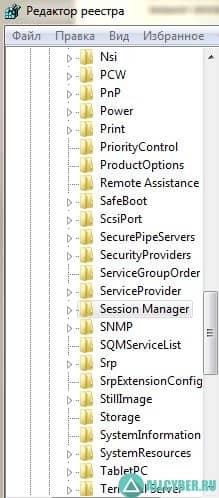
После перезагрузки системы запускайте файл от имени администратора. В большинстве случаев данный способ позволял исключить возникающие проблемы вылета на рабочий стол.
Вылетает пабг во время игры
Нередки ситуации, при которых PUBG начинает вылетать именно после обновлений. В данном случае это связано с техническими работами на серверах самой игры.
Зачастую такие проблемы решаются за некоторое время. Вам остается лишь дождаться окончания работ и перезапустить Steam.
Разработчики в курсе возникающих проблем и стараются максимально быстро устранять их.
Была введена система автоматического переподключения, которая, к сожалению, не принесла должных результатов. Пока вы войдете в систему, вас скорее всего уже убьют.
Следующий достаточно популярный и действенный способ подойдет даже обладателям устаревших видеокарт.
Достаточно неоднозначно, но иногда проблема решается простым понижением чистоты ГП и памяти ОЗУ.
Какие шаги необходимо предпринять:
- Для начала вы можете найти логи системы, в которых хранится информация о возникшей ошибке и соответствующем вылетом игры (Имя дискаНазвание компьютераAppDataLocalTslGameSavedLogs). В настройках системы может потребоваться включить отображение скрытых папок;
- В окне вы увидите множество папок с сохранениями. Нам нужна самая последняя (актуальная) из них. Найдите ее с помощью сортировки по дате;
- В ней нам нужен файл «CrashContext». Открыть его можно с помощью блокнота;
- Ищите словосочетание «Fatal Error» или «Error». Рядом будет указан соответствующий код ошибки. Вы можете «прошерстить» поисковик и найти информацию об ошибке и возможностях устранения.
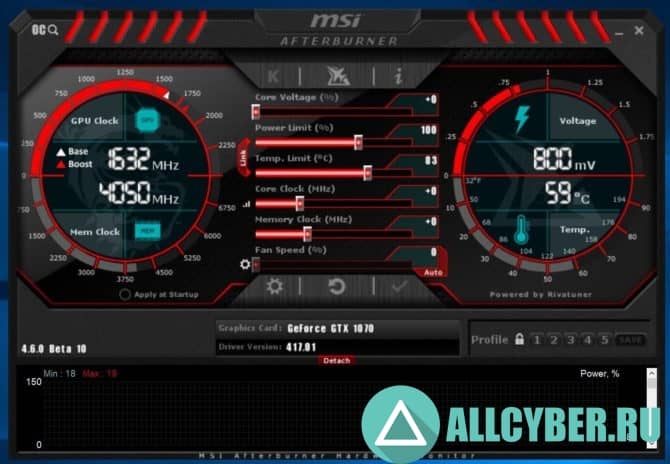
Если ошибка кроется именно в работе видеокарты, то завершаем наш способ так:
- Скачиваем с официального сайта и устанавливаем программу «MSI Afterburner», которая позволит произвести нам необходимые манипуляции с видеокартой;
- Нам необходимо плавно снизить частоту ГП и ОЗУ. Это можно сделать ползунками в пунктах: «Core Clock» и «Memory Clock».
По мере изменений проверяйте реакцию игры. Это, безусловно, не лучшим образом отразится на быстродействии системы, но вероятнее всего снизит риски периодических вылетов PUBG.
Если и данный вариант не стал решением вашей проблемы, то еще раз проверьте соответствие системным требованиям. Они, кстати, совсем недавно стали выше.
Почему PUBG крашится и вылетает
Давайте рассмотрим наиболее часто возникающие проблемы у геймеров со всего света. Выявим причину и возможное решение.
Самое первое, что необходимо сделать перед поиском решения той или иной проблемы — обновить драйвера!
- Для видеокарты;
- Дополнительное ПО: DirectX, Microsoft .NET Framework и Microsoft Visual C++;
- Вспомогательные библиотеки: Microsoft Visual C++.
Обновление программного обеспечения решает некоторые возникающие проблемы.

Будьте внимательны и старайтесь следить за выходом новых обновлений для вашей системы. Не забывайте о безопасности и скачивайте драйвера и вспомогательное ПО только с официальных сайтов разработчиков.
- PUBG не запускается и не выдает ошибку
В данном случае решением может быть проверка правильности установки. Не отключенный антивирус может стать объектом нарушения установки (попросту удалить файлы, которые показались ему подозрительными).
Проверьте правильность установки кэша в Steam.
Запускайте игру от имени администратора в режиме совместимости.
В крайнем случае попробуйте зайти в Steam — «Свойства PUBG» — «Установить параметры запуска» и вставить «-USEALLAVAILABLECORES -malloc=system -sm4».
Игра будет запускаться с минимально возможным уровнем графики, что позволит оценить вам возможность проблемы в системных требованиях.
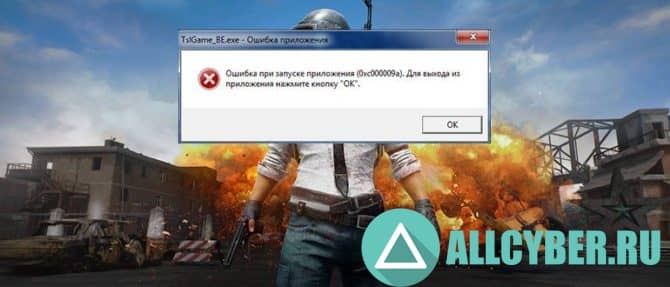
- При запуске появляется черный экран
Данная проблема может быть решена переводом игры в оконный режим: ALT+ENTER. Через несколько секунд зажмите эту же комбинацию для перевода в обычный режим.
Если проблему не удалось решить таким образом, можно воспользоваться еще одним вариантом:
«C:USERS/AppDataLocalTslGameSavedConfigWindowsNoEditor». Найдите файл «GameUserSettings.ini». Предварительно скопируйте его, а затем удалите. Проверьте целостность кэша в Steam и запустите игру.
- PUBG тормозит или виснет
В данной ситуации проблемы может быть две: несоответствие системным требованиям, либо проблема с Интернет-соединением.
Для первого случая актуально снизить графические настройки или в крайнем случае перейти на PUBG Lite.
Во-втором случае необходимо подключиться к скоростному Wi-Fi и отключить все загрузки.
Мобильное соединение не даст вам возможности вести нормальный бой.
- Вылет игры на рабочий стол
Это может быть сигнал о недостатке оперативной памяти. Убедитесь, что ее достаточно для стабильной работы игры. Закройте иные требовательные процессы (не системные!).
Постоянно вылетает PUBG
Проблем с запуском и самим процессом игры возникает достаточно много. Является ли это «заслугой» разработчиков — не понятно.
Как показывает практика, в большинстве случаев виноваты сами геймеры, которые не подготавливают свой компьютер к запуску требовательной игры.
Какие еще проблемы могут возникать:
- Установка игры остановилась
В этом случае вам необходимо убедиться в двух вещах: доступное место на диске (его должно быть не менее 30ГБ), а также стабильном и скоростном соединении. Если его недостаточно, файлы игры будут подгружаться долго.
- Ошибка DLL
В свое время (и для других игр) это была ошибка №1. Множество игроков измотали себе нервы выискивая недостающий файл в сети.
Проблема решается достаточно просто: установите программу «Dll-Fixer» и запустите ее вместе с игрой. Она автоматический просканирует и найдет недостающий файл для успешного запуска PUBG.
- «Failed to initialize Batlleye Service:Windows»
Данная ошибка встречается у игроков многих шутеров. В данном случае проблема возникает не в самой игре, а в анти-чит системе.
Для PUBG решение достаточно простое: в корневой папке игры необходимо удалить файл «BATTLEYE». Сделать это можно при помощи стороннего ПО, например, «UNINSTALLBE».
Далее проверьте целостность кэша в Steam. В корневой папке удалите еще один файл «BEClient.dll», после чего снова возвращайтесь к кэшу.
Если все в порядке — запускайте игру.
Не забудьте копировать и сохранять все удаляемые файлы для быстрого восстановления!
Важно! Включите автоматическое обновление игры в Steam, чтобы своевременно загружать патчи с исправлениями и обновлениями.
Мы желаем вам отчаянных битв и поменьше проблем при запуске! Если наши советы не помогли решить вашу проблему — оставляйте комментарии, будем искать решение.
Скачать World of Tanks можно и сейчас. Мы обошли санкции и онлайн танки имеют новый официальный сайт
PUBG является не самой дешевой игрок для ПК, поэтому вылеты во время матча или ошибка авторизации. Но проблемы с вылетами можно решить за 30 минут, и сейчас мы вам расскажем, как это сделать.
Вылетает PUBG
Многие игроки, покупая PUBG, ошибочно считают, что игра пойдет у них на компьютере без лагов. В то же время, когда игра начинает вылетать, то они списывают проблему на недостаточно мощное железо.
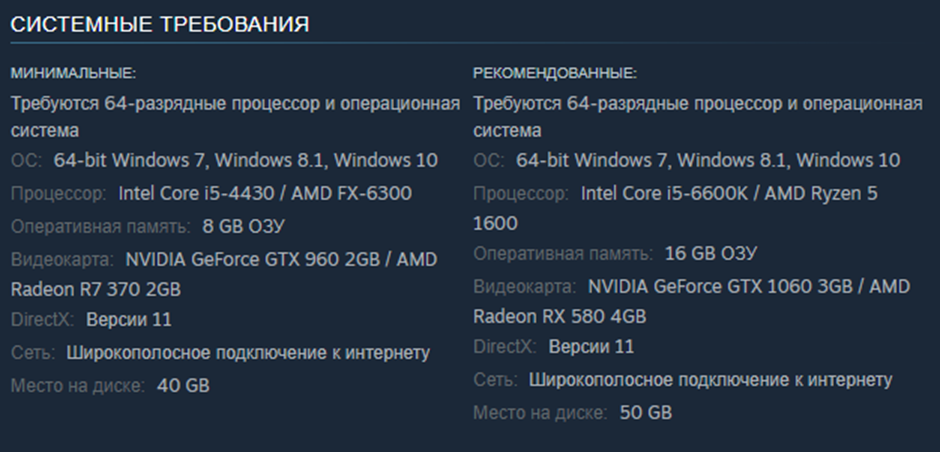
Несмотря на достаточно высокие системные требования игры она может работать с низкими настройками на менее мощных ПК, и это все-таки никак не связано с вылетами. Однако:
Когда покупаете PUBG сравните хотя бы мощности видеокарты и процессора с теми, которые указаны в минимальных и рекомендованных. Желательно посмотреть обзоры на YouTube
Что делать, если пубг вылетает
Если же вы понимаете, что игра куплена, она работает, но иногда притормаживает, то сделайте следующее:
- Очистите кэш браузера, жесткий диск от ненужных программ, и главное — сделайте так, чтобы содержимое рабочего стола не было на рабочем столе, а, скажем, на каком-нибудь из дисков. Чем больше файлов на рабочем столе, тем сильнее загрязняется системный диск с Windows (именно он отвечает за Desktop). Поэтому, займитесь чисткой ПК.
- Почистите свой ПК изнутри. Даже если вы делали это 1 месяц назад. Желательно проводить чистку содержимого 1 раз в месяц. Термопасту на процессоре меняют не чаще 1 раза в год.
- Если у вас стоит антивирус, то измените его настройки проверки компьютера. Например, в некоторых антивирусах стандартно установлена проверка раз в сутки в какое-то время. Поставьте этот пункт на ручное управление. Также обновите его и запустите заново. Иногда не обновленный антивирус начинает портить работоспособность системы.
- Проверьте новые драйвера на видеокарту. Особенно важно проверить наличие новых драйверов, если сутки назад игра работала нормально, а сегодня начала вылетать.
- Проверьте, установлена ли у вас последняя версия обновления Windows. Система может готовиться к обновлению, забирать часть ресурсов на установку новых утилит, но при этом ничего не делать, потому что вы играете в PUBG. Windows иногда ведет себя странно, но это стоит признать.
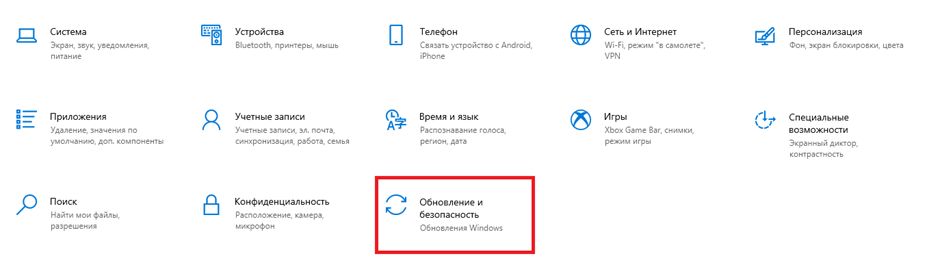
Внутри этой вкладки вы увидите, что ваша система либо требует обновлений, либо в этом плане всё в порядке. Однако, чтобы улучшить работоспособность компьютера в целом, сделайте все действия выше. Это поможет.
Что делать, если пубг вылетает во время игры
Некоторые игроки не догадываются, что PUBG может вылетать из-за конфликта игры и некоторых программ. В списке этих программ точно находятся:
- BitDefender.
- WindowsBlind.
- CryproPro.
На официальном сайте компании ранее была статья, которая призывает игроков отказаться от использования ПО во время работы PUBG, иначе игра будет подтормаживать или вылетать.
Однако, если вы знаете, что на одну из ваших программ ругается PUBG, то вы можете сделать следующее:
- Откройте Win+R — это командная строка.
- Введите туда «regedit».
- У вас откроется раздел HKEY_LOCAL_MACHINESYSTEMCurrentControlSetControlSession ManagerCProExclude . Это реестр.
- В последней папке реестра CProExclude нужно создать подраздел и назвать его Tslgame.exe . А во время создания прописать параметр FileName. В значении указываем название: «tslgame.exe».
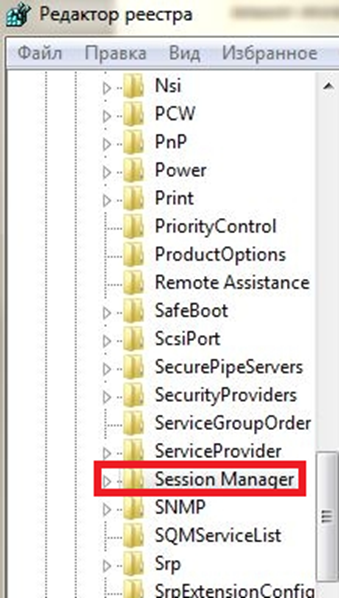
Сохраните этот файл и запускайте от имени администратора каждый раз, когда перезагружаете компьютер перед игрой. Да, теперь придется его перезагружать, что вносить несовместимые с PUBG программы под защиту системы.
Вылетает PUBG во время игры
Если у вас вылетает PUBG во время игры, то проблема:
- Решается сама через какое-то время.
- Появляется только после обновлений, и через несколько минут приходит второе обновление, которое устраняет последствия первого.
- В ошибке, которая кроется также после обновления, либо из-за проблем в системе и её совместимости с клиентом. Устраняется только вручную.
- В работе серверов, поскольку на них сейчас проводится техническое обслуживание. Это также легче переждать, чем устранять проблему.
Относительно первой, второй и третьей проблемы редко что-то можно исправить. Нередко помогает перезапуск Steam, либо перезагрузка компьютера. Часто из-за загруженности системы обновление не может нормально установиться.
Но третья ошибка в PUBG требует вмешательства в корневые файлы игры.
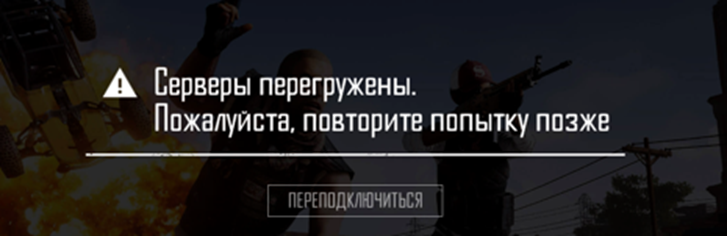
После того, как от игроков начали поступать постоянные жалобы на вылеты клиента, разработчики привнесли в игру автоматическое переподключение, когда клиент выдает какие-то неполадки. К сожалению, но сама система не только не смогла решить проблему вылетов и потерю рангов, но и усугубила работу игру в принципе. К тому же, пока вы вылетаете, перезаходите и подключаетесь к серверу заново, вас уже попросту убивают и приходится искать новый матч
Также мы уже писали в одной из статей про лаги в PUBG о том, что вылеты могут быть спровоцированы разгоном процессора или оперативной памяти. Да, без них, возможно, игра в принципе будет плохо работать, но система старается сократить энергозатратность и резкие скачки. Повышение ГГц и Мгц оперативной памяти и процессора повышают энергозатратность компьютера.
В противном случае предпринимаем следующие шаги:
- (Название диска дискаимя компьютераAppDataLocalTslGameSavedLogs) — пройдите по этому пути, раскрывая через свойства скрытые папки.
- В конечной папке вы найдете очень много сохраненных папок, и вам нужно будет найти последнюю сохраненную (смотрите по дате).
- Внутри этой папки найти файл «crashcontext.txt». Открывается с помощью блокнота или любого другого софта, читающего такие файлы.
- Нажимаете Ctrl + F и вводите либо: «Fatal Error» либо «Error». Там, где будет это слово или словосочетание, будет и номер ошибки. Чаще всего, если ошибка не фатальная, то она легко устраняется. Советуем погуглить, так как все ошибки не описать.

Однако, если ошибка кроется в повышении частоты процессоров видеокарты, то мы рекомендуем либо сбить её самостоятельно также, как и настраивали, либо воспользоваться программой «MSI Afterburner». Через неё легко «скрутить» обратно завышенные показатели частоты.
Сразу после решения проблемы через поиск ошибки или через программу MSI Afterburner проверьте, стала ли игра работать нормально.
Что делать, если PUBG вылетает и крашится постоянно
Даже до определения четкой проблемы вылета PUBG у игроков со всего света, мы можем порекомендовать в срочном порядке обновить:
- Драйвера видеокарты.
- Дополнительное ПО, которое могло быть удалено неведомыми свойствами: Microsoft.NET Framework, DirectX, Microsoft Visual C++ и прочие вспомогательные библиотеки.
Если ПУБГ не включается и постоянно выдает ошибку, то проверьте целостность игровых файлов. Целостность могла быть нарушена после очередного обновления, которое не доработали.
Для этого зайдите в Steam, кликните по PUBG правой кнопкой мыши и нажмите на «Свойства». В открывшемся окне, в левом меню, выбираем «Локальные файлы», а после этого:
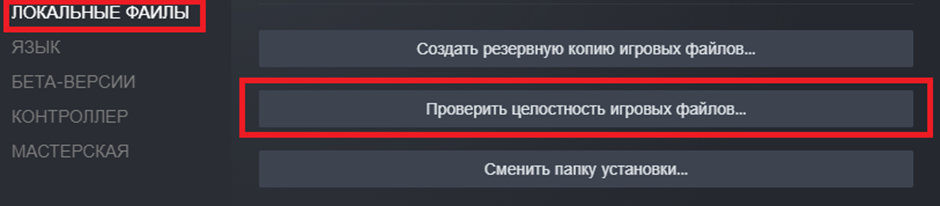
Если же игра постоянно тормозит или подвисает, но не вылетает, то пропишите в параметрах запуска следующие команды:
-USEALLAVAILABLECORES -malloc=system -sm4
Команды лучше скопировать и вставить, поскольку параметры запуска имеют свой синтаксис.
Кроме того можно проверить качество вашего интернет-соединения. Часто проблема решается, когда вы перестаете использовать браузер во время игры, либо от вашей WiFi-сети отключаются другие люди, когда вы играете. К тому же, попробуйте провести к компьютеру кабель с интернетом напрямую.
Помните, что мобильный интернет не даст вам нормально сыграть в PUBG, поскольку его соединение крайне нестабильно
Черный экран в PUBG
Черный экран может появляться по многим причинам, однако решается он простой настройкой отображения игры в окне, а не на весь экран.
Вылетает на рабочий стол
Если игра постоянно вылетает, проверьте запущенные во время игры дополнительные программы или процессы. Часто вам просто не хватает оперативной памяти и систему нужно почистить от лишних программ.
Простые вылеты PUBG и их решение
Рассмотрим несколько ошибок, их последствие и решение.
- Пубг может вылетать, если вы установили его на диск, где было мало места. Решение: переустановите игру, либо почистите диск.
- Если вы когда-то решали проблему с удалением некоторых файлов внутри корневой папки PUBG, то именно из-за этого сейчас игра может вылетать. Решение: переустановка игры, либо поиск соответствующих файлов.
Содержание
- Способ 1: Удаление игровых файлов
- Способ 2: Ремонт поврежденных файлов
- Вариант 1: Steam
- Вариант 2: Epic Games Launcher
- Способ 3: Обновление видеодрайверов
- Способ 4: Изменение игровых настроек
- Вариант 1: GeForce Experience
- Вариант 2: Radeon Software
- Способ 5: Обновление ОС
- Вопросы и ответы

Способ 1: Удаление игровых файлов
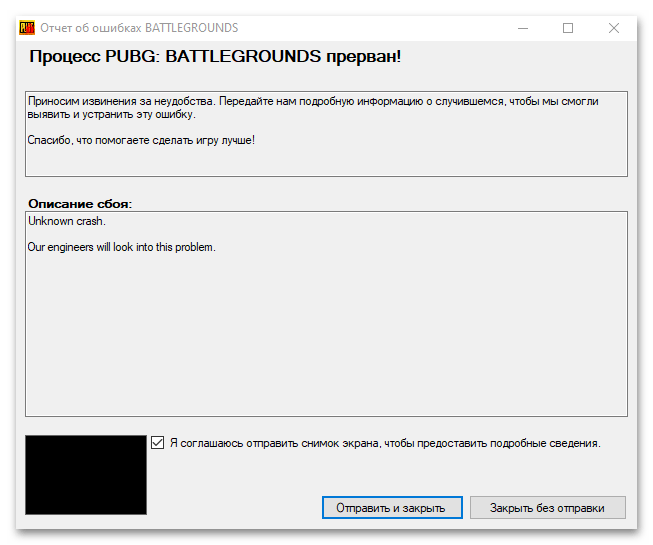
Одной из самых популярных проблем с PlayerUnknown’s Battlegrounds среди игроков считается вылет с последующим уведомлением о неизвестной ошибке. К счастью, на данный момент эффективное решение есть и, судя по комментариям пользователей, оно многим помогло.
- Мы установили PUBG и тоже вскоре получили эту ошибку, причем во время первого запуска проблем не было, но уже после перезагрузки системы начало появляться такое окно.
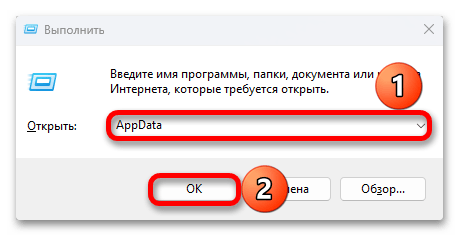
- С помощью горячих клавиш «Windows+R» вызываем инструмент «Выполнить», вводим:
AppDataи нажимаем «Enter».

Читайте также: Как найти папку «AppData» в Windows 11
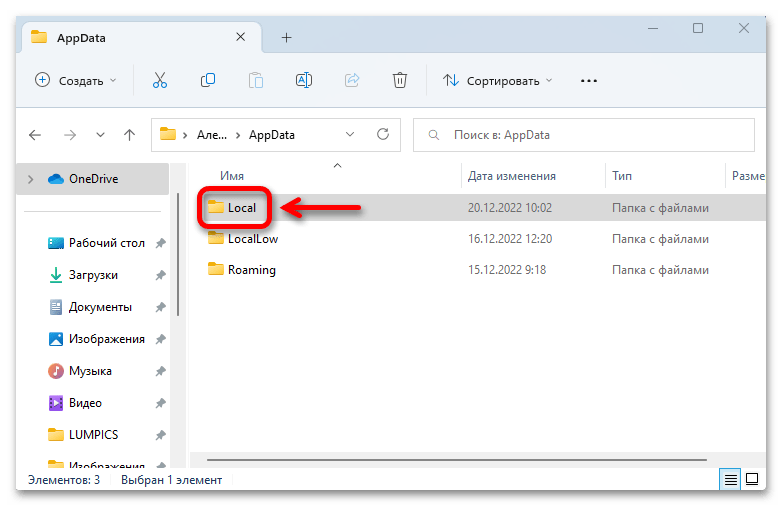
- Переходим в папку «Local»,

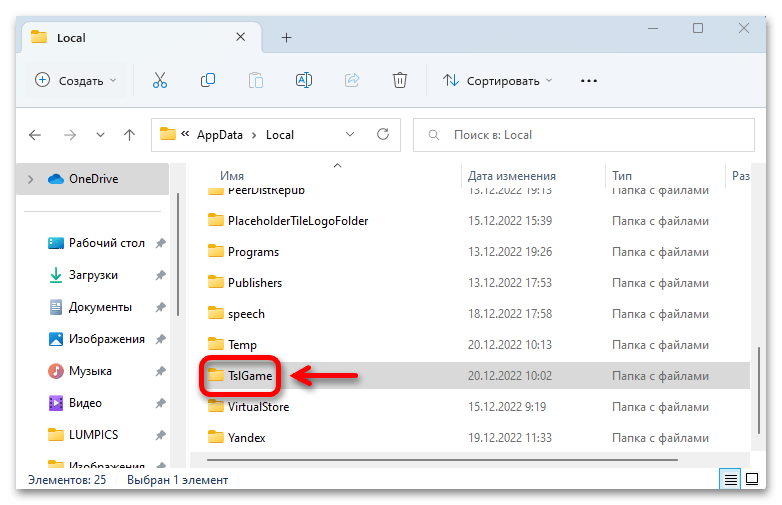
а затем находим и открываем каталог «TslGame».
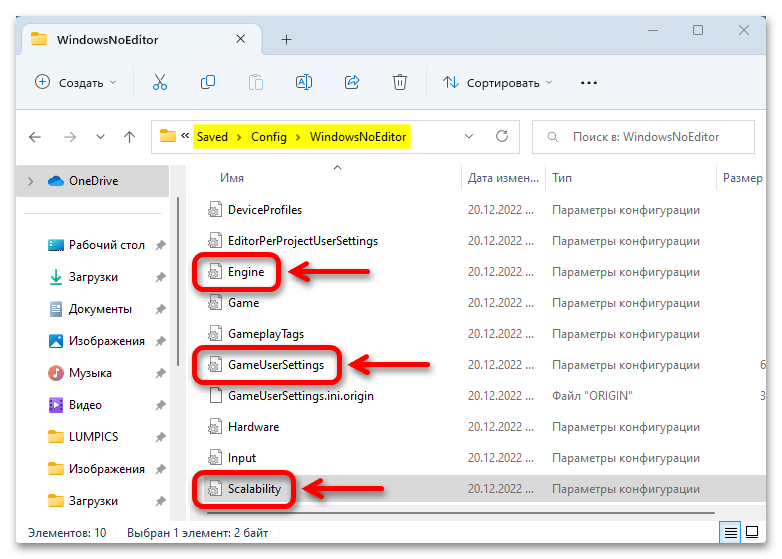
- В ней переходим в директорию:
SavedConfigWindowsNoEditorи там удаляем следующие файлы — «Engine.ini», «GameUserSettings.ini» и «Scalability.ini». После этого пробуем запустить PUBG.
Способ 2: Ремонт поврежденных файлов
Если ваша ситуация ни имеет ничего общего с той, что мы описали в первом способе, или предыдущие действия пользы не принесли, устранить неполадки должна помочь функция проверки целостности игровых файлов, которую поддерживает большинство платформ. В PUBG можно играть через Steam и Epic Games, поэтому рассмотрим сразу оба варианта.
Вариант 1: Steam
Скачать Steam
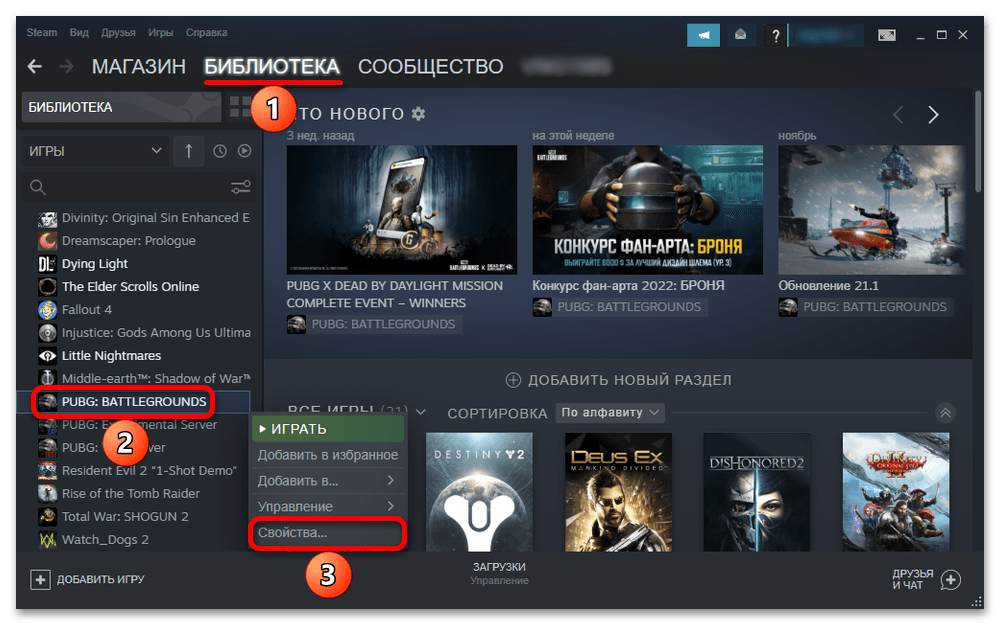
- Открываем приложение, переходим во вкладку «Библиотека», кликаем правой кнопкой мышки по игре и вызываем окно свойств.
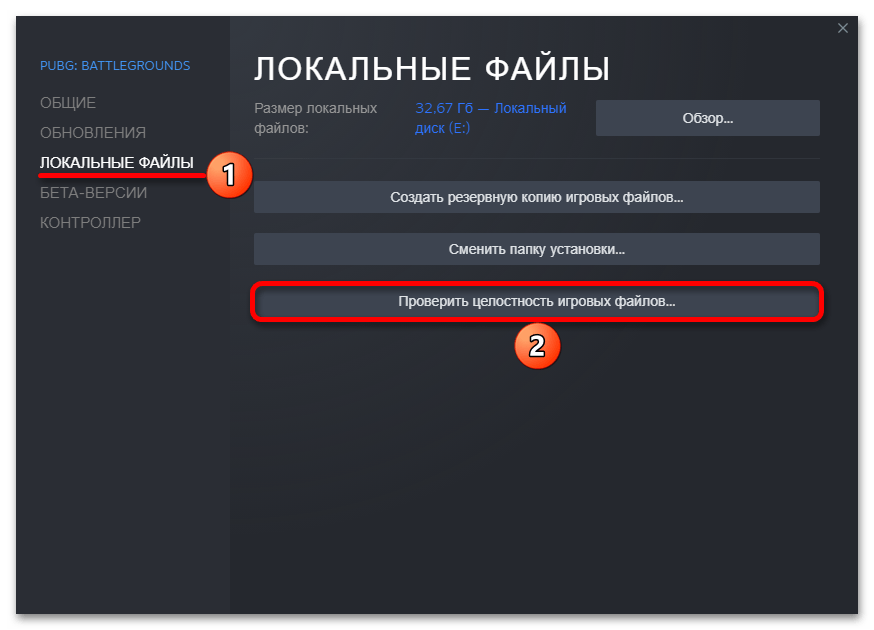
- В разделе «Локальные файлы» запускаем проверку целостности игровых файлов.
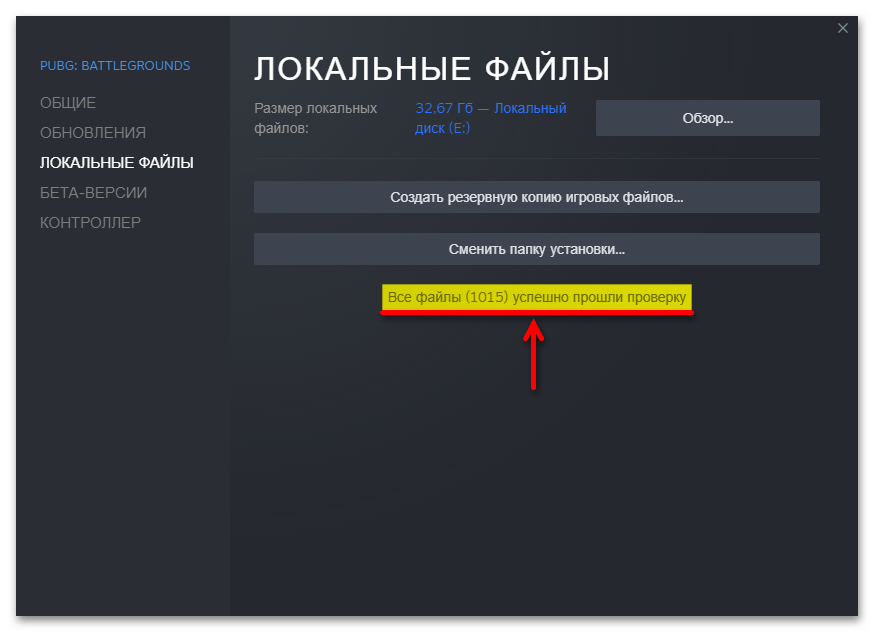
- Дожидаемся завершения операции и пробуем играть.
Вариант 2: Epic Games Launcher
Скачать Epic Games Launcher с официального сайта
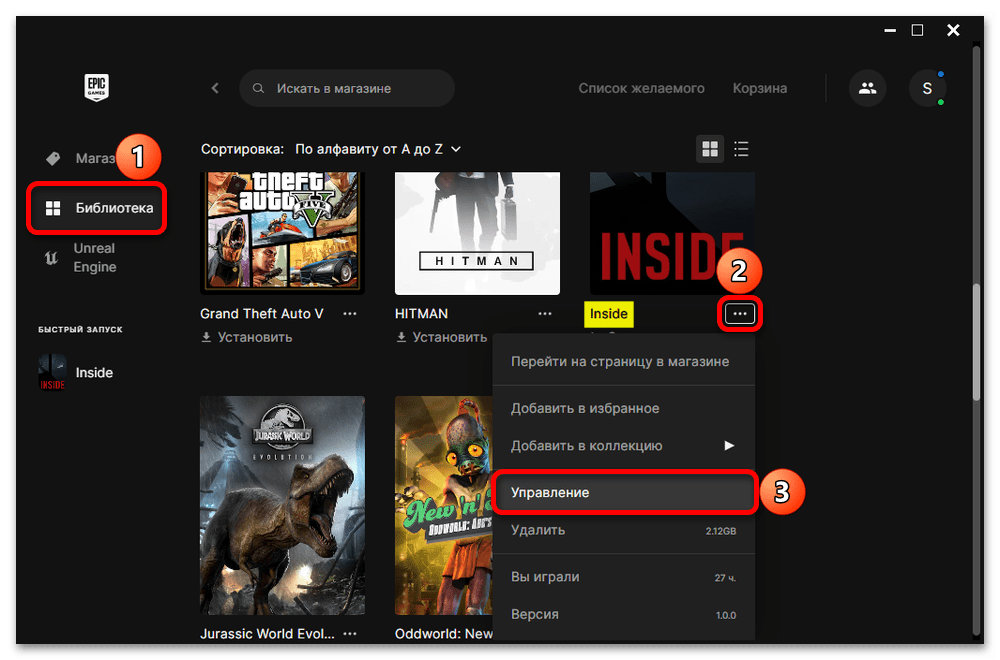
- В приложении Epic Games также открываем библиотеку, находим нужную игру, вызываем меню, кликнув по иконке с тремя точками на ее плитке, и выбираем пункт «Управление».
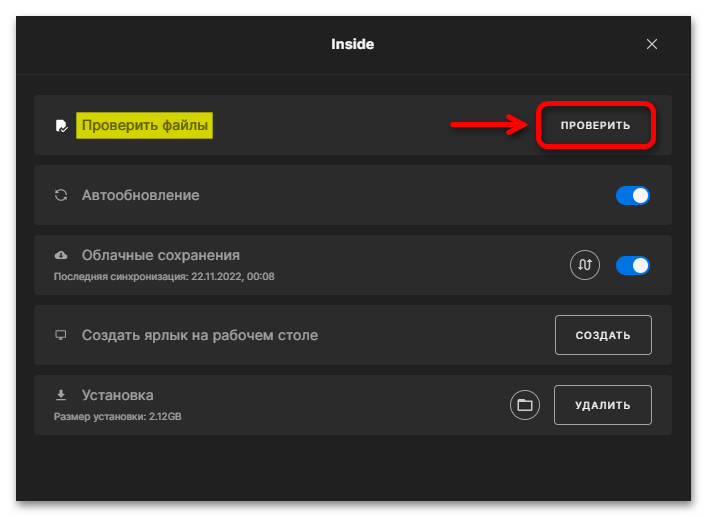
- В следующем окне жмем «Проверить файлы»

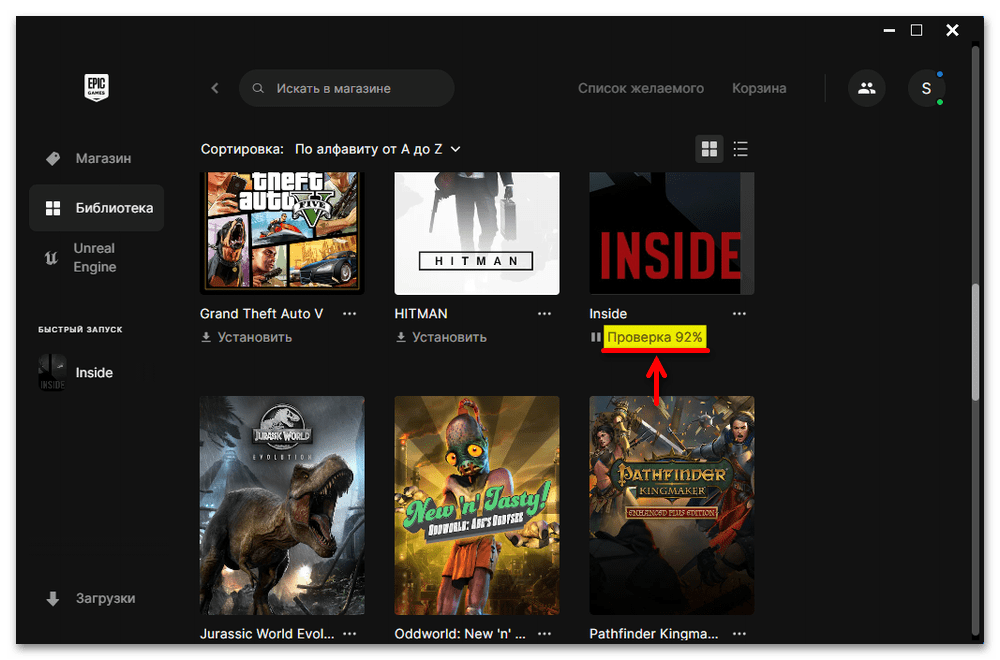
и ожидаем завершения проверки.
Способ 3: Обновление видеодрайверов
Проблемы с запуском PUBG может спровоцировать отсутствие подходящих драйверов для видеокарты. На самом деле новые версии выходят регулярно, причем они могут обеспечивать прирост производительности или исправлять какие-нибудь ошибки. Правда, на серверах Microsoft обновления если и появляется, то позже, поэтому есть смысл проявить инициативу.
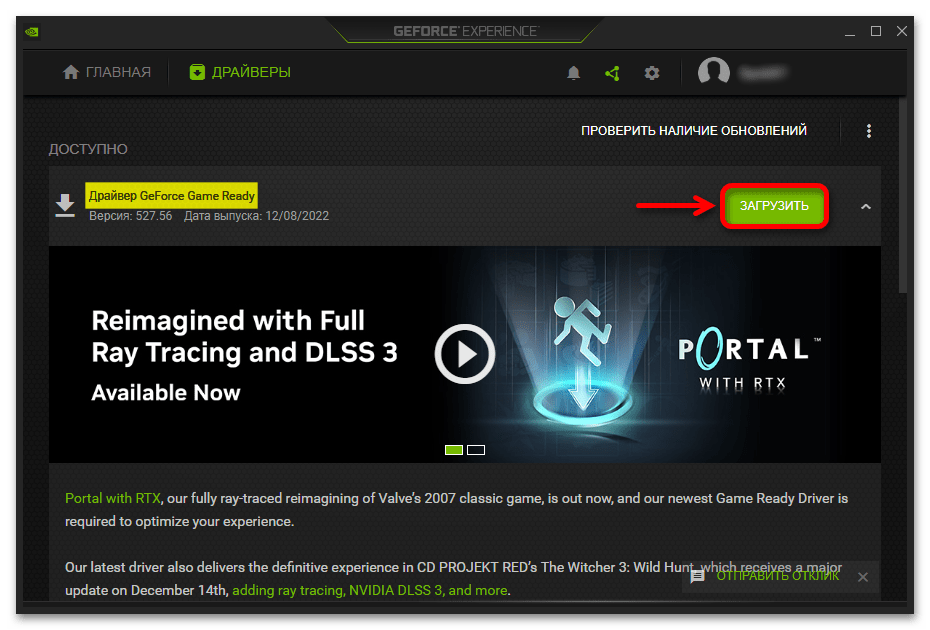
Существуют разные способы обновления видеодрайверов. В рамках системы это делается через «Диспетчер устройств» или «Центр обновлений», но все же лучше поискать их на официальном сайте производителя видеокарты, а чтобы упростить себе задачу, можно установить приложения от Nvidia и AMD, которые будут напоминать о выходе новых версий, а также загружать их на компьютер и устанавливать.
Подробнее: Обновление драйвера видеокарты на Windows 11
Способ 4: Изменение игровых настроек
Обязательно ознакомьтесь с системными требованиями, ведь, возможно, конфигурация вашего компьютера не подходит для запуска PUBG. Если есть возможность попасть в настройки самой игры, можете попробовать вручную снизить некоторые параметры графики, переключиться на более раннюю версию DirectX и т.д. В противном случае, можно воспользоваться специальными программами, которые способны выполнять оптимизацию игр в соответствии с характеристиками ПК.
Вариант 1: GeForce Experience
Скачать nVidia GeForce Experience
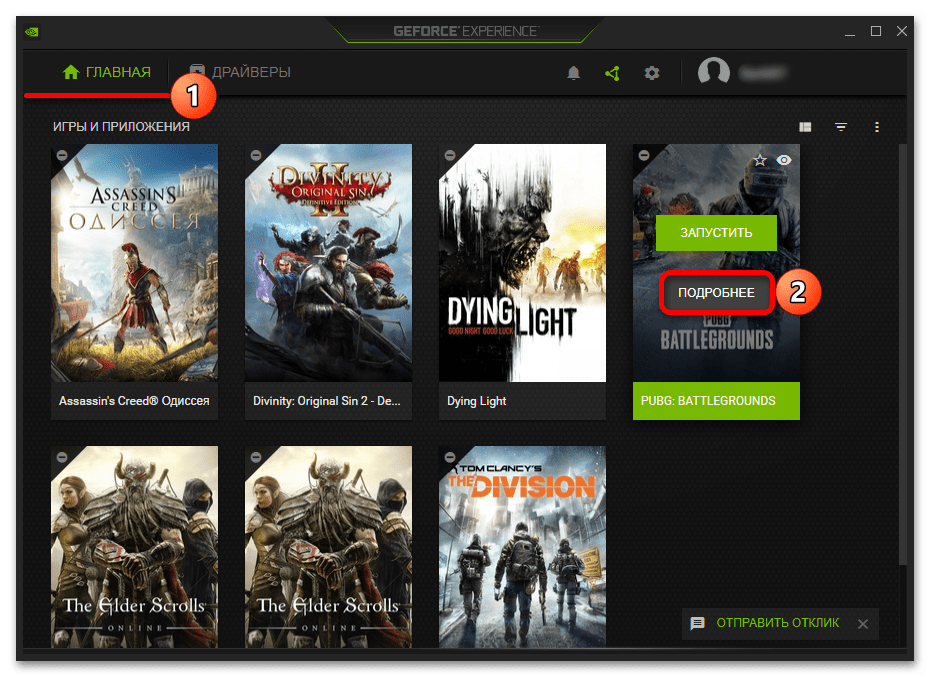
- Устанавливаем приложение от Nvidia, если его еще нет на компьютере, затем запускаем, переходим во вкладку «Главная», наводим мышку на плитку игры и кликаем «Подробнее».
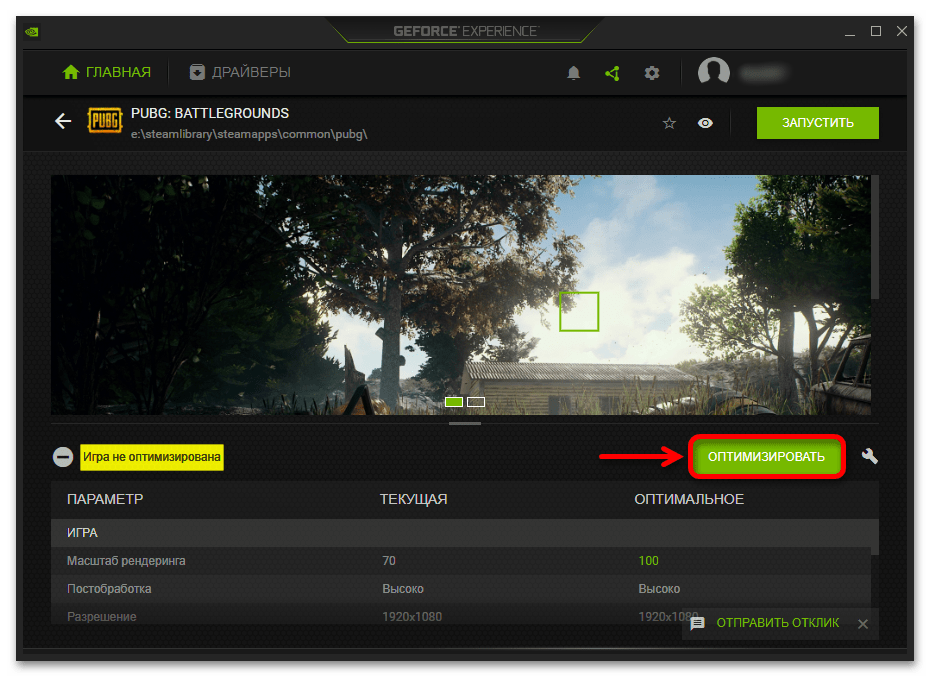
- Сейчас, по мнению разработчиков ПО, PlayerUnknown’s Battlegrounds не оптимизирована, поэтому запускаем этот процесс и ожидаем завершения операции.
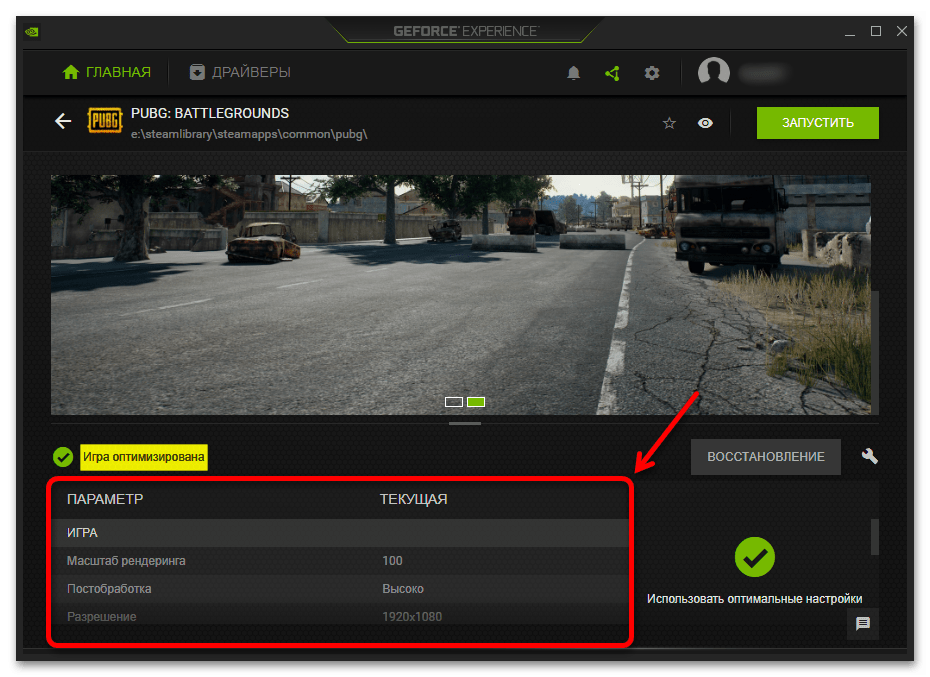
- Теперь мы видим, что алгоритмы Nvidia подобрали оптимальные параметры, основываясь на возможностях ПК.
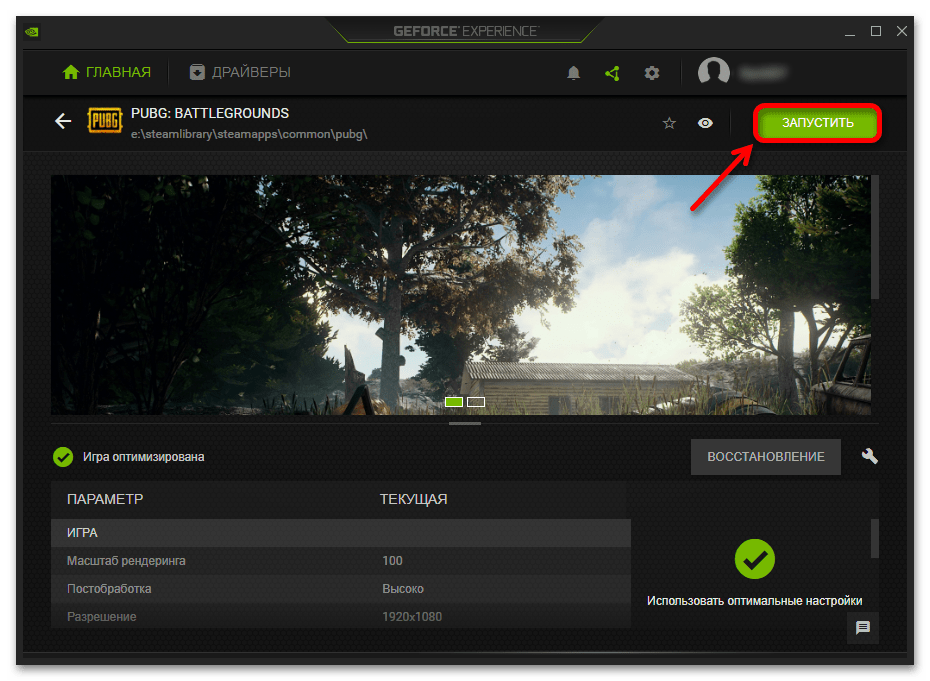
- Чтобы новые настройки были приняты, запускаем PUBG через GeForce Experience.
Вариант 2: Radeon Software
Приложение для видеокарт с графическим чипом AMD, судя по всему, не поддерживает таких опций, хотя его функциональность зависит от самой видеокарты или процессора, установленного в компьютере. Тем не менее возможность выполнить кое-какие настройки у вас будет в любом случае, что неплохо, особенно если в игре это сделать невозможно.
Скачать AMD Radeon Software
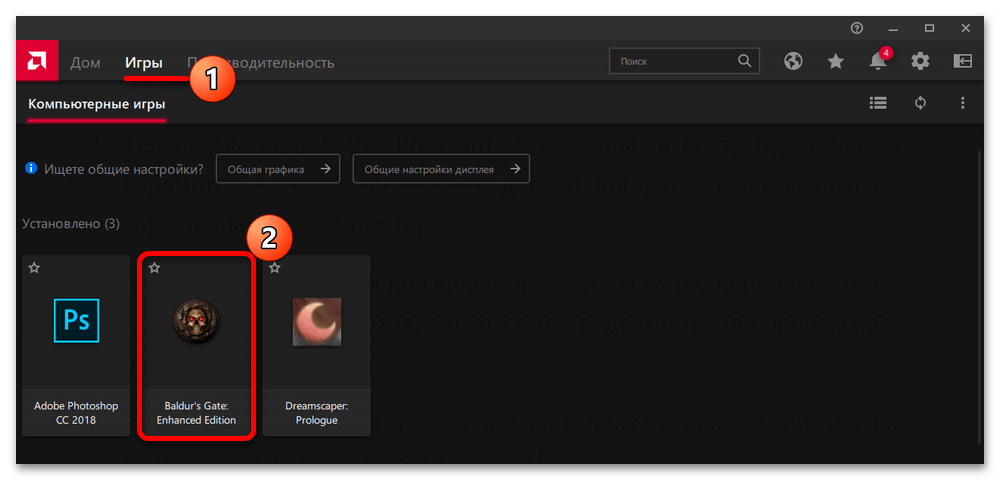
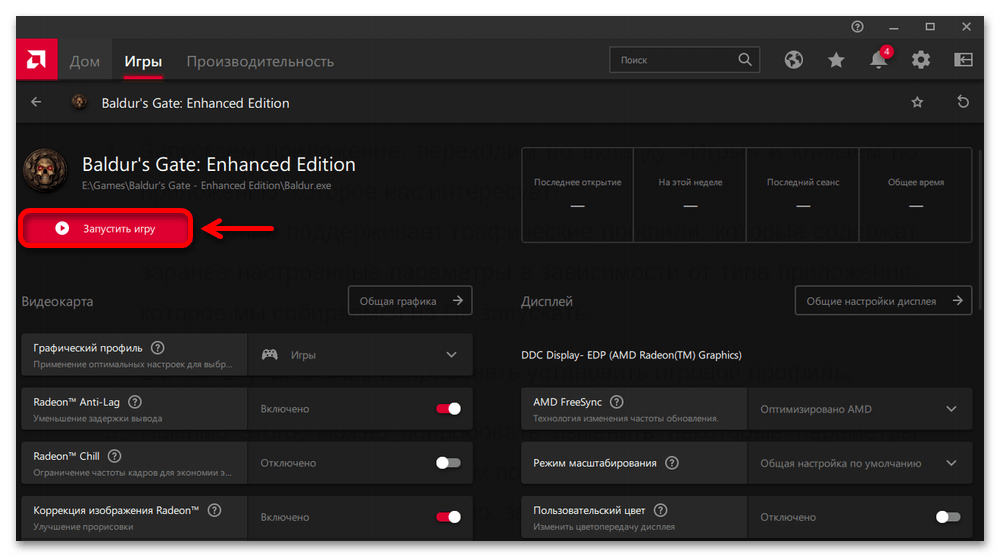
- Запускаем приложение, переходим во вкладку «Игры» и кликаем по той, которая нас интересует.
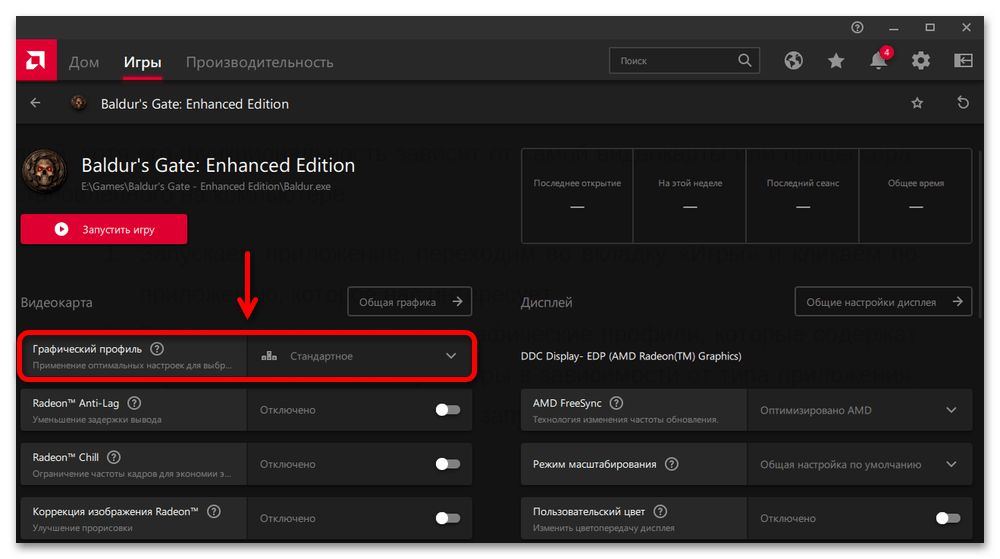
- AMD Radeon Software поддерживает графические профили, содержащие заранее определенным образом настроенные параметры в зависимости от типа приложения, которое мы собираемся запускать на ПК.

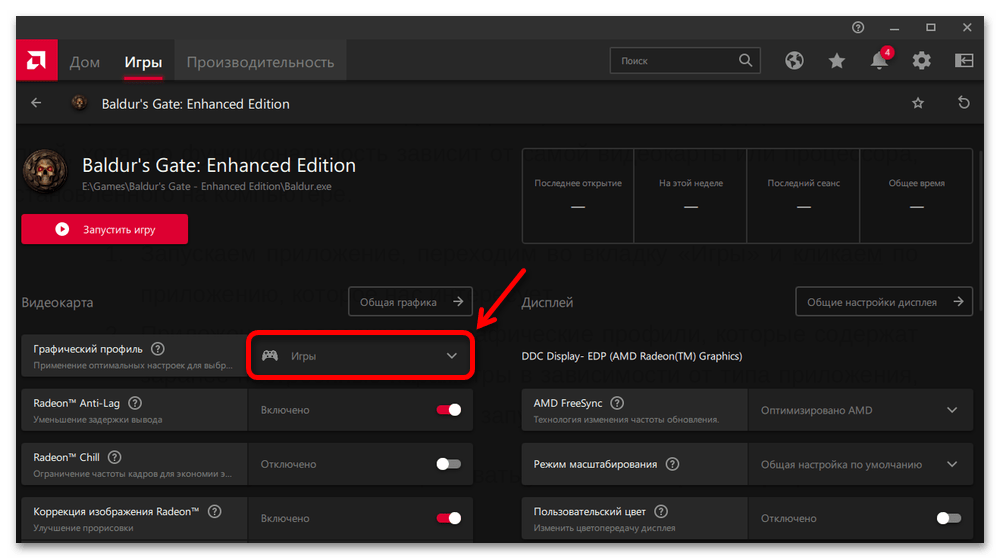
Например, можно попробовать установить игровой профиль.
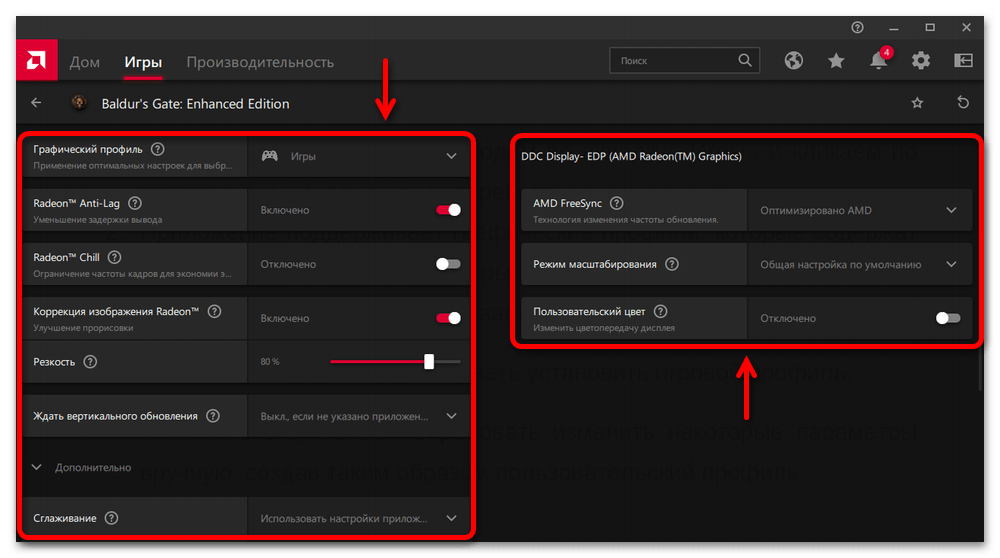
- Кроме того, есть возможность изменить некоторые параметры вручную, создав таким образом пользовательский набор настроек.
- Когда все будет готово, запускаем игру.
Можно попробовать даже установить специальное программное обеспечение, позволяющее оптимизировать операционную систему для более комфортного запуска компьютерных игр. Как правило, такой софт поддерживает дополнительные геймерские опции, которые также могут пригодиться. Почитайте об этом в нашей отдельной статье по данной теме и, возможно, подберете подходящий для себя вариант.
Подробнее: Программы для ускорения игр
Способ 5: Обновление ОС
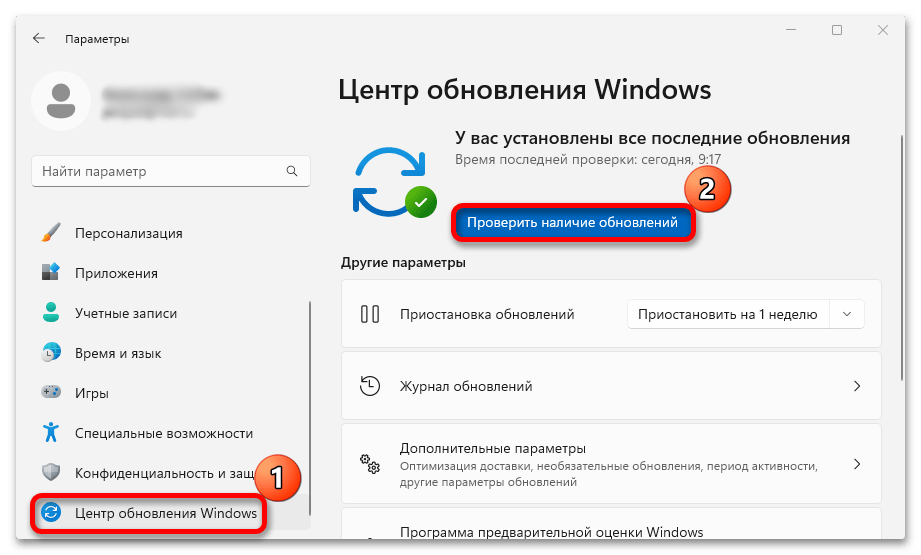
Еще несколько месяцев назад было такое, что игра не запускалась из-за конкретной сборки операционной системы. Сейчас о таких проблемах особо не пишут, но если ни один из вариантов не помог, следует попробовать обновить Виндовс 11. Сочетанием клавиш «Windows+I» вызываем параметры системы, открываем «Центр обновления» и запускаем поиск. Если апдейты будут найдены, устанавливаем их.
PlayerUnknown’s Battlegrounds – довольно объемная игра и переустановка ее в зависимости от конфигурации компьютера и скорости интернет-соединения может занять много времени. Тем не менее такой вариант исключать не стоит, хотя он и не гарантирует 100%-ный результат.
PUBG – масштабная игра, и не только с точки зрения игроков. Это сложно, помимо матчей и игр, которые проводятся и играют каждый день. Кроме того, игра регулярно обновляется и улучшается, чтобы поддерживать ее актуальность. Несмотря на все это, его базовые требования к оборудованию не меняются.

PUBG – это приложение, и, как и любое другое приложение, оно тоже может дать сбой. Сбой может быть результатом плохо установленного или плохо разработанного обновления, либо это может быть проблема в вашей системе. Если игра вылетает каждый раз, когда вы открываете PUBG, и вы не можете выйти за пределы логотипа игры, попробуйте следующие исправления.
Обновите игру
Убедитесь, что PUBG обновлена. Если игра устарела, вы не сможете в нее играть. Вы можете запустить его, но он закроется прежде, чем вы сможете увидеть экран загрузки.
- Откройте Steam.
- Перейти в библиотеку.
- Выберите PUBG в столбце слева.
- На панели справа выберите параметр «Обновить».
- Подождите, пока обновление загрузится и установится.
- После установки откройте игру.
Обновить Steam
Как и игры, Steam тоже является приложением, и оно регулярно обновляется. Обновления Steam обычно не блокируют запуск игр, но рекомендуется поддерживать его в актуальном состоянии, потому что игра может не запускаться, если обнаружит, что ваш клиент Steam не обновлен.
- Откройте Steam.
- Зайдите в Steam> Проверить обновления.
- Загрузите доступные обновления и перезапустите клиент Steam.
- Откройте PUBG, и он должен загрузиться.
Проверить файлы PUBG
Файлы игры могут быть повреждены. Это может произойти, среди прочего, при обновлении игры, при обновлении Steam или при обновлении вашей ОС. Однако в играх Steam исправить повреждение файла довольно легко.
- Откройте Steam.
- Перейти в библиотеку.
- Щелкните правой кнопкой мыши PUBG в столбце слева и выберите «Свойства».
- Перейдите на вкладку Local Files.
- Щелкните Проверить целостность файлов игры.
- Разрешите Steam проверять файлы и исправлять любые обнаруженные проблемы.

Обновите драйверы
PUBG нуждается в графическом процессоре для бесперебойной работы, и на вашем графическом процессоре должны быть установлены последние доступные для него драйверы. Одна из причин, по которой игра может внезапно перестать работать, заключается в том, что она обновилась, а драйверы графического процессора – нет.
- Откройте диспетчер устройств.
- Разверните Display Adapters.
- Щелкните правой кнопкой мыши свой графический процессор и выберите «Обновить драйвер» в контекстном меню.
- Найдите в Интернете обновления драйверов и установите их.
Примечание. Было бы неплохо использовать приложение Nvidia GeForce Experience или установщик AMD Combined Chipset and Radeon Graphics для установки последних версий драйверов, если Диспетчер устройств ничего не находит.
Изменения оборудования
PUBG не предназначен для работы на слабых системах. У него могут даже возникнуть трудности с запуском в системе среднего уровня, если настройки графики установлены слишком высоко. В этом случае некоторые игроки предпочитают разгонять свой графический процессор. Разгон графического процессора довольно распространен в игровом сообществе, но это то, что нужно делать правильно. Даже в этом случае не все игры могут хорошо работать на разогнанном графическом процессоре. Если вы недавно разогнали свой графический процессор, его новые настройки могут не подходить для запуска PUBG. Верните его к заводским настройкам, и вы сможете играть в игру.

Чистая установка PUBG
Если все остальное не помогло, проблему можно решить, переустановив PUBG. Это утомительное решение, потому что вам нужно будет снова загрузить игру, а она довольно большого размера.
- Откройте Панель управления.
- Перейдите в «Программы»> «Удалить программу».
- Выберите PUBG и нажмите кнопку «Удалить».
- После удаления игры снова загрузите ее в Steam .
Вывод
PUBG – это игра, но игры – это, в конце концов, приложения. Как и любое другое приложение, они подвержены проблемам, включая сбои. Если игра – единственное приложение, которое дает сбой, чистая установка должна исправить это. Если вы используете приложения, которые PUBG может счесть читерскими, выйдите из них и затем установите игру полностью.
Пост Как исправить вылеты игры после появления логотипа PUBG впервые появился на AddictiveTips .