
Содержание
- 1 Причины загорания красной лампочки
- 2 Если ничего не помогло
- 3 Особенности появления проблемы в разных моделях принтеров Самсунг
- 4 Блокировка счетчика отпечатков
- 5 Алгоритм поиска и устранение проблемы
- 6 Заканчивается тонер (мерцание красной лампочки)
- 7 Открыта крышка принтера и проблемы с бумагой
- 8 Индикация ошибок: почему горят красные лампочки на принтере
- 8.1 Причины и их устранение
- 9 Проблемы с картриджами, красителем, СНПЧ
- 10 Сброс настроек без перепрошивки
- 11 Неправильно установлен картридж
- 12 Прямое вмешательство для обнуления счетчика
- 13 Почему на принтере мигает красная лампочка
- 13.1 Назначение индикаторов на принтере
- 13.2 Алгоритм поиска и устранение проблемы
- 13.3 Решение для принтеров Samsung
- 14 Способы решения проблемы
- 15 Недопустимые действия при загорании красной лампочки на принтере
- 16 Как найти и устранить проблему
- 16.1 Мигающая лампочка
- 17 Горит лампочка на EPSON
- 17.1 Светодиод мигает «капля»
- 17.2 Постоянное горение светодиода
- 17.3 Мигает светодиод со значком молния
Причины загорания красной лампочки
Каждая часть принтера отвечает за определенные функции: включение, печать, сканирование (при наличии сканера) и так далее.
Если на принтере горит красный индикатор, проблема может быть в следующем:
- Застревание бумаги: если бумага слишком тонкая, мятая, не соответствует требованиям к изделию или принтер не может ее забрать.
- Картридж вставлен неправильно.
- вам необходимо сбросить счетчик напечатанных страниц (другими словами, заставить устройство мигать).

Замятие бумаги
Другая причина, по которой горит красный индикатор, заключается в том, что в картридже заканчиваются чернила. Независимо от того, какой у вас принтер: SCX-3200 или SCX-3205, решения одинаковы. Производители умных принтеров Samsung защищают фирменные картриджи (поставляемые вместе с устройством) специальной микросхемой.
Эта миниатюрная электронная деталь защищает деталь от непрофессиональных атак и вынуждает владельцев принтеров покупать новый дорогой тонер. А вот прошивка фирменным тонером поможет сэкономить ваш бюджет. Часто причиной ошибок в работе печатающего оборудования становится некачественное подключение к компьютеру (кабель, вход USB).
Если индикатор не горит постоянно красным, а только мигает, то есть две причины: 1) необходимость заправить тонер или полностью заменить его, 2) печать выполняется в режиме ручной подачи.
В том случае, если красный цвет непрерывно режет глаза, причина может заключаться не только в тонере, но и в:
- Откройте крышку устройства.
- Неустранимая ошибка, связанная с мотором инструмента (например, сгоревшая электронная плата).
- В лотке нет бумаги.
Первую и третью проблемы можно решить самостоятельно, вторую — только в сервисном центре. Чтобы обезопасить себя от догадок и убедиться, что загорелся красный свет, вам необходимо установить на принтер программу Smart Panel, которая предоставляет информацию о количестве чернил в тонере и возможных проблемах.
Если ничего не помогло
Если метод со сбросом счетчика не помог, стоит учесть и другие возможные причины появления красной лампочки на принтере Samsung SCX 3200.
- Замятие бумаги внутри устройства — очень частое явление. Это могло быть связано с некачественной или неправильной установкой в лоток. Выключите устройство, откройте переднюю крышку, извлеките картридж и проверьте внутри, нет ли замятой бумаги. Если вы все же найдете его, медленно вытяните бумагу обеими руками.
- Неправильная установка самого картриджа. Чаще всего это происходит после очередной заправки. В процессе сборки «расходника» некоторые мелкие детали могли плохо прикручиваться или усложняться еще что-то. Выньте картридж и попробуйте снова медленно переустановить. Ничего не должно мешать, цепляться за края и со временем вы должны услышать характерный щелчок.
- Низкий уровень пыли также вызывает мерцание лампочек на устройстве. Система принтера определяет количество тонера, оставшегося в программном обеспечении, а не физически. Поэтому не всегда получают достоверные данные. Есть два способа решить эту проблему: сбросить счетчик или попробовать заправить тонер.
- Физический отказ деталей также сопровождается миганием красного светового сигнала. В первую очередь следует обратить внимание на работу двигателя. Если вы слышите звук его работы, это не значит, что он работает исправно. Блок питания или плата управления могут сгореть из-за скачков напряжения. Здесь абсолютно необходима диагностика с помощью специального оборудования.
Особенности появления проблемы в разных моделях принтеров Самсунг
Южнокорейский производитель принтеров Samsung — один из ведущих производителей офисного и полиграфического оборудования. Каждая из их моделей принтеров имеет свои различия в размере, цвете и количестве функций. Но проблемы в работе устройств более-менее те же. Если на принтере горит красный свет, разницы нет — это Samsung SCX-3200 или Samsung SCX-3205, когда проблема решена.
В большинстве случаев проблема связана с тонером. После покупки нового устройства заряжается 35-40 процентов, чего недостаточно для печати 1000-1500 листов бумаги. Сразу после покупки принтера стоит учесть эту деталь и заранее подготовиться к пополнению. Вы можете проверить количество чернил в тонере с помощью диагностической программы.

Выдать ошибку
Блокировка счетчика отпечатков
Производитель оснастил картридж MLT-D104S, совместимый с принтером Samsung SCX-3200, микросхемой безопасности. Подсчитайте напечатанные страницы. Заменяйте чип после каждой заправки тонера, чтобы не заблокировать счетчик.
Если у вас есть швейная машина, печать останавливается каждые 1500 страниц, а индикатор становится красным. В таких случаях программно сбросьте счетчик, как показано на видео.
Алгоритм поиска и устранение проблемы
Есть много возможных причин, по которым индикатор мигает. Но все же можно искать проблемы в определенной последовательности действий. Алгоритм поиска и решения проблем следующий.
- Первоначально вам нужно проверить листы и картридж, и если они отсутствуют, вставьте листы или вставьте новый картридж до щелчка.

- Если листы присутствовали, следует проверить механизм их подачи и, если есть замятая бумага, удалить ее, сначала вытащив картридж.
- Когда с бумагой все в порядке, лучше сразу проверить подключение принтера к ПК, если нет подключения устройств кабелем USB.

- Если это не помогло и картридж установлен, то нужно проверить, правильно ли он вставлен, а также герметичность защелки крышки. Для этого извлеките картридж из принтера и снова вставьте его до щелчка.
- При обращении с бумагой и картриджем нужно обращать внимание на наличие остатков упаковочного материала: если они есть, удалите их.
- После предпринятых действий в большинстве случаев мигание пропадает, но если оно осталось, то, возможно, проблема кроется в датчиках контроля бумаги и закрытии крышки, программная ошибка. Чтобы это исправить, придется перезагрузить устройство и, в крайнем случае, заменить его элементы.


Такое состояние печати можно наблюдать, когда два индикатора — красный и зеленый — горят или мигают одновременно. В этих случаях действуйте следующим образом.

- Когда «предупреждение» и «готовность» регулярно включаются и выключаются, это указывает на инициализацию устройства или отмену очереди печати.
- Если красный мигает, а зеленый постоянно горит при неработающем принтере, это означает, что листы бумаги застряли, механизм подачи застрял. Решение проблемы — удалить замятую бумагу.
Когда после выполнения всех предложенных действий принтер по-прежнему не печатает, а его индикаторы сигнализируют, можно попробовать распечатать отчет. Делается это следующим образом: нажмите большую кнопку на принтере и удерживайте ее несколько секунд. Появившаяся распечатка может указывать на недостаток тонера или необходимость «прошить» устройство. Затем нужно добавить краску или сбросить счетчик с помощью специальной программы.
Если проблему не удается решить самостоятельно, лучше обратиться в сервисный центр за помощью специалистов или вызвать мастера на дом.
Ниже мы рассмотрим, почему горит красный свет, на примере принтеров известных брендов и как это исправить.
Заканчивается тонер (мерцание красной лампочки)
Мигающий индикатор, а не постоянный свет, указывает на то, что тонер в картридже скоро закончится. Если чернил достаточно, нужно заменить чип или прошить принтер модифицированным ПО.

Открыта крышка принтера и проблемы с бумагой
Фактически, все крышки Samsung SCX-3200 могут быть закрыты. Просто откройте и закройте их. Возможно, запорный механизм не работает должным образом или полностью вышел из строя.
Вы положили бумагу в лоток, но проблема с бумагой не исчезла?
Извлеките картридж, затем снимите подающий ролик, чтобы вставить новую резиновую прокладку. Когда защита заканчивается, устройство перестает собирать страницы, если лоток пуст.
Индикация ошибок: почему горят красные лампочки на принтере
Иногда пользователи печатающих устройств, например принтеров, пытаются найти ответы на вопросы о том, почему красный индикатор на принтере мигает или горит. Обычно такая проблема встречается в процессе использования устройств лазерных моделей, и для ее решения достаточно обратить внимание на ряд важных моментов.
В основном световые индикаторы (две лампочки), которые расположены на панели, служат для передачи информации об определенных узлах устройства. Эти индикаторы по-разному реагируют на различные изменения состояния аппарата. Например, они могут долго мигать или светиться.
В некоторых случаях эти 2 лампочки не сигнализируют о «тревоге».
Причины и их устранение
Итак, если вы заметили, что на принтере HP горит красная кнопка, что означает «Предупреждение» (для моделей принтеров Canon в этой ситуации горит восклицательный знак), то, возможно, в вашем принтере нет картриджа.
Чтобы решить эту проблему, просто откройте крышку принтера и получите доступ к отверстию для расходных материалов.
Затем снимите с нового картриджа специальную защитную пленку и установите ее в предназначенное для этого отверстие, пока не услышите характерный щелчок.
Если две кнопки на панели принтера периодически мигают, например, зеленым («Готов») и красным («Предупреждение»), и одновременно, причина в том, что печатающее устройство инициализируется.
Если вы заметили, что зеленая кнопка начала мигать, знайте, что принтер обрабатывает данные или получает их.
Также бывает, что индикатор «Готов» горит постоянно, а индикатор «Предупреждение» мигает лишь изредка — эти индикаторы указывают на общую ошибку в устройстве или ошибку подачи бумаги.
Такая ситуация, как правило, сопровождается замятиями бумаги, которые уже были захвачены специальными роликами.
Если на панели устройства начинает периодически загораться красный свет, это может указывать на неправильную установку картриджа. Кроме того, аналогичный сигнал также появляется, если крышка доступа к расходным материалам не закрыта в достаточной степени.
Чтобы решить эту проблему и вернуть печатающее устройство в рабочее состояние, вам необходимо вынуть из него картридж и снова включить его. Красный индикатор модели устройства HP начинает мигать, поэтому проблема может заключаться в замятой бумаге.
Чтобы исправить это, удалите всю бумагу из специального лотка, удалите чернила из принтера и удалите все листы. Кроме того, этот индикатор также может мигать из-за не полностью снятого упаковочного материала, в том числе специальной ленты.
Чтобы полностью вынуть его из принтера, откройте верхнюю крышку, чтобы получить доступ к расходным материалам. Кроме того, годы упаковки также должны быть удалены с входных и выходных лотков.
Неправильная работа датчиков, отвечающих за закрытие корпуса, также может отражаться в том, что на панели принтера постоянно горит лампочка «Предупреждения». Если оба индикатора устройства горят постоянно, это может указывать на серьезную ошибку, которую вряд ли удастся устранить самостоятельно.
Следует добавить, что в печатающих устройствах Canon за отображение кода ошибки отвечает треугольник.
Поэтому, если вы заметили, что на принтере горит треугольник с молнией, запомните код, который будет отображаться на дисплее принтера, затем найдите его подробное описание в инструкции к устройству.
Но у моделей Epson вместо зеленого и красного индикаторов помимо треугольника при возникновении ошибки начинает мигать капля.
Например, если капля устройства начинает мигать с полным картриджем, для устранения проблемы необходимо сбросить счетчик отработанных чернил «подгузника» с помощью служебной программы, например PrintHelp.
Поэтому индикаторы оргтехники оперативно информируют нас о наличии тех или иных проблем. Многие из них можно устранить самостоятельно, даже при отсутствии определенных навыков.
Итак, если на вашем устройстве начинает включаться свет, который не был включен раньше, прежде всего, прочтите руководство пользователя. Но в случаях, когда причина конкретно не установлена, лучше воспользоваться услугами сервисного центра, где ваше устройство будет тщательно обследовано на предмет наличия тех или иных дефектов.
Проблемы с картриджами, красителем, СНПЧ
Любой краситель — тонер или чернила рано или поздно закончатся. Но это не происходит в одночасье. О том, что чернил осталось мало, свидетельствует снижение качества печати: бледные цвета, белесые полосы, частичный отпечаток. Бывает, что принтер перестает печатать даже при нормальном уровне красителя. Это связано с:
- Капля чернил засохла в печатающей головке или заблокирована воздушной камерой.
- Неправильная установка картриджа (например, когда не снимаются защитные пленки, крышка закрывается не полностью).
- Загрязнены воздуховоды картриджа.
- Зажатие или блокирование струи чернил СНПЧ.
- Неоригинальные крышки картриджей.
- Достигнут предел печати.
- Неисправный картридж.
Блок засохших чернил на головке — обычное дело, когда струйный принтер долгое время не использовался. Если заглушка относительно небольшая, очистка форсунок (выпускных отверстий) может помочь решить проблему. Это также делается с помощью проприетарной утилиты принтера, и каждый производитель вызывает эту функцию по-своему:
- У HP есть чистящие картриджи.
- У Epson есть очистка печатающей головки.
- У Canon есть чистка и глубокая чистка (последняя — улучшенный вариант, когда первое не помогает) и т.д.
Во время очистки специальный насос, установленный внутри принтера, проталкивает чернила через сопла высокого давления. Из этого выходит комок краски или камера.
Более дешевые модели принтеров не оснащены насосом, и функция очистки сопел на них не работает (несмотря на поддержку драйверов). В случае засорения печатающие головки этих устройств необходимо погрузить в чистящую жидкость и промыть.
На современных струйных принтерах Epson печатающая головка встроена не в картриджи, а в само устройство и стоит довольно дорого. Его выход из строя эквивалентен выходу из строя всего принтера, который в этих случаях можно только выбросить. Чтобы чернила не высыхали, владельцам принтеров Epson важно чистить сопла не реже одного раза в 2 недели, если устройство не работает.
Если вы вынули чернильные картриджи из принтера, убедитесь, что они установлены правильно и ничто не блокирует ваши дыхательные пути.
При использовании СНПЧ, прежде всего, также необходимо проверить проходимость чернильного шлейфа и свободные отверстия для воздуха в емкостях.
Пятна и полосы (иногда почти черные листы) при печати на лазерном или светодиодном принтере являются результатом утечки картриджа (просыпания тонера), переполнения мусорного бака, попадания мелких посторонних предметов в устройство, повреждения, неправильной установки или изношенных частей картриджа.
Проблемы после заправки при:
- принтер печатает только одного оттенка, например, красный;
- распечатка выглядит слишком бледной, когда картридж полон;
- вместо картинки: разноцветные пятна и т д.,
возникают, как правило, из-за загрязнения, неправильной установки картриджа на место или нарушения технологии заправки.
Полное отсутствие изображения (пустых листов) или дефектов печати после замены оригинального картриджа или красителя на условно подходящие — только результат несовместимости последнего с моделью принтера. В одних случаях решается перепрошивкой картриджей или устройства, в других — только приобретением оригинальных комплектующих и расходных материалов.
Сброс настроек без перепрошивки
Алгоритм сброса настроек принтера Samsung SCX 3200 (SCX 3205, SCX 3207) проще. Процедура проводится без частичной разборки, только нажатием кнопок меню. Клавиши необходимо нажимать без промедления, через равные промежутки времени:
- Нажмите комбинацию ++ стоп — — стоп стоп.
- Подождите, пока на дисплее появятся буквы UC.
- Используйте кнопки «+ -», чтобы изменить значение в FC.
- Щелкните «Пуск.
- Подождите, пока не появится код 07, снова нажмите старт.
- Дождитесь завершения процесса автоматического сброса счетчика SCX 3200.
Чтобы получить доступ к настройкам принтера Samsung SCX-3400, нажмите кнопку «меню» десять раз. Когда на дисплее отображается «служба», используйте кнопку «вправо» для прокрутки службы до команды «сбросить настройки» и подтвердите ее клавишей «ОК». Также: Дважды нажмите кнопку «вправо». Когда отобразится «все настройки», нажмите «ОК».
После нескольких тренировок пользователю потребуется несколько секунд, чтобы перенастроить SCX 3200 и другие модели, заправив картридж.


Владельцы домашнего и офисного полиграфического оборудования часто сталкиваются с проблемой в работе устройства: нечеткое качество, низкая производительность и полная остановка печати фотографий. Иногда проблема в том, что принтер не печатает и горит красный свет, но непонятно, почему это произошло. Иногда решить такую проблему удается, не обращаясь в сервисный центр, после выяснения причин солнечного ожога.
Неправильно установлен картридж
Данная неисправность актуальна только для тех пользователей, которые на самом деле неправильно установили картридж или неправильно собрали расходный материал после заправки тонером.
Вы своими руками залили MLT-D104S? Разберите аксессуар, проверьте целостность его корпуса, а также наличие токопроводящей смазки на контактах!

Владельцы домашнего и офисного полиграфического оборудования часто сталкиваются с проблемой в работе устройства: нечеткое качество, низкая производительность и полная остановка печати фотографий. Иногда проблема в том, что принтер не печатает и горит красный свет, но непонятно, почему это произошло. Иногда решить такую проблему удается, не обращаясь в сервисный центр, после выяснения причин солнечного ожога.
Неправильно установлен картридж
Данная неисправность актуальна только для тех пользователей, которые на самом деле неправильно установили картридж или неправильно собрали расходный материал после заправки тонером.
Вы своими руками залили MLT-D104S? Разберите аксессуар, проверьте целостность его корпуса, а также наличие токопроводящей смазки на контактах!
Прямое вмешательство для обнуления счетчика
Сброс счетчика ML-1640 / ML-1641 начинается с определения версии программного обеспечения путем печати тестовой страницы. Для этого нажмите «отменить печать» и удерживайте до тех пор, пока оба светодиода не начнут мигать. Искомое значение называется версией ядра. Если значение 1.10.50 и ниже, устройство можно перенастроить.
Для этого вам понадобятся:
- отключить устройство от сети;
- снимаем заднюю защитную панель;
- обнаружить микросхему 93C66;
- аккуратно подключив блок питания к устройству, но не включая его, закройте ножки 4 и 3 металлическим предметом, дождитесь, пока не загорится только красный из двух светодиодов на верхней панели;
- убрать «короткое», собрать устройство, распечатать тестовую страницу.
Полная тестовая страница ML-1640 / ML-1641 будет отличаться от той, которая была напечатана перед процедурой. Если нет, попробуйте еще раз. В некоторых случаях счетчик ML-1640 / ML-1641 сбрасывается при закрытии ножек 1 и 4.
Почему на принтере мигает красная лампочка
Если на принтере начинает светиться красная лампочка, это может быть связано с различными проблемами в работе устройства. Чтобы понять и выяснить точную причину, вам необходимо ее изучить. Загорается кнопка как от банального отсутствия бумаги, так и от более серьезных проблем, требующих разборки. Поэтому при самостоятельном устранении неполадок необходимо будет обращать внимание на различные детали.
Назначение индикаторов на принтере
Принтер — это устройство, предназначенное для печати информации с электронного носителя на бумаге. На этом оборудовании обязательно присутствуют световые индикаторы разного цвета — зеленого («готовность») и красного («предупреждение»). Они предназначены для отчета о состоянии здоровья.
Индикаторы по-разному реагируют на изменение состояния техники: они загораются периодически или постоянно, а иногда обычно не горят.
Если красная кнопка мигает на лазерных принтерах Epson, HP, Samsung, Xerox, причины могут быть следующими:
- отсутствие бумаги;
- устройство «замяло» листы;
- картридж установлен неправильно или отсутствует полностью;
- на деталях устройства есть упаковочный материал;
- крышка не до конца прижата, блокируя доступ к картриджу;
- неправильная работа датчиков контроля бумаги, закрытие крышки корпуса;
- нет связи или связи с персональным компьютером или ноутбуком, другим устройством, с которого печатаются данные;
- программный сбой;
- мало или совсем нет тонера.
Из приведенного выше списка наиболее частыми проблемами являются замятия бумаги, обрывы бумаги и проблемы с картриджами.
Алгоритм поиска и устранение проблемы
Есть много возможных причин, по которым индикатор мигает. Но все же можно искать проблемы в определенной последовательности действий. Алгоритм поиска и решения проблем следующий.
- Первоначально вам нужно проверить листы и картридж, и если они отсутствуют, вставьте листы или вставьте новый картридж до щелчка.
- Если листы присутствовали, следует проверить механизм их подачи и, если есть замятая бумага, удалить ее, сначала вытащив картридж.
- Когда с бумагой все в порядке, лучше сразу проверить подключение принтера к ПК, если нет подключения устройств кабелем USB.
- Если это не помогло и картридж установлен, то нужно проверить, правильно ли он вставлен, а также герметичность защелки крышки. Для этого извлеките картридж из принтера и снова вставьте его до щелчка.
- При обращении с бумагой и картриджем нужно обращать внимание на наличие остатков упаковочного материала: если они есть, удалите их.
- После предпринятых действий в большинстве случаев мигание пропадает, но если оно осталось, то, возможно, проблема кроется в датчиках контроля бумаги и закрытии крышки, программная ошибка. Чтобы это исправить, придется перезагрузить устройство и, в крайнем случае, заменить его элементы.
Такое состояние печати можно наблюдать, когда два индикатора — красный и зеленый — горят или мигают одновременно. В этих случаях действуйте следующим образом.
- Когда «предупреждение» и «готовность» регулярно включаются и выключаются, это указывает на инициализацию устройства или отмену очереди печати.
- Если красный мигает, а зеленый постоянно горит при неработающем принтере, это означает, что листы бумаги застряли, механизм подачи застрял. Решение проблемы — удалить замятую бумагу.
Когда после выполнения всех предложенных действий принтер по-прежнему не печатает, а его индикаторы сигнализируют, можно попробовать распечатать отчет. Делается это следующим образом: нажмите большую кнопку на принтере и удерживайте ее несколько секунд. Появившаяся распечатка может указывать на недостаток тонера или необходимость «прошить» устройство. Затем нужно добавить краску или сбросить счетчик с помощью специальной программы.
Если проблему не удается решить самостоятельно, лучше обратиться в сервисный центр за помощью специалистов или вызвать мастера на дом.
Ниже мы рассмотрим, почему горит красный свет, на примере принтеров известных брендов и как это исправить.
Решение для принтеров Samsung
Если принтер Samsung не печатает и индикатор на корпусе горит красным, первым делом необходимо заправить картридж и сбросить счетчик. Для этого нужно выполнить следующие команды:
- не вынимая картридж и не открывая крышку устройства, нажимаются кнопки по очереди: «+», «+», «СТОП», «-», «-», «СТОП», «СТОП»;
- если все было сделано правильно, на экране появится сообщение «UC»;
- нажимая кнопки «плюс» или «минус», выберите слово «FC»;
- нажмите «старт», дождитесь появления «07» и снова нажмите «старт»;
- ждем окончания сброса, который сопровождается выключением устройства.
После включения светодиод должен погаснуть.
Если приведенная выше рекомендация не помогла, возможно следующее:
- замятие бумаги
- картридж установлен неправильно;
- тонер заканчивается;
- физический перерыв.
Способы решения проблемы
Дома, в интернет-кафе или в офисе крупной компании может возникнуть такая проблема: принтер Самсунг не печатает и горит красный свет. В этом случае нужно изучить инструкцию к устройству, внимательно изучить провода для подключения к сети. Затем откройте крышку, снимите и осмотрите картридж, лоток для бумаги. Если причина не в них, то стоит копнуть глубже — в электронную систему принтера.

Прошивка принтера
Если загорелся красный индикатор, причина заключается в необходимости сброса счетчиков, выполните следующие действия:
- Подключите устройство к источнику питания.
- Как можно быстрее нажмите последовательно несколько кнопок: «+», «+», «стоп», «-», «-», «стоп», «стоп».
- Впоследствии на комбинации приборов появится FC.
- Нажмите кнопку «старт», после чего появятся две цифры — 07.
- Затем снова нажмите «Пуск», подождите несколько минут, и система перезагрузится.
Если картридж принтера ремонтировался (прошивал), причина может быть в дефектах мастера. Несмотря на словесную сложность, проблему можно решить самостоятельно. Для этого вставьте картридж в устройство, включите устройство. После этого его следует инициализировать. После инициализации нужно снять деталь, приклеить микросхему (мастер должен предоставить) и приступить к работе.
Часто, моргнув, владелец принтера обнаруживает неприятность: устройство не хочет работать, он заблокирован. В этом случае такая комбинация клавиш, которая изменит регион, станет «здоровой»: Вверх (+) Вверх (+) Стоп Вниз (-) Вниз (-) Стоп Стоп. После нажатия этих кнопок на дисплее появится буквенная комбинация «UC». Как только эти буквы станут видимыми, нужно нажимать кнопку «Вверх (+)» до тех пор, пока не отобразится комбинация «FC». Затем нужно нажать кнопку «Пуск» и выбрать регион, обозначенный цифрами «01» или «07». После таких манипуляций принтер автоматически перезагрузится и станет пригодным для печати.
Недопустимые действия при загорании красной лампочки на принтере
Для того, чтобы принтер Самсунг после включения красной кнопки был полезен владельцу после включения красного индикатора, нужно знать, что нельзя делать в этой ситуации:
- Нажмите все кнопки ниже.
- Стучите по стенкам и крышке устройства (особенно во время работы).
- Отключите устройство от источника питания, предварительно не отключив его кнопкой.

Рабочий принтер
Если принтер горит красным светом и не печатает, то нужно внимательно изучить все детали, а если после принятия возможных действий свет Самсунг не погас, то нужно обратиться к профессиональному технику. В сервисном центре у профессионалов может возникнуть необходимость прошить тонер. Чтобы принтер впервые возобновил работу, необходимо сообщить специалисту серийный номер и версию прошивки.
Как найти и устранить проблему
Для начала нужно определить, почему горит свет. Проблемы могут возникнуть в следующих случаях:
- Бумага слишком мята. Принтер не может взять его и распечатать на нем информацию.
- Картридж вставлен неправильно.
- необходимо сбросить счетчик уже распечатанных листов (сделать прошивку).
- В картридже закончились чернила или скоро закончились чернила.
- на одной из частей устройства остался упаковочный материал.
- В устройство попал мусор или посторонний предмет.
- Крышка, блокирующая доступ к картриджу, закрыта неправильно.
- Произошел сбой программы.

Мигающая лампочка
Если лампочка постоянно мигает красным светом, это может быть вызвано несколькими причинами:
- тонер необходимо полностью залить или заменить.
- Для печати установлен режим ручной подачи.
- Крышка устройства открыта.
- В лотке нет бумаги.
- Не работает одна из сторон (например стол).
Вы можете закрыть крышку и положить бумагу самостоятельно. С другими проблемами лучше обратиться к мастеру.

Если индикатор горит красным, сделайте следующее:
- Проверим количество чернил в принтере. Это можно сделать в настройках. При необходимости заправляем картридж.
- Проверяем, все ли провода подключены правильно. Если вы подключаете только блок питания, но не подключаете устройство к компьютеру, индикатор может стать красным.
- Вытащите картридж. Осмотрите его на предмет повреждений. Положить его обратно.
- Осмотрите лоток для бумаги на наличие морщинистых листьев.
- Проверьте, подключен ли принтер к компьютеру. Возможно, причина не в самом принтере, а в USB-кабеле или разъеме компьютера. Проверьте, работают ли они.
- Убедитесь, что внутри не осталось упаковочного материала. Если да, удалите его.
- Откройте крышку и проверьте принтер на предмет мусора или посторонних предметов. Если есть, удалите.
- Возможный программный сбой. Попробуйте перезагрузить компьютер и принтер. Если это не сработает, переустановите драйверы.
Горит лампочка на EPSON
На принтере EPSON светодиод с изображением капли указывает на активность картриджа. Он имеет два состояния, которые расскажут вам о разных проблемах.
- светодиод мигает: скоро закончится один из картриджей;
- всегда включен: чернильница пуста или возникла проблема с программным / аппаратным обеспечением.
Что делать в обоих случаях, описано ниже.

Светодиод Epson Teardrop горит красным
Светодиод мигает «капля»
Если «капля» начинает мигать, в одном из картриджей заканчивается. По возможности его следует заправить, если такая функция не предусмотрена, картридж следует заменить. Если это не поможет, возможно, устройство не заметило, что чернильница была заполнена. В этом случае его следует перезапустить — для этого достаточно кратковременного отключения устройства.
Если после этого индикатор продолжает мигать, стоит сделать следующее.
- На ПК нужно запустить службу, отвечающую за работу принтера. Если печать осуществляется из Microsoft World, то прямо в программе можно нажать комбинацию «ctrl + P» и в появившемся окне напротив имени принтера нужно нажать «свойства».
- Теперь вам нужно найти вкладку «Сервис».
- Следующим шагом будет поиск кнопки EPSON Status Monitor 3».
- После нажатия кнопки принтер автоматически проверит уровень чернил, и, если чернил достаточно, он укажет, что вы можете продолжить работу, и светодиод перестанет мигать.

Проверьте уровень чернил в EPSON Status Monitor
Если автоматическая проверка не помогла, но пользователь уверен, что все картриджи были заправлены, необходимо вручную сбросить счетчик, который показывает уровень заполнения емкостей для чернил. Для этого нужно сделать следующее.
- Установите на свой компьютер утилиту «Resetters», разработанную группой энтузиастов специально для оборудования EPSON. Поскольку программа неофициальная, в случае некорректной работы после ее использования компания ответственности не несет, но, судя по многочисленным отзывам, никаких проблем не возникает.
- После запуска утилиты все подключенные принтеры появятся в ее главном окне. Вы должны выбрать ту, с которой возникла проблема.
- После выбора принтера нажмите кнопку «Сбросить чернила» и подтвердите действие в диалоговом окне.
- Индикаторы будут сброшены, теперь вы должны перезагрузить устройство и убедиться, что светодиод перестал мигать.
Постоянное горение светодиода
Если светодиод горит постоянно, возможны два варианта ошибки:
- картридж установлен неправильно или неисправен;
- картриджи не оригинальные или не подходят для данной модели.
Если картриджи установлены неправильно, просто извлеките и переустановите их — при правильной установке вы услышите щелчок. Также стоит убедиться, что в каретку не попали посторонние предметы, которые могут помешать правильному положению картриджа.

Вставьте картриджи до щелчка
Если это не помогает и проблема в неисправных чернильницах, их необходимо заменить. Иногда причина мигания светодиода связана с засорением форсунок. В такой ситуации картридж вынимается и помещается соплами вниз в емкость с налитой в него водой, а точнее со специальным моющим средством. Через несколько часов картридж следует снять и заменить.
Мигает светодиод со значком молния
Такой индикатор есть только у мобильных принтеров EPSON, то есть у тех, которые могут работать от батареи, а не только напрямую от сети. Светодиод не всегда присутствует на панели управления и может отображаться на экране принтера. В результате его индикация является сигналом о том, что идет зарядка. Он может реагировать не только на подключение к розетке, но и к USB-разъему ПК.

Мобильный принтер Epson
Если индикатор мигает сам по себе, причина в программной ошибке (принтер заблокирован) или вышел из строя аккумулятор. В первом случае просто перезапустите устройство, попробуйте разрядить аккумулятор или вынуть его и поставить на место. Во втором вам придется ехать в сервисный центр.
Источники
- http://printergid.ru/neispravnosti/krasnaya-lampochka
- https://printeru.info/oshibki-i-problemy/na-samsung-scx-3200-gorit-krasnyj-indikator-i-ne-pechataet
- https://vkspy.info/pechat/samsung-scx-3200-gorit-krasnyj-indikator-kak-proizvoditsya-sbros-schetchika-i-nastroek-printera-samsung
- https://tehnika.expert/cifrovaya/printer/gorit-krasnaya-lampochka-chto-delat.html
- https://moscowtoner.ru/chto-delat-esli-samsung-scx-3200-ne-pechataet-i-gorit-krasnyj-indikator/
- https://prooneplus.ru/printery/indikaciya-oshibok-pochemu-goryat-krasnye-lampochki-na-printere
- https://modules-playground.ru/samsung-scx-3200-ne-pechataet-pochemu-printer-ne-pechataet-i-gorit/
- https://commark-service.ru/oshibki-i-problemy/na-printere-gorit-krasnaya-lampochka-pochemu-kak-ispravit
- https://pixme.ru/printer-samsung-scx-3200-ne-pecataet-i-gorit-krasnym-lampocka
- https://univer-irk.ru/czvet/samsung-scx-3200-gorit-krasnyj-indikator-kak-proizvoditsya-sbros-schetchika-i-nastroek-printera-samsung
- https://setafi.com/elektronika/printer/pochemu-na-printere-gorit-krasnaya-lampochka/
[свернуть]
В работе принтеров и МФУ Epson иногда возникают ошибки, приводящие к ошибкам в печати. Некоторые сбои могут быть устранены путем сброса настроек. Однако под «сбросом принтера» подразумевается не только установка заводских значений программной конфигурации, но и обнуление картриджей и памперса. Рассмотрим, зачем и как это делается.
Все современные принтеры и МФУ семейства Epason являются технически сложными печатающими машинами. Устройства имеют множество функциональных возможностей, в числе которых и функция самодиагностики. При возникновении каких-либо неисправностей встроенное программное обеспечение самостоятельно обнаруживает их и сообщает пользователю в виде сообщений на LCD-экране и/или путем включения индикаторов на лицевой панели. Дальнейшая часть статьи будет посвящена причинам мигания светодиодных лампочек, изображенных в виде капельки или молнии.
Почему на принтере мигает красная лампочка
Если на принтере начинает гореть красная лампочка, это может быть связано с различными проблемами в работе устройства. Чтобы разобраться и выяснить точную причину, понадобится обследовать его. Кнопка горит как от банального отсутствия бумаги, так и от более серьезных неполадок, требующих разборки. Поэтому при самостоятельном поиске поломок потребуется обращать внимание на различные детали.
- 1 Назначение индикаторов на принтере
- 2 Алгоритм поиска и устранение проблемы
- 3 Горит лампочка на EPSON3.1 Светодиод мигает «капля»3.2 Постоянное горение светодиода3.3 Мигает светодиод со значком молния
- 3.1 Светодиод мигает «капля»
- 3.2 Постоянное горение светодиода
- 3.3 Мигает светодиод со значком молния
- 4 Решение для принтеров Samsung
- 5 Что делать с принтером Brother
- 6 Заключение
Мигает индикатор «капелька»
Данный индикатор в принтерах Epson показывает состояние картриджей. В зависимости от конкретной модели устройства, непрерывное горение или мигание индикатора «капелька» одно из двух:
- Мигание — в одном из картриджей заканчиваются чернила;
- Непрерывное горение — чернильницы пусты либо имеют место их аппаратные/программные неисправности.
Рассмотрим оба состояния индикатора.
Мигание
При мигании индикатора «капелька» достаточно заправить картридж чернилами или просто заменить его (если есть такая возможность). Если после дозаправки лампочка продолжает мигать, возможно, принтер «не понял», что пользователь залил чернила. Первым делом нужно попробовать перезагрузить устройство путем его выключения и последующего включения через 15-20 секунд.
Операционная система принтера должна будет произвести автоматическую диагностику состояния картриджей, проверив и уровень залитых в них чернил. Если этого не произошло, и лампочка продолжает мигать, можно попробовать запустить данную функцию вручную с компьютера. Делается это следующим образом:
- Сначала нужно запустить на компьютере драйвер принтера. Сделать это можно прямо из той программы, откуда осуществляется печать (например, из Microsoft Word). Здесь достаточно нажать комбинацию клавиш «Ctrl+P» (окно программы должно быть в фокусе), а затем нажать на кнопку «Свойства», которая расположена напротив названия (производитель и модель) принтера.
- Во вновь открывшемся окне отобразятся несколько вкладок. Нужно найти среди них — «Maintenance»/»Сервис» и перейти в нее.
- Утилита автоматически проверит уровень чернил в принтере, а затем отобразит информацию в виде изображений с картриджами. Если все чернильницы отобразятся заполненными — задача выполнена, можно продолжить печать.

Однако и это не всегда помогает. Если в окне драйвера картриджи отображаются пустыми и индикатор «капелька» продолжает мигать, остается только вручную сбросить счетчик уровня чернил. Таким образом, принтер «будет считать», что в него были помещены новые картриджи. Для сброса счетчика можно воспользоваться следующим способом:
- Сразу после запуска программа автоматически найдет все подключенные к компьютеру принтеры и отобразит их в виде значка с названием модели оборудования. Здесь достаточно выбрать (выделить кликом мыши) нужный принтер.
- В верхней правой части программы нужно найти кнопку «Сброс уровня чернил» и кликнуть по ней. На экран будет выведено диалоговое окно, в котором следует нажать «ОК».
- Уровень чернил будет сброшен. Остается только перезагрузить принтер, а затем проверить состояние картриджей в окне драйвера вышеупомянутым способом.
Если и после этого индикатор продолжит мигать либо будет гореть беспрерывно, переходим к следующей части статьи.
Непрерывное горение
Подобное состояние индикатора может означать одно из двух:
- Картридж установлен неправильно либо имеет аппаратно-технические неисправности.
- Вновь установленные картриджи не поддерживаются конкретной моделью принтера либо они не являются оригинальным продуктом Epson.
При неправильной установке чернильниц их достаточно извлечь из принтера, а затем установить обратно до щелчка — он будет означать, что картридж зафиксирован на месте. Также следует проследить, чтобы в отсеке для установки чернильниц не было никаких посторонних предметов. После этого с принтером можно проделать все, что было сказано в предыдущей главе.

Если же картриджи имеют аппаратные неисправности, то их следует заменить. Ремонтом этих устройств не занимается большинство (если не все) сервисных центров, да и стоят они недорого. Единственное, что здесь можно попробовать — попытаться прочистить чернильницы в том месте, где расположены сопла. Если сопла забиты высохшей краской, они не смогут нормально функционировать, что также приводит к миганию или горению индикатора «капелька». Прочистка производится следующим образом:
- На дно неглубокой тары уложить несколько слоев салфеток, марли, ватных дисков или другого материала.
- Налить немного (чуть выше уложенного на дно тары материала) воды, а лучше — специальной жидкости для очистки чернильниц.
- Поставить картридж на дно тары соплами вниз.
- Подождать несколько часов (можно и сутки, если пары часов было недостаточно).
- Протереть сопла сухой салфеткой, ватой и т.д.
- Установить в принтер и пробовать печатать.
Если прочистка не дала никакого эффекта, останется только заменить картриджи.
Сброс настроек
Принтеры или МФУ состоят не только из простых электромеханических компонентов, но и компьютеризированных модулей. В принтерах и МФУ также присутствует управляющая (материнская) плата со встроенным микропроцессором, запоминающие устройства — оперативная и постоянная память, интерфейсы для обмена данными между внешними устройствами (USB, LAN порты, Wi-Fi-адаптеры и т. Разумеется, управление всем этим оборудованием осуществляется при помощи бортовой операционной системой (прошивкой).
Как и в случае с любым компьютером, принтер позволяет изменять настройки некоторых из своих функциональных модулей. Устройство также может хранить всевозможные пользовательские и системные данные, вести отчеты и так далее.

Но в то же самое время современные принтеры и МФУ (от любого производителя) имеют один недостаток, который присутствует у всей цифровой техники — вероятность прекращения нормального функционирования по вине программных сбоев. Последние могут возникать по различным причинам: переполнение памяти, непредвиденные логические ошибки, кратковременный сбой и так далее. Для устранения многих программных неполадок помогает специальная функция, запуск которой позволяет очистить всю накопленную принтером информацию и вернуть его настройки к заводским значениям.
Алгоритм поиска и устранение проблемы
Возможные причины мигания индикатора «предупреждение» весьма разнообразны. Но все же можно искать неполадки в определенной последовательности действий. Алгоритм поиска и решения проблем следующий.
- Первоначально необходимо проверить наличие листов и картриджа, а при их отсутствии – вложить листы или вставить до щелчка новый картридж.
- Если листы присутствовали, то следует проверить механизм их подачи и при наличии застрявшей бумаги – достать ее, предварительно вытащив картридж.
- Когда с бумагой все в порядке, лучше сразу проверить подключение принтера к ПК, если оно отсутствует – соединить устройства usb-шнуром.
- Если это не помогает, и картридж установлен, то следует проверить правильность его вставки, а также плотность закрытия крышки. Для этого достают картридж из принтера и вставляют заново до щелчка.
- Во время манипуляций с бумагой и картриджем требуется обратить внимание на наличие остатков упаковочного материала: если такой присутствует – удалить его.
- После проделанных действий в большинстве случаев мигание пропадает, но если оно осталось, то возможно проблема кроется в датчиках контроля бумаги и закрытия крышки, программном сбое. Чтобы решить ее, потребуется перезагрузка устройства, а в крайнем случае – замена его элементов.
Может наблюдаться такое состояние печатающей техники, когда одновременно светятся или мигают два индикатора — красный и зеленый. Действуют в этих случаях так.

- Когда «предупреждение» и «готовность» регулярно включаются-выключаются, то это свидетельствует об инициализации устройства, либо отмене очереди печати.
- Если красный мигает, а зеленый постоянно горит, при этом принтер не работает, то это показывает, что бумажные листы застряли, заклинил механизм подачи. Решение проблемы – извлечение застрявшей бумаги.
Когда после проведения всех предложенных действий принтер все равно не печатает, и сигнализируют его индикаторы, тогда можно попробовать напечатать отчет. Это делают следующим способом: нажимают большую кнопку на принтере и в течение нескольких секунд удерживают ее. Появившаяся распечатка может указать на отсутствие тонера либо необходимость «перепрошивки» устройства. Тогда краску следует добавить, или сбросить счетчик, воспользовавшись специальной программой.
Если проблему не удалось устранить самостоятельно, то лучше обратиться в сервисный центр за помощью специалистов или вызвать мастера на дом.
Ниже рассмотрим, почему горит красная лампочка на примере принтеров популярных брендов, и как это устранить.
Что делать с принтером Brother
Причина мигания красного светодиода на принтере Brother аналогична Samsung – девайс вынуждает купить новый картридж, но дорогостоящей покупки можно избежать, если сбросить счетчик и заново заправить картридж.
Для сброса требуется следующее:
- включите принтер;
- достаньте картридж и отделите фотобарабан;
- уберите листы из лотка для бумаги;
- закройте крышку принтера удерживая рычаг на фотобарабане;
- после включения двигателя рычаг необходимо отпустить на несколько секунд и вновь нажать;
- рычаг следует оставлять нажатым до окончания работы двигателя;
- после этого картридж и фотобарабан соединяются друг с другом и устанавливаются на место.

Рычаг для сброса счетчика
Чтобы сбросить счетчик фотобарабана, необходимо сделать следующее:
- на дисплее принтера открываем «меню»;
- среди доступных действий выбираем «сброс фотобарабана»;
- 5 секунд жмем на кнопку «ОК»;
- жмем «вверх»;
- далее вновь входим в «меню»;
- выбираем «информация об устройстве»;
- «установки пользователя»;
- «ОК» и «СТАРТ».
После этого красный светодиод перестанет мигать.
Если зеленый и красный светодиод мигают попеременно или вместе, то это сигнал об одном из состояний устройства. Чтобы понять, что это значит, достаточно обратиться к инструкции, где разъяснены все возможные комбинации.
Индикатор «Капля»
Один индикатор может указывать на несколько проблем. Примером может служить индикатор «Drip» на панелях управления принтеров Epson. Его активация указывает на ненормальное состояние картриджа, о чем свидетельствует мигающий или постоянный индикатор.
Если на мониторе помимо мигающего индикатора появляется уведомление об ошибке, его можно устранить, выключив монитор состояния принтера.
Мигание «Blink» не указывает на серьезную неисправность. Если оборудование работает, сигнал тревоги информирует пользователя о том, что картриджи пусты и печать без них невозможна. Однако мигание может указывать на более серьезную неисправность самого оборудования или программного обеспечения.

Быстрое решение
Обычно проблема решается заменой картриджей. После установки новых оригинальных картриджей принтер продолжает работать в обычном режиме без дополнительных действий. Неисправности объясняются неисправными самозаправляющимися картриджами.
Если не помогло
Когда обновление картриджей не удается, причина кроется в самом оборудовании. Тест начинается с перезагрузки. Принтер выключается и перезапускается через 15-20 секунд. При запуске операционная система сканирует состояние и заправку картриджей.
Проверка программой драйвера
Если результат отрицательный, функция запускается вручную с компьютера:
- На компьютере активируется соответствующий драйвер. Для этого используется программное обеспечение, поддерживаемое принтером (Microsoft Word и другие). Сфокусировав окно программы, нажмите «Ctrl+P», а затем щелкните окно «Свойства», которое открывается напротив обозначения плохого принтера.
- В открывшемся окне есть несколько вкладок, из которых выбирается раздел «Обслуживание»/»Сервис».
- При входе в выбранную папку активируется элемент «EPSON Status Monitor 3» (он расположен в верхней части списка).

После того как инструмент автоматически проверит уровень чернил, информация отобразится в виде картриджей. Если они отображаются как полные, принтер готов к печати.
Сброс уровня чернил
Следующим шагом в устранении мигающего «пятна» является ручной сброс показаний измерителя уровня чернил. После этой манипуляции датчики принтера в любом случае укажут, что устройство оснащено новыми картриджами. Процедура выполняется следующим образом:
- На компьютер устанавливается бесплатное программное обеспечение ‘Resetters’. Хотя представители Epson не одобряют такой подход, приложение абсолютно безопасно, эффективно и было неоднократно протестировано.
- Программа автоматически определяет подключенные к компьютеру печатающие устройства и сообщает пользователю их модели.
- После выбора неисправного устройства курсор будет перемещен в правый верхний угол, где расположено окно «Сброс уровня чернил». Когда появится запрос, нажмите «OK».

Это завершает процесс перезапуска принтера, после чего следует проверка состояния картриджей, как описано выше.
Постоянно горит капля
Такое состояние светодиода может указывать на одно из двух условий:
- Картридж установлен неправильно или произошла аппаратная ошибка.
- Вновь установленные картриджи не поддерживаются моделью принтера или не являются подлинной продукцией Epson.
Если картриджи установлены неправильно, просто выньте их из принтера, а затем вставьте обратно, пока не услышите щелчок, это означает, что картридж зафиксирован на месте. Также убедитесь, что в камере чернильного картриджа нет посторонних предметов. После этого с принтером можно обращаться, как описано в предыдущем разделе.
Если картриджи имеют аппаратный дефект, их следует заменить. Большинство (если не все) сервисных центров не ремонтируют эти устройства, а стоят они недешево. Единственное, что вы можете попробовать здесь, это попытаться прочистить чернильницы, где расположены сопла. Если сопла забиты засохшими чернилами, они не будут функционировать должным образом, что также приводит к миганию или загоранию индикатора «капля». Очистка производится следующим образом:
- Положите несколько слоев ткани, марли, ватных дисков или другого материала на дно неглубокой емкости.
- Налейте немного (чуть выше материала на дне емкости) воды, а еще лучше — специального средства для чистки чернильниц.
- Поместите картридж на дно контейнера соплами вниз.
- Подождите несколько часов (24 часа, если нескольких часов недостаточно).
- Протрите форсунки сухой тканью, ватой и т.д.
- Поместите в принтер и попробуйте напечатать.
Если очистка не дала никакого эффекта, остается только заменить картриджи.
Мигает светодиод со значком молния
Такой светодиод есть только у мобильных принтеров EPSON, т. у принтеров, которые могут работать от аккумулятора, а не только напрямую от сети. Светодиод не всегда присутствует на панели управления и может отображаться на экране принтера. Таким образом, его индикация является сигналом о том, что происходит зарядка. Он может реагировать не только на подключение к розетке, но и к USB-порту компьютера.

Мобильный принтер Epson
Однако если индикатор мигает сам по себе, причина заключается либо в сбое программного обеспечения (принтер вышел из строя), либо в неисправности батареи. В первом случае просто перезагрузите устройство, попробуйте разрядить аккумулятор или извлеките и замените аккумулятор. Во втором случае вам придется обратиться в сервисный центр.
Устранение причин
Проблемы с переполнением чернилами напрямую связаны с количеством раз очистки печатающей головки. Производитель устанавливает максимальное количество промывок в программном счетчике промывок, после превышения которого принтер перестает работать. Необходимо заменить впитывающий картридж, который находится в специальном контейнере.

Для замены впитывающей прокладки необходимо разобрать принтер.
В зависимости от марки и модели принтера поддон для сбора отработанных чернил имеет разную емкость, поэтому количество допустимых чисток головки может быть разным. Многие пользователи предпочитают самостоятельно выполнять промывку или замену переполненных «памперсов» при возгорании капли чернил в принтере epson 210 или другом принтере.
При использовании системы непрерывной подачи чернил (СНПЧ) переполнение происходит гораздо быстрее.
Иногда используется программный метод сброса счетчика или метод выбора определенных комбинаций клавиш управления. Это устранит горение значка капли, но не устранит проблему переполнения. Лучшим вариантом восстановления принтера (принтеров) будет замена картриджей-поглотителей в сервисном центре.

Сменный поглотитель чернил
Проблемы с чернильными картриджами могут возникать по ряду причин. Если в чипе обнаружено недостаточное количество чернил, принтер временно отключится. Работу можно продолжить, заправив чернильный картридж, а затем сбросив уровень чернил в отдельном картридже или во всем принтере. Несоблюдение этого требования может привести к повреждению печатающих головок. На принтерах Epson сброс можно выполнить с помощью дополнительного программного обеспечения или с помощью опции ID Code Replacement.

Другая причина, по которой постоянно горит значок капли, заключается в том, что вновь установленный картридж не соответствует оригинальным моделям Epson. Если установлены оригинальные модели картриджей Epson, может возникнуть ситуация, когда принтер не видит установленное оборудование.

Шарик по-прежнему светится. Если принтер не обнаруживает все установленные картриджи, проблема, скорее всего, заключается в самом принтере. Если он просто не видит вновь установленное оборудование, проблема заключается в установленном картридже.
Назначение индикаторов на принтере
Принтер – это устройство, предназначенное для распечатывания информации с электронных носителей на бумаге. Световые индикаторы разных цветов — зеленого («готовность») и красного («предупреждение») — обязательно присутствуют на данной аппаратуре. Они предназначены для сообщения о состоянии работоспособности.

На изменение состояния техники индикаторы отвечают по-разному: светятся периодически или постоянно, а иногда вообще находятся в выключенном состоянии.
Если красная кнопка мигает на лазерных принтерах Epson, HP, Samsung, Xerox, то причины этого могут быть следующие:


- остался упаковочный материал на деталях устройства;
- не полностью прижата крышка, закрывающая доступ к картриджу;
- неправильная работа датчиков контроля бумаги, закрытия крышки корпуса;
- отсутствует подключение либо связь с персональным компьютером или ноутбуком, другим устройством, с которого распечатываются данные;
- программный сбой;
- мало тонера или он отсутствует вообще.

Из приведенного перечня наиболее распространенными проблемами являются замятие или отсутствие бумаги, неполадки с картриджем.
Горит лампочка на EPSON
На принтере EPSON светодиод с символом «капля» сигнализирует о работе картриджей. У него есть два состояния, которые расскажут о разных проблемах.
- светодиод мигает – один из картриджей скоро закончится;
- непрерывно светится – либо чернильница пуста, либо есть программная/аппаратная неисправность.
Что делать в обеих ситуациях, рассказано ниже.

Светодиод в форме капли на Epson горит красным
Светодиод мигает «капля»
Если «капля» начинает мигать, то один из картриджей заканчивается. Если есть возможность, то его следует заправить, если такая функция не предусмотрена, то картридж стоит поменять. Если это не помогло, то, вероятно, девайс не понял, что чернильница была заправлена. В таком случае его следует перезагрузить – для этого достаточно кратковременного выключения устройства.
Если после этого индикатор все еще продолжает мигать, то стоит сделать следующее.
- На ПК необходимо запустить службу, которая отвечает за работу принтера. Если печать осуществляется из Microsoft World, то прямо в программе можно нажать комбинацию «ctrl+P»и в появившемся окне напротив названия принтера нужно нажать на «свойства».
- Теперь необходимо найти вкладку «Сервис».
- Следующий шаг – поиск кнопки «EPSON Status Monitor 3».
- После нажатия на кнопку принтер автоматически проверит уровень заправки чернил, и если их достаточно, то выдаст, что можно продолжить работу, а светодиод перестанет мигать.

Проверка уровня чернил в EPSON Status Monitor
Если же автоматическая проверка не помогла, но пользователь уверен, что все картриджи заправлены, то придется вручную сбросить счетчик, который отображает уровень наполненности чернильниц. Чтобы это сделать, потребуется выполнить следующее.
- Установить на ПК утилиту «Resetters», разработанную группой энтузиастов специально для техники EPSON. Так как программа неофициальная, то в случае некорректной работы после ее использования компания не несет ответственность, но, судя по многочисленным отзывам, проблем не возникает.
- После запуска утилиты в ее основном окне появятся все подключенные принтеры. Нужно выбрать тот, с которым есть проблема.
- После выбора принтера следует нажать на кнопку «сброс чернил» и подтвердить действие в диалоговом окне.
- Показатели сбросятся, теперь следует перезагрузить устройство и убедиться, что светодиод перестал мигать.
Постоянное горение светодиода
Если светодиод горит постоянно, то вариантов сбоя может быть два:
- картридж установлен неправильно или неисправен;
- картриджи неоригинальные или не подходят к данной модели.
Если картриджи установлены неверно, то достаточно их снять и заново поставить – при корректной установке раздастся щелчок. Также стоит убедиться, что в каретку не попали посторонние предметы, которые могут препятствовать правильному положению картриджа.

Картриджи следует вставлять до щелчка
Если это не помогло, и проблема в неисправных чернильницах, то их следует поменять. Порой причина мигания светодиода в том, что сопла засорились. В такой ситуации картридж извлекается и помещается соплами вниз в емкость с залитой в нее водой, а лучше специальным средством для чистки. Через несколько часов картридж следует вытереть и поставить на место.
Подобный индикатор есть только у мобильных принтеров компании EPSON, то есть тех, которые могут работать от аккумулятора, а не только напрямую от сети. Светодиод не всегда есть на панели управления и может отображаться на экране принтера. Соответственно, его индикация – это сигнал о том, что происходит зарядка. Он может отреагировать не только на подключение к розетке, но и к USB разъему ПК.
Если же индикатор мигает сам по себе, то причина либо в сбое ПО (принтер завис), либо в том, что аккумулятор пришел в негодность. В первом случае достаточно перезагрузить устройство, попробовать разрядить АКБ или извлечь и поставить его на место. Во втором придется отправиться в сервисный центр.
Сброс картриджей и памперса
Самый простой способ сброса датчиков уровней чернил в картриджах и заполненности памперса в любых принтерах — использование специальных сервисных утилит. В работе с печатающими машинами производства Epson хорошо зарекомендовали себя программы SSC Service Utility и PrintHelp. Приведем инструкции по использованию обеих утилит.
Для сброса уровня чернил и памперса при помощи утилиты SSC Service Utility:
- Установите и запустите программу.
- В окне утилиты откройте вкладку «Настройки».
- В верхнем выпадающем меню «Установленные принтеры» должно присутствовать название подключенного к компьютеру принтера Epson. Если оно отсутствует, выберите модель печатающей машины в меню «Модель принтера».
- Сверните приложение в трей, нажав на крестик в правом верхнем углу окна.
- В трее возле часов отобразится иконка программы. Кликните по ней правой кнопкой мыши.
- Для сброса картриджей выберите пункт «Сброс счетчиков». Программа предоставляет возможность обнуления счетчика всех чернильниц одновременно либо только определенного цвета. Выберите нужный вариант.
- Для сброса памперса выберите пункт «Счетчик отработки», затем — «Сбросить счетчик отработки».
- Задача выполнена.

Работа с утилитой PrintHelp:
- Установите и запустите приложение.
- Сразу же после запуска в левой части окна выберите название подключенного к компьютеру принтера.
- Для сброса чернил во вкладке «Управление» нажмите на кнопку «Сброс уровней чернил».
- Для сброса счетчика памперса выберите «Сбросить отработку».
- Процедура завершена.
Следует иметь в виду, что для сброса памперса через приложение PrintHelp для некоторых моделей принтеров Epson понадобится специальный ключ. Его придется приобрести на сайте разработчика утилиты либо найти бесплатный экземпляр в интернете на одном из многочисленных форумов.
Сброс памперса
Памперсом в профессиональных кругах называется впитывающая подкладка (абсорбент), в задачу которой входит поглощение неизрасходованных чернил. Она присутствует в каждом современном принтере. По завершению печати печатающая головка принтера направляется в специальный отсек, где она проходит процедуру очистки. В ходе очистки с поверхности каретки удаляется оставшаяся краска, которая затем впитывается абсорбирующим материалом — памперсом. Гораздо больший объем чернил поступает во впитывающую подкладку при выполнении процедуры очистки печатающей головки. В этом случае вся забираемая в ходе очистки краска из картриджей сразу же направляется в абсорбирующую камеру.
Уровень заполнения памперса чернилами, как и в случае с чернильницами, измеряется специальным датчиком. Система работает по тому же принципу. Если показания датчика достигают какого-то определенного значения, автоматически срабатывает блокировка принтера. На лицевую панель или экран монитора выводится сообщение об окончании срока службы впитывающей подкладки. Однако, в отличие от картриджей, памперс заменить непросто — для этого потребуется разобрать весь принтер, потому данная процедура должна выполняться специалистами.

Блокировку работы печатающей машины по причине переполнения впитывающей подкладки также можно обойти. Для этого предусмотрена функция сброса показаний датчика заполненности памперса чернилами. Работает она по той же схеме, что и в случае с обнулением картриджей.
Технически, сброс уровня чернил может осуществляться бесконечно. В случае с впитывающей подкладкой — это можно делать лишь пару раз (если она не заменяется). Сброс счетчика никак не отражается на фактической заполненности памперсами чернилами. уже через несколько циклов печати краска может попросту начать вытекать из принтера. Именно поэтому данную процедуру рекомендуется выполнять не более 2-х раз, а в идеале — всего 1 раз. При следующем возникновении ошибки печати по причине истечения срока службы подкладки, ее лучше заменить.
Процедуры сброса настроек, картриджей и памперса выполняются по-разному. Подробная инструкция есть на нашем сайте. Здесь рассмотрим наиболее простые способы.
Мигает индикатор «молния»
Данный индикатор присутствует только у мобильных (со встроенным аккумулятором) моделей принтеров Epson. Лампочка «молния» может отсутствовать на лицевой панели устройства, однако в меню LCD-экрана ее всегда можно найти в виде значка поверх пиктограммы с изображением аккумулятора (батареи).
Мигание или непрерывное горение данного индикатора в принтерах Epson может значить только одно — выполняется зарядка аккумуляторной батареи. Причем зарядка может выполняться не только при подключении к принтеру зарядного устройства, но и при подключении его самого к USB-порту компьютера. Именно в последнем случае у рядового пользователя может возникнуть вопрос или даже опасения по поводу загоревшегося индикатора «молния». Однако это не страшно, просто выполняется зарядка батареи.
Другое дело, если индикатор загорается или мигает без подключения к компьютеру зарядного устройства или USB-кабеля от компьютера. Этому может быть два объяснения — либо операционная система устройства подвисла или дала сбой, либо имеются аппаратные неисправности блока питания принтера или аккумулятора. В первом случае может помочь простая перезагрузка печатающей машины, во втором — извлечение и установка батареи на место. Также можно попробовать посадить аккумулятор до конца (до полного отключения устройства), выполняя печать. Если ни один из способов не помогает, принтер придется везти в сервисный центр, т. , возможно, у него присутствуют серьезные аппаратные и/или программные неисправности.
Принтер для дома: лазерный или струйный — что лучше
Решаем большинство проблем с зарядкой айфона
Вечный памперс — делаем внешний отстойник для отработанных чернил принтера
Хром всё забыл — как лишиться всех данных в google chrome за один клик
Инструкция по заправке контейнеров чернилами и сбросу блокировки принтера при снижении уровня чернил.
В очередной раз Epson нас порадовал своей лояльностью. В новоых принтерах L — серии, а именно — L110, L210, L300, L350, L355, L550, L555 — НЕТ защиты от применения НЕоригинальных чернил. Нет никаких чипов и не нужно вводить никакие коды. Наливай да печатай!
ТО, о чем мечтали пользователи струйников — сбылось! СНПЧ — на борту! Никаких ограничений в применениии различных чернил нет! Вся ответственность — риск пользователя (современный автомобиль тоже можно бензином А80 вместо А92, НО — недолго).
Небольшое визуальное пособие о том как сбросить уровень чернил в принтерах L110, L210, L300, L350, L355, L550, L555. Это можно найти и в документации к принтеру, но ее, как правило, никто не читает.
После того, как один из чернильных контейнеров опустошится более, чем наполовину — начнет мигать кнопка «Капля». Ничего страшного — принтер будет печатать еще достаточно долго. После того, как «Капля» загорится постоянно — принтер заблокируется для того, чтобы Вы пополнили контейнерами любыми чернилами, а главное — сбросили ошибку окончания чернил. Вот как это все нужно сделать:
Как видим, требование сводится к проверке физического уровня чернил в контейнере визуально! А теперь вспомните требование в других привычных нам моделях принтеров с картриджами! Там требуют заменить! картридж. И по-другому — никак. Но почему Epson не требует посмотреть реальное количество оставшихся чернил в картридже? Не догадываетесь? ? Ладно, лирику в сторону. Идем дальше (это же всего навсего инструкция).

Интересно, что «использование принтера можно продолжить, даже если НЕТ новых бутылок с чернилами» ? Далее.


Вот и все! Никаких чипов. Никаких картриджей. Никаких блокировок. Вобщем Epson сделал невообразимое — машинку для печатания. Раньше они выпускали машинки для «печатания денег» для себя, а сейчас «разрешили» юзать любые чернила без ограничений (кроме гарантии). Правда принтеры L серии стоят гораздо дороже предыдущих серий примерно в 5 раз. Так что у них все продумано. Ну а для людей с нашим менталитетом — главное чтоб можно было юзать НЕ оригиналы. Это очень спорный вопрос и достаточно большое количество пользователей сейчас склоняются к оригинальным чернилам по собственному желанию, а не принуждению со стороны Epson. И это правильно! И честно!
Одна блокировка все-таки осталась. Но это не корысти ради, а блага юзера для. Если переполнится памперс и польется на стол — это не есть хорошо, поэтому на программном уровне (а не визуальном:-)) Epson оставил блокировку принтера при большом количестве отработанных чернил.
Надеемся, в скором времени принтеры будут поставляться со , которую можно будет контролировать визуально , как это уже можно делать с уровнем чернил!
Вы рекомендуете этот продукт?
Этот продукт рекомендуют5 из 7 участников
Добавьте свою проблему с МФУ Epson L210
– и наши эксперты помогут вам найти её решение
добавлено за сутки
были на сайте за сутки
Не можете починить?
доска объявлений сломаннойтехники и запчастей
Для сброса настроек обычно используется программное обеспечение принтера, устанавливаемое на компьютере. Во всех драйверах печатающих машин Epson присутствует специальная функция возврата программных настроек устройства к заводским значениям. Однако многие ошибки в работе с принтером могут возникнуть из-за неполадок в самом программном обеспечении, потому самым оптимальным вариантом является переустановка драйверов, что позволит не только сбросить настройки, но и устранить проблемы с ПО.
Сначала удалите установленное ПО на имеющийся принтер Epson из системы:
- Последовательно откройте на компьютере: «Панель управления», «Оборудование и звук», «Устройства и принтеры».
- Найдите среди представленных пиктограмм значок принтера Epson, подключенного к компьютеру.
- Кликните по значку правой кнопкой мыши, затем выберите «Удалить устройство». Драйвер принтера будет удален из системы.
- Также рекомендуется удалить с компьютера все сервисные утилиты, относящиеся к принтеру, например — Epson Easy Photo Print, Epson Event Manager и подобные.
- Для удаления приложений перейдите из «Панели управления» в раздел «Программы и компоненты», затем — «Удаление программы».
- В представленном списке найдите приложения, в названии которых присутствует фирма-изготовитель принтера — «Epson».
- Кликните мышкой два раза по названию утилиты. Следуйте инструкциям на экране для удаления программы.


При мигании индикатора «капелька» достаточно заправить картридж чернилами или просто заменить его (если есть такая возможность). Если после дозаправки лампочка продолжает мигать, возможно, принтер «не понял», что пользователь залил чернила. Первым делом нужно попробовать перезагрузить устройство путем его выключения и последующего включения через 15-20 секунд.
В конструкции всех современных печатающих машин предусмотрен специальный модуль, в задачу которого входит определение уровня оставшегося в картриджах чернил. Этот модуль оснащен специальными датчиками, передающими на принтер соответствующую информацию. Получаемые от датчика данные постоянно хранятся в памяти устройства. По достижению определенного значения уровня чернил работа принтера автоматически блокируется системой, о чем на встроенный ЖК-дисплей, светодиодные индикаторы и/или монитор компьютера выводится соответствующее сообщение.
Для продолжения работы печатающей машины пользователю придется заменить чернильницы либо заправить их (если заправка поддерживается). После этого датчик вновь определит уровень чернил в картриджах. Если все прошло успешно, принтер сможет продолжить свою работу.
Однако нередки ситуации, когда после замены или дозаправки картриджей принтер Epson по-прежнему «считает» их пустыми, и ее дальнейшая работа блокируется. Это может происходить по различным причинам, включая возникновение логических ошибок, кратковременных сбоев при передаче информации с датчика на плату управления и т.
Именно в таких ситуациях исправить положение помогает функция сброса картриджей. В разных источниках данная процедура также может именоваться как «сброс счетчика», «сброс уровня чернил», «обнуление картриджей» и т. Как бы ни называлась данная процедура, ее выполнение приводит к удалению (обнулению) из памяти принтера данных об оставшемся уровне чернил в чернильницах.
Функцию сброса следует запускать только в случае, если в картриджах чернила присутствуют фактически. Печать без тонера в чернильницах может сказаться на работоспособности печатающей головки — вплоть до ее полного выхода из строя.
Не далее, чем вчера верный принтер Epson R270 прекратил печатать и стал перемигиваться лампочками на кнопках «капля» и «бумага». Я уже знал, что это памперс. В определённый момент каждый струйный принтер отказывается работать по этой причине, даже при использовании оригинальных картриджей. Если вы используете СНПЧ, то получите такую ошибку быстрее. Если используете обычные картриджи, получите чуть позже. Но если существует памперс (а он существует), то когда-нибудь он переполнится. Можно отнести принтер в сервис, заплатить денег (наверное, немало) и его починят.
Можно вернуть принтер к жизни самостоятельно.
Теперь немного теории. В каждом струйном принтере существует специальный отстойник для отработанных чернил, которые появляются при прочистке печатающих головок. Конструктивно этот отстойник представляет собой специальный контейнер, заполненный впитывающим материалом типа ваты. В народе этот контейнер неофициально называют памперсом, потому что его предназначение примерно такое же, как у обычного детского подгузника. Ёмкость этого отстойника небесконечна, поэтому в принтере существует специальный программный счётчик, который подсчитывает количество прочисток и называется счётчик отработки. Как только значение счётчика совпадёт со значением, заданным производителем, принтер откажется печатать, начнёт мигать всеми лампочками и потребует немедленно обратиться в сервис.
Производители принтеров очень осторожные ребята. Они не хотят, чтобы домашний принтер наделал под собой лужу из отработанных чернил, поэтому устанавливают максимальное значение счётчика отработки с запасом. То есть памперс ещё может служить, но принтер требует сервиса.

Слив отработанных чернил в памперс — изображение с сайта printer-online
В сервисном центре специалисты заменят памперс (либо целиком, либо напихают новый наполнитель), сбросят счётчик и вернут владельцу. Но можно воспользоваться специальной программой, которая просто сбрасывает значение этого счётчика. Для некоторых моделей принтеров существуют специальные «секретные» коды, которые позволяют сбросить счётчик нажатием кнопок принтера в определённой последовательности. И программы и последовательности легко можно найти в интернете.
Алярм! Несмотря на то, что счётчик будет обнулён, памперс будет всё так же переполнен. Так что пользоваться этим методом стоит только в том случае, если печатать надо СРОЧНО и если вы в ближайшее время:
- обратитесь в сервисный центр по поводу замены памперса
- замените наполнитель самостоятельно (что довольно сложно сделать на некоторых моделях)
- выведете катетер в специальную банку
Про последний пункт: к памперсу подходит специальная трубка, по которой в него и поступают отработанные чернила. Активные пользователи СНПЧ отрезают эту трубку от памперса, наращивают её с помощью капельницы и выводят конец за пределы корпуса принтера. Такая трубка (по всё той же аналогии) называется в народе катетер и опускается в обычную банку, которую нужно время от времени сливать. Маловероятно, что вы отважитесь на такое действо с обычным домашним принтером, которым пользуетесь пару раз в месяц, поскольку здесь потребуется разобрать принтер.

Вывод катетера отработки чернил в банку. Изображение с сайта ink-market
Теперь про сам сброс. Программа, которая обнуляет показания счётчика отработки называется ресеттер (т. «сбрасывальщик»). Это неофициальная программа и производитель принтера наверняка лишит вас гарантии за её использование, хотя обычно памперс переполняется уже после окончания гарантийного срока — года через два-три. Для того, чтобы найти такую программу, просто вбейте в поиск марку и модель вашего принтера и добавьте про сброс памперса. В моём случае это было «Epson R270 сброс памперса».

Памперс может быть любой формы. В больших принтерах формата A3 памперс крупнее, в домашних — маленькой ёмкости.
Если вы используете СНПЧ, то лучше вывести катетер в банку. Если вы редко (2-3 раза в месяц) печатаете фотографии и документы, то можете смело сбрасывать счётчик раза 2-3 без замены памперса, потому что чернила в нём со временем подсыхают. В любом случае, вы можете один раз точно сбросить счётчик памперса без каких-либо последствий. Но помните, памперс может переполниться по настоящему и залить не только стол, но и электронику принтера, что непременно испортит принтер.
На принтере EPSON светодиод с символом «blob» указывает на работу картриджей. У него есть два состояния, которые рассказывают о разных проблемах.
- Светодиод мигает — один из картриджей скоро закончится;
- горит постоянно — либо чернильный картридж пуст, либо имеется программная/аппаратная неисправность.
Что делать в обеих ситуациях, объясняется ниже.
Каплевидный светодиод на Epson загорается красным цветом
Если «шарик» начинает мигать, значит, один из картриджей на исходе. Если он есть, заправьте его, если нет, замените картридж. Если это не помогло, устройство, вероятно, не поняло, что чернильный картридж был заправлен. В этом случае необходимо перезагрузить устройство, что можно сделать, кратковременно выключив его.
Если после выполнения этих действий светодиод продолжает мигать, выполните следующие действия.
- На компьютере должна быть запущена служба, отвечающая за работу принтера. Если вы печатаете из Microsoft World, вы можете нажать «ctrl+P» прямо в программе и в открывшемся окне нажать «свойства».
- Теперь вам нужно найти вкладку «Инструменты» .
- На следующем этапе найдите кнопку «EPSON Status Monitor 3».
- Когда вы нажмете на кнопку, принтер автоматически проверит уровень чернил, и если чернил достаточно, он подаст сигнал, что можно продолжать, а светодиод перестанет мигать.
Проверка уровня чернил с помощью EPSON Status Monitor
Если автоматическая проверка не помогает и вы уверены, что все картриджи заправлены, вы можете вручную сбросить счетчик, показывающий уровень чернил. Для этого выполните следующие действия.
- Установите на компьютер инструмент «Resetters», который был разработан группой энтузиастов специально для оборудования EPSON. Поскольку программа является неофициальной, компания не несет ответственности за неполадки после ее использования, но, судя по многочисленным отзывам, проблем не возникает.
- Когда вы запускаете инструмент, в его главном окне отображаются все подключенные принтеры. Вам необходимо выбрать тот, с которым у вас возникли проблемы.
- Выбрав принтер, нажмите кнопку «сбросить чернила» и подтвердите действие в диалоговом окне.
- Это приведет к сбросу настроек принтера, его перезагрузке и проверке того, что светодиод перестал мигать.
Если светодиод горит непрерывно, возможны два источника ошибки
- Картридж вставлен неправильно или поврежден;
- Картриджи не являются оригинальными или не соответствуют модели.
Если картриджи установлены неправильно, просто выньте и снова вставьте их — вы услышите щелчок, когда они будут установлены правильно. Также следует убедиться, что в каретку картриджа не попали посторонние предметы, которые могут помешать правильной установке картриджа.
Картриджи следует вставлять до щелчка.
Если это не помогло и проблема заключается в неисправных картриджах, замените их. Иногда причиной мигающего светодиода является засорение форсунок. В этом случае извлеките картридж и поместите его соплами вниз в емкость, наполненную водой или, лучше всего, специальным чистящим средством. Через несколько часов картридж следует протереть и поставить на место.
Epson L355
Начала мигать капелька на l355, заправила чернила, прокачала и все равно мигает. Что не так?
Ответы 9
Удерживала кнопку треугольника с кругом, индикатор стал гореть и перестал мигать, потом еще раз нажала и удерживала. Отключился.
Оставляла на нгочь отключенным от сети, нажимала треугольник с кругом, делала прокачку — бесполезнео. Подняла на несколько минут крышку со стеклом сканера и капля отключилась и началась автоматическая прокачка. Ура.
Решение для принтеров Samsung
Если принтер Samsung не печатает, и лампа на корпусе горит красным, то в первую очередь стоит заново заправить картридж и обнулить счетчик. Чтобы это сделать, требуется выполнить следующие команды:
- не извлекая картридж и не открывая крышку на девайсе, по очереди нажимаются кнопки: «+», «+», «СТОП», «-», «-», «СТОП», «СТОП»;
- если все сделано верно, то на экране появится надпись «UC»;
- нажатием на кнопки плюс или минус выбираем надпись «FC»;
- жмем «старт», ждем появления «07» и повторно жмем «старт»;
- ожидаем окончания сброса, который сопровождается выключением девайса.
После включения светодиод должен погаснуть.
Если предложенная выше рекомендация не помогла, то возможно следующее:
- застряла бумага;
- некорректно установлен картридж;
- заканчивается тонер;
- физическая поломка.
Заключение
Большинство рассмотренных причин того, почему на принтере горит красная лампочка, можно устранить собственноручно, не прибегая к посторонним услугам. Бумагу следует вставлять аккуратно, не превышая допустимого для используемой модели количества листов. Оптимальным вариантом действий будет ознакомление с эксплуатационной инструкцией во время покупки, а не при возникновении проблемы. Соблюдение правил пользования – вот гарантия долгой и безотказной работы техники.
 На принтере есть индикатор, который обычно горит зеленым цветом. Но если он становится красным, создается впечатление, что это сигнал, что устройство работает неправильно. Да, это так. Красная или оранжевая лампочка означает, что есть проблема, мешающая работе принтера. Давайте узнаем, что именно может вызывать такое явление.
Содержание статьи
- Назначение индикатора на принтере
- Как найти и устранить проблему
- Мигающая лампочка
- Что делать, если лампочка по-прежнему горит
Назначение индикатора на принтере
Принтер является устройством, которое распечатывает информацию на бумаге. На нем установлен световой индикатор. Последний может быть зеленого или красного цветов. Зеленый означает готовность, красный же предупреждение. Индикатор необходим, чтобы показать работоспособность устройства.
Внимание! Индикаторы могут по-разному реагировать на изменение состояния устройства. Если принтером долго не пользоваться, лампочка может погаснуть, несмотря на то, что устройство включено.
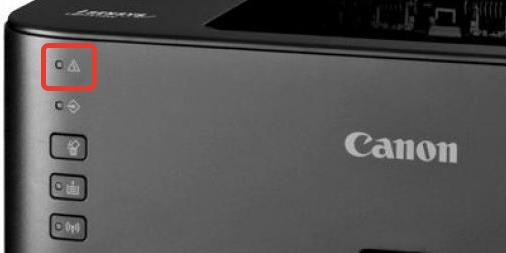
Как найти и устранить проблему
Для начала необходимо определить причину, почему горит лампочка. Неполадки могут возникать в следующих случаях:
- Бумага слишком мятая. Принтер не может захватить ее и распечатать на ней информацию.
- Неправильно вставлен картридж.
- Необходимо обнулить счетчик уже распечатанных листов (сделать прошивку).
- Возможно, в картридже закончилась или скоро закончится краска.
- На одной из деталей устройства остался упаковочный материал.
- Внутрь устройства попал мусор или посторонний предмет.
- Крышка, которая закрывает доступ к картриджу, неплотно закрыта.
- Произошел сбой в программе.
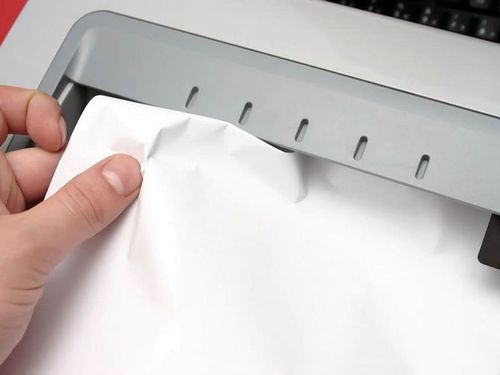
Мигающая лампочка
Если лампочка постоянно мигает красным цветом, есть несколько причин такого явления:
- Необходимо заправить или полностью заменить тонер.
- Для печати установлен режим ручной подачи.
- Открыта крышка устройства.
- В лотке нет бумаги.
- Одна из деталей вышла из строя (например, плата).
Закрыть крышку и положить бумагу можно самостоятельно. С другими же проблемами лучше обратиться к мастеру.
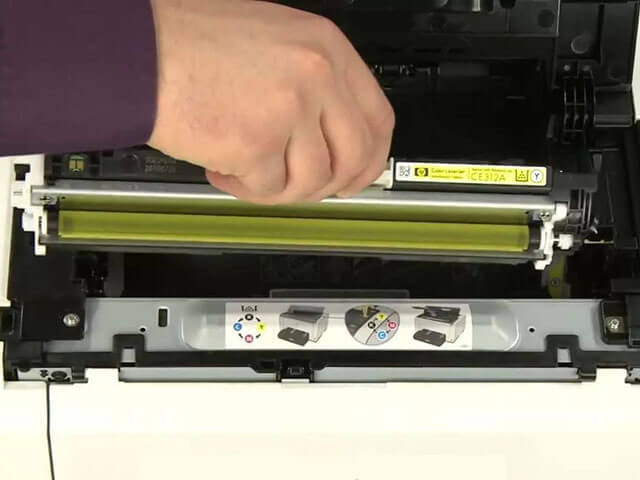
Если лампочка горит красным, делаем следующее:
- Проверяем количество краски в принтере. Это можно сделать в настройках. При необходимости заполняем картридж.
- Проверяем, все ли провода подключены правильно. Если подключить только питание, но не подсоединить устройство к компьютеру, лампочка может гореть красным.
- Вытащите картридж. Осмотрите его на предмет повреждений. Поставьте обратно.
- Осмотрите лоток с бумагой на предмет мятых листиков.
- Проверьте, подключен ли принтер к компьютеру. Возможно, причина касается не самого принтера, а кабеля или USB-разъема в компьютере. Проверьте, работают ли они.
- Проверьте, остался ли внутри упаковочный материал. Если да, удаляем его.
- Откройте крышку и проверьте принтер на предмет мусора или посторонних предметов. Если таковы имеются, удаляем.
- Возможно, произошел программный сбой. Попробуйте перезагрузить и компьютер и принтер. Если это не помогло, переустановите драйвера.
Что делать, если лампочка по-прежнему горит
Если все предыдущие способы не помогли, придется осматривать электронную систему устройства. Для начала попробуйте обнулить счетчик напечатанных страниц. Делаем следующее:
- Подключаем прибор к электросети.
- Нажимаем кнопки в следующей последовательности: плюс, плюс, стоп, минус, минус, стоп, стоп.
- На табло устройств должна появиться надпись FC.
- Нажимаем клавишу старт, тогда должны появиться цифры 07.
- Еще раз нажимаем старт.
- Ждем некоторые время, пока обнуляется система.
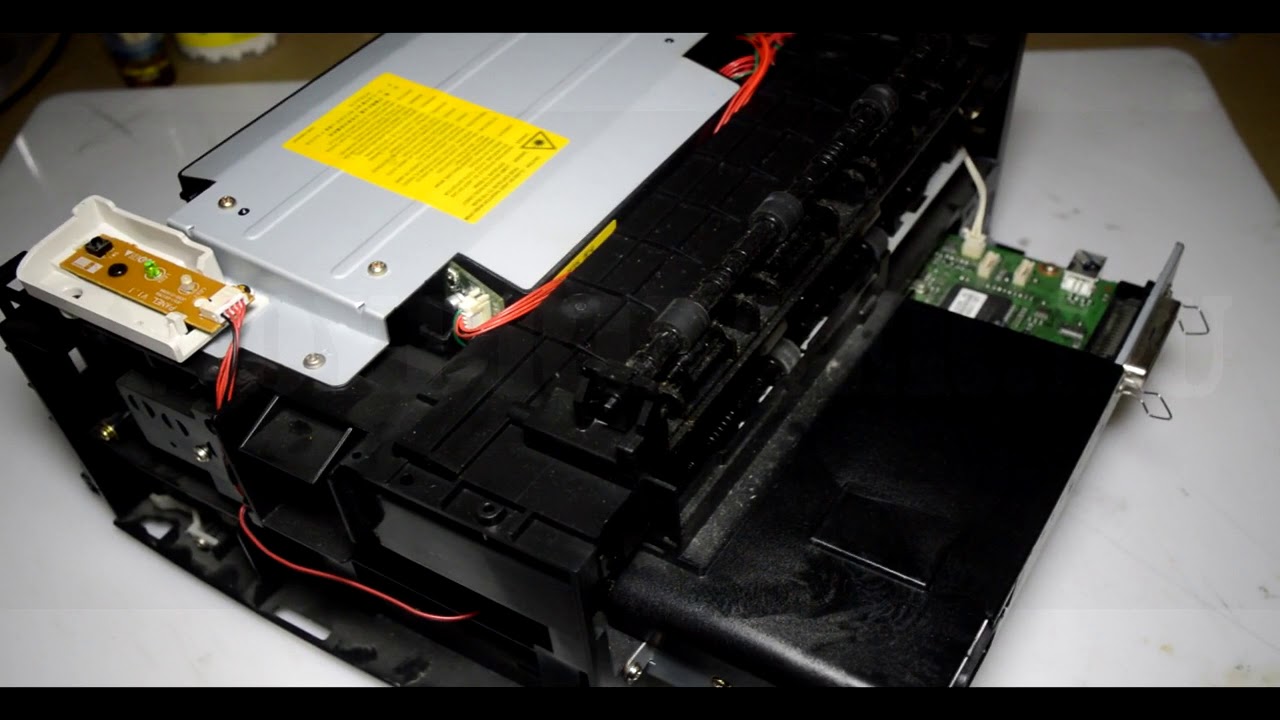
Если картридж был в ремонте, возможно, мастер не смог устранить все неполадки. Попробуйте сделать следующее:
- Вставляем картридж в принтер и включаем его.
- Ждем, пока пройдет инициализация.
- Теперь достаем детали и заклеиваем чип (который мы взяли у мастера).
Возможно, принтер сам сможет сообщить нам о том, почему он не работает. Попробуйте напечатать отчет. Нажимаем большую кнопку на устройстве и держим ее несколько секунд. Тогда появится распечатка, где принтер укажет на необходимость перепрошивки или отсутствие тонера. Заменяем краску, и сбрасываем счетчик.
Большинство проблем, связанных с красной лампочкой можно решить дома, не прося специалистов. Прибегать к помощи мастера придется, если вы знаете, что одна из деталей подлежит ремонту или замене. Также в сервисный центр можно обратиться, если установить причину проблемы так и не удалось.
После замены картриджей либо их дозаправки пользователи принтера часто сталкиваются с отказом печати по причине отсутствия чернил. Многих это вводит в замешательство, ведь только что была произведена замена/заправка чернильниц, а машина все равно отказывается работать. Подобная проблема может возникать по различным причинам. Рассмотрим все возможные варианты, начав с самого простого.
Несовместимые картриджи
Если ошибка с отсутствием чернил возникает после замены картриджей, первым делом нужно убедиться в их совместимости с конкретной моделью принтера. На самих чернильницах или на их упаковке должен присутствовать код. Например, так выглядят коды картриджей производства Epson:

Данные картриджи подходят для множества моделей цветных принтеров Epson.
Чтобы точно определить, подходят ли картриджы к принтеру, достаточно ознакомиться с технической документацией. Если таковой в наличии нет, то всю нужную информацию всегда можно найти на официальном сайте производителя и на сайте NoDevice.
Также не стоит ожидать от принтера работоспособности при использовании чернильниц сторонних производителей. Сегодня на рынке присутствует масса предложений по продаже поддельных картриджей. Главное их отличие от оригинальных экземпляров — заниженная стоимость. Но многие продавцы продают свои товары под видом распродаж или акций. Прежде чем приобретать товары в том или ином магазине, нужно ознакомиться с отзывами покупателей на независимых форумах и сайтах.
Неправильная установка картриджей
Картридж — не просто емкость для хранения чернил. Это еще и электронное устройство, в конструкции которого присутствует различные датчики, микросхемы и прочие компоненты. Если осмотреть нижнюю сторону чернильницы, то можно обнаружить электрические контакты. По ним и осуществляется передача информации между картриджем и принтером. Если хотя бы один из контактов не будет соприкасаться с контактной площадкой отсека для установки чернильниц (каретки), в работе печатающей машины могут возникнуть всевозможные неполадки. Ошибки с сообщением об отсутствии чернил — в их числе.

Таким образом, при установке картриджей важно обеспечить надежный электрический контакт между ними и принтером. Обычно для этого достаточно вставить чернильницу вплотную — до щелчка. Но если принтер уже не новый, то его механизмы могли разболтаться. В этом случае:
- Приготовьте небольшие (размером с картридж) отрезки сложенной в несколько раз бумаги.
- Плотно задвиньте картриджи в каретку.
- Положите поверх чернильниц приготовленные отрезки бумаги.
- Закройте крышку каретки.
После этой манипуляции электрический контакт между чернильницами и принтерами должен будет наладиться.
Частные случаи отсутствия электрического контакта
Электрический контакт между картриджами и принтером может возникнуть не только по вине неправильной установки первых, но и по одной из следующих причин:
- Между чернильницами и кареткой присутствует посторонний предмет.
- Короткое замыкание контактов.
- Образование на поверхности контактов окислений.
- Загрязнение контактов чернилами.
Любой маленький кусочек бумаги, полиэтилена и т.д. может стать причиной отсутствия электрического контакта между картриджем и принтером. Поэтому перед установкой чернильниц на свое место следует внимательно осмотреть каретку. Если обнаружиться посторонний предмет, его следует извлечь.

Короткое замыкание обычно возникает между контактами каретки. В большинстве принтеров они выполнены виде выступающих металлических элементов. При неосторожной эксплуатации эти контакты можно случайно согнуть. Соприкасаясь друг с другом, они приведут к неработоспособности всей контактной площадки в целом либо возникновению мелких неполадок вроде ошибок с отсутствием чернил в картриджах. Устранить эту неисправность просто — достаточно при помощи тонкого предмета разъединить замкнутые между собой контакты.
Окисление металлических контактов обычно возникает по причине попадания на их поверхность влаги. Это можно определить по налету зеленоватого или сероватого цвета. Окисления также могут мешать прохождению электричества между картриджами и принтером. Для удаления налета можно воспользоваться обычным ластиком или грубой тканью. Достаточно протереть медные контакты до блеска.
При заправке чернильниц по неосторожности многие допускают попадание чернил внутрь каретки либо на электрическую площадку самих картриджей. Высохшую краску можно назвать диэлектриком — материалом, не пропускающим электричество. Выход из этой ситуации такой же, как и в предыдущем случае — очистка металлических контактов ластиком.
Программная блокировка принтера
После установки новых или дозаправки имевшихся картриджей принтер должен автоматически продолжить свою работу. Но нередки случаи, когда этого не происходит. Т.е. принтер попросту «не понял», что была произведена замена или дозаправка чернильниц. Обычно такое наблюдается в результате сбоя работы датчика, отвечающего за распознавание наличия либо отсутствия тонера в картриджах.

К счастью, во всех современных принтерах имеется встроенная функция, позволяющая очистить микрочип (счетчик), в котором хранится информация об уровне чернил в чернильницах. Обнуление счетчика позволит принтеру продолжить свою работу, даже если в картриджах отсутствует тонер. Т.е. данную процедуру следует выполнять только при фактическом наличии краски в картриджах, иначе печатающая головка будет работать вхолостую, что может привести к различным неполадкам или даже полному выходу ее из строя.
Процедура сброса счетчиков различная для каждой отдельной модели принтера. Но способа всего три:
- Запуск функции сброса из меню ЖК-экрана либо путем нажатия определенной комбинации клавиш на лицевой панели принтера.
- Программный сброс с компьютера при использовании специальных сервисных утилит.
- Аппаратный сброс путем подключения к материнской плате принтера специального оборудования.
Третий способ выполнить в домашних условиях никак не выйдет, а вот первые два — вполне выполнимы. Первым делом следует ознакомиться с технической документации к принтеру и найти в ней инструкцию по отключению счетчика уровня чернил с лицевой панели. Второй способ сброса потребует установить специальную программу на компьютер. Для каждой отдельной марки и модели принтера существует своя утилита. Например, программа PrintHelp работает со многими моделями печатающих машин, включая Canon, Epson, HP и другие.
Если принтер не использовался длительное время
Принтер — оборудование, которое не любит простоя. Если его долго не использовать, каналы, по которым циркулируют чернила, могут пересохнуть. При попытке распечатать очередной документ датчик зафиксирует отсутствие подачи чернил на печатающую головку, вследствие чего и возникнет соответствующая ошибка. Для решения этой проблемы достаточно выполнить два мероприятия:
- Очистить сопла картриджей.
- Очистить печатающую головку.
Очистка картриджей
Очистка картриджей заключается промывке сопел, откуда краска подается в принтер. Эти сопла имеют очень малые размеры — тоньше волоса, потому их очень легко повредить. Механическую чистку сразу следует исключить, т.к. вряд ли можно найти предмет, который бы поместился внутрь сопла картриджа. Поэтому для очистки чернильниц используется другой способ — замачивание в специальном растворе.

Сама процедура может быть выполнена следующим образом:
- Приготовьте неглубокую емкость, в которой уместится картридж, несколько чистых бумажных салфеток и жидкость для очистки (можно использовать бутилированную негазированную воду).
- На дно тары уложите салфетки.
- Залейте их жидкостью для очистки таким образом, чтобы она просто пропитала салфетки.
- Разместите поверх салфеток чернильницы соплами вниз.
- Подождите до тех пор, пока по салфетке не начнут разливаться чернила. Это может занять как несколько минут, так и несколько часов.
- После промывки дайте картриджам немного подсохнуть в течение 10-15 минут, затем установите их на место.
- Попробуйте распечатать документ.
Эту же процедуру следует проводить и в случае, если в принтер устанавливаются давно не использовавшиеся картриджи.
Очистка печатающей головки
По мере эксплуатации или при длительном простое принтера печатающая головка может засориться высохшими чернилами, что также приводит к рассматриваемой проблеме. Для устранения этой неисправности можно попробовать запустить функцию очистки печатающей головки, которая присутствует в любом современном принтере. Для ее запуска можно воспользоваться кнопками или дисплеем на лицевой панели устройства, но проще это сделать средствами программного обеспечения (драйвера), устанавливаемого на компьютер.

Приведем пример очистки печатающей головки на принтерах производства Canon:
- В программе, откуда осуществляется распечатка документа, нажмите комбинацию клавиш «Ctrl+P», затем нажмите на кнопку «Свойства» напротив названия модели принтера.
- Перейдите во вкладку «Обслуживание», затем нажмите на кнопку «Очистка».
- В открывшемся окне можно будет выбрать группу картриджей, которые будут задействованы в процессе очистки.
- Нажатие на кнопку «Выполнить» запустит процесс очистки печатающей головки.
- По завершению процедуры откроется новое окно «Проверка сопел», нажмите на «ОК» для запуска проверки.
- Процедура завершена.
В большинстве принтеров запуск процедуры очистки головки осуществляется по одному и тому же принципу.
Содержание
- Исправляем ошибку печати на принтере HP
- Способ 1: Проверка принтера
- Способ 2: Разблокирование процедуры печати
- Способ 3: Отключение брандмауэра Windows
- Способ 4: Переключение учетной записи пользователя
- Способ 5: Восстановление Windows
- Способ 6: Переустановка драйвера
- Вопросы и ответы

Обладатели печатной продукции от компании HP иногда сталкиваются с тем, что на экране появляется уведомление «Ошибка печати». Причин возникновения этой неполадки может быть несколько и каждая из них решается по-разному. Сегодня мы подготовили для вас разбор основных способов исправления рассматриваемой проблемы.
Каждый приведенный ниже метод имеет разную эффективность и будет наиболее подходящим в определенной ситуации. Мы по порядку рассмотрим все варианты, начиная от самого простого и действенного, а вы, следуя инструкциям, решите поставленную задачу. Однако сначала мы рекомендуем обратить внимание на эти советы:
- Перезапустите компьютер и переподключите устройство печати. Желательно, чтобы перед следующим подключением принтер находится в выключенном состоянии не менее одной минуты.
- Проверьте картридж. Иногда ошибка появляется в тех случаях, когда в чернильнице закончилась краска. О том, как заменить картридж вы можете прочитать в статье по ссылке ниже.
- Осмотрите провода на наличие физических повреждений. Кабель выполняет передачу данных между компьютером и принтером, поэтому важно, чтобы он не только был подключен, но и находился полностью в исправном состоянии.
- Кроме этого советуем проверить, не закончилась ли бумага или не зажевало ли ее внутри механизма оборудования. Вытащить лист А4 вам поможет инструкция, которая прилагается в комплекте с продукцией.
Подробнее: Замена картриджа в принтере
Если приведенные советы ничем не помогли, переходите к осуществлению следующих методов решения «Ошибка печати» при использовании периферии компании HP.
Способ 1: Проверка принтера
В первую очередь советуем проверить отображение и конфигурацию оборудования в меню «Устройства и принтеры». От вас потребуется произвести всего несколько действий:
- Через меню «Панель управления» и переместитесь в «Устройства и принтеры».
- Убедитесь, что устройство не подсвечивается серым цветом, после чего нажмите на нем ПКМ и кликните на пункт «Использовать по умолчанию».
- Кроме этого рекомендуется проверить параметры передачи данных. Зайдите в меню «Свойства принтера».
- Здесь вас интересует вкладка «Порты».
- Отметьте галочкой пункт «Разрешить двусторонний обмен данными» и не забудьте применить изменения.
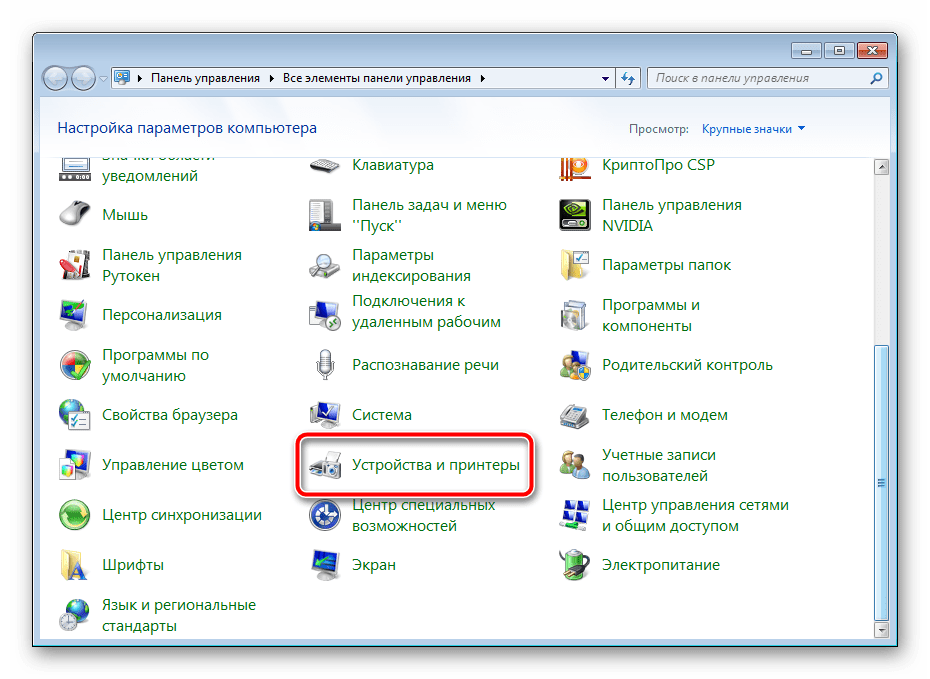
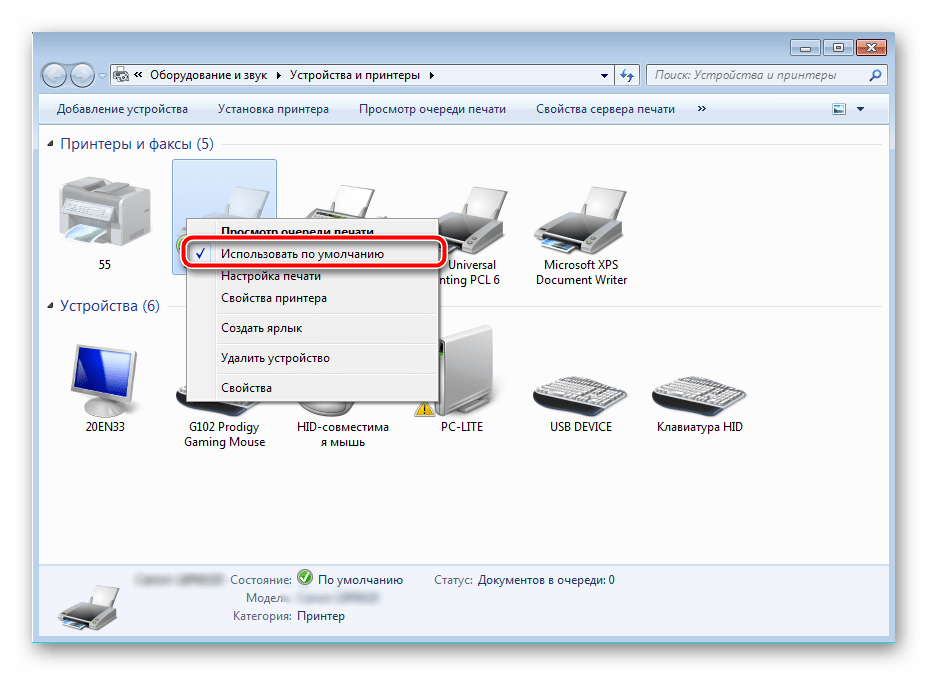
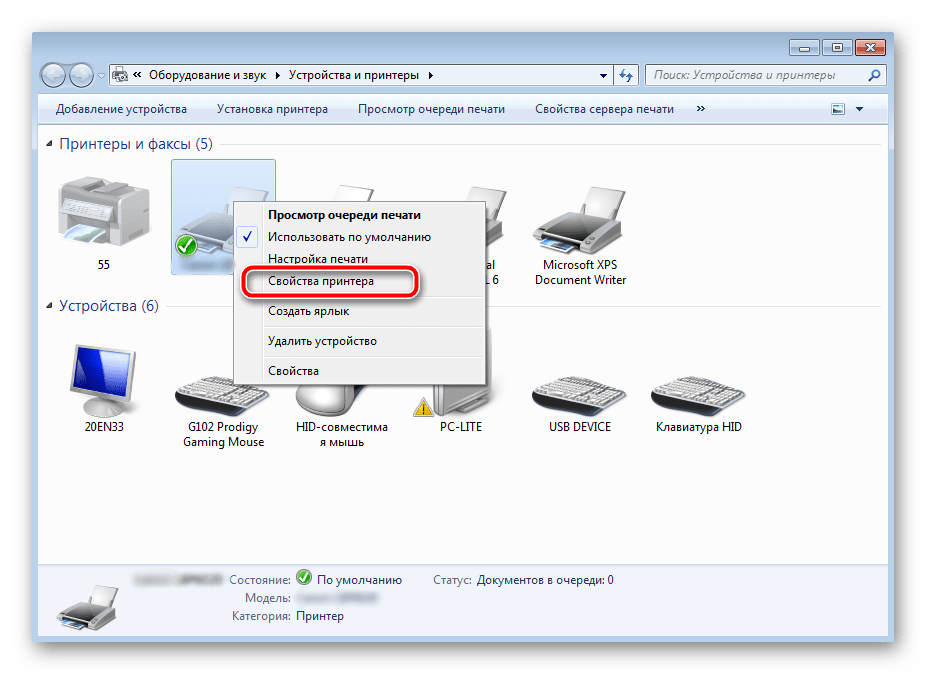
По окончании процесса рекомендуется перезагрузить ПК и переподключить оборудование, чтобы все изменения точно стали активными.
Способ 2: Разблокирование процедуры печати
Иногда происходят скачки напряжения или различные системные сбои, вследствие чего периферия и ПК перестают нормально выполнять определенные функции. По таким причинам и может возникать ошибка печати. В таком случае вам следует проделать следующие манипуляции:
- Снова перейдите в «Устройства и принтеры», где правым кликом мыши на активном оборудовании выберите пункт «Просмотр очереди печати».
- Нажмите ПКМ на документ и укажите «Отменить». Повторите это со всеми присутствующими файлами. Если процесс по каким-либо причинам не отменяется, советуем ознакомиться с материалом по ссылке ниже, чтобы осуществить эту процедуру одним из других доступных методов.
- Вернитесь в «Панель управления».
- В ней откройте категорию «Администрирование».
- Здесь вас интересует строка «Службы».
- В списке отыщите «Диспетчер печати» и дважды нажмите на нем ЛКМ.
- В «Свойства» обратите внимание на вкладку «Общие», где убедитесь, что тип запуска стоит «Автоматический», после чего следует остановить службу и применить настройки.
- Закройте окно, запустите «Мой компьютер», переместитесь по следующему адресу:
C:WindowsSystem32SpoolPRINTERS - Удалите все присутствующие файлы в папке.
Подробнее: Как очистить очередь печати на принтере HP
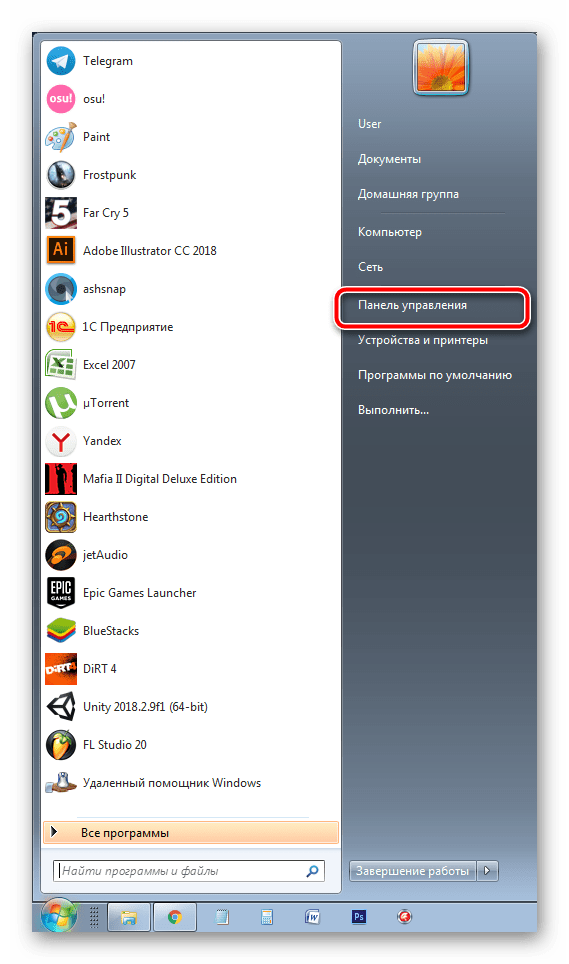
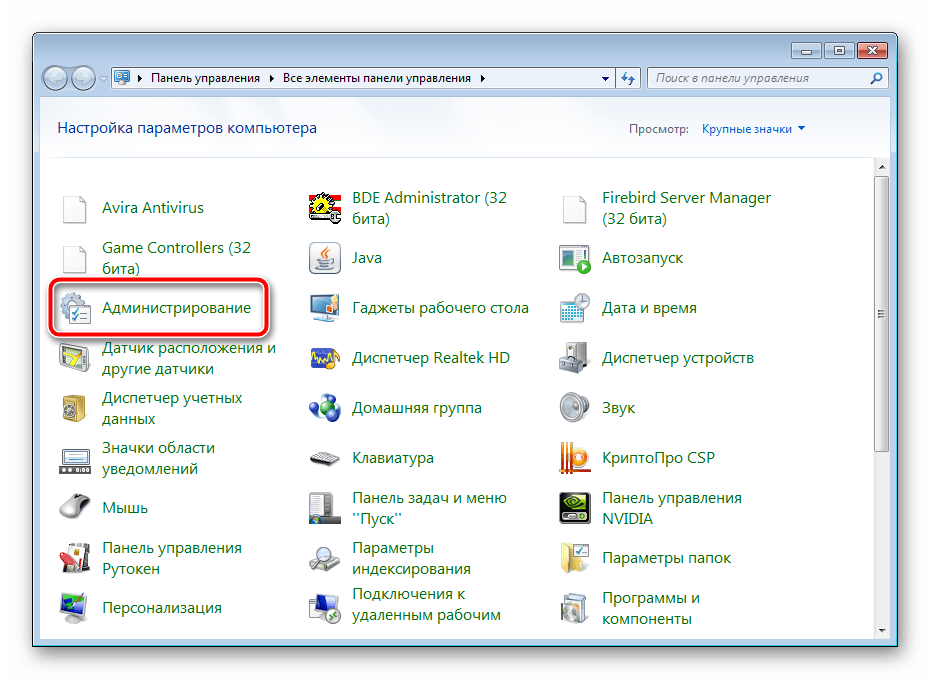
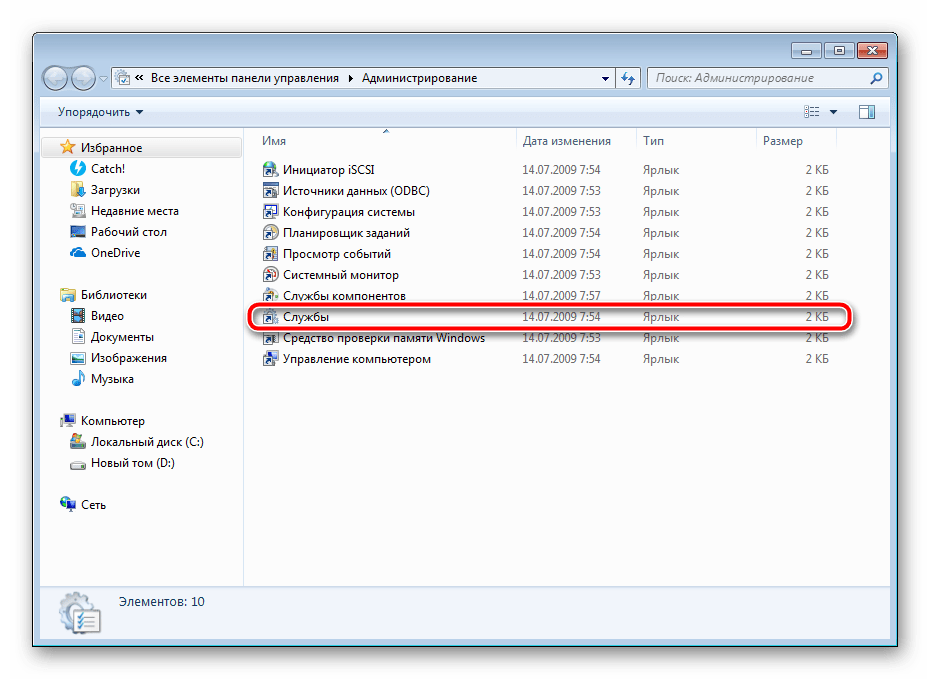
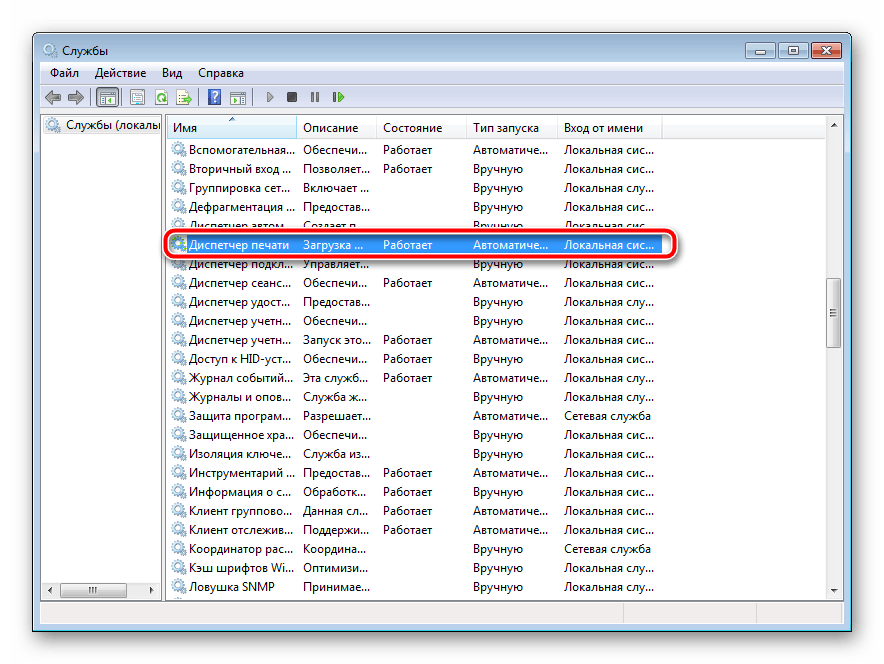
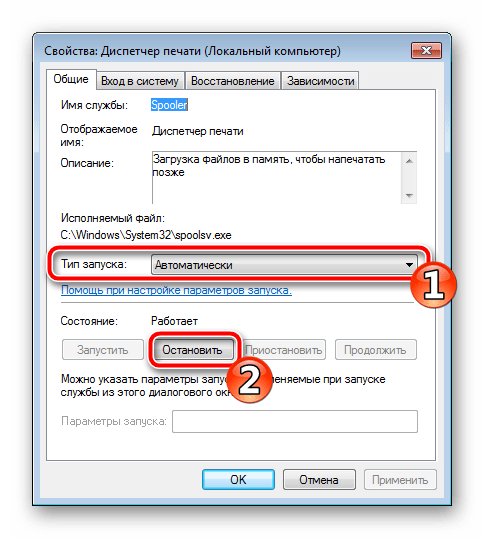
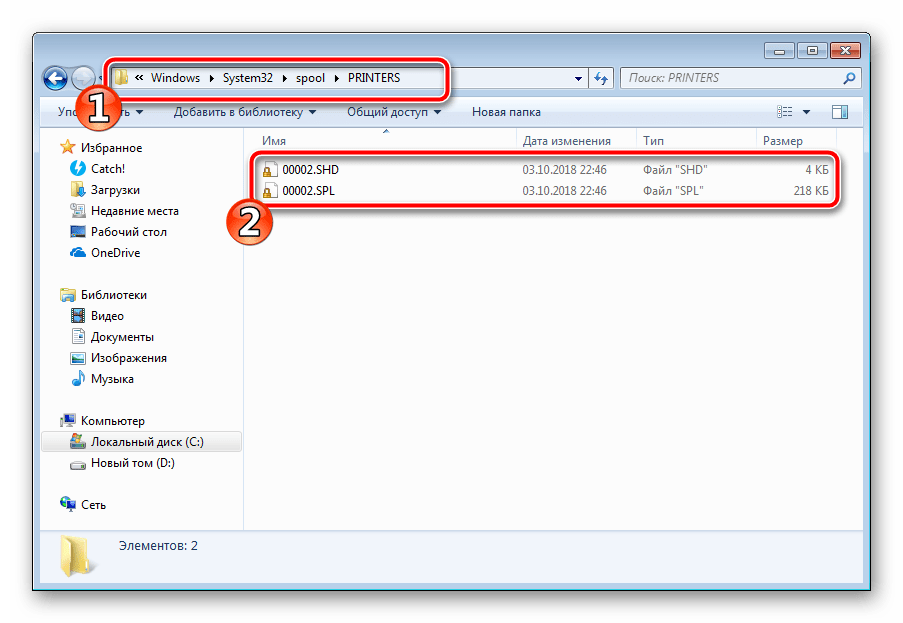
Осталось только выключить продукт компании HP, отключить его от питания, дать так постоять примерно минуту. После этого перезагрузите ПК, соедините оборудование и повторите процесс печати.
Способ 3: Отключение брандмауэра Windows
Иногда защитник Windows блокирует отправленные данных с компьютера на устройство. Связано это может быть с некорректной работой брандмауэра или различными системными сбоями. Мы советуем на время отключить защитник Виндовс и повторить попытку печати. Детальнее о деактивации этого инструмента читайте в другом нашем материале по следующим ссылкам:
Подробнее: Отключение брандмауэра в Windows XP, Windows 7, Windows 8
Способ 4: Переключение учетной записи пользователя
Рассматриваемая проблема порой возникает тогда, когда попытка отправки в печать производится не с той учетной записи пользователя Windows, с которой происходило добавление периферии. Дело в том, что каждый профиль имеет свои привилегии и ограничения, что приводит к появлению подобного рода неполадок. В таком случае нужно попробовать сменить запись юзера, если у вас их конечно добавлено больше, чем одна. Развернуто о том, как это сделать в разных версиях Виндовс читайте в статьях ниже.
Подробнее: Как сменить учетную запись пользователя в Windows 7, Windows 8, Windows 10
Способ 5: Восстановление Windows
Часто случается, что ошибки печати связаны с определенными изменениями в операционной системе. Самостоятельно обнаружить их достаточно сложно, однако состояние ОС можно вернуть, откатив все изменения. Осуществляется данная процедура с помощью встроенного компонента Виндовс, а детальное руководство по этой теме вы найдете в другом материале от нашего автора.
Подробнее: Варианты восстановления ОС Windows
Способ 6: Переустановка драйвера
Мы поставили этот способ последним, поскольку он требует от пользователя выполнения большого количества различных манипуляций, а также является достаточно сложным для новичков. Если никакие приведенные выше инструкции вам не помогли, значит остается только переустановить драйвер устройства. Для начала следует избавиться от старого. О том, как это сделать, читайте далее:
Читайте также: Удаление старого драйвера принтера
По завершении процедуры удаления задействуйте один из методов инсталляции программного обеспечения для периферии. Всего существует пять доступных способов. Развернуто с каждыми из них знакомьтесь в другой нашей статье.
Подробнее: Установка драйверов для принтера
Как видите, методов исправления ошибки печати принтера HP существует достаточно большое количество, и каждый из них будет полезен в разных ситуациях. Надеемся, приведенные выше инструкции помогли вам без труда решить возникшую проблему, а продукт компании снова функционирует корректно.