
 Вчера на бортовой панели ПК было подмечено, что индикатор обращения к жесткому диску стал постоянно и непрерывно гореть красным цветом независимо от наличия или отсутствия активных файловых операций. Проблемы с жёстким диском?
Индикатор активности HDD горит во время записи данных на жесткий диск или же чтения данных с жесткого диска компьютером. Индикатор в частности может постоянно непрерывно гореть во время работы какой-то программы к примеру, проигрывателя компакт-дисков либо выполнения компиляции из исходного кода. В случае же, когда индикатор активности жесткого диска всегда, постоянно и непрерывно горит красным цветом независимо от наличия или отсутствия файловых операций – то это говорит о наличии проблем с жестким диском или другим оборудованием ПК.
При всём этом, в момент включения/старта компьютер может зависать выдавая 4 варианта действий:
 Только после полного отключения блокировщика скриптов и рекламы на этом месте появится полезная подсказка/ссылка/код/пример конфигурации/etc!
В качестве ОС на рабочей станции используется Debian GNU/Linux 8. Незадолго до появления проблем с постоянным свечением индикатора активности HDD был какой-то глюк с файловой системой: при перезагрузке ФС постоянно переводилась в состояние read-only (только для чтения) выдавая «Failed to start Remount Root and Kernel File Systems.», но это уже совсем другая история.
Решение
В блоке стоит 2 HDD (SATA и IDE) на каждом из которых стоит ОС и имеется соответствующая MBR — т.е. оба HDD загрузочные. Искать проблемный HDD было решено методом их поочерёдного исключения из системы.
Проблемное железо
Первым был отключен SATA (Western Digital, WDC WD5000AAKX), система загружена с IDE (Seagate), и проблема с индикатором активности диска исчезла. Перешевелив шлейфы (вытыкая/втыкая) SATA-интерфейса и SATA-питания на разъёмах мат.платы и самого HDD — проблема устранена полностью, система успешно была загружена с SATA-диска и никаких «тормозов» в ходе POST (Power-On Self-Test) тестирования при старте, а также никаких проблем с индикатором активности жёсткого диска ныне не наблюдается.
Проходят годы, контакты окисляются и соединение между ними слабеет или же пропадает вовсе. В данном случае можно с большей долей уверенности сказать, что затронутые в этой теме проблемы были прямо связаны с плохим контактом на шлейфе SATA-интерфейса имхо контакты на SATA-питании ржаветь не успевают по той простой причине, что каждые 3-4 месяца из системного блока полностью изымается, разбирается и чистится блок питания, «кулеры» с радиаторами и т.д.. При этом интерфейсные шлейфы подключения жестких дисков оставались без внимания нетронутыми (около 3-х лет).
Мораль такова, что при следующем сан.тех. обслуживании системного блока нужно будет по ходу дела заодно шевелить и интерфейсные шлейфы жёстких дисков — чтобы не заржавели.
Что ещё можно сделать если шевеление интерфейсных шлейфов не решает проблему с жёстким диском (в порядке приоритетности):
Только после полного отключения блокировщика скриптов и рекламы на этом месте появится полезная подсказка/ссылка/код/пример конфигурации/etc!
В случае если жёсткие диск в любом системном блоке и на любых шлейфах (блоках питания) вызывает проблемы с индикатором активности HDD, независимо от наличия или отсутствия активных файловых операций (например в безопасном или однопользовательском режиме), то нужно:
- Осмотреть сам диск и состояние контактов/шлейфов на его внешней плате;
- Из под глухого DOSа либо загрузившись с Live-CD выполнить полную проверку диска (MHDD, fsck etc) на наличие битых секторов, осиротевших инодов (orphan inodes) и исправить их по возможности;
- Выполнить полное форматирование если поиск и исправление ошибок не дало результата.
Проблемное ПО
Если проблемы не с «железом», и в другом без проблем рабочем системном блоке диск никаких проблем с индикатором не вызывает, то целесообразно будет проанализировать активность установленного ПО.
Если диск вызывает проблемы с индикатором активности HDD только в случае если он подключён как загрузочный, то вероятнее всего эти проблемы связаны с наличием в системе какого-то вредоносного процесса, который стартует вместе с операционной системой и в таком случае нужно:
- Найти процесс выполняющий много файловых операций чтения/записи и попробовать отключить/убить его;
- Проверить систему антивирусом.
Ну, а если совсем ничего из вышеперечисленного не помогает, то юзать диск пока он полностью не крякнет или же начинать им колоть орехи вже сегодня — имхо хождение по сервисным центрам обойдётся не дешевле покупки нового HDD 
Согласно нескольким сообщениям, редкая ошибка разделов локальных дисков, имеющих красный кружок с X на их значках.
Причина этой ошибки до сих пор неизвестна, но обычно это означает, что папка с файлами, диск или содержимое не обновляются, не обновляются или не синхронизируются. Есть несколько методов, которые помогают устранить эту ошибку.
Здесь главное отметить, что это может происходить на локальных дисках, дисках, подключенных к сети, а также в файлах и папках.
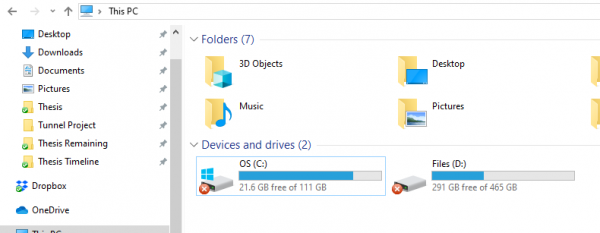
Красный крестик на папках, файлах или жестком диске
Если вы видите наложение красного значка X, то следующие предложения могут вам помочь. Если это происходит со значками на рабочем столе, может помочь простое обновление рабочего стола:
- Переустановите приложение облачного сервиса
- Отключите диск в случае подключенных дисков
- Обновите свой компьютер и BIOS.
- Запустите CHKDSK.
- Очистить кеш значков.
- Отключите защиту жесткого диска от записи.
- Сканирование антивирусом.
- Если это просто OneDrive?
1.Переустановите приложение облачной службы.
Если на вашем компьютере установлены OneDrive, Dropbox и т. д., то это может быть причиной этой проблемы.
Вам необходимо либо обновить это программное обеспечение, либо, если это не поможет, удалить его и заново установить его последнюю версию.
2.Отключите привод в случае подключенных дисков.
Откройте проводник Windows.
На верхней ленте щелкните стрелку вниз и выберите Отключите сетевой диск.
Он откроет новое диалоговое окно, в котором будут перечислены буквы, назначенные для сопоставленных разделов.
Выбирать OK.
И теперь все подключенные диски будут отключены.
Затем вы можете отобразить его обратно, если в этом есть необходимость.
3.Обновите компьютер и BIOS
Вам необходимо обновить свою копию Windows 10, а затем обновить BIOS вашего компьютера.
Перезагрузите компьютер. Это помогло многим исправить эту ошибку.
4.Запустите CHKDSK
Мы будем использовать командную строку для запуска ChkDsk. Запустите CMD от имени администратора и выполните следующую команду:
chkdsk <Drive Letter>: /f /r /x /b
Он либо начнет проверять наличие ошибок и исправлять их, либо отобразит сообщение, в котором говорится:
Chkdsk не может работать, потому что том используется другим процессом. Хотите, чтобы этот том по расписанию проверялся при следующем перезапуске системы? (Да / Нет)
Ударить Y для планирования проверки диска при следующей перезагрузке системы.
Перезагрузите компьютер и дайте запустить chkdsk.
Посмотрите, помогло ли это.
5.Очистить кеш значков
Чтобы очистить кэш значков, откройте диспетчер задач Windows.
Прокрутите вниз до Проводник Виндоус. Щелкните правой кнопкой мыши список и выберите Конец задачи.
Запустите командную строку Windows от имени администратора.
Выполните следующие команды в указанном порядке:
cd /d %userprofile%AppDataLocal
attrib –h IconCache.db
del IconCache.db
start explorer
Ваш кеш значков будет очищен и восстановлен.
6.Отключить защиту жесткого диска от записи
Некоторые люди сообщили, что им пришлось отключить защиту от записи. Посмотрим, поможет ли это вам.
7.Сканирование с помощью антивируса
Иногда вирусы могут повредить файл и привести к подобным ошибкам.
Рекомендуется выполнить глубокое полное сканирование вашего компьютера с помощью антивируса, установленного на вашем компьютере.
8.Если это просто OneDrive?
Если эта ошибка отображается только на значке OneDrive и в содержимом папки OneDrive, возможно, возникла проблема с синхронизацией OneDrive. В этом сообщении показано, как исправить эту и другие ошибки OneDrive.
Мы надеемся, что вам было легко следовать инструкциям, и вы успешно решили проблему.

Приходилось ли Вам сталкиваться с изменением цвета полосы, изображающей какой-либо диск на компьютере? Если такое случалось, то Вы уже знаете, что это такое и как это исправить. Если же нет, значит вероятность познакомиться с таким поведением компьютера вполне существует. Мы хотим познакомить Вас с этой проблемой и рассказать способы ее решения.
Итак, если диск C или D или еще какой-то вдруг загорелся красным, нужно отложить панику на потом и заняться грандиозной уборкой.

До того, как диск будет заполняться до 90% своей вместимости, никаких сигналов опасности не будет. Но как только шкала перевалит за эту цифру, компьютер попросит обратить внимание, сигнализируя красной полосой. Многих такое его поведение не устраивает, особенно в случае, если диск имеет большой объем, ведь тогда и те 10% будут немалым свободным местом. Но так уж устроена операционная система, и придется смириться.
Почему не нужно паниковать? Ваши файлы останутся в целости и сохранности. Не только они являются причиной переполненности диска. Дело в том, что сама система во время своей работы оставляет немало следов в виде файлов и папок. Для начала можно несколько разгрузить диск с помощью их удаления. А потом уже браться за пересмотр своих личных документов.
Удаление временных файлов системы можно провести с помощью очистки диска. Много дополнительного места занимают в памяти временные файлы. Их нужно чистить в обязательном порядке, особенно тем, кто много времени проводит в интернете. А проводится эта процедура в окошке «Свойства: Локальный диск (С:)», открывающемся при нажатии правой кнопки мыши по названию диска и выборе пункта «Свойства». Обратите внимание, буква диска меняется в зависимости от того, свойства какого диска Вы просматриваете. В этом окне выбирайте пункт «Очистка диска» — звучит устрашающе, но, видимо, разработчики не придумали более подходящего названия для такой безвредной операции. Так вот, нажав на «Очистку диска», Вы увидите открывшееся окошко с таким же названием. Там предлагается целый список файлов, напротив каждого из них поставьте галочку, ну или только там, где считаете нужным, хотя, в принципе, все те файлы не являются системными и не несут важной для Вас информации. Завершается эта операция нажатием на «ОК». Не знаю, как у других, но у меня на компе приблизительно за неделю собирается до 50 Мб этих лишних файлов. Можно представить, за какое время будет замусорена операционка!

До очистки диска можно добраться и еще одним путем. Для этого нужно пройти так: Пуск – Все программы – Стандартные – Служебные – Очистка диска. Далее откроется окно, в точности такое же, как описано выше.
Вручную можно более тщательно почистить папку Temp, в которой хранятся временные файлы. Добраться до нее можно достаточно быстро и легко. Заходим на диск C, затем в папку Windows, в ней ищем папку Temp. Откройте ее и посмотрите, сколько файлов там насобиралось. Без сожаления удаляйте все содержимое.
В последнее время довольно часто стала встречаться ситуация, когда у пользователя диск C, имеющий достаточно много свободного места, вдруг становится красным, сигнализируя о полной заполненности. В данном случае есть смысл заглянуть в скрытую папку AppData. Чтобы сделать ее доступной (видимой), необходимо в корне любого диска выбрать в верхнем левом углу «Упорядочить», затем «Параметры папок и поиска», вкладка «Вид» и убрать галочку напротив «Скрывать защищенные системные файлы», поставить возле пункта «Показывать скрытые файлы, папки и диски». После этого нужно зайти в эту папку. Она находится по пути C:UsersUserAppData. Внутри нее обычно есть три папки. Но нас интересует только две. В папке Local стоит найти Temp и почистить его, удалив все содержимое (но не папку). Кроме того, обратите внимание, есть ли в Local какие-нибудь папки или файлы, названные странным именем, содержащим набор букв и цифр. На подобный признак необходимо проверить и вторую интересующую нас папку в AppData под названием Roaming. Наличие странных элементов говорит о том, что пора проверить компьютер на вирусы, потому что именно в этих папках они «любят селиться», занимая много места и называя себя именно такими «абрами-кадабрами». И будет хорошо, если Вам удастся удалить их, однако зачастую бывает так, что вирус не убьешь так просто. Лучше использовать хороший антивирус.
Немаловажным дополнением к решению проблемы заполненности диска является чистка списка программ, установленных на компьютере. Очень часто встречаются пользователи, которые после установки какой-либо программы и недолгого пользования ею (если вообще имело место пользование) просто забывают о ее присутствии в системе. А ведь она занимает какое-то пространство. Советуем заглянуть в список установленного программного обеспечения по пути Пуск – Панель управления – Программы и компоненты. Но будьте внимательны! В полученном огромном списке наверняка встретятся и такие программы, о которых Вы просто не слышали. Не спешите удалять все неизвестное. Уделите внимание тем единицам, которые Вы точно знаете и помните, что устанавливали. Если же в каком-то названии сомневаетесь, то поищите о нем информацию хотя бы в интернете. Возможно, это окажется какой-нибудь драйвер, обеспечивающий отлаженную работу всей системы.
Ну и конечно, не обойтись без банального совета пересмотреть свои личные файлы, хранящиеся на красном диске. Возможно, что-то можно переписать на диск и таким путем освободить место. Обязательно найдется и такая информация, которая Вам больше не нужна. Словом, проведите ревизию в «своем столе» и уберите или выкиньте лишнее. Как правило, этот способ очень действенен в решении данной проблемы.
Следите за состоянием своих дисков на компьютере, чтобы не попасть в подобную ситуацию, когда нужно будет критически быстро удалять дорогие файлы. И помните, что кроме Вас дисками пользуется еще и сам компьютер, потому чистите периодически создаваемые им папки.
http://cso-krokus.com.ua/tips/742-kak-sdelat-krasnyj-disk-sinim.html
- Why is my hard drive capacity meter red?
- Why is my C drive showing red?
- The local disk (C:) indicates red in the File Explorer, how to solve the C drive red problem?
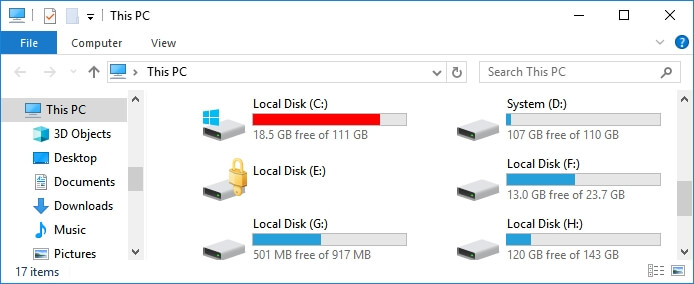
When your system C drive is nearly full and running out of space, you will find that C drive’s capacity meter becomes red like the screenshot above. When the C drive or D drive has low disk space, you’ll receive a low disk space error message.
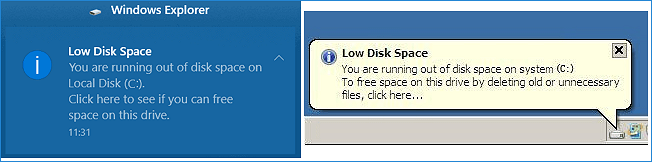
When your system C drive is nearly full and running out of space, you will find that C drive’s capacity meter becomes red like the screenshot above. When the C drive or D drive has low disk space, you’ll receive a low disk space error message.
When your system C drive is full and shows red bard, there is no free space to save new files and install Windows updates or applications. And you are likely to encounter Windows 10 slow, stuck, or even crash problem.
How to solve the C drive red bar problem and increase the C drive space to improve computer performance? You will learn how to disable the low disk space red bar on Windows 10/8/7 with several simple and effective fixes on this page.
How to Resolve C Drive Red Bar on Windows 10 or Windows 7
In the following, we will explain the most practical methods to solve the C drive red bar and low disk space problem. Read on to get details.
Fix 1. Increase C Drive to Solve C Drive Red Bar Issue
As you know, when you see C drive shows red bar on Windows 10, it indicates low free space. So the first thing you need to do is extending the C drive to fix the low disk space error.
EaseUS Partition Master, a world-famous disk management tool, provides the «Smart Space Adjustment» option to help you adjust and increase C drive with 1-click. No data loss, no partition deletion.
If there is unallocated space on your disk, EaseUS partition manager will extend the C drive with the unallocated space. While if there is no unallocated space, the software will automatically allocate free space from another partition to the C partition.
Your Reliable Partition Manager Software — EaseUS Partition Master
- Resize/move partitions (e.g., move space from D drive to C drive), create, format, delete, and merge partitions
- FAT to NTFS partition, MBR disk to GPT, or GPT disk to MBR, etc.
- Migrate OS to SSD to speed up Windows to upgrade hard disk and speed up Windows 10
Now, download EaseUS Partition Master and follow the steps below to add space to the C drive with simple clicks.
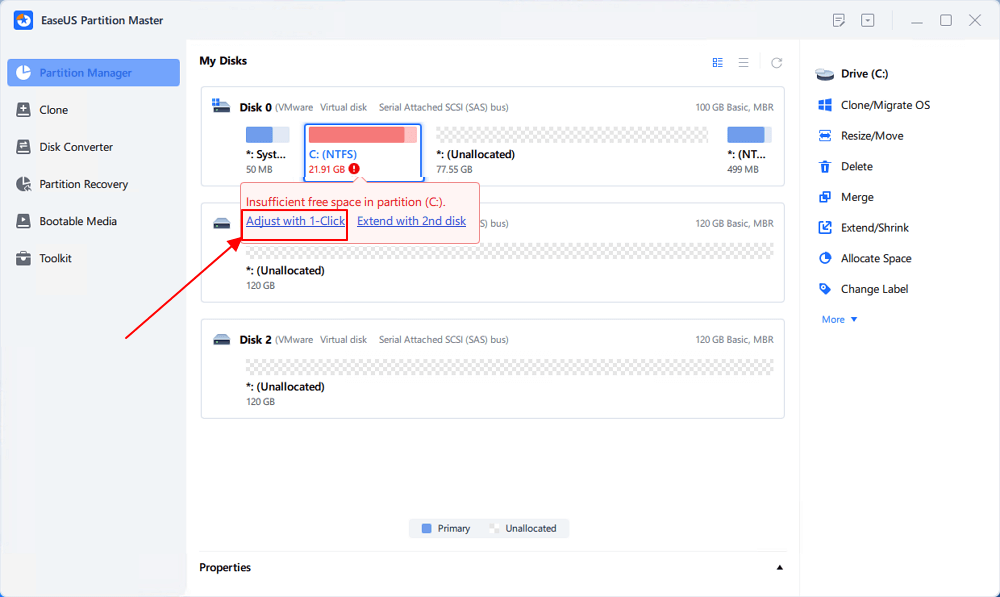
Step 1. Click «Adjust with 1-Click» to extend C drive.
When your C drive is out of space, hover your mouse over the C drive, you will see the Low Disk Space alert on EaseUS Partition Master. Click «Adjust with 1-Click» to extend it.
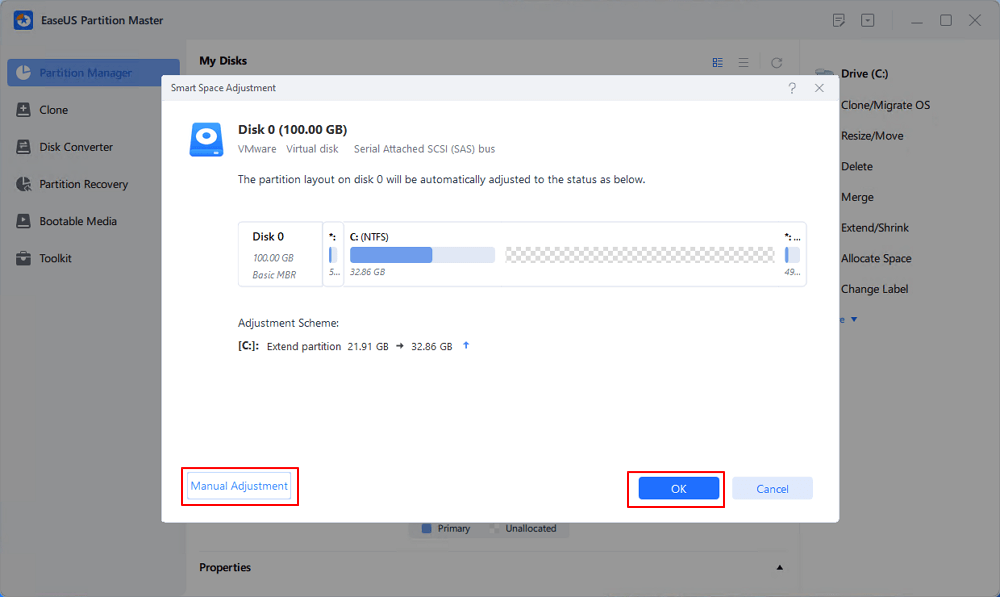
Step 2. Click «OK» to extend C drive automatically.
By clicking «OK», EaseUS Partition Master will automatically allocate space to your C drive to solve the low space issue.
Step 2. Click «OK» to extend C drive automatically.
By clicking «OK», EaseUS Partition Master will automatically allocate space to your C drive to solve the low space issue.
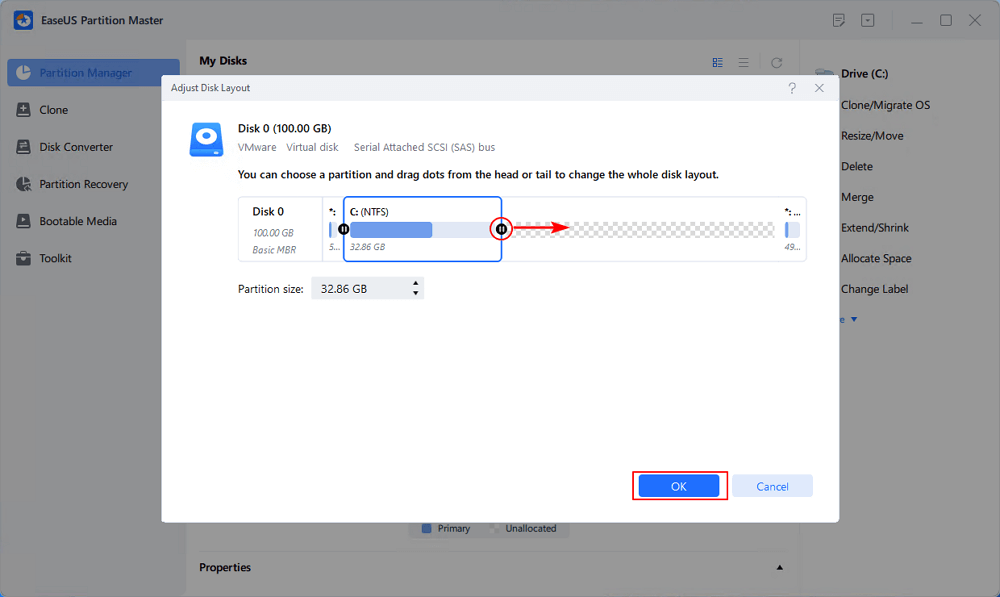
Extra Option: You can also click «Manual Adjustment» to extend the C drive manually.
When turning to Manual Adjustment, select the C drive, and drag dots rightward to add more space to C drive. Click «OK» to confirm.
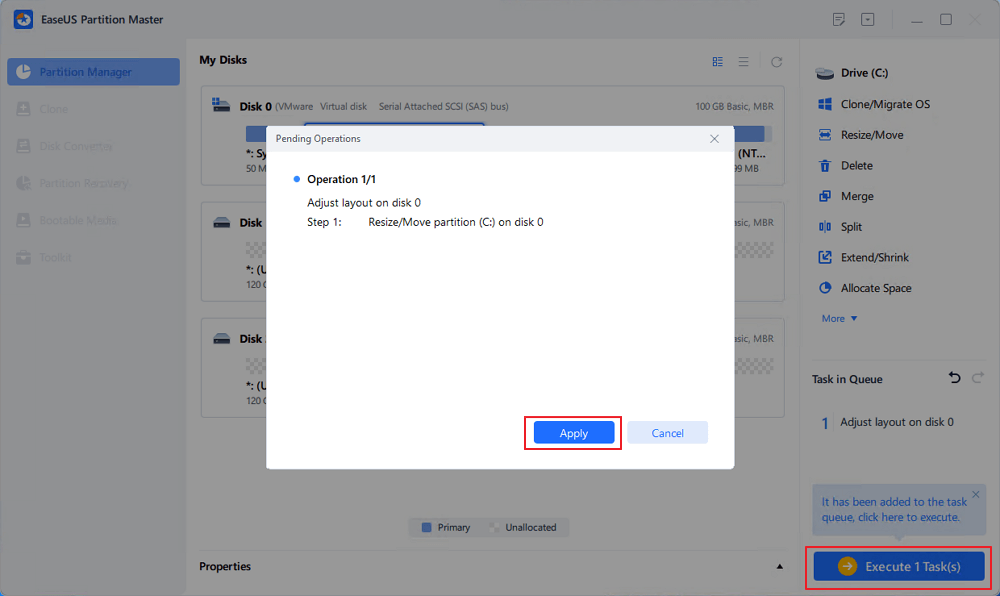
Step 3. Confirm to resolve low disk space in C drive
Click the «Execute Task» button at the top corner and start all pending operations by clicking «Apply».
Step 3. Confirm to resolve low disk space in C drive
Click the «Execute Task» button at the top corner and start all pending operations by clicking «Apply».
Fix 2. Run System Cleanup to Free Up C Drive Space
Junk files produced by Windows systems or applications can eat up much space on C drive. Use a free tool to run system cleanup to delete junk files to save disk space. In this way, there will be more free space on the C drive, and then it won’t show red bar.
Step 1. Download and install EaseUS Partition Master Suite.
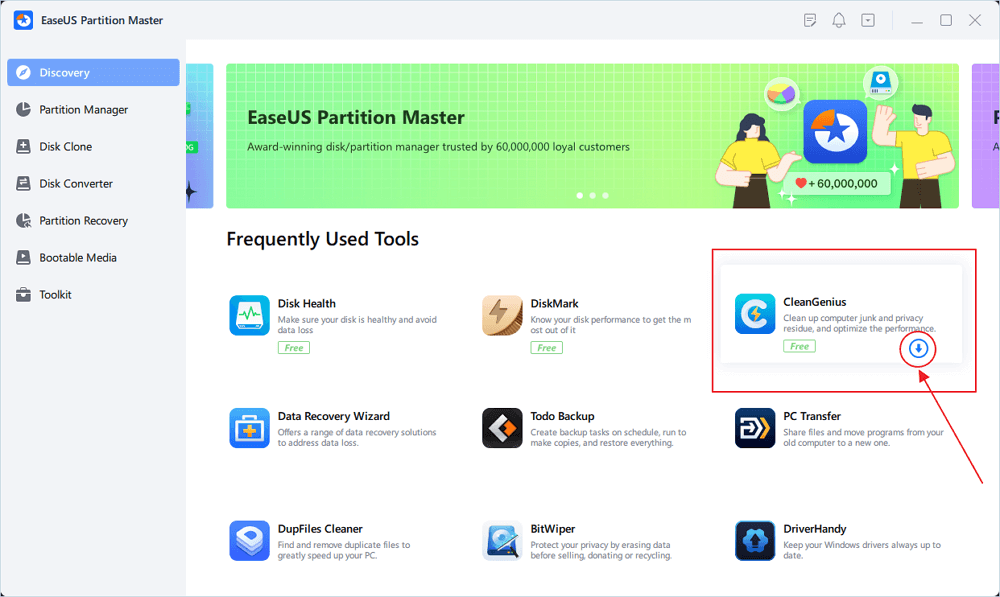
Step 2. Click PC Cleaner and install EaseUS CleanGinus. Then, click «Cleanup» and click «Scan» to start cleaning up the system and make your PC as good as new.
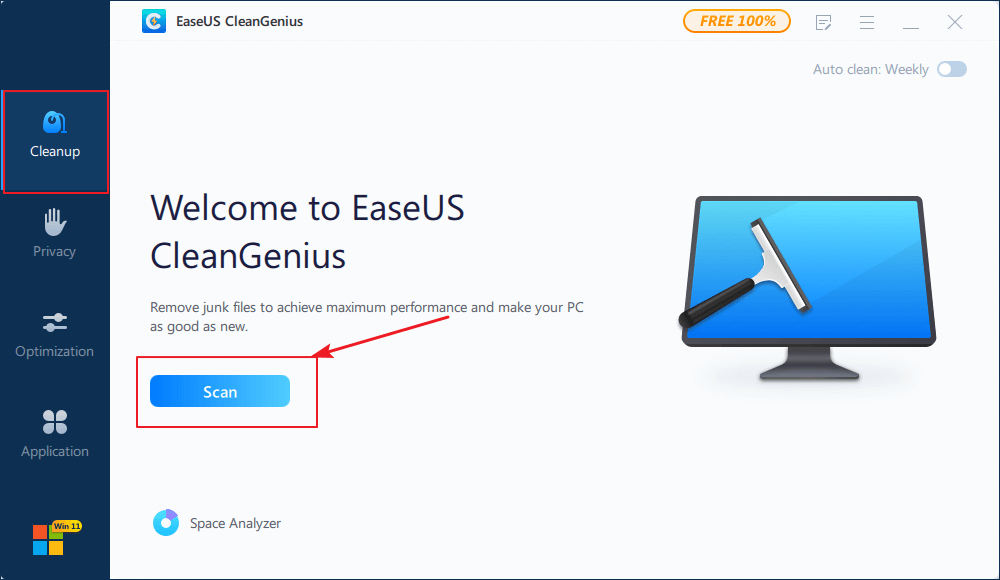
Step 2. Click PC Cleaner and install EaseUS CleanGinus. Then, click «Cleanup» and click «Scan» to start cleaning up the system and make your PC as good as new.
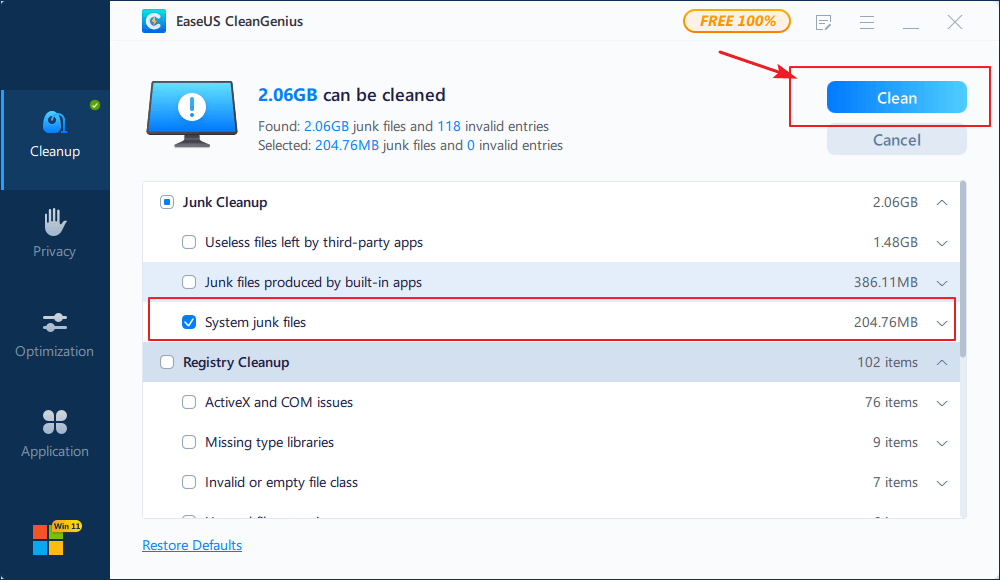
Step 3. The software will scanning all over your computer to find idle data files that take a huge amount of disk space, you can select useless large files, system junk files and Windows invalid entries and click «Clean» to start system cleanup process.
Step 4. When the scan is complete, click «Done» to finish cleaning system junk files.
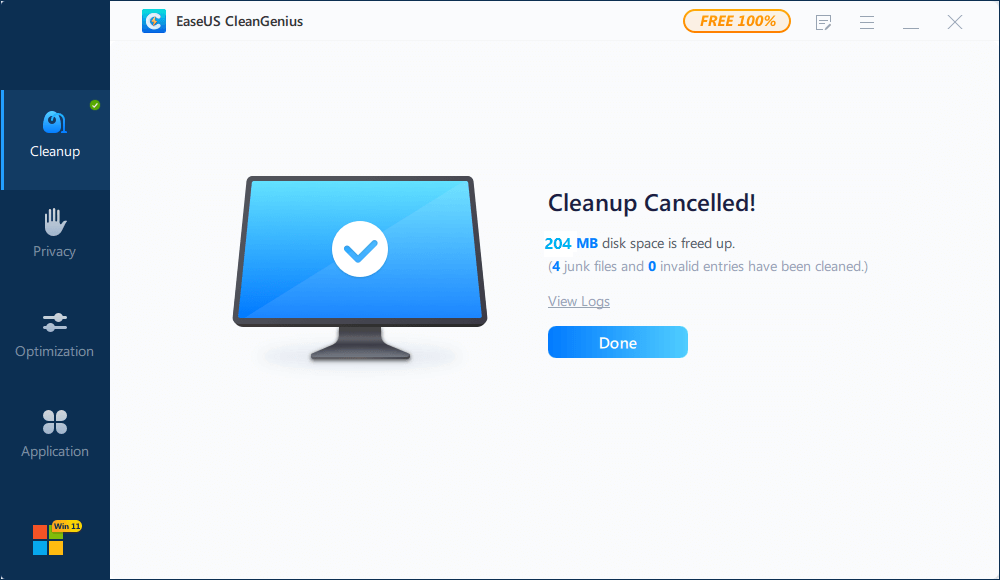
Step 4. When the scan is complete, click «Done» to finish cleaning system junk files.
Fix 3. Empty Recycle Bin to Deleted Files
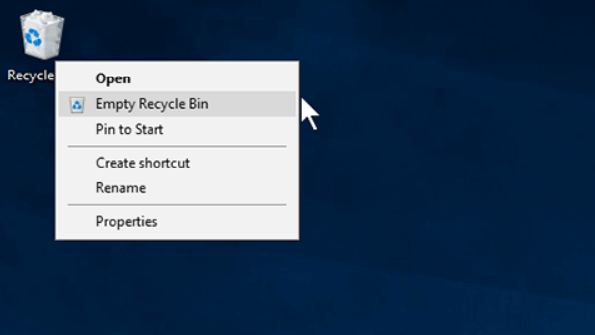
Emptying Recycle Bin is a useful way to free up C drive space and resolve Windows 10 C drive red bar problem. Windows keeps the deleted files in the Recycle Bin for 30 days or even longer.
If you never clean the Recycle Bin, the deleted files will take up a certain space on your system C drive, and your C drive is getting full. So, we recommend you empty the Recycle Bin regularly to free up more space.
Step 1. Right-click the Recycle Bin on the desktop.
Step 2. Choose «Empty Recycle Bin» to remove unwanted files.
Fix 4. Transfer Programs from C Drive to Another Drive
A lot of software can only be installed on the C drive by default, making your C drive run out of space very soon and show red bar. You can easily move programs from C drive to D drive safely using a PC transfer tool — EaseUS Todo PCTrans.
Note: Manually migrate the software installation files to another partition will probably make the program unusable due to the lack of boot files.
Fix 5. Upgrade to a Larger HDD or SSD
If your system disk is too small that cleaning out your C drive isn’t going to help, and you also see the C drive red bar warning signs frequently, you can upgrade the system disk to a larger HDD or SSD.
How to upgrade system disk without reinstalling Windows operating system and applications? EaseUS Partition Master comes to help you with the «Migrate OS» function. The software will clone your C drive and boot drive to the new hard drive automatically. There won’t be any boot problem after migration.
Steps to migrate OS to HDD/SSD:
- Run EaseUS Partition Master, and select «Clone» from the left menu.
- Check «Migrate OS» and click «Next».
- Select the SSD or HDD as the destination disk and click «Next».
- Check Warning: the data and partitions on the target disk will be deleted. Make sure that you’ve backed up important data in advance. If not, do it now.
- Then click «Yes».
- Preview the layout of your target disk. Then click «Start» to start migrating your OS to a new disk.
Note: The operation of migrating OS to SSD or HDD will delete and remove existing partitions and data on your target disk when there is not enough unallocated space on the target disk. If you saved important data there, back up them to an external hard drive in advance.
To Sum Up
This tutorial covered 5 efficient solutions to help you solve Windows 10 C drive red bar problem. You can make it in three aspects:
- Extend C drive in 1-click with the Smart Space Adjustment of EaseUS Partition Master
- Free up C drive by cleaning up junk files, emptying Recycle Bin, and transferring programs from C drive to another drive
- Upgrade the system disk to a larger HDD or SSD with the Migrate OS feature of EaseUS partition manager
If there are any problems in solving the C drive red bar problem, you are welcome to contact our technical support team for help via live chat or email: [email protected].
C Drive Red Bar on Windows 10/8/7 FAQs
The following are the top topics related to Windows 10 C drive red bar issue. Check the brief answers for these problems.
Why is my C drive bar red?
If the C: drive is showing as red in the File Explorer, that means it doesn’t have much free space left, and you may not install new Windows updates, programs, or files. In this case, you need to try some ways to free up the C drive space or extend the C drive.
How to solve the C drive red problem?
You can solve the C drive red problem by:
- Increasing C drive and add more space to C drive
- Free up space by cleaning up all the junk and temporary files
- Upgrade your disk to a larger HDD or SSD
How do I access my C drive on Windows 10?
When This PC is on your desktop, you can double-click to open it. Then, you will see and access your C drive. If it isn’t on your desktop, you can type this PC or file explorer into the search box and get to your C drive. Or you can type c: into the search box to access the C drive directly.
My D drive is in red and full. What are the steps to take?
Like resolving the C drive red problem, when your D drive shows red bar and is almost full, you can free up space on the D drive by deleting temporary, junk, and large files.
If cleaning the D drive still doesn’t solve the problem, you can expand your D drive with EaseUS Partition Master. You can take the Adjust Disk Layout option of EaseUS partition manager to add more space to the D drive by simply dragging dots of the partition head or tail.
|
1 / 1 / 1 Регистрация: 20.11.2013 Сообщений: 15 |
|
|
1 |
|
«Красные» сектора жесткого диска27.01.2016, 00:19. Показов 9255. Ответов 9
Имеется ноутбук. На нём стоит жёсткий диск Hitachi HTS545025B9A300 на 250 гигабайт.
0 |

|
абырвалг:) 1579 / 657 / 67 Регистрация: 11.04.2013 Сообщений: 2,460 |
|
|
27.01.2016, 00:48 |
2 |
|
Дайте полный СМАРТ для начала.
0 |
|
1 / 1 / 1 Регистрация: 20.11.2013 Сообщений: 15 |
|
|
27.01.2016, 14:15 [ТС] |
3 |
|
Вот полный смарт, проверку из под DOS сделать пока нет возможности, но постараюсь как можно скорее. Миниатюры
0 |

|
абырвалг:) 1579 / 657 / 67 Регистрация: 11.04.2013 Сообщений: 2,460 |
|
|
27.01.2016, 14:34 |
4 |
|
Пока замените шлейф и воткните новый в другой SATA-разъём на маме (зашкаливающий атрибут 199).
0 |
|
1 / 1 / 1 Регистрация: 20.11.2013 Сообщений: 15 |
|
|
28.01.2016, 15:43 [ТС] |
5 |
|
В другой разъём? Вместо дисковода что ли? Я попытался разобрать его до дисковода, но не получилось. Просто не имею понятия, как это сделать. Ноутбук Asus K52J. Добавлено через 18 часов 35 минут
0 |
|
абырвалг:) 1579 / 657 / 67 Регистрация: 11.04.2013 Сообщений: 2,460 |
|
|
28.01.2016, 16:06 |
6 |
|
Почитайте, я лучше не смогу пояснить: 199 ( C7 ) UltraDMA CRC Error Count — Счетчик ошибок, возникших при передаче данных в режиме UltraDMA . Аппаратные средства контроля передачи данных из накопителя в оперативную память обнаружили ошибку контрольной суммы. Нередко этот тип ошибки связан не столько с оборудованием накопителя, сколько с неисправным интерфейсным кабелем, нестабильным питанием, разгоном частоты шины PCI, перегревом микросхем чипсета материнской платы Вот тут и ищите причину.
0 |
|
1 / 1 / 1 Регистрация: 20.11.2013 Сообщений: 15 |
|
|
28.01.2016, 16:22 [ТС] |
7 |
|
Но если проблема аппаратная, почему она не возникает при проверке в DOS?
0 |
|
абырвалг:) 1579 / 657 / 67 Регистрация: 11.04.2013 Сообщений: 2,460 |
|
|
28.01.2016, 16:36 |
8 |
|
А как может БИОС определить будет греться чипсет или нет? Или будут ли ошибки передачи данных по дата-кабелю?
0 |
|
1 / 1 / 1 Регистрация: 20.11.2013 Сообщений: 15 |
|
|
29.01.2016, 03:06 [ТС] |
9 |
|
Нагуглил решение, оказалось, что проблема в несовместимости жесткого с материнкой, нужно было с помощью Hitachi Feature Tool переключить жёсткий в режим SATA из режима SATA-II. После этой манипуляции зависания пропали.
1 |
|
абырвалг:) 1579 / 657 / 67 Регистрация: 11.04.2013 Сообщений: 2,460 |
|
|
29.01.2016, 04:15 |
10 |
|
rassver, я давно об этом читал В случае винчестеров Hitachi растущий атрибут может говорить о несовместимости диска и SATA-контроллера. Чтобы исправить ситуацию, нужно принудительно переключить такой диск в режим SATA 3 Гбит/с Но даже в голову не приходило, что в ноутбук могли втюхать плохо совместимые компоненты.
0 |