
Сейчас представить нормальную деятельность какого ли предприятия даже самого меленького без использования электронных цифровых подписей практически не возможно. Скажу больше, большинство обычных граждан так же использую различные ЭЦП. Все это связанно с тем что имея ЭЦП можно не выходя из офиса или дома отправлять подписанные документы (договора), сдавать отчетность, пользоваться различными ресурсами, участвовать в различных аукционах и многое другое. С одной стороны все это упрощает ведение деятельности но с другой вызывает кучу проблем, в первую очередь это связанно с получением ЭЦП, выдаются они на 1 год, в некоторых случаях плюс несколько месяцев, все зависит от удостоверяющего центра (УЦ). Для использования ЭЦП нужно настраивать рабочие места а это дополнительное ПО (Все оно платное), различные плагины и расширения для браузеров. В общем проблем с ЭЦП хватает. Так же на этапе получения и заполнения заявлений важно все указать правильно, в противном случае можно получить дополнительные проблемы. Сегодня рассмотрим одну ошибку «0x8009000B» которая появляется в момент копирования закрытого ключа и связанна она с невнимательностью во время заполнения заявления на получение ЭЦП в УЦ или через сайт.
Ошибка 0x8009000B Ключ не может быть использован в указанном состоянии
И так у Вас есть ЭЦП и Вы пытаетесь скопировать закрытый ключ с флешки в системный реестр Windows, либо наоборот и видите сообщение следующего вида.
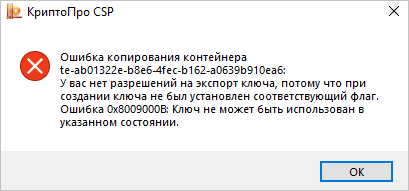
Ошибка копирования контейнера … У вас нет разрешений на экспорт ключа, потому что при создании ключа не был установлен соответствующий флаг. Ошибка 0x8009000B Ключ не может быть использован в указанном состоянии.
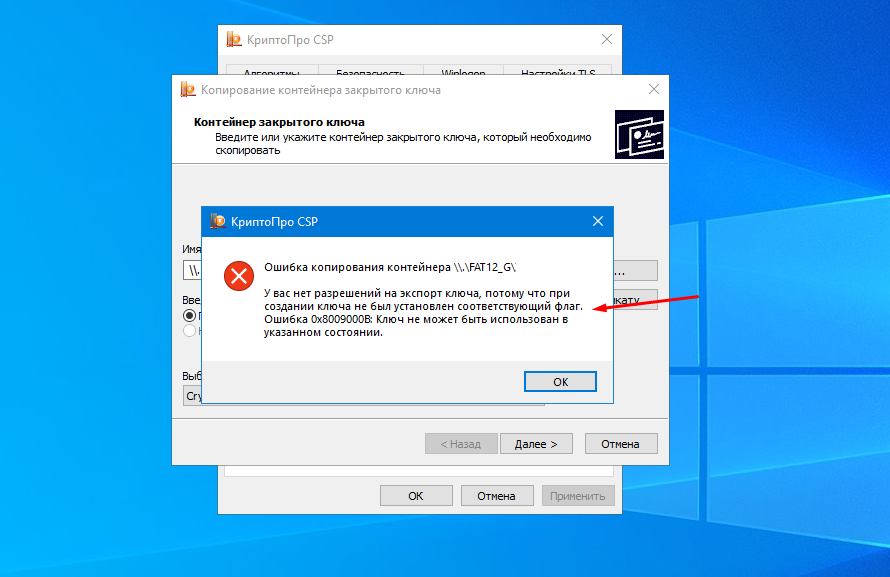
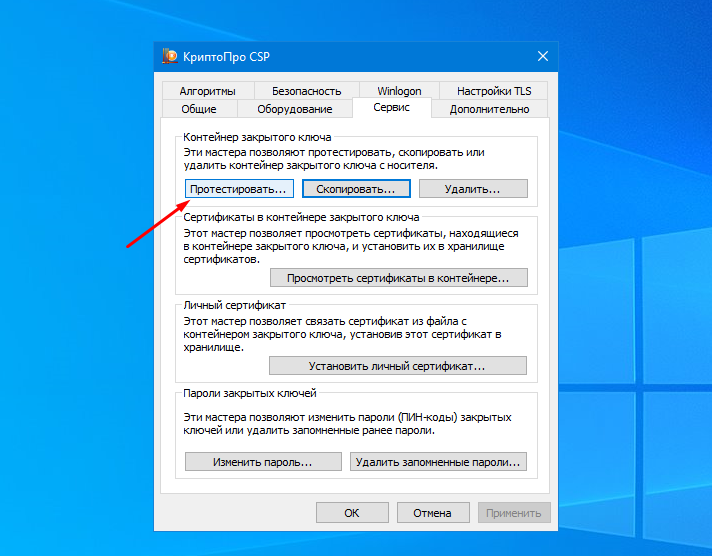
Это говорит о том что во время создания закрытого ключа не был отмечен пункт который разрешает экспорт закрытого ключа. Проверить это достаточно легко, открываем КриптоПро переходим на вкладку «Сервис» и выбираем пункт «Протестировать …»
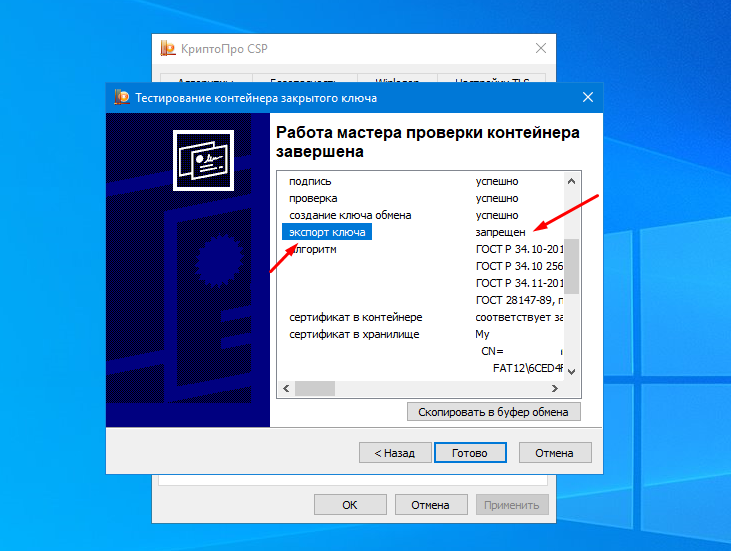
Далее выбираем сертификат и смотрим на результат, в открывшемся окне ищем пункт «Экспорт ключа» и если на против стоит «Запрещено» то увы произвести экспорт (копирование) никакими средствами не получиться.
1 Если вы получили ЭЦП в УЦ на Рутокене, eToken то использовать его можно будет только подключив съемный носитель к компьютеру.
2 Если закрытый ключ находиться на обычной флешке то его можно скопировать на другую флешку либо другой диск и использовать.
3 Если ЭЦП Вы получали через личный кабинет (такое возможно при продлении) и закрытый ключ скопировали в реестр, то его можно перенести на другой ПК, но это лучше поручить опытному человеку, так как если вы что-то сломаете в реестре то можно попасть на переустановку ОС.
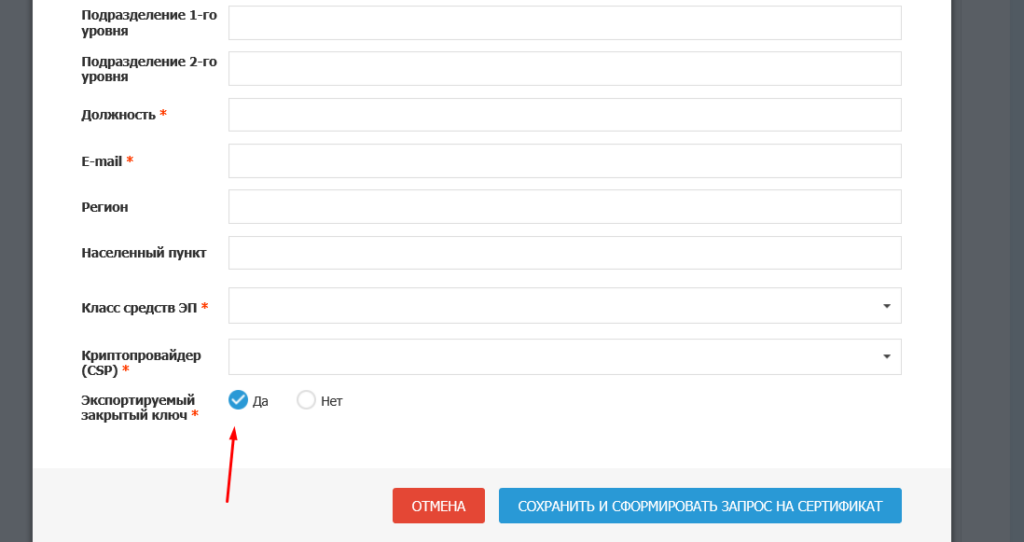
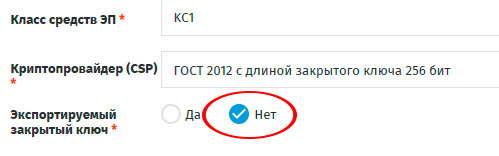
Кстати выглядит эта опция примерно вот так, это заявление на продление ЭЦП федерального казначейства.
В принципе тут нет ничего страшного, если необходимо установить такую ЭЦП на несколько рабочих место, то можно воспользоваться флешками или например, если в системе есть дополнительный жесткий диск D,E,B не важно какой, закрытый ключ можно скопировать туда.
Если скопировать закрытый ключи в корень диска С, система его не увидит!!!
Форум КриптоПро
»
Общие вопросы
»
Общие вопросы
»
Указаны неправильные флаги. Ошибка копирования контейнера.

AlexeyP |
|
|
Статус: Новичок Группы: Участники Сказал(а) «Спасибо»: 1 раз |
Добрый день. Для работы в ЛК ЮЛ налоговой службы на сайте удостоверяющего центра был создан контейнер. При связывании его с контейнером произошла ошибка установки, связанная с отсутствием необходимого места на токене. При повторной попытке выходит ошибка: При попытке скопировать контейнер на другой токен так же выходит, уже иная, ошибка: Что можно сделать кроме новой генерации ключа? Отредактировано пользователем 25 июня 2018 г. 9:37:36(UTC) |
 |
|


|
Андрей Писарев |
|
|
Статус: Сотрудник Группы: Участники Сказал «Спасибо»: 457 раз |
Здравствуйте. Уточните: Протестируйте контейнер через панель управления КриптоПРО CSPСервисПротестироватьОбзор Есть ошибка? Пробовали вручную связать сертификат с контейнером? Инструкция раздел 2.5.3 с автопоиском контейнера |
|
Техническую поддержку оказываем тут |
|
|
|
WWW |
|
|
AlexeyP
оставлено 27.06.2018(UTC) |


 1 пользователь поблагодарил Андрей * за этот пост.
|
AlexeyP |
|
|
Статус: Новичок Группы: Участники Сказал(а) «Спасибо»: 1 раз |
Информация от коллеги, который занимался этим вопросом: |
|
|
|
| Пользователи, просматривающие эту тему |
|
Guest |
Форум КриптоПро
»
Общие вопросы
»
Общие вопросы
»
Указаны неправильные флаги. Ошибка копирования контейнера.
Быстрый переход
Вы не можете создавать новые темы в этом форуме.
Вы не можете отвечать в этом форуме.
Вы не можете удалять Ваши сообщения в этом форуме.
Вы не можете редактировать Ваши сообщения в этом форуме.
Вы не можете создавать опросы в этом форуме.
Вы не можете голосовать в этом форуме.
Post Views: 8 712
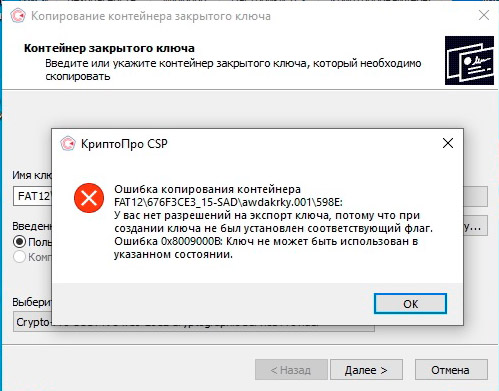
Ошибка копирования контейнера. У вас нет разрешений на экчспорт ключа, потому что при создании ключа не был установлен соответствующий флаг. Ошибка 0x8009000b: Ключ не может быт использован в указанном состоянии.
Такая вот ошибка стала вылазить, когда хотели скопировать закрытые ключи в реестр. А все дело в том, что при генерации ключа, на том же портале fzs.roskazna.ru вы не придали полю «Экспортируемый закрытый ключ» значения. И оставили его по умолчанию «Нет». Вот такие потом не удобства и возникают. С добавлением ключа в реестр.
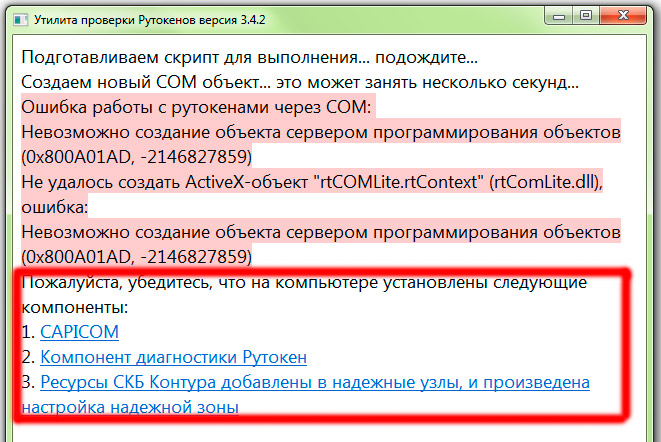
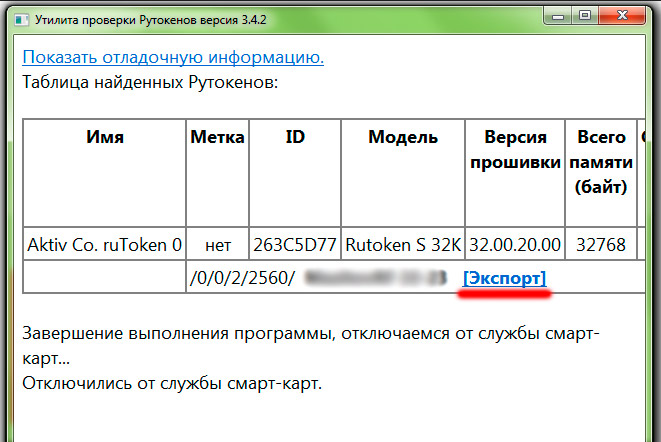
Tokens.exe — если неэкспортируемый ключ на токене — тогда эту утилиту юзайте!
При установке обязательно поставьте 3 дополнения которые он предложит. После этого откроется полный функционал для экспорта «не экспортируемых» закрытых ключей с токенов.
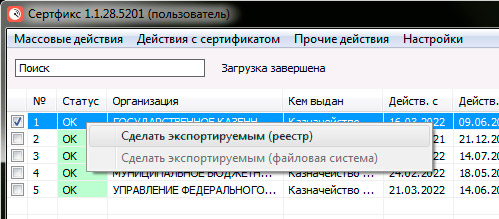
CertFix.exe — с флешек лечится этой утилитой.
Чтобы сделать копию такого сертификата, нам нужно:
Запустить утилиту, подождать, когда загрузится список сертификатов. Напротив строки «Поиск» появится информация «Загрузка завершена».
Одновременно нажать кнопку SHIFT на клавиатуре и правой кнопкой мыши кликнуть по нужному контейнеру.
Появится меню «Сделать экспортируемым». Выбираем вариант в зависимости от расположения контейнера.
В принципе на этом все. Пользуемся, очень много случаев — когда по незнанию люди переделывали ЭЦП. А это время и нервы.
При экспорте контейнера закрытого ключа из реестра может возникнуть ошибка:
Ошибка копирования контейнера. У вас нет разрешений на экспорт ключа, потому что при создании ключа не был установлен соответствующий флаг. Ошибка 0x800900B (-2146893813)/ Ключ не может быть использован в указанном состоянии.

В этом случае для копирования контейнера закрытого ключа необходимо выгрузить нужную ветку реестра.
- Нажимаем сочетание клавиш Win+R. Появится окно «Выполнить»

- В данное окно пишем regedit и нажимаем «ОК». Откроется окно «Редактор реестра»
- Переходим HKEY_LOCAL_MACHINESOFTWAREWOW6432NodeCrypto ProSettingsUsersS-1-5-21-1438720973-2941062880-733802677-1001{SID}Keys (64-разрядная ОС) или HKLMSOFTWARECryptoProSettingsUsers{SID}Keys (32-разрядная ОС)
- Нажимаем правой кнопкой мыши (пкм) по «Keys» и выбираем «Экспортировать»

- Далее будет предложено окно для выбора места экспорта. Необходимо выбрать место хранение и наименование файла в формате .reg
- Перед импортом данного файла на новую систему его необходимо отредактировать в блокноте, открываем с помощью блокнота
- В данном случае представлены пути хранения 64-разрядной Win10, если предыдущая ОС была тоже 64-разрядная, то пути должны совпадать и необходимо отредактировать только {SID} (О том как узнать SID на ПК есть много публикаций в Интернет). Если пути различаются, то необходимо привести в соответствие с картинкой.
- Далее открываем на новом ПК «Редактор Реестра»
- Заходим в меню «Файл»/»Импорт» и указываем наш отредактированный .reg-файл
- После импорта файла вид реестра будет иметь вид
- Далее обязательно требуется установить личный сертификат


Дополнительный инструкции:
Установка личного сертификата
Копирование контейнера закрытого ключа в реестр
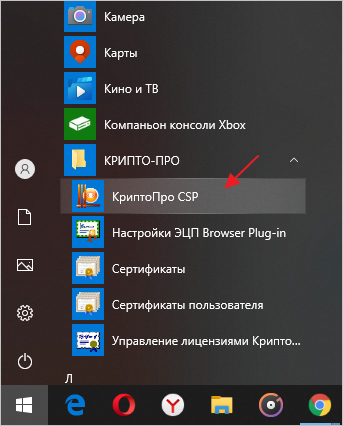
Чтобы скопировать контейнер закрытого ключа, откройте «Пуск» → «Программы» → «КриптоПро» → «КриптоПро CSP» (Рис. 1).
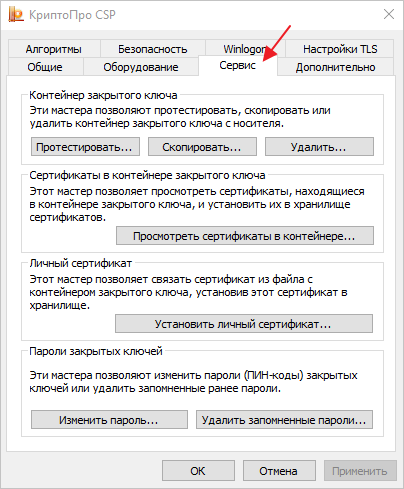
Перейдите во вкладку «Сервис» (Рис. 2).
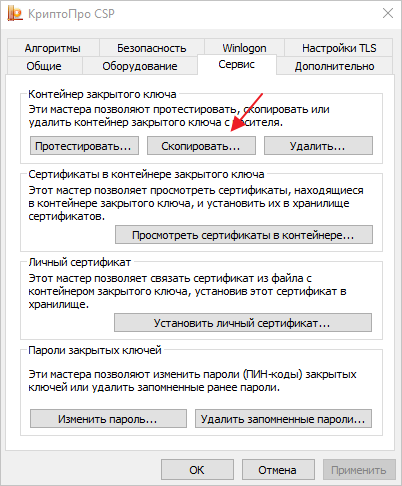
Далее в форме «Контейнер закрытого ключа» нажмите кнопку «Скопировать» (Рис. 3).
Далее используйте один из способов:
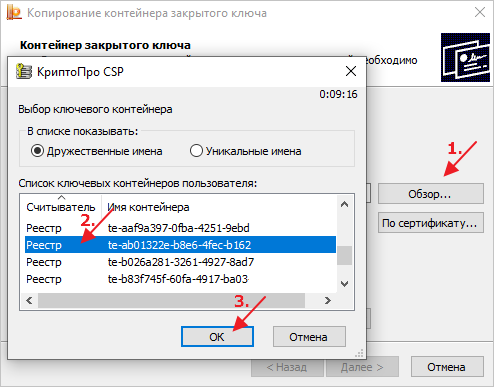
Способ 1. Нажмите кнопку «Обзор» и выберите необходимый для копирования ключевой контейнер и нажмите «Ок» (Рис. 4).
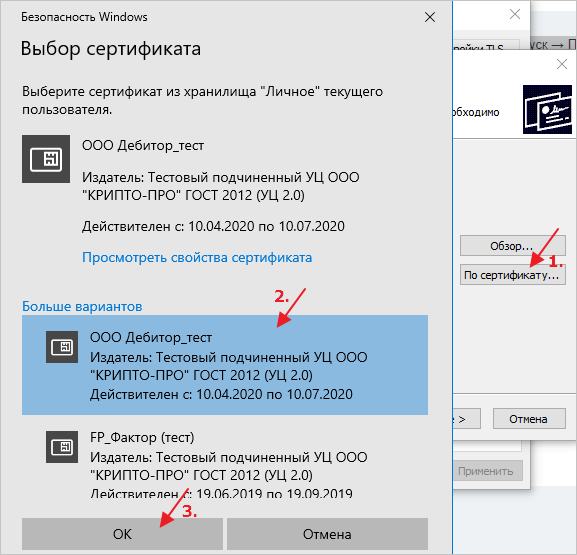
Способ 2. Можно найти нужный контейнер по сертификату. Для этого нажмите кнопку «По сертификату», в открывшемся окне выберите сертификат для копирования в реестр и нажмите кнопку «Ок» (Рис. 5).
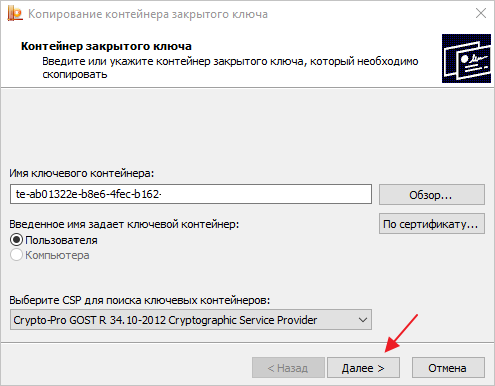
Нажмите кнопку «Далее» (Рис. 6).
В случае, если при создании ключа не был установлен флаг на разрешение его копирования, система выдаст ошибку. В этом случае обратитесь в Удостоверяющий центр, выдавший данный сертификат ЭП (Рис. 7).
Если ошибка не возникла, далее введите имя для создаваемого ключевого контейнера и нажмите кнопку «Готово» (Рис. 8).
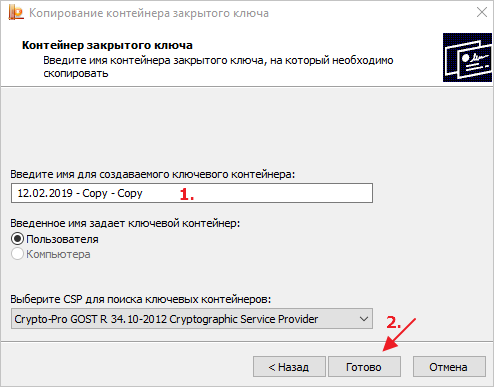
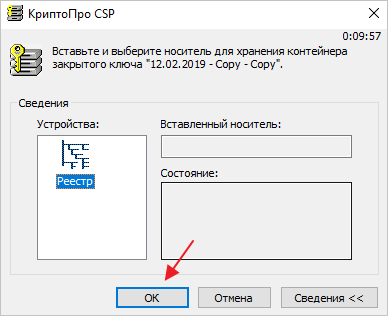
Откроется окно, в котором нужно выбрать носитель для скопированного контейнера. Чтобы подписывать без USB-носителя, выберите «Реестр» и нажмите кнопку «Ок» (Рис. 9).
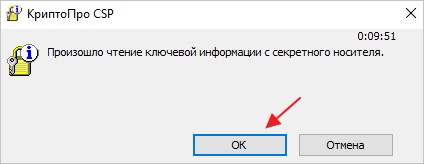
Откроется окно для подтверждения, нажмите кнопку «Ок» (Рис. 10).
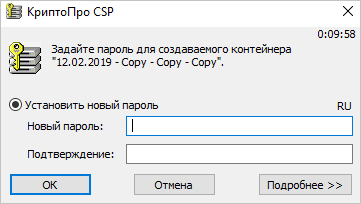
Далее откроется окно установки пароля на доступ к закрытому ключу. При необходимости введите пароль, подтвердите его, и нажмите кнопку «Ок» (Рис. 11-12).
В окне записи дважды нажмите «Ок» (Рис. 12).
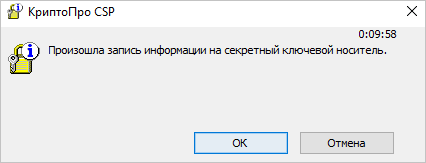
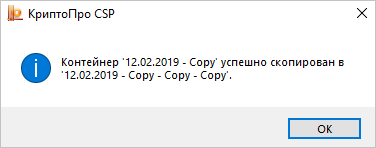
СКЗИ «КриптоПро CSP» скопирует контейнер закрытого ключа и по завершению отобразит соответствующее сообщение (Рис. 13).
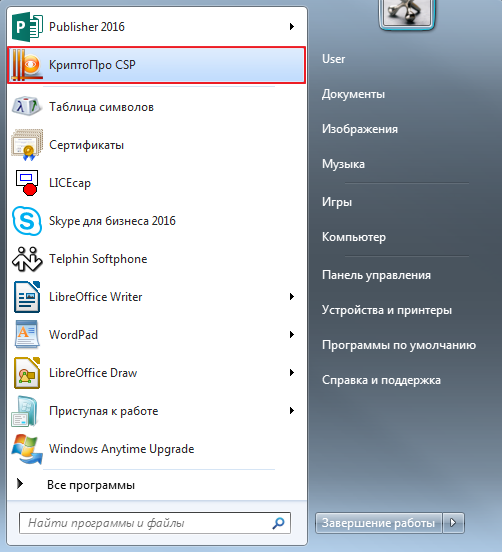
Далее нужно выполнить привязку личного сертификата к закрытому контейнеру, который находится в реестре. Для этого извлеките из ПК USB-накопитель и откройте «КриптоПро CSP» (Рис. 14).
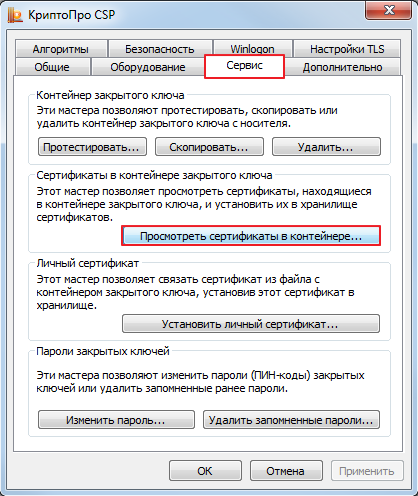
В открывшейся программе перейдите во вкладку «Сервис», затем нажмите «Просмотреть сертификаты в контейнере» (Рис. 15).
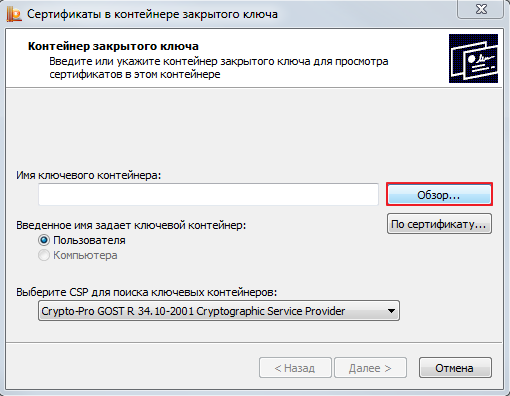
В открывшемся окне нажмите кнопку «Обзор» (Рис. 16).
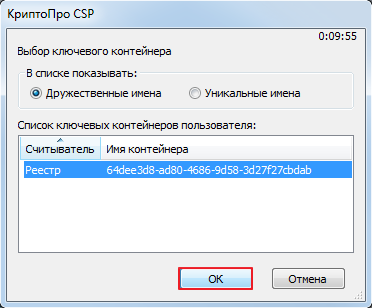
Выберите ключевой контейнер из списка и нажмите кнопку «Ок» (Рис. 17).
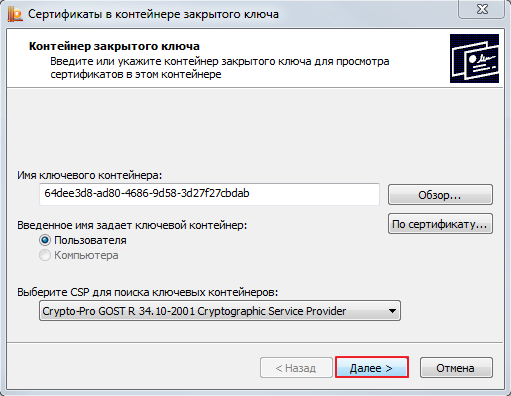
В окне «Сертификаты в контейнере закрытого ключа» нажмите кнопку «Далее» (Рис. 18).
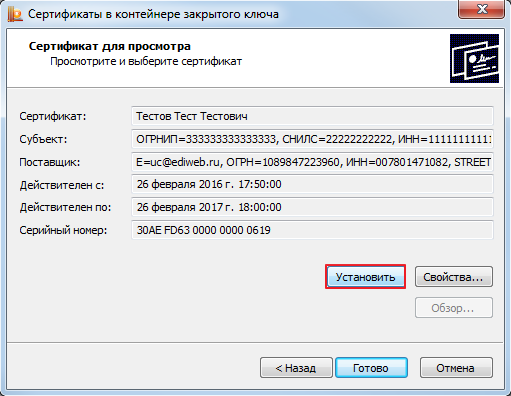
Затем нажмите кнопку «Установить» (Рис. 19).
В случае, если откроется окно с текстом «Этот сертификат уже присутствует в хранилище сертификатов. Заменить существующий сертификат новым…», нажмите кнопку «Да» (Рис. 20).
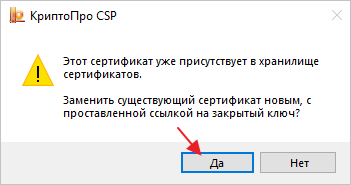
Сертификат установится в хранилище «Личные» текущего пользователя.