
Форум КриптоПро
»
Общие вопросы
»
Общие вопросы
»
Ошибка 0x80090010 (2148073488) : Отказано в доступе

znamenskol |
|
|
Статус: Новичок Группы: Участники
|
Здравствуйте! При попытке скопировать контейнер закрытого ключа появляется ошибки Ошибка 0x80090010 (2148073488) : Отказано в доступе. Прикладываю информацию при тестировании контейнера: Код: При попытке установить сертификат через КриптоПро CSP, после того, как указывается путь к контейнеру закрытого ключа появляется ошибка «Закрытый ключ на указаном контейнере не соответствует открытому ключу в сертификате, выберите другой ключевой контейнер. Данные ошибки появляются при попытке установить любой сертификат на данный ПК. На другое устройство сертификаты устанавливаются без каких либо проблем. |
 |
|

|
Андрей * |
|
|
Статус: Сотрудник Группы: Участники Сказал «Спасибо»: 457 раз |
Папка-контейнере на флешке, диск F? А с правами что? Должны быть полные на эту папку и вложенные .key файлы |
|
Техническую поддержку оказываем тут |
|
|
|
WWW |


|
Alex_04 |
|
|
Статус: Активный участник Группы: Участники Сказал «Спасибо»: 19 раз |
Автор: znamenskol При попытке скопировать контейнер закрытого ключа появляется Предположу, что возможно истек срок лицензии на КриптоПро CSP. Что в строке «Срок действия» на вкладке «Общие»? Цитата: При попытке установить сертификат через КриптоПро CSP, после того, как указывается путь к контейнеру закрытого ключа появляется ошибка «Закрытый ключ на указанном контейнере не соответствует открытому ключу в сертификате, выберите другой ключевой контейнер». При генерации ключей устанавливали на них пароль? Если да — возможно неверный пароль вводите. Попробуйте «Удалить запомненные пароли» на вкладке «Сервис» в КриптоПро. Судя по информации тестирования контейнера выше, он на флешке. Внутри папки с ключами все 6 файлов открываются для просмотра? Если хоть 1 выдаст ошибку — контейнер поврежден (несмотря на сообщение «проверка целостности — успешно» в тесте). И проверить права в реестре ОС на ветку Цитата: Данные ошибки появляются при попытке установить любой сертификат на данный ПК . На другое устройство сертификаты устанавливаются без каких либо проблем. Тогда дело, скорей всего, в некорректной работе самой КриптоПро именно на этом ПК. Удалить КриптоПро — перезагрузка — почистить утилитой cspclean — перезагрузка — установить КриптоПро — перезагрузка — проверить установку сертификата. Отредактировано пользователем 13 декабря 2022 г. 12:06:27(UTC) |
|
|
|


|
znamenskol |
|
|
Статус: Новичок Группы: Участники
|
Автор: Андрей * Папка-контейнере на флешке, диск F? А с правами что? Должны быть полные на эту папку и вложенные .key файлы Контейнеры на флешке, диске F. |
|
|
|
|
znamenskol |
|
|
Статус: Новичок Группы: Участники
|
Автор: Alex_04 Автор: znamenskol При попытке скопировать контейнер закрытого ключа появляется Предположу, что возможно истек срок лицензии на КриптоПро CSP. Что в строке «Срок действия» на вкладке «Общие»? Цитата: При попытке установить сертификат через КриптоПро CSP, после того, как указывается путь к контейнеру закрытого ключа появляется ошибка «Закрытый ключ на указанном контейнере не соответствует открытому ключу в сертификате, выберите другой ключевой контейнер». При генерации ключей устанавливали на них пароль? Если да — возможно неверный пароль вводите. Попробуйте «Удалить запомненные пароли» на вкладке «Сервис» в КриптоПро. Судя по информации тестирования контейнера выше, он на флешке. Внутри папки с ключами все 6 файлов открываются для просмотра? Если хоть 1 выдаст ошибку — контейнер поврежден (несмотря на сообщение «проверка целостности — успешно» в тесте). И проверить права в реестре ОС на ветку Цитата: Данные ошибки появляются при попытке установить любой сертификат на данный ПК . На другое устройство сертификаты устанавливаются без каких либо проблем. Тогда дело, скорей всего, в некорректной работе самой КриптоПро именно на этом ПК. Удалить КриптоПро — перезагрузка — почистить утилитой cspclean — перезагрузка — установить КриптоПро — перезагрузка — проверить установку сертификата. Лицензия клиенсткая, постоянная. При генерации пароль не устанавливался. Чем можно открыть файлы из контейнера для просмотра? В реестре на ветку все права полные. Попробую сейчас удалить криптопро и юзнуть утилиту, отпишу. |
|
|
|
|
znamenskol |
|
|
Статус: Новичок Группы: Участники
|
Цитата: Данные ошибки появляются при попытке установить любой сертификат на данный ПК . На другое устройство сертификаты устанавливаются без каких либо проблем. Тогда дело, скорей всего, в некорректной работе самой КриптоПро именно на этом ПК. Удалить КриптоПро — перезагрузка — почистить утилитой cspclean — перезагрузка — установить КриптоПро — перезагрузка — проверить установку сертификата. К сожалению, тоже не помогло. |
|
|
|
|
MikhailSSS |
|
|
Статус: Участник Группы: Участники
|
Варианты ответов: |
|
|
|
|
MikhailSSS |
|
|
Статус: Участник Группы: Участники
|
Цитата: Чем можно открыть файлы из контейнера для просмотра? Блокнотом notepad.exe В файле: names.key или headers.key — в первой строчке — название вашего сертификата (-минус 4 первых символа) |
|
|
|
|
MikhailSSS |
|
|
Статус: Участник Группы: Участники
|
Автор: MikhailSSS Цитата: Чем можно открыть файлы из контейнера для просмотра? Блокнотом notepad.exe В файле: names.key или headers.key — в первой строчке — название вашего сертификата (-минус 4 первых символа) Или -минус 4 первых символа +ВОСЕМЬ_ПЕРВЫХ+ .000 — название папки с контейнером с ключами. (MYTESTED.000) |
|
|
|
|
znamenskol |
|
|
Статус: Новичок Группы: Участники
|
Автор: MikhailSSS Автор: MikhailSSS Цитата: Чем можно открыть файлы из контейнера для просмотра? Блокнотом notepad.exe В файле: names.key или headers.key — в первой строчке — название вашего сертификата (-минус 4 первых символа) Или -минус 4 первых символа +ВОСЕМЬ_ПЕРВЫХ+ .000 — название папки с контейнером с ключами. (MYTESTED.000) Оказалось все намного проще, контейнер на флешке действительно повредился, а проверить это удаленно не мог. |
|
|
|
| Пользователи, просматривающие эту тему |
|
Guest |
Форум КриптоПро
»
Общие вопросы
»
Общие вопросы
»
Ошибка 0x80090010 (2148073488) : Отказано в доступе
Быстрый переход
Вы не можете создавать новые темы в этом форуме.
Вы не можете отвечать в этом форуме.
Вы не можете удалять Ваши сообщения в этом форуме.
Вы не можете редактировать Ваши сообщения в этом форуме.
Вы не можете создавать опросы в этом форуме.
Вы не можете голосовать в этом форуме.

Step 1: Create hosts inventory file You need to tell Ansible which hosts you are going

Before you install proxy, keep in mind that your proxy version must match the Zabbix server version!

Те, кто еще не знаком с IaaC или Infrastructure-as-a-Code, но постоянно работают с системами виртуализации, наверняка задумывались и

Посмотреть очередь mailq или: postqueue -p Принудительно запустить отправку из очереди mailq -q или: postqueue -f

Проверка, оптимизация и восстановление таблиц базы данных процесс не всегда тривиальный. Данную процедуру можно произвести средствами
На чтение 5 мин. Просмотров 1 Опубликовано 11.08.2022
Содержание
- Почему не удается создать подпись | ошибка 0x80090010
- Истек срок ключа
- Как исправить ошибку 0x80090010: отказано в доступе
- Как подписать документы?
- Отсутствие прав доступа к ключам в реестре
- Отсутствие прав к накопителю
- Ошибка подписи. cryptsignmessage: отказано в доступе
- Проверяем контейнер
- Решение проблемы
- Заключение
Почему не удается создать подпись | ошибка 0x80090010
Каковы основные причины отображения сообщения об ошибке с кодом 0x80090010 и невозможности создать подпись?
- Срок действия закрытого ключа истек;
- Нет прав доступа к диску;
- Нет прав доступа к реестру защищенных ключей.
Истек срок ключа
Если срок действия закрытого ключа истек или он был потерян после изменения его регистрационного номера, использование ключа обмена запрещено.
Вы можете быстро изменить системную дату на компьютере, если вам нужно срочно подписать документы. Все, что вам нужно, это:
- Кликнуть правой кнопкой мыши на дату / время в системном трее Windows, вызвав тем самым контекстное меню;
- Выбрать пункт «Настройка даты и времени»;

- Деактивировать автоматическую установку времени, передвинув ползунок влево, сделав его неактивным;
- Нажать «Изменить» в строке «Установка даты и времени вручную»;

- Изменить дату, соответствующую сроку действия ключа.

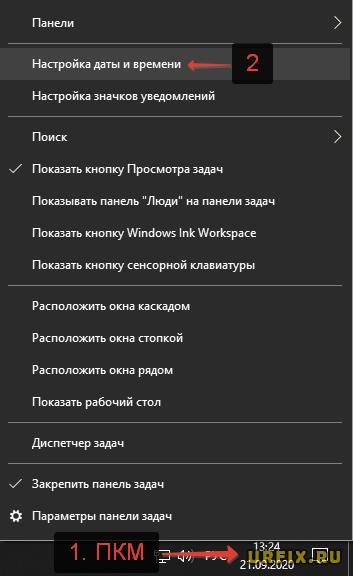
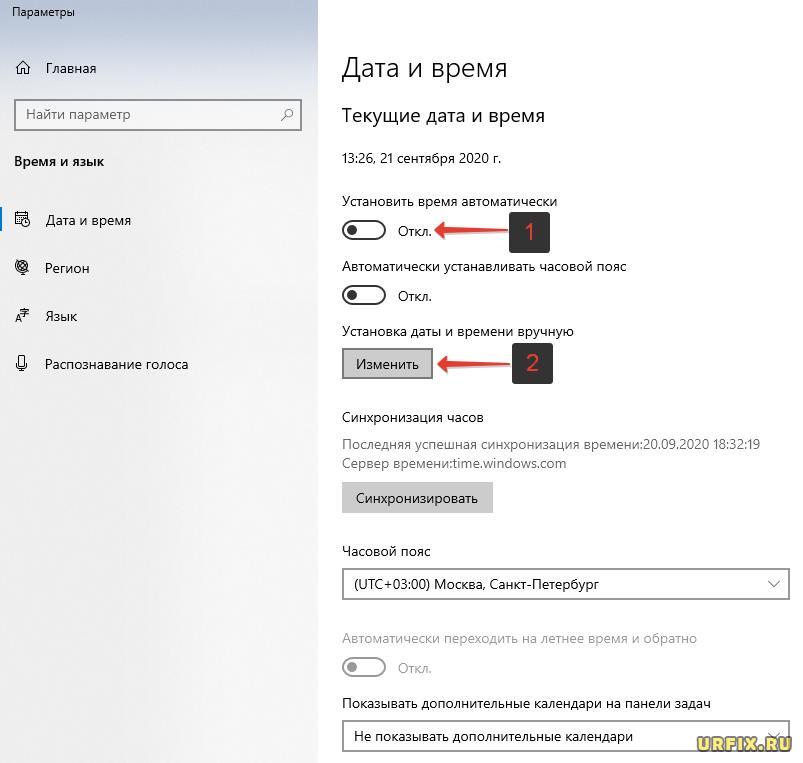
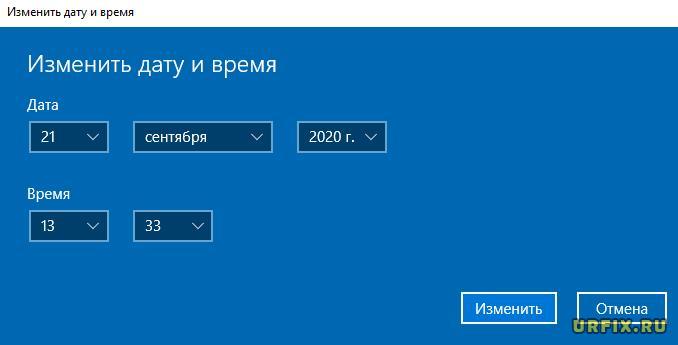
Можно изменять ключ, хранящийся в реестре:
- Зайти в реестр Windows. Для этого нужно нажать сочетание клавиш WinR и ввести команду regedit;
- Пройти по пути:
HKEY_LOCAL_MACHINESOFTWAREWow6432NodeCrypto ProCryptographyCurrentVersionParametersControlKeyTimeValidity (для 64-битных ОС),
HKEY_LOCAL_MACHINESOFTWARECrypto ProCryptographyCurrentVersionParametersControlKeyTimeValidity (для 32-битных ОС). - Найти параметр «ControlKeyTimeValidity». Если его нет, то нужно создать параметр DWORD (32 бита) самостоятельно и дать ему указанное имя;
- Открыть свойства параметра, нажав по нему правой кнопкой мыши;
- Присвоить параметру значение «0»;
- Нажать «ОК»;

- После выполнения процедуры перезапустить программу.
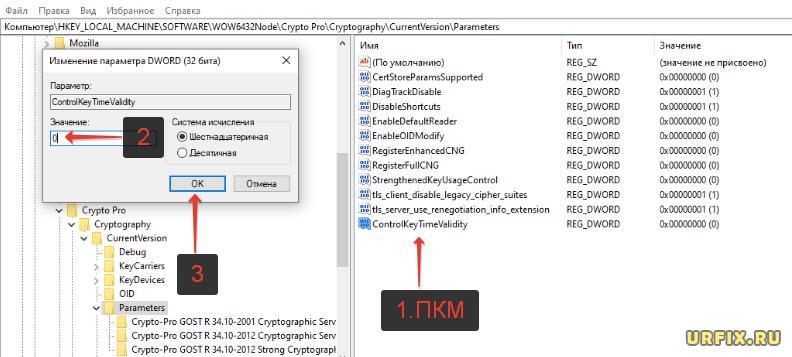
Вы можете наглядно увидеть пошаговую инструкцию в видеоуроке.
Как исправить ошибку 0x80090010: отказано в доступе
Для выполнения описанных ниже действий необходимо использовать последнюю версию программного обеспечения. Если это не так, необходимо выполнить обновление.
Правильное определение корня ошибки «0x80090010: access denied» необходимо для ее разрешения. BitcoinPro CSP:
- Запустить программу;
- Перейти в настройки;
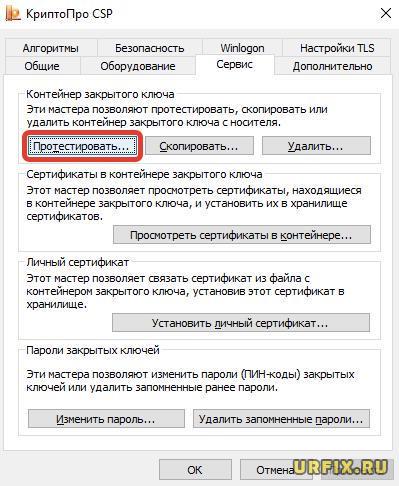
- Открыть вкладку «Сервис»;
- Нажать «Протестировать» в разделе настроек тестирования, копирования и удаления контейнера закрытого ключа;

- Указать путь к ключевому контейнеру, расположенному на съемном носителе;
- Нажать «ОК»;
- Затем – «Далее»;
- Дождаться завершения работы мастера проверки контейнера, по истечению которой можно увидеть причину возникновения ошибки 0x80090010:

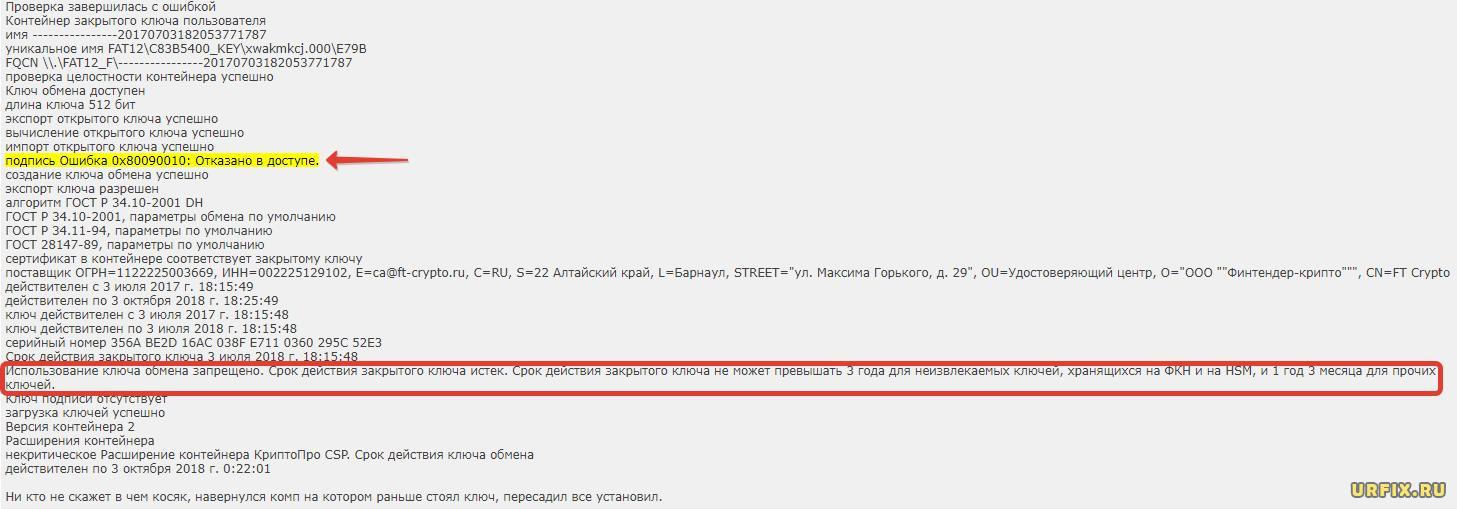
В зависимости от результатов следует предпринять надлежащие действия.
Как подписать документы?
Системная дата изменяется по действию системного ключа, что является небольшим трюком, который давно используется в программах такого рода.
После этого вы можете вдохнуть и приготовить чашку крепкого кофе.
Отсутствие прав доступа к ключам в реестре
Если реестр защищенных ключей недоступен, вы должны:
Отсутствие прав к накопителю
Если доступ к флэш-накопителю невозможен, его необходимо исключить из брандмауэра Windows и антивирусного ПО.
Проблема задержки данных развивается в результате форматирования диска в формате NTFS. Форматы, такие как жир и FAP, рекомендуются. Нажав на свойства Flash Drive с правильной кнопкой мыши, вы можете просмотреть формат прав и файловой системы.
Ошибка подписи. cryptsignmessage: отказано в доступе
Перед проверкой контейнера мы получаем отчет со следующей ошибкой содержания:
Сначала подтвердите версию CryptoPro CSP. Оставьте это, если есть какие -либо проблемы, в противном случае удалите его.
Через несколько недель, после того как мы подадим запрос на сертификат для генерации ключей, вы предоставляете необходимые бумаги. Контроль начнется с даты создания запроса. Здесь мы используем подсказку; подробнее об этом позже.
Проверяем контейнер
Проделаем стандартные операции перечисленных ниже:
- Откройте панель управления и запустите CryptoPro CSP. Перейдите на вкладку «Инструменты»;
- Нажмите «Тест» и «Обзор»;
- В файловой системе найдите сертификат, который мы использовали для подписи до того, как получили ошибку 0x80090010;
- Посмотрите на верхнюю строку отчета;
- Заметьте, что срок действия закрытого ключа истек;
- Прокрутите дальше вниз и вправо, чтобы увидеть действительность закрытого ключа.
Повторим еще раз: ошибка подписи 0x80090010 всегда указывает на то, что ключ больше не действителен.
Решение проблемы
Выполните все задания, перечисленные в начале статьи, прежде чем принимать решение о дальнейших разработках. Есть только один вариант, если первые выводы окажутся неверными. Вы используете Крипто-Про 4.0. Недостатком первого варианта является то, что он не безупречен. Ключи, сгенерированные 15 месяцев назад, считаются Crypto-Pro 4.0 просроченными.
Если ни одна из вышеупомянутых стратегий не сработала, попробуйте выполнить следующие действия:
- Используйте электронную печать на другом компьютере. Часто проблема заключается в программном или аппаратном обеспечении компьютера. В случае успеха переустановите систему на первом компьютере.
- Обратитесь в службу технической поддержки, возможно, ключ изготовлен с ошибкой. Попробуйте использовать электронную подпись вашего партнера (если она у вас есть). Это покажет вам, правильно ли работает программное и аппаратное обеспечение, к которому подключен ключ
- Ошибки могут возникать в случаях, когда ключ был создан недавно, активация еще не произошла. В этом случае вам придется подождать и проверить еще раз. Эта проблема часто возникает в государственных учреждениях с новыми сотрудниками. Подпись выдается немедленно, она начинает работать на следующий день.
- Если на вашем компьютере нет антивирусного программного обеспечения — установите и проверьте его с помощью тщательной проверки. Очистите компьютер от вредоносных программ, которые вызывают сбои в работе установленных программ и системы в целом.
- Если все вышеперечисленные методы решения проблемы 0x80090090010 не увенчались успехом, мы рекомендуем вам обратиться в службу технической поддержки для получения действительного ключа для замены.
Заключение
Если следуя этим советам, вам удалось решить проблему отказа в доступе к КриптоПро, пожалуйста, сообщите нам об этом в разделе комментариев. Если вы нашли статью полезной, поделитесь ссылками в социальных сетях, чтобы помочь другим пользователям, которые могут столкнуться с аналогичной проблемой. Другие приложения, которые имеют ошибки или вызывают проблемы
При ведении документооборота пользователи программ и порталов, использующих Систему Удаленного Финансового Документооборота (СУФД), например, Континент АП, КриптоПро, СБИС могут столкнуться с невозможность создания подписи в следствии появлении ошибки: «Подпись: ошибка 0x80090010: отказано в доступе».
В этой статье рассмотрим, что это за ошибка 0x80090010 и разберемся с возможными причинами того, почему не удается создать подпись ключа.
Почему не удается создать подпись | ошибка 0x80090010
Среди основных причин, почему не удается создать подпись и появляется сообщение об ошибке с кодом 0x80090010, можно выделить следующие:
- Истек срок действия закрытого ключа;
- Отсутствие прав доступа к накопителю;
- Отсутствие прав доступа на реестр защищенных ключей.
Как исправить ошибку 0x80090010: отказано в доступе
Прежде чем выполнить нижеописанную процедуру необходимо убедиться, что используется последняя версия программного обеспечения. Если нет, то нужно выполнить обновления.
Чтобы исправить ошибку «0x80090010: отказано в доступе» необходимо правильно диагностировать причину ее возникновения. Рассмотрим данный процесс на примере КриптоПро CSP:
- Запустить программу;
- Перейти в настройки;
- Открыть вкладку «Сервис»;
- Нажать «Протестировать» в разделе настроек тестирования, копирования и удаления контейнера закрытого ключа;
- Указать путь к ключевому контейнеру, расположенному на съемном носителе;
- Нажать «ОК»;
- Затем – «Далее»;
- Дождаться завершения работы мастера проверки контейнера, по истечению которой можно увидеть причину возникновения ошибки 0x80090010:
В зависимости от полученного результата необходимо предпринять соответствующие действия.
Истек срок ключа
Если использование ключа обмена запрещено в результате того, что срок действия закрытого ключа истек, то в таком случае, чтобы исправить ошибку «0x80090010: отказано в доступе» необходимо получить новый.
Если нужно срочно подписать документы, то можно пойти на небольшую хитрость и изменить системную дату на компьютере. Для этого нужно:
- Кликнуть правой кнопкой мыши на дату / время в системном трее Windows, вызвав тем самым контекстное меню;
- Выбрать пункт «Настройка даты и времени»;
- Деактивировать автоматическую установку времени, передвинув ползунок влево, сделав его неактивным;
- Нажать «Изменить» в строке «Установка даты и времени вручную»;
- Изменить дату, соответствующую сроку действия ключа.
В случае с ключами, которые хранятся в реестре, можно выполнить следующую процедуру:
- Зайти в реестр Windows. Для этого нужно нажать сочетание клавиш Win+R и ввести команду regedit;
- Пройти по пути:
HKEY_LOCAL_MACHINESOFTWAREWow6432NodeCrypto ProCryptographyCurrentVersionParametersControlKeyTimeValidity (для 64-битных ОС),
HKEY_LOCAL_MACHINESOFTWARECrypto ProCryptographyCurrentVersionParametersControlKeyTimeValidity (для 32-битных ОС). - Найти параметр «ControlKeyTimeValidity». Если его нет, то нужно создать параметр DWORD (32 бита) самостоятельно и дать ему указанное имя;
- Открыть свойства параметра, нажав по нему правой кнопкой мыши;
- Присвоить параметру значение «0»;
- Нажать «ОК»;
- После выполнения процедуры перезапустить программу.
Визуально ознакомиться с пошаговыми действиями можно в следующей видеоинструкции:
Отсутствие прав к накопителю
Если отсутствуют права доступа к накопителю, то нужно дать права доступа к флеш-накопителю и желательно добавить его в исключения антивирусной программы и брандмауэра Windows.
Часто подобная проблема возникает в следствии форматирования накопителя в формате NTFS. Рекомендуемые форматы: FAT и FAT32. Проверить права и формат файловой системы можно в свойствах флешки, кликнув по ней правой кнопкой мыши и выбрав соответствующий пункт.
Отсутствие прав доступа к ключам в реестре
Если отсутствуют права доступа на реестр защищенных ключей, то нужно:
- Зайти в реестр Windows. Для этого нужно нажать сочетание клавиш Win+R и ввести команду regedit;
- Проверить наличие прав по пути:
HKEY_LOCAL_MACHINESOFTWAREWow6432NodeCrypto ProSettingsUsers{SID_пользователя}Keys
В случае их отсутствия – получить.
Не нашли ответ? Тогда воспользуйтесь формой поиска:
Отказано в доступе. (0x80090010)
Текст ошибки:
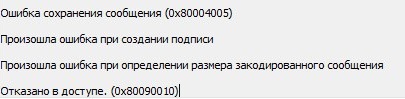
Ошибка сохранения сообщения (0x80004005)
Ошибка сохранения сообщения (0x80004005)
Произошла ошибка при создании подписи
Произошла ошибка при определении размера закодированного сообщения
Отказано в доступе. (0x80090010)
Как выглядит ошибка:
Решение
Переустановите ваш сертификат через КриптоПро CSP так: Перейдите на вкладку Сервис, далее Просмотреть сертификаты в контейнере, затем Обзор, выберите контейнер и нажмите Установить.
Если переустановка не поможет, то проверьте контейнер ключа при помощи кнопки Протестировать на той же вкладке. Если в результате тестирования возникнет ошибка “Использование ключа обмена запрещено. Срок действия закрытого ключа истек. Срок действия закрытого ключа не может превышать 3 года для неизвлекаемых ключей, хранящихся на ФКН и на HSM, и 1 год 3 месяца для прочих ключей”, то подписать этим сертификатом вам не удастся, нужно получить новый сертификат.
Также вероятная причина ошибки это ограничение прав доступа к ресурсу, на котором находится ключевой контейнер. Например в следующей статье описана похожая ошибка на серверной Windows, где причиной было ограничение прав пользователя к флешке на которой находился ключевой контейнер.
Также возможно ограничение прав на ветку реестра с контейнером, так как понадобятся не только права чтения, но и права записи.
Ключи носителя «реестр» КриптоПро CSP хранит в следующей ветке реестра:
HKEY_LOCAL_MACHINESOFTWAREWOW6432NodeCrypto ProSettingsUsers<SID пользователя>Keys
Пользователю в разрешениях (доступно из контекстного меню для ветки реестра) должен быть предоставлен полный доступ (начиная с раздела <SID пользователя>).
Если не получается исправить эту ошибку добавлением прав пользователя для носителя контейнера, то с этим вопросом стоит обратиться в техподдержку компании КриптоПРО.