

Aphex_TV |
|
|
Статус: Новичок Группы: Участники
|
Не удаётся работать с сертификатом в версии 3,9 (куплена пожизненно) НА ВЕРСИИ 3,9 (КУПЛЕНА ПОЖИЗНЕННО) НА ВЕРСИИ 4,0 (НЕ КУПЛЕНА) |
 |
|

|
Александр Лавник |
|
|
Статус: Сотрудник Группы: Участники Сказал «Спасибо»: 53 раз |
Автор: Aphex_TV Не удаётся работать с сертификатом в версии 3,9 (куплена пожизненно) НА ВЕРСИИ 3,9 (КУПЛЕНА ПОЖИЗНЕННО) НА ВЕРСИИ 4,0 (НЕ КУПЛЕНА) Здравствуйте. Предположу, что сертификат и ключ приобретены 25 февраля 2019 года в аккредитованном удостоверяющем центре. С 1 января 2019 года все аккредитованные удостоверяющие центры выпускают сертификаты по ГОСТ Р 34.10-2012, который поддерживается в КриптоПро CSP 4.0, но не поддерживается в КриптоПро CSP 3.9. Следовательно, для работы с данным сертификатом нужно купить и активировать обновление лицензии до версии КриптоПро CSP 4.0. По данному вопросу Вы можете обратиться дилеру, у которого была приобретена лицензия на КриптоПро CSP 3.9, или в наш коммерческий отдел (наши контакты). |
|
Техническую поддержку оказываем тут |
|
|
|
|


|
Aphex_TV |
|
|
Статус: Новичок Группы: Участники
|
Спасибо. |
|
|
|
|
ТахаАТ |
|
|
Статус: Новичок Группы: Участники
|
Такая же ошибка как и у Aphex_TV: |
|
|
|
|
ТахаАТ |
|
|
Статус: Новичок Группы: Участники
|
Это было при тестировании. При попытке установить личный сертификат, пишет, что нет ключа((( |
|
|
|
|
Андрей Писарев |
|
|
Статус: Сотрудник Группы: Участники Сказал «Спасибо»: 457 раз |
Автор: ТахаАТ Такая же ошибка как и у Aphex_TV: Здравствуйте. Основное: > надо покупать обновление до 4.0? |
|
Техническую поддержку оказываем тут |
|
|
|
WWW |

| Пользователи, просматривающие эту тему |
|
Guest |
Быстрый переход
Вы не можете создавать новые темы в этом форуме.
Вы не можете отвечать в этом форуме.
Вы не можете удалять Ваши сообщения в этом форуме.
Вы не можете редактировать Ваши сообщения в этом форуме.
Вы не можете создавать опросы в этом форуме.
Вы не можете голосовать в этом форуме.

Из нашей статьи вы узнаете:
ЭЦП — довольно сложный цифровой продукт, обращение с которым в определенных ситуациях может потребовать некоторых навыков и знаний. Например, в ходе установки сертификатов ЭП посредством «КриптоПро» после выбора соответствующего ключевого контейнера нередко выдаются неприятные сообщения об ошибке вследствие отсутствия открытого шифровочного ключа, который необходим для обеспечения информационной безопасности, без чего система не будет принимать ЭЦП.
Такую ошибку несложно устранить без вызова специалиста или обращения в службу поддержки. Алгоритм действий, направленных на решение этой проблемы, приводится ниже.
Что может послужить причиной такой ошибки

Всплывающее окно со злополучным сообщением об ошибке появляется на экранах пользователей в тех случаях, если система не смогла обнаружить соответствующий ключ на носителе. Такая ситуация происходит при следующих действиях пользователей:
- установка сертификата впервые;
- экспортирование данных на внешний носитель;
- попытка просмотра ключей в контейнерах ключей;
- загрузка информации на компьютер извне.
В целях устранения ошибки обычно бывает достаточно произвести корректную ручную переустановку сертификата.
Решение ошибки: отсутствие электронного сертификата в контейнере закрытого ключа
Для начала запускаем «КриптоПро» нажатием кнопки «Пуск». Затем выбираем «Настройку», в возникающем на мониторе окне заходим в опцию панели управления, далее «сервис – установить личный сертификат».

Далее, через кнопку «обзор» указываем путь, где сохранен открытый ключ – файл с расширением *.cert или *.crt

Жмём «Далее», в мастере установки сертификата мы увидим путь, который указывали до нашего сертификата.

Нам отображается информация, содержащаяся в открытом ключе на пользователя, жмём «далее»

В следующем окне можно воспользоваться двумя путями поиска нужного контейнера закрытого ключа:
- «найти контейнер автоматически
- вручную через «обзор»
В первом случае КриптоПро на основе данных из открытого ключа подберет закрытый, в случае с ручным поиском нужно будет знать название закрытого ключа, чтобы выбрать его для установки

Самый простой вариант выбрать автоматический поиск, затем после «обнаружения» необходимого контейнера, мы увидим заполненную строчку с его именем и после жмём «Далее»

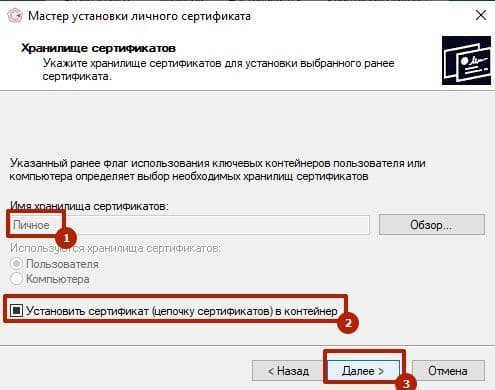
Личный сертификат пользователя всегда устанавливается в хранилище «Личное», можно выбрать как вручную, так и КриптоПро может сделать это за вас по умолчанию, затем подтверждаем установку цепочки сертификатов и жмём «Далее»
 >
>
В случае успешной установки КриптоПро выдаст окно с информацией об окончании процедуры и жмём «Готово»

Затем появится окно с подтверждением данной операции, жмём «ДА»

В следующем окне увидим информацию о том, что процесс окончен успешно. Сертификат установлен в контейнер закрытого ключа.

Особенности версий КриптоПро
С января 2019 года квалифицированные сертификаты могут выпускаться только по ГОСТ 2012, выпуск по другому ГОСТу прекращен. Мы об этом писали ранее в статье. Важно помнить, что версии криптопро на ГОСТ 2012 работают только с версии 4.0 и выше. Все старые версии КриптоПро, для нормальной работы, потребуется обновить или заменить на актуальную. Сделать это нужно не позднее 31 декабря 2019 года.
Обычно тестирование «белого ящика» основано на анализе управляющей структуры программы [2], [13]. Программа считается полностью проверенной, если проведено исчерпывающее тестирование маршрутов (путей) ее графа управления.
В этом случае формируются тестовые варианты, в которых:
q гарантируется проверка всех независимых маршрутов программы;
q проходятся ветви True, False для всех логических решений;
q выполняются все циклы (в пределах их границ и диапазонов);
q анализируется правильность внутренних структур данных.
Недостатки тестирования «белого ящика»:
1. Количество независимых маршрутов может быть очень велико. Например, если цикл в программе выполняется k раз, а внутри цикла имеется п ветвлений, то количество маршрутов вычисляется по формуле
 .
.
При п = 5 и k = 20 количество маршрутов т = 1014. Примем, что на разработку, выполнение и оценку теста по одному маршруту расходуется 1 мс. Тогда при работе 24 часа в сутки 365 дней в году на тестирование уйдет 3170 лет.
2. Исчерпывающее тестирование маршрутов не гарантирует соответствия программы исходным требованиям к ней.
3. В программе могут быть пропущены некоторые маршруты.
4. Нельзя обнаружить ошибки, появление которых зависит от обрабатываемых данных (это ошибки, обусловленные выражениями типа if abs (a-b) < eps…, if(a+b+c)/3=a…).
Достоинстватестирования «белого ящика» связаны с тем, что принцип «белого ящика» позволяет учесть особенности программных ошибок:
1. Количество ошибок минимально в «центре» и максимально на «периферии» программы.
2. Предварительные предположения о вероятности потока управления или данных в программе часто бывают некорректны. В результате типовым может стать маршрут, модель вычислений по которому проработана слабо.
3. При записи алгоритма ПО в виде текста на языке программирования возможно внесение типовых ошибок трансляции (синтаксических и семантических).
4. Некоторые результаты в программе зависят не от исходных данных, а от внутренних состояний программы.
Каждая из этих причин является аргументом для проведения тестирования по принципу «белого ящика». Тесты «черного ящика» не смогут реагировать на ошибки таких типов.
Способ тестирования базового пути
Тестирование базового пути — это способ, который основан на принципе «белого ящика». Автор этого способа — Том МакКейб (1976) [49].
Способ тестирования базового пути дает возможность:
q получить оценку комплексной сложности программы;
q использовать эту оценку для определения необходимого количества тестовых вариантов.
Тестовые варианты разрабатываются для проверки базового множества путей (маршрутов) в программе. Они гарантируют однократное выполнение каждого оператора программы при тестировании.
Потоковый граф
Для представления программы используется потоковый граф. Перечислим его особенности.
1. Граф строится отображением управляющей структуры программы. В ходе отображения закрывающие скобки условных операторов и операторов циклов (end if; end loop) рассматриваются как отдельные (фиктивные) операторы.
2. Узлы (вершины) потокового графа соответствуют линейным участкам программы, включают один или несколько операторов программы.
3. Дуги потокового графа отображают поток управления в программе (передачи управления между операторами). Дуга — это ориентированное ребро.
4. Различают операторные и предикатные узлы. Из операторного узла выходит одна дуга, а из предикатного — две дуги.
4. Предикатные узлы соответствуют простым условиям в программе. Составное условие программы отображается в несколько предикатных узлов. Составным называют условие, в котором используется одна или несколько булевых операций (OR, AND).
5. Например, фрагмент программы
if a OR b
then x
else у
end if;
вместо прямого отображения в потоковый граф вида, показанного на рис. 6.4, отображается в преобразованный потоковый граф (рис. 6.5).

Рис. 6.4.Прямое отображение в потоковый граф

Рис. 6.5.Преобразованный потоковый граф
6. Замкнутые области, образованные дугами и узлами, называют регионами.
7. Окружающая граф среда рассматривается как дополнительный регион. Например, показанный здесь граф имеет три региона — Rl, R2, R3.
Пример 1.Рассмотрим процедуру сжатия:
процедура сжатие
1 выполнять пока нет EOF
1 читать запись;
2 если запись пуста
3 то удалить запись:
4 иначе если поле а >= поля b
5 то удалить b;
6 иначе удалить а;
7а конец если;
7а конец если;
7b конец выполнять;
8 конец сжатие;
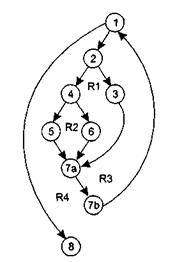
Рис. 6.6.Преобразованный потоковый граф процедуры сжатия
Она отображается в потоковый граф, представленный на рис. 6.6. Видим, что этот потоковый граф имеет четыре региона.
Цикломатическая сложность
Цикломатическая сложность — метрика ПО, которая обеспечивает количественную оценку логической сложности программы. В способе тестирования базового пути Цикломатическая сложность определяет:
q количество независимых путей в базовом множестве программы;
q верхнюю оценку количества тестов, которое гарантирует однократное выполнение всех операторов.
Независимым называется любой путь, который вводит новый оператор обработки или новое условие. В терминах потокового графа независимый путь должен содержать дугу, не входящую в ранее определенные пути.
ПРИМЕЧАНИЕ
Путь начинается в начальном узле, а заканчивается в конечном узле графа. Независимые пути формируются в порядке от самого короткого к самому длинному.
Перечислим независимые пути для потокового графа из примера 1:
Путь 1: 1-8.
Путь 2: 1-2-3-7а-7b-1-8.
Путь 3: 1-2-4-5-7а-7b-1-8.
Путь 4: 1-2-4-6-7а-7b-1-8.
Заметим, что каждый новый путь включает новую дугу.
Все независимые пути графа образуют базовое множество.
Свойства базового множества:
1) тесты, обеспечивающие его проверку, гарантируют:
q однократное выполнение каждого оператора;
q выполнение каждого условия по True-ветви и по False-ветви;
2) мощность базового множества равна цикломатической сложности потокового графа.
Значение 2-го свойства трудно переоценить — оно дает априорную оценку количества независимых путей, которое имеет смысл искать в графе.
Цикломатическая сложность вычисляется одним из трех способов:
1) цикломатическая сложность равна количеству регионов потокового графа;
2) цикломатическая сложность определяется по формуле
V(G)-E-N+2,
где Е — количество дуг, N — количество узлов потокового графа;
3) цикломатическая сложность формируется по выражению V(G) =p+ 1, где р — количество предикатных узлов в потоковом графе G.
Вычислим цикломатическую сложность графа из примера 1 каждым из трех способов:
1) потоковый граф имеет 4 региона;
2) V(G) = 11 дуг — 9 узлов + 2 = 4;
3) V(G) = 3 предикатных узла +1=4.
Таким образом, цикломатическая сложность потокового графа из примера 1 равна четырем.
Автор ЭЦП-эксперт На чтение 9 мин. Просмотров 1 Опубликовано 15.12.2020
Криптопро эцп browser plug-in: что из себя представляет и зачем нужен
«КриптоПро ЭЦП Browser plug-in» — плагин, поддерживающий работу «КриптоПро CSP». Он используется на веб-страницах для создания и проверки электронной подписи.
Плагин нужен для работы на торговых площадках и государственных порталах, а также везде, где используется криптопровайдер «КриптоПро CSP». Если установить криптопровайдер без плагина, то между ним и веб-страницей не будет создано взаимодействие. Соответственно, электронная подпись работать не будет.
Описание принципов работы плагина
КриптоПро ЭЦП Browser plug-in легко встраивается и применим в любом из современных браузеров с поддержкой сценариев JavaScript:
Поддерживаемые операционные системы:
КриптоПро ЭЦП Browser plug-in позволяет подписывать различные типы данных:
С точки зрения бизнес-функций, плагин позволяет использовать ЭП:
Например: В онлайн-банке подтверждение операции по переводу средств усовершенствованной электронной цифровой подписью обеспечит гарантию того, что счетом распорядился владелец в конкретный (подтвержденный) момент времени и сертификат ключа подписи на момент совершения транзакции был действителен.
КриптоПро ЭЦП Browser plug-in позволяет создавать и проверять как обычную электронную подпись, так и усовершенствованную электронную подпись. Поскольку плагин является частью стандарта применения усовершенствованной электронной цифровой подписи, автоматически решаются задачи:
Создание и проверка подписи происходят на стороне пользователя. При создании подписи с помощью КриптоПро ЭЦП Browser plug-in, электронная подпись может быть либо добавлена к подписываемым данным (присоединенная ЭП), либо создана отдельно (отделенная ЭП).
КриптоПро ЭЦП Browser plug-in распространяется бесплатно (лицензионное соглашение).
1. Сведения о технических и программных средствах, обеспечивающих работу
Для работы с электронной подписью (ЭП) в Личном кабинете налогоплательщика юридического лица или индивидуального предпринимателя необходимо установить следующее программное обеспечение (ПО):
- ОС Windows XP SP3 или выше, либо Mac OS X9 или выше (например, Windows 7). Необходимо установить все официальные обновления, касающиеся информационной безопасности, для выбранной операционной системы;
- Криптопровайдер с поддержкой алгоритмов шифрования ГОСТ 34.10-2001 и ГОСТ 28147-89:
- КриптоПро версии 3.6.7777 и выше
- Vipnet CSP версии 4.2 (Windows 10 не поддерживается)
- Браузер с поддержкой шифрования защищенных соединений по ГОСТ 34.10-2001, 28147-89 («Internet Explorer» версии 8.0.6001 или выше;
- Набор драйверов и дополнительных утилит для работы с электронными ключами eToken PKI Client1 SP1;
- Программный компонент для работы с электронной подписью с использованием Web-браузера (Крипто ПРО ЭЦП browser plug-in версия 2.0
Необходимо установить сертификаты:
2. Установка Помощник 1.0
- Отметить пункт с КриптоПро CSP (если еще не установлен), (1).
Далее, если Вы используете ключ Rutoken (рис.2) необходимо отметить пункт (2), если же ваш ключ JaCarta (рис.3) отмечать НЕ нужно.
Нажимаемете «Установить».
Рис.2
Поставляются из красного или голубого прозрачного пластика.
Рис.3
ставляются в черно-оранжевом или черно-синем НЕ прозрачном корпусе.
- Начнется установка. На все запросы необходимо отвечать «Да» или «Установить»
- Установка «Помощник 1.0» завершена
3. Установка ключа КСККЭП в хранилище сертификатов «Личные»
- Нажмите «Обзор…» рядом с полем «Имя ключевого контейнера»:
- Ключ КСКПЕП установлен в хранилище сертификатов «Личные»
4. Выстраивание цепочки КСКПЭП
В некоторых случаях после установки КСКПЭП в хранилище сертификатов необходимо выстроить цепочку доверия к установленному личному сертификату.
Чтобы найти сведения о следующем сертификате в цепочке, в меню «Пуск» выберите Программы -> Крипто-Про -> Сертификаты. Откройте папку «Сертификаты – текущий пользователь» -> Личные -> Реестр -> Сертификаты:
Выберите установленный сертификат, кликнув по нему два раза левой кнопкой мыши.
Если под надписью «Сведения о сертификате вы видите «Этот сертификат предназначен для:» (рис.1) значит можете пропустить этот раздел и приступить к следующему разделу 1.5.
Если вы видите восклицательный знак и надпись «Недостаточно информации для проверки этого сертификата» (рис.2) или что-то подобное – продолжайте по инструкции.Рис.1Рис.1
Рис.2
Перейдите на вкладку «Состав»:
Google chrome
- В окне браузера нажмите кнопку «Настройки» (три точки в правом верхнем углу) → «Дополнительные инструменты» → «Расширения».
- Проверьте наличие «CryptoPro Extension for CAdES Browser Plug-in» и активируйте его.
- Если «CryptoPro Extension for CAdES Browser Plug-in» отсутствует в расширениях, перейдите в интернет-магазин Chrome и установите его, затем повторите шаг 2.
В правом верхнем углу в списке активированных расширений должен появиться значок CryptoPro Extension for CAdES Browser Plug-in, что свидетельствует о правильной установке.
Возможные ошибки
Если при работе на ЭТП появляется одно из окон с ошибкой:
«Ошибка! Библиотека CAPICOM не может быть загружена, возможно, из-за низких прав доступа на данной локальной машине».
«Не установлен объект CAPICOM»
«На вашем компьютере отсутствуют или некорректно настроены средства для работы с ЭЦП. Обратитесь к поставщику вашего сертификата и СКЗИ».
«Невозможно создание объекта сервером программирования объектов.»
«В Вашем браузере отсутствуют разрешения на использование ActiveX объектов.»
то необходимо выполнить действия, описанные ниже.
Где и как приобрести электронную подпись
Квалифицированную электронную подпись могут выдавать только удостоверяющие центры, аккредитованные Минкомсвязи. УЦ «Астрал-М» предлагает электронные подписи с большим выбором тарифных планов и дополнительных услуг.
Для получения квалифицированной электронной подписи нужно проделать четыре простых шага:
- Оставьте заявку, заполнив форму обратной связи на странице «Астрал-ЭТ».
- Подготовьте необходимый пакет документов и отправьте на проверку специалистам УЦ «Астрал-М».
- Оплатите выставленный счёт.
- Получите готовую электронную подпись.
Специалисты УЦ «Астрал-М» помогут вам выбрать подходящий тариф и расскажут, какие документы вам понадобятся для выпуска электронной подписи.
Как настроить internet explorer
1. Убедитесь, что вы используете именно Internet Explorer. Если ваша версия Internet Explorer ниже, чем 10, то необходимо запускать 32-битную версию (для этого откройте папку C:Program Files (x86)Internet Explorer и запустите файл iexplore.exe).
Если у вас операционная система Windows 10, убедитесь, что открываете не браузер Microsoft Edge, иконка которого очень похожа на Internet Explorer.
2. Необходимо добавить адреса ЭТП в Надежные узлы.
3. Для зоны «Надежные узлы» разрешить использование элементов Active-X.
- в Internet Explorer «Сервис» — «Свойства обозревателя»; перейти на вкладку «Безопасность»; выделить «Надежные узлы»; нажать кнопку «Другой…»;
- в разделе «Элементы Active-X и модули подключения» у всех параметров отметить «Включить».
Как проверить браузер
Проверка «КриптоПро ЭЦП Browser plug-in» осуществляется на специальном сервисе разработчика «Cryptopro». Если расширение cadesplugin.exe установлено правильно, оно запросит доступ к сертификатам и ключам при переходе на сайт для проверки. Пользователю необходимо нажать «ОК». Далее появляется уведомление об успешном слиянии модуля, где указаны версия и криптопровайдер.
Чтобы добавить корневые сертификаты в перечень доверенных, требуется настройка. Для этого необходимо:
Как установить и настроить криптопро эцп browser plug-in в разных браузерах
Установка «КриптоПро ЭЦП Browser plug-in» имеет различия в зависимости от браузера. На любой из браузеров нужно установить соответствующее расширение (дополнение).
Проверка подписи криптопро
Чтобы проверить ЭЦП, необходимо воспользоваться специальным сервисом компании «КриптоПро»:
- Перейти на сервис КриптоПро DSS.
- Нажать «Выбрать» и указать путь к нужному документу.
- Указать «Проверка требований к квалифицированному сертификату», если того требует формат подписи.
- Система обработает документ представит результат проверки ЭЦП КриптоПро.
Представленный для проверки сервис бесплатный и не требует предварительной регистрации ЭЦП.
Программист 1c – настройка входа в личный кабинет на сайте для юридического лица
Недавно на нескольких компьютерах потребовалось настроить вход в личный кабинет на сайте nalog.ru. Решил описать, какие возникли ньюансы при настройке.
На сайте налоговой службы по клику на ссылку “Войти в личный кабинет” открывается страница с описанием сервиса. На этой странице есть ссылка с текстом “Ознакомиться с условиями и проверить их выполнение”. По этой ссылке открывается страница со списком проверок, выполнение которых необходимо для успешной работы с личным кабинетом.
На этой же странице приведён список условий и настроек, которые нужно выполнить. Также присутствуют ссылки на скачивание необходимых компонентов:
Подробную инструкцию стоит скачать, так как в ней процесс настройки расписан пошагово и с иллюстрациями.
Для входа в личный кабинет нужен квалифицированный сертификат ключа проверки электронной подписи. Сертификат должен быть установлен со всей цепочкой сертификатов – от пользовательского – до корневого сертификата удостоверяющего центра. Цепочка должна состоять из четырёх сертификатов. Посмотреть её можно в свойствах сертификата на вкладке “Путь сертификации”.
Для обеспечения работы с электронной подписью на компьютере должна быть установлена программа КриптоПро CSP версии 4.0 или выше.
Ньюансы, которые обнаружились в процессе установки:
В инструкции по установке сказано, что можно использовать браузеры: Яндекс-браузер, Спутник, Internet Explorer, однако настроить удалось только в Internet Explorer.
На одном из компьютеров я запустил проверку выполнив условия и настройки лишь частично. Обнаружил, что проверку не проходит пункт “Установлен сертификат Головного Удостоверяющего Центра в хранилище сертификатов «Доверенные корневые центры»“. Установил сертификат, повторил проверку – снова неудача. Оказалось, тут “замешан” другой пункт инструкции: в настройках браузера нужно установить узлы http://lkul.nalog.ru и https://lkul.nalog.ru в зону надежных узлов.
На другом компьютере проверку не прошёл пункт “Проверка защищённого соединения с сервером Личного кабинета юридического лица“. По всей видимости, дело было в том, что на этом компьютере стояла программа КриптоПро CSP версии 3,9. После переустановки на версию 4.0 проблема исчезла.
В общем, главное, чётко выполнить инструкцию по настройке.
Системные требования
- Установка плагина возможна на следующих операционных системах: Win XP SP3, Win Vista SP2, Win 2003 SP2, Win 2008 SP2, Win 7, Win 2008 R2, Win 8, Win8.1, Win10.
- Работает с браузерами: IE 8 — 11, Opera, Mozilla Firefox, Google Chrome, Yandex Browser
Не работает в браузере EDGE, предустановленном по умолчанию в Windows 10.
- Требуется предустановленная КриптоПро CSP версии не ниже 3.6 R2
Яндекс.браузер
- В браузере откройте меню (три полоски в правом верхнем углу) → «Дополнения».
- Проверьте наличие «КриптоПро ЭЦП» и активируйте его.
Форум КриптоПро
»
Устаревшие продукты
»
КриптоПро CSP 3.6
»
Тестирование контейнера закрытого ключа происходит с ошибкой
|
Статус: Участник Группы: Участники Зарегистрирован: 22.04.2013(UTC) |
Добрый день! Смарт-карта на другом компьютере читается. Пробовал менять считыватель — ошибка сохраняется. Другие контейнеры на этой машине также читаются с ошибкой. Цитата: Проверка завершилась с ошибкой
Подскажите, в каком направлении копать, чтобы читалось без ошибки. |


|
Статус: Сотрудник Группы: Участники Зарегистрирован: 26.07.2011(UTC)
Сказал «Спасибо»: 423 раз |
|


|
Статус: Участник Группы: Участники Зарегистрирован: 22.04.2013(UTC) |
|
|
Статус: Участник Группы: Участники Зарегистрирован: 22.04.2013(UTC) |
хоть какую-нибудь дайте наводку, куда копать, чтобы это всё заработало |
Форум КриптоПро
»
Устаревшие продукты
»
КриптоПро CSP 3.6
»
Тестирование контейнера закрытого ключа происходит с ошибкой
Быстрый переход
Вы не можете создавать новые темы в этом форуме.
Вы не можете отвечать в этом форуме.
Вы не можете удалять Ваши сообщения в этом форуме.
Вы не можете редактировать Ваши сообщения в этом форуме.
Вы не можете создавать опросы в этом форуме.
Вы не можете голосовать в этом форуме.
Телефоны отдела работы с налогоплательщиками:
Инструкция по регистрации Личного кабинета Юридического лица на сайте www.nalog.ru
1.
Заходим на сайте www.nalog.ru , нажимаем на кнопку «Войти в Личный кабинет»
2.

На загрузившейся странице нажимаем на кнопку «Ознакомится с условиями и проверить их выполнение»
3.
Вы попали на страницу с перечнем технических требований необходимых для использования данного интернет-сервиса.
3.1 Операционная система — Microsoft Windows XP или выше, либо Mac OS X 10.9 или выше;
3.2 Обновленный Браузер Internet Explorer до максимально возможной версии (проверить есть ли обновления браузера можно в «Настройки-> О программе
»;
3.3 Установка КриптоПро ЭЦП browser plug-in для Windows. Скачать Вы его можете по данной ссылке: http://www.cryptopro.ru/products/cades/plugin/get_2_0
3.3.1 Запустите приложение:

3.3.2. Выполняется установка:

3.3.3. Нажмите «Выполнить»
в окне завершения установки ЭЦП browser plug-in для Windows.


На загрузившейся странице нажимаем на кнопку «Ознакомится с условиями и проверить их выполнение»
3.
Вы попали на страницу с перечнем технических требований необходимых для использования данного интернет-сервиса.
3.1 Операционная система — Microsoft Windows XP или выше, либо Mac OS X 10.9 или выше;
3.2 Обновленный Браузер Internet Explorer до максимально возможной версии (проверить есть ли обновления браузера можно в «Настройки-> О программе
»;
3.3 Установка КриптоПро ЭЦП browser plug-in для Windows. Скачать Вы его можете по данной ссылке: http://www.cryptopro.ru/products/cades/plugin/get_2_0
3.3.1 Запустите приложение:
3.3.2. Выполняется установка:
3.3.3. Нажмите «Выполнить»
в окне завершения установки ЭЦП browser plug-in для Windows.
3.3.4. Завершите установку ЭЦП browser plug-in:


3.4 Скачать и установить сертификат «УЦ ФГУП ГНИВЦ ФНС России» (скачать с сайта ФГУП ГНИВЦ ФНС России) — в хранилище сертификатов «Доверенные корневые центры»
, нажмите «Открыть»
.

3.4 Скачать и установить сертификат «УЦ ФГУП ГНИВЦ ФНС России» (скачать с сайта ФГУП ГНИВЦ ФНС России) — в хранилище сертификатов «Доверенные корневые центры»
, нажмите «Открыть»
.
3.4.2. В открывшемся окне мастера импорта сертификатов нажмите «Далее».

3.4.3. Выберите «Поместить все сертификаты в следующее хранилище», после чего нажмите «Обзор…»:

3.4.4. Укажите «Доверенные корневые центры сертификации», нажмите «ОК»:

3.4.3. Выберите «Поместить все сертификаты в следующее хранилище», после чего нажмите «Обзор…»:
3.4.4. Укажите «Доверенные корневые центры сертификации», нажмите «ОК»:

3.4.6. Для завершения работы мастера импорта сертификатов нажмите «Готово»:

3.4.7. Подтвердите установку сертификата, нажав кнопку «Да»
:


3.4.6. Для завершения работы мастера импорта сертификатов нажмите «Готово»:
3.4.7. Подтвердите установку сертификата, нажав кнопку «Да»
:
3.5 Добавление сайтов http://lkul.nalog.ru
и https://lkul.nalog.ru
в зону надежных сайтов;
3.5.1. Зайдите в меню «Сервис»
и выберите пункт «Свойства обозревателя»
. В появившемся окне перейдите на вкладку «Безопасность»
, выберите «Надежные сайты»
и нажмите кнопку «Сайты»:

3.5.2. По очереди добавьте сайты https://lkul.nalog.ru и http://lkul.nalog.ru
в список:

3.5.2. По очереди добавьте сайты https://lkul.nalog.ru и http://lkul.nalog.ru
в список:
3.6 Установка и настройка КриптоПро CSP
3.6.1. Если на рабочее место пользователя установлен другой криптопровайдер (отличный от КриптоПро), то рекомендуется его удалить.
3.6.2. Загрузите дистрибутив КриптоПро CSP с официального сайта по ссылке http://www.cryptopro.ru/products/csp/downloads . Необходима регистрация на сайте, так как система не даёт загрузить дистрибутив неизвестному пользователю.
При установке КриптоПро CSP следуйте инструкциям мастера установки:


3.6.3. В блоке «Требуемые библиотеки поддержки»
необходимо выбрать все опции:


3.6.4. После завершения установки обязательно перезагрузите компьютер.

3.7 Установка КСКПЭП, выданного юридическому лицу удостоверяющим центром, в хранилище сертификатов «Личные
»;
3.7.1. Подключите носитель КСКПЭП (e-token с сертификатом) к компьютеру.
В меню «Пуск» выберите Программы -> Крипто-Про -> КриптоПро CSP:

3.6.3. В блоке «Требуемые библиотеки поддержки»
необходимо выбрать все опции:
3.6.4. После завершения установки обязательно перезагрузите компьютер.
3.7 Установка КСКПЭП, выданного юридическому лицу удостоверяющим центром, в хранилище сертификатов «Личные
»;
3.7.1. Подключите носитель КСКПЭП (e-token с сертификатом) к компьютеру.
В меню «Пуск» выберите Программы -> Крипто-Про -> КриптоПро CSP:
3.7.2. На вкладке «Сервис» нажмите «Посмотреть сертификаты в контейнере…»:

3.7.3. Нажмите «Обзор
…» рядом с полем «Имя ключевого контейнера
»:

3.7.4. Выберите ключевой контейнер, соответствующий подключенному носителю электронной подписи:

3.7.3. Нажмите «Обзор
…» рядом с полем «Имя ключевого контейнера
»:
3.7.4. Выберите ключевой контейнер, соответствующий подключенному носителю электронной подписи:
3.7.5. Нажмите «ОК
».
3.7.6. После того, как имя контейнера отобразится в поле «Имя ключевого контейнера
», нажмите «Далее
».
3.7.7. Нажмите «Установить
»:

3.7.8. Нажмите «ОК
»:

3.8. После проведенных подготовительных этапов нажимаем на кнопку «Начать проверку
»

3.9. Если не удается установить защищённое соединения с сервером Личного кабинета юридического лица сделайте следующее:
3.9.1 В меню «Пуск» выберите Программы -> Крипто-Про -> КриптоПро CSP:
3.7.8. Нажмите «ОК
»:
3.8. После проведенных подготовительных этапов нажимаем на кнопку «Начать проверку
»
3.9. Если не удается установить защищённое соединения с сервером Личного кабинета юридического лица сделайте следующее:
3.9.1 В меню «Пуск» выберите Программы -> Крипто-Про -> КриптоПро CSP:
3.9.1. На вкладке «Настройка TLS» уберите галочку «Не использовать устаревшие cipher suite-ы»:

4.
При успешной проверке, нажимаем на кнопку «Перейти в Личный кабинет налогоплательщика юридического лица»

5.
В Личном кабинете налогоплательщика юридического лица проверяем реквизиты организации, подписываем соглашение, проверяем указанную электронную почту, и вводим проверочный код с картинки.
6.
После регистрации Вам на указанную почту будет направлено электронное сообщение со ссылкой активации. Для активации доступа к «Личному кабинету юридического лица» Вам необходимо перейти по ссылке, указанной в данном электронном сообщении.
Не удалось обратиться к серверу с использованием защищенного соединения.
Возможно, не установлено доверие между клиентом и сервером или Ваш браузер не настроен на работу (не поддерживает работу) по протоколу TLS v1.0 с использованием алгоритмов шифрования ГОСТ 34.10-2001, 28147-89.
При невозможности перейти в Личный кабинет налогоплательщика юридического лица, пожалуйста, обратитесь в службу поддержки, указав точную версию браузера, криптопровайдера и операционной системы, а также приложив к сообщению Ваш сертификат.
К сожалению, проверка возможности защищённого соединения с сервером Личного кабинета юридического лица окончилась неудачно. Вероятные причины:
— Ваш КСКПЭП не соответствует требованиям Федерального закона от 06.04.2011 N 63-ФЗ
.
— Иные причины. Просьба для диагностики проблемы обратиться в службу технической поддержки
©2015-2019 сайт
Все права принадлежать их авторам. Данный сайт не претендует на авторства, а предоставляет бесплатное использование.
Дата создания страницы: 2017-10-25
Большое количество налогоплательщиков сталкивается с ошибкой «Проверка защищенного соединения с сервером личного кабинета индивидуального предпринимателя». В этом случае пользователи не могут попасть в личный кабинет и воспользоваться его функциями. Рассмотрим, что делать в этой ситуации далее в статье.
Ошибка «Проверка защищенного соединения»
Ошибка возникает при посещении сайтов для оплаты налогов, а также при регистрации на них. С этим вопросом пользователи часто обращаются в техническую поддержку сервиса. В первую очередь в поддержке советуют отключить на время антивирусное программное обеспечение. Это можно сделать на панели быстрого доступа внизу экрана Windows. При установке антивируса в браузер, который используется по умолчанию, добавляется специальное расширение. Оно служит для блокирования подозрительных сайтов, а также тех сайтов, которые занесены в базу данных антивируса.
 Отключение расширений антивируса в браузере
Расширение отключается достаточно просто, необходимо зайти в настройки браузера, найти пункт с расширением и напротив установить статус «Выключено». После этого попытаться снова зайти на сайт, где возникала ошибка «Проверка защищенного соединения личного кабинета ИП». Сайт, на который вы пытаетесь зайти, должен быть внесен в надежные узлы браузера. Это тоже можно сделать в настройках. Если ошибка возникает при попытке зайти в ЛК на nalog.ru, необходимо:
- разрешить использование ActiveX-компонентов;
- установить плагин КриптоПро ЭП browser plug-in;
- установить все корневые сертификаты УЦ ФНС и личные сертификаты.
Для тех, кто использует антивирус ESET, необходимо сделать еще кое-что:
- открыть программу;
- выбрать настройки;
- открыть пункт «Дополнительные настройки»;
- выбрать здесь «Интернет и email»;
- зайти в раздел «Защита доступа»;
- выбрать пункт «Веб-протоколы»;
- затем в «Настройках модуля» убрать галочку с «Активировать проверку HTTPS».
Настроить браузер для устранения ошибки «Проверки защищенного соединения»
Чтобы устранить ошибку «Проверка защищённого соединения с сервером личного кабинета юридического лица», необходимо произвести некоторые настройки браузера и операционной системы.
- Запустите антивирус и произведите полную проверку системы на вирусы.
- Откройте браузер, которым пользуетесь и удалите все временные файлы, историю и файлы cookie, кэш. Сбросьте настройки до значения по умолчанию.
- Для таких сайтов, как nalog.ru лучше всего использовать системный браузер Internet Explorer или Edge. Это снизит вероятность появления ошибок в дальнейшем.
- После проверки системы на вирусы деактивируйте на время антивирус, а также выключите защитник Windows и другие фаерволы.
- Нужно удалить текущую версию КриптоПро и установить ее заново. Устанавливать лучше после всех проделанных рекомендаций и чистки системы.
Можно воспользоваться браузером Safari вместо IE. Также, можно использоваться более новую версию КриптоПро 4.0. Скачать ее нужно только с официального сайта. Демо-версией вы сможете пользоваться 3 месяца без ввода лицензионного ключа.
Другие методы устранения дисфункции
Нередко, ошибка возникает не только при соединении с сервером личного кабинета индивидуального предпринимателя, но и с сервером личного кабинета юридического лица. Причиной ошибки «Проверка защищенного соединения» могут являться настройки КриптоПро. Здесь нужно зайти на вкладку «Настройки TLS» и убрать флажок с чек-поинта «Не использовать устаревшие cipher suite».
 Настройка программы КриптоПро
После этого нужно перезагрузить компьютер. Можно попытаться установить вручную сертификат, для этого.
Будет произведена проверка выполнения нижеперечисленных условий использования сервиса. На последнем шаге
проверки Вам будет предложено указать (выбрать) сертификат ключа проверки электронной подписи (далее — СКПЭП),
выданный удостоверяющим центром, аккредитованным Минкомсвязи России, и
ввести пароль к хранилищу ключей.
- Операционная система — Microsoft Windows
- Интернет обозреватель — Microsoft Internet Explorer
- Возможно защищенное соединение с сервером с использованием алгоритмов ГОСТ 28147-89 и ГОСТ Р 34.10-2001
- Установлен сертификат ключа подписи, выданный удостоверяющим центром, аккредитованным Минкомсвязи России
Проверка операционной системы
Вы используете операционную систему, отличную от Microsoft Windows. Рекомендуется использовать ОС Windows XP SP3 или выше.
Проверка интернет обозревателя
Вы используете интернет обозреватель, отличный от Microsoft Internet Explorer. Рекомендуется использовать Microsoft Internet Explorer версии 8.0 или выше.
К сожалению, Вы не сможете воспользоваться сервисом.
Проверка защищенного соединения с сервером с использованием алгоритмов ГОСТ 28147-89 и ГОСТ Р 34.10-2001
К сожалению, проверка возможности защищенного соединения к серверу окончилась неудачно. Это могло случиться по одной из следующих причин:
- Антивирус блокирует защищенное соединение, выполните проверки с отключенным антивирусом (чаще всего относится к бесплатным антивирусным ПО).
- На Вашем компьютере не установлены криптосредства, совместимые с КриптоПро (КриптоПро CSP не ниже версии 3.6 R4).
- На Вашем компьютере нет корневого сертификата УЦ ФНС РФ. Вы можете установить его с сайта УЦ ФНС РФ (сертификат УЦ ФНС России должен быть установлен в папку «Доверенных корневых центров сертификации»).
- В браузере не разрешено TLS соединение. Зайдите в меню «Сервис» — «Свойства обозревателя». Перейдите на закладку «Дополнительно» и установите галочку «TLS 1.0»
- Недоступен порт 443. Доступ может быть запрещён системным администратором организации. Доступность порта уточните у системного администратора.
Проверка авторизации с использованием сертификата ключа подписи, выданного удостоверяющим центром, аккредитованным в сети доверенных УЦ ФНС России
- На Вашем компьютере не установлен сертификат ключа подписи, совместимый с КриптоПро (соответствующий ГОСТ 28147-89 и ГОСТ Р 34.10-2001).
- Срок действия Вашего сертификата ключа подписи истек.
- Используемый Вами сертификат ключа подписи выдан удостоверяющим центром, не аккредитованным Минкомсвязи России.
- Ваш сертификат ключа подписи включен в список отозванных.
Все проверки завершились успешно. Вы можете начать работу с сервисом.
Назад
Выполнить проверки
Начать работу с сервисом
Будет произведена проверка выполнения нижеперечисленных условий использования сервиса. На последнем шаге
проверки Вам будет предложено указать (выбрать) сертификат ключа проверки электронной подписи (далее — СКПЭП),
выданный удостоверяющим центром, аккредитованным Минкомсвязи России, и
ввести пароль к хранилищу ключей.
- Операционная система — Microsoft Windows
- Интернет обозреватель — Microsoft Internet Explorer
- Возможно защищенное соединение с сервером с использованием алгоритмов ГОСТ 28147-89 и ГОСТ Р 34.10-2001
- Установлен сертификат ключа подписи, выданный удостоверяющим центром, аккредитованным Минкомсвязи России
Проверка операционной системы
Вы используете операционную систему, отличную от Microsoft Windows. Рекомендуется использовать ОС Windows XP SP3 или выше.
Проверка интернет обозревателя
Вы используете интернет обозреватель, отличный от Microsoft Internet Explorer. Рекомендуется использовать Microsoft Internet Explorer версии 8.0 или выше.
К сожалению, Вы не сможете воспользоваться сервисом.
Проверка защищенного соединения с сервером с использованием алгоритмов ГОСТ 28147-89 и ГОСТ Р 34.10-2001
К сожалению, проверка возможности защищенного соединения к серверу окончилась неудачно. Это могло случиться по одной из следующих причин:
- Антивирус блокирует защищенное соединение, выполните проверки с отключенным антивирусом (чаще всего относится к бесплатным антивирусным ПО).
- На Вашем компьютере не установлены криптосредства, совместимые с КриптоПро (КриптоПро CSP не ниже версии 3.6 R4).
- На Вашем компьютере нет корневого сертификата УЦ ФНС РФ. Вы можете установить его с сайта УЦ ФНС РФ (сертификат УЦ ФНС России должен быть установлен в папку «Доверенных корневых центров сертификации»).
- В браузере не разрешено TLS соединение. Зайдите в меню «Сервис» — «Свойства обозревателя». Перейдите на закладку «Дополнительно» и установите галочку «TLS 1.0»
- Недоступен порт 443. Доступ может быть запрещён системным администратором организации. Доступность порта уточните у системного администратора.
Проверка авторизации с использованием сертификата ключа подписи, выданного удостоверяющим центром, аккредитованным в сети доверенных УЦ ФНС России
- На Вашем компьютере не установлен сертификат ключа подписи, совместимый с КриптоПро (соответствующий ГОСТ 28147-89 и ГОСТ Р 34.10-2001).
- Срок действия Вашего сертификата ключа подписи истек.
- Используемый Вами сертификат ключа подписи выдан удостоверяющим центром, не аккредитованным Минкомсвязи России.
- Ваш сертификат ключа подписи включен в список отозванных.
Все проверки завершились успешно. Вы можете начать работу с сервисом.
Назад
Выполнить проверки
Начать работу с сервисом
Сегодня разберем проблему с подписью в КриптоПро, а конкретнее строчку в отчете «ошибка 0x80090010 отказано в доступе». Поговорим чем вызван этот сбой в СУФД, дадим общие рекомендации по обновлению программы. В конце статьи оставим инструкцию как же все такие подписать документы, если ключ просрочен, а отправить отчет нужно.
Ошибка подписи. CryptSignMessage: Отказано в доступе
Отправляясь тестировать контейнер первым делом получаем отчет с ошибкой вот такого содержания:

4.
При успешной проверке, нажимаем на кнопку «Перейти в Личный кабинет налогоплательщика юридического лица»
5.
В Личном кабинете налогоплательщика юридического лица проверяем реквизиты организации, подписываем соглашение, проверяем указанную электронную почту, и вводим проверочный код с картинки.
6.
После регистрации Вам на указанную почту будет направлено электронное сообщение со ссылкой активации. Для активации доступа к «Личному кабинету юридического лица» Вам необходимо перейти по ссылке, указанной в данном электронном сообщении.
Не удалось обратиться к серверу с использованием защищенного соединения.
Возможно, не установлено доверие между клиентом и сервером или Ваш браузер не настроен на работу (не поддерживает работу) по протоколу TLS v1.0 с использованием алгоритмов шифрования ГОСТ 34.10-2001, 28147-89.
При невозможности перейти в Личный кабинет налогоплательщика юридического лица, пожалуйста, обратитесь в службу поддержки, указав точную версию браузера, криптопровайдера и операционной системы, а также приложив к сообщению Ваш сертификат.
К сожалению, проверка возможности защищённого соединения с сервером Личного кабинета юридического лица окончилась неудачно. Вероятные причины:
— Ваш КСКПЭП не соответствует требованиям Федерального закона от 06.04.2011 N 63-ФЗ
.
— Иные причины. Просьба для диагностики проблемы обратиться в службу технической поддержки
©2015-2019 сайт
Все права принадлежать их авторам. Данный сайт не претендует на авторства, а предоставляет бесплатное использование.
Дата создания страницы: 2017-10-25
Большое количество налогоплательщиков сталкивается с ошибкой «Проверка защищенного соединения с сервером личного кабинета индивидуального предпринимателя». В этом случае пользователи не могут попасть в личный кабинет и воспользоваться его функциями. Рассмотрим, что делать в этой ситуации далее в статье.
Ошибка «Проверка защищенного соединения»
Ошибка возникает при посещении сайтов для оплаты налогов, а также при регистрации на них. С этим вопросом пользователи часто обращаются в техническую поддержку сервиса. В первую очередь в поддержке советуют отключить на время антивирусное программное обеспечение. Это можно сделать на панели быстрого доступа внизу экрана Windows. При установке антивируса в браузер, который используется по умолчанию, добавляется специальное расширение. Оно служит для блокирования подозрительных сайтов, а также тех сайтов, которые занесены в базу данных антивируса.
Отключение расширений антивируса в браузере
Расширение отключается достаточно просто, необходимо зайти в настройки браузера, найти пункт с расширением и напротив установить статус «Выключено». После этого попытаться снова зайти на сайт, где возникала ошибка «Проверка защищенного соединения личного кабинета ИП». Сайт, на который вы пытаетесь зайти, должен быть внесен в надежные узлы браузера. Это тоже можно сделать в настройках. Если ошибка возникает при попытке зайти в ЛК на nalog.ru, необходимо:
- разрешить использование ActiveX-компонентов;
- установить плагин КриптоПро ЭП browser plug-in;
- установить все корневые сертификаты УЦ ФНС и личные сертификаты.
Для тех, кто использует антивирус ESET, необходимо сделать еще кое-что:
- открыть программу;
- выбрать настройки;
- открыть пункт «Дополнительные настройки»;
- выбрать здесь «Интернет и email»;
- зайти в раздел «Защита доступа»;
- выбрать пункт «Веб-протоколы»;
- затем в «Настройках модуля» убрать галочку с «Активировать проверку HTTPS».
Настроить браузер для устранения ошибки «Проверки защищенного соединения»
Чтобы устранить ошибку «Проверка защищённого соединения с сервером личного кабинета юридического лица», необходимо произвести некоторые настройки браузера и операционной системы.
- Запустите антивирус и произведите полную проверку системы на вирусы.
- Откройте браузер, которым пользуетесь и удалите все временные файлы, историю и файлы cookie, кэш. Сбросьте настройки до значения по умолчанию.
- Для таких сайтов, как nalog.ru лучше всего использовать системный браузер Internet Explorer или Edge. Это снизит вероятность появления ошибок в дальнейшем.
- После проверки системы на вирусы деактивируйте на время антивирус, а также выключите защитник Windows и другие фаерволы.
- Нужно удалить текущую версию КриптоПро и установить ее заново. Устанавливать лучше после всех проделанных рекомендаций и чистки системы.
Можно воспользоваться браузером Safari вместо IE. Также, можно использоваться более новую версию КриптоПро 4.0. Скачать ее нужно только с официального сайта. Демо-версией вы сможете пользоваться 3 месяца без ввода лицензионного ключа.
Другие методы устранения дисфункции
Нередко, ошибка возникает не только при соединении с сервером личного кабинета индивидуального предпринимателя, но и с сервером личного кабинета юридического лица. Причиной ошибки «Проверка защищенного соединения» могут являться настройки КриптоПро. Здесь нужно зайти на вкладку «Настройки TLS» и убрать флажок с чек-поинта «Не использовать устаревшие cipher suite».
Настройка программы КриптоПро
После этого нужно перезагрузить компьютер. Можно попытаться установить вручную сертификат, для этого.
Будет произведена проверка выполнения нижеперечисленных условий использования сервиса. На последнем шаге
проверки Вам будет предложено указать (выбрать) сертификат ключа проверки электронной подписи (далее — СКПЭП),
выданный удостоверяющим центром, аккредитованным Минкомсвязи России, и
ввести пароль к хранилищу ключей.
- Операционная система — Microsoft Windows
- Интернет обозреватель — Microsoft Internet Explorer
- Возможно защищенное соединение с сервером с использованием алгоритмов ГОСТ 28147-89 и ГОСТ Р 34.10-2001
- Установлен сертификат ключа подписи, выданный удостоверяющим центром, аккредитованным Минкомсвязи России
Проверка операционной системы
Вы используете операционную систему, отличную от Microsoft Windows. Рекомендуется использовать ОС Windows XP SP3 или выше.
Проверка интернет обозревателя
Вы используете интернет обозреватель, отличный от Microsoft Internet Explorer. Рекомендуется использовать Microsoft Internet Explorer версии 8.0 или выше.
К сожалению, Вы не сможете воспользоваться сервисом.
Проверка защищенного соединения с сервером с использованием алгоритмов ГОСТ 28147-89 и ГОСТ Р 34.10-2001
К сожалению, проверка возможности защищенного соединения к серверу окончилась неудачно. Это могло случиться по одной из следующих причин:
- Антивирус блокирует защищенное соединение, выполните проверки с отключенным антивирусом (чаще всего относится к бесплатным антивирусным ПО).
- На Вашем компьютере не установлены криптосредства, совместимые с КриптоПро (КриптоПро CSP не ниже версии 3.6 R4).
- На Вашем компьютере нет корневого сертификата УЦ ФНС РФ. Вы можете установить его с сайта УЦ ФНС РФ (сертификат УЦ ФНС России должен быть установлен в папку «Доверенных корневых центров сертификации»).
- В браузере не разрешено TLS соединение. Зайдите в меню «Сервис» — «Свойства обозревателя». Перейдите на закладку «Дополнительно» и установите галочку «TLS 1.0»
- Недоступен порт 443. Доступ может быть запрещён системным администратором организации. Доступность порта уточните у системного администратора.
Проверка авторизации с использованием сертификата ключа подписи, выданного удостоверяющим центром, аккредитованным в сети доверенных УЦ ФНС России
- На Вашем компьютере не установлен сертификат ключа подписи, совместимый с КриптоПро (соответствующий ГОСТ 28147-89 и ГОСТ Р 34.10-2001).
- Срок действия Вашего сертификата ключа подписи истек.
- Используемый Вами сертификат ключа подписи выдан удостоверяющим центром, не аккредитованным Минкомсвязи России.
- Ваш сертификат ключа подписи включен в список отозванных.
Все проверки завершились успешно. Вы можете начать работу с сервисом.
Назад
Выполнить проверки
Начать работу с сервисом
Будет произведена проверка выполнения нижеперечисленных условий использования сервиса. На последнем шаге
проверки Вам будет предложено указать (выбрать) сертификат ключа проверки электронной подписи (далее — СКПЭП),
выданный удостоверяющим центром, аккредитованным Минкомсвязи России, и
ввести пароль к хранилищу ключей.
- Операционная система — Microsoft Windows
- Интернет обозреватель — Microsoft Internet Explorer
- Возможно защищенное соединение с сервером с использованием алгоритмов ГОСТ 28147-89 и ГОСТ Р 34.10-2001
- Установлен сертификат ключа подписи, выданный удостоверяющим центром, аккредитованным Минкомсвязи России
Проверка операционной системы
Вы используете операционную систему, отличную от Microsoft Windows. Рекомендуется использовать ОС Windows XP SP3 или выше.
Проверка интернет обозревателя
Вы используете интернет обозреватель, отличный от Microsoft Internet Explorer. Рекомендуется использовать Microsoft Internet Explorer версии 8.0 или выше.
К сожалению, Вы не сможете воспользоваться сервисом.
Проверка защищенного соединения с сервером с использованием алгоритмов ГОСТ 28147-89 и ГОСТ Р 34.10-2001
К сожалению, проверка возможности защищенного соединения к серверу окончилась неудачно. Это могло случиться по одной из следующих причин:
- Антивирус блокирует защищенное соединение, выполните проверки с отключенным антивирусом (чаще всего относится к бесплатным антивирусным ПО).
- На Вашем компьютере не установлены криптосредства, совместимые с КриптоПро (КриптоПро CSP не ниже версии 3.6 R4).
- На Вашем компьютере нет корневого сертификата УЦ ФНС РФ. Вы можете установить его с сайта УЦ ФНС РФ (сертификат УЦ ФНС России должен быть установлен в папку «Доверенных корневых центров сертификации»).
- В браузере не разрешено TLS соединение. Зайдите в меню «Сервис» — «Свойства обозревателя». Перейдите на закладку «Дополнительно» и установите галочку «TLS 1.0»
- Недоступен порт 443. Доступ может быть запрещён системным администратором организации. Доступность порта уточните у системного администратора.
Проверка авторизации с использованием сертификата ключа подписи, выданного удостоверяющим центром, аккредитованным в сети доверенных УЦ ФНС России
- На Вашем компьютере не установлен сертификат ключа подписи, совместимый с КриптоПро (соответствующий ГОСТ 28147-89 и ГОСТ Р 34.10-2001).
- Срок действия Вашего сертификата ключа подписи истек.
- Используемый Вами сертификат ключа подписи выдан удостоверяющим центром, не аккредитованным Минкомсвязи России.
- Ваш сертификат ключа подписи включен в список отозванных.
Все проверки завершились успешно. Вы можете начать работу с сервисом.
Назад
Выполнить проверки
Начать работу с сервисом
Сегодня разберем проблему с подписью в КриптоПро, а конкретнее строчку в отчете «ошибка 0x80090010 отказано в доступе». Поговорим чем вызван этот сбой в СУФД, дадим общие рекомендации по обновлению программы. В конце статьи оставим инструкцию как же все такие подписать документы, если ключ просрочен, а отправить отчет нужно.
Ошибка подписи. CryptSignMessage: Отказано в доступе
Отправляясь тестировать контейнер первым делом получаем отчет с ошибкой вот такого содержания:
Ошибка 0x80090010 отказано в доступе
Для начала проверьте версию КриптоПРО CSP. Если версия стабильная и рабочая – оставляем, если помимо этого сбоя присутствую другие ошибки – версию программы лучше обновить на будущее.
Ошибка 0x80090010 отказано в доступе – означает что просрочена версия открытого или закрытого ключа. Создавая запрос на выдачу сертификата для генерации ключей, мы несём необходимые бумаги для выдачи подписи через несколько недель. Контроль будет осуществляться с даты создания запроса. Тут мы используем лайфхак, об этом ниже, а для начала мы протестируем контейнер.
Проверяем контейнер
Для проверки контейнера проделаем стандартные операции перечисленные ниже:
- Открываем панель управления и запускаем КриптоПРО CSP. Заходим во вкладку «Сервис»;
- Нажимаем «Протестировать» и «Обзор»;
- В файловой системе находим сертификат, который мы использовали для подписи перед получением ошибки 0x80090010;
- Смотрим на верхнюю строчку в отчете;

Проверка завершилась с ошибкой
- Видим что срок действия закрытого ключа истёк;

Срок действия закрытого ключа истек
- Пролистав еще ниже и вправо вы увидите срок действия закрытого ключа.
Срок действия закрытого ключа истек


Еще раз – ошибка подписи 0x80090010 всегда означает что истек срок действия закрытого ключа.
Как подписать документы?
Тут придется прибегнуть к маленькой хитрости, которая работала раньше во многих программах схожего типа – поменять системную дату на срок действия системного ключа:
- Кликаем правой кнопкой мышки по часам Windows 10 и выбираем «Настройка даты и времени». Для Windows 7 — двойной клик левой кнопкой мыши.

Настройка даты и времени
- Выбираем дату на несколько дней раньше истечения срока действия ключа.
- Перезапускаем ПК, заново открываем КриптоПРО CSP и пробуем подписать документы.

После этого можно выдохнуть, заварить чашечку крепкого кофе… И начать готовить документы и оформлять заявку для оформления нового сертификата.
Заключение
Напишите нам в комментариях помогла ли вам данная инструкция побороть проблему отказа доступа в КриптоПро. Если статья была полезна – делитесь ссылками в соцсетях, так вы поможете другим пользователям с аналогичной проблемой. Задавайте другие вопросы о других программах, которые работают с ошибками или вызывают вопросы.

Евгений Загорский
IT специалист. Автор информационных статей на тему Андроид смартфонов и IOS смартфонов. Эксперт в области решения проблем с компьютерами и программами: установка, настройка, обзоры, советы по безопасности ваших устройств. В свободное время занимается дизайном и разработкой сайтов.
Оценка статьи:

 (6 оценок, среднее: 4,50 из 5)
 Загрузка…
Самое читаемое:
 08.06.2023
Chatgram как отключить подписку в Телеграмме и ВКонтакте
Интернет-знакомства — это один из самых популярных способов общения среди пользователей всемирной сети. На…
Далее
Как отключить ГПБ Плюс в приложении на карте Газпромбанка?
Сервис «ГБП плюс» предоставляет больше привилегий пользователям карт Газпромбанка. В первую очередь — это…
Далее
 21.04.2023
Как открыть файл SIG на компьютере и онлайн: в Росреестре, Крипто АРМ, на Госуслугах
SIG-файлы обычно встречаются при работе с документами или цифровыми подписями. Большинство пользователей…
Далее
 19.04.2023
Сайты для создания персонажа в разных стилях: в полный рост, аниме, мультяшный: 8 сайтов и программ
Процесс создания персонажей — это, без преувеличения, целая наука. Кому-то они нужны для интеграции в игровой…
Далее