
Ошибка 0x60 или 60H в принтерах Epson является результатом проблем с сенсором, с которыми пользователи сталкиваются при работе с устройством. Эти датчики обычно называются датчиками PW, прикрепленными к устройству. Эта ошибка также может возникать в других моделях принтеров Epson, таких как B-308, B-508DN, B-310N, B-318N, B-510DN и B-518DN. Ниже пользователям будут предоставлены инструкции по исправлению ошибки Epson 0x60 или 60H в моделях B-300 и B-500 .
Когда вы посмотрите вокруг себя, вы обнаружите технологии и гаджеты повсюду. Постепенно со временем мы стали зависимыми от этих устройств даже для простых задач. Например, если мы возьмем принтер в качестве примера, то представьте, какие усилия потребуются, если нам нужно будет сделать несколько копий документа. Однако с принтерами вы можете выполнить эту задачу за считанные минуты. Все, что вам нужно сделать, это подать бумагу и выполнить свою работу. Когда вы исследуете рынок в поисках альтернатив, вы встретите несколько брендов, но один из них возглавляет это стадо – Epson . Благодаря своему классическому диапазону и широкому разнообразию во всех сегментах, он захватил всю отрасль.
От организаций до частных лиц, специализирующихся на обслуживании всех типов потребителей. Однако иногда и эти гаджеты могут разрушиться. Регулярное использование, отказ компонентов и многое другое могут быть причиной проблем в вашем принтере, и один из них – коды ошибок.
Содержание
- Как исправить код ошибки Epson 0x60 или 60H в Модели B-300 и B-500
- Шаг 1. Очистите датчик
- Шаг 2: Удалите все застрявшие бумага
- Шаг 3. Удалите недавно установленные программы
- Шаг 4. Проверьте и загрузите последние обновления
- Шаг 5. Запустите инструмент
- Шаг 6: Войдите в безопасный режим
- Наберите нас по телефону + 1-855-847-1975 Номер службы поддержки клиентов Epson Printer для мгновенного Ответы на все ваши проблемы
Как исправить код ошибки Epson 0x60 или 60H в Модели B-300 и B-500
Обычно пользователи Epson сталкиваются с ошибкой, которая известна как код ошибки Epson 0x60 или 60H . Если у вашего принтера проблемы с датчиком, появляется эта ошибка. Эти датчики также известны как датчики PW. Вы найдете их прикрепленными к принтерам. Некоторые модели Epson подвержены этой ошибке, например B-500, B-300, B-508DN, B-308, B-518DN, B-310N, B-318N, B-510DN. Однако, прежде чем паниковать и найти поставщика услуг по ремонту принтеров Epson , вы можете попытаться исправить эту ошибку самостоятельно. Сделай сам – это новая тенденция сегодняшнего поколения.

Может быть, дело в необходимость часа, так как в такой быстро меняющейся жизни трудно найти время для похода в ремонтный центр. Ниже в этом блоге я упомянул процесс, с помощью которого вы можете решить эту проблему. Здесь обязательно выполнять все шаги в том же порядке, в котором они написаны, так как любое отклонение от процедуры не принесет вам никакой пользы.
-
Шаг 1. Очистите датчик
Во-первых, вы должны очистить сенсорную часть ватой.. Смочите его немного, а затем нанесите на датчик. Если вы не можете найти его, вы можете найти точное место в руководстве.
-
Шаг 2: Удалите все застрявшие бумага
Убедитесь, что под кареткой с правой стороны не осталось кусочков бумаги или мелких предметов. Иногда застрявшие кусочки бумаги также могут быть причиной кода ошибки принтера Epson 0x60 или 60H . Осторожно откройте принтер и тщательно очистите его. Убедитесь, что вы вынимаете даже самые маленькие кусочки, чтобы исключить вероятность ошибки из-за замятия бумаги.
-
Шаг 3. Удалите недавно установленные программы
Зайдите в панель управления и нажмите на опцию «удалить программу». Теперь щелкните правой кнопкой мыши программное обеспечение, которое вы хотите удалить или удалить, и выберите параметр «Удалить».
-
Шаг 4. Проверьте и загрузите последние обновления
Найдите и нажмите кнопку «Пуск» и введите сообщение об обновлении Windows в поле поиска. После ввода нажмите «Проверить наличие обновлений». Теперь найдите последние обновления и загрузите их.
-
Шаг 5. Запустите инструмент
Чтобы исправить код ошибки Epson XP-322 0x60 , вам необходимо использовать и запустить инструмент, способный выполнять процесс глубокого сканирования, а также восстанавливать поврежденные системные файлы Windows. Здесь все, что вам нужно сделать, это нажать кнопку «Пуск», а затем ввести команду «CMD» в поле поиска, которое вы найдете ниже. Теперь щелкните правой кнопкой мыши «CMD», чтобы запустить учетную запись администратора. В разделе командной строки введите «sfc/scannow» и нажмите кнопку «ENTER», чтобы продолжить.
-
Шаг 6: Войдите в безопасный режим
С помощью сетевого инструмента проверьте, появляется ли ошибка в Windows или нет. Нажмите кнопку «Пуск» и введите MSCONFIG. Коснитесь значка «Загрузка» во всплывающем диалоговом окне и щелкните значок «Безопасная загрузка» в разделе «Загрузка». После этого нажмите «Сеть и перезагрузите компьютер» и завершите процесс.
Наберите нас по телефону + 1-855-847-1975 Номер службы поддержки клиентов Epson Printer для мгновенного Ответы на все ваши проблемы
Выполнив этот процесс, вы сможете без каких-либо проблем исправить фатальный код Epson 0x60 . Однако, если он не даст вам результата, обращение в центр ремонта Epson будет мудрым решением, поскольку теперь только эксперт сможет вам помочь.
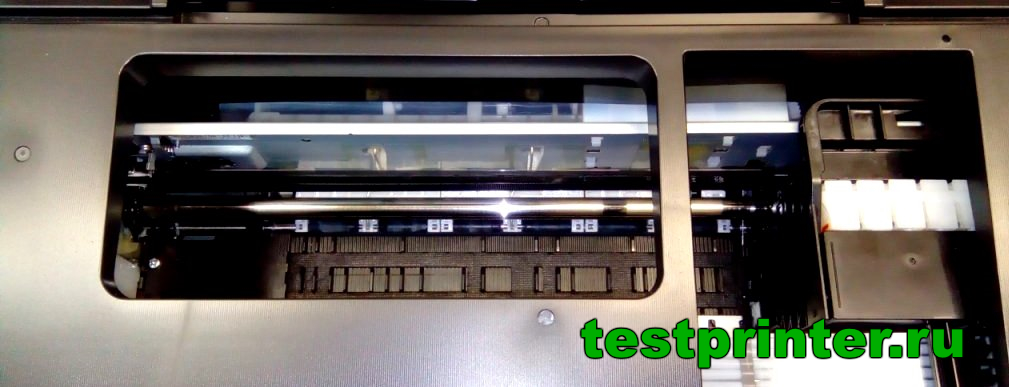
Принтер Epson L800 / L805 / T50 / P50 / TX650 / PX660 выдаёт ошибку 0x60 0x61 PW sensor error,PW Sensor failure • Main Board failure (ПВ датчик неисправности • Основные неисправности платы ). Это говорит о том что неисправен датчик определения ширины листа (области печати). Датчик находится снизу каретки.
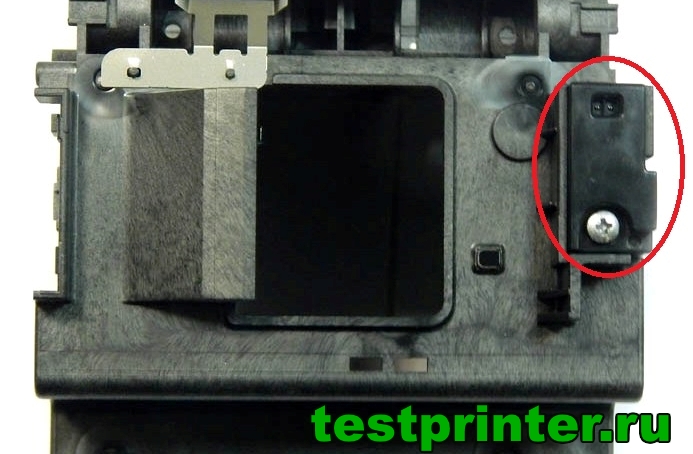
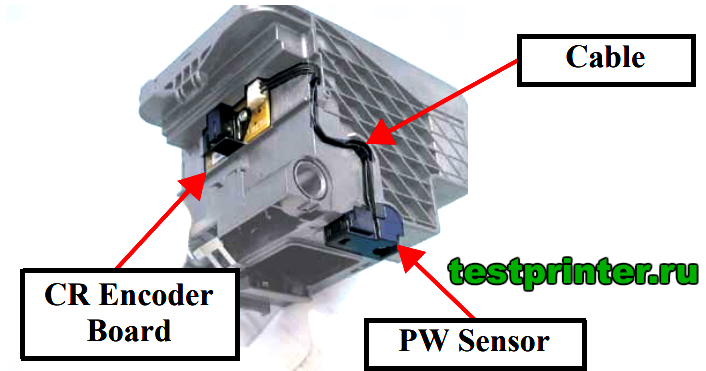
Для того чтобы добраться до него нам понадобится скачать сервис мануал. Открываем скачанный файл,переходим в раздел Disassembly and Assembly,пункт 4.4.13. (для R290/T50/T59/P50/P59) и 1.5.13. (для L800) CR Unit. Это нужно если мы уверены что дело в самом оптодатчике, но сначала нужно исключить другие варианты.
1) Очистить ризки на узле парковки.
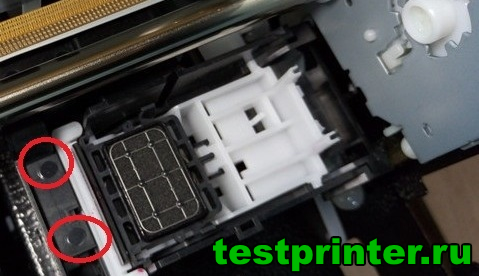
2) Очистить резинку парковки от чернил и налипшей грязи.
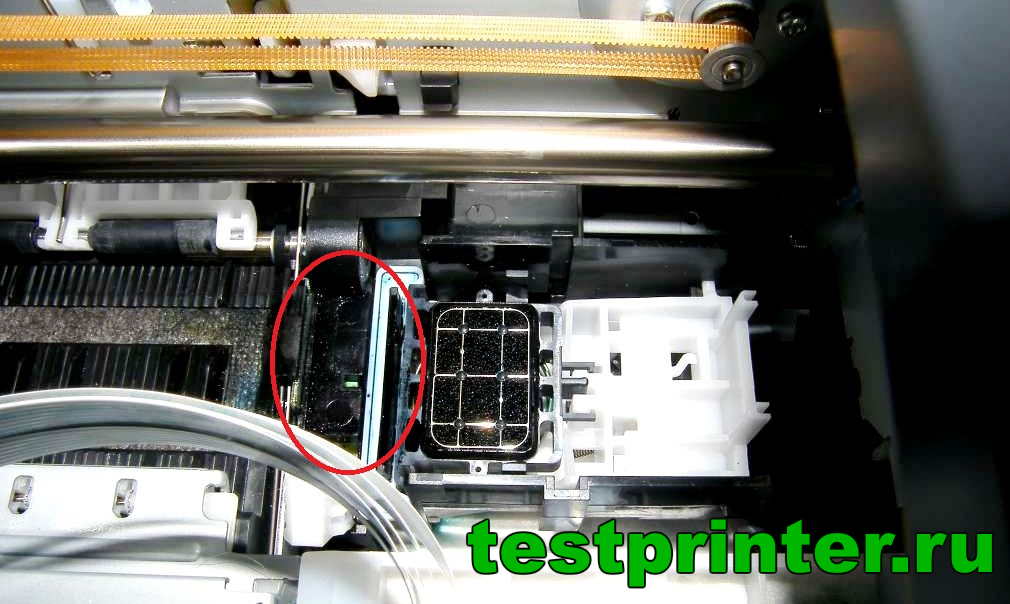
3) Очистить все бугорки по ходу движения каретки.

4) Промыть впитывающую прокладку или заменить на новую.Установить её аккуратно,ровно.
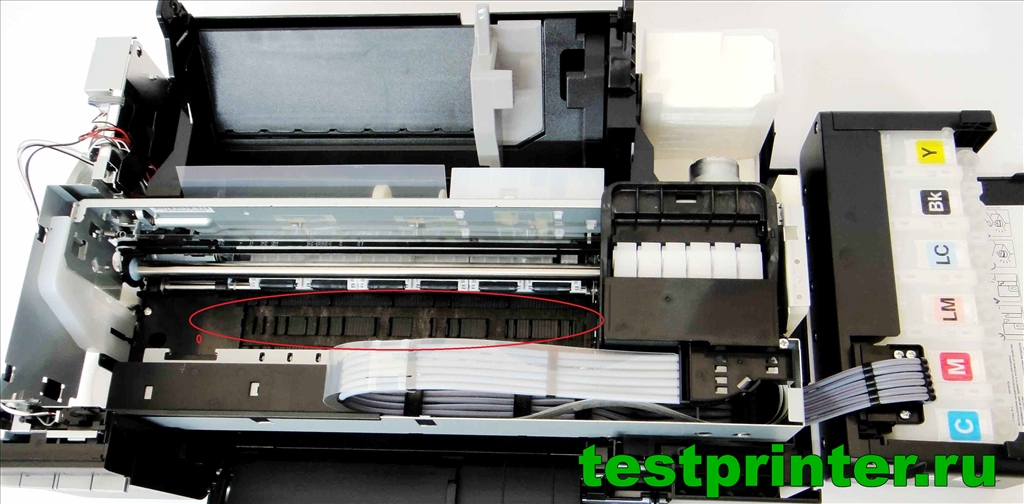
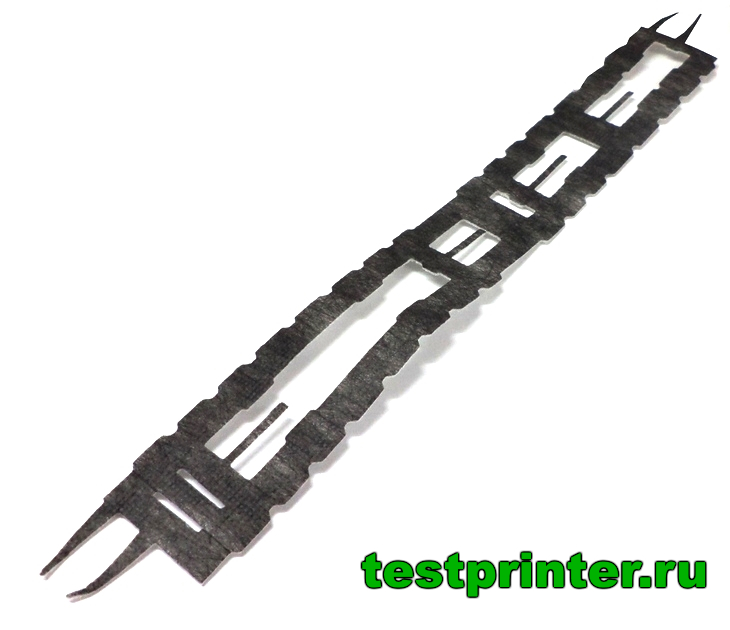
Все вышеперечисленные процедуры направлены на то,чтобы исключить загрязнение и налипание пыли. При налипании бумажной пыли на ризки и выступы,принтер проезжая над ними во время самодиагностики принимает их за лист и выпадает в ошибку. Если это не помогло,то дело в датчике самом или его соединении с платой энкодера,которая находится за кареткой.Датчик можно попробовать отмыть и просушить или заменить на новый.
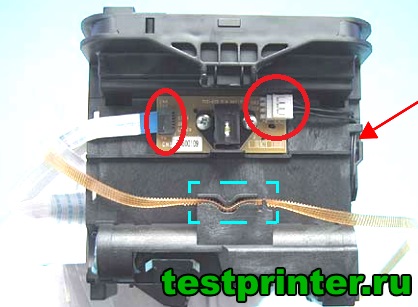
Принтер Epson L800 / L805 / T50 / P50 / TX650 / PX660 ошибка 0x60 0x61 PW sensor error
Принтер Epson L800 / L805 / T50 / P50 / TX650 / PX660 выдаёт ошибку 0x60 0x61 PW sensor error,PW Sensor failure • Main Board failure (ПВ датчик неисправности • Основные неисправности платы ). Это говорит о том что неисправен датчик определения ширины листа (области печати). Датчик находится снизу каретки.
Для того чтобы добраться до него нам понадобится скачать сервис мануал. Открываем скачанный файл,переходим в раздел Disassembly and Assembly,пункт 4.4.13. (для R290/T50/T59/P50/P59) и 1.5.13. (для L800) CR Unit. Это нужно если мы уверены что дело в самом оптодатчике, но сначала нужно исключить другие варианты.
1) Очистить ризки на узле парковки.
2) Очистить резинку парковки от чернил и налипшей грязи.
3) Очистить все бугорки по ходу движения каретки.
4) Промыть впитывающую прокладку или заменить на новую.Установить её аккуратно,ровно.
Все вышеперечисленные процедуры направлены на то,чтобы исключить загрязнение и налипание пыли. При налипании бумажной пыли на ризки и выступы,принтер проезжая над ними во время самодиагностики принимает их за лист и выпадает в ошибку. Если это не помогло,то дело в датчике самом или его соединении с платой энкодера,которая находится за кареткой.Датчик можно попробовать отмыть и просушить или заменить на новый.
Источник
Форум по СНПЧ: Epson L800 — Форум по СНПЧ
Epson L800 Плавающая неисправность PW-sensor (глазка)
| Сообщение #1 Отправлено 29 июля 2014 — 21:33 QRDL55
| Сообщение #2 Отправлено 30 июля 2014 — 09:43 alexsandr-
| Сообщение #3 Отправлено 30 июля 2014 — 09:54 Nikolai67
| Сообщение #4 Отправлено 30 июля 2014 — 10:32 combain
| Сообщение #5 Отправлено 30 июля 2014 — 11:33 QRDL55
| Сообщение #6 Отправлено 30 июля 2014 — 15:03 QRDL55
| Сообщение #7 Отправлено 09 сентября 2014 — 07:47 mirotvores70
| Сообщение #8 Отправлено 09 сентября 2014 — 09:07 aVs
| Сообщение #9 Отправлено 09 сентября 2014 — 09:59 mirotvores70
| Сообщение #10 Отправлено 11 сентября 2014 — 11:26 alexsandr-
Источник
Ремонт принтеров / Сайты / Программирование
Здравствуйте, друзья и подписчики.
Для начальной диагностики я использовал программу PrintHelp, которая выдавала ошибку Epson 0×62. Ошибка эта говорит о неисправности CD-R трея, либо датчика. На самом же деле до датчика CD-R добраться весьма не просто и чаще всего используют всевозможные жидкости (типа WD) для того, чтобы привести контакты в порядок. Насколько долго проработает этот датчик после такого ремонта, никто конечно не говорит, лучше все же до него добраться и заменить.
Однако не всегда такая ошибка в PrintHelp говорит о неисправности именно этого датчика. Зная это, я провел подробную диагностику и выявил неисправность PW-Sensor, который по ошибке в видео назвал датчиком APG, заговариваюсь уже, очень большой объем работ и в голове мысли витают о другом. Однако давайте без лирики. На фото видно как показывает ошибку программа PrintHelp, как ее показывает Epson Status Monitor.
На видео я показал несколько видов проблем, которые возникают при печати, а именно:
- При «наилучших» настройках печати, принтер выпадает в ошибку
- Принтер начинает печатать с непонятными полями при печати «без полей»
- На более старых моделях Epson у вас может не печататься тест дюз.
Скрин экрана с настройками печати в Epson Easy Print, когда принтер блокирует печать из-за неисправности PW-Sensor.
Хотелось бы еще добавить. Как и в моем случае, принтер иногда может начать печать, иногда начинает печатать с полями, а иной раз печать не происходит и появляется ошибка. Будьте внимательны при диагностике и пробуйте напечатать несколько фото, а не одно!
Спасибо за внимание 🙂 Стабильной печати 🙂
Прошу обратить Ваше внимание, что при использовании материалов сайта ссылка на них ОБЯЗАТЕЛЬНА!
Учитесь, познавайте и Успех всегда будет рядом с Вами!
Источник
Форум по СНПЧ: Photo 1410 — PW sensor error — Форум по СНПЧ
| Сообщение #1 Отправлено 08 августа 2008 — 03:26 imromb
300 страниц напечатано с 5% заполением.
В один день после включения стал быстренько и одновременно моргать индикаторами бумаги и чернил. Adjprog (для 1390) написала PW sensor error.
В связи с этим два вопроса:
1. Из-за чего собственно это могло случиться?
2. Как все это исправить?
Второй вопрос главный!
| Сообщение #2 Отправлено 08 августа 2008 — 07:08 koka
| Сообщение #3 Отправлено 08 августа 2008 — 09:08 imromb
Видимо как добраться — это будет третий вопрос!
Можно подробности, если не сложно.
| Сообщение #4 Отправлено 08 августа 2008 — 13:28 imromb
| Сообщение #5 Отправлено 09 августа 2008 — 10:55 koka
| Сообщение #6 Отправлено 13 декабря 2008 — 14:30 A_ndrej
| Сообщение #7 Отправлено 18 февраля 2012 — 22:28 Серёга Донецкий
| Сообщение #8 Отправлено 19 февраля 2012 — 11:44 Кавказец
| Сообщение #9 Отправлено 19 февраля 2012 — 11:52 ЮХа
| Сообщение #10 Отправлено 19 февраля 2012 — 11:58 romanM
| Сообщение #11 Отправлено 19 февраля 2012 — 12:07 ЮХа
| Сообщение #12 Отправлено 19 февраля 2012 — 18:08 Серёга Донецкий
| Сообщение #13 Отправлено 19 февраля 2012 — 18:20 ЮХа
| Сообщение #14 Отправлено 19 февраля 2012 — 18:50 Серёга Донецкий
| Сообщение #15 Отправлено 19 февраля 2012 — 19:29 romanM
| Сообщение #16 Отправлено 20 февраля 2012 — 18:19 Серёга Донецкий
| Сообщение #17 Отправлено 21 февраля 2012 — 13:25 Серёга Донецкий
Моя проблема решена мною ,
и вот что было:
грешил на PW энкодер, и зря. На PF энкодере (датчике) распайка (или плохая заводская пайка). Контакт с оптопары то был, то нет. Видимо малейшие вибрации делали своё дело в плане проводимости по сбойной пайке. Решено пропайкой.
| Сообщение #18 Отправлено 05 апреля 2014 — 14:22 Vladimir_69
| Сообщение #19 Отправлено 05 апреля 2014 — 15:42 ЮХа
Источник
Надежные принтеры и МФУ Epson, как и любая иная техника, со временем может начать сбоить в работе. К счастью, печатающие устройства данного производителя оснащены системой самодиагностики, которая позволяет определить неисправность по специальному коду ошибки принтера Epson.
Код появляется в виде небольшого сообщения на дисплее печатающего аппарата либо во всплывающем окне персонального компьютера (при наличии активного соединения принтера с ПК). Также о появлении ошибки сигнализируют мигающие светодиоды на панели управления принтера (так же, как коды ошибки Canon). В этой статье мы расскажем Вам, какие бывают коды ошибок Epson, значение кода ошибки Epson, а также причины появления и варианты сброса ошибки Epson.
Определение ошибки Epson по горящим/мигающим индикаторам
Стоит начать с того, что не все многофункциональные печатающие устройства Epson имеют встроенный дисплей или активное соединение с ПК. Поэтому самый явный способ определения возникшей неисправности принтера – это горящие/мигающие индикаторы ярко-оранжевым (желтым, красным) цветом на панели управления принтера. Если Вы заметили нечто подобное, тогда Вам необходимо обратить внимание на то, какой светодиод сигнализирует об ошибке и как он это делает. Следующая таблица гарантированно поможет Вам определить причину неисправности принтера:
|
Индикация ошибки |
Причина появления |
Рекомендации по решению |
|
Горит диод питания (зеленым) и бумаги (оранжевым). |
|
Устраните замятие и проверьте ролик захвата бумаги. Если все в порядке установите бумагу или лоток для печати на дисках. После нажмите на кнопку «Бумага» и продолжайте печать. |
|
Горит диод питания (зеленым), а бумаги медленно мигает (оранжевым). |
|
Устраните замятие, либо посредством разборки принтера, найдите и изымите посторонний предмет (часто попадаю скрепки, скобы и прочие канцелярские принадлежности). Аккуратно вытащите лоток для CD/DVD-дисков. Для продолжения печати нажмите кнопку «Бумага». |
|
Горит диод питания (зеленым) и капли (оранжевым). |
|
Нужно купить картридж для принтера Epson и установить его на место неработающего картриджа. Можно перезаправить картридж, если он еще не исчерпал свой ресурс. Также проблема может быть в засыхании дюз печатающей головки, загрязнении контактов и перекосе картриджа. |
|
Горит диод питания (зеленым), а капли медленно мигает (оранжевым). |
|
Если при мигающем индикаторе капли принтер продолжает работать в нормальном режиме, значит все хорошо, нужно лишь дозаправить картридж или поменять его. В других случаях, придется искать проблему методом перебора. Для начала следует скачать драйвер принтера Epson и заново его установить на ПК. Если не поможет, то следует промыть всю систему печати и почистить контакты. Сбросить ошибку уровня чернила программным способом и надеяться, что принтер заработает. Самое последнее, что может помочь – это прошивка принтера Epson. |
|
Горит диод питания (зеленым), а капли и бумаги быстро мигают (оранжевым). |
|
Закройте все крышки, которые должны быть закрыты во время печати. Кроме того, переустановить все съемные лотки. Если проблема осталась, тогда несите принтер в ремонт. Скорее всего, у него критическая ошибка, связанная с работой датчиков или главной платы. |
|
Диоды капли и бумаги мигают быстро (оранжевым). |
|
Устраните замятие и посторонние предметы из принтера. Передвиньте каретку в крайнее левое положение, а после запаркуйте обратно. Отсоедините принтер от электросети и подождите не менее 30 минут. После подключите и посмотрите на реакцию устройства. Если это не помогло, тогда можно попробовать промыть систему печати или прошить плату управления принтера. |
|
Диоды капли и бумаги мигают медленно (оранжевым). |
|
Если Вы не являетесь мастером, тогда выход только один – обращение в сервисный центр по обслуживанию оргтехники. |
Обратите внимание: В таблице указаны лишь те проблемы, которые можно устранить в домашних условиях, не имея особого опыта в обслуживании печатающих устройств. На деле их может быть куда больше, при наличии одной и той же индикации. Поэтому, если стандартные способы не помогли сбросить ошибку принтера Epson, то обратитесь за помощью в сервисный центр.
Общие коды ошибок принтеров Epson
Ошибки из этого списка обычно отображаются в сообщении на дисплее принтера. Иногда такой код увидеть во всплывающем окне персонального компьютера, если печатающее устройство подключено к нему. В частности, речь идет о следующих кодах Epson:
|
Код ошибки |
Причина появления |
Рекомендации по решению |
|
E-01 – несерьезная ошибка в функционировании принтера. |
|
Отключите питание принтера на 10-15 минут. Включите и дождитесь выхода в готовность печатающего аппарата. Пока принтер отключен, не будет лишним проверить его на замятие и наличие посторонних предметов. Как вариант, переустановите драйвер принтера Epson и прочее сопутствующее ПО. |
|
E-02 – нарушения в работе сканера МФУ Epson. |
|
Если банальное отключение принтера от сети, а также переустановка драйверов не помогли исключить проблему, тогда следует обратиться в СЦ. В случае появления ошибки сканера Epson, при попытке сканирования по сети, проверьте соответствующие настройки. |
|
E-05 – ошибка подключения принтера по Wi-Fi. |
|
Самое простое решение сброса ошибки сети принтера Epson, это сменить канал шифрования данных в веб-интерфейсе роутера. Обычно, это WPA или WPA2. Еще не помешает убедиться в том, что роутер работает нормально. Как бы забавно это не звучало, но иногда следует настраивать подключение принтера к беспроводной сети вблизи с Wi-Fi-роутером. |
|
E-06 – блокировка принтера по MAC-адресу. |
|
Самое оптимальное решение, это открыть веб-интерфейс роутера и очистить фильтрацию. Также не будет лишним отключить фильтрацию по MAC-адресу. Кроме того, можно поискать МАС принтера в черном списке роутера и удалить его. Проверьте количество активных подключений к роутеру. Возможно, их слишком много. |
|
E-11 – заполнен счетчик абсорбера (памперса) принтера или переполнен сама абсорбирующая губка. |
|
При E-11, первое, что стоит попытаться сделать, это программным способом сбросить ошибку памперса принтера Epson. Однако если это уже делали ранее, то помимо сброса ошибки, нужно разобрать принтер и промыть всю систему печати, начиная с картриджей, заканчивая абсорбером принтера. Если это не помогло, тогда придется прошить принтер Epson. |
|
W-01 – замятие бумаги в принтере Epson. |
|
Нужно аккуратно устранить замятие или изъять посторонний предмет из принтера. Если не помогло, ищите оптопару, отвечающую за протяжку бумаги. Возможно, она загрязнена или вовсе «отвалилась». Кроме того, обратите внимание на ролики протяжки бумаги. Часто случается такое, что они не подхватывают бумагу из лотка или механический дефект подминает лист, что приводит к замятию. |
|
W-11 – срок эксплуатации абсорбера (памперса) принтера подходит к концу. |
|
Действия по устранению проблемы такие же, как и для ошибки E-11, только начинать лучше сразу с промывки памперса, помпы, парковки, капы, печатающей головки и прочих элементов системы печати принтера. |
|
W-12 – принтер не видит картридж. |
|
Вытащите картридж из принтера, протрите контакты и установите расходник обратно. Во время установки картриджа в принтер, убедитесь, чтобы расходник идеально встал на свое место. Проверьте установленные картриджи на соответствие цветам (иногда потребители случайно устанавливают картридж с желтыми чернилами, на место расходника с голубой краской). |
|
W-13 – в принтер установлены не оригинальные картриджи. |
|
Решение самое простое – нужно купить оригинальный картридж для принтера Epson. Либо использовать совместимые расходники от проверенных производителей. Иногда помогает использование самообнуляющих чипов. Также можно попытаться сбросить счетчик чернила, что должно привести к разблокировке картриджей принтера. |
Внимание: Если простыми способами не удается сбросить ошибку Epson, тогда можно попытаться перепрошить принтер. Тем не менее, прошивка принтера Epson – это достаточно сложный процесс, который при неправильном исполнении может полностью вывести из строя Ваше печатающее устройство. Поэтому мы не рекомендуем его применять на практике, особенно если у Вас нет опыта в этой сфере деятельности.
Коды ошибок Epson, возникающие при подключении принтера к Wi-Fi по WPS
|
Код ошибки |
Причина появления |
Рекомендации по решению |
|
E-1 – отсутствует соединение по локальной сети. |
|
Проверьте, включен ли источник связи, а также его работоспособность. Проверьте кабель подключения к роутеру. Возможно, он отсоединился или сломался. Также не будет лишним проверить настройки локальной сети. Сбросить их и все параметры установить заново. |
|
E-2, E-3, E-7 – ошибка параметров беспроводного подключения. |
|
Проверьте работу Wi-Fi-роутера или заново перенастройте подключение принтера для работы в локальной сети. |
|
E-5 – ошибка поддержки метода шифрования данных. |
|
Самый простой способ сброса ошибки E-5 – это в настройках роутера попробовать сменить способ шифрования данных. Установить можно один из следующих: WEP 64, WEP 128, WPA, WPA2, WPA PSK (Personal), WPA2 PSK (Personal). |
|
E-6 – MAC-адрес принтера заблокирован. |
|
Увеличьте количество подключаемых устройств к роутеру или уберите те, которые больше не требуются. Уберите фильтрацию по MAC-адресу, а также удалите принтер из списка заблокированных устройств. При подключении с использованием режима шифрования WEP убедитесь, что ключ и индекс соответствуют верным значениям. |
|
E-8 – принтер не подключен к сети. |
|
Нужно перепроверить параметры и настроить их правильным образом. Если проблема не была устранена, тогда следует проверить состояние роутера и принтера. |
|
E-9 – отсутствует подключение принтера к Интернету. |
|
Включить роутер, если он был отключен или дождаться, пока появится Интернет (если проблема в провайдере). |
|
E-10 – нет доступа к сети. |
|
Перенастройте подключение принтера к локальной сети. Особенно обратите внимание на подключенный протокол. Если установлен DHCP, то в настройках принтера выставите автоматическое получение ИП-адреса. |
|
E-11 – невозможно определить адрес шлюза. |
|
В режиме ручной настройки принтера нужно выбрать протокол TCP/IP. Включить устройство связи и проверить его на работоспособность. |
|
E-12 – недоступен сетевой адрес устройства. |
|
Проверьте правильность сетевых параметров и выполните их повторную настройку. Проверьте правильность подключения принтера к сети. |
|
E-13 – ошибка протокола сети. |
|
Если протокол TCP/IP на принтере настроен автоматически, а в сети стоят ручные настройки, то они будут отличаться, из-за чего и появится ошибка E-13 принтера Epson. |
|
I-22 – ошибка подключения принтера к Wi-Fi. |
|
Нужно проверить роутер и Интернет на работоспособность. Если все хорошо, тогда возможно проблема в подключении по WPS. Нужно выполнить ручное подключение к беспроводной сети. |
|
I-23 – невозможно подключиться к сети. |
|
Нужно попытаться переподключится. Если не помогло, отключите роутер на 10 минут и попытайтесь снова. В случае с отсутствием поддержки WPS, выполните подключение вручную. |
|
I-31 – не найдено программное обеспечение. |
|
Переустановите драйвер принтера Epson или установите все необходимое программное оборудование для печати по беспроводной сети. Проверьте работу роутера/ Интернета, а также правильность настроек сети. |
|
I-41 – печать невозможна (актуально только для печати через AirPrint с устройств под управлением системы iOS). |
|
Правильно настройте параметры печати в программе AirPrint. Переустановите AirPrint. |
Обратите внимание: Фактически все проблемы с подключением к беспроводной сети устраняются настройкой/перенастройкой Wi-Fi-модуля или параметров принтера.
Критические коды ошибок принтеров Epson
|
Код ошибки |
Расшифровка ошибки |
Причина появления |
|
01H, 0x01 |
Перегрузка позиционирования каретки принтера |
Проблема в неисправности мотора (перебрать, почистить, заменить), перегруженном приводе каретки (устранить замятие или посторонний предмет, смазать, заменить), отсутствии контакта в каком-либо узле (проверить шлейфы, почистить контакты), отсоединении крышек или лотков (проверить надежность крепления), а также сбои в работе форматера принтера (прошивка, замена). |
|
02H, 0x02 |
Ошибка скорости движения каретки принтера |
Проблема в энкодере (почистить, заменить), датчике каретки (почистить, заменить) или главной плате принтера (прошивка, замена). |
|
03H, 0x03 |
Ошибка обратного движения каретки |
Проблема в энкодере (почистить, заменить), датчике каретки (почистить, заменить), наличии посторонних предметов (устранить) или главной плате принтера (прошивка, замена). |
|
04H, 0x04 |
Движение каретки заблокировано |
Проблема в энкодере (почистить, заменить), датчике каретки (почистить, заменить), наличии посторонних предметов (устранить) или главной плате принтера (прошивка, замена). |
|
08H, 0x08 |
Нарушение корректности размещения каретки на обратном ходу |
Проблема в энкодере (почистить, заменить), датчике каретки (почистить, заменить), наличии посторонних предметов (устранить) или главной плате принтера (прошивка, замена). |
|
09H, 0x09 |
Нарушение движения каретки перед ее парковкой |
Проблема в энкодере (почистить, заменить), датчике каретки (почистить, заменить), наличии посторонних предметов (устранить) или главной плате принтера (прошивка, замена). |
|
0AH, 0xA |
Избыточная нагрузка позиционирования каретки |
Проблема в неисправности мотора (перебрать, почистить, заменить), перегруженном приводе каретки (устранить замятие или посторонний предмет, смазать, заменить), отсутствии контакта в каком-либо узле (проверить шлейфы, почистить контакты), а также сбои в работе форматера принтера (прошивка, замена). |
|
10H, 0x10 |
Начальное положение каретки сканера не определено |
Проблема с модулем сканирования (проверить крышки, стойки, шлейф), приводом сканера (разобрать, смазать, заменить) или форматером принтера (прошить, заменить). |
|
14H, 0x14 |
Ошибка сканирования |
Проблема в загруженности привода сканера (проверить, заменить), отсутствии смазки (почистить, смазать), шестеренках привода (заменить) или постороннем предмете (устранить). |
|
20H, 0x20 |
Проблема светодиода подсветки линейки сканера |
Проблема с модулем сканирования (проверить крышки, стойки, шлейф), стеклом сканера (почистить, устранить посторонний предмет) или форматером принтера (прошить, заменить). |
|
29H, 0x29 |
Ошибка подачи/протяжки бумаги |
Проблема в механизме протяжки бумаги (проверить, заменить), энкодере (прочистка, замена) или главной плате (прошить, заменить). |
|
40H, 0x40 |
Ошибка определения температуры транзистора |
Проблема в форматере принтера (прошить, перепаять, заменить). |
|
41H, 0x41 |
Ошибка, вызвана перегревом или замыканием печатающей головки принтера Epson, во время печати |
Проблема в печатающей головке (промыть, просушить, заменить), контактах (переподключить, заменить), СНПЧ/картриджах (заправить, прокачать чернила) или форматере принтера (заменить). |
|
42H, 0x42 |
Ошибка, вызвана перегревом или замыканием печатающей головки принтера Epson, после промывки |
Проблема в СНПЧ/картриджах (заправить, прокачать чернила), печатающей головке (заменить), контактах (заменить) или форматере принтера (заменить). |
|
43H, 0x43 |
Перегрев печатающей головки принтера Epson |
Проблема в СНПЧ/картриджах (промыть, заправить, прокачать), печатающей головке (промыть, заменить), контактах (заменить) или форматере принтера (прошить, заменить). |
|
50H, 0x50 |
Не определяется положение каретки |
Проблема может быть в направляющих (поправить, заменить), постороннем предмете (устранить), приводе каретки (ремонт, замена) или главной плате принтера (прошивка, замена). |
|
51H, 0x51 |
Каретка не может разблокироваться |
Проблема в направляющих (поправить, заменить), постороннем предмете (устранить), капе/парковке (почистить, заменить), контактах (почистить, заменить) или главной плате принтера (прошить, заменить). |
|
52H, 0x52 |
Каретка не может заблокироваться |
Проблема в направляющих (поправить, заменить), постороннем предмете (устранить), капе/парковке (почистить, заменить), контактах (почистить, заменить) или главной плате принтера (прошить, заменить). |
|
53H, 0x53; 54H, 0x54; 55H, 0x55 |
Фатальная ошибка работы сканера |
Проблема в блоке сканера (поиск и устранение дефекта, замена блока). |
|
56H, 0x56 |
Ошибка соединения контактов картриджей и принтера |
Проблема в контактной площадке (почистить, заменить), чипе картриджа (почистить, заменить), чипе принтера (почистить, заменить) или форматере (прошить, заменить). |
|
5BH, 05B |
Принтер не может автоматически определить причину возникновения ошибки замятия бумаги |
Может быть все что угодно, начиная от мелкого постороннего предмета, заканчивая сбоем в работе форматера. |
|
60H, 0x60 |
Слабый сигнал PW-датчика |
Проблема в датчике, определения ширины бумаги (почистить, заменить) или в форматере принтера (прошить, заменить). |
|
61H, 0x61 |
Чрезмерный сигнал PW-датчика |
Проблема в датчике (заменить), питании (проверить) или главной плате (прошить, заменить). |
|
62H, 0x62 |
Ошибка датчика бумаги |
Проблема в оптопаре/датчике (почистить, заменить), механизме протяжки бумаги (найти дефект, почистить, заменить), наличии замятия (устранить) или рычажке датчика бумаги (заменить). |
|
63H, 0x63 |
Выключение принтера из-за невозможности определить чип картриджа |
Проблема в чипе картриджа (почистить, заменить чип, купить оригинальный картридж), питании (проверить), постороннем предмете (устранить) или форматере (прошить, заменить). |
|
64H, 0x64 |
Проблема автоматического сбрасывания ошибки замятия бумаги |
Проблема в замятии или наличии постороннего предмета (устранить), датчике бумаги (почистить, заменить), механизме протяжки бумаги (прочистить, устранить дефект, заменить), главной плате (перепрошить, заменить). |
|
69H, 0x69 |
Ошибка контакта подключения узла обслуживания системы печати |
Проблема в контакте (очистить, заменить), наличии посторонних предметов (выявить и убрать), чипе картриджей (почистить, поправить картриджи, заменить чип или картридж) или форматере (прошить, заменить). |
|
70H, 0x70 |
Ошибка ведущего вала мотора |
Проблема в двигателе (переборка, замена деталей или изделия в целом), датчике (чистка, замена) или шлейфе (переподключение, чистка, замена). |
|
71H, 0x71 |
Ошибка позиционирования вала мотора |
Проблема в двигателе (переборка, замена деталей или изделия в целом), датчике (чистка, замена) или шлейфе (переподключение, чистка, замена). |
|
72H, 0x72 |
Ошибка работы мотора принтера |
Проблема в двигателе (переборка, замена деталей или изделия в целом), датчике (чистка, замена) или шлейфе (переподключение, чистка, замена). |
|
80H, 0x80 |
Ошибка предохранителя F1 материнской платы |
Проблема в печатающей головке (замена) или главной плате (прошивка, замена). |
|
81H, 0x81; 83H, 0x83; 84H, 0x84; 87H, 0x87; 88H, 0x88; 89H, 0x89 |
Ошибка сенсора PIS |
Проблема в рефлекторе под кареткой (чистка, заклейка отверстий, замена), сенсоре (чистка, замена) или материнской плате (прошивка, замена). |
|
82H, 0x82 |
Ошибка рефлектора каретки |
Проблема в рефлекторе под кареткой (чистка, заклейка отверстий, замена), сенсоре (чистка, замена) или материнской плате (прошивка, замена). |
|
A0H, 0xA0 |
Ошибка счетчика абсорбера (памперса) принтера Epson |
Проблема в заполнении памперса отработкой (разобрать принтер, почистить, заменить губку) или в счетчике/датчике отработки (сбросить счетчик памперса принтера, заменить). |
|
EAH, 0xEA |
Перегрузка печатающей головки во время ее позиционирования |
Проблема в посторонних предметах (устранить), контактах ПГ (почистить, заменить), микросхеме ПГ (заменить головку) или материнской плате (прошить, заменить). |
|
97H, 0x97 |
Увеличенное напряжение на чипе печатающей головки |
Проблема в печатающей головке (промыть, заменить), материнской плате (прошить, заменить) или шлейфе (прочистить контакты, заменить). |
|
D1H, 0xD1 |
Ошибка запарковывания каретки |
Проблема в наличии посторонних предметов (убрать), парковке и капе (почистить, установить капу на место, заменить). |
|
D2H, 0xD2 |
Несоответствие времени движения каретки |
Проблема в энкодере (почистить, заменить), датчике каретки (почистить, заменить), приводе каретки (осмотреть, заменить) или главной плате принтера (прошивка, замена). |
|
D3H, 0xD3 |
Несоответствие времени подачи бумаги |
Проблема в механизме протяжки (найти и исправить дефект, заменить) или форматере принтера (прошить, заменить). |
|
D4H, 0xD4 |
Несоответствие времени протяжки бумаги |
Проблема в механизме протяжки (найти и исправить дефект, заменить), шлейфе (переподключить, заменить) или форматере принтера (прошить, заменить). |
|
F1H, 0xF1 |
Избыточная нагрузка при подаче бумаги |
Проблема в механизме подачи бумаги (проверить, заменить), энкодере (прочистка, замена) или главной плате (прошить, заменить). |
|
F2H, 0xF2 |
Высокая скорость протяжки бумаги |
Проблема в механизме протяжки бумаги (проверить, заменить), энкодере (прочистка, замена) или главной плате (прошить, заменить). |
|
F3H, 0xF3 |
Ошибка датчика обратного хода податчика бумаги |
Проблема в механизме подачи бумаги (проверить, заменить), энкодере (прочистка, замена), шлейфе (подсоединить, заменить) или главной плате (прошить, заменить). |
|
F4H, 0xF4 |
Блокировка податчика бумаги |
Проблема в механизме подачи бумаги (проверить, заменить), энкодере (прочистка, замена) или главной плате (прошить, заменить). |
|
F8H, 0xF8 |
Ошибка обратного хода податчика бумаги |
Проблема в механизме подачи бумаги (проверить, заменить), энкодере (прочистка, замена), шлейфе (подсоединить, заменить) или главной плате (прошить, заменить). |
|
F9H, 0xF9 |
Высокая скорость подачи бумаги |
Проблема в механизме протяжки бумаги (проверить, заменить), энкодере (прочистка, замена) или главной плате (прошить, заменить). |
|
FAH, 0xFA |
Избыточная нагрузка при подаче бумаги |
Проблема в механизме протяжки бумаги (проверить, заменить), энкодере (прочистка, замена) или главной плате (прошить, заменить). |
|
FCH, 0xFC |
Ошибка позиционирования податчика бумаги |
Проблема в механизме протяжки бумаги (проверить, заменить), энкодере (прочистка, замена) или главной плате (прошить, заменить). |
Внимание: Фактически все ошибки относятся к категории трудно устранимых. Поэтому, если не имеете опыта в сервисном обслуживании печатающего устройства, не рискуйте, лучше сразу обратитесь к специалисту. После проведения диагностики, он сможет определить, возможно ли починить принтер или лучше сдать его на утилизацию.
Альтернативные варианты обозначения некоторых кодов ошибок Epson
|
Код ошибки |
Расшифровка ошибки |
Причина появления |
|
000031 |
Ошибка позиционирования каретки |
Проблема в неисправности мотора (перебрать, почистить, заменить), перегруженном приводе каретки (устранить замятие или посторонний предмет, смазать, заменить), отсутствии контакта в каком-либо узле (проверить шлейфы, почистить контакты), отсоединении крышек или лотков (проверить надежность крепления), а также сбои в работе форматера принтера (прошивка, замена). |
|
000033 |
Ошибка замятия бумаги |
Проблема может быть во многом. Первое, на что стоит обратить внимание, это на наличие реального замятия или постороннего предмета (устранить). Если не помогло, переходим к разборке принтера и выявления поломки. Смотрим податчик и механизм протяжки бумаги. Если все хорошо ищем проблему в каретке или форматере принтера. |
|
000041 |
Ошибка подачи/протяжки бумаги |
Проблема в механизме протяжки/подачи бумаги (проверить, заменить), энкодере (прочистка, замена) или главной плате (прошить, заменить). |
|
033001 |
Ошибка печатающей головки (предохранителя) |
Проблема в печатающей головке (промыть, заменить), контактах (почистить, заменить) или форматере (прошить, заменить). |
|
033007 |
Ошибка считывания чипа картриджа |
Проблема в чипе картриджа или принтера (почистить, заменить чип или картридж) или главной плате (прошить, заменить). |
|
033503 |
Ошибка счетчика уровня чернила |
Проблема в датчике считывания количества отпечатков (протереть, заменить), картриджах (установлен неоригинальный картридж или перезаправленный) или материнской плате принтера (прошить, заменить). Ошибку уровня чернила можно сбросить программным способом. |
Обратите внимание: Список не полный. Здесь представлены лишь те коды ошибок, которые часто встречаются на принтерах Epson. Если Вы не нашли нужный код в списке, то можете оставить свой комментарий внизу этой статьи. Наши эксперты в самое краткое время обработают информацию и постараются решить Вашу проблему.
Модераторы: KOT, Женька 116


 Добрый вечер!
Epson 1410 (с СНПЧ) после включения, начинает как обычно загрузку, каретка совершает движения и потом как положено каретка в финале паркуется, но вместо выхода в готовность начинают быстро одновременно мигать два красных индикатора (критическая ошибка 0x60 Интенсивность излучения PW сенсора ниже допустимых пределов. Foreign object on platen. Ошибка сенсора PW. Ошибка материнской платы).
Но в то же время, если перед включением принтера, открыть переднюю крышку, чтобы перевести в режим печати на дисках, то после включения, принтер выходит в готовность без ошибки.
Версия прошивки AR1273 12/03/2007. Что-то слышал, что на 1410 были какие-то первые глючные прошивки, которые потом Epson заменил на более новые, только не помню в чем глюки выражались.
Посторонних предметов нет.
Снял каретку, «глаз» был чистый, на всякий случай протер его. Неисправность не прошла.
От чего такое может быть?
-

Sveterkom
- Знает как починить копир
-




- Персональный альбом
 Sveterkom » Пт мар 29, 2019 10:28 am
makeda писал(а):Как вариант промой губку которая лежит по длине листа, раз 10 было что ошибка пв датчика датчик чистый, а вот на губке была грязь, бумажная пыль и принтер вываливался в ошибку из-за этого, моешь и все работает, согласен звучит как бред, но у меня было достаточно раз такое чтобы в обязательном порядке я эту хрень чистил
Тоже читал, что надо всё вычистить в районе движения датчика. Попробую, промою губку.
omega8 писал(а):были тоже подобные проблемы: в основном виновником был именно датчик, в редких случаях виновником был шлейф( от платы до каретки)
Ок, шлейф прозвоню, а вот датчика другого такого же нет. Может от другой модели подойдет, от Epson L800 к примеру?
А что на счет шлейфа от самой каретки и до главной платы, с ним проблем не встречалось?
-
Sveterkom
- Знает как починить копир
-
- Персональный альбом
Sveterkom » Пт мар 29, 2019 11:24 am
omega8 писал(а):от л800 не пойдет и внимательно прочитай еще раз мой предыдущий пост)
А точно) Не так понял про шлейф.
А в тех случаях когда проблема была со шлейфом, это было сразу явно видно прозвонкой?
-
Sveterkom
- Знает как починить копир
-
- Персональный альбом

Sveterkom » Сб мар 30, 2019 7:53 pm
omega8 писал(а):шлейф прозвонкой смысла нет проверять — только заменой
Повезло, шлейф при прозвонке всё таки показал, что один контакт был полностью в обрыве, а второй соседний с повышенным сопротивлением, которое менялось при движении шлейфа, видимо еще вот вот и оборвется. И так же хорошо, что эти контакты оказались крайними, я их срезал и вместо них проложил отдельный шлейфик из двух контактов, который прицепил к основному шлейфу.
По итогу, всё заработало!
-
Sveterkom
- Знает как починить копир
-
- Персональный альбом
Вернуться в Принтеры струйные
Кто сейчас на форуме
Сейчас этот форум просматривают: нет зарегистрированных пользователей и гости: 6