
![[Исправлено] Неустранимая ошибка: не удалось подключиться к локальному клиенту Steam](https://clickthis.blog/wp-content/uploads/2023/01/steam-client4-656x288.webp)
Сообщение об ошибке «Неустранимая ошибка не удалось подключиться» появляется у некоторых пользователей Steam, когда они пытаются запустить игры.
Сообщение об ошибке гласит: Неустранимая ошибка не удалось подключиться к локальному процессу клиента Steam. Пожалуйста, убедитесь, что вы используете последнюю версию Steam.
Эта ошибка обычно возникает в играх Valve, таких как Counter-Strike и Team Fortress 2. Эти игры не запускаются, когда появляется сообщение об ошибке Fatal error failed to connect.
Итак, давайте рассмотрим, как легко исправить эту ошибку, которая блокирует ваш доступ к вашим любимым играм.
Как исправить ошибку при подключении к локальному клиентскому процессу Steam?
1. Проверьте файлы игры
- Откройте клиентское программное обеспечение Steam.
- Выберите вкладку «Библиотека» в Steam.
- Щелкните правой кнопкой мыши игру, которая не запускается, и выберите «Свойства».

- Перейдите на вкладку «Локальные файлы».
- Затем выберите параметр «Проверить целостность игровых файлов».


2. Выйдите и снова войдите в Steam.

- Откройте окно Steam.
- Щелкните меню Steam в левом верхнем углу окна программного обеспечения.
- Выберите опцию «Изменить пользователя».
- Нажмите кнопку Выход, чтобы предоставить дополнительное подтверждение.
- Затем откроется окно входа в Steam, из которого пользователи могут ввести данные своей учетной записи, чтобы снова войти в систему.
Если ошибка связана с учетной записью Steam пользователя, выход из Steam и повторный вход могут исправить ее.
И это удивительно простое решение, которое, по словам некоторых пользователей, исправляет ошибку «Не удалось подключиться к локальному процессу клиента Steam».
3. Закройте Steam через диспетчер задач.
- Щелкните правой кнопкой мыши панель задач и выберите «Диспетчер задач».
- Затем выберите «Клиент Steam» на вкладке «Процессы».

- Нажмите кнопку «Завершить задачу», чтобы закрыть Steam.
- Кроме того, выберите все остальные процессы Steam, перечисленные на вкладке «Процессы» (если есть), и нажмите «Завершить задачу».
- После этого перезапустите программное обеспечение Steam.
- Некоторым пользователям также может потребоваться перезапустить Steam с правами администратора, щелкнув правой кнопкой мыши значок ярлыка программного обеспечения и выбрав «Запуск от имени администратора» в контекстном меню.

Обратите внимание, что пользователи, которые успешно использовали это решение, также закрыли игровой клиент и все другие процессы Steam с помощью диспетчера задач.
4. Переключитесь на бета-аккаунт Steam.

- Запустите клиент Steam.
- Щелкните меню Steam и выберите параметр «Настройки».
- Нажмите «Учетная запись» в левой части окна «Настройки».
- Нажмите кнопку «Изменить».
- Выберите параметр «Обновление бета-версии Steam» в раскрывающемся меню «Участие в бета-тестировании».
- Выберите вариант ОК.
- Затем перезапустите Steam, как будет предложено.
Не волнуйся! Бета-аккаунт получает все последние обновления, прежде чем они станут доступными для пользователей, не являющихся бета-версиями.
5. Проверьте наличие обновлений Steam
В сообщении об ошибке говорится: «Убедитесь, что вы используете последнюю версию Steam». Таким образом, сообщение об ошибке предлагает пользователям обновить Steam.
Вы можете проверить наличие обновлений, нажав Steam и Файл. Затем выберите опцию «Проверить наличие обновлений клиента Steam».
Переустановка Steam — это еще один способ, с помощью которого пользователи могут обновить программное обеспечение. Затем пользователи могут получить самую последнюю версию Steam с веб-сайта программного обеспечения перед переустановкой.
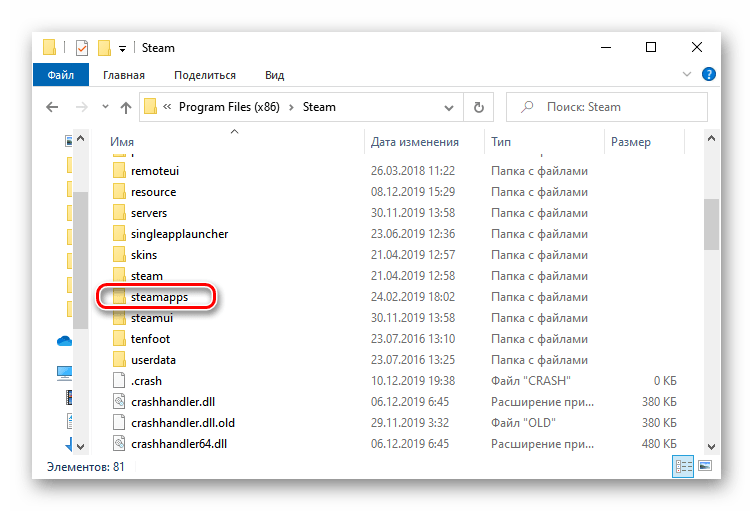
Однако вам нужно будет скопировать папку Steamapps в другой каталог, чтобы сохранить их игровые данные при удалении.
- Нажмите сочетание клавиш Windows + E, чтобы открыть проводник.
- Откройте папку с игрой Steam в проводнике. Путь по умолчанию для этой папки — C:Program FilesSteam.
- Затем выберите подпапку Steamapps и нажмите кнопку «Копировать в».

- Выберите папку для копирования Steamapps.
- После этого удалите Steam, нажав клавишу Windows + R, введя appwiz.cpl в «Выполнить» и нажав «ОК».

- Затем выберите Steam и нажмите кнопку «Удалить» или «Изменить/Удалить».
- Перезагрузите Windows после удаления Steam.
- После этого нажмите «Установить Steam» на веб-сайте программного обеспечения, чтобы загрузить установщик последней версии. Откройте мастер установки, чтобы добавить Steam в Windows.
- Переместите скопированную подпапку Steamapps обратно в папку Steam после переустановки игрового клиента.


Это некоторые из разрешений, которые игроки подтвердили, чтобы исправить фатальную ошибку, не удалось подключиться.
Таким образом, приведенные выше разрешения, вероятно, исправят ошибку для большинства пользователей, чтобы они снова могли играть в игры Valve в Steam.
Некоторые пользователи сообщают, что не могут запустить игру в клиенте Steam. По их словам, при попытке запустить игру выскакивает следующее сообщение об ошибке.
НЕУСТРАНИМАЯ ОШИБКА: не удалось подключиться к локальному клиентскому процессу Steam.
Убедитесь, что у вас установлена последняя версия клиента Steam.
Вы можете проверить наличие обновлений клиента Steam, используя главное меню Steam:
Steam> Проверить наличие обновлений клиента Steam.
В этой статье мы собираемся решить проблему с помощью нескольких простых решений.
Если вы сталкиваетесь «Не удалось подключиться к локальному клиентскому процессу Steam»проверьте следующие решения.
- Проверить наличие обновлений Steam
- Запустите Steam от имени администратора
- Снимите флажок «Запуск от имени администратора» для вашей игры.
- Восстановить файлы игры
- Выйдите и войдите в Steam
- Переустановите Steam
Поговорим о них подробно.
1]Проверить наличие обновлений Steam
Прежде всего, мы должны понять, что говорит окно ошибки, т.е. обновить стим. Итак, откройте приложение и нажмите Steam > Проверить наличие обновлений клиента Steam…
Если доступно обновление, оно будет загружено и установлено. В результате ваш вопрос будет решен. Если доступного обновления нет, перейдите к следующему решению.
2]Запустите Steam от имени администратора.
По мнению некоторых пользователей, Steam требует прав администратора для запуска игры. Итак, вы можете просто щелкнуть правой кнопкой мыши на Steam и выбрать Запустить от имени администратора. Это позволит ему работать с необходимыми разрешениями. Вы также можете настроить клиент Steam так, чтобы он всегда работал с правами администратора.
- Щелкните правой кнопкой мыши Пар и выберите Характеристики.
- Перейти к Совместимость вкладка
- Галочка «Запустить эту программу от имени администратора» и нажмите Применить> Хорошо.
Надеюсь, это поможет вам.
3]Снимите флажок «Запуск от имени администратора» для вашей игры.
Теперь, когда вы запустили Steam от имени администратора, нам нужно настроить игру, которую вы не можете запустить, чтобы она не запускалась от имени администратора. Это может показаться немного противоречивым, но это сработало для некоторых людей и должно сработать и для вас. Выполните указанные шаги, чтобы сделать то же самое.
- Открытым Пар.
- Перейти к Библиотека.
- Щелкните правой кнопкой мыши игру, которая не запускается, и выберите Характеристики.
- Перейти к Локальные файлы вкладку и нажмите Обзор.
- Щелкните правой кнопкой мыши файл EXE (например, csgo.exe) и выберите Характеристики.
- Перейти к Совместимость вкладка
- Снимите флажок «Запустить эту программу от имени администратора» и нажмите Применить> Хорошо.
Теперь перезапустите игру и проверьте, сохраняется ли проблема.
4]Восстановить файлы игры
Если файлы вашей игры повреждены, вы увидите соответствующее сообщение об ошибке. Нам нужно использовать программу запуска Steam для сканирования и восстановления поврежденных файлов. Выполните предписанные шаги, чтобы сделать то же самое.
- Открытым Пар.
- Перейти к Библиотека.
- Щелкните правой кнопкой мыши игру, которую хотите восстановить, и выберите Характеристики.
- Нажмите Локальные файлы > Проверить целостность файлов игры.
Дождитесь завершения процесса и проверьте, сохраняется ли проблема.
5]Выйдите и войдите в Steam
Далее мы должны попытаться выйти и войти в Steam. Это решение поможет, если проблема возникла из-за сбоя в вашей учетной записи. Итак, чтобы выйти, откройте Пар, и нажмите Steam > Сменить аккаунт. Затем следуйте инструкциям на экране, чтобы выйти и войти в систему. Надеюсь, это поможет вам.
6]Переустановите Steam
Переустановка клиентского приложения Steam должна быть вашим последним средством, и вы должны развертывать его только в том случае, если ничего не работает. Что вам нужно сделать, так это сначала сделать резервную копию папки SteamApp. Вы можете перейти к следующему местоположению.
C:Program Files (x86)Steamsteamapps
Или откройте Steam, нажмите Steam > Настройки > Загрузки > ПАПКИ БИБЛИОТЕКИ STEAM. Нажмите на три горизонтальные точки и нажмите «Обзор папки». Вы будете перенаправлены в Steamapps.
Теперь удалите все содержимое этой папки.
Наконец, удалите Steam, а затем повторно загрузите его с store.steampowered.com и установите его. Надеюсь, это поможет вам.
Как исправить ошибку «Не удалось подключиться к локальному клиенту Steam»?
Если вы видите сообщение об ошибке «Не удалось подключиться к локальному клиенту Steam», попробуйте решения, упомянутые в этой статье, для устранения неполадок. В основном проблема возникает из-за отсутствия разрешений и конфликта разрешений. Вам нужно попробовать первые два решения, поскольку они решают эту проблему с разрешениями. Если изменение привилегий не помогло, попробуйте другие решения и посмотрите, работают ли они. Просто убедитесь, что вы идете в заданном порядке, так как это сэкономит вам много времени.
Читать: Steam Cloud не синхронизируется, не загружается или не работает должным образом
Не удается подключиться к сети Steam?
Если вы не можете подключиться к сети Steam, первое, что вы должны проверить, — это пропускную способность с помощью тестера скорости Интернета. Если он низкий, перезагрузите маршрутизатор, а если это не сработает, обратитесь к своему интернет-провайдеру. Кроме того, ознакомьтесь с нашим руководством по устранению проблем с медленным Интернетом. В случае, если скорость не является проблемой, перезапустите сетевые устройства, очистите DNS, перезапустите TCP/IP и перезагрузите Winsock. Надеюсь, это поможет вам.
Вот и все!
Также проверьте: Shared IPC Compositor Invalid Connect Response (307) Ошибка SteamVR.
Содержание
- Причины критических ошибок в Стиме на Виндовс 10
- Причина 1: Неверный путь установки
- Причина 2: Сбой во время обновления Steam
- Причина 3: Проблема при обновлении Steam
- Причина 4: Сбой при подключении клиента к локальному процессу
- Вопросы и ответы
«Fatal error» (критическая ошибка) – одна из самых распространенных неполадок в работе игровой платформы Steam. Как правило, ее появление означает, что дальнейшее использование клиента невозможно, но есть ошибки, которые касаются только запуска конкретных игр. Рассмотрим причины появления каждой из них, а также узнаем, как устранить вызванные ими проблемы.
Уведомление «fatal error» может появиться при обновлении Steam, из-за неправильного пути, выбранного для установки программы, потери сети клиентом и по другим причинам. У каждой проблемы есть решение, а у некоторых их даже несколько.
Причина 1: Неверный путь установки
Ошибка: «%Appname% cannot run from a folder path» означает, что Стим не может запуститься по указанному пути, так как он содержит символы, не входящие в таблицу ASCII. Она состоит из управляющих, десятичных символов, знаков препинания и букв латинского алфавита. Русские символы туда не входят, поэтому если они содержаться в пути, по которому установлена программа, есть риск, что она не запустится.
Чтобы решить проблему, переустановим ПО, а путь к файлам пропишем латинскими буквами. Например, если раньше он был такой:
С:Программные файлыSteam
то теперь папка должна будет находиться по адресу:
C:Program Files (x86)Steam
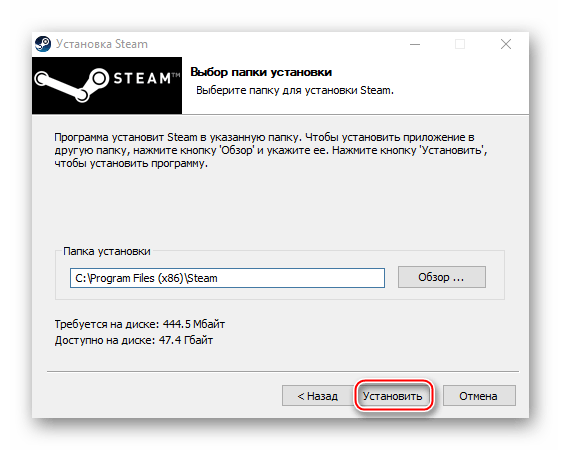
Лучшим вариантом считается установка Стима в корневую папку – C:Steam. При этом буква диска значения не имеет.
Подробнее: Как переустановить Steam
Причина 2: Сбой во время обновления Steam
Бывает, что при запуске Стима он начинает обновляться, но этот процесс прерывается сообщением: «Steam needs to be online to update. Please confirm your network connection». Программа не получает обновления, так как отсутствует подключение к сети. В первую очередь открываем браузер и проверяем наличие интернет-соединения. Если проблема с сетью только у клиента, совершаем следующие действия:
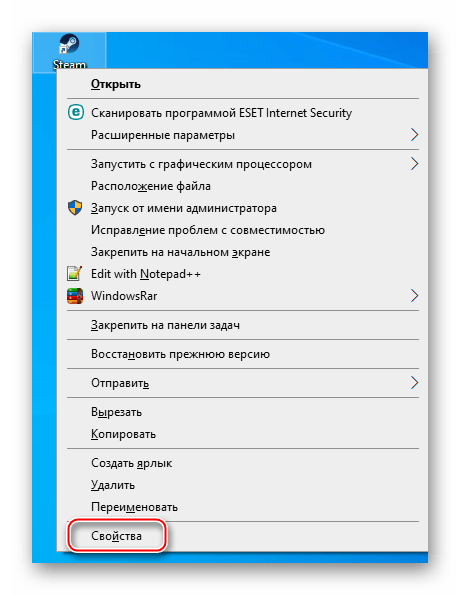
- Правой кнопкой мышки щелкаем по ярлыку программы и открываем «Свойства».
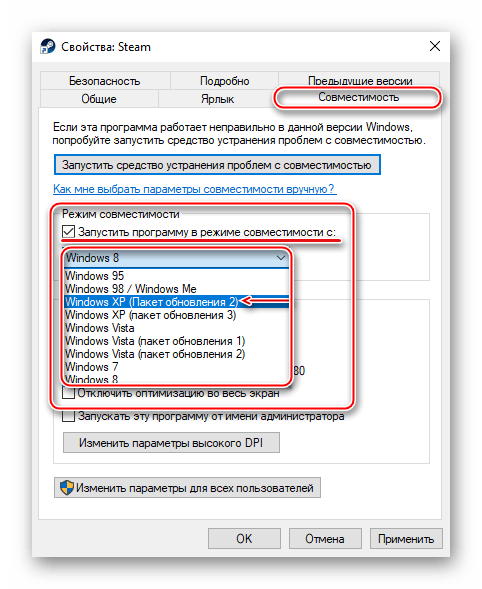
- Переходим во вкладку «Совместимость». В блоке «Режим совместимости» ставим галочку напротив пункта «Запустить программу в режиме совместимости с», ниже раскрываем список операционных систем и выбираем «Windows XP (Пакет обновления 2)».
- Ставим галочку напротив «Запускать эту программу от имени администратора», затем жмем «Применить» и «OK». Пробуем загрузить Steam.

Иногда устранить ошибку помогает просто запуск Steam от имени администратора, без изменения режима совместимости.
Если система использует прокси-сервер, он может блокировать порты, которые необходимы для нормальной работы клиента. Поэтому его отключение может устранить ошибку.
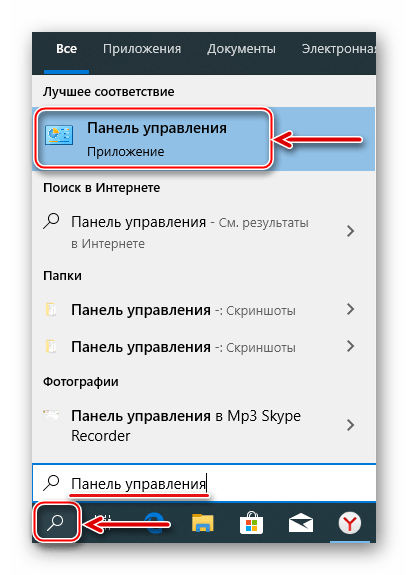
- Кликаем левой кнопкой мышки (ЛКМ) по иконке поиска, в строку вводим запрос – «Панель управления», а когда выше появится приложение, щелкаем по нему ЛКМ.

Читать также: Открытие «Панели управления» на компьютере с Windows 10
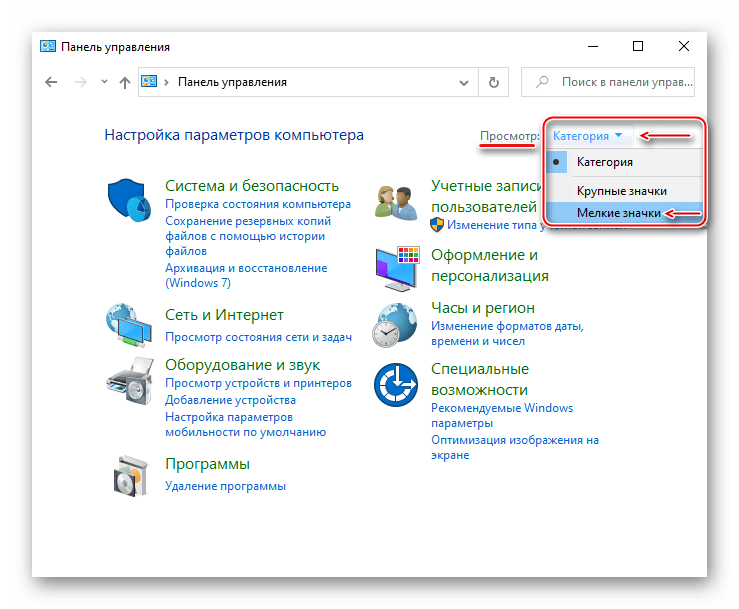
- В графе «Просмотр» нажимаем кнопку с надписью «Категория» и выбираем «Мелкие значки».
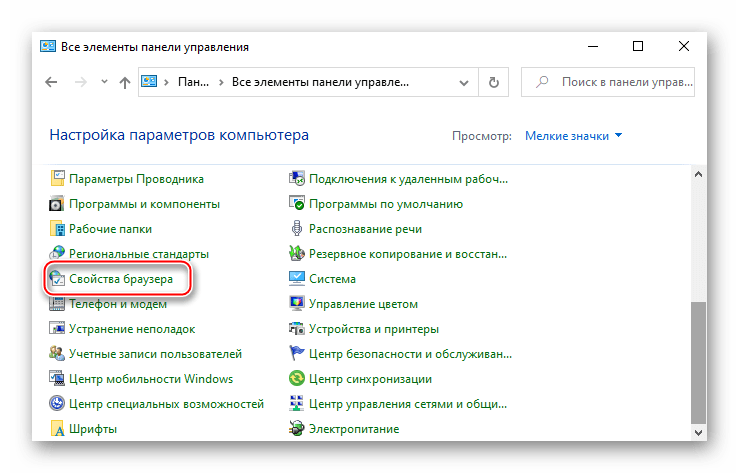
- Переходим в раздел «Свойства браузера».
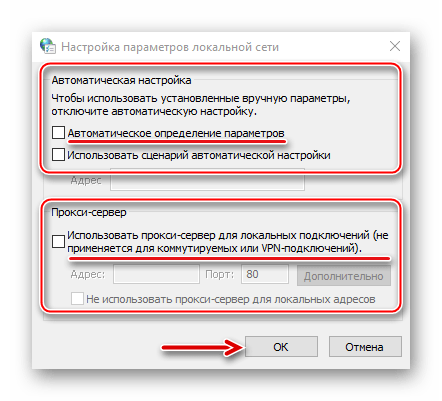
- Во вкладке «Подключения» переходим к настройкам сети.
- В блоке «Прокси-сервер» снимаем галочку рядом с «Использовать прокси-сервер для локальных подключений». Дополнительно отключаем опцию «Автоматическое определение параметров» в блоке «Автоматическая настройка», так как эта функция может привести к тому, что прокси будет использоваться даже без заданных параметров, а значит, ошибка все равно может выскакивать. Нажимаем «OK», перезагружаем компьютер и пробуем запустить клиент.

К другим методам устранения этой ошибки относится отключение Защитника Windows и антивирусного ПО, проверка системы на вирусы, изменение файла host, восстановление файлов игровой платформы.

Подробнее:
Что делать, если Steam не видит интернет
Почему Steam не подключается к сети
Причина 3: Проблема при обновлении Steam
«Failed to load steamui.dll» — ошибка, которая часто возникает при установке новой версии Стима. Она сообщает об отсутствии или повреждении файла динамически подключаемой библиотеки. Исправить ее так:
- Удаляем клиент. Чтобы заново потом не устанавливать игры, предварительно сохраняем каталог «steamapps». По умолчанию он находится в папке с клиентом. Если было выбрано другое место, он и так останется.

Подробнее:
Удаляем Steam без удаления игр
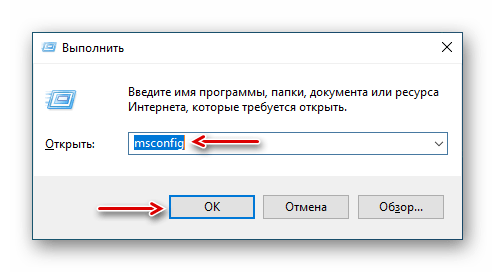
Установка и удаление программ в Windows 10 - Перезагружаем Виндовс в «Безопасном режиме». Сочетанием клавиш Win+R вызываем окно «Выполнить», вводим команду
msconfigи нажимаем «OK».

Переходим во вкладку «Загрузка», в блоке «Параметры загрузки» включаем опцию «Безопасный режим», нажимаем «Применить», а затем «OK». Перезагружаем компьютер.

Читать также: Безопасный режим в Windows 10
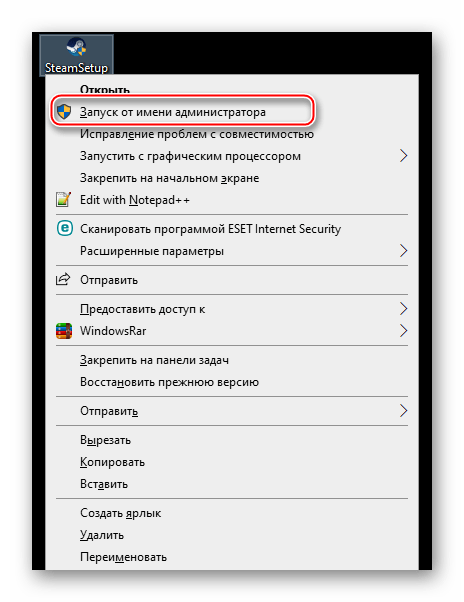
- Щелкаем правой кнопкой мышки по установочному файлу SteamSetup и запускаем его от имени администратора.
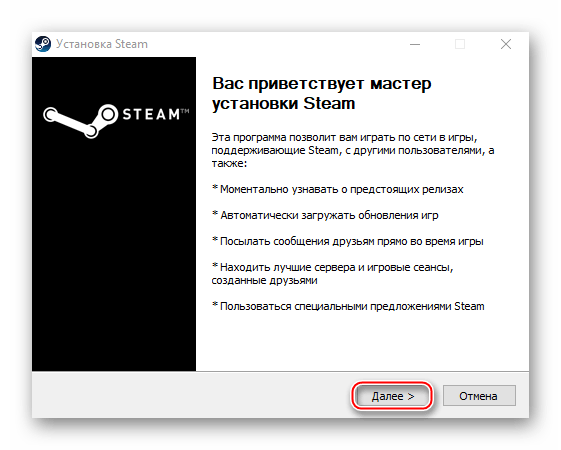
- Устанавливаем программу, следуя подсказкам установщика.

Подробнее: Установка Steam на компьютер

Если ошибка осталась, есть другие способы, которые способны помочь ее исправить.
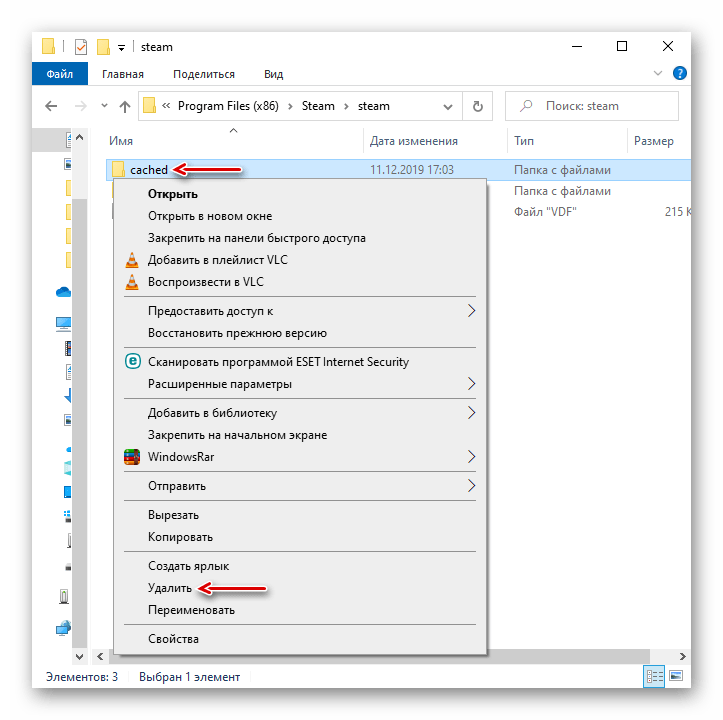
Подробнее: Исправление ошибки загрузки SteamUI.dll
Причина 4: Сбой при подключении клиента к локальному процессу
Иногда неполадки возникают только во время запуска некоторых игр. Они сопровождаются сообщением: «Failed to connect with local steam client process». Это значит, что программа не может подключиться к локальному процессу. Для решения проблемы:
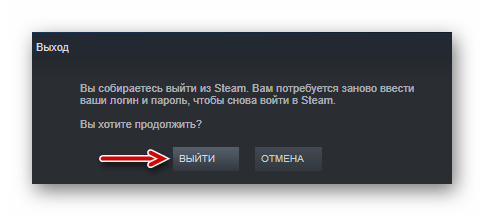
- Щелкаем на имя профиля, которое находится в правом верхнем углу, и в выпадающем меню выбираем «Выйти из аккаунта».
- Подтверждаем действие.
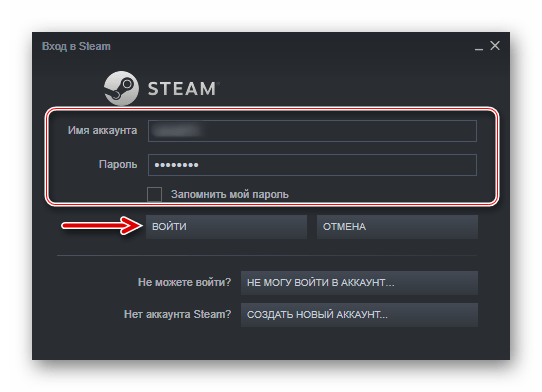
- Перезагружаем компьютер, запускаем клиент, вводим данные для входа и нажимаем «Войти». Теперь пробуем запустить игру.

Есть и другие способы устранения неисправностей, которые мешают запускать игры в Стиме. Об этом мы подробно писали в другой статье.
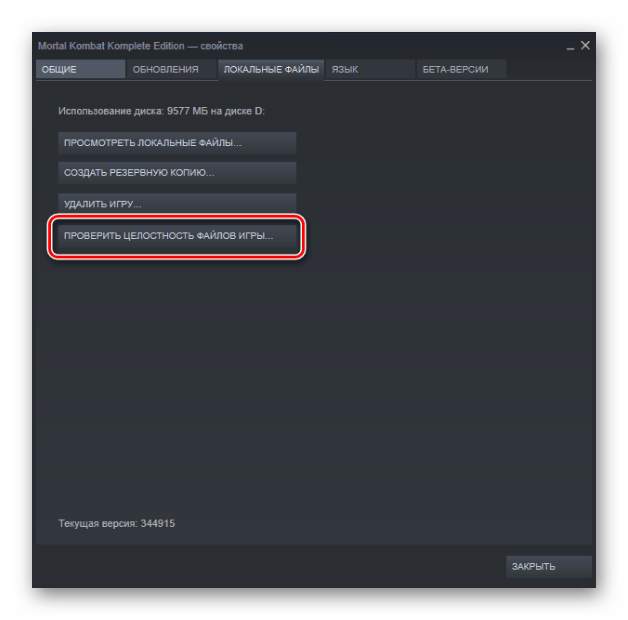
Подробнее: Что делать, если не запускается игра в Steam
Надеемся, что предложенные методы устранения причин появления «fatal error» в Steam на Windows 10 помогут избавиться от этой проблемы. В крайнем случае всегда можно обратится в техническую поддержку клиента, где также постараются оказать необходимую помощь.