
Проблема
При запуске игр, перечисленных в разделе «Информация в данной статье применима к», возможно возникновение приведенных ниже проблем.
-
Недоступен параметр Трехмерное ускорение.
-
Появляется сообщение об ошибке «Видеоадаптер не соответствует необходимым требованиям для игры».
-
Появляется сообщение об ошибке «Видеоадаптер не поддерживает трехмерное ускорение».
-
В средстве диагностики DirectX (Dxdiag.exe) параметр Всего памяти пуст или имеет значение Н/Д.
-
В средстве диагностики DirectX (Dxdiag.exe) недоступен параметр
DirectDraw или Direct3D.
Причина
Эта проблема может возникать по одной из приведенных причин.
-
Ваш компьютер не соответствует минимальным требованиям к аппаратному ускорению трехмерной графики для запуска игры.
-
Объем памяти видеоадаптера недостаточен для запуска игры.
-
Отключено ускорение DirectDraw.
-
Для видеоадаптера используются устаревшие драйверы.
-
Не установлена или повреждена последняя версия DirectX.
-
Одна или несколько программ, выполняющихся в фоновом режиме, конфликтуют с игрой.
Решение
Чтобы решить эту проблему, воспользуйтесь приведенными ниже способами в указанном порядке.
Примечание. Приведенные ниже действия могут отличаться в зависимости от версии установленной на компьютере операционной системы Microsoft Windows. В этом случае для выполнения этих действий см. документацию к продукту.
Способ 1. Настройте полное аппаратное ускорение
Для этого выполните указанные ниже действия.
-
Откройте окно «Настройки экрана». Выполните для этого описанные ниже действия в соответствии с используемой версией Windows.
-
Windows 7 или Windows Vista
Нажмите кнопку Пуск
 , в поле Начать поиск введите запрос экран, а затем в списке Программы выберите пункт Настройки экрана. При получении запроса на подтверждение или ввод пароля администратора введите пароль или подтвердите действие.
 -
Windows XP и более ранние версии
Нажмите кнопку Пуск, выберите элемент Выполнить, введите команду desk.cpl и нажмите кнопку ОК.
-
-
Перейдите на вкладку Параметры и нажмите Дополнительно.
-
На вкладке Производительность или Диагностика перетащите ползунок Аппаратное ускорение в крайнее правое (полное) положение.
-
Нажмите кнопку ОК, а затем кнопку Закрыть.
-
В ответ на предложение перезагрузить компьютер нажмите кнопку Да.
 , в поле Начать поиск введите запрос экран, а затем в списке Программы выберите пункт Настройки экрана.
 При получении запроса на подтверждение или ввод пароля администратора введите пароль или подтвердите действие.
Если ваш компьютер соответствует минимальным требованиям к системе, используйте для обхода проблемы приведенные ниже способы.
Способ 2. Включите DirectDraw или Direct3D
Чтобы включить DirectDraw или Direct3D, выполните описанные ниже действия в соответствии с используемой версией Windows.
-
Запустите средство диагностики DirectX (Dxdiag.exe). Для этого выполните указанные ниже действия.
-
Windows 7 или Windows Vista
Нажмите кнопку Пуск
, в поле Начать поиск введите запрос dxdiag и нажмите клавишу ВВОД. При получении запроса на подтверждение или ввод пароля администратора введите пароль или подтвердите действие. -
Windows XP и более ранние версии
Нажмите кнопку Пуск, выберите элемент Выполнить, введите команду dxdiag и нажмите кнопку ОК.
-
-
На вкладке Экран убедитесь, что в разделе Возможности DirectX включены функции Ускорение DirectDraw и Ускорение Direct3D.
Если в одной из строк указан статус Отключено, нажмите кнопку Включить для этой строки.
-
Если в компьютере установлено несколько видеоадаптеров, повторите шаг 2 на каждой вкладке Экран в средстве диагностики DirectX.
Способ 3. Скачайте и установите последнюю версию веб-установщика исполняемых библиотек DirectX для конечного пользователя
Для этого посетите веб-сайт корпорации Майкрософт по адресу:
http://www.microsoft.com/ru-ru/download/details.aspx?FamilyId=2DA43D38-DB71-4C1B-BC6A-9B6652CD92A3&displaylang=en
Примечание. При установке может появиться следующее сообщение об ошибке:
Устанавливаемое программное обеспечение не проходило проверку на совместимость с этой версией Windows. (Подробнее о тестировании на совместимость.)
Для получения дополнительной информации щелкните приведенный ниже номер статьи базы знаний Майкрософт:
822798 Не удается установить некоторые обновления и программы
Если проблема продолжает возникать, воспользуйтесь следующим способом.
Способ 4. Обновите видеодрайвер
Сведения о наличии обновлений для драйверов см. на веб-узле Центра обновления Windows по следующему адресу:
http://update.microsoft.com
Контактные данные поставщиков оборудования и программного обеспечения см. на указанном ниже веб-сайте корпорации Майкрософт.
http://support.microsoft.com/ru-ru/gp/vendors
Контактные данные сторонних компаний предоставляются для того, помочь пользователям получить необходимую техническую поддержку. Эти данные могут быть изменены без предварительного уведомления. Корпорация Майкрософт не дает гарантий относительно верности приведенных контактных данных независимых производителей.
Если проблема продолжает возникать, воспользуйтесь следующим способом.
Способ 5. Перезагрузите компьютер, используя «чистую» загрузку
Как правило, при загрузке Microsoft Windows автоматически загружается ряд программ, которые могут конфликтовать с игрой. К числу таких программ относятся антивирусные и системные служебные программы. Чтобы предотвратить автоматический запуск подобных программ, выполните «чистую» загрузку.
Дополнительные сведения о том, как выполнить «чистую» загрузку, см. в следующей статье базы знаний Майкрософт:
Для получения дополнительных сведений, а также для просмотра указаний для других операционных систем щелкните следующий номер статьи базы знаний Майкрософт:
331796 Выполнение «чистой» загрузки для выявления конфликта игры или используемой программы с фоновыми программами
Если проблема продолжает возникать, воспользуйтесь следующим способом.
Способ 6. Запретите функцию удаленного управления рабочим столом через NetMeeting и закройте NetMeeting
При включенной функции удаленного управления рабочим столом программа Microsoft Windows NetMeeting отключает Direct3D. Чтобы запретить удаленное управление рабочим столом через NetMeeting, выполните приведенные действия.
-
Запустите NetMeeting.
-
В меню Сервис выберите пункт Удаленное управление рабочим столом.
-
Снимите флажок Включить удаленное управление рабочим столом на этом компьютере.
-
Нажмите кнопку ОК.
-
Закройте NetMeeting.
Если проблема продолжает возникать, воспользуйтесь следующим способом.
Способ 7. Отключите функцию Windows XP «Включить совмещение записи»
Чтобы отключить функцию «Включить совмещение записи», выполните указанные ниже действия.
-
В меню Пуск выберите пункт Панель управления, а затем дважды щелкните значок Экран.
-
Перейдите на вкладку Параметры, нажмите Дополнительно, затем перейдите на вкладку Диагностика.
-
Снимите флажок Включить совмещение записи.
-
Нажмите кнопку ОК, затем снова OK.
-
Если проблема не устранена, повторите шаги 1–4, но при выполнении шага 4 установите флажок Включить совмещение записи.
Запустите игру. Если проблема продолжает возникать, воспользуйтесь следующим способом.
Способ 8. Создайте новую учетную запись пользователя в Windows XP
Для создания новой учетной записи на компьютере под управлением Windows XP выполните указанные действия.
-
Откройте инструмент «Управление компьютером». Выполните для этого описанные ниже действия в соответствии с используемой версией Windows.
-
Windows 7 или Windows Vista
Нажмите кнопку Пуск, в поле Начать поиск введите запрос compmgmt.msc и нажмите клавишу ВВОД. При получении запроса на подтверждение или ввод пароля администратора введите пароль или подтвердите действие. -
Windows XP и более ранние версии
Чтобы открыть инструмент «Управление компьютером» в Windows XP, в меню Пуск выберите Выполнить, введите команду compmgmt.msc и нажмите кнопку ОК.
-
-
Разверните раздел Локальные пользователи и группы, щелкните правой кнопкой мыши папку Пользователи и выберите пункт Новый пользователь.
-
В поле Пользователь введите Имя пользователя.
-
В полях Пароль и Подтверждение введите Пароль пользователя и нажмите кнопку Создать.
Внимание Пароль чувствителен к регистру. Например, «MyPassword» и «mypassword» — два различных пароля.
-
Дважды щелкните созданную учетную запись пользователя, перейдите на вкладку Членство в группах, нажмите кнопку Добавить, чтобы добавить пользователя в соответствующую группу, после чего нажмите кнопку ОК.
Примечание. Для запуска некоторых игр требуется учетная запись, входящая в группу администраторов.
Дальнейшие действия
Для получения дополнительной помощи посетите веб-сайт службы поддержки Майкрософт. На нем доступны указанные ниже службы.
-
Сообщество Microsoft Community (http://answers.microsoft.com/ru-ru/windows/default.aspx). Возможность задать вопрос лучшим специалистам корпорации Майкрософт (со статусом Microsoft Most Valuable Professional) или другим пользователям. -
Центры решений (http://support.microsoft.com/select/?target=hub). Список часто задаваемых вопросов и советов службы поддержки.
-
База знаний с возможностью поиска (http://support.microsoft.com/search/?adv=1). Поиск технических сведений и рекомендаций по самостоятельному разрешению вопросов, связанных с продуктами Майкрософт.
-
Прочие виды поддержки (http://support.microsoft.com/default.aspx?pr=csshome). Отправка вопросов или отзывов, а также обращение в службу поддержки пользователей Майкрософт через Интернет.
Нужна дополнительная помощь?
Нужны дополнительные параметры?
Изучите преимущества подписки, просмотрите учебные курсы, узнайте, как защитить свое устройство и т. д.
В сообществах можно задавать вопросы и отвечать на них, отправлять отзывы и консультироваться с экспертами разных профилей.
Если у вас не запускаются старые приложения связанные с сообщением об ошибке, что типа у вас не запущено 3D Ускорение, или DirectX повреждён, а также приложение требует старую версию DirectX, но при этом 3D-ускорение включено и у вас установлены последние драйвера для видеокарты и обновлен DirectX, то в таком случае попробуйте использовать данный ключ реестра:
Windows Registry Editor Version 5.00
HKEY_LOCAL_MACHINE SOFTWARE Microsoft Direct3D Drivers
«SoftwareOnly»=hex:00
(через пробел разделил названия папок, так как они должны выглядеть в реестре, из-за тупости правил playground)
p.s. Данный фикс также поможет запустить старые приложения, если они не работали. Например такие игры как Hitman Contracts, IGI 2 и т. п.
Если у вас выскакивает ошибка попробуйте найти ее среди этих описанных и вы узнаете способ устранения. Это поможет и вам и админам не задавать вопросы по сотни раз и не отвечать еще чаще.
Если у Вас вылетает игра при загрузке — отключите Оверлей в nVidia панели
1. please enable direct3d accelera….
os : windows7(32) 6.1 (build: 7601)
cpu : authenticamd amd athlon� 64 x2 dual core processor 4200+ @ 2220 mhz 1023mb ram
video : no video
poscode : ls8(268) 0:0:0 2/0 [453]
please enable direct3d acceleration. you can do this by starting dxdiag and enabling direct3d acceleration in the display 1/2 tab after installing directx 9.0c (or later) and the latest drivers for your graphics card.
решение:
1) качаем последние драйвера с сайта производителя видео карточки.
ati https://ati.amd.com/support/driver.html
nvidia https://www.nvidia.ru/download/index.aspx?lang=ru
2) скачиваем с сайта microsoft последний directx или зайдя в папку где установлен запускатр, находим файл dxwebsetup.exe после чего устанавливаем directx, отвечающий требованиям игры.
3) перезагружаем компьютер.
4) проверьте пункт «возможности directx», его можно найти нажав пуск — выполнить — dxdiag вкладка «экран», в нём должны быть включены три ускорителя: ускорение directdraw, ускорение direct3d и ускорение текстур agp.
если один из этих пунктов выключен, включите его.
2. сообщение с «…agp деактивирован…»
1. пуск — выполнить — «dxdiag» — [enter]
2. вкладка «дисплей», внизу есть кнопка ускорения текстур agp.. включить
если кнопка недоступна, устанавливаем directx 9.0 из корневой папки с запускатором и последние драйвера на видеокарту с официального источника. ошибка должна пропасть, или кнопка стать активной. если указанные действия не приводят к положительному результату:
1. пуск -> выполнить -> regedit (enter)
2. hkey_local_machinesoftwaremicrosoftdirect3ddri vers изменяем значение параметра softwareonly с 1 на 0.
3. hkey_local_machinesystemcurrentcontrolsetcontrolgraphicsdriversdcitimeout установить в 7 ;
4. hkey_local_machinesoftwaremicrosoftdirectdrawemulationonly с 1 на 0.
3. history: ugameengine::init
2011.4.3 14:18:01
os : windows7(32) 6.1 (build: 7600)
cpu : genuineintel intel® core� i5 cpu m 450 @ 2.40ghz @ 2394 mhz 2047mb ram
video : no video
poscode : ls8(268) 0:0:0 4/0 [0]
general protection fault!
history: ugameengine::init
решение:
1) качаем последние драйвера с сайта производителя видео карточки.
ati https://ati.amd.com/support/driver.html
nvidia https://www.nvidia.ru/download/index.aspx?lang=ru
2) перезагружаем компьютер.
3) добавьте в исключение вашего антивируса папку с игрой (а так же есть есть функция то узлы: *inn.ru/* и frostsecurity.net/*)
4.после запуска игры возникает ошибка “(lcid) cannot run in this locale”.
решение проблемы:
1) открыть панель управления (пуск->панель управления).
2) в панели управления открыть «язык и региональные стандарты».
3) во вкладке «дополнительно» выбрать русский язык для программ не поддерживающих юникод.
4) сохранить изменения кликнув по кнопке ок.
5.history: farchivefilereader::seek
2011.4.5 00:13:20
os : windows xp 5.1 (build: 2600)
cpu : genuineintel intel® celeron® cpu 2.26ghz @ 2270 mhz 1279mb ram
video : no video
poscode : ls8(268) 0:0:0 1/0 [350]
assertion failed: inpos>=0 [file:….coreincffilemanagerwindows.h] [line: 185]
history: farchivefilereader::seek
решение:
удаляем файл: l2compiledshader.bin в папке lineageiisystem.
если ошибка осталась:
обновляем ещё и драйвера для видео карты.
6.history: tsfimpl::disable
2011.4.3 21:36:14
os : windows7(32) 6.1 (build: 7600)
cpu : genuineintel intel® core�2 duo cpu e8400 @ 3.00ghz @ 2995 mhz 2047mb ram
video : nvidia geforce 9500 gt (6658)
poscode : ls8(268) 0:0:0 2/0 [599]
general protection fault!
history: tsfimpl::disable
решение:
чаще всего ошибка возникает на системах с ос win7.
лечится так:
1) на ярлыке запускатра правой кнопкой мышки, выбераем «свойства»
2) на вкладке «совместимость» установить галочку на пункте «запустить программу в режиме совместимости с:»
должен быть выбран пункт windows xp (пакет обновления 3)
3) нажимаем «ок»
если ошибка осталась:
как не жаль, но систему нужно будет переустановить, так как один из файлов работает некорректно.
7.history: xmldocument::init
2011.4.6 21:28:02
os : windows7(32) 6.1 (build: 7601)
cpu : authenticamd amd athlon� 64 x2 dual core processor 4600+ @ 2572 mhz 2047mb ram
video : nvidia geforce 9800 gt (6658)
poscode : ls8(268) -119792:44498:369 2/1 [514]
assertion failed: succeeded( hr ) [file:.xmlxmldocument.cpp] [line: 155]
history: xmldocument::init
решение:
установите все последние обноления для вашей ос.
ошибка вылетает из-за отсутвия пакета обновления: https://www.microsoft.com/downloads/en/details.aspx?familyid=7f6c0cb4-7a5e-4790-a7cf-9e139e6819c0
8.history: cauthsocket::eek:nusernetmessage
2011.4.7 15:40:52
os : windows7(32) 6.1 (build: 7601)
cpu : authenticamd amd athlon� 64 x2 dual core processor 4600+ @ 2411 mhz 2047mb ram
video : nvidia geforce 9800 gt (6658)
poscode : ls8(268) 0:0:0 2/0 [514]
general protection fault!
history: cauthsocket::eek:nusernetmessage
решение:
данная ошибка появляется в случае, когда у вас какое либо по блокирует работу файла gameshield.dll. если это антивирус, то в этом случае вам нужно добавить папку с игрой в исключение вашего антивируса, если ошибка не пропадёт подумайте может стоит сменить антивирус.
на данный момент по которое защищает компьютер от угроз большое количество на рынке, какое у вас, знать невозможно, поэтому разобратся придётся вам самим, что и где настраивается в вашем по, если есть какие либо затруднения обратитесь в поддержку программы которую вы используете.
9. History: UOrcMove::CalculateCRC32
Спойлер
OS : Windows XP 5.1 (Build: 2600)
CPU : GenuineIntel Unknown processor @ 3215 MHz with 1023MB RAM
Video : NVIDIA GeForce 6600 GT (9131)
General protection fault!
History: UOrcMove::CalculateCRC32
Причина: Кривой клиент.
Решение: Переустановить клиент.
10. History: UInteractionMaster::MasterProcessTick
Спойлер
OS : Windows XP 5.1 (Build: 2600)
CPU : AuthenticAMD Unknown processor @ 2205 MHz with 2047MB RAM
Video : ATI Radeon HD 2400 (6698)
General protection fault!
History: UInteractionMaster::MasterProcessTick
Причина: Кривой клиент.
Решение: Удалить папку system и переустановить патч.
11. History: FSweptBoxCollisionCheck::Check
Спойлер
OS : Windows XP 5.1 (Build: 2600)
CPU : AuthenticAMD PentiumPro-class processor @ 1468 MHz with 1535MB RAM
Video : RADEON X800 PRO/GTO (6755)
General protection fault!
History: FSweptBoxCollisionCheck::Check
Причина: Кривой клиент.
Решение: Переустановить клиент.
12. History: UD3DRenderDevice::UnSetRes
Спойлер
OS: Windows XP 5.1 (Build: 2600)
CPU: AuthenticAMD Unknown processor @ 2012 MHz with 1023MB RAM
Video: NVIDIA GeForce 6800 GS/XT (9131)
Error setting display mode: CreateDevice failed (D3DERR_OUTOFVIDEOMEMORY). Please delete your Option.ini file if this error prevents you from starting the game.
History: UD3DRenderDevice::UnSetRes
Причина: Клиент Lineage II некорректно работает на ОС Windows Vista.
Решение: Установить Vista-mod.
13. History: UGameEngine::Tick
Спойлер
OS: Windows XP 5.1 (Build: 2600)
CPU: GenuineIntel PentiumPro-class processor @ 1598 MHz with 503MB RAM
Video: Mobile Intel® 945GM Express Chipset Family (4436)
Negative delta time!
History: UGameEngine::Tick
Причина: Неправильно определяется скорость вашего процессора. Обычно, данная ошибка касается только процессоров AMD.
Решение: Скачать и установить AMD Dual-Core Optimizer
14. History: FMallocWindows::Malloc
Спойлер
OS: Windows XP 5.1 (Build: 2600)
CPU: AuthenticAMD Unknown processor @ 1806 MHz with 2047MB RAM
Video: RADEON X800GT (6561)
Insufficient Memory.
Please check the Virtual Memory Option and avilable hard drive space.
You can check them by going to : Control Panel->System->Advanced->Performance->Settings->Advanced->Virtual memory.
History: FMallocWindows::Malloc
Причина: Неполный/Кривой клиент.
Решение: Переустановить клиент.
15. History: 4
Спойлер
OS: Windows XP 5.1 (Build: 2600)
CPU: GenuineIntel Unknown processor @ 2409 MHz with 1022MB RAM
Video: NVIDIA GeForce4 MX 440 with AGP8X (9147)
General protection fault!
History: 4
Причина: Установка «левых» патчей (за что, кстати, могут и забанить). Кривой клиент.
Решение: Переустановить клиент.
16. History: FD3DVertexStream::Cache
Спойлер
OS: Windows XP 5.1 (Build: 2600)
CPU: GenuineIntel Unknown processor @ 2797 MHz with 2045MB RAM
Video: NVIDIA GeForce 6600 (9147)
IDirect3DVertexBuffer9::Lock failed(D3DERR_NOTAVAILABLE).
History: FD3DVertexStream::Cache
Причина: Битые/Устаревшие драйвера на видеокарту.
Решение: Обновить драйвера на видеокарту с сайта производителя.
17. History: FArchiveFileReader::Seek
Спойлер
OS: Windows XP 5.1 (Build: 2600)
CPU: GenuineIntel PentiumPro-class processor @ 860 MHz with 511MB RAM
Video: No Video
Assertion failed: InPos>=0 [File:….CoreIncFFileManagerWindows.h] [line: 182]
History: FArchiveFileReader::Seek
Причина: Испорченный/Кривой клиент.
Решение: Переустановка клиента.
18. History: UObject::SafeLoadError
Спойлер
OS : Windows XP 5.1 (Build: 2600)
CPU : GenuineIntel PentiumPro-class processor @ 1864 MHz with 999MB RAM
Video : Intel® Q965/Q963 Express Chipset Family (4642)
Failed to find object ‘Class NWindow.ConsoleWnd’
History: UObject::SafeLoadError
Причина: У Вас не установлены компоненты, необходимые для работы клиента.
Решение: Установить на компьютер .NET FrameWork
19. History: ULinkerLoad
Спойлер
OS: Windows XP 5.1 (Build: 2600)
CPU: GenuineIntel Unknown processor @ 2679 MHz with 1023MB RAM
Video: NVIDIA GeForce 7600 GS (5822)
Bad name index -44/9716
History: ULinkerLoad
Причина: Испорченный/Кривой клиент.
Решение: Удалить папки animations и staticmeshes и обновить клиент.
20. History: ULinkerLoad
Спойлер
OS: Windows XP 5.1 (Build: 2600)
CPU: AuthenticAMD PentiumPro-class processor @ 1744 MHz with 767MB RAM
Video: NVIDIA GeForce FX 5500 (6176)
Bad name index 7411/79
History: ULinkerLoad
Причина: Испорченный/Кривой клиент.
Решение: Удалить папки textures и systextures и обновить клиент.
21. History: UObject::ProcessEvent
Спойлер
OS: Windows XP 5.1 (Build: 2600)
CPU: AuthenticAMD Unknown processor @ 1408 MHz with 1535MB RAM
Video: NVIDIA GeForce FX 5500 (6921)
General protection fault!
History: UObject::ProcessEvent
Причина: Битый клиент.
Решение: Удалить папку textures и обновить клиент.
22. History: FArchiveFileReader::Seek
Спойлер
OS : Windows XP 5.1 (Build: 2600)
CPU : GenuineIntel PentiumPro-class processor @ 2130 MHz with 2047MB RAM
Video : Radeon X1950 Pro (6783)
Assertion failed: InPos
History: FArchiveFileReader::Seek
Причина: Испорченный/Кривой клиент.
Решение: Удалить папки staticmeshes, systextures, textures и обновить клиент.
23. History: UObject::SavePackage
Спойлер
OS: Windows XP 5.1 (Build: 2600)
CPU: AuthenticAMD Unknown processor @ 2018 MHz with 2047MB RAM
Video: NVIDIA GeForce 7900 GS (6921)
General protection fault!
History: UObject::SavePackage
Причина: Клиенту не удается передать и сохранить значки кланов.
Решение: Удалить папку crests. Если это не поможет — не обращать на ошибку внимания (на аккаунт или вашего персонажа данная ошибка никак не влияет).
24. History: FCameraSceneNode::FCameraSceneNode
Спойлер
OS: Windows XP 5.1 (Build: 2600)
CPU: AuthenticAMD Unknown processor @ 1811 MHz with 1023MB RAM
Video: NVIDIA GeForce 6800 GS (9371)
General protection fault!
History: FCameraSceneNode::FCameraSceneNode
Причина: У Вас устаревшие драйвера на видеокарту или проблемы с DirectX.
Решение: Полностью удалить все компоненты DirectX, перезагрузить компьютер и установить DirectX заново.
25. History: UNetworkHandler::Tick
Спойлер
OS: Windows XP 5.1 (Build: 2600)
CPU: GenuineIntel Unknown processor @ 2809 MHz with 1023MB RAM
Video: RV530 PRO (6575)
General protection fault!
History: UNetworkHandler::Tick
Причина: Ваш персонаж «застрял».
Решение: Зайдите своим персонажем с любого другого компьютера и ввести команду .repair. Если возможности зайти с другого компьютера нет — кнопка «Телепорт» в личном кабинете.
26. History: UObject::DissociateImports
Спойлер
OS: Windows XP 5.1 (Build: 2600)
CPU: AuthenticAMD Unknown processor @ 2018 MHz with 2047MB RAM
Video: NVIDIA GeForce 7900 GS (6921)
General protection fault!
History: UObject::DissociateImports
Причина: Неизвестна.
Решение: Удалить файл crest.utx из папки systextures.
27. History: NCVirtualWndMain::PassToFocusedWindow
Спойлер
OS: Windows XP 5.1 (Build: 2600)
CPU: AuthenticAMD Unknown processor @ 3697 MHz with 2047MB RAM
Video: NVIDIA GeForce Go 7600 (8602)
General protection fault!
History: NCVirtualWndMain::PassToFocusedWindow
Причина: Неизвестна.
Решение: Удалить папку crests клиента.
28. History: NWndUtil::ItemInfoToNCParam
Спойлер
General protection fault!
History: NWndUtil::ItemInfoToNCParam
Причина: Установлены левые патчи.
Решение: Заменить файл itemname-e.dat на родной neapol
29. History: UObject::SafeLoadError
Спойлер
Failed to load ‘Texture L2Font-e.SmallFont-e’: Failed to find object ‘Texture L2Font-e.SmallFont-e’
History: UObject::SafeLoadError
Причина: Неверный файл L2Font-e.utx.
Решение: Скачать файл L2Font-e.utx в папку SysTextures.
Попробуйте наш инструмент устранения неполадок
Выберите операционную систему
Выберите язык програмирования (опционально)
‘>
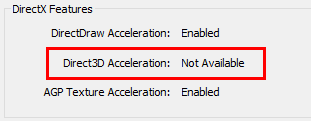 Если вы получили сообщение об ошибке: « Ваш видеоадаптер не поддерживает 3D-ускорение. ‘, или же ‘ Ваш видеоадаптер не соответствует требованиям игры . ‘
Это может быть потому, что:
- Direct3D Acceleration отключено;
- Последняя версия DirectX не установлена или повреждена;
- Драйвер вашей видеокарты устарел или отсутствует;
- Ваш компьютер не соответствует минимальным требованиям к 3D-оборудованию для запуска приложения.
Решение 1: Убедитесь, что у вас включен Direct3D и установлена последняя версия DirectX.
Решение 2: Обновите драйвер видеокарты
Решение 3: Переустановите распространяемые компоненты Visual C ++
Direct3D , как часть DirectX, представляет собой программный интерфейс (API) графических приложений для Windows. Он используется для визуализации трехмерных объектов в приложениях, включая игры, и позволяет запускать их в полноэкранном режиме.
Решение 1. Убедитесь, что у вас включен Direct3D и установлена последняя версия DirectX.
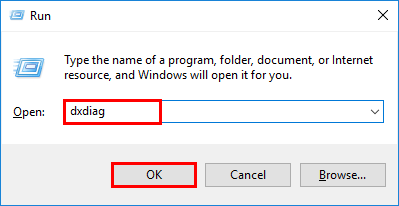
- На клавиатуре нажмите Windows logo key и
р одновременно нажмите клавишу, чтобы вызвать окно «Выполнить».
-
Тип dxdiag и нажмите Хорошо .
-
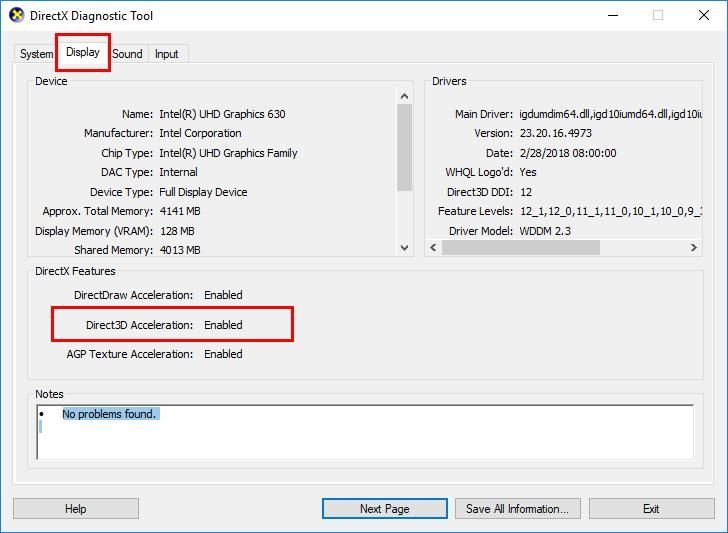
В инструменте диагностики DirectX щелкните значок Дисплей чтобы проверить, работает ли ваше ускорение Direct3D. включен . Если нет, щелкните, чтобы включить его.
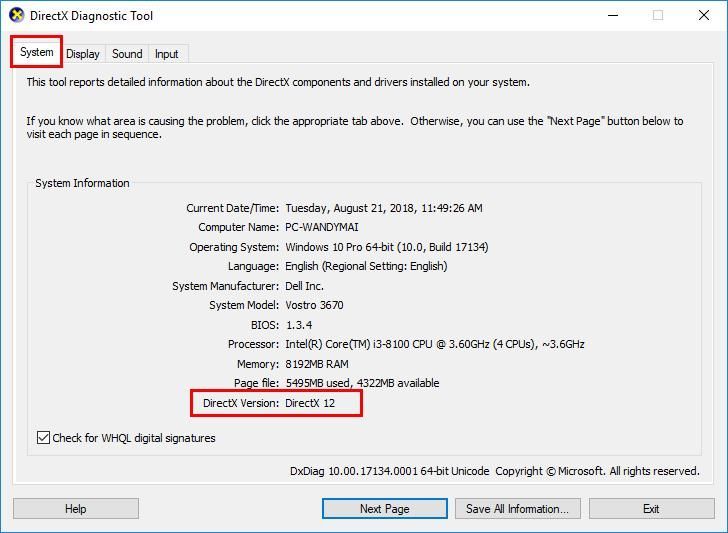
- Нажми на Система вкладка, чтобы проверить свой Версия DirectX .Если он не соответствует требованиям (DirectX 9.0 и новее), вам следует обновить версию DirectX в своей системе. Обновление DirectX зависит от версии Windows.
Если вы используете Windows 10, 8 или 8.1, вам необходимо обновить и установить последнюю версию DirectX; если вы используете Windows 7, Vista или XP, вам следует установить пакет обновления для обновления. Проверьте поддержку Microsoft, чтобы обновить DirectX в другой системе Windows: Как установить последнюю версию DirectX .
- Проверьте, решена ли ваша проблема. Если нет, попробуйте Решение 2 ниже.
 и
и
Решение 2. Обновите драйвер видеокарты
Отсутствующий или устаревший драйвер видеокарты также может вызвать Direct3D недоступен проблема. Вам следует обновить драйвер видеокарты, чтобы лучше устранить проблему.
Есть два способа обновить драйвер видеокарты: вручную и автоматически .
Обновите драйвер видеокарты вручную — Вы можете обновить драйвер вручную, перейдя на сайт производителя оборудования и выполнив поиск последней версии драйвера для вашей видеокарты. Но если вы воспользуетесь этим подходом, обязательно выберите драйвер, совместимый с точным номером модели вашего оборудования и вашей версией Windows.
ИЛИ ЖЕ
Обновите драйвер видеокарты автоматически — Если у вас нет времени, терпения или компьютерных навыков для обновления драйвера видеокарты вручную, вы можете сделать это автоматически с помощью Водитель Easy . Вам не нужно точно знать, в какой системе работает ваш компьютер, вам не нужно беспокоиться о неправильном драйвере, который вы будете загружать, и вам не нужно беспокоиться об ошибке при установке. Driver Easy справится со всем этим.
- Скачать и установите Driver Easy.
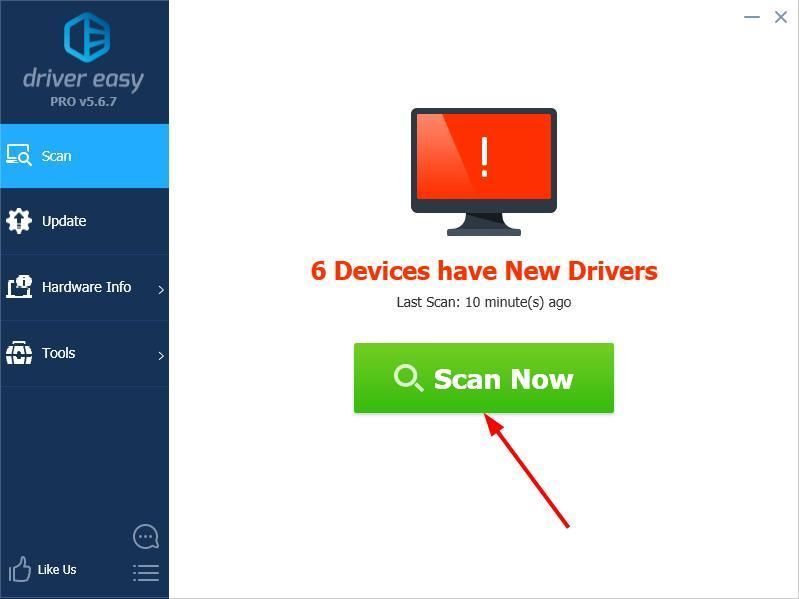
- Запустите Driver Easy и нажмите Сканировать сейчас . Driver Easy просканирует ваш компьютер и обнаружит проблемы с драйверами.
-
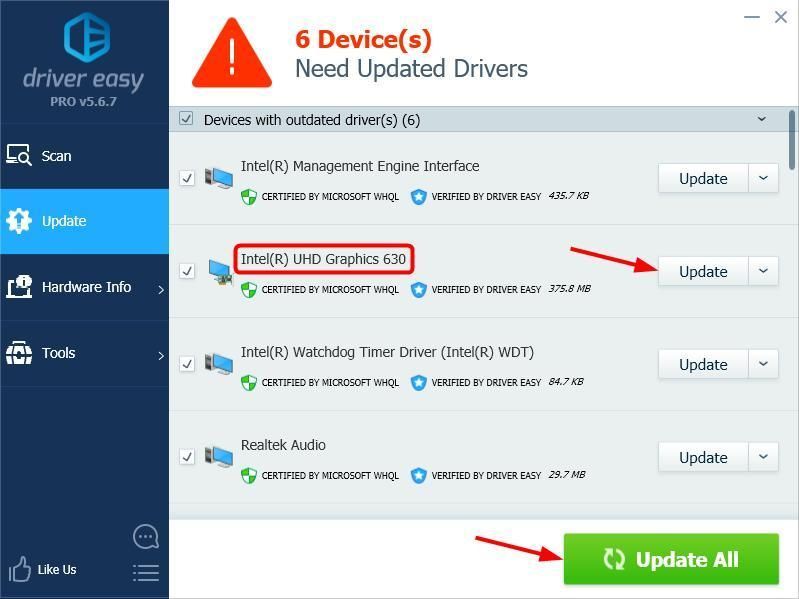
Нажмите Обновить рядом с любыми помеченными устройствами, чтобы автоматически загрузить правильную версию их драйверов, а затем вы можете установить их вручную. Или нажмите Обновить все для их автоматической загрузки и автоматической установки. (Для этого требуется Pro версия — вам будет предложено выполнить обновление, когда вы нажмете Обновить все . Вы получаете полную поддержку и 30-дневную гарантию возврата денег.)
- Перезагрузите компьютер и проверьте, решена ли ваша программа. Если нет, обратитесь в службу поддержки Driver Easy по адресу support@drivereasy.com для дальнейшей помощи. Они будут рады вам помочь. Или вы можете перейти к Решению 3 ниже.
Решение 3. Переустановите распространяемые компоненты Visual C ++.
Вы также можете попробовать переустановить распространяемые пакеты Visual C ++ на свой компьютер:
- нажмите Windows logo key +
р ключ
, чтобы открыть окно «Выполнить».
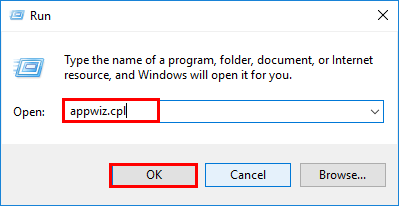
- Тип appwiz.cpl и нажмите Хорошо .
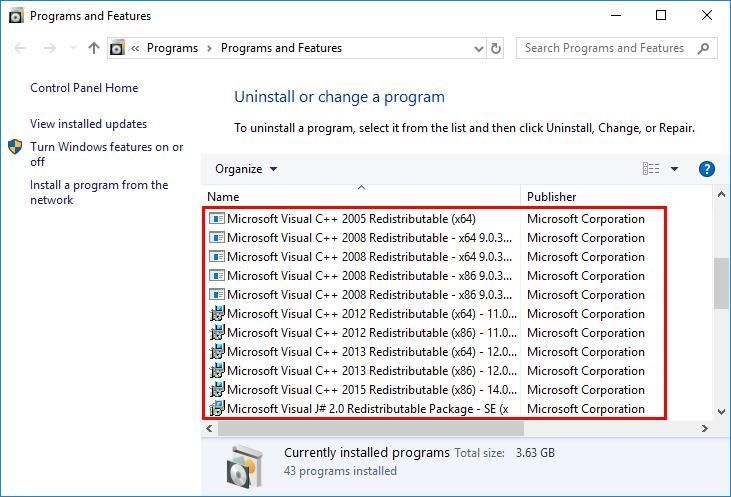
- Вы можете увидеть список Распространяемые пакеты Microsoft Visual C ++ установлен на вашем компьютере. Щелкните правой кнопкой мыши тот, который хотите удалить, и нажмите Удалить , затем следуйте инструкциям на экране, чтобы удалить его.
- Когда удаление будет завершено, вы можете перейти к Страница загрузки Windows чтобы загрузить соответствующие распространяемые пакеты Visual C ++.
- Дважды щелкните назагруженный файл, чтобы начать процесс установки.
- Перезагрузите компьютер и проверьте, правильно ли работает приложение, в котором вы обнаружили сообщение об ошибке.
Надеюсь, это поможет вам.
Вы, как всегда, можете оставить комментарий ниже, чтобы поделиться своими результатами или любыми другими предложениями.
1 час назад, джарвис сказал:
Please enable Direct3D acceleration. You can do this by starting dxdiag and enabling Direct3D Acceleration in the Display 1/2 tab after installing DirectX 9.0C (or later) and the latest drivers for your graphics card.
Пожалуйста, включите Direct3D ускорение. Вы можете сделать это, запустив DXDIAG и позволяя Direct3D ускорения в 1/2 вкладке Экран после установки DirectX 9.0c (или более поздней версии) и последние версии драйверов для вашей видеокарты. (Гугл-переводчик. Неужели сложно перевести хотя бы им?)
1. Обновить ДиректХ: https://www.microsoft.com/ru-ru/download/details.aspx?id=34429
2. Обновить драйвера для видеокарты. Это с сайта производителя.
3. Винда лицензионная? Поставьте NSDN-версию.