

-

- Joined:
- Sep 20, 2022
- Messages:
- 17
I know there are like a thousand threads with this same issue but I cannot find a fix. I’ve looked through all the threads with the same issue and I cannot find an answer. I’ve tried all the solutions they have stated, and the problem still persists. Many of the threads I’ve looked in don’t have a single defined solution to this either, they all end abruptly with no further statements from any one party.
I have played it with 300 mods, gone through every single mod I have installed to see which one breaks it, played it with no mods, and I keep on crashing. Played with ultra graphics, potato graphics, sat afk for hours, played with 16 ai cars, and the same thing happens every time.
It isn’t a single action I perform that makes it crash either, it’s completely random. I can play for 10 minutes sometimes, maybe 30 minutes, maybe an hour. I’ve gone through and played for nearly 8 hours once. Between when the game worked fine, and when this issue started I changed nothing to the files, added or downloaded anything. I took a break from playing for about a week and when I came back this started happening.
The one thing I have not tried is underclocking my GPU, but I see no use for this since it runs average temps and has no problems with any other games I playVery much appreciated if anybody can find an actual permanent solution to this
-
- Joined:
- Jul 25, 2020
- Messages:
- 180
What GPU do you have?
Are your drivers up to date? -
BeamNG Team
- Joined:
- Sep 16, 2020
- Messages:
- 1,238
Please submit your support ID; we’d like to look into your logs to identify the possible causes:
https://supportid.beamng.com
-
- Joined:
- Sep 20, 2022
- Messages:
- 17
GTX 1080ti, been working wonders for years without issue. All drivers are up to dateID is 147426
-
BeamNG Team
- Joined:
- Sep 16, 2020
- Messages:
- 1,238
Please follow these steps:
— Open your Userfolder (Launcher → Manage User Folder → Open in Explorer)
— Navigate one level up and find the folder with the latest version of the game
— Create a backup of this folder by renaming it, for example, `0.27 backup`
— The game will create a new folder -
- Joined:
- Sep 20, 2022
- Messages:
- 17
Ended up crashing a few hours in after doing this
-
BeamNG Team
- Joined:
- Sep 16, 2020
- Messages:
- 1,238
Please submit your Support ID again
-
- Joined:
- Jan 27, 2017
- Messages:
- 90
I have a GTX 1080 Ti and am getting crashes in Beamng too. coincidence? I’m not having issues with any other game, just beamng.


Get the Reddit app
Scan this QR code to download the app now
Or check it out in the app stores
2018.11.24:11:43:17.567: main Phoenix Miner 3.0c Windows/msvc — Release
2018.11.24:11:43:17.567: main Cmd line: -epool eu1.ethermine.org:4444 -ewal 0xf9e614e6903652f2bc8cec992b7632bddd208acc.RIG5 -epsw x
2018.11.24:11:43:17.567: main No CUDA driver found
2018.11.24:11:43:18.010: main Available GPUs for mining:
2018.11.24:11:43:18.010: main GPU1: Radeon RX 570 Series (pcie 1), OpenCL 2.0, 8 GB VRAM, 32 CUs
2018.11.24:11:43:18.010: main GPU2: Radeon RX 570 Series (pcie 2), OpenCL 2.0, 8 GB VRAM, 32 CUs
2018.11.24:11:43:18.010: main GPU3: Radeon RX 570 Series (pcie 3), OpenCL 2.0, 8 GB VRAM, 32 CUs
2018.11.24:11:43:18.010: main GPU4: Radeon RX 570 Series (pcie 4), OpenCL 2.0, 8 GB VRAM, 32 CUs
2018.11.24:11:43:18.010: main GPU5: Radeon RX 580 Series (pcie 5), OpenCL 2.0, 8 GB VRAM, 36 CUs
2018.11.24:11:43:18.032: main ADL library initialized
2018.11.24:11:43:18.316: main Listening for CDM remote manager at port 3333 in read-only mode
2018.11.24:11:43:18.316: main Eth: the pool list contains 2 pools
2018.11.24:11:43:18.316: main Eth: primary pool: eu1.ethermine.org:4444
2018.11.24:11:43:18.316: main Starting GPU mining
2018.11.24:11:43:18.316: main Matched GPU1 to ADL adapter index 24 (method 1)
2018.11.24:11:43:18.338: main GPU1: Using the X2 ODN API
2018.11.24:11:43:18.338: main GPU1: Created ADL monitor for adapter 24; overdrive version: 7
2018.11.24:11:43:18.338: main GPU1: using the blockchain beta driver
2018.11.24:11:43:18.339: main Matched GPU2 to ADL adapter index 6 (method 1)
2018.11.24:11:43:18.360: main GPU2: Using the X2 ODN API
2018.11.24:11:43:18.360: main GPU2: Created ADL monitor for adapter 6; overdrive version: 7
2018.11.24:11:43:18.360: main GPU2: using the blockchain beta driver
2018.11.24:11:43:18.360: main Matched GPU3 to ADL adapter index 18 (method 1)
2018.11.24:11:43:18.382: main GPU3: Using the X2 ODN API
2018.11.24:11:43:18.382: main GPU3: Created ADL monitor for adapter 18; overdrive version: 7
2018.11.24:11:43:18.382: main GPU3: using the blockchain beta driver
2018.11.24:11:43:18.382: main Matched GPU4 to ADL adapter index 12 (method 1)
2018.11.24:11:43:18.410: main GPU4: Using the X2 ODN API
2018.11.24:11:43:18.410: main GPU4: Created ADL monitor for adapter 12; overdrive version: 7
2018.11.24:11:43:18.410: main GPU4: using the blockchain beta driver
2018.11.24:11:43:18.410: main Matched GPU5 to ADL adapter index 0 (method 1)
2018.11.24:11:43:18.432: main GPU5: Using the X2 ODN API
2018.11.24:11:43:18.432: main GPU5: Created ADL monitor for adapter 0; overdrive version: 7
2018.11.24:11:43:18.432: main GPU5: using the blockchain beta driver
2018.11.24:11:43:18.433: wdog Starting watchdog thread
2018.11.24:11:43:18.433: main Eth: Connecting to ethash pool eu1.ethermine.org:4444 (proto: EthProxy)
2018.11.24:11:43:18.517: eths Eth: Connected to ethash pool eu1.ethermine.org:4444 (172.65.207.106)
2018.11.24:11:43:18.518: eths Eth: Send: {«id»:1,»jsonrpc»:»2.0″,»method»:»eth_submitLogin»,»worker»:»eth1.0″,»params»:[«0xf9e614e6903652f2bc8cec992b7632bddd208acc.RIG5″,»x»]}
2018.11.24:11:43:18.635: main GPU1: 39C 44%, GPU2: 36C 43%, GPU3: 35C 42%, GPU4: 35C 42%, GPU5: 32C 41%
2018.11.24:11:43:18.649: eths Eth: Received: {«id»:1,»jsonrpc»:»2.0″,»result»:true}
2018.11.24:11:43:18.649: eths Eth: Send: {«id»:5,»jsonrpc»:»2.0″,»method»:»eth_getWork»,»params»:[]}
2018.11.24:11:43:18.752: eths Eth: Received: {«id»:5,»jsonrpc»:»2.0″,»result»:[«0x52de906ff960d4517faa370b1642443a959c351d6bd64c9cf48026b19f10da4e»,»0x7424fbb6ab0049bfa974e06597777d2b71283d3b339685eaa072c77c2ea960ff»,»0x0112e0be826d694b2e62d01511f12a6061fbaec8bc02357593e70e52ba»,»0x672da4″]}
2018.11.24:11:43:18.752: eths Eth: New job #52de906f from eu1.ethermine.org:4444; diff: 4000MH
2018.11.24:11:43:18.753: GPU1 GPU1: Starting up… (0)
2018.11.24:11:43:18.753: GPU1 Eth: Generating light cache for epoch #225
2018.11.24:11:43:18.754: GPU2 GPU2: Starting up… (0)
2018.11.24:11:43:18.756: GPU3 GPU3: Starting up… (0)
2018.11.24:11:43:18.758: GPU4 GPU4: Starting up… (0)
2018.11.24:11:43:18.760: GPU5 GPU5: Starting up… (0)
2018.11.24:11:43:19.717: eths Eth: Received: {«id»:0,»jsonrpc»:»2.0″,»result»:[«0x218a2ff742497036aabac6bc6059ae3172eca5fb94ef1d273db72ca3d8cc3167″,»0x7424fbb6ab0049bfa974e06597777d2b71283d3b339685eaa072c77c2ea960ff»,»0x0112e0be826d694b2e62d01511f12a6061fbaec8bc02357593e70e52ba»,»0x672da5″]}
2018.11.24:11:43:19.717: eths Eth: New job #218a2ff7 from eu1.ethermine.org:4444; diff: 4000MH
2018.11.24:11:43:19.899: eths Eth: Received: {«id»:0,»jsonrpc»:»2.0″,»result»:[«0xaeb5b6309928248a8701b7b2c2f960efcdeeeffbbfe2eb3c0f4c9ea80a5dd757″,»0x7424fbb6ab0049bfa974e06597777d2b71283d3b339685eaa072c77c2ea960ff»,»0x0112e0be826d694b2e62d01511f12a6061fbaec8bc02357593e70e52ba»,»0x672da5″]}
2018.11.24:11:43:19.899: eths Eth: New job #aeb5b630 from eu1.ethermine.org:4444; diff: 4000MH
2018.11.24:11:43:22.099: GPU1 GPU1: Using new optimized OpenCL kernels (device name ‘Ellesmere’)
2018.11.24:11:43:22.099: GPU1 GPU1: Allocating DAG (2.77) GB; good for epoch up to #227
2018.11.24:11:43:22.099: GPU1 GPU1: Allocating light cache buffer (44.4) MB; good for epoch up to #227
2018.11.24:11:43:22.224: GPU1 GPU1: Generating DAG for epoch #225
2018.11.24:11:43:22.523: GPU2 GPU2: Using new optimized OpenCL kernels (device name ‘Ellesmere’)
2018.11.24:11:43:22.523: GPU2 GPU2: Allocating DAG (2.77) GB; good for epoch up to #227
2018.11.24:11:43:22.523: GPU2 GPU2: Allocating light cache buffer (44.4) MB; good for epoch up to #227
2018.11.24:11:43:22.644: GPU2 GPU2: Generating DAG for epoch #225
2018.11.24:11:43:22.963: GPU3 GPU3: Using new optimized OpenCL kernels (device name ‘Ellesmere’)
2018.11.24:11:43:22.963: GPU3 GPU3: Allocating DAG (2.77) GB; good for epoch up to #227
2018.11.24:11:43:22.963: GPU3 GPU3: Allocating light cache buffer (44.4) MB; good for epoch up to #227
2018.11.24:11:43:23.084: GPU3 GPU3: Generating DAG for epoch #225
2018.11.24:11:43:23.402: GPU4 GPU4: Using new optimized OpenCL kernels (device name ‘Ellesmere’)
2018.11.24:11:43:23.402: GPU4 GPU4: Allocating DAG (2.77) GB; good for epoch up to #227
2018.11.24:11:43:23.402: GPU4 GPU4: Allocating light cache buffer (44.4) MB; good for epoch up to #227
2018.11.24:11:43:23.493: main Eth speed: 0.000 MH/s, shares: 0/0/0, time: 0:00
2018.11.24:11:43:23.493: main GPUs: 1: 0.000 MH/s (0) 2: 0.000 MH/s (0) 3: 0.000 MH/s (0) 4: 0.000 MH/s (0) 5: 0.000 MH/s (0)
2018.11.24:11:43:23.524: GPU4 GPU4: Generating DAG for epoch #225
2018.11.24:11:43:23.835: GPU5 GPU5: Using new optimized OpenCL kernels (device name ‘Ellesmere’)
2018.11.24:11:43:23.835: GPU5 GPU5: Allocating DAG (2.77) GB; good for epoch up to #227
2018.11.24:11:43:23.835: GPU5 GPU5: Allocating light cache buffer (44.4) MB; good for epoch up to #227
2018.11.24:11:43:23.905: GPU1 GPU1: DAG 25%
2018.11.24:11:43:23.959: GPU5 GPU5: Generating DAG for epoch #225
2018.11.24:11:43:24.267: GPU2 GPU2: DAG 25%
2018.11.24:11:43:24.737: GPU3 GPU3: DAG 25%
2018.11.24:11:43:25.154: GPU4 GPU4: DAG 25%
2018.11.24:11:43:25.415: GPU1 GPU1: DAG 50%
2018.11.24:11:43:25.539: GPU5 GPU5: DAG 31%
2018.11.24:11:43:26.082: GPU2 GPU2: DAG 56%
2018.11.24:11:43:26.601: GPU3 GPU3: DAG 56%
2018.11.24:11:43:26.918: GPU1 GPU1: DAG 75%
2018.11.24:11:43:26.992: GPU4 GPU4: DAG 56%
2018.11.24:11:43:27.272: GPU5 GPU5: DAG 69%
2018.11.24:11:43:27.896: GPU2 GPU2: DAG 88%
2018.11.24:11:43:28.422: GPU1 GPU1: DAG 100%
2018.11.24:11:43:28.422: GPU1 GPU1: DAG generated in 6.2 s (455.7 MB/s)
2018.11.24:11:43:28.422: GPU1 GPU1: no gt value specified, switching to auto-tune
2018.11.24:11:43:28.422: GPU1 GPU1: starting auto-tune process
2018.11.24:11:43:28.465: GPU3 GPU3: DAG 88%
2018.11.24:11:43:28.518: eths Eth: Send: {«id»:5,»jsonrpc»:»2.0″,»method»:»eth_getWork»,»params»:[]}
2018.11.24:11:43:28.540: main Eth speed: 0.000 MH/s, shares: 0/0/0, time: 0:00
2018.11.24:11:43:28.540: main GPUs: 1: 0.000 MH/s (0) 2: 0.000 MH/s (0) 3: 0.000 MH/s (0) 4: 0.000 MH/s (0) 5: 0.000 MH/s (0)
2018.11.24:11:43:28.622: GPU2 GPU2: DAG generated in 6.0 s (472.4 MB/s)
2018.11.24:11:43:28.623: GPU2 GPU2: no gt value specified, switching to auto-tune
2018.11.24:11:43:28.623: GPU2 GPU2: starting auto-tune process
2018.11.24:11:43:28.623: eths Eth: Received: {«id»:5,»jsonrpc»:»2.0″,»result»:[«0xaeb5b6309928248a8701b7b2c2f960efcdeeeffbbfe2eb3c0f4c9ea80a5dd757″,»0x7424fbb6ab0049bfa974e06597777d2b71283d3b339685eaa072c77c2ea960ff»,»0x0112e0be826d694b2e62d01511f12a6061fbaec8bc02357593e70e52ba»,»0x672da5″]}
2018.11.24:11:43:28.715: GPU5 GPU5: DAG generated in 4.8 s (593.8 MB/s)
2018.11.24:11:43:28.716: GPU5 GPU5: no gt value specified, switching to auto-tune
2018.11.24:11:43:28.716: GPU5 GPU5: starting auto-tune process
2018.11.24:11:43:28.830: GPU4 GPU4: DAG 88%
2018.11.24:11:43:29.210: GPU3 GPU3: DAG generated in 6.1 s (461.0 MB/s)
2018.11.24:11:43:29.211: GPU3 GPU3: no gt value specified, switching to auto-tune
2018.11.24:11:43:29.211: GPU3 GPU3: starting auto-tune process
2018.11.24:11:43:29.565: GPU4 GPU4: DAG generated in 6.0 s (467.5 MB/s)
2018.11.24:11:43:29.566: GPU4 GPU4: no gt value specified, switching to auto-tune
2018.11.24:11:43:29.566: GPU4 GPU4: starting auto-tune process
2018.11.24:11:43:29.828: eths Eth: Received: {«id»:0,»jsonrpc»:»2.0″,»result»:[«0x7cce1e60f4fce409803a34778078eea765c6907ada2dacd414fdd4b2ece71065″,»0x7424fbb6ab0049bfa974e06597777d2b71283d3b339685eaa072c77c2ea960ff»,»0x0112e0be826d694b2e62d01511f12a6061fbaec8bc02357593e70e52ba»,»0x672da5″]}
2018.11.24:11:43:29.828: eths Eth: New job #7cce1e60 from eu1.ethermine.org:4444; diff: 4000MH
2018.11.24:11:43:33.087: eths Eth: Received: {«id»:0,»jsonrpc»:»2.0″,»result»:[«0x3f58698557a61538306afe1fa4d916198cd8378c2f009f7e97ee3d6c653a65e8″,»0x7424fbb6ab0049bfa974e06597777d2b71283d3b339685eaa072c77c2ea960ff»,»0x0112e0be826d694b2e62d01511f12a6061fbaec8bc02357593e70e52ba»,»0x672da6″]}
2018.11.24:11:43:33.087: eths Eth: New job #3f586985 from eu1.ethermine.org:4444; diff: 4000MH
2018.11.24:11:43:33.151: eths Eth: Received: {«id»:0,»jsonrpc»:»2.0″,»result»:[«0x5a1761730285cc0b935b8df0568b84e9e372dc78c92873d6a039860863af24ac»,»0x7424fbb6ab0049bfa974e06597777d2b71283d3b339685eaa072c77c2ea960ff»,»0x0112e0be826d694b2e62d01511f12a6061fbaec8bc02357593e70e52ba»,»0x672da6″]}
2018.11.24:11:43:33.151: eths Eth: New job #5a176173 from eu1.ethermine.org:4444; diff: 4000MH
2018.11.24:11:43:33.589: main Eth speed: 115.595 MH/s, shares: 0/0/0, time: 0:00
2018.11.24:11:43:33.589: main GPUs: 1: 22.370 MH/s (0) 2: 22.915 MH/s (0) 3: 22.716 MH/s (0) 4: 20.660 MH/s (0) 5: 26.934 MH/s (0)
2018.11.24:11:43:38.519: eths Eth: Send: {«id»:5,»jsonrpc»:»2.0″,»method»:»eth_getWork»,»params»:[]}
2018.11.24:11:43:38.519: eths Eth: Send: {«id»:6,»jsonrpc»:»2.0″,»method»:»eth_submitHashrate»,»params»:[«0x6e3d56b»,»0x0fa016a863f9317f2cfe5f68173090304342d5a24cd86788dd684538c76f95e8″]}
2018.11.24:11:43:38.625: eths Eth: Received: {«id»:5,»jsonrpc»:»2.0″,»result»:[«0x5a1761730285cc0b935b8df0568b84e9e372dc78c92873d6a039860863af24ac»,»0x7424fbb6ab0049bfa974e06597777d2b71283d3b339685eaa072c77c2ea960ff»,»0x0112e0be826d694b2e62d01511f12a6061fbaec8bc02357593e70e52ba»,»0x672da6″]}
2018.11.24:11:43:38.625: eths Eth: Received: {«id»:6,»jsonrpc»:»2.0″,»result»:true}
2018.11.24:11:43:38.637: main Eth speed: 117.496 MH/s, shares: 0/0/0, time: 0:00
2018.11.24:11:43:38.637: main GPUs: 1: 22.480 MH/s (0) 2: 22.939 MH/s (0) 3: 22.747 MH/s (0) 4: 22.780 MH/s (0) 5: 26.550 MH/s (0)
2018.11.24:11:43:43.099: eths Eth: Received: {«id»:0,»jsonrpc»:»2.0″,»result»:[«0x3f01b1160fcab254dd65cdb061d8ec1538cc6e880ed8f81e975ef971021fed26″,»0x7424fbb6ab0049bfa974e06597777d2b71283d3b339685eaa072c77c2ea960ff»,»0x0112e0be826d694b2e62d01511f12a6061fbaec8bc02357593e70e52ba»,»0x672da6″]}
2018.11.24:11:43:43.099: eths Eth: New job #3f01b116 from eu1.ethermine.org:4444; diff: 4000MH
2018.11.24:11:43:43.681: main Eth speed: 105.314 MH/s, shares: 0/0/0, time: 0:00
2018.11.24:11:43:43.681: main GPUs: 1: 19.831 MH/s (0) 2: 20.085 MH/s (0) 3: 20.102 MH/s (0) 4: 20.563 MH/s (0) 5: 24.734 MH/s (0)
2018.11.24:11:43:46.505: main GPU1: 49C 48%, GPU2: 44C 46%, GPU3: 41C 46%, GPU4: 45C 46%, GPU5: 47C 47%
2018.11.24:11:43:48.520: eths Eth: Send: {«id»:5,»jsonrpc»:»2.0″,»method»:»eth_getWork»,»params»:[]}
2018.11.24:11:43:48.624: eths Eth: Received: {«id»:5,»jsonrpc»:»2.0″,»result»:[«0x3f01b1160fcab254dd65cdb061d8ec1538cc6e880ed8f81e975ef971021fed26″,»0x7424fbb6ab0049bfa974e06597777d2b71283d3b339685eaa072c77c2ea960ff»,»0x0112e0be826d694b2e62d01511f12a6061fbaec8bc02357593e70e52ba»,»0x672da6″]}
2018.11.24:11:43:48.725: main Eth speed: 80.805 MH/s, shares: 0/0/0, time: 0:00
2018.11.24:11:43:48.725: main GPUs: 1: 19.061 MH/s (0) 2: 19.017 MH/s (0) 3: 0.000 MH/s (0) 4: 18.636 MH/s (0) 5: 24.091 MH/s (0)
2018.11.24:11:43:53.135: eths Eth: Received: {«id»:0,»jsonrpc»:»2.0″,»result»:[«0xfd93ded7a78291d163732a7e5bca2e4210abea881e087441e3332860331ee92e»,»0x7424fbb6ab0049bfa974e06597777d2b71283d3b339685eaa072c77c2ea960ff»,»0x0112e0be826d694b2e62d01511f12a6061fbaec8bc02357593e70e52ba»,»0x672da6″]}
2018.11.24:11:43:53.135: eths Eth: New job #fd93ded7 from eu1.ethermine.org:4444; diff: 4000MH
2018.11.24:11:43:53.771: main Eth speed: 91.041 MH/s, shares: 0/0/0, time: 0:00
2018.11.24:11:43:53.771: main GPUs: 1: 21.487 MH/s (0) 2: 21.643 MH/s (0) 3: 0.000 MH/s (0) 4: 21.417 MH/s (0) 5: 26.494 MH/s (0)
2018.11.24:11:43:56.383: unkn Quitting…
2018.11.24:11:43:56.383: unkn GPU1 auto-tune process aborted
2018.11.24:11:43:56.682: unkn GPU2 auto-tune process aborted
2018.11.24:11:43:57.147: unkn GPU3 auto-tune process aborted
BeamNG.drive → Решение проблем
Решение проблем в BeamNG.drive — не устанавливается? Не запускается? Тормозит? Вылетает? Лагает? Ошибка? Не загружается?
К сожалению, в играх бывают изъяны: тормоза, низкий FPS, вылеты, зависания, баги и другие мелкие и не очень ошибки. Нередко проблемы начинаются еще до начала игры, когда она не устанавливается, не загружается или даже не скачивается. Да и сам компьютер иногда чудит, и тогда в BeamNG.drive вместо картинки черный экран, не работает управление, не слышно звук или что-нибудь еще.
Что сделать в первую очередь
- Скачайте и запустите всемирно известный CCleaner (скачать по прямой ссылке) — это программа, которая очистит ваш компьютер от ненужного мусора, в результате чего система станет работать быстрее после первой же перезагрузки;
- Обновите все драйверы в системе с помощью программы Driver Updater (скачать по прямой ссылке) — она просканирует ваш компьютер и обновит все драйверы до актуальной версии за 5 минут;
- Установите Advanced System Optimizer (скачать по прямой ссылке) и включите в ней игровой режим, который завершит бесполезные фоновые процессы во время запуска игр и повысит производительность в игре.
Системные требования BeamNG.drive
Второе, что стоит сделать при возникновении каких-либо проблем с BeamNG.drive, это свериться с системными требованиями. По-хорошему делать это нужно еще до покупки, чтобы не пожалеть о потраченных деньгах.
Минимальные системные требования BeamNG.drive:
Windows 7, Процессор: Intel i3, 4 GB ОЗУ, 4 GB HDD, GTX 550 TI , DirectX 11, Клавиатура, мышь
Каждому геймеру следует хотя бы немного разбираться в комплектующих, знать, зачем нужна видеокарта, процессор и другие штуки в системном блоке.

Файлы, драйверы и библиотеки
Практически каждое устройство в компьютере требует набор специального программного обеспечения. Это драйверы, библиотеки и прочие файлы, которые обеспечивают правильную работу компьютера.
Начать стоит с драйверов для видеокарты. Современные графические карты производятся только двумя крупными компаниями — Nvidia и AMD. Выяснив, продукт какой из них крутит кулерами в системном блоке, отправляемся на официальный сайт и загружаем пакет свежих драйверов:

Обязательным условием для успешного функционирования BeamNG.drive является наличие самых свежих драйверов для всех устройств в системе. Скачайте утилиту Driver Updater, чтобы легко и быстро загрузить последние версии драйверов и установить их одним щелчком мыши:
- загрузите Driver Updater и запустите программу;
- произведите сканирование системы (обычно оно занимает не более пяти минут);
- обновите устаревшие драйверы одним щелчком мыши.

Фоновые процессы всегда влияют на производительность. Вы можете существенно увеличить FPS, очистив ваш ПК от мусорных файлов и включив специальный игровой режим с помощью программы Advanced System Optimizer
- загрузите Advanced System Optimizer и запустите программу;
- произведите сканирование системы (обычно оно занимает не более пяти минут);
- выполните все требуемые действия. Ваша система работает как новая!
Когда с драйверами закончено, можно заняться установкой актуальных библиотек — DirectX и .NET Framework. Они так или иначе используются практически во всех современных играх:
- (Скачать Service Pack 1)
(Скачать Service Pack 1)
(Скачать Service Pack 1)
(Скачать Service Pack 1)

BeamNG.drive не скачивается. Долгое скачивание. Решение
Скорость лично вашего интернет-канала не является единственно определяющей скорость загрузки. Если раздающий сервер работает на скорости, скажем, 5 Мб в секунду, то ваши 100 Мб делу не помогут.
Если BeamNG.drive совсем не скачивается, то это может происходить сразу по куче причин: неправильно настроен роутер, проблемы на стороне провайдера, кот погрыз кабель или, в конце-концов, упавший сервер на стороне сервиса, откуда скачивается игра.

BeamNG.drive не устанавливается. Прекращена установка. Решение
Перед тем, как начать установку BeamNG.drive, нужно еще раз обязательно проверить, какой объем она занимает на диске. Если же проблема с наличием свободного места на диске исключена, то следует провести диагностику диска. Возможно, в нем уже накопилось много «битых» секторов, и он банально неисправен?
В Windows есть стандартные средства проверки состояния HDD- и SSD-накопителей, но лучше всего воспользоваться специализированными программами.
Но нельзя также исключать и вероятность того, что из-за обрыва соединения загрузка прошла неудачно, такое тоже бывает. А если устанавливаете BeamNG.drive с диска, то стоит поглядеть, нет ли на носителе царапин и чужеродных веществ!

BeamNG.drive не запускается. Ошибка при запуске. Решение
BeamNG.drive установилась, но попросту отказывается работать. Как быть?
Выдает ли BeamNG.drive какую-нибудь ошибку после вылета? Если да, то какой у нее текст? Возможно, она не поддерживает вашу видеокарту или какое-то другое оборудование? Или ей не хватает оперативной памяти?
Помните, что разработчики сами заинтересованы в том, чтобы встроить в игры систему описания ошибки при сбое. Им это нужно, чтобы понять, почему их проект не запускается при тестировании.
Обязательно запишите текст ошибки. Если вы не владеете иностранным языком, то обратитесь на официальный форум разработчиков BeamNG.drive. Также будет полезно заглянуть в крупные игровые сообщества и, конечно, в наш FAQ.
Если BeamNG.drive не запускается, мы рекомендуем вам попробовать отключить ваш антивирус или поставить игру в исключения антивируса, а также еще раз проверить соответствие системным требованиям и если что-то из вашей сборки не соответствует, то по возможности улучшить свой ПК, докупив более мощные комплектующие.

В BeamNG.drive черный экран, белый экран, цветной экран. Решение
Проблемы с экранами разных цветов можно условно разделить на 2 категории.
Во-первых, они часто связаны с использованием сразу двух видеокарт. Например, если ваша материнская плата имеет встроенную видеокарту, но играете вы на дискретной, то BeamNG.drive может в первый раз запускаться на встроенной, при этом самой игры вы не увидите, ведь монитор подключен к дискретной видеокарте.
Во-вторых, цветные экраны бывают при проблемах с выводом изображения на экран. Это может происходить по разным причинам. Например, BeamNG.drive не может наладить работу через устаревший драйвер или не поддерживает видеокарту. Также черный/белый экран может выводиться при работе на разрешениях, которые не поддерживаются игрой.

BeamNG.drive вылетает. В определенный или случайный момент. Решение
Играете вы себе, играете и тут — бац! — все гаснет, и вот уже перед вами рабочий стол без какого-либо намека на игру. Почему так происходит? Для решения проблемы стоит попробовать разобраться, какой характер имеет проблема.
Если вылет происходит в случайный момент времени без какой-то закономерности, то с вероятностью в 99% можно сказать, что это ошибка самой игры. В таком случае исправить что-то очень трудно, и лучше всего просто отложить BeamNG.drive в сторону и дождаться патча.
Однако если вы точно знаете, в какие моменты происходит вылет, то можно и продолжить игру, избегая ситуаций, которые провоцируют сбой.
Однако если вы точно знаете, в какие моменты происходит вылет, то можно и продолжить игру, избегая ситуаций, которые провоцируют сбой. Кроме того, можно скачать сохранение BeamNG.drive в нашем файловом архиве и обойти место вылета.

BeamNG.drive зависает. Картинка застывает. Решение
Ситуация примерно такая же, как и с вылетами: многие зависания напрямую связаны с самой игрой, а вернее с ошибкой разработчика при ее создании. Впрочем, нередко застывшая картинка может стать отправной точкой для расследования плачевного состояния видеокарты или процессора.Так что если картинка в BeamNG.drive застывает, то воспользуйтесь программами для вывода статистики по загрузке комплектующих. Быть может, ваша видеокарта уже давно исчерпала свой рабочий ресурс или процессор греется до опасных температур?Проверить загрузку и температуры для видеокарты и процессоров проще всего в программе MSI Afterburner. При желании можно даже выводить эти и многие другие параметры поверх картинки BeamNG.drive.Какие температуры опасны? Процессоры и видеокарты имеют разные рабочие температуры. У видеокарт они обычно составляют 60-80 градусов по Цельсию. У процессоров немного ниже — 40-70 градусов. Если температура процессора выше, то следует проверить состояние термопасты. Возможно, она уже высохла и требует замены.Если греется видеокарта, то стоит воспользоваться драйвером или официальной утилитой от производителя. Нужно увеличить количество оборотов кулеров и проверить, снизится ли рабочая температура.

BeamNG.drive тормозит. Низкий FPS. Просадки частоты кадров. Решение
- Разрешение теней — определяет, насколько детальной будет тень, отбрасываемая объектом. Если в игре динамические тени, то загружает ядро видеокарты, а если используется заранее созданный рендер, то «ест» видеопамять.
- Мягкие тени — сглаживание неровностей на самих тенях, обычно эта опция дается вместе с динамическими тенями. Вне зависимости от типа теней нагружает видеокарту в реальном времени.
Один из них — специальная программа под названием Advanced System Optimizer. Она сделана специально для тех, кто не хочет вручную вычищать компьютер от разных временных файлов, удалять ненужные записи реестра и редактировать список автозагрузки. Advanced System Optimizer сама сделает это, а также проанализирует компьютер, чтобы выявить, как можно улучшить производительность в приложениях и играх.
Скачать Advanced System Optimizer

BeamNG.drive лагает. Большая задержка при игре. Решение
Многие путают «тормоза» с «лагами», но эти проблемы имеют совершенно разные причины. BeamNG.drive тормозит, когда снижается частота кадров, с которой картинка выводится на монитор, и лагает, когда задержка при обращении к серверу или любому другому хосту слишком высокая.
Именно поэтому «лаги» могут быть только в сетевых играх. Причины разные: плохой сетевой код, физическая удаленность от серверов, загруженность сети, неправильно настроенный роутер, низкая скорость интернет-соединения.
Впрочем, последнее бывает реже всего. В онлайн-играх общение клиента и сервера происходит путем обмена относительно короткими сообщениями, поэтому даже 10 Мб в секунду должно хватить за глаза.

В BeamNG.drive нет звука. Ничего не слышно. Решение
BeamNG.drive работает, но почему-то не звучит — это еще одна проблема, с которой сталкиваются геймеры. Конечно, можно играть и так, но все-таки лучше разобраться, в чем дело.
Сначала нужно определить масштаб проблемы. Где именно нет звука — только в игре или вообще на компьютере? Если только в игре, то, возможно, это обусловлено тем, что звуковая карта очень старая и не поддерживает DirectX.
Если же звука нет вообще, то дело однозначно в настройке компьютера. Возможно, неправильно установлены драйвера звуковой карты, а может быть звука нет из-за какой-то специфической ошибки нашей любимой ОС Windows.

В BeamNG.drive не работает управление. BeamNG.drive не видит мышь, клавиатуру или геймпад. Решение
Как играть, если невозможно управлять процессом? Проблемы поддержки специфических устройств тут неуместны, ведь речь идет о привычных девайсах — клавиатуре, мыши и контроллере.Таким образом, ошибки в самой игре практически исключены, почти всегда проблема на стороне пользователя. Решить ее можно по-разному, но, так или иначе, придется обращаться к драйверу. Обычно при подключении нового устройства операционная система сразу же пытается задействовать один из стандартных драйверов, но некоторые модели клавиатур, мышей и геймпадов несовместимы с ними.Таким образом, нужно узнать точную модель устройства и постараться найти именно ее драйвер. Часто с устройствами от известных геймерских брендов идут собственные комплекты ПО, так как стандартный драйвер Windows банально не может обеспечить правильную работу всех функций того или иного устройства.Если искать драйверы для всех устройств по отдельности не хочется, то можно воспользоваться программой Driver Updater. Она предназначена для автоматического поиска драйверов, так что нужно будет только дождаться результатов сканирования и загрузить нужные драйвера в интерфейсе программы.Нередко тормоза в BeamNG.drive могут быть вызваны вирусами. В таком случае нет разницы, насколько мощная видеокарта стоит в системном блоке. Проверить компьютер и отчистить его от вирусов и другого нежелательного ПО можно с помощью специальных программ. Например NOD32. Антивирус зарекомендовал себя с наилучшей стороны и получили одобрение миллионов пользователей по всему миру. ZoneAlarm подходит как для личного использования, так и для малого бизнеса, способен защитить компьютер с операционной системой Windows 10, Windows 8, Windows 7, Windows Vista и Windows XP от любых атак: фишинговых, вирусов, вредоносных программ, шпионских программ и других кибер угроз. Новым пользователям предоставляется 30-дневный бесплатный период.Nod32 — анитивирус от компании ESET, которая была удостоена многих наград за вклад в развитие безопасности. На сайте разработчика доступны версии анивирусных программ как для ПК, так и для мобильных устройств, предоставляется 30-дневная пробная версия. Есть специальные условия для бизнеса.

BeamNG.drive, скачанная с торрента не работает. Решение
Если дистрибутив игры был загружен через торрент, то никаких гарантий работы быть в принципе не может. Торренты и репаки практически никогда не обновляются через официальные приложения и не работают по сети, потому что по ходу взлома хакеры вырезают из игр все сетевые функции, которые часто используются для проверки лицензии.
Такие версии игр использовать не просто неудобно, а даже опасно, ведь очень часто в них изменены многие файлы. Например, для обхода защиты пираты модифицируют EXE-файл. При этом никто не знает, что они еще с ним делают. Быть может, они встраивают само-исполняющееся программное обеспечение. Например, майнер, который при первом запуске игры встроится в систему и будет использовать ее ресурсы для обеспечения благосостояния хакеров. Или вирус, дающий доступ к компьютеру третьим лицам. Тут никаких гарантий нет и быть не может.К тому же использование пиратских версий — это, по мнению нашего издания, воровство. Разработчики потратили много времени на создание игры, вкладывали свои собственные средства в надежде на то, что их детище окупится. А каждый труд должен быть оплачен.Поэтому при возникновении каких-либо проблем с играми, скачанными с торрентов или же взломанных с помощью тех или иных средств, следует сразу же удалить «пиратку», почистить компьютер при помощи антивируса и приобрести лицензионную копию игры. Это не только убережет от сомнительного ПО, но и позволит скачивать обновления для игры и получать официальную поддержку от ее создателей.

BeamNG.drive выдает ошибку об отсутствии DLL-файла. Решение
Как правило, проблемы, связанные с отсутствием DLL-библиотек, возникают при запуске BeamNG.drive, однако иногда игра может обращаться к определенным DLL в процессе и, не найдя их, вылетать самым наглым образом.
Чтобы исправить эту ошибку, нужно найти необходимую библиотеку DLL и установить ее в систему. Проще всего сделать это с помощью программы DLL-fixer, которая сканирует систему и помогает быстро найти недостающие библиотеки.
Если ваша проблема оказалась более специфической или же способ, изложенный в данной статье, не помог, то вы можете спросить у других пользователей в нашей рубрике «Вопросы и ответы». Они оперативно помогут вам!
Исправление ошибок графического процессора и драйвера дисплея при работе в Photoshop
Прогресс не остановить, вот и я стал его жертвой — всё-таки заменил старую, добрую, годами отшлифованную сборку «семёрки» на таинственный Windows 10. И, что было ожидаемо, на новой операционке начались проблемы со вновь установленными приложениями. Надо сказать, что по роду деятельности я использую весьма сложные CAM и CAD программы, несколько тяжёлых видеоредакторов и т.п.
Здесь я хочу рассказать о проблеме, с которой я столкнулся после установки Adobe Photoshop 2015. Необходимо отметить, что на Windows 7 эта сборка работала просто прекрасно.
Т.к. на этот момент вышла новая сборка Adobe Photoshop 2017, я удалил версию 2015, почистил реестр и оставшиеся файлы, а затем установил версию Photoshop 2017. Проблема осталась!
Ниже я рассказываю о методах решения проблемы. Краткое содержание статьи:
- Выявление ошибки запуска графического процессора (GPU)
- Определение отсутствия поддержки OpenGL и сопутствующих проблем
- Методы устранения проблем
- Проверка поддержки OpenGL, нормальной работы инструментов 3D и фильтров
- Важное примечание для исправления проблемы на слабых компьютерах
Итак, после стандартной установки Photoshop на свежую Windows 10 (до этого я инсталлировал Kompas-3D V16 и SolidWorks 2016, хотя, теперь думаю, что установка этих приложений не имеет значения для проблемы с Photoshop) был произведён запуск программы и первым делом открылось это окно:
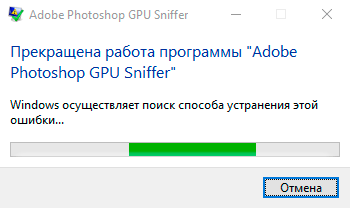
Сообщение об ошибке программы GPU Sniffer.exe сразу после запуска Photoshop.
Photoshop продолжал запускаться, первое окно закрылось и открылось это:
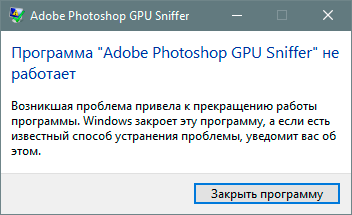
Сообщение об остановке программы Sniffer.exe в процессе загрузки Photoshop.
Далее Photoshop запустился, открылось рабочее окно. Уже было понятно, что начались проблемы с графическим процессором. И следующее сообщение это подтвердило:
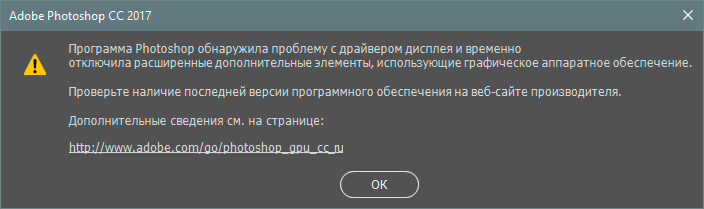
Программа Photoshop обнаружила проблему с драйвером дисплея и временно
отключила дополнительные элементы, использующие графическое аппаратное обеспечение.
Переход по указанной в сообщении ссылке особо ничего не дал — на этой страничке помощи рекомендовано установить актуальные драйвера дисплея для вашей видеокарты.
Надо казать, что три года назад мой компьютер по возможностям смело подходил под определение «графическая станция» и я очень удивился этим неполадкам. Но драйвер дисплея я всё-таки скачал и установил. В качестве графических процессоров использую исключительно NVIDIA, вот их официальная страничка на русском языке, где вы можете скачать актуальные драйвера.
Как и ожидалось, обновление драйвера ни к чему не привели. Я открыл вкладку Редактирование —> Настройки —> Производительность (Edit —> Preferences —> Performance) и убедился, что вкладка настроек графического процессора не активна, следовательно, отсутствует поддержка спецификации OpenGL и других полезных вещей:
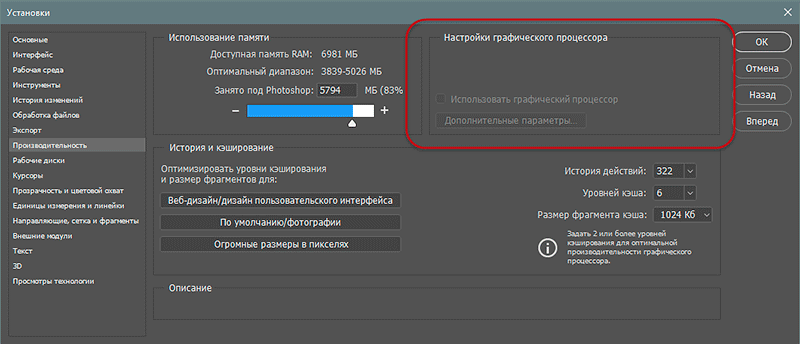
Вкладка настроек графического процессора (GPU) не активна.
Если кто не знает, без GPU и OpenGL не будут работать многие инструменты и функции Photoshop, например, все инструменты 3D, некоторые фильтры («Масляная краска» (Oil Paint)), фильтры галереи размытия, многие инструменты Camera Raw и т.п. Скрин ниже был сделан при открытом Photoshop-документе в режиме RGB:
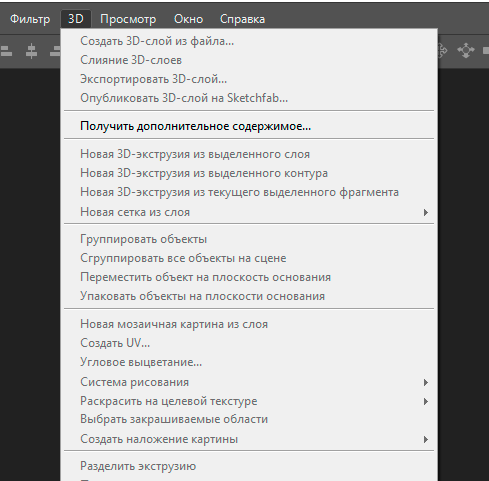
Не активны все инструменты 3D, единственная активная строка «Получить дополнительное содержимое» — ссылка на ресурсы сайта www.photoshop.com.
Пришлось пойти дальше и узнать, что же это за загадочный Sniffer.exe и что ему вообще нужно. Кстати, английское слово Sniffer переводится как «перехватчик», но есть и другие варианты, например, «наркоша» и что-то вроде «бухнуть», «принять на грудь». Такие названия используются для вирусных скриптов.
Недолгий серфинг по просторам наших и не наших интернетов дал ответ на этот вопрос. Вот что пишут про него производители:
The GPU Sniffer
Adobe uses a program call the GPU Sniffer (actually the program name is sniffer_gpu.exe), to test the GPU and drivers and Photoshop CS6 uses information to enable or disable the Use Graphics Hardware feature.If the GPU Sniffer fails the first time it is run, Photoshop will display an error message stating it has detected a problem with the GPU.
After that, the error message will not appear unless you reset the Photoshop CS6 preferences.
If you correct the problem, by either replacing the video card or by updating the video card driver, the next time you launch Photoshop CS6, the GPU sniffer should pass the tests and the Use Graphics Hardware checkbox will be enabled.
Кто не понимает английского, краткий смысл этого — Sniffer.exe определяет графический процессор и драйвера в компьютере, и, если ему чего-то не нравится — отключает поддержку графического процессора (GPU).
Ну слава Буратино, теперь всё понятно. Мне лично запуск программы Sniffer.exe абсолютно не нужен и из этой проблемы существует два выхода:
- Повысить приоритет файла Photoshop.exe
- Отменить запуск Sniffer.exe
Для повышения приоритета Photoshop.exe делаем его запуск от имени администратора по умолчанию. Идём в папку C:Program FilesAdobeAdobe Photoshop CC 2015, кликаем правой клавишей мыши по файлу Photoshop.exe, в открывшимся контекстном меню нажимаем на строку «Свойства», выбираем вкладку «Совместимость», ставим галку у «Выполнить эту программу от имени администратора», ОК:
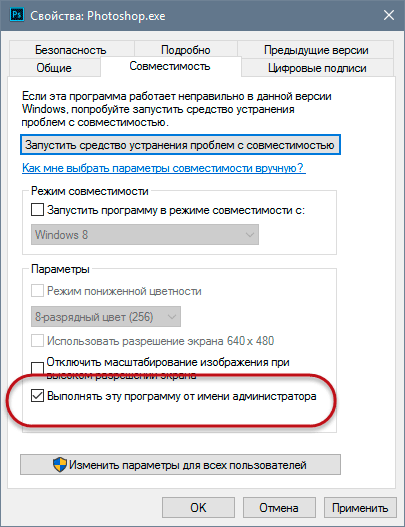
Запуск Photoshop по умолчанию от имени администратора
Всё, проблема решена. Но данный способ по ряду причин мне совсем не нравится.
Поэтому я предпочитаю метод номер два — просто отключение Sniffer.exe, расположенного в папке C:Program FilesAdobeAdobe Photoshop CC 2015. Можно его просто удалить, но лучше в начале имени добавить символ «
», название файла теперь
Sniffer.exe и Photoshop при запуске его просто не увидит.
Далее запускаем (или перезапускаем) Photoshop, идём Редактирование —> Настройки —> Производительность (Edit —> Preferences —> Performance) и включаем
Теперь проверяю работоспособность программы. Открываем любое изображение в Photoshop, проверяю режим документа — обязательно должен быть RGB, нажимаю вкладку 3D и вижу:
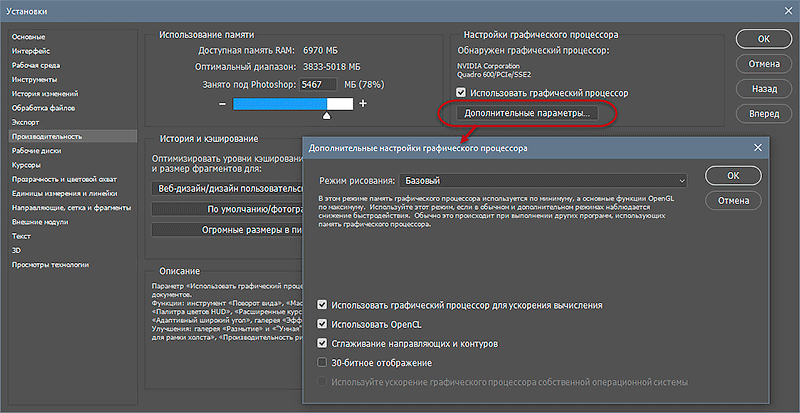
Проверки исправления проблемы: графический процессор и OpenGL включены.
При необходимости ставим галку у «Использовать Open GL».
Важно!
Важное примечание! Я писал это материал на маломощном компьютере с оперативной памятью 8,00 Гб и средненькой видеокартой Quadro 600. Опытным путём установил, что способ №2 на таких компьютерах работает не в полной мере — отсутствует Open GL. Поэтому для них следует применять способ №1.
Исправляем ошибку CPU Fan Error Press F1 to Resume самостоятельно!
Дорого времени суток! Вы включили компьютер и собираетесь поработать за ним, вместо того, как ПК загрузиться, выдает ошибку CPU Fan Error Press F1 to Resume. В некоторых случаях надпись об ошибке может иметь немного иной вид, например press f1 to run setup или Your CPU fan fail or speed too low. По сути это одно и то же и извещает о проблеме с вентилятором на процессоре.
Сообщение об ошибке выводиться после диагностики БИОС и выявления ошибок оборудования или настроек. И проблема может быть как в самом вентиляторе так и настройках. Об этом немного ниже, мы рассмотрим все возможные причины и их решение.

По появлению ошибки, ПК дальше не грузиться, ожидает нажатия кнопки F1, которая игнорирует сообщение и продолжит загрузку ОС. Иногда бывает другая клавиша для продолжения работы системы, все зависит от настроек BIOS и модели материнской платы. Кстати некоторые настройки биос могут не пропускать дальнейшую загрузку дальше тестирования, до устранения неисправности.
Примечание: Заметьте, такое сообщение будет появляться после каждого включения компьютера, пока проблема не будет решена.
Игнорировать ошибку конечно же можно, но крайне не рекомендуется, т.к. ошибка связана с охлаждением процессора. Что может вызвать перегрев и зажаренный процессор в термопасте.
Лучше не экспериментировать и разобраться с ошибкой, понять что означает надпись и как с этим бороться в домашних условиях. Есть много мнений и споров, что в современных CPU встроена защита от перегрева. Я думаю на себе этого не хочет испытать никто, т.к. процессоры комплектующие не из дешевых, чтобы бросаться ими в костер)
Почему возникает ошибка CPU Fan Error
Возникает вопрос, что это за ошибка и как исправить своими силами. Ошибка может возникать в нескольких случаях, начиная от программного характера, таких как настройки BIOS и иных программ корректирующих скорость вращения вентилятора системы охлаждения процессора. Или все-таки ошибки физического характера, такие как пыль, загрязнённость системного блока, или попадание проводов или шлейфов в куллер.
Если проводили настройки скорости вентилятора, то для начала необходимо вернуть настройки в исходное состояние либо найти оптимальные параметры при которых не будет возникать данная ошибка.

А также, необходимо вспомнить, не проводили разбор корпуса компьютера и не отсоединяли ли провода, и какие именно, если разбирали системник.
Возможно, Вы разбирали системный блок, для чистки от пыли или просто добавляли новое оборудование, как вариант, что могли отключить кулер процессора, или не правильно подключили при сборке. Об этом немного ниже.
Одним словом вспомнить все манипуляции производимые с компьютером в последнее время.
Так же, на что следует обратить внимание, проконтролировать не изменяеться ли время после загрузке/перезагрузке дата и и время, если Вы заметите изменения, значит нужно менять батарейку на материнской плате на новую. Возможно причина кроется в этом. Т.к. настройки БИОС так же сбрасываются при перезагрузке ПК.

Рекомендация: Замену батарейки рекомендуется проводить не реже одного раза в 2 – 3 года
Не исключен вариант при первичной сборке компьютера при покупке, мастер ошибся и не правильно подсоединил кулер. Этот вариант мы с Вами также рассмотрим. Как исправить невнимательность мастера.
Как избавиться от ошибки
Как исправить cpu fan error самостоятельно и что это означает такая ошибка, на что влияет. Как я уже писал выше, решение ошибки есть, из опыта могу сказать, что виной проблемы чаще становиться выход из строя сам кулер центрального процессора. Который необходимо заменить на новый. Но бывают ситуации когда достаточно произвести чистку вентилятора от пыли и все становиться в норме.
Бывают ситуации, когда вентилятор на компьютере выработал свой ресурс и подлежит замене.
Давайте рассмотрим каждый из возможных решений более подробно.
Проверяем кулер процессора
Друзья, если Вы уверены, что настроек по работе вентилятора не проводили, а ошибка появилась сама собой, или же ошибка на совершенно новом системном блоке, следует посмотреть внутрь вашего ПК. Для этого снимите левую крышку, если смотреть на корпус спереди.
Проверяем состояние вентилятора на наличие пыли, смотрим, не мешают ли провода или другие элементы нормальному вращению. Для этого можно включить компьютер. Обратите внимание, вращается ли кулер вообще, не издает посторонних звуков, присмотритесь на состояние лопастей кулера.
Если заметили много пыли, проведите чистку с помощью щетки и пылесоса. Обратите внимание, фен для этих целей использовать категорически запрещено. Мало того, что разлетится вся пыль по комнате, а еще можете навредить горячим воздухом.
Примечание: При чистке кулера процессора, необходимо отключить компьютер от сети 220 и по возможности заблокировать вентилятор cpu, или придерживать, не давать ему вращаться.
Бывает, правда очень редко, ломаются лопасти, при попадании инородных предметов при вращении кулера. Если причину увидели внешним осмотром, устраняем и проверяем пропала ли ошибка CPU Error Fun при загрузке.

Если ошибка cpu fan error просит нажать f1, никуда не делась, давайте двигаться дальше, и смотреть что еще может быть не так.
Проверяем правильность подключения кулера процессора
Если системник совершенно новый, и ошибка cpu fan error press f1 to resume появилась сразу при включении компьютера, скорее всего не правильно подключен вентилятор процессора. Не исключен тот факт, когда Вы сами могли перепутать подключение охлаждения при проведении чистки. Давайте разберемся как проверить правильность подключения. Чтобы ошибка при загрузке больше не появлялась.
Обратите внимание как подключен кулер процессора, он должен быть подключен к разъему на материнской плате, обычно обозначение имеет вид CPU_FAN, которые состоят из трех контактов, на некоторых материнских платах четырех контактов. Если подключен не к данному разъему, необходимо пере подключить в правильный.

Примечание: Хочу заметить, если на системном блоке имеется функция управление оборотами вентилятора или просмотр его скорости на передней панели, то подключение вентилятора CPU немного иное, для этого необходимо внимательно изучить инструкцию и произвести подключение правильно, возможно в этом допущена ошибка.
Помните, материнские платы от разных производителей все разные, и разъем cpu fan может быть в любом месте, но обычно он прячется возле самого процессора. Быть может у Вас сохранилась инструкция от материнки, можно также ее изучить, что облегчит поиск данного разъема.
Не путайте разъемы на плате с PWR_FAN или CHA_FAN, эти разъемы совершенно для другого охлаждения компьютера. К ним подключаются кулеры которые крепятся на корпус системного блока, спереди или сзади.

Что делать, если ничего не помогает
Бывают и такие случаи, когда, вроде бы все в порядке, и вентилятор работает отлично, и системный блок чистенький, провода уложены, ничего не мешает. Все культурно и красиво. Но ошибка cpu error fan не пропадает.
Иногда причина вовсе не в кулере, а связана с конфликтом настроек BIOS или вовсе не определяется система охлаждения процессора материнской платой. Да, да и такое бывает.
Но такие выводы можно сделать, если Вы заменили систему охлаждения полностью, а ошибка осталась. Мой Вам совет попробовать сбросить настройки биоса на первоначальные и проследить исчезнет ли надпись об ошибке или нет.
Есть другой вариант, если вы уверены в работе кулера, то можно отключить ожидание нажатия клавиши F1 при ошибке. Заходим в биос, далее в логический раздел Boot ищем Wait For F1 If Error и выставляете значение Disabled. Это не устранит ошибку, но исключит ее появление на экране.
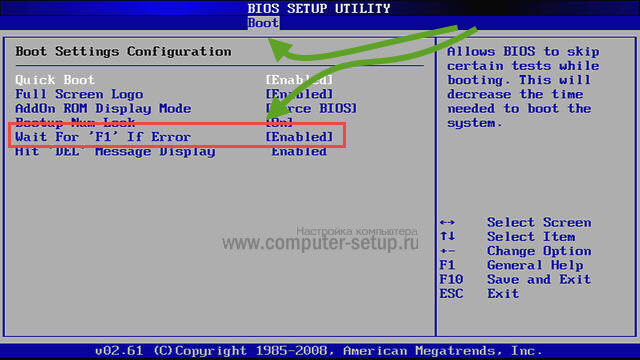
Для биоса UEFI, следует перейти в режим Advanced mode, далее вкладка Monitor, настройка выглядит следующим образом.

Этот способ подойдет только в том случае, если кулер новый и есть уверенность, в качестве. Перезагружаем компьютер и находим раздел CPU Fan Speed, устанавливаем Ignored, как показано на картинке.
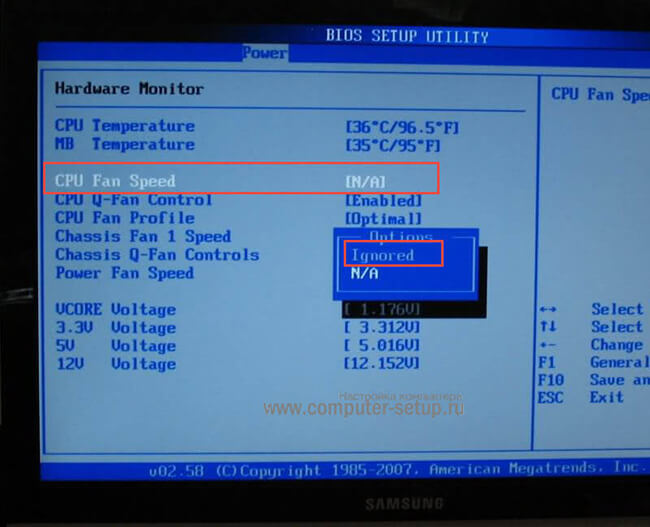
Для биосов UEFI, переходите в режим Advanced mode, далее вкладка Boot и настройка отключения контроля скорости вентилятора, выглядит примерно так.

Важно понимать значение произведенных манипуляций. Фактически мы отключаем внутренний контроль процессора за температурой. В случае перегрева аварийное отключение не произойдет и процессор может сгореть при критической температуре, можно только надеяться на перезагрузку и сохранность железяки.
Если решите воспользоваться этим советом, обязательно установите программу или гаджет для рабочего стола, которые показывают текущую температуру процессора. В случае перегрева, немедленно выключайте ПК. Программы которые показывают полную информацию о компьютере а главное о процессоре вы всегда можете найти через поиск, такие например как Core Temp (совершенно бесплатная), CPUID HWMonitor, AIDA64, Speccy, SpeedFan, HWInfo, и т.д. их очень много.
P.S. В заключении давайте подведем итог, мы с вами разобрались как избавиться от ошибки CPU Fan Error Press F1 to Resume при включении компьютера, узнали что за ошибка и как с ней бороться самостоятельно, не прибегая к сервисам и компьютерным мастерам. Разобрали все возможные причины возникновения проблемы, и чем это может обернуться если не устранить. А так же если проблема не решаема, то как отключить сообщение в настройках биоса при загрузке. Что крайне не приветствуется! Вы это будете делать на свой страх и риск.
Хотелось бы услышать Ваше мнение в комментариях по статье, о том как Вы решили проблему с кулером процессора, а быть может у вас есть свой совет или замечание. Или поругать. Высказывайтесь, делитесь информацией, быть может ваш случай поможет многим людям. Жду Ваших комментариев.
Обновлено: 12.06.2023
Коля Хохло Ученик (168) Sasha Barkov, проц не причем
Не в процессоре дело, в видеокарте тут драйвера переустановить, либо игру. Лучше то и то, у самого есть Бимка
Вопрос Мудрец (12781) и в правду карточка . Я почему-то gpu с процессором перепутал .
Для начала попробуй дрова на видеокарту обновить/переустановить
АБ Гуру (2886) Я погуглил. Большинство шарящих говорят о проблемах с питанием видеопроцессора. Короче, есть нехилый шанс, что у тебя эта ошибка от неисправности блока питания или видеокарты. Но также есть шанс того, что у тебя просто видюха не тянет ┐( ̄ヘ ̄)┌ . Попробуй поиграться с настройками. Не претендую на истинословие в последней инстанции
7 янв. 2017 в 9:29
So apparently i can only use Cliff, ETK Driver Experience Center, East Coast USA and Gridmap because all the other crashes the game and gives the errormessage «GPU not responding». I don´t have any mods at all, the game is up to date and so are all my drivers for my GPU and system overall. I don´t have a lousy pc either it´s a fairly expensive system.
Cpu: i5 4690k clocked at 3.9 ghz
GPUs: Asus Strix GTX 970 in SLI
Ram: 16 gb DDR3 2133 MHZ
SSD: Kingston 240gb (Don´t remember the model)
HDD: Seagate Baracuda 2tb 7200 RPM
PSU: 750 Watt
OS: Windows 10 Home 64bit
CPU is watercooled with a brand i am not familiar with since it was a prebuild system. Every fan in the system is from Corsair and is controlled by my NZXT fan controller.
Any ideas as to why this is happening? i have no issues in the maps i can use but i would like to use all of the maps even though i mostly use Gridmap or East Coast USA.
8 апр. 2017 в 9:15
Has anyone else experienced the above pop-up recently? I updated my NvidiaGTX 1070 drivers to the very latest version (381.65) and got this error for the very first time. Don’t think it’s a driver problem, all other games played since updating appear to run fine.
Any help would be greatly appreciated.

8 апр. 2017 в 9:42
не запускается BeamNG.Drive

N9333305563
Our engine could not initialize a valid DX11 device. Please verify that your video card is DirectX11 compatible.
Перевод.
Нашему движку не удалось инициализировать действующее устройство DX11. Убедитесь, что ваша видеокарта совместима с DirectX11.

N9333305563
Чел как бы в ранних версиях игры была поддержка Directx 10, потом его убрали и оставили только Directx 11, если же у тебя лицуха в стиме то поиграть не получиться, тебе придётся скачивать пиратку версии игры как говорит гугл 0.14.0.5 это последняя поддерживаемая версия Directx 10.
P.S. И ещё раз пишу твоя видяха поддерживает максимум Directx 10.1
UPD. хотя ты можешь поиграть в стиме на Directx 10, короче в стиме на игру ПКМ-свойства-бета и выбираешь версию 0.14.0.5, но учти версия старая нового контента разрабы завозить под Directx 10 и эту версию не будут.
Читайте также:
- Giantdad dark souls кто это
- Сколько группировок в сталкере
- Со скольки лет можно играть на фейсите варфейс
- Как сделать неломаемые вещи в майнкрафт
- Ходи как ангел говори как ангел но не забывай ты демон песня