
Если у вас вылетает игра или не запускается и при этом выдает непонятную ошибку, то по этому списку можете узнать почему и в дальнейшем устранить ее.
Перечень ошибок.
BH10
Неисправимая ошибка — Пожалуйста, перезапустите игру
DD3D50
Ошибка D3D — Необходима DirectX 9-совместимая видеокарта
TEXP100
Ошибка D3D — Ошибка создания поверхности — Пожалуйста, перезапустите игру
TEXP90
Ошибка D3D — Ошибка создания поверхности — Пожалуйста, перезапустите игру
TEXP110
Ошибка D3D — Ошибка при создании текстуры — Пожалуйста, перезапустите игру
DWIN20
Ошибка D3D — Ошибка обращения к памяти. Пожалуйста, перезапустите игру.
DD3D10
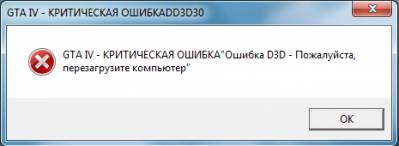
Ошибка D3D — Пожалуйста, перезагрузите компьютер
DD3D30
Ошибка D3D — Пожалуйста, перезагрузите компьютер
DWIN30
Ошибка D3D — Пожалуйста, перезагрузите компьютер
DD3D20
Ошибка D3D — Пожалуйста, переустановите игру, а также DirectX
DWIN10
Ошибка D3D — Пожалуйста, перезапустите игру
DD3D60
Ошибка D3D — Требуется аппаратная поддержка Shader Model 3.0 или выше
DD3D70
Ошибка D3D — Ошибка при обращении к устройству D3D. Пожалуйста, перезагрузите компьютер
GPUP10
Ошибка D3D — Ошибка при обращении к устройству D3D. Пожалуйста, перезагрузите компьютер
TEXP20
Ошибка D3D — Ошибка при обращении к устройству D3D. Пожалуйста, перезагрузите компьютер
TEXP30
Ошибка D3D — Ошибка при обращении к устройству D3D. Пожалуйста, перезагрузите компьютер
TEXP80
Ошибка D3D — Ошибка при обращении к устройству D3D. Пожалуйста, перезагрузите компьютер
DD3D40
Ошибка D3D — Ошибка определения совместимости с устройством. Пожалуйста, установите новейшие драйвера для вашей видеокарты, а также последнюю версию DirectX
TEXP10
Ошибка D3D — Ошибка определения совместимости с устройством. Ошибка определения совместимости с устройством. Пожалуйста, установите новейшие драйвера для вашей видеокарты, а также последнюю версию DirectX
DD3D80
Ошибка D3D — Пожалуйста, перезапустите игру.
STRB10
Ошибка удаления файла — Пожалуйста, перезагрузите компьютер
RMN10
Ошибка чтения файла — Пожалуйста, перезагрузите компьютер
STRM10
Ошибка чтения файла — Пожалуйста, перезагрузите компьютер
STRM20
Ошибка чтения файла — Пожалуйста, перезагрузите компьютер
BNDL10
Ошибка записи в файл – Пожалуйста, перезагрузите компьютер
STBF10
Ошибка записи в файл – Пожалуйста, перезагрузите компьютер
VOIC10
Фатальная ошибка голосового чата — Пожалуйста, перезапустите игру
ZLIB10
Ошибка инициализации — Пожалуйста, перезагрузите компьютер
WS20
Ошибка InitWinSock — Пожалуйста, перезагрузите компьютер и/или переустановите игру
WS30
Ошибка InitWinSock — Пожалуйста, перезагрузите компьютер и/или переустановите игру
TMR10
Недопустимые команды — Данный процессор не поддерживается.
ARCH10
Обнаружена ошибка данных — Пожалуйста, переустановите игру
BDTR10
Обнаружена ошибка данных — Пожалуйста, переустановите игру
BDTR20
Обнаружена ошибка данных — Пожалуйста, переустановите игру
BLDB10
Обнаружена ошибка данных — Пожалуйста, переустановите игру
BNDG10
Обнаружена ошибка данных — Пожалуйста, переустановите игру
BNKM10
Обнаружена ошибка данных — Пожалуйста, переустановите игру
BNKM30
Обнаружена ошибка данных — Пожалуйста, переустановите игру
EBDB10
Обнаружена ошибка данных — Пожалуйста, переустановите игру
EFC10
Обнаружена ошибка данных — Пожалуйста, переустановите игру
EFC20
Обнаружена ошибка данных — Пожалуйста, переустановите игру
FVF10
Обнаружена ошибка данных — Пожалуйста, переустановите игру
MA10
Обнаружена ошибка данных — Пожалуйста, переустановите игру
MA20
Обнаружена ошибка данных — Пожалуйста, переустановите игру
MM10
Обнаружена ошибка данных — Пожалуйста, переустановите игру
MOTC10
Обнаружена ошибка данных — Пожалуйста, переустановите игру
MOTC20
Обнаружена ошибка данных — Пожалуйста, переустановите игру
MS10
Обнаружена ошибка данных — Пожалуйста, переустановите игру
MV10
Обнаружена ошибка данных — Пожалуйста, переустановите игру
PLYT10
Обнаружена ошибка данных — Пожалуйста, переустановите игру
RC10
Обнаружена ошибка данных — Пожалуйста, переустановите игру
RC20
Обнаружена ошибка данных — Пожалуйста, переустановите игру
SCRP20
Обнаружена ошибка данных — Пожалуйста, переустановите игру
SCRP60
Обнаружена ошибка данных — Пожалуйста, переустановите игру
SCRP70
Обнаружена ошибка данных — Пожалуйста, переустановите игру
SCRT10
Обнаружена ошибка данных — Пожалуйста, переустановите игру
SCRT20
Обнаружена ошибка данных — Пожалуйста, переустановите игру
SCRT30
Обнаружена ошибка данных — Пожалуйста, переустановите игру
SCRT40
Обнаружена ошибка данных — Пожалуйста, переустановите игру
SCRT50
Обнаружена ошибка данных — Пожалуйста, переустановите игру
SHDR10
Обнаружена ошибка данных — Пожалуйста, переустановите игру
SHDR20
Обнаружена ошибка данных — Пожалуйста, переустановите игру
SHFC10
Обнаружена ошибка данных — Пожалуйста, переустановите игру
SHFX10
Обнаружена ошибка данных — Пожалуйста, переустановите игру
SHFX20
Обнаружена ошибка данных — Пожалуйста, переустановите игру
SHFX30
Обнаружена ошибка данных — Пожалуйста, переустановите игру
SHVR10
Обнаружена ошибка данных — Пожалуйста, переустановите игру
SRCP10
Обнаружена ошибка данных — Пожалуйста, переустановите игру
SRCP40
Обнаружена ошибка данных — Пожалуйста, переустановите игру
SRCP50
Обнаружена ошибка данных — Пожалуйста, переустановите игру
STRC10
Обнаружена ошибка данных — Пожалуйста, переустановите игру
STRM30
Обнаружена ошибка данных — Пожалуйста, переустановите игру
TEXP120
Обнаружена ошибка данных — Пожалуйста, переустановите игру
TOK10
Обнаружена ошибка данных — Пожалуйста, переустановите игру
VI10
Обнаружена ошибка данных — Пожалуйста, переустановите игру
VI20
Обнаружена ошибка данных — Пожалуйста, переустановите игру
VI30
Обнаружена ошибка данных — Пожалуйста, переустановите игру
VT10
Обнаружена ошибка данных — Пожалуйста, переустановите игру
VT20
Обнаружена ошибка данных — Пожалуйста, переустановите игру
VX10
Обнаружена ошибка данных — Пожалуйста, переустановите игру
WAVS10
Обнаружена ошибка данных — Пожалуйста, переустановите игру
CURV10
Обнаружена ошибка данных — Пожалуйста, переустановите игру
SHGR10
Обнаружена ошибка данных — Пожалуйста, переустановите игру
ZLIB20
Обнаружена ошибка данных — Пожалуйста, переустановите игру.
WS40
Сетевая ошибка — Пожалуйста, перезапустите игру
WS50
Сетевая ошибка — Пожалуйста, перезапустите игру
ANM10
Недостаточно памяти — Пожалуйста, перезагрузите компьютер
ANM20
Недостаточно памяти — Пожалуйста, перезагрузите компьютер
ANM30
Недостаточно памяти — Пожалуйста, перезагрузите компьютер
ANM40
Недостаточно памяти — Пожалуйста, перезагрузите компьютер
BNKM20
Недостаточно памяти — Пожалуйста, перезагрузите компьютер
MHA10
Недостаточно памяти — Пожалуйста, перезагрузите компьютер
MMA10
Недостаточно памяти — Пожалуйста, перезагрузите компьютер
SMPA10
Недостаточно памяти — Пожалуйста, перезагрузите компьютер
SMPA20
Недостаточно памяти — Пожалуйста, перезагрузите компьютер
TMRT10
Недостаточно памяти — Пожалуйста, перезагрузите компьютер
RESC10
Недостаточно видеопамяти — Пожалуйста, перезагрузите компьютер
BA10
Недостаточно виртуальной памяти — Пожалуйста, перезагрузите компьютер
EA10
Недостаточно виртуальной памяти — Пожалуйста, перезагрузите компьютер
TEXP40
Ошибка создания цветного мультитекстурированного объекта — Пожалуйста, переустановите DirectX и/или установите новейшие драйвера для вашей видеокарты.
TEXP50
Ошибка создания цветного мультитекстурированного объекта — Пожалуйста, переустановите DirectX и/или установите новейшие драйвера для вашей видеокарты.
TEXP60
Ошибка создания цветного объекта — Пожалуйста, переустановите DirectX и/или установите новейшие драйвера для вашей видеокарты.
TEXP70
Ошибка параметров глубины объекта — Пожалуйста, переустановите DirectX и/или установите новейшие драйвера для вашей видеокарты.
TF10
Ошибка записи — Пожалуйста, перезапустите игру
BSP10
Неисправимая ошибка — Пожалуйста, перезапустите игру
CLTH10
Неисправимая ошибка — Пожалуйста, перезапустите игру
CURC10
Неисправимая ошибка — Пожалуйста, перезапустите игру
CURN10
Неисправимая ошибка — Пожалуйста, перезапустите игру
DD3D90
Неисправимая ошибка — Пожалуйста, перезапустите игру
IMC10
Неисправимая ошибка — Пожалуйста, перезапустите игру
INPT10
Неисправимая ошибка — Пожалуйста, перезапустите игру
MNFD10
Неисправимая ошибка — Пожалуйста, перезапустите игру
MNFD20
Неисправимая ошибка — Пожалуйста, перезапустите игру
POLY10
Неисправимая ошибка — Пожалуйста, перезапустите игру
RMN50
Неисправимая ошибка — Пожалуйста, перезапустите игру
SMPA100
Неисправимая ошибка — Пожалуйста, перезапустите игру
SMPA110
Неисправимая ошибка — Пожалуйста, перезапустите игру
SMPA120
Неисправимая ошибка — Пожалуйста, перезапустите игру
SMPA130
Неисправимая ошибка — Пожалуйста, перезапустите игру
SMPA140
Неисправимая ошибка — Пожалуйста, перезапустите игру
SMPA150
Неисправимая ошибка — Пожалуйста, перезапустите игру
SMPA160
Неисправимая ошибка — Пожалуйста, перезапустите игру
SMPA170
Неисправимая ошибка — Пожалуйста, перезапустите игру
SMPA180
Неисправимая ошибка — Пожалуйста, перезапустите игру
SMPA30
Неисправимая ошибка — Пожалуйста, перезапустите игру
SMPA40
Неисправимая ошибка — Пожалуйста, перезапустите игру
SMPA50
Неисправимая ошибка — Пожалуйста, перезапустите игру
SMPA60
Неисправимая ошибка — Пожалуйста, перезапустите игру
SMPA70
Неисправимая ошибка — Пожалуйста, перезапустите игру
SMPA80
Неисправимая ошибка — Пожалуйста, перезапустите игру
SMPA90
Неисправимая ошибка — Пожалуйста, перезапустите игру
STR10
Неисправимая ошибка — Пожалуйста, перезапустите игру
TXTR10
Неисправимая ошибка — Пожалуйста, перезапустите игру
RMN20
Windows Vista: Требуется наличие Service Pack 1 или выше.
RMN30
Windows XP 64 / Server 2003: Требуется наличие Service Pack 2 или выше.
RMN40
Windows XP: Требуется наличие Service Pack 3 или выше.
WS10
XNetStartup failed — Пожалуйста, перезагрузите компьютер и/или переустановите игру
AE10
Недостаточно памяти, чтобы начать игру — Пожалуйста, закройте некоторые приложения и перезапустите игру
RP10
CReplayMgr::StartWorkerThread: Ошибка создания потока повтора-сохранения — Пожалуйста, закройте некоторые приложения и перезапустите игру
RT10
Ошибка создания потока формирования изображения — Пожалуйста, закройте некоторые приложения и перезапустите игру
SI10
Программа поддерживает версию %d файла %s. Текущая версия файла: %d! — Пожалуйста, переустановите GTA IV
PC10
Ошибка при обращении к устройству D3D — Пожалуйста, перезагрузите компьютер или переустановите драйвера для вашей видеокарты
WTV10
Ошибка загрузки kernel32.dll — Пожалуйста, перезагрузите компьютер
WTV20
Ошибка загрузки ntdll.dll — Пожалуйста, перезагрузите компьютер
WTV30
Ошибка загрузки winmm.dll — Пожалуйста, перезагрузите компьютер
WTV40
Ошибка доступа к функциям ядра — Пожалуйста, перезагрузите компьютер
WTV50
Ошибка доступа к функциям ядра — Пожалуйста, перезагрузите компьютер
WTV60
Ошибка доступа к функциям ядра — Пожалуйста, перезагрузите компьютер
WTV70
Ошибка доступа к функциям ядра — Пожалуйста, перезагрузите компьютер
WTV80
Ошибка доступа к функциям WINMM.DLL — Пожалуйста, перезагрузите компьютер
WTV90
Ошибка доступа к функциям WINMM.DLL — Пожалуйста, перезагрузите компьютер
WTV100
Ошибка доступа к функциям WINMM.DLL — Пожалуйста, перезагрузите компьютер
WTV110
WindowsTimerFunctionsValidator::InitializeDelayedObjects( ) — XLivePBufferAllocate( ) ОШИБКА! — Перезагрузите компьютер или переустановите Games for Windows — LIVE
WTV120
WindowsTimerFunctionsValidator::InitializeDelayedObjects( ) — WriteToProtectedBuffer: QPCtОШИБКА! — Перезагрузите компьютер или переустановите Games for Windows — LIVE
WTV130
WindowsTimerFunctionsValidator::InitializeDelayedObjects( ) — WriteToProtectedBuffer: QPFtОШИБКА! — Перезагрузите компьютер или переустановите Games for Windows — LIVE
WTV140
WindowsTimerFunctionsValidator::InitializeDelayedObjects( ) — WriteToProtectedBuffer: NtQPCtОШИБКА! — Перезагрузите компьютер или переустановите Games for Windows — LIVE
WTV150
WindowsTimerFunctionsValidator::InitializeDelayedObjects( ) — WriteToProtectedBuffer: GTCtОШИБКА! — Перезагрузите компьютер или переустановите Games for Windows — LIVE
WTV160
WindowsTimerFunctionsValidator::InitializeDelayedObjects( ) — WriteToProtectedBuffer: GTtОШИБКА! — Перезагрузите компьютер или переустановите Games for Windows — LIVE
WTV170
WindowsTimerFunctionsValidator::InitializeDelayedObjects( ) — WriteToProtectedBuffer: BPtОШИБКА! — Перезагрузите компьютер или переустановите Games for Windows — LIVE
WTV180
WindowsTimerFunctionsValidator::InitializeDelayedObjects( ) — WriteToProtectedBuffer: EPtОШИБКА! — Перезагрузите компьютер или переустановите Games for Windows — LIVE
WTV190
WindowsTimerFunctionsValidator::Check( ) — ReadFromProtectedBuffer: QPCtОШИБКА! — Перезагрузите компьютер или переустановите Games for Windows — LIVE
WTV200
WindowsTimerFunctionsValidator::Check( ) — ReadFromProtectedBuffer: QPFtОШИБКА! — Перезагрузите компьютер или переустановите Games for Windows — LIVE
WTV210
WindowsTimerFunctionsValidator::Check( ) — ReadFromProtectedBuffer: NtQPCtОШИБКА! — Перезагрузите компьютер или переустановите Games for Windows — LIVE
WTV220
WindowsTimerFunctionsValidator::Check( ) — ReadFromProtectedBuffer: GTCtОШИБКА! — Перезагрузите компьютер или переустановите Games for Windows — LIVE
WTV230
WindowsTimerFunctionsValidator::Check( ) — ReadFromProtectedBuffer: GTtОШИБКА! — Перезагрузите компьютер или переустановите Games for Windows — LIVE
WTV240
WindowsTimerFunctionsValidator::Check( ) — ReadFromProtectedBuffer: BPtОШИБКА! — Перезагрузите компьютер или переустановите Games for Windows — LIVE
WTV250
WindowsTimerFunctionsValidator::Check( ) — ReadFromProtectedBuffer: EPtОШИБКА! — Перезагрузите компьютер или переустановите Games for Windows — LIVE
NEM10
Сетевой планировщик потерял идентификатор события — Пожалуйста, перезапустите GTA IV
Проблемы при запуске GTA4Помогите, пожалуйста!!
При запуске выходит: Критическая ошибка «Ошибка параметров глубины объекта — переустановите DirectX или установите новые драйвера для видеокарты»
Скачал новую версию DirectX, новый драйвер — продолжает выводить ошибку.
Может быть, проблемы возникают из-за компьютера?
Процессор: AMD Turion(tm) 64 X2 Mobile Technology TL-52 1.60GHz
Оперативная память: 1ГБ
Видеокарта: nVidia GeForce Go 7300 128МБ
Свободное место на диске: 30Гб
Когда вы играете в GTA 4, вы можете столкнуться с ошибкой параметров глубины объекта, которая может привести к сбоям в игре или даже к ее полной остановке.
Существует несколько причин, по которым может возникнуть эта ошибка, но ее можно исправить, следуя нескольким простым шагам. В этой статье мы подробно рассмотрим, как исправить ошибку параметров глубины объекта в GTA 4.
Если вы заметили, что игра начала сбоить, замедляться или выключаться сама по себе, возможно, это связано с ошибкой параметров глубины объекта. Но не стоит паниковать, потому что мы поможем вам исправить эту ошибку и продолжить наслаждаться игрой.
Содержание
- Причины возникновения проблемы с параметрами глубины объекта в GTA 4
- 1. Технические характеристики компьютера недостаточны для запуска игры
- 2. Неисправности в игровом клиенте или файловой системе компьютера
- 3. Некорректные настройки игровых параметров
- 4. Проблемы с драйверами графических карт
- Последствия ошибки параметров глубины объекта в GTA 4
- Как исправить ошибку параметров глубины в GTA 4
- Проверьте минимальные требования системы
- Установите последние обновления игры
- Уменьшите настройки графики
- Обновите драйвера видеокарты
- Свяжитесь с технической поддержкой
- Дополнительные советы по устранению проблемы ошибки параметров глубины объекта в GTA 4
- 1. Проверьте наличие необходимых компонентов
- 2. Используйте патчи и обновления от разработчиков
- 3. Отключите модификации
- 4. Проверьте целостность файлов игры
- 5. Обратитесь в службу поддержки
- Вопрос-ответ
- Что такое ошибка параметров глубины объекта в GTA 4?
- Почему возникает ошибка параметров глубины объекта в GTA 4?
- Как исправить ошибку параметров глубины объекта в GTA 4?
- Могу ли я исправить ошибку параметров глубины объекта самостоятельно?
- Какие последствия может иметь ошибка параметров глубины объекта в GTA 4?
Причины возникновения проблемы с параметрами глубины объекта в GTA 4
1. Технические характеристики компьютера недостаточны для запуска игры
Системные требования для GTA 4 достаточно высоки, и если компьютер не соответствует им, это может привести к ошибкам при запуске игры. Например, недостаточное количество оперативной памяти или низкая мощность процессора могут привести к проблемам с отображением объектов в игре.
2. Неисправности в игровом клиенте или файловой системе компьютера
В некоторых случаях, если игровой клиент не работает должным образом, это может также привести к ошибкам с параметрами глубины объекта. Это может быть связано с неисправностями в файловой системе компьютера либо с вирусами, которые могут повредить файлы игры.
3. Некорректные настройки игровых параметров
Если настройки игры заданы неправильно, это может привести к ошибкам с параметрами глубины объекта в GTA 4. Например, неверно заданные настройки графики могут привести к тому, что объекты не будут отображаться должным образом.
4. Проблемы с драйверами графических карт
Если драйверы графической карты устарели или повреждены, это также может привести к ошибкам с параметрами глубины объекта. В этом случае необходимо обновить драйверы или заменить поврежденную графическую карту.
- Важно: Перед решением проблемы с параметрами глубины объекта в GTA 4, необходимо убедиться, что компьютер соответствует системным требованиям игры и настройки в игре заданы правильно.
Последствия ошибки параметров глубины объекта в GTA 4
Ошибка параметров глубины объекта в GTA 4 может привести к серьезным последствиям. Она проявляется как отсутствие или искажение объектов в игре с большим расстоянием до игрока. В результате игрок может столкнуться с следующими проблемами:
- Ухудшение игрового процесса
- Затруднения в выполнении миссий
- Потеря реалистичности в процессе игры
- Неудобство при управлении транспортными средствами
Более того, ошибка параметров глубины объекта может привести к зависанию игры и вылету из нее, что заставит игрока начинать сначала и тратить драгоценное время.
Исправление ошибки может занять некоторое время, но это обязательно стоит сделать для лучшего и более комфортного игрового процесса.
Как исправить ошибку параметров глубины в GTA 4
Проверьте минимальные требования системы
Перед исправлением ошибки параметров глубины в GTA 4, убедитесь, что ваш компьютер соответствует минимальным требованиям для запуска игры. Проверьте требования системы для GTA 4 на официальном сайте Rockstar Games.
Установите последние обновления игры
Если у вас возникает ошибка параметров глубины в GTA 4, убедитесь, что вы установили все последние обновления игры. Часто разработчики выпускают обновления, которые исправляют ошибки в игре.
Уменьшите настройки графики
Если вы не можете запустить игру с высокими настройками графики, попробуйте уменьшить их. Уменьшение настройки графики может решить проблему с ошибкой параметров глубины в GTA 4.
Обновите драйвера видеокарты
Если драйверы видеокарты устарели, то игра может не работать правильно. Обновите драйверы видеокарты до последней версии, чтобы устранить ошибку параметров глубины в GTA 4.
Свяжитесь с технической поддержкой
Если вы исправили все возможные причины ошибки параметров глубины в GTA 4, но проблема осталась, свяжитесь с технической поддержкой Rockstar Games. Они могут предложить индивидуальную помощь по исправлению ошибки.
Дополнительные советы по устранению проблемы ошибки параметров глубины объекта в GTA 4
1. Проверьте наличие необходимых компонентов
Перед тем, как начинать исправлять ошибку, убедитесь, что ваш компьютер полностью соответствует требованиям игры GTA 4.
Если у вас отсутствует необходимый компонент, например, DirectX 10, переустановите его или обновите.
Также проверьте, установлена ли на вашем компьютере последняя версия Microsoft Visual C++.
2. Используйте патчи и обновления от разработчиков
Периодически разработчики выпускают патчи, которые исправляют ошибки в игре.
Проверьте наличие последнего патча на официальном сайте Rockstar Games и установите его.
Помните, что установка неофициальных патчей может привести к более серьезным проблемам.
3. Отключите модификации
Если у вас установлены модификации для GTA 4, попробуйте отключить их и запустить игру снова.
Модификации могут вызывать конфликты с игрой и приводить к ошибкам. Если проблема исчезнет после отключения модификаций,
попробуйте найти обновленные версии совместимых модификаций, либо просто играйте без них.
4. Проверьте целостность файлов игры
Ошибка параметров глубины объекта может быть вызвана поврежденными файлами игры.
Запустите Steam или Rockstar Games Social Club и проверьте целостность файлов игры.
Если какие-то файлы повреждены, они будут автоматически загружены заново.
5. Обратитесь в службу поддержки
Если вы все еще не можете запустить GTA 4 из-за ошибки параметров глубины объекта, обратитесь в службу поддержки Rockstar Games.
Они могут помочь вам найти решение проблемы, возможно, даже выйдет специальный патч для вашей ситуации.
Вопрос-ответ
Что такое ошибка параметров глубины объекта в GTA 4?
Это ошибка, которая происходит в игре GTA 4, когда объекты в окружающей среде начинают исчезать, когда вы подходите к ним или когда они выглядят искаженными. Эта ошибка связана с параметрами глубины объекта, которые могут быть не правильно настроены.
Почему возникает ошибка параметров глубины объекта в GTA 4?
Ошибка параметров глубины объекта в GTA 4 может возникнуть по многим причинам. Это может быть связано с неправильными настройками игры или же сбоем в работе компьютера. Также возможно, что ваш компьютер не соответствует системным требованиям игры.
Как исправить ошибку параметров глубины объекта в GTA 4?
Существует несколько способов исправить ошибку параметров глубины объекта в GTA 4. Вы можете попробовать изменить настройки игры, установить последние обновления и драйвера или же проверить работу вашего компьютера. Также стоит убедиться, что ваш компьютер соответствует системным требованиям игры.
Могу ли я исправить ошибку параметров глубины объекта самостоятельно?
Да, вы можете исправить ошибку параметров глубины объекта в GTA 4 самостоятельно. Для этого вам необходимо выполнить несколько шагов, таких как изменение настроек игры, установка последних обновлений и драйверов, а также проверка работы вашего компьютера. Однако если вы не уверены в своих способностях, лучше обратиться к профессионалам.
Какие последствия может иметь ошибка параметров глубины объекта в GTA 4?
Ошибка параметров глубины объекта в GTA 4 может негативно сказаться на игровом процессе. Игра может стать нестабильной и вылетать, а также объекты в окружающей среде могут выглядеть искаженными или исчезать. Это может привести к снижению удовольствия от игры и ухудшению ее качества.
Компьютерные игры являются одним из самых популярных видов развлечений в современном мире. Среди миллионов геймеров по всему миру, Grand Theft Auto 4 (GTA 4) занимает особое место. Этот тайтл от Rockstar Games позволяет пользователям ощутить себя в роли настоящего гангстера, нарушая законы города и выполняя опасные задания.
Однако, иногда во время игры могут возникнуть проблемы, такие как ошибка параметров глубины объекта. Эта ошибка может привести к замедлению игры, сбою или даже к полному зависанию компьютера. В данной статье мы рассмотрим причины возникновения этой ошибки и методы ее решения.
Если вы столкнулись с ошибкой параметров глубины объекта в GTA 4, не паникуйте. Эта проблема может быть решена, следуя простым шагам. Перед тем, как погрузиться в мир преступников и попытаться засветиться вновь, давайте разберем эту ошибку подробнее.
Содержание
- Понимание ошибки параметров глубины объекта gta 4
- Что такое параметры глубины объекта?
- Причины ошибки параметров глубины объекта в GTA 4?
- Методы решения проблемы с ошибкой параметров глубины объекта
- Причины возникновения ошибки параметров глубины объекта gta 4
- Низкие характеристики компьютера
- Модификации и программы третьих лиц
- Ошибки в файле настроек игры
- Конфликты с другими программами
- Методы решения проблемы с ошибкой параметров глубины объекта gta 4
- 1. Установка патча
- 2. Ограничение настройки графики
- 3. Изменение файла конфигурации игры
- 4. Установка мода
- Как избежать возникновения ошибки параметров глубины объекта gta 4
- 1. Обновите вашу игру
- 2. Уменьшите настройки графики
- 3. Установите патчи для игры
- 4. Закройте ненужные программы
- 5. Обновите драйвера на видеокарту
- Вопрос-ответ
- Что такое ошибка параметров глубины объекта в игре GTA 4?
- Какие причины могут привести к появлению ошибки параметров глубины объекта в GTA 4?
- Как решить проблему с ошибкой параметров глубины объекта в GTA 4?
Понимание ошибки параметров глубины объекта gta 4
Что такое параметры глубины объекта?
Параметры глубины объекта (Object Depth) в компьютерной графике отвечают за определение порядка отрисовки объектов на экране. Они определяют, какой объект находится ближе к игроку и должен быть отображен первым.
Причины ошибки параметров глубины объекта в GTA 4?
Ошибка параметров глубины объекта часто возникает в игре GTA 4 из-за ошибок в коде или неправильной оптимизации игры. Это может произойти, если находится слишком много объектов в одном месте или если игрок использует моды или другие программы, которые изменяют графику игры.
Методы решения проблемы с ошибкой параметров глубины объекта
- Обновление драйверов графической карты и DirectX
- Установка последней версии игры и патчей
- Уменьшение настроек графики в игре
- Отключение модов и других программ, которые могут влиять на графику игры
- Установка модификаций, которые оптимизируют игру и исправляют ошибки.
Все эти методы могут помочь в решении проблемы с ошибкой параметров глубины объекта в игре GTA 4. Однако, если эти решения не помогли, можно обратиться к поддержке игры.
Причины возникновения ошибки параметров глубины объекта gta 4
Низкие характеристики компьютера
Одной из причин возникновения ошибки параметров глубины объекта gta 4 может быть недостаточная производительность компьютера. Если система не соответствует минимальным или рекомендуемым требованиям, игра может работать неправильно, включая проблемы с глубиной объектов.
Модификации и программы третьих лиц
Еще одной частой причиной возникновения ошибки может стать использование модификаций и программ третьих лиц. Если игрок использует модификации с неправильными параметрами или установил программу, которая вмешивается в работу игры, это может повлиять на глубину объектов и привести к ошибке.
Ошибки в файле настроек игры
Также возможно, что причина проблем с глубиной объекта в gta 4 кроется в самом файле настроек игры. Если в нем будут обнаружены ошибки или повреждения, это может привести к необходимости переустановки игры или редактирования файлов с настройками.
Конфликты с другими программами
В некоторых случаях ошибки могут возникать из-за конфликтов с другими программами на компьютере. Это может быть вызвано, например, установкой новой программы или изменением настроек антивируса. Если обнаружены конфликты, их необходимо решить, чтобы избежать проблем с глубиной объектов.
Методы решения проблемы с ошибкой параметров глубины объекта gta 4
1. Установка патча
Одним из самых эффективных методов борьбы с ошибкой параметров глубины объекта является установка официального патча от разработчиков игры. Патч содержит исправления множества ошибок, среди которых и ошибка параметров глубины объекта.
2. Ограничение настройки графики
Ошибка параметров глубины объекта может возникать из-за слишком высоких настроек графики в игре. Попробуйте ограничить настройки графики, уменьшив разрешение экрана или убрав некоторые виды эффектов.
3. Изменение файла конфигурации игры
Если предыдущие методы не дали результатов, попробуйте изменить файл конфигурации игры. Найдите файл «commandline.txt» в папке с игрой и откройте его с помощью текстового редактора. Добавьте в конец следующую строку: «-availablevidmem 2.0». Это может помочь решить проблему с ошибкой параметров глубины объекта.
4. Установка мода
Если все остальные методы не дали результата, попробуйте установить мод, который исправляет ошибку параметров глубины объекта. Однако будьте осторожны, так как установка модов может привести к другим ошибкам или даже повредить игру.
- Использование одного или нескольких методов может помочь решить проблему с ошибкой параметров глубины объекта в игре GTA 4.
- Попробуйте использовать комбинацию методов для более эффективного результата.
Как избежать возникновения ошибки параметров глубины объекта gta 4
1. Обновите вашу игру
Одной из основных причин возникновения ошибки параметров глубины объекта gta 4 является то, что игра не обновлена до последней версии. Необходимо проверить наличие доступных обновлений и установить их.
2. Уменьшите настройки графики
Если ваш компьютер не справляется с высокими настройками графики в игре, то это может привести к ошибке. Откройте настройки графики в игре и попробуйте снизить их до более низкого уровня.
3. Установите патчи для игры
Существуют специальные патчи и исправления для игры gta 4, которые могут решить проблему с ошибкой параметров глубины объекта. Можно найти их на сайте разработчика игры или на специализированных форумах.
4. Закройте ненужные программы
Некоторые программы могут конфликтовать с игрой и приводить к ошибкам. Попробуйте закрыть все ненужные программы перед запуском игры.
5. Обновите драйвера на видеокарту
Необходимо убедиться, что драйверы на видеокарту обновлены до последней версии. Это может помочь избежать ошибок и улучшить производительность игры.
В результате применения этих рекомендаций, вы сможете повысить стабильность игры gta 4 и избежать возникновения ошибки параметров глубины объекта. Следует помнить, что все рекомендации могут работать в зависимости от характеристик вашего компьютера и степени настройки игры.
Вопрос-ответ
Что такое ошибка параметров глубины объекта в игре GTA 4?
Ошибка параметров глубины объекта в игре GTA 4 возникает, когда игра не может определить, какую из двух текстур использовать для отрисовки определенной части сцены. Это может привести к мерцанию, броской смене текстур, искажению изображения и другим графическим проблемам.
Какие причины могут привести к появлению ошибки параметров глубины объекта в GTA 4?
Существует множество причин, которые могут вызвать ошибку параметров глубины объекта в GTA 4. Это могут быть проблемы со сглаживанием, драйверами графической карты, неправильно настроенные параметры графики в настройках игры или несовместимость модификаций.
Как решить проблему с ошибкой параметров глубины объекта в GTA 4?
Существует несколько методов решения проблемы с ошибкой параметров глубины объекта в GTA 4. Это может быть изменение параметров графики в настройках игры, установка новых драйверов для графической карты, отключение сглаживания, удаление модификаций, переустановка игры, использование специальных исправлений. Рекомендуется начать с настройки параметров графики и проверки наличия обновлений для драйверов графической карты.
Обновлено: 12.06.2023
Компьютерная игра GTA 4 до сих пор пользуется популярностью у игроков со всего мира. Она действительно стала культовой и востребованной среди пользователей. В этой игре встречается довольно мало ошибок, но, как и в любом продукте, они всё же есть. Например, весьма распространенный сбой d3d shader model 3.0. Такая неполадка возникает при попытке запуска игры. Существует немало способов, позволяющих избавиться от ошибки, однако большинство из них не работают. Ниже собраны только проверенный и актуальные варианты исправления сбоя.
Пример ошибки d3d shader model 3.0 в Windows
Способ 1: обновляем DirectX
Как показывает опыт других пользователей, ошибка в GTA 4 может выскакивать из-за использования устаревшей версии DirectX. Чтобы узнать текущую версию программного обеспечения, необходимо выполнить следующие действия:
- Одновременно нажимаем по клавишам Windows + R. В результате на экране должно появиться небольшое окошко «Выполнить».
- В него вводим команду dxdiag и нажимаем по кнопке «Ок».

Вводим команду dxdiag
- На дисплее появляется окно с информацией о ПК. Нам нужно найти строку «Версия DirectX».

Смотрим версию DirectX
Важно убедиться, что на компьютере установлен DirectX версией не ниже 11. В противном случае многие игры могут отказываться работать и выдавать ошибку. Для обновления DirectX нужно перейти в центр управления обновлениями в Windows 10. Также можно скачать файл с официального сайта Майкрософт.
Способ 2: устанавливаем патч 1.0.6.1
- Распаковываем архив.
- Запускаем файл UpdateTitle.exe.
После этого неприятный сбой должен исчезнуть.
Дополнительные методы
Если предыдущие способы не помогли, то можете обратить внимание на альтернативные варианты решения проблемы. Все они представлены в данном списке:
- Обновите драйвера видеокарты. На эту тему много статей в интернете, поэтому всё сделать довольно легко.
- Запустите игру через двойной клик по файлу LaunchGTAIV.exe.
- Переустановите игру.
Как можете видеть, работающих способов исправления ошибки не так и много.
Вывод

у меня в GTA 4 после смерти или после загрузки изображение становится с точками что делать?

Ребят помогите такая тема не могу установить сохранялку вроде все правильно делаю а не получаеться(установил другую Гта скачал сейв кидаю а все равно после первый миссии появляюсь и сохранялок нету)
Объясните мож тупой?

A required security module can not be activated.
This program can not be executed (6000).
когда пытаюсь запустить
что делаааааать??

народ,помогите,не могу найти папку где сейвы(у меня нет папка типо User и т.д.

скиньте кто нибудь патч для игры гта 4 чтоб она не лагала. Просто на windows xp она не лагала а когда переустановил на windows 7 то начала


подскажите как отключить пьяное действие. только сажусь в машину её начинает колбасить и она сама едит) заранее Большое Спасибо)


ПОМОГИТЕ .порядковый номер 42 не найден в библиотеке dll gta 4


Здравствуйте, помогите мне пожалуйста. У меня при запуске гта 4 выходит rockstar games social club и пишет: «Приложение выпустило недопустимую операцию и будет закрыто». Скачивал другие пиратки тоже самое пишет.
привет ребят,помогите,короче поставил себе 4-ку гта,а она лагает,мой компик вроде не слабоват,6 ядер,8 гиг оперы,2.7 гигагерца частота,1 гиг видюха (128 бит). Но почему она лагает? я её на максималки не ставил,другие все игры на максимуме летают,а она не хочет.
У меня так само почти. Но оперативы 4 гб, да и в рекомендованных требованиях вообще 2.5 хватает.
Ребят, лажа такая
Купил себе расширенное издание, поставил 4ую, зарегался везде(соушал клаб, в винде и т.п.)
Включаю игру, виндовс лайв нашел обновления, он их скачал НО, потом написал «В пути к папке игры есть недопустимый символ»
Решил эту проблему РУЧНОЙ установкой патча (через cmd путь нормально прописал, все установилось)
Проблема: С КАКОГО ЛЕШОГО ОН МНЕ ОПЯТЬ ОБНОВЛЕНИЯ ТРЕБУЕТ ПОСТАВИТЬ?Я последнюю версию с 1С скачал, поставил (1.0.7.0.)
Не знаю, что теперь делать

GTA IV — ОШИБКА Параметров глубины объекта — пожалуйста переустановите DirectX и/или установите новейшие драйвера для вашей видеокарты. Как устранить эту ошибку. все переустановил, не помогает.

Правила темы:
Пример запроса для решения Вашей проблемы:
Процессор: Core 2 Duo Q6600 2.4
Оперативная память: 5Gb
Видеокарта: GeForce 8800 768Mb
ОС: Windows XP SP3
Файерволл: Outpost
Антивирус: NOD32
Версия GTA 4: 1.0.1.0
Тип версии: Лицензия.
Настройки графики в игре:
FPS max:
FPS avg:
FPS min:
* Можно замерить fps программой FRAPS
—
Моя проблема заключается в следующем.
Наши пользователи имеют огромный опыт в различных сериях GTA, поэтому наберитесь терпения, и дождитесь когда вам ответят.
Минимальные системные требования:
Процессор: Intel Core 2 Duo 1.8Ghz, AMD Athlon X2 64 2.4Ghz
Оперативная память: 1.5GB
Видеокарта: 256MB NVIDIA 7900 / 256MB ATI X1900
HDD: 16Gb
OS: Windows Vista — Service Pack 1 / XP — Service Pack 3
Рекомендуемые системные требования:
Процессор: Intel Core 2 Quad 2.4Ghz, AMD Phenom X3 2.1Ghz
Оперативная память: 2 GB (Windows XP) 2.5 GB (Windows Vista)
Видеокарта: Video Card: 512MB NVIDIA 8600 / 512MB ATI 3870
HDD: 18Gb
OS: Windows Vista — Service Pack 1 / XP — Service Pack 3
————————————————————————————————————
* За ссылку спасибо пользователю [P.T.S]
GTA IV можно дополнительно настроить, создав чистый, текстовый файл commandline.txt. В данный файл можно вписывать команды, которые будут дополнительно настраивать вашу игру. Список команд ниже
style_images/icon_plus_1.jpg Раскрывающийся текст
-benchmark
Запускает бенчмарк после загрузки игры.
-help
Показывает список всех команд настроек графики.
-renderquality
Устанавливает качество обработки графики. (0-4)
-shadowdensity
Устанавливает плотность теней. (0-16)
-texturequality
Устанавливает качество текстур. (0-2)
-viewdistance
Устанавливает дальность прорисовки. (0-99)
-detailquality
Устанавливает уровень прорисовки деталей. (0-99)
-novblank
Отключает вертикальную синхронизацию.
-norestrictions
Отключает ограничение настроек графики.
-width
Устанавливает ширину окна отображения.
-height
Устанавливает высоту окна отображения.
-safemode
Запуск игры на самых низких настройках графики.
-frameLimit
Устанавливает лимит кадров в игре.
-refreshrate
Устанавливает частоту обновления экрана.
-fullscreen
Принудительный запуск в полноэкранном режиме.
-windowed
Принудительный запуск в оконном режиме.
-availablevidmem
Устанавливает обьем физической видеопамяти.
-percentvidmem
Устанавливает процент видеопамяти, которую сможет использовать игра.
-fullspecaudio
Запуск игры с качественным звуком.
-minspecaudio
Запуск игры со слабокачественным звуком.
-noprecache
Отключить предварительное кэширование ресурсов.
-nomemrestrict
Отключить ограничение памяти.
Обновление 16.03.2010
Последний на данным момент патч версии 1.0.0.4, подходит для западной и 1С версии
Crack для 1.0.0.4 от Razor1911
Обновление 30.03.2010
Добавлена ссылка на полный список ошибок в игре.
Обновление 30.04.2010
Обновление 23.02.2015
Обновлена ссылка на список кодов ошибок и рекомендациях по их решению.
«Ламеров надо обучать. Игроков уважать. Читеров мочить в сортире». © Kesha_F1
«Дураку закон не писан. Если писан, то не читан. Если читан, то не понят. Если понят, то не так». © Народное
RMN20 – (Windows Vista) нужен Service Pack 1 или выше для продолжения;
RMN30 – (Windows XP 64 / Server 2003) Нужен Service Pack 2 или выше для продолжения;
RMN40 – (Windows XP) Нужен Service Pack 3 или выше для продолжения;
DD3D50 D3D Error — видео карта не поддерживает DirectX 9.
TEXP110 D3D Error — Невозможно создать текстуру — Пожалуйста перезапустите игру.
DWIN20 D3D Error — Ошибка при обращении к памяти. Пожалуйста перезапустите игру.
D10 D3D Error — Перезапустите компьютер.
DD3D10 D3D Error — Перезапустите компьютер.
DD3D30 D3D Error — Перезапустите компьютер.
DWIN30 D3D Error — Перезапустите компьютер.
DD3D20 D3D Error — Переустановите игру и/или переустановите DirectX.
DWIN10 D3D Error — Пожалуйста перезапустите игру.
DD3D60 D3D Error — Отсутствует поддержка Shader Model 3.0.
DD3D70 D3D Error — Ошибка D3D устройства. Перезапустите компьютер.
GPUP10 D3D Error — Ошибка D3D устройства. Перезапустите компьютер.
TEXP20 D3D Error — Ошибка D3D устройства. Перезапустите компьютер.
TEXP30 D3D Error — Ошибка D3D устройства. Перезапустите компьютер.
TEXP80 D3D Error — Ошибка D3D устройства. Перезапустите компьютер.
DD3D40 D3D Error — Ошибка видео карты. Установите последнюю версию драйверов и/или переустановите DirectX.
TEXP10 D3D Error — Ошибка видео карты. Установите последнюю версию драйверов и/или переустановите DirectX.
DD3D80 D3D reset failed — Перезапустите игру.
STRB10 Failed to delete file — Ошибка при удалении файла. Перезапустите компьютер.
RMN10 Failed to read file — Ошибка при чтении файла. Перезапустите компьютер.
STRM10 Failed to read file — Ошибка при чтении файла. Перезапустите компьютер.
STRM20 Failed to read file — Ошибка при чтении файла. Перезапустите компьютер.
BNDL10 Failed to write file – Ошибка при записи файла. Перезапустите компьютер.
STBF10 Failed to write file – Ошибка при записи файла. Перезапустите компьютер.
VOIC10 Fatal voice chat error — Ошибка голосового чата. Перезапустите игру.
RESC10 Out of video memory — Заполнена видео память. Перезапустите компьютер.
BA10 Out of virtual memory — Заполнена виртуальная память. Перезапустите компьютер.
EA10 Out of virtual memory — Заполнена виртуальная память. Перезапустите компьютер.
TEXP60 Unable to create color render target — Ошибка рендеринга цвета. Установите последнюю версию драйверов и/или переустановите DirectX.
TEXP70 Unable to create depth render target — Ошибка рендеринга глубины. Установите последнюю версию драйверов и/или переустановите DirectX.
AE10 Insufficient Memory to Start Game — Недостаточно памяти для запуска игры. Закройте все лишние приложения.
PC10 Unable to retrieve D3D Device — Перезапустите компьютер или переустановите драйвера на видеокарту.
TF10 Unable to write to disk — Ошибка чтения диска. Перезапустите игру.
WS20 InitWinSock failed — Перезапустите компьютер и/или переустановите игру.
WS30 InitWinSock failed — Перезапустите компьютер и/или переустановите игру.
Читайте также:
- Как обновить файлы в репозитории github
- Как писать в папке на компьютере
- Как включить микрофон на веб камере на компьютере
- Ut61e подключение к компьютеру
- Козырек для гранты под установку планшета