
И по сей день в Steam наблюдается много багов. Fatal Error CS:GO обычно видят читеры или те, кто не использует лицензионную версию игры. Из-за этого ошибка и появляется. Однако ее отображение способно оказаться простым багом, что потребует поиска решения. Для большинства игроков это может стать сложной задачей и это небольшое руководство призвано помочь найти истинные причины возникновения ошибки.
Причины сбоя подключения

Появление этой ошибки — результат невозможности подключения к локальным процессам Steam. Препятствовать этому может что угодно, от трояна до антивируса. Фактически, это недоработка самих Valve, поскольку компьютер может быть в порядке. Обычная недоработка, выливающаяся в трату времени. А теперь стоит объяснить как исправить ошибку Fatal Error в CS:GO.
Что нужно сделать для исправления
Первоначально необходимо обновить программные пакеты системы. Это DirectX, Visual C++, .NET Framework и прочее. Иногда причиной проблемы становится неправильная сборка Windows «От Санька», наполненная чем угодно, вплоть до пачки скрытых майнеров. О работоспособности игр в таких сборках говорить не приходится — нужно устанавливать чистые образы, либо сборки, которые уже успели себя зарекомендовать.
Перезапуск процесса
Сюда вошло сразу несколько методов решения проблемы. Но они так или иначе затрагивают перезапуск клиента. Итак:
- Автономный режим. Steam перезапускается при его активации. Если войти и выйти, клиент будет перезагружен и, возможно, ошибка пропадет.

- Перезагрузить компьютер.
- Выполнить чистую загрузку ОС и постепенно подключать все программы. Если после определенной с запуском игры возникают проблемы — ее надо удалить.

Это самый простой вариант. Если не помогло, придется двигаться дальше.
Аккаунт
Стоит попробовать выйти из аккаунта и вновь зайти через несколько минут. Как вариант, можно подготовить заявку в техподдержку, чтобы узнать свой статус. Вполне возможно учетна запись получила бан и его еще можно оспорить.
Целостность файлов
После очередного обновления файлы клиента могут оказаться поврежденными. Причиной тому являются вирусы, проблемы с подключением к интернету или глючащий жесткий диск, требующий замены.
Сначала стоит проверить целостность файлов при помощи иструментов Steam. Для этого надо:
- Войти в Steam.
- Перейти ко вкладке «Библиотека».
- Кликнуть ПКМ по значку КС:ГО.
- Нажать «Свойства».
- Перейти к «Локальные файлы».
- Кликнуть по «Проверить целостность файлов игры».


Если что-то было повреждено, то клиент автоматически перекачает все файлы. Не помогло? Необходимо полностью удалить КС:ГО и Steam с компьютера, а потом перекачать клиент заново с официального сайта.
Альтернативный вариант — открыть команду строку с правами администратора и ввести нее эту команду: C:Program FilesSteambinSteamService.exe /repair. После этого подождать завершения процесса лечения и потом перезагрузить компьютер.
Защита
Антивирусы могут препятствовать работе стима. Отключение ничего решит. Требуется внесения самого Steam и КС:ГО в список исключений. Аналогичную процедуру надо проделать с брандмауэром. Таким образом тоже возможен обход ошибки.
Трояны

Если какие-либо процессы пытаются встраиваться в процессы Steam, то программа заблокируется до тех пор, пока не будет убран источник, пытающийся подключиться к стиму. Это могут быть различные фанатские примочки, патчи и дополнения. От них надо избавиться, а также проверить компьютер на вирусы при помощи специального ПО. Среди бесплатных сканеров можно выделить MalwareBytes.
Заключение
Наконец, не стоит бояться написать в техподдержку Steam. Там сидят специалисты Valve. И после пары шаблонных ответов, они обязательно попробуют найти конкретный способ решения проблемы, если достаточно подробно расписать обстоятельства появления ошибки. Форумы также могут помочь. Нужно написать в раздел обсуждения игры и побеседовать с игроками, которые уже преодолели этот баг. Они могут поделиться своим опытом в комментариях.

от
Санька
Опубликовано: 2 года тому назадОбновлено: 8 месяцев тому назад
Содержание
- Зайти в Steam, выбрать «Библиотека», кликнуть по ксго правой кнопкой мыши и кликнуть по «Свойства»
- В открывшемся окне выбрать «Локальные файлы», затем нажать кнопку «Обзор»
- После нажатия кнопки, открывается папка с файлами игры CSGO: • Переходим в папку csgo • Удаляем две папки под названием maps и materials.
- Возвращаемся во вкладку «Локальные файлы» и выбираем «Проверить целостность игровых файлов». Ждём окончания загрузки файлов и готово!

от
Санька
Опубликовано: 2 года тому назадОбновлено: 8 месяцев тому назад
Содержание
- Зайти в Steam, выбрать «Библиотека», кликнуть по ксго правой кнопкой мыши и кликнуть по «Свойства»
- В открывшемся окне выбрать «Локальные файлы», затем нажать кнопку «Обзор»
- После нажатия кнопки, открывается папка с файлами игры CSGO: • Переходим в папку csgo • Удаляем две папки под названием maps и materials.
- Возвращаемся во вкладку «Локальные файлы» и выбираем «Проверить целостность игровых файлов». Ждём окончания загрузки файлов и готово!
Всем привет! Прочитав эту статью, вы сможете узнать способ устранения популярной на данный момент ошибки в ксго «Чистый фаил клиента не совпадает с сервером» или ещё известной как «csgo is unable to continue due to pack file corruption in file».
Зайти в Steam, выбрать «Библиотека», кликнуть по ксго правой кнопкой мыши и кликнуть по «Свойства»

В открывшемся окне выбрать «Локальные файлы», затем нажать кнопку «Обзор»

После нажатия кнопки, открывается папка с файлами игры CSGO: • Переходим в папку csgo • Удаляем две папки под названием maps и materials.

Возвращаемся во вкладку «Локальные файлы» и выбираем «Проверить целостность игровых файлов». Ждём окончания загрузки файлов и готово!

Если все же не получилось исправить ошибку, пишите комментарий.
Благодарим.
Какова ваша реакция?

Возьмите за привычку включать осознанность во время ежедневных занятий. Например каждый раз когда чистишь зубы, берёшься за ручку двери или включаешь сериал. Растяни осознанность, раскачай её как мышцу.

На чтение 2 мин Просмотров 26.5к. Опубликовано 07.06.2019
Обновлено 07.06.2019


Случается так, что вы решили поиграть в вашу любимую CS:GO, вы заходите в Steam, пытаетесь запустить игру и вот! Вместо родной заставки вам в лицо прилетает данная ошибка «FATAL ERROR: Failed to connect with local Steam Client process». Данная проблема игры CS:GO является достаточно распространённой, но она легко решается.
Способы решения:
- Вам не нужно ничего удалять и заморачиваться, всего то необходимо перезапустить клиент Steam. Сделать вы это сможете, войдя в панель задач и отключив Steam. Этот способ должен помочь, но если ошибка не устранилась, то попробуйте следующие пути решения.
- Попытайтесь проверить целостность файлов CS:GO. В Библиотеке игр вам необходимо найти папку игры CS:GO, кликнете по папке правой кнопкой мыши и выберете «Свойства», далее «Локальные файлы» и «Проверить целостность файлов игры…».
- Если же и этот способ не смог вам помочь, то переустановите сам Steam.
- Также вы можете запустить Steam от имени администратора, просто кликнете на иконку правой кнопкой мыши и выберете «Запуск от имени администратора».
- Самый действенный способ искоренения данной ошибки – отключение антивируса. Во время запуска игры попробуйте отключить защиту сторонней антивирусной программы. Если же и это не помогло, то тогда отключите системный защитник Windows, а можете отключить Брандмауэр Windows.
Надеемся у вас получилось решить эту проблему и вы продолжите играть в наш любимый CS:GO.

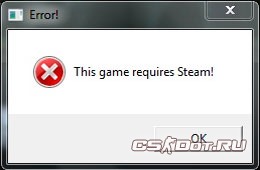
This game requires steam (перевод с англ. — эта игра требует Steam) — ошибка при запуске лицензионных Steam-игр, которая может возникнуть из-за повреждения файлов игры или другого рода причин. Чаще всего наблюдаются проблемы с запуском CS:GO.
Как убрать ошибку
Ошибка «This game requires steam» устраняется следующими вариантами.
1. Простым перезапуском steam клиента.
2. Запуском игры через steam-клиент.
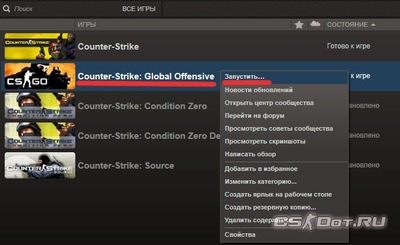
3. Запуск игры и steam-клиент от имени администратора.

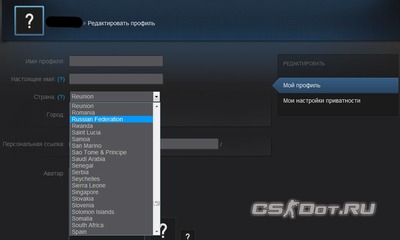
4. В настройках steam стоит не верная страна, ставьте свою.
5. Проверкой целостности кэша в свойства игры.


Если вышеуказанные инструкции не помогают убрать ошибку «This game requires steam», пробуйте переустанавливать игру CS и клиент стима, и совсем крайний случай переустановка операционной системы.
На чтение 2 мин Просмотров 8.4к.
Содержание
- Your graphics hardware does not support all features cs go
- Первый способ
Многие мои друзья при заходе в cs получали ошибку your graphics hardware, и спрашивали у меня, что делать при ошибке steam “your graphics hardware” как ее исправить, сейчас я вам расскажу.
Итак, если вам при заходе в cs:go выкидывает такую ошибку как на скрине:
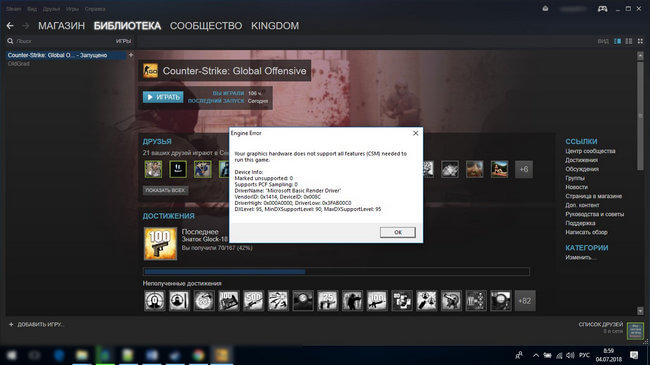
То вам не повезло, но есть решение.
Your graphics hardware does not support all features cs go
Если дословно перевести эту фразу, то прозвучит она примерно так: «ваше графическое оборудование поддерживает не все функции кс го». Говоря простым языком, нам надо обновить драйвера.
Первый способ
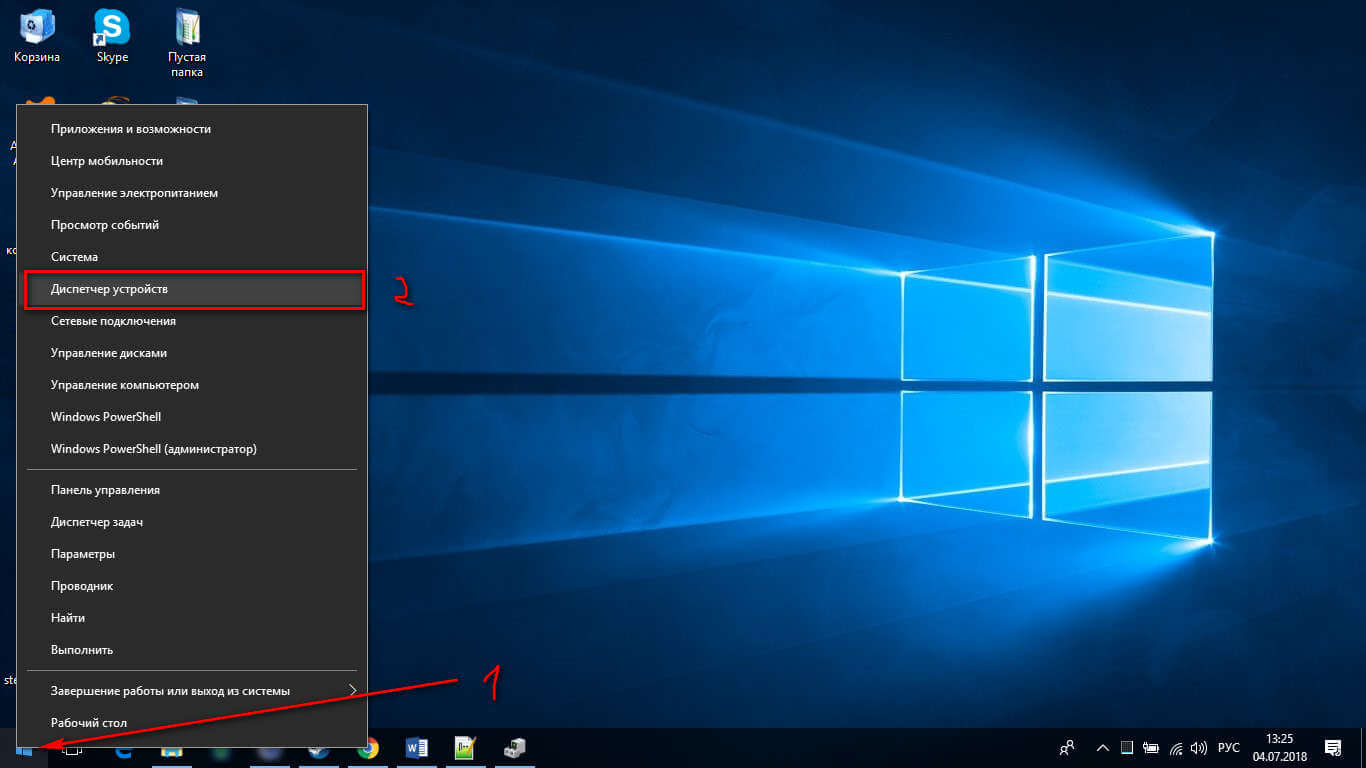
Показывать буду на основе windows 10. Щелкаем правой кнопкой мыши по значку windows, выбираем диспетчер устройств.
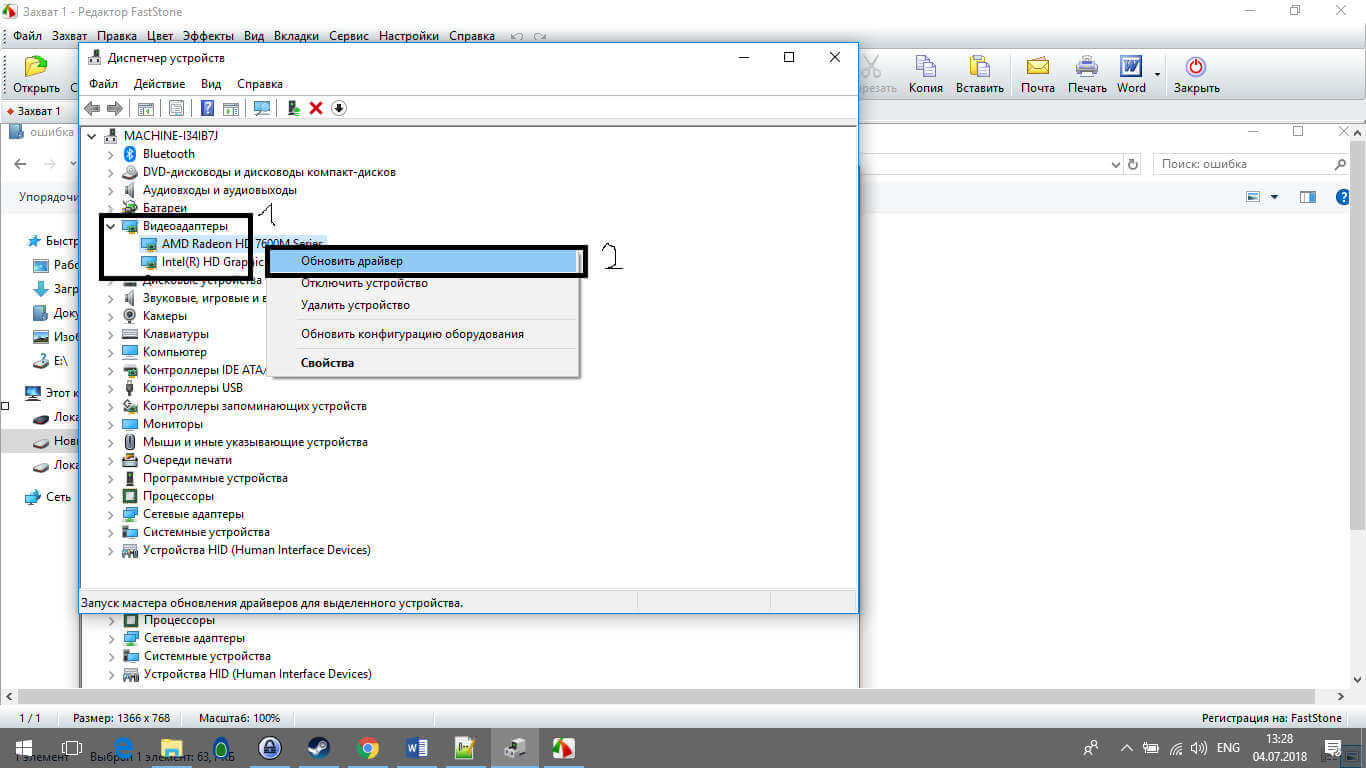
Теперь находим пункт «видеоадаптеры», открываем, щелкаем по ним правой кнопкой мыши и выбираем обновить драйвер.
Затем жмем автоматический поиск обновленных драйверов. 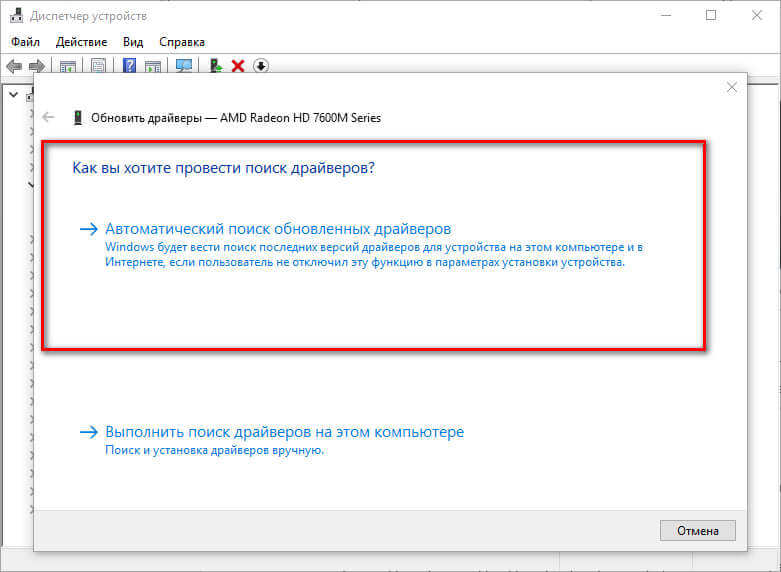
Не знаю почему, но мне этот способ не помог. Он у меня написал, что «у вас установлена последняя версия драйвера», кс го в стим опять выдала ту же ошибку
Жмем 5-10 минут. Как всё установилось, запускаем кс го и видим, что ошибка «Your graphics hardware does not support all features cs go» больше не вылезает.
( 65 оценок, среднее 2.26 из 5 )