
После обновления фирменной прошивки MIUI или отдельных приложений на рабочего стола Сяоми могут пропадать значки. В статье расскажем, как от нее избавиться. Сделать это очень просто, так как требуется удалить последние установленные файлы.
Инструкция по решению проблемы
Для удаления последних обновлений необходимо зайти в настройки и открыть пункты “Приложения” — “Все приложения”.

В открывшемся окне находим нужную нам программу. Для ускорения поиска в поисковой строке вводим фразу с названием утилиты и затем переходим в ее меню.

Теперь только остается выбрать пункт «Удалить обновление».

После этих действий ошибка рабочего стола на Xiaomi больше не будет выскакивать.
UPD 23.03.2021
Сегодня некоторые пользователи столкнулись с проблемой загрузки и работы различных приложений. Решением данного нюанса является обновление приложения Android WebView через «Play Маркет»! Если кнопка «Обновить» в строке приложения не нажимается, вас выручит «Обновить все».
Компания Xiaomi часто выпускает обновления фирменной прошивки и приложений, исправляя различные нюансы и улучшая пользовательский опыт. Однако иногда все идет не по плану и очередное обновление все портит. Если вы столкнулись с проблемой, что ваши папки не хотят открываться и выдают ошибку рабочего стола, то вы как раз по адресу.
Данную ошибку спровоцировало обновление «Ленты виджетов».

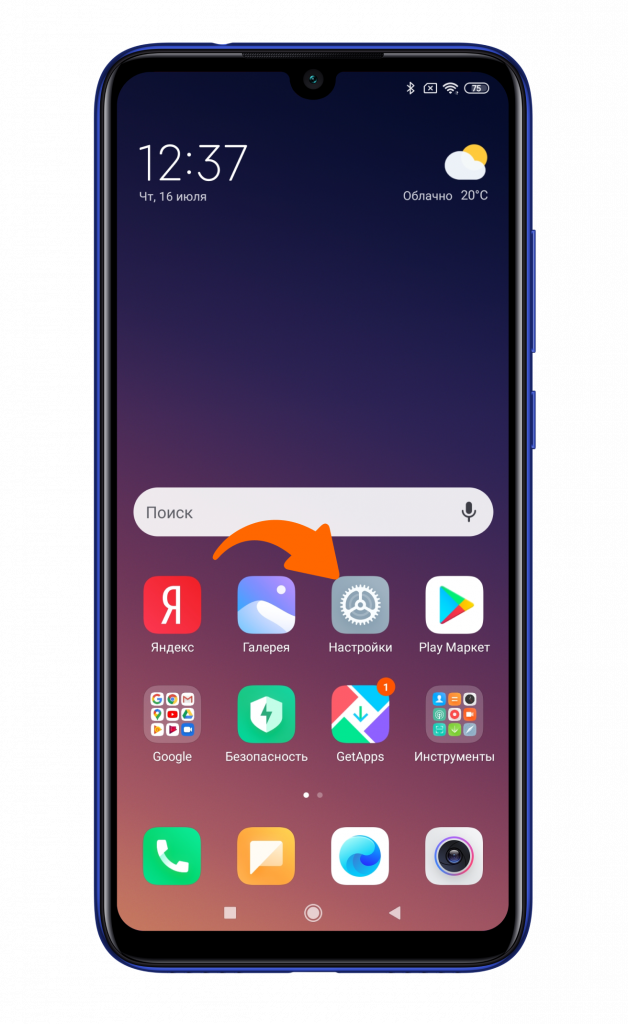
Для начала вам понадобится зайти в «Настройки» смартфона Сяоми.
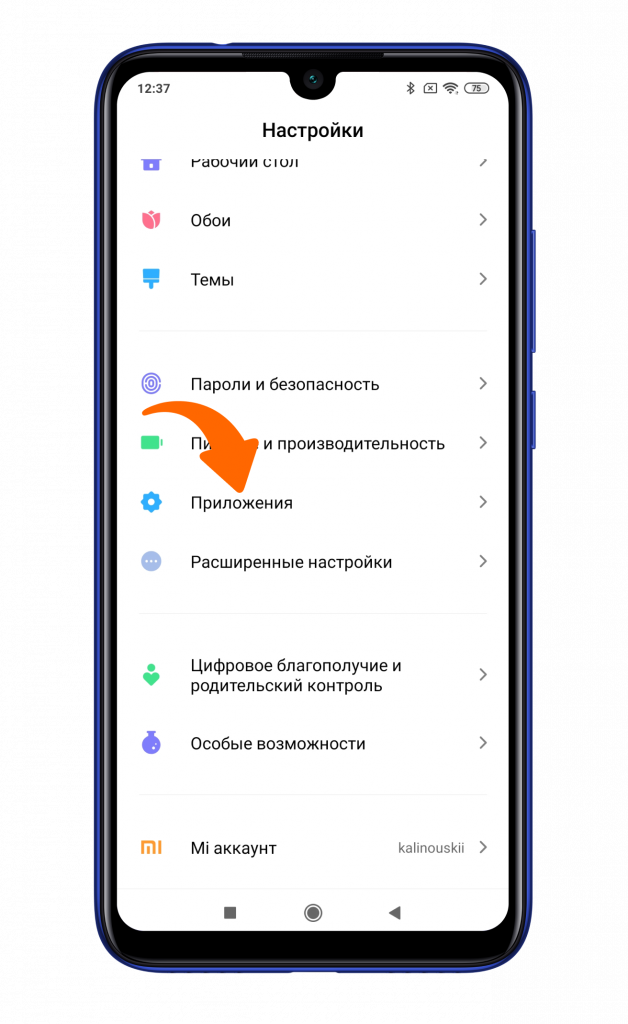
Найдите пункт «Приложения».
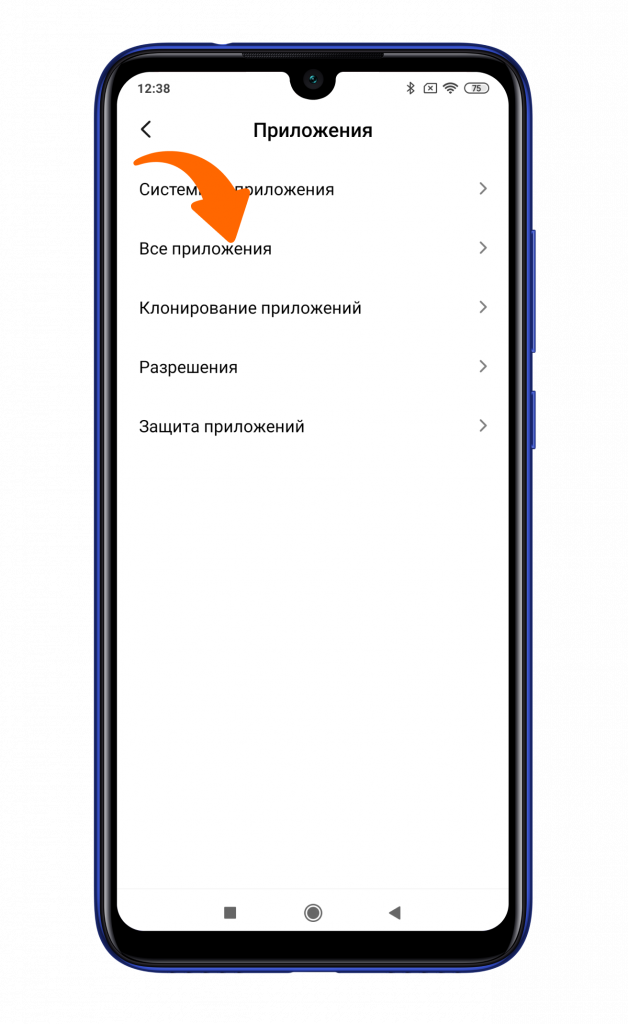
Нажмите «Все приложения».
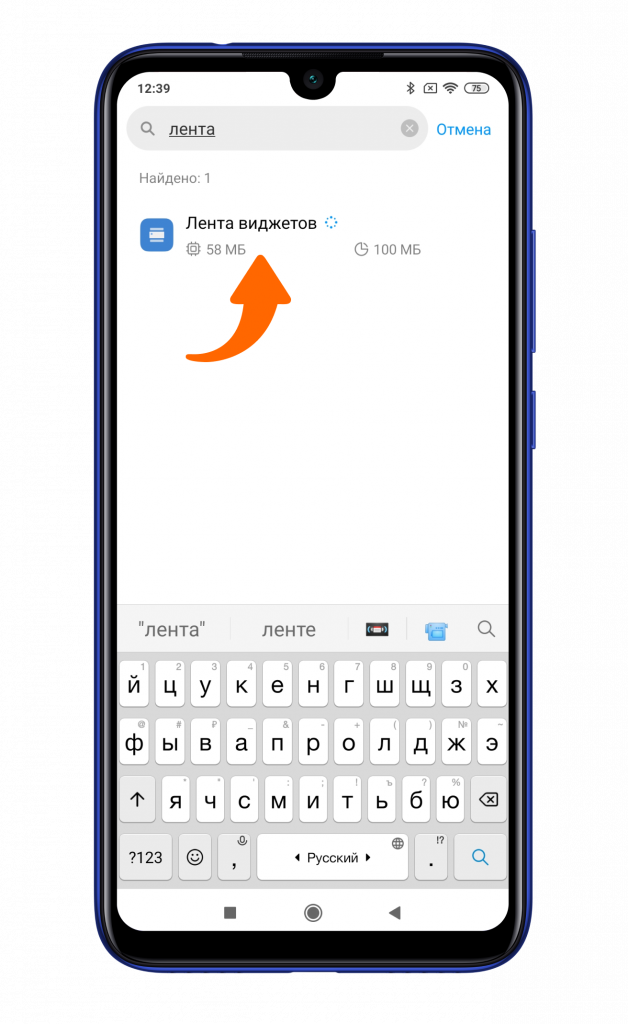
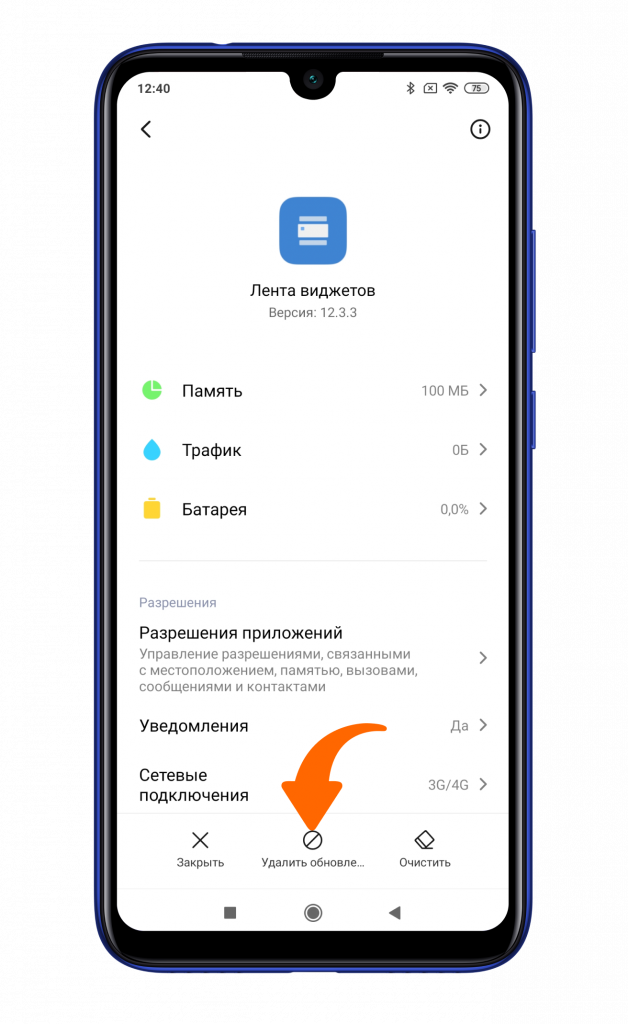
В поиске наберите «Лента виджетов» и выберите найденный вариант. Она может быть скрыта за строчкой «Показать все найденные варианты».
Нажмите снизу на центральную клавишу «Удалить обновления».
Нажмите на «Ок».
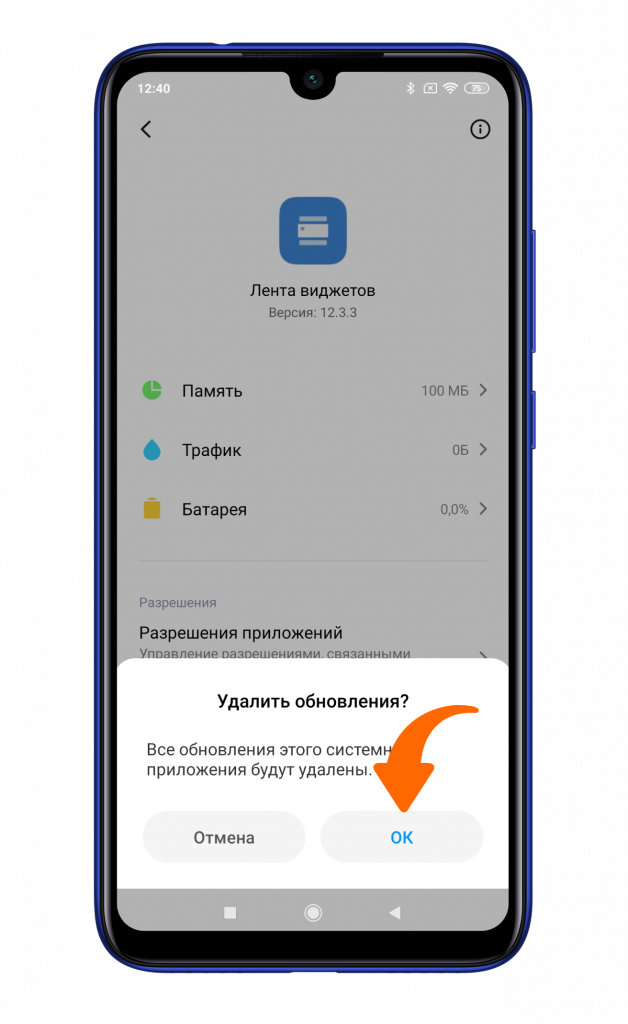
После успешного удаления обновлений данного приложения ваши папки будут работать, как и должны.
Не забудьте подписаться на нас в Instagram, «ВКонтакте», Telegram, Viber, «Яндекс.Дзен» и на Youtube.
Смартфоны Xiaomi и Redmi в каталоге Xistore.
Автор: Андрей Калиновский
Эта ошибка рабочего стола MIUI возникла у многих владельцев смартфонов Xiaomi после очередного автоматического обновления компонентов системы, а именно — рабочего стола.
Исправить просто, только разделения по категориям больше не будет, ну и ещё какие-то фишки-мульки новые пропадут.
Делаем так: открываем Настройки (зубчатое колёсико). Выбираем в разделе Приложения пункт Все приложения. Находим Рабочий стол MIUI, входим. В самом низу жмём кнопку Удалить обновления.
Обновления (несовместимые, как показал опыт использования, с нашим не новым уже смартфоном) удаляются, ошибка — исчезает. Гордо задираем нос: самостоятельно «отремонтировал(а)» свой смартфон, без помощи мастеров, бесплатно.
MIUI — это пользовательский интерфейс, который используется на смартфонах Xiaomi и Redmi. Интерфейс MIUI предлагает множество функций, которые делают его очень привлекательным для пользователей. Но в некоторых случаях пользователи могут столкнуться с проблемами на своих рабочих столах.
Ошибка рабочего стола MIUI может произойти по многим причинам, например: неправильная настройка, сбой приложения или даже вредоносное программное обеспечение. Если вы столкнулись с этой проблемой, то не отчаивайтесь, эта статья поможет вам ее исправить.
В этой статье мы рассмотрим основные причины ошибок на рабочем столе MIUI и предложим ряд решений, которые помогут вам устранить проблему. После прочтения этой статьи вы сможете корректно настроить свой рабочий стол MIUI и в полной мере наслаждаться всеми преимуществами, которые он предоставляет.
Содержание
- Причины возникновения
- Как решить проблему
- Дополнительные рекомендации
Причины возникновения
Неверные настройки приложений — одной из самых частых причин ошибок на рабочем столе MIUI является неверная конфигурация приложений. Это может быть вызвано изменением настроек, установкой новых приложений или обновлением системы. В результате, некоторые приложения могут стать несовместимыми и вызвать ошибку на рабочем столе.
Низкий уровень оперативной памяти — еще одна причина ошибок на рабочем столе MIUI. Если вы запускаете слишком много приложений одновременно, это приведет к затратам оперативной памяти и возможному зависанию системы. В результате, на рабочем столе могут происходить ошибки.
Недостаточное пространство на диске — при установке новых приложений и загрузке файлов необходимо убедиться, что на вашем устройстве есть достаточно свободного места. Если диск заполнен до предела, это может вызвать ошибки на рабочем столе.
Неисправность оборудования — иногда проблемы на рабочем столе MIUI могут быть вызваны неисправностью оборудования. Это могут быть как механические повреждения, так и некачественные компоненты. В этом случае необходимо обратиться к специалисту для ремонта.
Вирусы и вредоносные программы — при установке программ и приложений всегда существует риск заражения вирусами и другими вредоносными программами. Они могут повлиять на работу системы и вызвать ошибки на рабочем столе MIUI. Необходимо регулярно обновлять антивирусное ПО и быть осторожными при скачивании и установке программ из ненадежных источников.
Как решить проблему
1. Обновите систему: возможно, проблема с ошибкой рабочего стола MIUI связана с ошибками в программах или незакрытыми процессами, выполняющимися на фоне. Обновляя систему, можно исправить некоторые из этих ошибок.
2. Проверьте работоспособность приложений: некоторые приложения могут вызывать ошибку рабочего стола MIUI из-за конфликтов с другими приложениями или из-за несовместимости с версией операционной системы. Проверьте, все ли приложения установлены соответственно версии ОС и работают без ошибок.
3. Отключите сторонние лаунчеры: иногда ошибки рабочего стола MIUI могут быть вызваны сторонними лаунчерами. Попробуйте отключить их и использовать стандартный лаунчер, чтобы проверить, исправится ли проблема.
4. Очистите кэш и данные: временные файлы и настройки могут вызывать ошибки в работе системы. Чтобы корректно функционировать, удалите из памяти все «мусорные» файлы и настройки, используя специальные аппаратные и программные решения.
5. Восстановите заводские настройки: если ничего из перечисленного выше не помогает, то последним шагом можно попробовать восстановить заводские настройки. Не забудьте сделать резервную копию данных, так как все данные будут удалены.
Если вы все еще столкнулись с проблемой ошибки рабочего стола MIUI после выполнения этих действий, обратитесь в сервисный центр Xiaomi или на официальный форум, чтобы получить дополнительную помощь и решить проблему.
Дополнительные рекомендации
1. Сделайте резервную копию ваших данных. Не стоит рисковать потерей личной информации и важных файлов. Сделайте резервное копирование ваших данных с помощью специальных приложений или сервисов в облаке перед тем, как начинать вносить изменения в систему.
2. Проверьте наличие обновлений ПО. Обновления могут содержать исправления ошибок и улучшения производительности системы. Перед внесением изменений в систему, убедитесь, что ваше устройство имеет последнюю версию операционной системы.
3. Очистите кэш и данные приложений. Кэш и данные приложений могут накапливаться со временем и занимать большое количество места на устройстве. Очистка кэша и данных приложений может устранить многие проблемы в работе приложений и системы в целом.
- Для очистки кэша зайдите в «Настройки» — «Система и устройство» — «Управление приложениями» — выберите приложение — нажмите на «Хранилище» — «Очистить кэш».
- Для очистки данных зайдите в «Настройки» — «Система и устройство» — «Управление приложениями» — выберите приложение — нажмите на «Хранилище» — «Очистить данные». Обратите внимание, что это удалит все сохраненные данные в приложении, включая настройки и логины/пароли.
4. Используйте стандартные темы оформления. Использование сторонних тем оформления может привести к различным ошибкам и сбоям работы системы. Чтобы устранить проблемы с ошибкой рабочего стола MIUI, используйте только официальные темы оформления.
5. Удалите неиспользуемые приложения. Удаление приложений, которые вы уже не используете, может освободить место на устройстве и улучшить его производительность. Вы можете удалить их вручную или с помощью специальных приложений для очистки устройства от мусора.
Xiaomi Redmi Note 8 Pro — это замечательный смартфон, но он может столкнуться с ошибками, включая проблемы с рабочим столом. В этой статье мы рассмотрим, как исправить ошибки рабочего стола в Xiaomi Redmi Note 8 Pro.
Шаг 1: Перезагрузите устройство
Первый шаг, который нужно сделать при столкновении с ошибкой рабочего стола в Xiaomi Redmi Note 8 Pro — это перезапустить устройство. Нажмите и удерживайте кнопку включения на несколько секунд, затем выберите «Перезагрузить» и нажмите «ОК».
Шаг 2: Очистите кэш приложения лаунчера
Если перезагрузка не помогла, следующий шаг — очистить кэш приложения лаунчера. Для этого выполните следующие действия:
- Перейдите в «Настройки» и выберите «Управление приложениями».
- Найдите приложение лаунчера и выберите его.
- Нажмите «Хранилище» и выберите «Очистить кэш».
Шаг 3: Обновите систему
Если первые два шага не помогли, попробуйте обновить систему. Для этого выполните следующие действия:
- Перейдите в «Настройки» и выберите «О системе».
- Нажмите «Обновление системы» и проверьте, есть ли доступные обновления.
- Если обновления доступны, загрузите их и установите на устройство.
Шаг 4: Сбросьте настройки приложения лаунчера
Если ничего из вышеперечисленного не помогло, можно попробовать сбросить настройки приложения лаунчера. Для этого выполните следующие действия:
- Перейдите в «Настройки» и выберите «Управление приложениями».
- Найдите приложение лаунчера и выберите его.
- Нажмите «Хранилище» и выберите «Очистить данные».
- После этого перезагрузите устройство.
Шаг 5: Сбросьте настройки заводскими установками
Если все предыдущие шаги не помогли, последний шаг — сбросить настройки заводскими установками. Важно отметить, что этот процесс удалит все данные и настройки с вашего устройства, поэтому не забудьте сделать резервную копию.
Для выполнения сброса заводских настроек выполните следующие действия:
- Перейдите в «Настройки» и выберите «О системе».
- Нажмите «Сброс настроек» и выберите «Сбросить все данные (включая приложения, контакты и медиафайлы)».
- После этого нажмите «Сбросить устройство» и подтвердите действие.
Заключение
Надеемся, что наш подробный гайд поможет вам исправить ошибку рабочего стола в Xiaomi Redmi Note 8 Pro. Если проблема не исчезнет после выполнения всех шагов, обратитесь за помощью к специалисту.