
На чтение 5 мин. Просмотров 480 Опубликовано 28.04.2021
Несколько пользователей Windows обращались к нам с вопросами после того, как сталкивались с ошибкой « Кто-то еще использует этот компьютер » при каждой попытке выключить или перезагрузить компьютер. Большинство затронутых пользователей сообщают, что проблема возникает, даже если они пытаются войти в систему с другой учетной записью. Как оказалось, проблема не только в Windows 10, как и в Windows 8.1. 
Содержание
- Что вызывает ошибку «Кто-то еще использует этот компьютер»?
- Способ 1. Изменение параметров входа
- Метод 2: отключите предыдущего пользователя
- Метод 3: Готово установка ожидающих обновлений (только для Windows 10)
Что вызывает ошибку «Кто-то еще использует этот компьютер»?
Мы исследовали эту конкретную проблему, просмотрев различные отчеты пользователей и попробовав различные стратегии восстановления, рекомендованные другими затронутыми пользователями для данной конкретной проблемы. проблема. Оказывается, это конкретное всплывающее окно запускается в нескольких разных сценариях. Вот краткий список потенциальных виновников, которые могут нести ответственность за ошибку «Кто-то еще использует этот компьютер»:
- Проблема вызвана параметром входа . Как оказалось, эта конкретная проблема в основном возникает из-за на изменение в меню параметров входа, которое заставляет машину использовать данные для входа для автоматического завершения настройки устройства и повторного открытия приложений. Если этот сценарий применим, вы можете решить проблему, отключив один параметр в параметрах входа.
- Предыдущий пользователь все еще подключен – еще одна возможность заключается в том, что предыдущий пользователь, который использовал этот компьютер, не завершил процедуру выхода из системы. Это может произойти из-за прерывания работы машины или из-за предпочтений пользователя. Чтобы решить эту проблему в этом случае, вам необходимо использовать диспетчер задач для отключения предыдущего пользователя.
- Обновления Windows устанавливают фоновый режим – если вы ‘ Если вы видите проблему в Windows 10, скорее всего, ваша ОС ошибочно думает, что подключен другой пользователь, хотя на самом деле WU (компонент Windows) устанавливает одно или несколько обновлений в фоновом режиме. В этом случае вы можете избежать сообщения об ошибке, предварительно завершив установку обновлений.
Если вы в настоящее время пытаетесь разрешить то же сообщение об ошибке, эта статья предоставит вам несколько различных шагов по устранению неполадок. Ниже вы найдете набор стратегий восстановления, успешность которых ранее была подтверждена несколькими пользователями, столкнувшимися с одними и теми же проблемами.
Для достижения наилучших результатов мы советуем вам следить за потенциальными исправлениями. в том же порядке, в котором мы разместили их, поскольку мы упорядочивали методы, глядя на их эффективность и сложность. В конце концов, вы должны найти метод, который решит проблему независимо от виновника, который ее вызывает..
Начнем!
Способ 1. Изменение параметров входа
Как оказалось, один из самых распространенных сценариев Ошибка “Кто-то еще использует этот компьютер” возникает после изменения параметров входа . Это может быть выполнено пользователем или несколькими приложениями для оптимизации системы в попытке улучшить производительность системы.
Несколько затронутых пользователей, которые также столкнулись с этой проблемой, сообщили, что им удалось решить проблему изменив настройки конфиденциальности, чтобы система избегала использования информации для входа в систему для автоматического завершения настройки устройства после перезапуска или перезапуска.
Если вы считаете, что этот метод применим к вашему сценарию, следуйте инструкциям ниже, чтобы соответствующим образом изменить параметры входа :
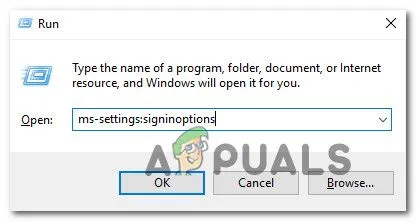
- Нажмите клавишу Windows + R , чтобы открыть диалоговое окно Выполнить . Затем введите « ms-settings: signinoptions » в текстовое поле и нажмите Enter , чтобы открыть Параметры входа на вкладке Учетные записи (в приложении настроек Windows 10).

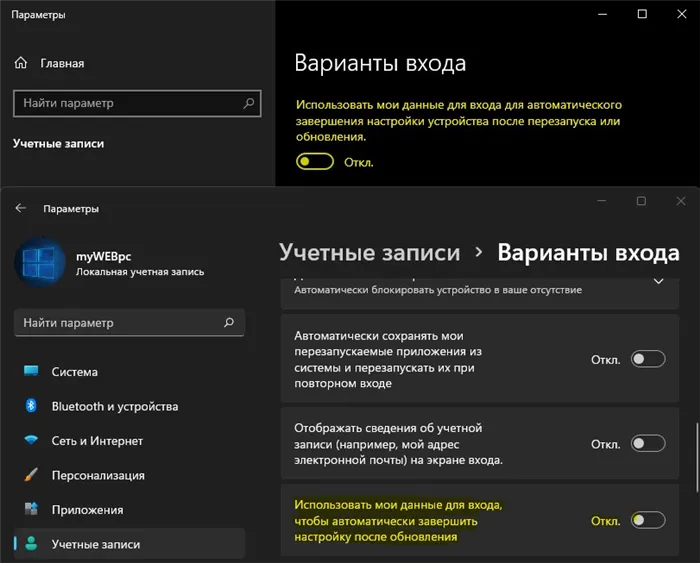
- Перейдя на вкладку Параметры входа , перейдите на правую панель и прокрутите вниз до раздела Конфиденциальность . . Когда вы попадете туда, убедитесь, что переключатель, связанный с ‘ Использовать мои данные для входа, чтобы автоматически завершить настройку моего устройства и повторно открывать мои приложения после обновления или перезапуска’ , установлен в положение OFF .
- После того, как изменение вступит в силу, перезагрузите компьютер и проверьте, проблема будет решена при следующем запуске системы.


Если вы все еще сталкиваетесь с ошибкой «Кто-то еще использует этот компьютер» , перейдите к следующему методу ниже.
Метод 2: отключите предыдущего пользователя
Как оказалось, эта проблема также может возникнуть из-за неполного выхода из системы предыдущий пользователь. Несколько пользователей Windows, которые также столкнулись с этой проблемой, сообщили, что им удалось решить проблему, используя диспетчер задач для отключения пользователя, который мешает завершению процедуры завершения работы или перезапуска.
Вот краткое описание руководство по отключению предыдущего пользователя с помощью диспетчера задач:
- Нажмите Ctrl + Shift + Enter , чтобы открыть диспетчер задач.
- Как только вы окажетесь в интерфейсе диспетчера задач, выберите вкладку Пользователи в горизонтальном меню вверху.
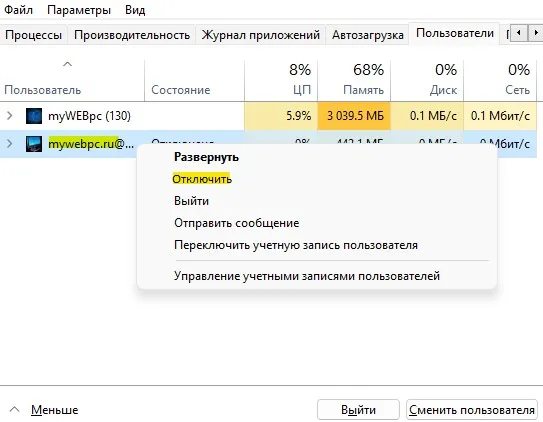
- Затем перейдите к В списке Пользователь щелкните правой кнопкой мыши пользователя, который больше не вошел в систему, и выберите Отключить в появившемся контекстном меню.
- Попробуйте повторить действие, которое ранее вызывало ошибку ” Кто-то еще использует этот компьютер “, и посмотрите, решена ли проблема.

Если этот метод неприменим или не решил проблему, перейдите к следующему методу ниже.
Метод 3: Готово установка ожидающих обновлений (только для Windows 10)
Если вы столкнулись с проблемой в Windows 10, имейте в виду, что существует также известная ошибка, которая может создать эту проблему. Если вы пытаетесь перезагрузите или выключите компьютер, пока обновление Windows загружается в фоновом режиме, ваша ОС может ошибочно подумать, что другой пользователь вошел в ваш компьютер.
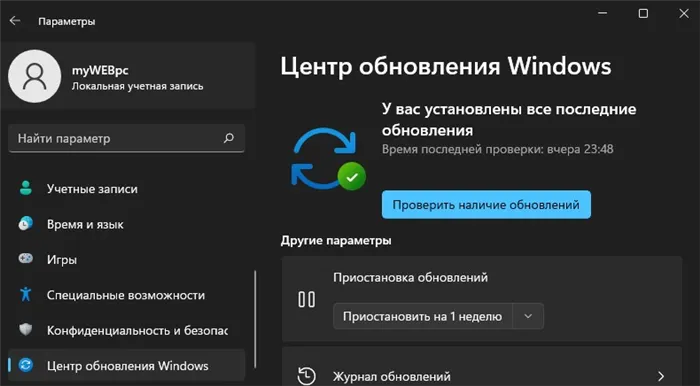
Нескольким затронутым пользователям, которые также столкнулись с этой проблемой, удалось исправить это, открыв экран Центра обновления Windows и установив все ожидающие обновления.
Если этот сценарий похож на ваш, вот что вам нужно сделать:
- Нажмите клавишу Windows + R , чтобы открыть Диалоговое окно “Выполнить” . В диалоговом окне запуска введите «ms-settings: windowsupdate» внутри текстового поля и нажмите Enter , чтобы открыть экран Windows Update для Настройки .
- Находясь на экране обновления Windows, перейдите на правую панель и посмотрите, загружается ли в настоящее время какое-либо обновление Windows. Если ожидаются какие-либо обновления, завершите установку, следуя инструкциям на экране.
- После установки каждого обновления Windows повторите действие, которое ранее вызывало “Кто-то другой все еще использует ошибку этого компьютера и посмотрите, решена ли проблема.

Windows 10 достаточно свободно чувствует себя на компьютере и может без персонального разрешения со стороны пользователя решать свои задачи (формально разрешение было получено в момент установки, но вы об этом могли не знать или забыть). Если обратить внимание на фоновый трафик в системе, то вы легко заметите достаточно приличную активность системных компонентов. Особенно сильно это проявляется в режиме простоя, когда вы ничего не делаете за компьютером.
Если у вас быстрый интернет, то это будет практически незаметно. Но если канал не такой широкий, и если кому-то дома еще нужен интернет, то тут могут возникнуть проблемы. Вроде бы вы не пользуетесь компьютером, а он что-то активно делает в сети. Остальные пользователи при этом не могут нормально пользоваться интернетом.
Например, у нас в офисе достаточно часто случалась ситуация, когда пропускная способность сети падала практически до нуля. Как потом выяснилось, весь канал забивал какой-то один из компьютеров (всегда разный), который в этот момент что-то делал в сети, когда его пользователь отошел в уборную или на обед.
Оказалось, что Windows 10 достаточно активно работает в сети! Отправка статистики использования, получение и раздача обновлений системы и других продуктов корпорации незнакомым вам людям в сети. Также это может быть отправка ваших личных файлов в рамках синхронизации с облаком OneDrive или в результате сканирования встроенным антивирусом.
Чтобы снизить нагрузку, можно либо вовсе отключить некоторые функции операционки, либо переключить в режим пониженной активности. Давайте пойдем по порядку.
Основные способы отключения экрана блокировки windows 10
Два основных способа отключения экрана блокировки включают в себя использование редактора локальной групповой политики (в случае, если у вас установлена Windows 10 Pro или Enterprise) или редактора реестра (для домашней версии Windows 10, подходит и для Pro), способы подходят для Creators Update.
Способ с редактором локальной групповой политики выглядит следующим образом:
- Нажмите клавиши Win R, введите gpedit.msc в окно «Выполнить» и нажмите Enter.
- В открывшемся редакторе локальной групповой политики перейдите к разделу «Конфигурация компьютера» — «Административные шаблоны» — «Панель управления» — «Персонализация».

- В правой части найдите пункт «Запрет отображения экрана блокировки», дважды нажмите по нему и установите «Включено», чтобы отключить экран блокировки (именно так — «Включено» для отключения).


Примените сделанные настройки и перезагрузите компьютер. Теперь экран блокировки отображаться не будет, вы сразу будете видеть экран входа в систему. При нажатии на клавиши Win L или при выборе в меню «Пуск» пункта «Заблокировать» также будет включаться не экран блокировки, а открываться окно входа в систему.
Если редактор локальной групповой политики недоступен в вашей версии Windows 10, используйте следующий способ:
- Нажмите клавиши Win R, введите regedit и нажмите Enter — откроется редактор реестра.
- В редакторе реестра перейдите к разделу HLEY_LOCAL_MACHINE SOFTWARE Policies Microsoft Windows Personalization (при отсутствии подраздела Personalization, создайте его, нажав правой кнопкой мыши по разделу «Windows» и выбрав соответствующий пункт контекстного меню).
- В правой части редактора реестра нажмите правой кнопкой мыши и выберите «Создать» — «Параметр DWORD» (в том числе для 64-разрядной системы) и задайте имя параметра NoLockScreen.
- Дважды нажмите по параметру NoLockScreen и установите значение 1 для него.


По завершении, перезагрузите компьютер — экран блокировки будет отключен.
При желании, вы также можете отключить фоновое изображение на экране входа в систему: для этого зайдите в параметры — персонализация (или правый клик по рабочему столу — персонализация) и в разделе «Экран блокировки» выключите пункт «Показывать на экране входа фоновый рисунок экрана блокировки».
Ultimate windows tweaker
Есть много сторонних утилит которые могут помочь удалить экран блокировки. Мы же Вам покажем как убрать блокировку экрана с помощью Ultimate Windows Tweaker версии 4.3. Хоть и программа на английском языке, но интерфейс интуитивный и понятный. И так чтобы его отключить нужно:
- Скачиваем и запускаем утилиту Ultimate Windows Tweaker.
- Переходим в категорию Customization и в раздел Universal UI.
- В пункте Lock Screen устанавливаем галочку на Disable Lock Screen.

- Нажимаем Apply Tweaks и проверяем.

Этот способ работает в автоматическом режиме по аналогии с предыдущими решениями. Пользователю достаточно загрузить небольшую утилиту для отключения экрана блокировки. А также Вам придется запустить программу от имени администратора в Windows 10. Если же программа будет запущена без прав администратора, изменения в системе не будут применены.
Выводы
Несмотря на интересный вид экрана блокировки множество пользователей ищут как его отключить. Используя любой способ нашей инструкции можно самостоятельно его убрать. Если же Вы боитесь нанести вред системе в целом, тогда можно создать резервную копию Windows 10.
Вручную
- Создаем в Блокноте файл и вписываем в него три строчки, которые меняют параметры реестра:
- REG ADD «HKCUControl PanelDesktop» /v DpiScalingVer /t REG_DWORD /d 0x00001018 /f
REG ADD «HKCUControl PanelDesktop» /v Win8DpiScaling /t REG_DWORD /d 0x00000001 /f
- REG ADD «HKCUControl PanelDesktop» /v LogPixels /t REG_DWORD /d 0x00000078 /f
- Сохраняем файл с расширением .cmd или .bat и запускаем его с правами администратора.

- Но, для того, чтобы эти изменения при каждой перезагрузке не сбрасывались, необходимо этот файл добавить в автозагрузку Windows. Для этого нажать Win R и в поле ввести команду shell:Startup, откроется папка, в которую и нужно перетащить наш файл.


Использование планировщика заданий для отключения экрана блокировки
Есть и более простой путь для решения поставленной задачи. Для этого выполняем следующие шаги:
- Открываем строку поиска для нахождения и запуска планировщика заданий.

- В открывшемся окне нажимаем на кнопку “Создать задачу…”.

- Настраиваем параметры новой задачи:
- Затем переходим во вкладку “Триггеры” и создаем два новых триггера, нажав кнопку “Создать…” внизу окна.
 Делается этого для того, чтобы любой из пользователей мог войти в систему и разблокировать систему.
 - Переходим во вкладку “Действия” и создаем новое, нажав соответствующую кнопку.

- Подтверждаем внесенные изменения нажатием кнопки OK.


В результате проделанных действий экран блокировки больше не будет появляться на компьютере в ситуациях, перечисленных в 4 шаге согласно созданным триггерам. Можно это проверить, нажав клавиши Win L, после чего сразу же будет предложено ввести пароль для входа в систему.
Исправлено – «похоже, кто-то еще может использовать вашу учетную запись»
Решение 1. Убедитесь, что вы используете правильный пароль и адрес электронной почты .
Иногда похоже, что кто-то другой может использовать вашу учетную запись , появляется сообщение при попытке войти в вашу учетную запись электронной почты. Даже несмотря на то, что в этом сообщении говорится, что кто-то другой может использовать вашу учетную запись, возможно, это сообщение появится, потому что вы ввели неправильный пароль пару раз. Чтобы решить эту проблему, убедитесь, что ваши данные для входа верны и попробуйте войти снова.
Также возможно, что вы вошли в свою учетную запись электронной почты на другом ПК, и именно это является причиной этой ошибки. Чтобы это исправить, убедитесь, что вы вышли из своей учетной записи электронной почты на всех других устройствах и попробуйте войти снова.
Решение 2. Подождите, пока Microsoft устранит проблему
Иногда эта ошибка может быть вызвана временным сбоем на сервере. Хотя эти проблемы встречаются довольно редко, они могут возникать и препятствовать доступу к вашей электронной почте. Если это проблема со стороны сервера, вам нужно набраться терпения и подождать, пока Microsoft не разрешит ее.
Решение 3. Проверьте наличие программ-шпионов
Немногие пользователи сообщили, что не смогли получить доступ к своей учетной записи электронной почты из-за заражения шпионским ПО. По их словам, похоже, что шпионские программы вошли в свою учетную запись электронной почты. Если вы также получаете сообщение Похоже, что кто-то другой может использовать сообщение вашей учетной записи , мы настоятельно рекомендуем вам проверить вашу систему на наличие вредоносных и шпионских программ.
Решение 4. Восстановите свой аккаунт
Если вы получаете эту ошибку и беспокоитесь о том, что кто-то еще может использовать вашу учетную запись, попробуйте ее исправить. Просто попробуйте войти и выбрать вариант восстановления пароля. Вам нужно будет ввести свою личную информацию и информацию для восстановления, поэтому будьте готовы к этому. Вы должны быть уверены, что введете как можно больше информации, чтобы восстановить свою учетную запись.
Как отключить пароль выхода из сна в локальных групповых политиках
Для использования этого способа:
- Нажимают Win R, вводят gpedit.msc и нажимают ввод.
- Нажимают на шаблоны конфигурации, где последовательно дважды нажимают мышью на папках системы, электропитания и параметрах, определяющих функционирование в спящем режиме.

- Отключают значения, требующие ввода пароля спящего режима для сетевого и батарейного режимов.

- Применяют заданные настройки.


Как создать виртуальный диск на windows 7 с помощью встроенных инструментов
Под виртуальным жестким диском (ВЖД) ОС Windows 7 понимается пространство на физическом носителе (он же — disk, винчестер, HDD), созданное средствами операционной системы (ОС) для повседневных задач пользователя. Также к этому понятию относят образ, или слепок, файловой структуры, содержимого, снятый с физического носителя: флеш- накопителя, DVD, HDD.
Отвечая на вопрос, зачем нужен виртуальный диск в Windows 7, поговорим о его применении и преимуществах. Первым преимуществом является расширение пространства под хранение данных. Поскольку виртуальный диск воспринимается ОС на одном уровне с физическим, она им оперирует, как «всамделишным» винчестером.
Второе положительное качество — установка привода часто сопровождается переносом на него образа операционной системы. Пользователи отмечают ускорение процедуры начальной загрузки (boot), хотя это не подтверждено официальными тестами разработчика.
Полезная функция для тех пользователей, у которых много мультимедийных гибких носителей, – создание на ВЖД образа, то есть точного «слепка» носителя. При работе с ним не нужен внешний DVD-ROM, флешка и др.
При частой переустановке виндовс создают и хранят системный образ с сопутствующими драйверами, утилитами и программами именно на ВЖД. После запуска привода процедуры выполняются в автоматическом режиме. Чтобы создать такой привод, не надо специальных знаний, это доступно даже неопытному пользователю.
Как создать виртуальный диск на Windows 7? С помощью встроенных инструментов (tool) Windows и сторонних приложений-эмуляторов. В этой статье подробно рассмотрим первый способ.
Самый простой способ для человека, мало знакомого с глубинами администрирования, это воспользоваться командой diskmgmt.msc. Открываем меню Пуск, в командной строке вводим эту команду, нажимаем Ввод.
Откроется раздел «Менеджер управления». Здесь выбираем вкладку «Управление дисками».
Кликаем пункт «Действие», переходим на опцию, как показано на рисунке ниже.
Откроется окошко, в котором пользователь указывает место, то есть область на одном из логических разделов физического жесткого диска.
Важно! Виртуальный диск создается не в каком – то эфемерном пространстве, а на одном из логических разделов HDD. Он отбирает у него тот объем памяти, который определит пользователь.
Затем выбираем тип хранения информации: с динамическим расширением или фиксированный. Второй тип рекомендуется по умолчанию и характеризуется зафиксированным размером виртуального привода, который нельзя будет менять. В отличие от него ВЖД с динамическим форматом изменяет объем по мере наполнения информацией. Однако если пользователь удалит данные, то автоматического сжатия высвободившегося пространства не произойдет.
При выборе фиксированного формата указываем размер в Мб, Гб или Тб в диалоговом окне, не выходя из этого меню. Нажимаем «Далее».
Если сделано правильно, будет создан виртуальный привод с присвоенный буквой. Но пока он пребывает в состоянии «Неопределенный». Чтобы запустить, нужна процедура инициализации.
Правой кнопкой кликнуть на букве, открыть контекстное меню. Первая вкладка сверху – «Инициализировать диск». Нажимаем.
Открывается следующее окно, где ничего менять не стоит. Проверяем, чтобы отметка стояла на строчке «Основная загрузочная запись», затем кликаем ОК.
Процедура выполняется мгновенно. Далее нужно разметить доступное пространство на логические секторы (тома).
Кликаем в любом месте поля созданного дисковода. Переходим на верхнюю вкладку «Создать простой том». Этот тип раздела (тома) подходит для большинства пользователей.
Запускается Мастер создания. В следующем окне предложено указать емкость тома. Дается диапазон цифр: от максимальной вместимости ВЖД до минимальной. После указания размера тома кликаем на кнопке «Далее». Откроется окно присвоения буквы алфавита новому приводу. Здесь просто: выбираем букву из выпадающего меню, жмем «Далее».
Среди двух опций выбора NTFS подходит современным приводам и 64-битной операционной системе. FAT 32, что видно из наименования, применяется на HDD малой емкости и на 32-битных Windows 7. Размер кластера оставляем по умолчанию. Тут же указываем метку тома (по желанию).
Затем переходим к форматированию тома. По умолчанию предполагается быстрое форматирование. Потом жмем «Далее». Процедура занимает долю секунды, а потом появляется финальное окно мастера. Нажимаем «Готово» для окончания его работы.
Как убрать системные папки из «этот компьютер» в windows 10
Дважды описывал решение этой проблемы и оба раза мы собственными руками редактировали реестр системы.
В этот раз нам поможет абсолютно бесплатная компьютерная программа ThisPC. Она портативная, а значит её даже инсталлировать в систему не нужно.
Будете смеяться, но вступление в этой статье гораздо длиннее описания самого процесса избавления от ссылок (ярлыков) на системные папки в разделе Проводника «Этот компьютер» с помощью программы ThisPC.
Итак, скачиваем утилиту по ссылке, что в конце обзора и запустив её от имени администратора…
…снимаем все галочки (или только ненужные) в единственном окне программы ThisPC…
Закрываем софтину крестиком в правом верхнем углу её окна и радуемся чистенькому и аккуратненькому разделу «Этот компьютер» без лишнего раздела «Папки». Даже перезапускать Windows 10 не нужно…
Мелочь, а приятно.
…
…
По сути, программа ThisPC — обычный твикер реестра, который автоматизирует, ускоряет и упрощает те действия, которые можно сделать самостоятельно ручками в реестре.
Рекомендую сохранить программу ThisPC где-нибудь у себя на диске — Microsoft дважды в год крупно обновляют свою систему и это значит, что каждый раз надо будет уделять этому вопросу несколько секунд.
Остаётся надеяться, что не будут появляться новые папки каждый раз в этом разделе Проводника (как получилось с «Объёмными объектами»).
Как удалить папки из раздела этот компьютер
В Windows 10 и Windows 8 в разделе “Этот компьютер” кроме значков запоминающих устройств присутствуют важные системные папки, такие как “Документы”, “Загрузки”, “Музыка”, “Изображения” и т.д. В более старых версиях Windows этих папок там не было.
Такое нововведение пришлось по душе не всем, поскольку значительная часть пользователей указанными папками не пользуются, или же пользуются только некоторыми из них.
В то же время, папки из раздела “Этот компьютер” в новых версиях Windows можно удалить (все или только некоторые из них).
1
. Запустить Редактор реестра.
Подробнее о том, как это сделать,
читайте здесь
.
2
. В редакторе реестра открыть ветку:
HKEY_LOCAL_MACHINESOFTWAREMicrosoftWindowsCurrentVersionExplorerMyComputerNameSpace
Неопытным пользователям объясню, что с этой целью в левой части редактора реестра нужно сначала открыть раздел “HKEY_LOCAL_MACHINE”, дважды щелкнув по нему левой кнопкой мышки. В нем таким же образом открыть раздел “SOFTWARE”, в нем – раздел “Microsoft” и т.д., пока не доберетесь до раздела “NameSpace”.
3
. В разделе “NameSpace” Вы увидите несколько разделов с длинными названиями, состоящими из латинских букв, цифр и дефисов (см. изображение ниже).
Каждый из них отвечает за отображение какой-то папки в разделе “Этот компьютер”. Чтобы удалить папку, необходимо удалить соответствующий ей раздел из системного реестра.

В Windows 8:
• {B4BFCC3A-DB2C-424C-B029-7FE99A87C641} – отвечает за папку “Рабочий стол”;
• {A8CDFF1C-4878-43be-B5FD-F8091C1C60D0} – за папку “Документы”;
• {374DE290-123F-4565-9164-39C4925E467B} – за папку “Загрузки”;
• {1CF1260C-4DD0-4ebb-811F-33C572699FDE} – за папку “Музыка”;
• {3ADD1653-EB32-4cb0-BBD7-DFA0ABB5ACCA} – за папку “Изображения”;
• {A0953C92-50DC-43bf-BE83-3742FED03C9C} – за папку “Видео”.
В Windows 10
на каждую папку приходится по 2 раздела реестра. В частности:
• “Рабочий стол”:
{B4BFCC3A-DB2C-424C-B029-7FE99A87C641}
• “Документы”:
{A8CDFF1C-4878-43be-B5FD-F8091C1C60D0}
{d3162b92-9365-467a-956b-92703aca08af}
• “Загрузки”:
{374DE290-123F-4565-9164-39C4925E467B}
{088e3905-0323-4b02-9826-5d99428e115f}
• “Музыка”:
{1CF1260C-4DD0-4ebb-811F-33C572699FDE}
{3dfdf296-dbec-4fb4-81d1-6a3438bcf4de}
• “Изображения”:
{3ADD1653-EB32-4cb0-BBD7-DFA0ABB5ACCA}
{24ad3ad4-a569-4530-98e1-ab02f9417aa8}
• “Видео”:
{A0953C92-50DC-43bf-BE83-3742FED03C9C}
{f86fa3ab-70d2-4fc7-9c99-fcbf05467f3a}
Напомню, что для удаления раздела нужно щелкнуть по нему правой кнопкой мышки и в появившемся контекстном меню выбрать пункт “Удалить”.

После удаления соответствующих разделов из реестра компьютер необходимо перезагрузить.
Как удалить папки из этот компьютер в windows 10
1. Откройте редактор реестра.
Перейдите в следующую ветку реестра:
HKEY_LOCAL_MACHINESOFTWAREMicrosoftWindowsCurrentVersionExplorerMyComputerNameSpace
Примечание: Рекомендуем сделать резервную копию реестра перед внесением изменений.
2. Ниже перечислены разделы реестра для папок, которые отображаются в Этот компьютер
Удалить папку «Загрузки»:
HKEY_LOCAL_MACHINESOFTWAREMicrosoftWindowsCurrentVersionExplorerMyComputerNameSpace{088e3905-0323-4b02-9826-5d99428e115f}
Удалить папку «Изображения»:
HKEY_LOCAL_MACHINESOFTWAREMicrosoftWindowsCurrentVersionExplorerMyComputerNameSpace{24ad3ad4-a569-4530-98e1-ab02f9417aa8}
https://www.youtube.com/watch?v=65Ol2Un4KIM
Удалить папку «Музыка»:
HKEY_LOCAL_MACHINESOFTWAREMicrosoftWindowsCurrentVersionExplorerMyComputerNameSpace{3dfdf296-dbec-4fb4-81d1-6a3438bcf4de}
Удалить папку «Документы»:
HKEY_LOCAL_MACHINESOFTWAREMicrosoftWindowsCurrentVersionExplorerMyComputerNameSpace{d3162b92-9365-467a-956b-92703aca08af}
Удалить папку «Видео»:
HKEY_LOCAL_MACHINESOFTWAREMicrosoftWindowsCurrentVersionExplorerMyComputerNameSpace{f86fa3ab-70d2-4fc7-9c99-fcbf05467f3a}
Удалить папку «Рабочий стол»:
HKEY_LOCAL_MACHINESOFTWAREMicrosoftWindowsCurrentVersionExplorerMyComputerNameSpace{B4BFCC3A-DB2C-424C-B029-7FE99A87C641}
Удалить папку «Объёмные объекты»:
HKEY_LOCAL_MACHINESOFTWAREMicrosoftWindowsCurrentVersionExplorerMyComputerNameSpace{0DB7E03F-FC29-4DC6-9020-FF41B59E513A}
3. После удаления выбранных вами разделов реестра, практически мгновенно, соответствующая папка исчезнет из проводника, но останется в левой панели Этот компьютер, пока вы не перезагрузите проводник или ваш ПК.
Способ 2
Как удалить экран блокировки (lockapp.exe) в windows 10
И еще один, более простой, но, вероятно, менее правильный способ. Экран блокировки представляет собой приложение, находящееся в папке C:WindowsSystemApps Microsoft.LockApp_cw5n1h2txyewy. И его вполне можно удалить (но не торопитесь), причем Windows 10 не показывает каких-либо беспокойств по поводу отсутствия экрана блокировки, а просто его не показывает.
Вместо удаления на всякий случай (чтобы легко можно было вернуть всё в первоначальный вид) я рекомендую поступить следующим образом: просто переименуйте папку Microsoft.LockApp_cw5n1h2txyewy (нужны права администратора), добавив какой-либо символ к ее имени (см., например, у меня на скриншоте).
Этого достаточно для того, чтобы экран блокировки больше не отображался.
В завершение статьи отмечу, что меня лично несколько удивляет то, как вольно стали подсовывать рекламу в меню пуск после последнего большого обновления Windows 10 (правда заметил это только на компьютере, где производилась чистая установка версии 1607): сразу после установки обнаружил у себя там не одно и не два «предлагаемых приложения»:
Мне это кажется странным: Windows — единственная популярная «потребительская» операционная система, являющаяся платной. И она же единственная, позволяющая себе подобные выходки и отключающая возможности пользователей полностью избавиться от них. Причем не важно, что сейчас мы получали ее в виде бесплатного обновления — все равно в дальнейшем её стоимость будет включена в стоимость нового компьютера, а кому-то нужна будет именно Retail версия за 100 с лишним долларов и, заплатив их, пользователь все равно будет вынужден мириться с этими «функциями».
источник-remontka
Метод 3: готово установка ожидающих обновлений (только для windows 10)
Если вы столкнулись с проблемой в Windows 10, имейте в виду, что существует также известная ошибка, которая может создать эту проблему. Если вы пытаетесь перезагрузите или выключите компьютер, пока обновление Windows загружается в фоновом режиме, ваша ОС может ошибочно подумать, что другой пользователь вошел в ваш компьютер.
Нескольким затронутым пользователям, которые также столкнулись с этой проблемой, удалось исправить это, открыв экран Центра обновления Windows и установив все ожидающие обновления.
Если этот сценарий похож на ваш, вот что вам нужно сделать:
- Нажмите клавишу Windows R , чтобы открыть Диалоговое окно «Выполнить» . В диалоговом окне запуска введите «ms-settings: windowsupdate» внутри текстового поля и нажмите Enter , чтобы открыть экран Windows Update для Настройки .
- Находясь на экране обновления Windows, перейдите на правую панель и посмотрите, загружается ли в настоящее время какое-либо обновление Windows. Если ожидаются какие-либо обновления, завершите установку, следуя инструкциям на экране.
- После установки каждого обновления Windows повторите действие, которое ранее вызывало «Кто-то другой все еще использует ошибку этого компьютера и посмотрите, решена ли проблема.

Настройка через редактор локальной групповой политики
Несмотря на то, что в домашней версии Windows 10 данный редактор не предусмотрен, а также, с помощью него, как мы упомянули выше, отключить экран блокировки начиная с определенных версий уже невозможно, все же упомянуть о данном методе нужно.
- Вызываем окно “Выполнить”, нажав клавиши Win R. Набираем команду “gpedit.msc” и жмем Enter.

- В открывшемся окне редактора раскрываем содержимое папки “Персонализация”, которая расположена по пути: Конфигурация компьютераАдминистративные шаблоныПанель Управления. Затем двойным щелчком открываем свойства строки “Запрет отображения экрана блокировки”.

- Ставим отметку напротив пункта “Включено” и подтверждаем действие нажатием кнопки OK.


Ответы (10)
Установите снова эту программу (возможно появилась версия для 10) и удалите диск из нее.
Был ли этот ответ полезным?
К сожалению, это не помогло.
Отлично! Благодарим за отзыв.
Насколько Вы удовлетворены этим ответом?
Благодарим за отзыв, он поможет улучшить наш сайт.
Насколько Вы удовлетворены этим ответом?
Благодарим за отзыв.
Был ли этот ответ полезным?
К сожалению, это не помогло.
Отлично! Благодарим за отзыв.
Насколько Вы удовлетворены этим ответом?
Благодарим за отзыв, он поможет улучшить наш сайт.
Насколько Вы удовлетворены этим ответом?
Благодарим за отзыв.
Был ли этот ответ полезным?
К сожалению, это не помогло.
Отлично! Благодарим за отзыв.
Насколько Вы удовлетворены этим ответом?
Благодарим за отзыв, он поможет улучшить наш сайт.
Насколько Вы удовлетворены этим ответом?
Благодарим за отзыв.
Как установить программу не предназначенную для 10ки в режиме совместимости?
Был ли этот ответ полезным?
К сожалению, это не помогло.
Отлично! Благодарим за отзыв.
Насколько Вы удовлетворены этим ответом?
Благодарим за отзыв, он поможет улучшить наш сайт.
Насколько Вы удовлетворены этим ответом?
Благодарим за отзыв.
В свойствах .exe файла или ярлыка:
Был ли этот ответ полезным?
К сожалению, это не помогло.
Отлично! Благодарим за отзыв.
Насколько Вы удовлетворены этим ответом?
Благодарим за отзыв, он поможет улучшить наш сайт.
Насколько Вы удовлетворены этим ответом?
Благодарим за отзыв.
После проведения всех этих процедур ничего не меняется. При попытке запуска программы, всплывает стандартное окно с вопросом о разрешении вносить данной программе изменения, а затем. Тишина. В уведомлениях Винды появляется очередное сообщение о том, что она не может запустить программу.
Может, кто-то, всё таки, знает что нужно почикать в Реестре, чтобы Виртуал исчез?
Был ли этот ответ полезным?
К сожалению, это не помогло.
Отлично! Благодарим за отзыв.
Насколько Вы удовлетворены этим ответом?
Благодарим за отзыв, он поможет улучшить наш сайт.
Насколько Вы удовлетворены этим ответом?
Благодарим за отзыв.
Нажмите Win X, выберите диспетчер устройств, найдите в нем этот дисковод, перезагрузите систему, удалите файл.
Был ли этот ответ полезным?
К сожалению, это не помогло.
Отлично! Благодарим за отзыв.
Насколько Вы удовлетворены этим ответом?
Благодарим за отзыв, он поможет улучшить наш сайт.
Насколько Вы удовлетворены этим ответом?
Благодарим за отзыв.
Простите, но вы, хотя бы, перечитываете свои сообщения перед тем как их отправить?
Не хочу никого оскорбить, но хватит писать всю эту Банальщину. Я ДАВНО ВСЁ ЭТО ПЕРЕПРОБОВАЛ. Иначе, не стал бы просить совета. Есть в Community кто то, кто ДЕЙСТВИТЕЛЬНО разбирается в операционках и знает где в реестре может висеть информация о виртуалах? Ещё раз прошу прощения, но в техническую поддержку Microsoft попасть не могу, жду чуда здесь.
2 польз. нашли этот ответ полезным
Был ли этот ответ полезным?
К сожалению, это не помогло.
Отлично! Благодарим за отзыв.
Насколько Вы удовлетворены этим ответом?
Благодарим за отзыв, он поможет улучшить наш сайт.
Отключение виртуальных дисков с помощью эмуляторов dvd-приводов
Сейчас существует достаточное количество программных продуктов, которые могут создавать виртуальный DVD дисковод. В нашем обзоре мы опишем самые популярные программы для эмуляции дисков. Если у вас на ПК не будет рассматриваемой утилиты, то не стоит преждевременно расстраиваться, так как принцип действия остальных программ максимально приближен к ним.
В этом окне необходимо найти блок меню «Настройки» и выбрать в нем пункт «Виртуальный диск». Эти действия перебросят нас в новое окно. Чтобы отключить все виртуальные дисководы, созданные Alcohol 120%, выставьте число накопителей в позицию ноль, как показано на рисунке.
После этого подтвердите свои действия, нажав кнопку OK . Теперь если зайти в Проводник, вы больше не увидите виртуальных дисков в системе, которые создала программа Alcohol 120%. Также стоит отметить, что если у вас установлена утилита Alcohol 52% от этого же разработчика, то порядок действий для удаления приводов такой же.
Вторая рассматриваемая утилита имеет название Virtual CloneDrive. Для удаления приводов в Virtual CloneDrive необходимо найти значок, отображенный в Панели задач и перейти в его опции.
В контекстном меню опций необходимо выбрать пункт «Настройки», который перебросит нас в окно настроек Virtual CloneDrive. В этом меню нужно найти текстовый блок «Количество дисков» и указать в нем, что виртуальные приводы отсутствуют, как это показано на изображении ниже.
Теперь подтвердите свои действия, нажав кнопку OK . После этих действий мы также избавимся от виртуальных DVD-приводов.
Следующая довольно популярная утилита называется DAEMON Tools Lite. Запустите ее с ярлыка на Рабочем столе.
Чтобы удалить привод в DAEMON Tools Lite, кликаем в нижней части программы правой кнопкой мыши и выбираем «Удалить все», как показано на изображении ниже.
В появившемся сообщении подтверждаем свои действия.
На этом удаление DVD приводов из DAEMON Tools Lite завершено. Принцип удаления в старших версиях утилиты аналогичен.
Четвертая рассматриваемая программа в нашем обзоре называется UltraISO. Если виртуальный привод создан с помощью UltraISO, то запустите ее с ярлыка на Рабочем столе, чтобы перейти к главному окну утилиты.
Для того чтобы убрать из системы DVD привод UltraISO, необходимо перейти в ее настройки. Для этого в меню «Опции» откроете пункт «Настройки». В открывшемся окне перейдите на вкладку «Виртуальный привод»
В текстовом блоке «Количество устройств» укажите значение «Нет», как показано на изображении выше. Проделав эти действия, подтвердите их с помощью кнопки OK . После этого все приводы, созданные в UltraISO, будут удалены из Windows.
Также стоит отметить, что если вы деинсталлируете выше рассмотренные приложения, то и их виртуальные приводы удалятся вместе с ними.
Отключение экрана блокировки через редактор реестра
Провести процедуру отключения блокировки экрана таким способом несложно. Потребуется лишь поменять значение одного из параметров системного реестра под названием “AllowLockScreen” с 1 на 0.
- Чтобы запустить редактор реестра, нажимаем клавиши Win R, набираем команду “regedit” и нажимаем Enter.

- Далее переходим по адресу: HKEY_LOCAL_MACHINESOFTWAREMicrosoftWindowsCurrentVersionAuthenticationLogonUISessionData.

- Двойным щелчком мыши по параметру “AllowLockScreen” открываем его свойства, меняем значение на 0 и кликаем OK для сохранения настроек.


Примечание: Сложность данного метода заключается в том, что результат будет хоть и положительным, но, к сожалению, временным. После перезагрузки ПК значение параметра “AllowLockScreen” автоматически сменится обратно на единицу. Можно, конечно, выполнять эту процедуру после каждой загрузки ПК, но согласитесь, это весьма неудобно.
Применение команды «subst»
Использование команды «Subst» не сопровождается никакими проблемами. Весь процесс достаточно понятен, легко выполним для каждого владельца ПК.
Чтобы вызвать команду, необходимо нажать «Пуск», в поисковой строке прописать «Subst» и нажать «Enter». По завершении командной задачи диск исчезает.
Однако случается и так, чтобы после очередного запуска Windows, неожиданно «нереальный» дисковод вновь оказывается открытым. Объяснить такое «нелогичное поведение» можно. Отдельные сборки Windows содержат определённые файлы автозагрузки, в которых прописано автоматическое открытие такого дисковода после очередного запуска операционной системы.
Чтобы решить и такую проблему, важно запустить ещё одну служебную команду shell:startup. Команда откроет диалоговое окно, в котором будет указана директория, где лежит файл автозагрузки.
Кликнув по пакетному файлу, откроется сообщение в текстовом формате, в котором будет обозначен путь к файлу из директории автозагрузки. Проследовав по указанному пути, останется лишь удалить имеющийся там файл. Теперь дисковод не будет появляться даже после перезагрузки.
Итак, способов, позволяющих удалить виртуальные приводы, существует достаточное количество. Каждый может выбрать тот, который для него абсолютно понятен и будет сопровождаться меньшими затруднениями. Избавиться от ненужного виртуального привода, действительно, нужно, это обеспечит не только комфортную работу за компьютером, но и облегчит работу операционной системе.
Проблемы с масштабированием windows 10
В Windows 10 изначально введён новый алгоритм масштабирования. Он пришёл на смену старому алгоритму, который Microsoft использовала в версиях операционной системы, начиная с Vista. Разрабатывая новый алгоритм, компания преследовала самые благие цели: масштабирование должно было обеспечить адаптацию интерфейса программ под любые размеры экранов устройств.
С новым алгоритмом масштабирования хорошо подружилась сама Windows 10 в части её современного функционала, её современный контент (UWP-приложения из Windows Store, впоследствии Microsoft Store) и те десктопные программы, разработчики которых предусмотрели адаптацию под новый алгоритм.
Классическая же часть функционала «Десятки» (панель управления, средства администрирования и т.п.) и большинство сторонних программ какое-то время оставались в этом плане неразрешённой проблемой. При увеличенном масштабе на экранах мониторов они выглядели размыто, будто растянутая до больших размеров картинка с изначально низким разрешением.
Со временем проблему кое-как удалось решить. Разработчики стороннего софта постепенно адаптировали свои продукты под новый алгоритм масштабирования Windows 10. В саму же операционную систему адаптацию под увеличенный масштаб для классического функционала привнесло крупное обновление Creators Update, выпущенное в марте 2021 года.
Способ 1: использование стороннего по
Вначале изучим возможность удаления виртуального диска при помощи сторонних приложений. Алгоритм действий будет описан на примере популярнейшей программы для обработки дисковых накопителей — DAEMON Tools Ultra.
- Запустите DAEMON Tools и щелкните в главном окне по пункту «Хранить».
Если в открывшемся окне не будет отображаться тот объект, который вы желаете удалить, произведете в нем щелчок правой кнопкой мыши (ПКМ) и из раскрывшегося перечня выберите «Добавить образы…» или же просто примените комбинацию клавиш Ctrl I.
Запустится оболочка открытия файла. Переместитесь в ней в тот каталог, где находится виртуальный диск со стандартным расширением VHD, отметьте его и кликните «Открыть».
Образ диска появится в интерфейсе DAEMON Tools.
В блоке «Типы образов» нового окна щелкните «Отметить все».
Будет отмечены все наименования типов образов. Затем щелкните «Снять все».
Все отметки будут сняты. Теперь поставьте галочку только около пункта «vhd» (это и есть расширение виртуального диска) и нажмите «Сканировать».
Будет запущена процедура поиска образов, которая может занять довольно продолжительное время. Прогресс сканирования отображается с помощью графического индикатора.
После окончания сканирования список всех виртуальных дисков, которые имеются на ПК, отобразится в окне DAEMON Tools. Щелкните ПКМ по тому элементу из этого перечня, который нужно стереть, и выберите вариант «Удалить» или же примените нажатие на клавишу Del.
В отобразившемся диалоговом окошке установите отметку в чекбоксе «Удалить из Каталога образов и ПК», а затем нажмите «OK».
После этого виртуальный диск будет удален не только из интерфейса программы, но и полностью с компьютера.
Способ 1: редактор реестра
- Щелкните по элементу «Пуск» правой кнопкой мыши (ПКМ), а после нажмите пункт «Выполнить».
- Введите
regedit.exeв строку и кликните «ОК». - Осуществите переход в ветку реестра которая находиться по адресу HKEY_LOCAL_MACHINE->SOFTWARE. Далее выберите Microsoft->Windows, а после перейдите в CurrentVersion->Authentication. В конце необходимо оказаться в LogonUI->SessionData.
- Для параметра «AllowLockScreen» установите значение 0. Чтобы это сделать, нужно выделить этот параметр и нажать на нем ПКМ. После выберите элемент «Изменить» из контекстного меню этого раздела. В графе «Значение» пропишите 0 и щелкните по кнопке «ОК».


Выполнение этих действий избавит Вас от экрана блокировки. Но к сожалению, только для активного сеанса. Это означает, что после очередного входа в систему он снова появится. Избавится от этой проблемы можно дополнительно сформировав задачу в планировщике заданий.
Способ 2: «управление дисками»
Виртуальный носитель можно удалить также без использования стороннего ПО, применив только «родную» оснастку Виндовс 7 под названием «Управление дисками».
- Кликните «Пуск»и переместитесь в «Панель управления».
Перейдите в «Система и безопасность».
В перечне отыщите наименование оснастки «Управление компьютером» и кликните по нему.
В левой части открывшегося окна щелкните «Управление дисками».
Откроется перечень разделов жесткого диска. Отыщите наименование виртуального носителя, который желаете снести. Объекты такого типа подсвечиваются бирюзовым цветом. Кликните по нему ПКМ и выберите пункт «Удалить том…».
Откроется окошко, где отобразится информация о том, что при продолжении процедуры данные, находящиеся внутри объекта, будут уничтожены. Чтобы запустить процесс удаления, подтвердите свое решение, нажав «Да».
После этого наименование виртуального носителя исчезнет из верхней части окна оснастки. Затем опускайтесь в нижнюю область интерфейса. Найдите запись, которая относится к удаленному тому. Если вы не знаете, какой именно нужен элемент, можно ориентироваться по размеру.
В отобразившемся окошке установите флажок напротив пункта «Удалить…» и кликните «OK».
Виртуальный носитель будет полностью и окончательно удален.
Ранее созданный виртуальный накопитель в Windows 7 можно удалить через интерфейс сторонних программ для работы с дисковыми носителями или же при помощи встроенной оснастки системы «Управление дисками». Пользователь сам может выбрать более удобный вариант удаления.
Способ №3. можно ли убрать пароль при выходе из режима сна?
Разумеется, можно! И вот как это сделать…
- В правом нижнем углу (панель задач), находится значок уведомлений. Нажимаем на него.

- Находим, среди остальных плиток, раздел “Все параметры”.
- Теперь выбираем пункт “Учётные записи”, а после его открытия, нам нужно кликнуть на “Варианты входа” (находится в колонке, с левой стороны).

- Пролистываем немного ниже, до подпункта “Требуется вход” и изменяем соответствующий параметр с “Время выхода компьютера из спящего режима” на “Никогда”.


Рекомендуем перезагрузить ПК после выполнения предыдущих действий для того, чтобы все внесенные изменения вступили в силу.
Удаление lockapp для деактивации экрана блокировки
Существует еще один метод отключения экрана блокировки в Windows 10. Суть способа состоит в том, чтобы удалить из системы программу, которая отвечает за запуск блокировки экрана.
- Для того чтобы найти эту программу, открываем папку “Microsoft.LockApp_cw5n1h2txyewy”, полный путь к которой выглядит следующим образом: C:WindowsSystemAppsMicrosoft.LockApp_cw5n1h2txyewy.

- Для отключения блокировки вовсе не обязательно удалять программу, достаточно просто переименовать папку, после чего система не сможет определить путь к ней, и, соответственно, не сможет запустить процесс блокировки экрана.


Примечание: Для осуществления данных действий необходимо работать из учетной записи, обладающей правами администратора.
Часть 1 (убираем лишние папки из проводника):
Рецепт:
- Нажмите WIN R и откройте regedit
- Откройте нужную вам ветку реестра:
Для удаления папки “Изображения”: HKEY_LOCAL_MACHINESOFTWAREMicrosoftWindowsCurrentVersionExplorer FolderDescriptions{0ddd015d-b06c-45d5-8c4c-f59713854639}PropertyBag
Для удаления папки “Видео”: HKEY_LOCAL_MACHINESOFTWAREMicrosoftWindowsCurrentVersionExplorer FolderDescriptions{35286a68-3c57-41a1-bbb1-0eae73d76c95}PropertyBag
Для удаления папки “Загрузки”: HKEY_LOCAL_MACHINESOFTWAREMicrosoftWindowsCurrentVersionExplorer FolderDescriptions{7d83ee9b-2244-4e70-b1f5-5393042af1e4}PropertyBag
Для удаления папки “Музыка”: HKEY_LOCAL_MACHINESOFTWAREMicrosoftWindowsCurrentVersionExplorer FolderDescriptions{a0c69a99-21c8-4671-8703-7934162fcf1d}PropertyBag
Для удаления папки “Рабочий стол”: HKEY_LOCAL_MACHINESOFTWAREMicrosoftWindowsCurrentVersionExplorer FolderDescriptions{B4BFCC3A-DB2C-424C-B029-7FE99A87C641}PropertyBag
Для удаления папки “Документы”: HKEY_LOCAL_MACHINESOFTWAREMicrosoftWindowsCurrentVersionExplorer FolderDescriptions{f42ee2d3-909f-4907-8871-4c22fc0bf756}PropertyBag
- Измените значение параметра “ThisPCPolicy” на “Hide”

- Для возвращения папки измените параметр “ThisPCPolicy” на “Show“
- Перезагружаемся

Через управление дисками
Сначала необходимо зайти в основное меню операционки «Пуск» и в строке поиска ввести слово «управления». После завершения операции появится окошко, в котором нужно кликнуть по «Управление компьютером». Раскрыв выпадающее меню «Запоминающее устройство», выбирается опция «Управление дисками». В центральной части окна отобразятся все логические диски, на которые разбит винчестер.
Чтобы создать виртуальный диск на Виндовс 7, следует зайти во вкладку «Действие», расположенную на верхней панели. После этого в выдающем меню выбрать соответствующий пункт. Появится новое окно, в котором необходимо настроить параметры будущего диска — пользователь должен указать месторасположение файла, размер и имя. При выполнении этих действий нужно соблюдать два простых правила:
- В имени не должно использоваться слово Windows.
- Виртуальный диск не может находиться в папке с установленной операционкой.
При выборе формата стоит предпочесть «Фиксированный», что позволит разделу сразу занять все отведенное ему свободное место и тем самым снизить нагрузку на систему. Если использовать динамический диск, то его размер будет постепенно увеличиваться при внесении новой информации. В результате при заполнении физического раздела могут возникнуть проблемы с быстродействием компьютера.
Когда все необходимые настройки будут завершены, остается кликнуть по ОК. Для создания диска Windows потребуется некоторое время. Когда он отобразится в центральной части окна, необходимо сделать правый клик и выбрать «Инициализировать». Снова предстоит сделать несколько настроек, и первой станет выбор типа основной загрузочной области.
После инициализации новый диск не будет иметь распределенную область, и эту ситуацию необходимо исправить. Кликнув правой кнопкой, выбрать пункт «Создать простой том». В результате будет запущен мастер создания томов, и пользователь должен снова задать несколько параметров:
- Подтвердить размер.
- Задать букву.
- Отформатировать.
После завершения всех операций следует кликнуть по «Готово», и диском можно пользоваться. Если виртуальный диск больше не нужен, то убрать его несложно — достаточно сделать правый клик и выбрать соответствующий пункт. О, он будет не просто отключен, но и удален вместе со всей содержащейся информацией. Аналогичным образом можно удалить виртуальный диск в Windows 10.
Большое количество пользователей сообщили, что кто-то все еще использует этот компьютер на их компьютерах с Windows 10. Это может быть очень неприятной проблемой, поскольку сообщение появляется, когда вы пытаетесь выключить или перезагрузить компьютер.
Похоже кто-то другой всё еще использует данный компьютер
При выключении компьютера или ноутбука под управлением Windows 11 и 10 вы можете получить сообщение «Похоже, что кто-то еще использует этот компьютер».
Сообщение о том, что кто-то еще использует ваш компьютер, может появиться потому, что у вас две учетные записи, и вторая учетная запись не завершила сеанс. Это также может быть вызвано сторонним антивирусным продуктом или обновлениями Windows, установленными в фоновом режиме.
В этом руководстве объясняется, что делать и как исправить, если при выходе из Windows 11/10 появляется уведомление о том, что компьютером пользуется кто-то другой.
Изменить параметры входа
Пользователь или приложение могли изменить параметры конфиденциальности для подключений Windows 11 и 10, чтобы автоматически выключать машину после перезагрузки или обновления.
- Нажмите Win+R и введите ms-settings:signinoptions
- Справа прокрутите вниз
- Выключите Использовать мои данные для входа.
- Попробуйте перезагрузите ПК
Выйти из других учетных записей
Если имеется две или более учетных записей, проблема, когда кто-то еще продолжает пользоваться компьютером, может быть связана с тем, что другой пользователь не вышел из системы, не завершив сеанс.
- Нажмите Win+L, чтобы выйти на экран блокировки
- Войдите в другие учетные записи, если они имеются
- Сохраните там всю свою работу
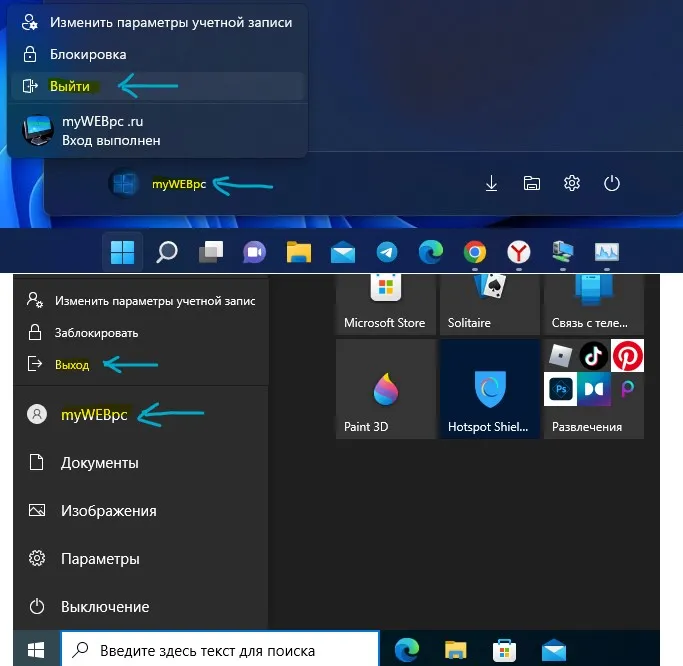
- Нажмите меню пуск и по иконке учетной записи
- Выберите Выйти
- Зайдите обратно в свою учетную запись и перезагрузитесь
Что вызывает ошибку «Кто-то еще использует этот компьютер»?
Мы исследовали эту конкретную проблему, изучив различные отчеты пользователей и попробовав различные стратегии восстановления, рекомендованные другими пострадавшими пользователями. Оказалось, что это конкретное всплывающее окно появляется в нескольких разных сценариях. Вот краткий список возможных виновников, которые могут быть ответственны за ошибку «Этот компьютер используется другим пользователем»:
- Проблема вызвана параметром входа. Как оказалось, эта конкретная проблема в основном возникает из-за на изменение в меню параметров входа, которое заставляет машину использовать данные для входа для автоматического завершения настройки устройства и повторного открытия приложений. Если этот сценарий применим, вы можете решить проблему, отключив один параметр в параметрах входа.
- Предыдущий пользователь все еще подключен – еще одна возможность заключается в том, что предыдущий пользователь, который использовал этот компьютер, не завершил процедуру выхода из системы. Это может произойти из-за прерывания работы машины или из-за предпочтений пользователя. Чтобы решить эту проблему в этом случае, вам необходимо использовать диспетчер задач для отключения предыдущего пользователя.
- Обновления Windows устанавливают фоновый режим – если вы ‘ Если вы видите проблему в Windows 10, скорее всего, ваша ОС ошибочно думает, что подключен другой пользователь, хотя на самом деле WU (компонент Windows) устанавливает одно или несколько обновлений в фоновом режиме. В этом случае вы можете избежать сообщения об ошибке, предварительно завершив установку обновлений.
Если вы пытаетесь устранить такое же сообщение об ошибке, ознакомьтесь с несколькими шагами по устранению неполадок в этой статье. Ниже вы найдете несколько стратегий восстановления, которые уже оказались успешными для нескольких пользователей с такими же проблемами.
Для достижения наилучших результатов мы рекомендуем вам следовать возможным средствам лечения в том же порядке, в котором мы их перечислили, поскольку мы отсортировали методы по их эффективности и сложности. В конечном счете, вы должны найти метод, который решит проблему, независимо от того, кто ее вызвал…..
Способ 1. Изменение параметров входа
Один из наиболее распространенных сценариев появления сообщения об ошибке «Этот компьютер используется другим пользователем» возникает после изменения конфигурации подключения. Это может быть сделано одним пользователем или несколькими приложениями для оптимизации системы с целью повышения ее производительности.
Несколько пользователей, которые также столкнулись с этой проблемой, сообщили, что смогли решить ее, изменив настройки конфиденциальности таким образом, чтобы система не использовала учетные данные для автоматического завершения установки устройства после перезагрузки.
Если вы считаете, что этот метод применим к вашему сценарию, следуйте приведенным ниже инструкциям, чтобы соответствующим образом изменить настройки входа в систему:
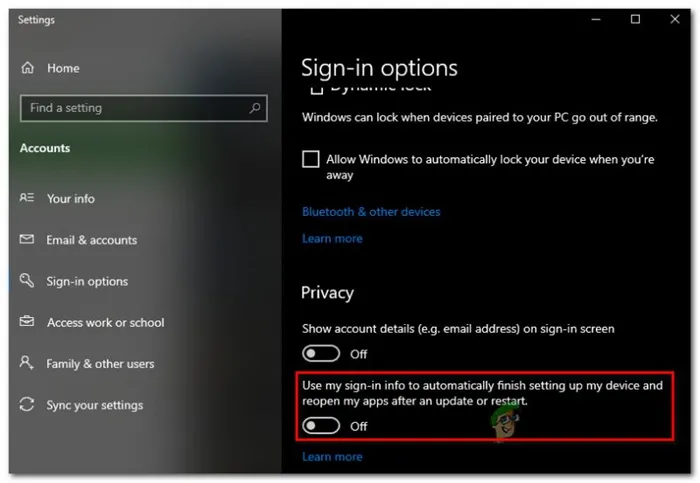
- Нажмите клавишу Windows + R, чтобы открыть диалоговое окно Выполнить. Затем введите « ms-settings: signinoptions » в текстовое поле и нажмите Enter, чтобы открыть Параметры входа на вкладке Учетные записи (в приложении настроек Windows 10).
- Перейдя на вкладку Параметры входа, перейдите на правую панель и прокрутите вниз до раздела Конфиденциальность. . Когда вы попадете туда, убедитесь, что переключатель, связанный с ‘ Использовать мои данные для входа, чтобы автоматически завершить настройку моего устройства и повторно открывать мои приложения после обновления или перезапуска’, установлен в положение OFF .
- После того, как изменение вступит в силу, перезагрузите компьютер и проверьте, проблема будет решена при следующем запуске системы.
Если вы все еще получаете сообщение об ошибке «Этот компьютер используется другим пользователем», перейдите к следующему методу.
Метод 2: отключите предыдущего пользователя
Как выяснилось, эта проблема может быть вызвана и неполным отключением от предыдущего пользователя. Несколько пользователей Windows, которые также столкнулись с этой проблемой, сообщили, что им удалось решить ее с помощью диспетчера задач, чтобы отключить пользователя, который препятствует выключению или перезагрузке.
Вот краткое руководство о том, как отключить предыдущего пользователя с помощью диспетчера задач:

- Нажмите Ctrl + Shift + Enter, чтобы открыть диспетчер задач.
- Как только вы окажетесь в интерфейсе диспетчера задач, выберите вкладку Пользователи в горизонтальном меню вверху.
- Затем перейдите к В списке Пользователь щелкните правой кнопкой мыши пользователя, который больше не вошел в систему, и выберите Отключить в появившемся контекстном меню.
- Попробуйте повторить действие, которое ранее вызывало ошибку ” Кто-то еще использует этот компьютер “, и посмотрите, решена ли проблема.
Если этот метод неприменим или проблему не удалось решить, перейдите к следующему методу.
Запустите Malwarebytes
Malwarebytes — это очень мощный инструмент, который может просканировать ваш компьютер и удалить все нежелательные вредоносные программы. Кроме того, Malwarebytes также защищает ваш компьютер от инфекций.
Выполните следующие действия, чтобы загрузить и запустить Malwarebytes:
- Посетите официальный веб-сайт Malwarebytes, чтобы загрузить установщик.
- Запустите установщик и следуйте инструкциям на экране для завершения установки.
- Откройте Malwarebytes ->проверить на наличие угроз ->удалить или восстановить все затронутые файлы.
Проверьте задачи печати qued на вашем ПК
Некоторые пользователи обнаружили, что кто-то все еще использует эту компьютерную ошибку, просто проверив очередь устройств печати.
Удалите все незавершенные задачи из списка и посмотрите, устранит ли это проблему.
Запустите сканирование SFC в PowerShell
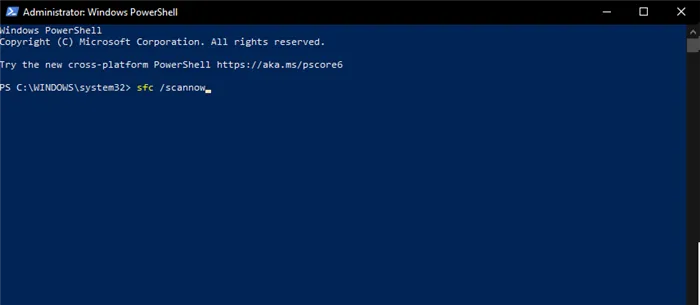
- Нажмите клавиши Win + X ->выберите PowerShell (Admin).
- Внутри командной строки ->введите sfc / scannow ->нажмите Enter.
- Дождитесь завершения процесса и проверьте, решена ли проблема.
Выход из предыдущего пользователя
Было установлено, что эта проблема также может быть вызвана неполным выключением предыдущим пользователем. Несколько пользователей Windows, которые также столкнулись с этой проблемой, сообщили, что им удалось решить проблему с помощью диспетчера задач, чтобы отключить пользователя, который мешал им выключиться или перезагрузиться.
Вот краткое руководство по отключению предыдущего пользователя в диспетчере задач:
CCNA, веб-разработчик, устранение неполадок ПК.
Я компьютерный энтузиаст и профессионал в области информационных технологий. У меня многолетний опыт в области компьютерного программирования, устранения неполадок и ремонта оборудования. Я специализируюсь на веб-разработке и проектировании баз данных. Я также имею сертификат CCNA по проектированию сетей и устранению неполадок.
Моя сестра включает свой компьютер, и появляется сообщение: Этот компьютер используется другим пользователем. Что это значит? Что мне делать?
Пуск>>Панель управления>>>Администрирования>>>Управление компьютеро>>>Местные пользователи. Удалите все лишнее! Не удаляйте себя и свою запись в админке!
Читайте также:
При выключении или перезагрузке компьютера может появиться предупреждающее сообщение Кто-то еще использует этот компьютер. Обычно это сообщение появляется, когда на компьютере с Windows создано более одной учетной записи пользователя, и другой пользователь переключил свою учетную запись вместо выхода. Однако некоторые пользователи сообщают, что они получали это сообщение, даже если на их компьютере была только одна учетная запись пользователя. В этом случае это сообщение кажется подозрительным, поскольку ни один другой пользователь не использует компьютер. В этой статье мы обсудим, что такое сообщение Кто-то еще использует этот компьютер средства и как решить эту проблему.
Полное сообщение об ошибке выглядит следующим образом:
Кто-то еще использует этот компьютер. Если вы закроетесь сейчас, они могут потерять несохраненные данные.
Целью отображения этого сообщения является предупреждение пользователя о несохраненной работе. Если у пользователя есть несохраненная работа, он может войти в свою учетную запись, чтобы сохранить несохраненную работу перед выключением системы. Это защитит данные пользователей от потери.
Кто-то еще использует этот компьютер
Вы можете задаться вопросом: «Windows сообщает мне, что кто-то еще использует этот компьютер, но это не так; Так что это значит и что мне делать?Ниже мы объяснили некоторые предложения по устранению этой проблемы на ПК с Windows. Но прежде чем мы продолжим, давайте посмотрим на некоторые возможные причины появления этого сообщения об ошибке.
Когда другой пользователь не вышел из системы
На ПК с Windows вы можете создать более одной учетной записи пользователя. Создавая несколько учетных записей пользователей, разные пользователи могут использовать один и тот же компьютер. Им просто нужно войти в свою учетную запись пользователя. Когда пользователь входит в свою учетную запись, ОС Windows считает его активным пользователем до тех пор, пока он не выйдет из своей учетной записи. Давайте разберемся с этим на примере. Два пользователя, пользователь А и пользователь Б, используют один и тот же компьютер. Пользователь A переключил свою учетную запись, чтобы пользователь B мог начать свою работу. Теперь, когда пользователь Б выключит компьютер, Windows выведет это сообщение, потому что первый пользователь не вышел из этой учетной записи. Вместо этого он использовал опцию «Сменить пользователя».
Обновления Windows устанавливаются в фоновом режиме
Вы также можете увидеть это сообщение, когда обновления Windows устанавливаются в фоновом режиме. В этом случае вы можете дождаться завершения процесса обновления.
Теперь давайте посмотрим, как решить эту проблему.
- Проверьте, активен ли другой пользователь или нет
- Изменить параметры входа
- Проверьте, устанавливается ли Центр обновления Windows в фоновом режиме.
- Запустите антивирусное или антивредоносное сканирование
- Устранение неполадок в состоянии чистой загрузки
- Удалить учетную запись пользователя
Ниже мы подробно объяснили все эти исправления.
1]Проверьте, активен ли другой пользователь или нет
Когда на одном компьютере активно несколько пользователей, вы можете просмотреть их всех в диспетчере задач. В этом вам помогут следующие шаги:
- Откройте диспетчер задач.
- Перейдите на вкладку Пользователи.
Там вы увидите всех активных пользователей. Теперь вы можете связаться с другим пользователем, чтобы подтвердить, есть ли у него несохраненная работа или нет. Если нет, вы можете выйти из его учетной записи в диспетчере задач (если вы вошли в систему с учетной записью администратора). Если вы вошли в локальную учетную запись, вы не сможете выходить из других пользователей из диспетчера задач. В этом случае вы должны сказать этому пользователю войти в свою учетную запись, а затем выйти из нее после сохранения незавершенной работы, чтобы предотвратить потерю данных.
Вы можете увидеть Отключено в Статусе другой учетной записи пользователя в Диспетчере задач. Но все же Windows покажет вам «Кто-то еще использует этот компьютер”, чтобы другой пользователь мог сохранить несохраненную работу, войдя в свою учетную запись.
Чтобы выйти из других учетных записей пользователей через диспетчер задач, щелкните правой кнопкой мыши эту учетную запись пользователя и выберите «Выйти». Вы также можете увидеть параметр «Выйти» вместо «Выйти».
2]Изменить параметры входа
Другой распространенной причиной этой проблемы является настройка параметров входа в Windows 11/10. Некоторым затронутым пользователям удалось решить проблему, изменив параметры входа в настройках учетных записей Windows 11/10. Это также может сработать для вас. Выполните шаги, перечисленные ниже:
- Откройте настройки Windows 11/10.
- Перейдите в «Учетные записи > Параметры входа».
- В разделе «Дополнительные настройки» отключите параметр «Использовать мою информацию для входа, чтобы автоматически завершить настройку после обновления».
3]Проверьте, устанавливается ли Центр обновления Windows в фоновом режиме.
Вы также можете увидеть это предупреждающее сообщение при завершении работы или выходе из системы, если в фоновом режиме устанавливается Центр обновления Windows. Чтобы проверить это, откройте настройки Windows 11/10 и перейдите на страницу Центра обновления Windows. Если обновление устанавливается, дайте Windows завершить установку. После этого вы сможете выключить систему.
4]Запустите антивирусную или антивирусную проверку
Если в вашей системе есть только одна учетная запись пользователя и вы видите это предупреждающее сообщение при выключении системы, ваша система может быть заражена вирусами или вредоносными программами. В этом случае вам следует запустить сканирование антивирусом и вредоносным ПО. Вы можете использовать бесплатное антивирусное программное обеспечение для сканирования вашей системы.
5]Устранение неполадок в состоянии чистой загрузки
Чистая загрузка — это состояние, при котором компьютер запускается только со службами Microsoft. Одной из возможных причин появления этого предупреждающего сообщения являются сторонние приложения или службы, работающие в фоновом режиме. Чтобы проверить это, запустите систему в состоянии чистой загрузки. Чтобы запустить систему в режиме чистой загрузки, необходимо отключить все сторонние приложения и службы с помощью MSConfig. Будьте осторожны, так как вам нужно отключить только сторонние службы, а не службы Microsoft. Если вы отключите все службы по ошибке, у вас будут проблемы.
Вы должны перезагрузить компьютер после отключения сторонних приложений и служб запуска. Прежде чем сделать это, убедитесь, что у вас нет несохраненной работы. Когда вы находитесь в состоянии чистой загрузки, выключите или выйдите из системы и посмотрите, отображает ли Windows на этот раз то же предупреждающее сообщение или нет. В противном случае Windows отображала сообщение из-за сторонних приложений или служб.
Теперь вам нужно идентифицировать это приложение или службу. Для этого включите некоторые автозагрузочные приложения и службы и перезагрузите компьютер. Выключите компьютер и посмотрите, появится ли на этот раз сообщение «Кто-то еще использует этот компьютер». Если да, виновником является одна из сторонних служб или запускаемых приложений, которые вы только что включили.
Сначала отключите запускаемые приложения одно за другим и посмотрите, поможет ли это. Если нет, ваш следующий шаг — отключить сторонние службы одну за другой, а затем проверить, устранена ли проблема. Таким образом, вы можете определить проблемное стороннее приложение и службу запуска. Как только вы его идентифицируете, удалите приложение и отключите службу через диспетчер служб.
6]Удалить учетную запись пользователя
Если вы создали несколько учетных записей пользователей, но являетесь единственным пользователем, вы можете удалить учетные записи пользователей, которые не используете. Это решит проблему. Шаги по удалению учетной записи пользователя в Windows 11/10 описаны ниже:
- Откройте окно команды «Выполнить» (Win + R).
- Введите netplwiz и нажмите OK.
- Откроется окно учетных записей пользователей.
- Выберите учетную запись пользователя, которую вы хотите удалить, и нажмите «Удалить».
Надеюсь, приведенные выше исправления решат вашу проблему. Однако, если вы уверены, что в вашей системе нет несохраненной работы и в вашей системе нет других пользователей, вы можете проигнорировать это предупреждающее сообщение и выключить компьютер. Это не приведет к потере данных.
Содержание
- Ремонт Кто-то еще использует эту ошибку ПК (исправлено)
- Ноябрьское обновление 2021:
- ИСПРАВЛЕНИЕ: «Кто-то еще использует этот компьютер» в Windows 10
- Выход из предыдущего пользователя
- Windows 10: как отключить системное уведомление о потере несохранённых данных
- Как отключить «Если вы выключите компьютер, вы и другие люди которые используют его, могут потерять несохраненные данные»
- Рассказываю, как отключить слежку за своим компьютером (в windows 10)
- Однако, не стоит забывать, что современные программные средства ( к коим относится операционная система Windows 10) оснащены рядом технических инструментов, которые тайно следят за пользователями и собирают личные данные и отправляют на свои серверы отчеты о системе.
- Давайте рассмотрим каждый из них поподробнее.
- 1. Ручной способ
- Как понять пользуется ли кто-то компьютером без вашего ведома?
- Просмотр событий Windows
- Последние файлы
- Недавно удаленные файлы
- История браузера
- Как предотвратить нежелательный доступ к компьютеру?
- 4 способа узнать, пользовался ли кто-то компьютером в ваше отсутствие
- Как узнать, когда включали и выключали компьютер
- Как узнать, какие программы и файлы открывались
- Проверить историю браузера
- Удаленные файлы и корзина
Ремонт Кто-то еще использует эту ошибку ПК (исправлено)
Обновление: Перестаньте получать сообщения об ошибках и замедляйте работу своей системы с помощью нашего инструмента оптимизации. Получите это сейчас на эту ссылку
Когда вы просите компьютер остановить или перезагрузить компьютер, Windows сначала проверяет, есть ли у других учетных записей пользователей Windows активные сеансы. Это происходит, если вы заблокировали сеанс Windows и вошли в систему с другой учетной записью пользователя перед выходом из системы.
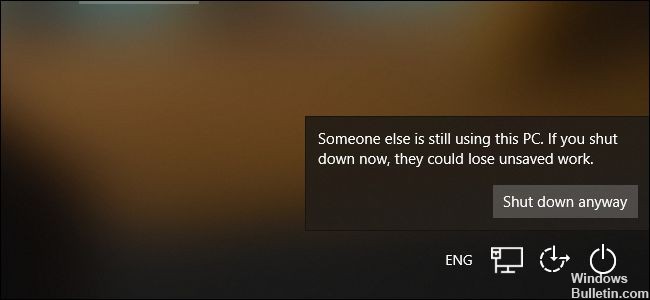
Если Windows определяет, что другой пользователь не вышел из системы правильно, отображается сообщение «Кто-то еще использует этот компьютер». Этот другой пользователь может потерять несохраненные данные в открытых приложениях, если вы принудительно перезапустите его. Обычно лучше остановиться на этом и позволить другому Логин пользователя, сохраните его работу и выйдите из системы до остановки.
В Windows вы можете нажать «Все равно завершить работу», если уверены, что у другого пользователя нет открытого задания для сохранения. Это заставит другую учетную запись пользователя выйти из системы и закрыть все открытые приложения. Несохраненные данные будут потеряны.
Если вы являетесь единственным подключенным пользователем, это сообщение не появляется, и Windows переходит непосредственно к следующему шагу.
Ноябрьское обновление 2021:
Теперь вы можете предотвратить проблемы с ПК с помощью этого инструмента, например, защитить вас от потери файлов и вредоносных программ. Кроме того, это отличный способ оптимизировать ваш компьютер для достижения максимальной производительности. Программа с легкостью исправляет типичные ошибки, которые могут возникнуть в системах Windows — нет необходимости часами искать и устранять неполадки, если у вас под рукой есть идеальное решение:
- Шаг 1: Скачать PC Repair & Optimizer Tool (Windows 10, 8, 7, XP, Vista — Microsoft Gold Certified).
- Шаг 2: Нажмите «Начать сканирование”, Чтобы найти проблемы реестра Windows, которые могут вызывать проблемы с ПК.
- Шаг 3: Нажмите «Починить все», Чтобы исправить все проблемы.

ИСПРАВЛЕНИЕ: «Кто-то еще использует этот компьютер» в Windows 10
- Щелкните правой кнопкой мыши кнопку «Пуск» или нажмите кнопки W8K + X и выберите «Настройки».
- В приложении «Настройки» выберите «Учетные записи»> «Параметры входа».
- Прокрутите экран «Параметры подключения» и в разделе «Конфиденциальность» снимите флажок «Использовать информацию о подключении», чтобы автоматически завершить установку устройства после обновления или перезагрузки. Закройте приложение «Настройки».
- Выполните шаги с 1 по 3 для каждой из учетных записей пользователей в системе, затем перезагрузите компьютер и убедитесь, что проблема решена.
Выход из предыдущего пользователя

Оказывается, эта проблема также может быть вызвана неполным отключением предыдущего пользователя. Несколько пользователей Windows, которые также столкнулись с этой проблемой, сообщили, что они смогли решить проблему с помощью диспетчера задач, чтобы отключить пользователя, который предотвращал выключение или перезапуск.
Вот краткое руководство по отключению предыдущего пользователя от диспетчера задач:
- Нажмите Ctrl + Shift + Enter, чтобы открыть диспетчер задач.
- В интерфейсе диспетчера задач выберите вкладку «Пользователи» в горизонтальном меню вверху.
- Затем перейдите в список «Пользователи», щелкните правой кнопкой мыши пользователя, который больше не вошел в систему, и выберите «Отключить» в появившемся контекстном меню.
- Попробуйте повторить действие, которое ранее вызывало ошибку «Кто-то еще использует этот компьютер», и посмотрите, решена ли проблема.

CCNA, веб-разработчик, ПК для устранения неполадок
Я компьютерный энтузиаст и практикующий ИТ-специалист. У меня за плечами многолетний опыт работы в области компьютерного программирования, устранения неисправностей и ремонта оборудования. Я специализируюсь на веб-разработке и дизайне баз данных. У меня также есть сертификат CCNA для проектирования сетей и устранения неполадок.
Источник
Windows 10: как отключить системное уведомление о потере несохранённых данных
Если вы захотите выключить или перезагрузить компьютер (ноутбук) под управлением ОС Windows 10 до авторизации в системе (то есть до ввода пароля или ПИН-кода), то, нажав кнопку питания (в правом нижнем углу экрана блокировки), вы увидите системное сообщение: «Если вы выключите компьютер, вы и другие люди которые используют его, могут потерять несохраненные данные».
Далее для подтверждения выключения компьютера или его перезагрузки требуется нажать соответствующую кнопку «Всё равно перезагрузить» или «Всё равно выключить».

При этом данное сообщение появляется даже тогда, когда вы только что включили компьютер (не только при выводе из режима блокировки), в этом случае потерять те или иные несохранённые данные не представляется возможным.
В предыдущих версиях Windows (XP и Windows 7) таких уведомлений не было, поэтому многих пользователей Windows 10 это уведомление раздражает, и они ищут способ как его отключить.
Далее рассмотрим, как это сделать.
Как отключить «Если вы выключите компьютер, вы и другие люди которые используют его, могут потерять несохраненные данные»
После этих действий вы больше не будете получать уведомлений о потере несохранённых данных при выключении или перезагрузке компьютера с экрана блокировки (если ПК был заблокирован во время работы – вручную клавишами WIN + L, или автоматически перешёл в спящий режим, то данное предупреждение будет отображаться).
Обратите внимание, что из-за отключение вышеуказанной опции перестанет корректно работать Windows: интересное (изображения перестанут меняться).
Источник
Рассказываю, как отключить слежку за своим компьютером (в windows 10)
Всем доброго дня! Современный мир информационных — сложное и многогранное явление, в котором особое место занимает конфиденциальность и безопасность личных данных.
Наверняка все мы знаем про такие популярные средства защиты информации как антивирус и межсетевой экран (он же Firewall).
Однако, не стоит забывать, что современные программные средства ( к коим относится операционная система Windows 10) оснащены рядом технических инструментов, которые тайно следят за пользователями и собирают личные данные и отправляют на свои серверы отчеты о системе.
Разумеется, компании, собирающие личные данные будут утверждать, что данные действия осуществляются с благой целью (оптимизация и доработка приложений), но лично мне, как рядовому пользователю, крайне не комфортно
Сегодня я хотел бы рассказать, как отключить слежку за своим компьютером, которая по умолчанию активирована и обеспечить комфортную работу в Windows 10.
На данный момент существует два способа отключения слежки за персональным компьютером — ручной и программный.
Давайте рассмотрим каждый из них поподробнее.
1. Ручной способ
- Интерфейс операционной системы Windows 10 буквально «напичкан» различными опциями, которые следят за пользователем в тайном режиме, а также отправляют различные отчеты на сервера Майкрософт.
Чтобы получить доступ к этим параметрам, необходимо нажать на значок Windows (в левом нижнем углу монитора) и выбрать пункт «Параметры»
Источник
Как понять пользуется ли кто-то компьютером без вашего ведома?
Ловили ли вы кого-нибудь с виноватым видом возле своего компьютера? Возможно ваш ребенок просто решил воспользоваться интернетом пока вас не было или кто-то хотел заполучить личные данные. Иногда бывает сложно понять, что вашим компьютером действительно кто-то пользуется и сегодня мы приведем несколько способов как это проверить.
Просмотр событий Windows
Операционная система ведет постоянную запись всех событий, благодаря чему мы сможем отследить, когда использовался компьютер.
Откройте меню пуск и выполните поиск по фразе « Просмотр событий ».
- Запустите его и в левой части выберите категорию « Журналы Windows » > « Система ».
- Теперь в правой части нажмите на кнопку «Фильтр текущего журнала» и в появившемся окне, в строке « Источник событий » выберете пункт « Power-Troubleshooter ». Нажмите « Ок ».
Сейчас в центре окна отображаются события включения, выключения и выхода из режима сна. Вы можете посмотреть дату и время, когда запускалась система. Теперь у вас есть возможность узнать использовал ли кто-то ваш компьютер пока вас не было.
Последние файлы
Использование просмотрщика событий Windows позволит вам узнать пользовался ли кто-то вашим компьютером, но для того чтобы узнать, чем конкретно кто-то занимался следует покопаться еще. Самый простой вариант – это просмотреть недавно измененные файлы.
- Откройте проводник Windows и в левой части выберите пункт « Этот компьютер ».
- Затем просто щелкните на строку поиска в правой части – ничего вводит не нужно. Сверху, в меню появится пункт « Средства поиска » > « Поиск ».
- Выберите пункт « Дата изменения » и укажите день или период, за который хотите просмотреть изменённые файлы.
Если не хотите видеть широкий список файлов браузера и других приложений, то можете посмотреть недавно созданные файлы в разделе « Быстрый доступ » проводника Windows.
Недавно удаленные файлы
Если пользователь захотел скрыть улики пользования компьютером и предпочел удалить какие-то файлы, то возможно вам стоит проверить корзину. Вероятно, документы могли еще остаться там. В противном случае вы можетевоспользоваться программами для восстановления данных. Например, бесплатной Recuva .
Программа позволит вам найти и восстановить часть файлов. Если какие-то файлы достать не получится, то вы хотя бы сможете просмотреть их имя и путь сохранения.
История браузера
Другим важным местом для поиска чужой активности является браузер. Если пользователь не применял режим инкогнито при просмотре веб страниц, то вы можете с легкотью отследить все ресурсы, которые он посещал. Для того чтобы посмотреть историю посещенных страниц достаточно нажать на клавиатуре сочетание клавиш «Ctrl + H».
Конечно различные браузеры применяют разную систему истории, но данное сочетание клавиш должно работать везде. Дополнительно, если история была очищена, то вы можете просмотреть историю действий Google. Поисковик учитывает все запросы вашего аккаунта и сохраняет их для каждого устройства. Для того чтобы просмотреть ее просто перейдите по ссылке .
Как предотвратить нежелательный доступ к компьютеру?
Самый простой и очевидный вариант – это конечно же установить или обновить свой пароль. Так вы решите бо́льшую часть проблем. В случае, если вашим компьютером пользуются дети, то попробуйте включить родительский контроль, для того чтобы ограничить время и возможности пользования устройством.
Не забудьте подписаться и поставить лайк. Впереди будет еще много крутых статей.
Источник
4 способа узнать, пользовался ли кто-то компьютером в ваше отсутствие
Если у вас есть подозрения, что кто-то пользовался вашим компьютером втайне от вас, то это можно легко проверить. Это может понадобиться как дома, так и на работе. Существует несколько способов проверить, когда включался компьютер, в том числе с помощью сторонних программ.
Как узнать, когда включали и выключали компьютер
Проще всего воспользоваться встроенным приложением «Просмотр событий». Зайдите в поиск через меню «Пуск» и наберите название программы. Если так найти не получилось, то кликните правой кнопкой мыши по ярлыку «Этот компьютер» и выберите «Управление». Далее, в левой части экрана выберите «Просмотр событий».
Ищите папку «Журналы Windows» на левой панели. Затем выберите пункт «Система».
Теперь нужно оставить только те события, которые нас интересуют. Для этого кликните правой кнопкой мыши на пункте «Система» и выберите «Фильтр текущего журнала» или же найдите фильтр на панели в правой части окна программы.
В окне фильтра нужно совершить всего одно действие. В поле «Источники событий» найдите пункт Winlogon. Поставьте галочку и подтвердите свой выбор.
В журнале останутся только записи о входе и выходе из системы. На основании этого уже можно понять, когда компьютер включали и выключали. Если запись показывает время, когда вы не пользовались компьютером, значит, это сделал кто-то другой.
В качестве альтернативы можно использовать стороннюю программу. Это проще и не придется заходить в системные настройки системы. Скачайте бесплатную программу TurnedOnTimesView. У нее есть русскоязычный интерфейс, но его нужно устанавливать отдельно. Файл локализации нужно скинуть в папку с программой.
Как узнать, какие программы и файлы открывались
Через события Windows можно увидеть и другие действия пользователя. Однако представлены они в неудобном виде: кроме пользовательских программ отображаются еще и многочисленные системные процессы. Некоторую информацию можно посмотреть в реестре системы, куда мы не рекомендуем заходить неопытным пользователям. Поэтому гораздо проще использовать сторонние программы.
Будем использовать программы LastActivityView и ExecutedProgramsList. Они берут данные из уже упомянутого реестра и журнала Windows, поэтому сразу покажут всю картину. А не только то, что было сделано после установки.
Хорошо, что программа не только показывает, что было запущено, но и какой именно файл был открыт. Не забывайте, что в выдаче присутствуют и системные процессы, которые могли обращаться к файлам. Но если, к примеру, был открыт фильм в медиаплеере, то это точно дело рук пользователя.
Рекомендуем пользоваться сразу всеми инструментами, чтобы избежать ошибок. Убедитесь, что вы проверяете именно тот промежуток, когда компьютер использовался не вами.
Проверить историю браузера
Историю браузера легко почистить, поэтому вряд ли кто-то будет оставлять такие очевидные улики. Кроме того, в режиме инкогнито история тоже не сохраняется. Но если «нарушитель» плохо разбирается в компьютерах, то вероятность найти запросы все же есть.
Еще как вариант можно проверить поисковые запросы, которые хранятся в аккаунте Google. Как это сделать, мы подробно рассказали в материале «Как удалить историю поисковых запросов в Google».
Кроме того, даже если кто-то и почистил историю, он вполне мог стереть заодно и ваши запросы. Обращайте на это внимание.
Удаленные файлы и корзина
Еще один маловероятный вариант. После удаления файлов корзину, скорее всего, почистят. Учитывая, что удалять можно отдельные файлы, при этом ваши останутся висеть в корзине, заметить такие действия нельзя. Можно попробовать воспользоваться программами для восстановления данных, например Recuva. Она найдет удаленные файлы, и вы сможете увидеть, что именно удаляли без вашего ведома.
Источник