
Иногда ошибка звучит по-другому, например, «добавьте бумагу в универсальный лоток», «вставьте бумагу в мц лоток», но смысл один. Симптом «проблемы» прост. На компьютерах под управлением Windows 10 при попытке отправить на печать любой документ на МФУ, Kyocera выдаёт ошибку. На табло надпись — «вставьте бумагу в универсальный лоток». При этом есть возможность указать другой лоток с бумагой, и тогда документ распечатается, но не бегать же к нему постоянно?
По какой-то причине матёрые приходящие админы в некоторых организациях никак не могут победить эту горе-проблемку. А дело тут просто в источнике бумаги. Дело в том, что универсальный лоток (верхний) у Kyocera потому и универсальный, что способен жрать любую бумагу. Будь то открытки, картон или любой нестандартный размер — все эти форматы Kyocera будет печатать с универсального лотка. А возникающая ошибка лишь говорит нам о том, что с компа на мфу отправлена задача напечатать документ нестандартного размера.
Иногда всё очень просто — например при печате из Word секретарша просто не замечает размер бумаги, что там указан не А4, а, скажем, Letter (письмо). Но чаще всего там стоит верный формат, но Kyocera всё равно пишет «Вставьте бумагу в универсальный лоток».
Решение
Нужно вычислить, в каком именно месте МФУ чётко указано расположение лотка для бумаги, а так же является ли проблема общей, либо такая печать идёт лишь с одного компа.
Если kyocera пишет ошибку «Вставьте бумагу в универсальный лоток» только с некоторых АРМ — дело в настройках на них. Первым делом у них следует проверить настройки печати. Для этого идём в панель управления — устройства и принтеры, правый тык на нужной мфу — настройка печати.
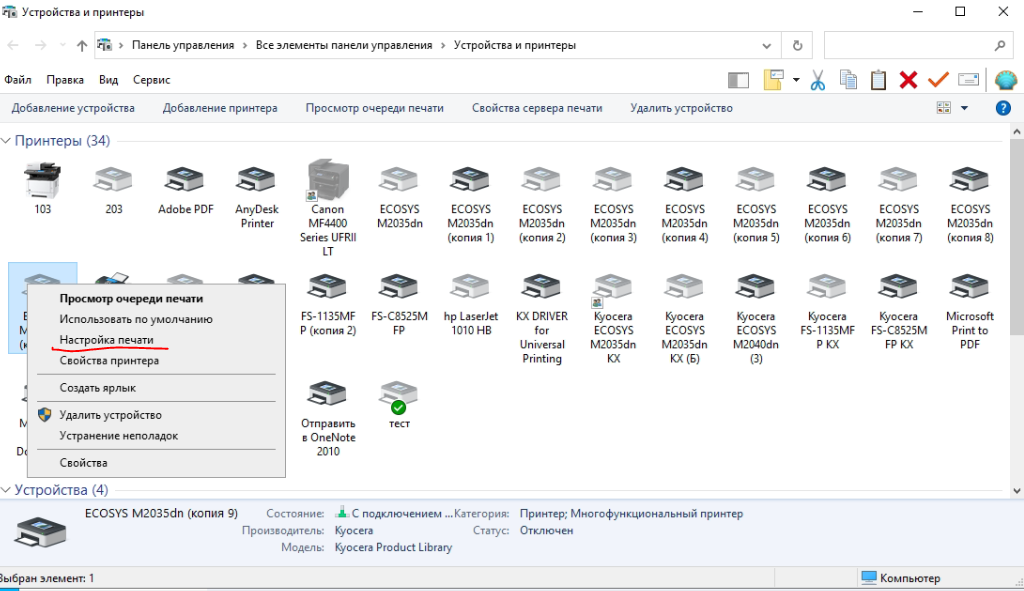
В первом же окне, на вкладке «основные» нужно убедиться в двух пунктах.
1. Тип материала для печати — должен быть Обычным, а не цветной бумагой и тд.
2. В качестве источника бумаги по-умолчанию не установлен универсальный лоток.
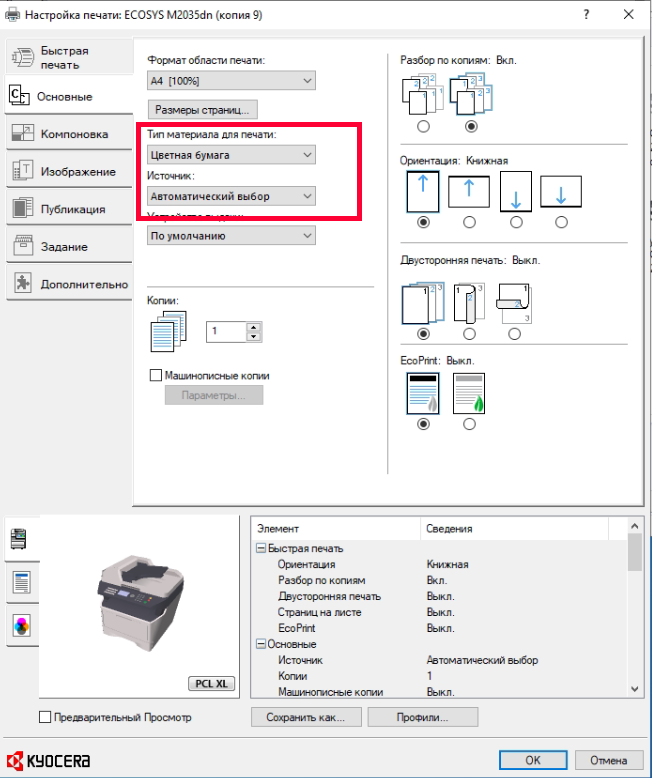
Обычно, на этом всё и заканчивается. Неизвестно почему, но во время штатной установки на некоторые компы драйвер Kyocera KX выставляет там левую бумагу.
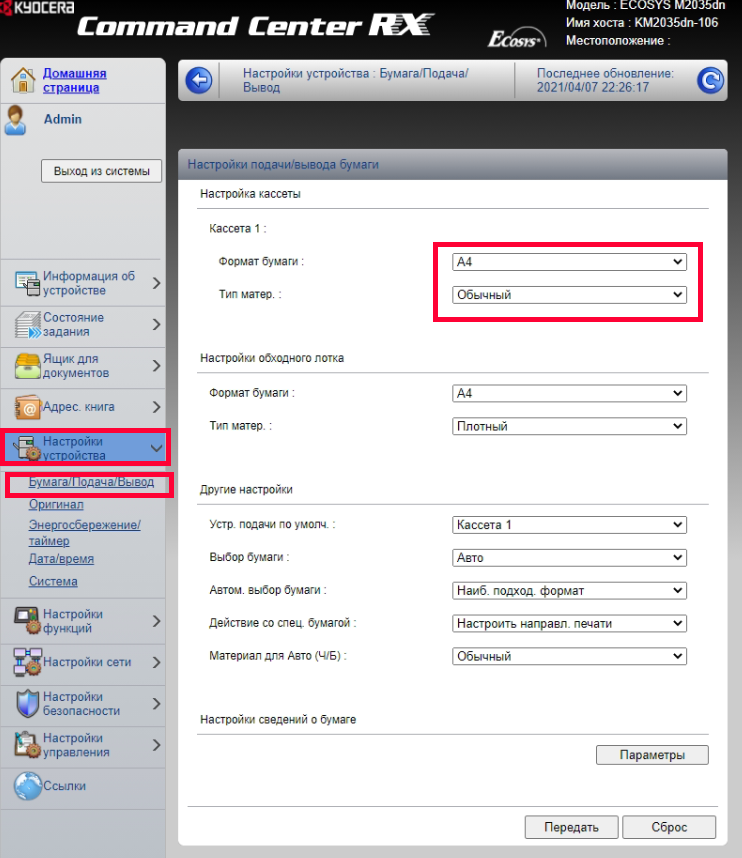
Если же проблема наблюдается у любой машины, отправляющей на данную мфу задания по печати — нужно смотреть в конфигурацию самой Kyocera. Для этого идём в веб-часть мфу по её Ip адресу. Быстро узнать IP можно прям с Kyocera, выбрав Системное меню — печать отчёта — строка состояния. Логин и пароль по умолчанию разнятся у разных моделей, у 1135 это admin00, у 2035 — Admin.
Нас интересует пункт настройки устройства — бумага/подача/вывод. Проверьте что для первой касеты установлен тип материала обычный. Такой подвох вам скорее всего оставил бывший админ, либо какие-то шаловливые ручки. Верните настройки на свои места и бухгалтерии перестанут бегать к мфу, а вам скорее всего подарят пивасик.
Выдуманная проблема типа «вставьте бумагу в универсальный лоток» решена.
Содержание
- Kyocera — Вставьте бумагу в универсальный лоток. Решение
- Решение
- Инструкция по эксплуатации Kyocera Ecosys m2040dn
- Страница 290
- Настройка МФУ Kyocera для новичков
- Дубликаты не найдены
- Выжпрограммисты
- Сравнение струйных и лазерных печатающих устройств. Что выбрать для дома?
Kyocera — Вставьте бумагу в универсальный лоток. Решение
Иногда ошибка звучит по-другому, «добавьте бумагу в универсальный лоток», но смысл один. Симптом «проблемы» прост. На компьютерах под управлением Windows 10 при попытке отправить на печать любой документ на МФУ, Kyocera выдаёт ошибку. На табло надпись — «вставьте бумагу в универсальный лоток». При этом есть возможность указать другой лоток с бумагой, и тогда документ распечатается, но не бегать же к нему постоянно?
p, blockquote 1,0,0,0,0 —>
По какой-то причине матёрые приходящие админы в некоторых организациях никак не могут победить эту горе-проблемку. А дело тут просто в источнике бумаги. Дело в том, что универсальный лоток (верхний) у Kyocera потому и универсальный, что способен жрать любую бумагу. Будь то открытки, картон или любой нестандартный размер — все эти форматы Kyocera будет печатать с универсального лотка. А возникающая ошибка лишь говорит нам о том, что с компа на мфу отправлена задача напечатать документ нестандартного размера.
p, blockquote 2,0,1,0,0 —>
Иногда всё очень просто — например при печате из Word секретарша просто не замечает размер бумаги, что там указан не А4, а, скажем, Letter (письмо). Но чаще всего там стоит верный формат, но Kyocera всё равно пишет «Вставьте бумагу в универсальный лоток».
p, blockquote 3,0,0,0,0 —>
Решение
Нужно вычислить, в каком именно месте МФУ чётко указано расположение лотка для бумаги, а так же является ли проблема общей, либо такая печать идёт лишь с одного компа.
p, blockquote 4,0,0,0,0 —>
Если kyocera пишет ошибку «Вставьте бумагу в универсальный лоток» только с некоторых АРМ — дело в настройках на них. Первым делом у них следует проверить настройки печати. Для этого идём в панель управления — устройства и принтеры, правый тык на нужной мфу — настройка печати.
p, blockquote 5,1,0,0,0 —>
В первом же окне, на вкладке «основные» нужно убедиться в двух пунктах.
p, blockquote 6,0,0,0,0 —>
1. Тип материала для печати — должен быть Обычным, а не цветной бумагой и тд.
2. В качестве источника бумаги по-умолчанию не установлен универсальный лоток.
p, blockquote 7,0,0,0,0 —>
Обычно, на этом всё и заканчивается. Неизвестно почему, но во время штатной установки на некоторые компы драйвер Kyocera KX выставляет там левую бумагу.
p, blockquote 8,0,0,1,0 —>
Если же проблема наблюдается у любой машины, отправляющей на данную мфу задания по печати — нужно смотреть в конфигурацию самой Kyocera. Для этого идём в веб-часть мфу по её Ip адресу. Быстро узнать IP можно прям с Kyocera, выбрав Системное меню — печать отчёта — строка состояния. Логин и пароль по умолчанию разнятся у разных моделей, у 1135 это admin00, у 2035 — Admin.
p, blockquote 9,0,0,0,0 —>
Нас интересует пункт настройки устройства — бумага/подача/вывод. Проверьте что для первой касеты установлен тип материала обычный. Такой подвох вам скорее всего оставил бывший админ, либо какие-то шаловливые ручки. Верните настройки на свои места и бухгалтерии перестанут бегать к мфу, а вам скорее всего подарят пивасик.
p, blockquote 10,0,0,0,0 —>
Выдуманная проблема типа «вставьте бумагу в универсальный лоток» решена.
Источник
Инструкция по эксплуатации Kyocera Ecosys m2040dn
Страница 290

Настройка и регистрация (Системное меню) > Системное меню
Задайте действие возврата каретки при получении аппаратом кода возврата каретки (код
символа 0DH).
: Только возврат каретки, Перевод стр. и возв. кар., Игнорир. возврат
Укажите, нужно ли отображать имя задания, заданного в драйвере принтера.
В случае выбора [Вкл.] задайте имя задания, которое будет отображаться: [Имя
задания], [№+имя задания] или [Имя+№ задан.].
Укажите, нужно ли отображать имя пользователя, заданное в драйвере принтера.
Если в универсальный лоток загружена бумага, можно отдать ему приоритет при подаче
бумаги.
Выкл.: соблюдаются настройки драйвера принтера.
Автоподача: если в драйвере принтера выбрано «Авто» и в универсальном лотке
имеется бумага, то подача бумаги будет осуществляться из универсального лотка.
Всегда: если в универсальном лотке имеется бумага, то подача бумаги будет
осуществляться из универсального лотка независимо от настроек драйвера
принтера.
При печати с компьютера выберите способ подачи бумаги, если устройство подачи и тип
бумаги заданы.
Авто: Поиск устройства подачи бумаги, которое соответствует выбранному
формату и типу бумаги.
Фиксиров.: Печать на бумаге, загруженной в указанное устройство подачи бумаги.
Выберите действие, которое будет выполняться, когда во время печати во входном лотке
закончится бумага.
В случае выбора [Откл.] отображается сообщение «Загрузите бумагу в кассету #.» (где #
соответствует номеру кассеты) или «Загрузите бумагу в универсальный лоток.». При этом
печать прекратится.
Для возобновления печати загрузите бумагу в указанное на экране устройство подачи
бумаги.
Для печати с другого устройства подачи бумаги нажмите [Бумага]. Выберите нужное
устройство подачи бумаги и нажмите клавишу [OK].
В случае выбора [Вкл.] аппарат автоматически продолжит печать, если в другой кассете
содержится такая же бумага, что и в кассете, используемой в настоящий момент.
Установка разрешения при печати.
: 300 т/д, 600 т/д, Быстр1200 , Fine1200
Настройки, получаемые с драйвера принтера, имеют приоритет над настройками панели
управления.
Аппарат оснащен функцией сглаживания, которая обеспечивает высококачественную
печать с разрешением прибл. 9600 т/д (600 т/д × 15 градаций) × 600 т/д.
Источник
Настройка МФУ Kyocera для новичков

Дубликаты не найдены
Приветствую! Можете подсказать не получается сетевую папку настроить и сканирую через WSD сохраняет в папку Изображения на диске С. Ну как бы и фиг ты с ним но почему-то сохраняет 1 лист(JPEG) из пачки при этом сканирует все, и почему то не сохраняет в PDF хотя на сканере выбранн этот формат. Не сталкивались с подобным?
Проблема решена, заходишь в веб интерфейс принтера под админом меняешь установки в настройках скана, главное поставь разделение по страницам, в один файл по чему то гад не хочет делать, но хотя бы так)
Такая же проблема, пока не могу решить.
Автоп, возможно с опозданием пишем. Но такая проблема на Куосере возникла, типо кладешь стопку в автоподатчик, а сканирует лишь один лист. Как это можно исправить? Не сталкивались с таким?
Добрый день! А как настроить сканирование по usb? Просто нет сетки и хз как попасть в этот командный центр. Удивлен, что нет стандартного ПО для сканирования, как у других компаний.
Может посоветуете что-нибудь?
Спасибо сейчас попробую.
Спасибо, тоже нашла погуглив, помогло
Лично моё мнение про smb — это не удобно и не совсем безопасно. Я настраиваю по FTP. Коротко о плюсах FTP:
Тебе не нужно заводить на компах какие-то учетки, а если компы еще в домене, то будешь заходить на все принтера и менять пароли учеток постоянно. Лично у нас политиками безопасности удаляются все левые учетки. Кому интересно могу выложить пост с подробным описанием как я настраивал.
Просто несоответствие политик безопасности здравому смыслу. Служебные учётки с двадцатисимвольным фиксированным паролем нельзя, а левый FTP — можно. Настроили бы уже отправку по почте.
Я за, 3 день . с этим мфу.
Выкладывай, столкнулись с геморроем при сканировании на NAS.
чтобы не париться с учетками, просто открой безпарольный доступ в настройках сети на машине, куда сканируешь и все, никаких проблем.
@KurAi, привет! Решил реанимировать стоящие в кладовке две km1530. Нигде не могу найти инструкции как подключить плату печати и спарить её со своим комутером на win10 . Можете помочь кратким советом, ссылочкой?
Настраивал МФУ подсоединив к кому через роутер, я не знаю что именно влияло, может быть мой дешманский роутер нетгеар, может еще что то то инструкция нихрена не точная! Во первых ip и шлюз без нулей должны быть,
во -вторых. ну я не знаю как там в случае если сеть, я мфу m2035dn к персональному компу подрубал. НООО бляха муха!! 9,10,11 пункты до 7 пункта нужно делать! не заработало у меня нихрена пока случайно не мотнул инструкцию ниже..
Понимаю, что занимаюсь некропостингом, но есть отличный вариант сканирования с этих МФУ прямо на компьютер.
1. Устанавливаем TWAIN драйвер Kyocera
2. Затем в свеже установленной утилите TWAIN добавляем наш принтер. То есть выбираем модель, прописываем адрес.
3. Ставим программу NAPS2 (она бесплатна) и добавляем туда наш сканер, выбирая конечно же драйвер TWAIN.
АгА, и надо ходить постоянно от компа к сканеру по нескольку раз. автоподатчика то нету на 2030
Здрасте, @segorichev, подскажи, что делать если naps ругается, что устройство не подключено?
Предыдущие шаги выполнены, 2540 подключен по юсб.
либо сеть либо юсб, одно из двух. через сеть можно пользоваться веб настройками.
через сеть можно пользоваться веб настройками.
Дядя, ты туповат?
Спасибо тебе большое мил человек. Спас от мук настройки. До этого безуспешно пытался подружить встроенные инструменты Windows 10 с M2530dn.
Спасибо! именно этот способ помог. win10 kyocera m2035dn своя локалка.
добавлю некропостинга. а вы не знаете по какому порту/портам ходит твейн по сети. я хочу настроить с удаленного рдп сервера скан, но не понимаю какой порт октрыть
Узнал? Тоже надо
хых. да я че то тупил тогда. включил логгирование на микроте и просто посмотрел куда ломится драйвер. если я не путаюсь то порт 9090
с fs1018 сработает?
@KurAi а kyocera 1801 скан так же настраивается? а печать стандартно?
ps. знакомый столкнулся с проблемой подключения по сети. вот ищу предварительно что есть в нете. на данный момент нет доступа к kyocera 1801 и в глаза не видел. если что.
Спасибо тебе огромное, мил человек)
Сколько я в статей перерыла, видео пересмотрела, нифига не получалось.
а с твои постом за 3 минуты сделала:)
Вчера на работе ковырялся с Kyocera taskala 3253ci тот ещё кактус был, хоть в целом и всё норм и на винде работает, а мак его пока что не видит. Надеюсь сегодня добью.
как настроить аналогично в убунту?
Приветствую! Не подскажете как сканировать в один файл(PDF) если скан с планшета и сканируешь книгу скажем? Не сталкивались?
Для win10 есть софт Kyocera scan center
С дровами на сканер у киосеры плохо. Зато как standalone сканер — просто отлично работает! И по smb и по почте. Заодно, решается проблема стандартизации сканирования — кривые руки не зафигачат 600dpi 24bit в bmp
СПАСИБО)) Мне сейчас очень помогло =)
и ведь нашел через яндекс!
кто бы мог подумать нашел нужную тех. информацию на Пикабу ))
тоже в поиске нашёл, спасибо
я как раз загуглил) спасибо)
Так бля и получилось и это совсем не помогло 🙁
Если ты ещё тут скажи, что делать с такой проблемой? МФУ Киосера проработав секунд 30 уходит в сон и не реагирует, только если из розетки выдернуть — очухивается.


Выжпрограммисты
Я не думал, что у меня будет такой момент, когда я затупил и стало до ужаса стыдно — Либо это было не так фатально, либо не было свидетелей, чтобы потом напоминать об этом. Но всё изменилось, когда ̶н̶а̶р̶о̶д̶ ̶о̶г̶н̶я̶ ̶р̶а̶з̶в̶я̶з̶а̶л̶ ̶в̶о̶й̶н̶у̶ сегодня на работе при печати появилась полоса. Для особо любопытных могу сказать, что модель техники Kyocera 2040dn и что живучее этого МФУ я не видел отродясь.
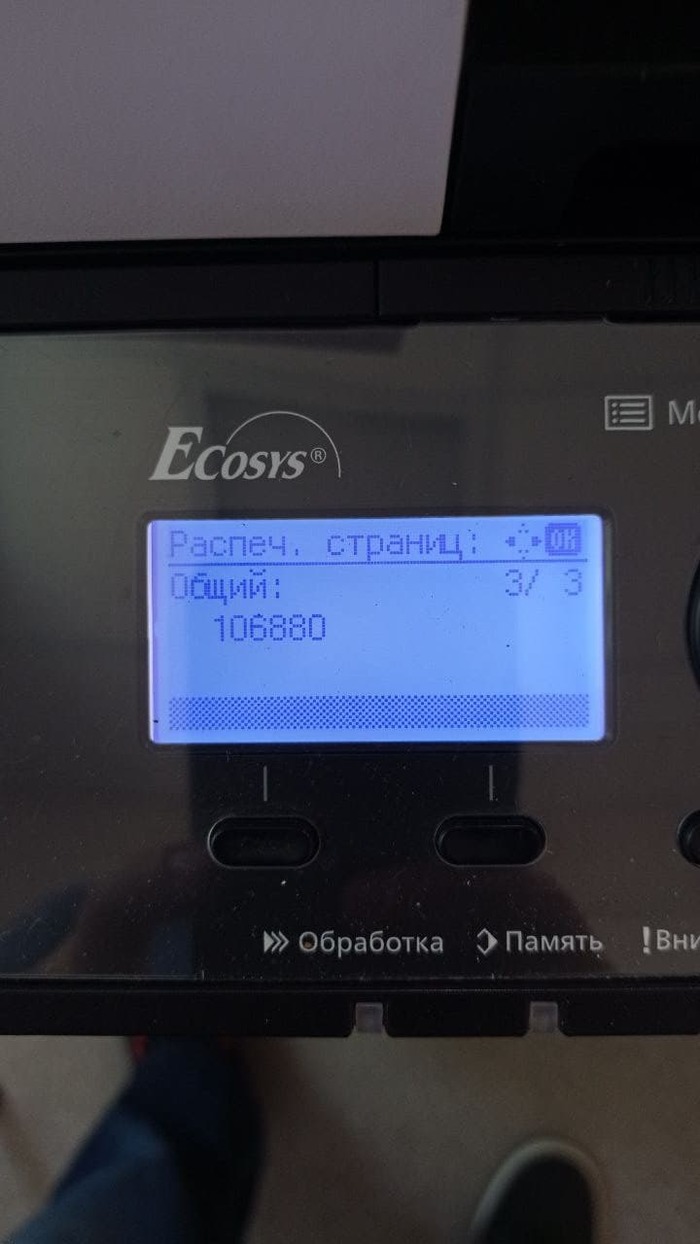
Почти 107 тыщ страниц (хоть это и с профилактическими работами, но без замены комплектующих) и первая полоса — результат впечатляющий.
По привычке мы (программист и системный администратор) достали картридж, все компоненты и протерли их от тонера. Постепенно мы добирались до самых недр этого монстра. После всех работ он был чище, чем когда вышел с завода.
Но самый фейл был в том, что изначально проверяли печать на полосу вордовскими документами, но т.к. процедуру очистки мы проводили не один раз, то решили просто делать ксерокопии не отходя от бедного япошки.
Полчаса рабочего времени было потрачено при горящей работе и необходимостью печати всех ненужных до этого момента документов, КАРЛ! Мне кажется, что если бы где-то в файлах на компе лежала библия, то и она бы понадобилась ежесекундно.
Самые умные из вас, наверное, догадались о том, что мы сканировали страницы С ПОЛОСОЙ и ожидали её там не увидеть после того, как уже столько времени совокуплялись с этой адской оргтехнической сатаной, однако до нас это дошло только тогда, когда мы решили проверить системный счётчик, распечатав его данные. Страница была без полосы. Теперь у нас заведена тетрадочка идиотских случаев.
Потому всем желаю не затупливать на работе и не тратить нервы как это сделали мы.

Сравнение струйных и лазерных печатающих устройств. Что выбрать для дома?
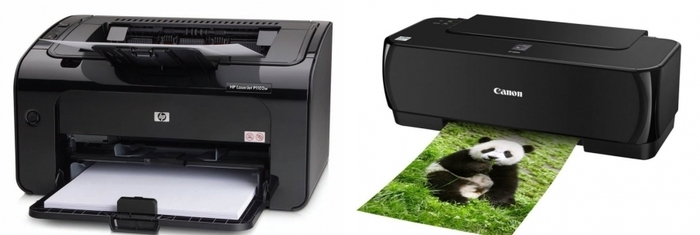

Линейных сравнений в лоб по технологии печати навалом, а вот про качественные показатели этих продуктов почти не нашел. По этому, сжато и на доступном языке поделюсь крупицами опыта и знаний, которые Вам не расскажут в тырнетах.
Для начала Струйка
Как мы все знаем, в струйной технологии, изображение на лист переносится по средством вытравливания чернил на лист через дюзы печатной головки. Но мало кто смотрит на то, каким образом головка травит чернила.
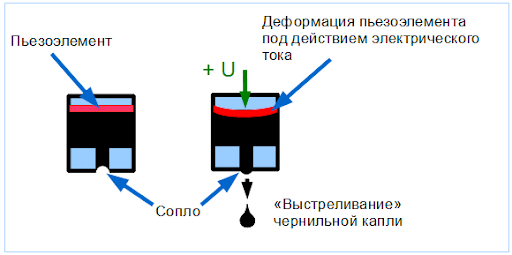
Epson и Brother используют пьезоэлектрические головки разработанные самим Epson (Упрощённая схема технологии ниже)
Canon, HP, Lexmark использует пузырьково-струйные головки (Упрощённая схема технологии)
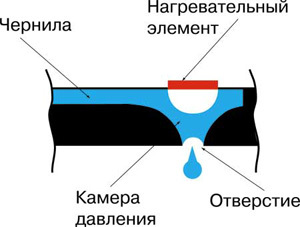
Ну а теперь к сути. Пьезоэлектрика имеет меньшую погрешность в размере капли и возможность выдавать капли с большей частотой в единицу времени. Пузырьково-струйная технология имеет большую погрешность в размере капли по сравнению с Пьезоэлектрикой, однако простота конструкции кратно увеличивает надежность печатающей головки. А вот теперь, самое важное отличие, которое нужно помнить, так что, сейчас читаем внимательно. Пьезоэлектрические печатающие головки являются деталью устройства. Пузырьково-струйные головки являются расходным материалом. Кто еще не понял разницу, объясняю. «Заполосила» головка, и штатная чистка не помогла, пьезу придется тащить в сервис и заказывать деталь, Пузырьково-струйную получится поменять самостоятельно. Однако, для самого дешевого домашнего сегмента правило не работает, так как устройство продается дешевле чем стоит печатающая голова (в надежде на то, что они потом оригинальной краской с Вас доберуть «своё»). Политика производителей такая. Тут ничего не поделать.
А теперь чуть статистики: 90% поломок струйных устройств приходится на блок печатающей головки. Если стандартная процедура чистки дюз в драйвере устройства не помогла, то Ваши шансы на реанимацию устройства начинают стремиться к 0. Какие у Вас варианты? Колхозить самому (в моей практике было такое. Человеку удалось прочистить засохший дюз с помощью бытового чистящего средства от засоров. Но это из разряда чудес) Либо тащить в сервис. Некоторые сервисники имеют так называемые «Ультразвуковые ванны» для чистки. Но процесс чистки может затянуться на 3-4 суток, все это сопровождается постоянными проверками на аппарате (т.е постоянным присутствием инженера рядом) и шансем нууууу
50% на успех. Если Ваше устройство стоило
4 000р Вам придётся умолять их починить Ваше устройство. При цене диагностики
500р, как вы думаете сколько инженер может у Вас попросить денег за ремонт? Скорее всего, Вас просто сразу отправят в магазин за новым устройством. Такие дела.
Давайте перейдем к возможным комплектациям струйных устройств, по параметру подачи чернил в блок печатной головки:
1) Комплектация картриджей со встроенной головкой.
2) Комплектация устройства с картриджами.
3) Комплектация устройства с СНПЧ (Система непрерывной подачи чернил)
В 3 случае, печать листа получается дешевле, в 1 самая дорогая. Стоимость устройств как раз наоборот, 3 самая дорогое, а 1 самое дешевое. Головки рассчитаны на определенный пролив чернил через себя (Естественно с погрешностью), по этому в случае 1, вы гарантированно придете и купите еще чернил, и производитель получит свои денежки. В случае 3, вы будете просто заливать краску в специальные отсеки (оригинал или нет решать Вам) пока не сдохнет головка. Самая любопытная комплектация это 2. Она поддается модингу в комплектацию 3 (как правило это колхоз) Что-то вроде того, что на фото ниже
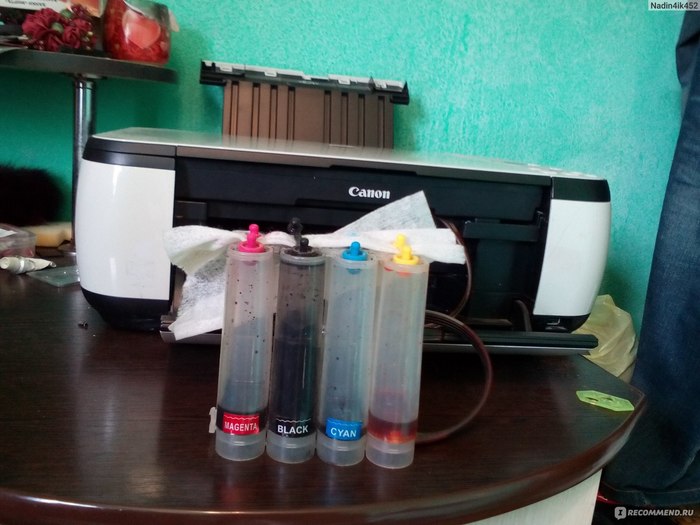
Так как устройства с картриджами не имеют места для расположения блока СНПЧ, и иногда его подключение происходит напрямую в печатающую головку, и как следствие постоянно приоткрыта крышка устройства и еще куча неудобств, это решение далеко не для всех. Производители не рекомендуют колхозить СНПЧ, по этому четких инструкций вы никогда не найдете, а в сервисах скорее всего откажут в установке, так как есть вероятность «убить» печатающую головку. К такому решению приходят копи-центры, центры печати фотографий на документы и т.д. чтобы получить дешевое устройство и дешевый «клик», модинг производят своими силами на свой страх и риск. Для дома, я бы порекомендовал смотреть в сторону совместимых картриджей, проверенных брендов, если у Вас уже есть устройство которое работает на картриджах с чернилами.
И вот, только после этой стены текста, я могу перейти к ответу на вопрос в Коментарии.
Плюсы струйной технологии пред лазером:
— Дешевой отпечаток (В СНПЧ)
— Ничего страшного не произойдет если, вы задубите скрепку на листе (Правда и ничего хорошего тоже)
Минусы струной технологии пред лазером:
— Почти не ремонтопригоден. В домашнем лазернике (из моей первой статьи) замена картриджа, подразумевает замену
80% механики аппарата.
— Нужно периодически (хотябы 1-2 раза в неделю) «проливать головку» печатая на нем, или просто делать чистку дюз, чтобы не засохла.
— Устройство постоянно должно быть включено в розетку.
— Низкая скорость печати
— Чернила водорастворимые (бывает пигментные чернила конечно, но совместимых аналогов на дешевые устройства не встречал)
Минусы лазерной технологии перед струйной
— Устройства дороже чем струйные
— цветной клик БЕЗУМНО дорой
— Забудешь скрепку в листе — прикончишь аппарат
— Устройство больше в габаритах на столе
Вывод: Однозначно ответить на вопрос не представляется возможным. Перед приобретением нужно задуматься над задачами, и под них выбирать устройство. Вводных данных по выбору в 2х статьях с избытком хватит для сознательного решения.
P.S. почему не стал сравнивать цены? Политика реселлеров в регионах слишком разная. И то, что в локальных магазинах г. Москвы (любого другого мегаполиса) стоит одних денег, может быть значительно дороже в региональных городках. Все ситуации индивидуальны.
Надеюсь материал получился не нудным и кому нибудь будет полезен. Всем добра. Если нужно, могу пройтись по офисному сегменту.
Источник
Kyocera это профессиональная и достаточно дорогая печатная техника, но зато очень качественная, качестве печати у нее выше чем у аналогов так же как и срок службы. Но как и с любой другой возникают различные проблемы. Сегодня рассмотрим одну ситуацию на примере МФУ Kyocera ECOSYS M2135dn. По непонятным причинам МФУ перестает брать бумагу из основного лотка и выдает сообщение о том что бумаги нет, хотя она там конечно же есть. Сообщение выглядят следующим образом «Кассета 1 не загружена» и «Загрузите бумагу в кассету 1». Есть две причины (по крайне мере которые мне известны) которые могут к этому привести, первая это в настройка кто-то поменял устройство подачи по умолчанию и вторая это сломан флажок датчика наличия бумаги в лотке.
M2135dn не берет бумагу с основного лотка
Для начала нужно проверить настройки, сделать это намного проще и удобней через веб интерфейс. Открываем браузер вводим IP адрес принтера далее проходим авторизацию(стандартный логин пароль для этой модели Admin/3500) .
Сервисные пароли Kyocera — https://mita.by/articles/servisnyie-paroli-kyocera/
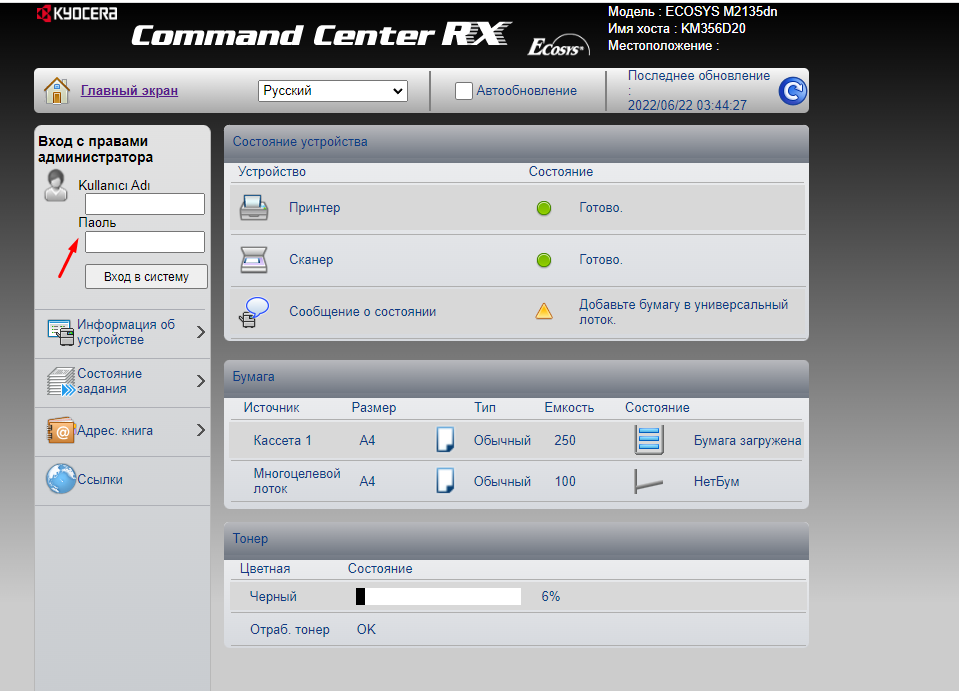
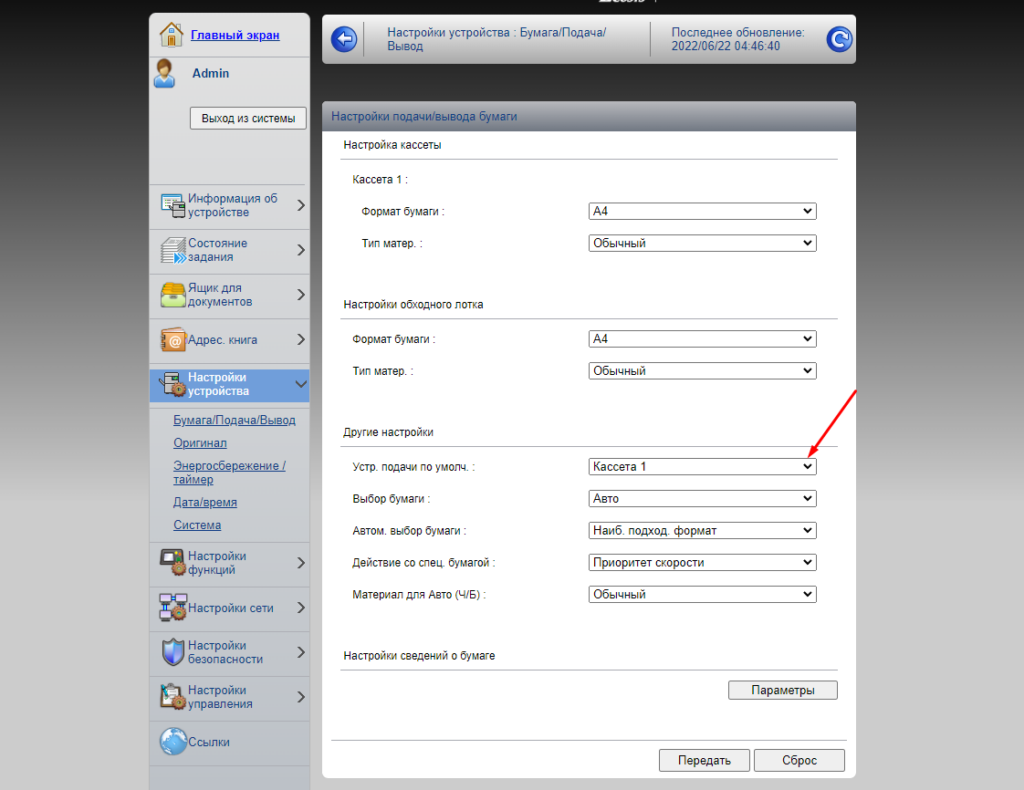
Далее открываем раздел «Настройки» и выбираем пункт «Бумага/Подача/Вывод». В открывшемся окне в пункте «Устр. подачи по умолч» должно стоять «Кассета 1» многоцелевой лоток это лоток ручной подачи.
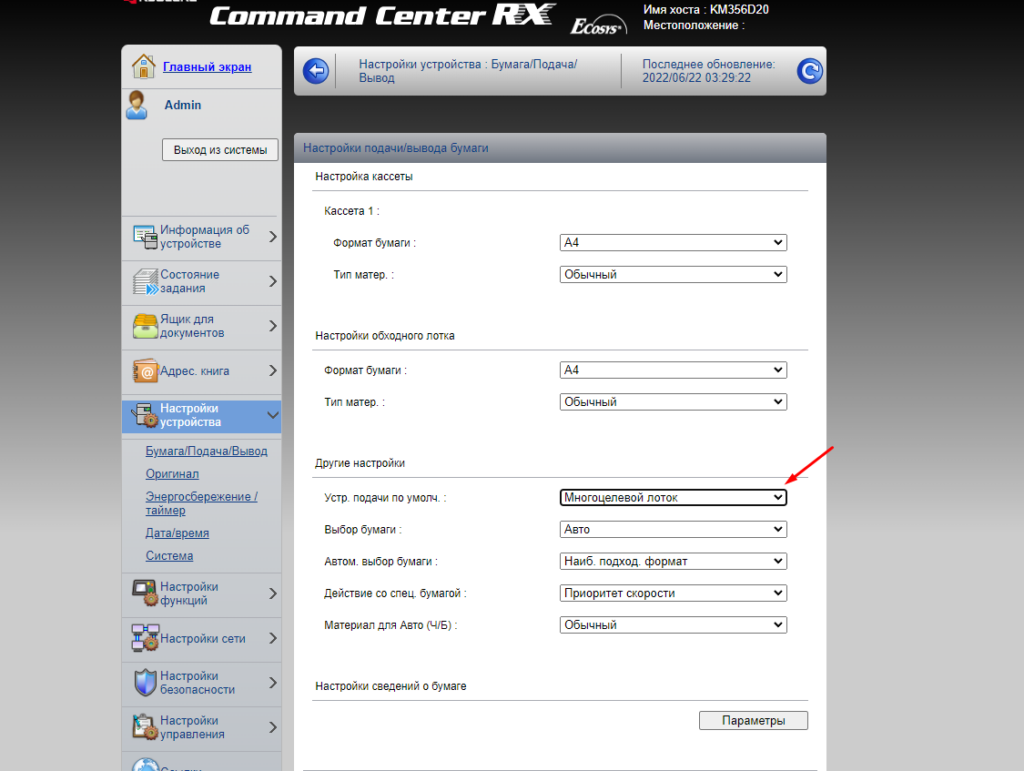
Изменяем и сохраняем настройки.
Если вы не совсем в этом понимаете или кто-то до вас там что-то непонятное настроил можно вообще сделать сброс до заводских настроек.
Если это не помогло и принтер упорно сообщает о том что в лотке нет бумаги проверяем не сломан ли флажок датчика наличия бумаги. Для этого извлекаем полностью нижний лоток, переворачиваем МФУ на один из боком и смотрим вот на этот флажок.
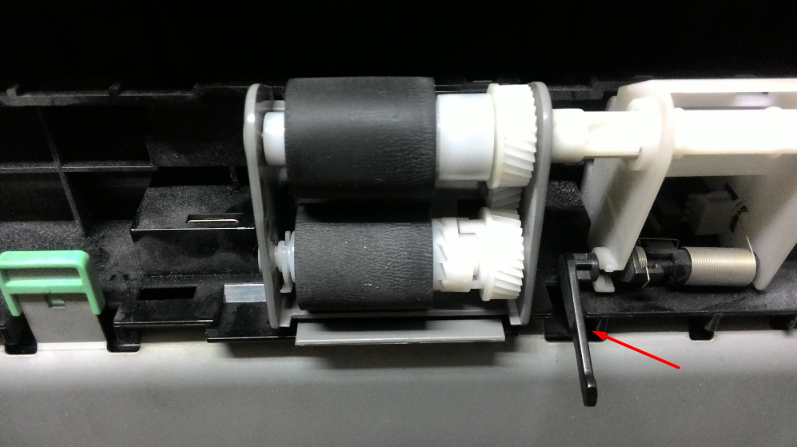
Он может сломаться, либо застрять в приводном валу такое бывает когда вытаскивают застрявшею бумагу, так же с него может слететь пружинка. Если есть неисправности исправляем их, после этого МФУ должно начать работать с вероятностью 95%. Если настройки правильные, флажок на месте но МФУ все равно не печатает то причина в другом. Если у Вас есть другой способ исправить эту ошибку обязательно поделитесь им.
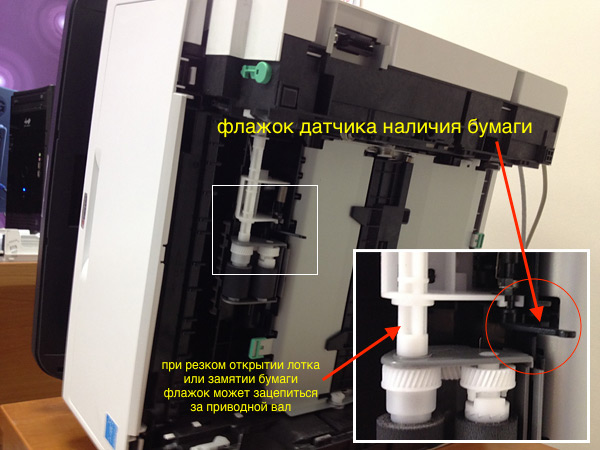
Столкнулся с такой проблемой — МФУ Kyocera M2530dn перестал печатать, вернее аппарат работает только с ручной подачи бумаги, а при попытке использовать основной лоток пишет «Кассета 1 не загружена» и «Загрузите бумагу в кассету 1». Бумага, естественно, в лотке присутствует.
Как выяснилось, проблема появилась после застревания бумаги во время печати и, по всей видимости, извлекали её из принтера какие-то душегубы. Интернет, а уж тем более документация к принтеру, внятного ответа по решению проблемы не дали, потому пришлось разбираться самостоятельно.
Всё оказалось довольно просто. При извлечении бумаги флажок датчика наличия бумаги в лотке зацепился за приводной вал, в результате чего не возвращался в своё рабочее положение. Вот и весь секрет.
Подписывайтесь на канал
Яндекс.Дзен
и узнавайте первыми о новых материалах, опубликованных на сайте.
Если на вашем МФУ при подаче из лотка участились замины бумаги до ролика регистрации (т.е. до фотобарабана и тонер-картриджа), то с высокой долей вероятности причиной является износ захватывающих и подающих роликов.
На этой линейке МФУ проблема возникает при пробеге роликов между 50 и 100 тыс.копий. Производитель рекомендует превентивную замену на 75 тыс.копий. Это усредненное значение и, в зависимости от качества бумаги и характера использования аппарата, реальная потребность в ремонте наступает раньше. Если у вас есть необходимые запасные части, то, следуя нашей инструкции, вы можете установить новые ролики самостоятельно.Процедура замены роликов.
1. Полностью достаньте лоток для бумаги из аппарата.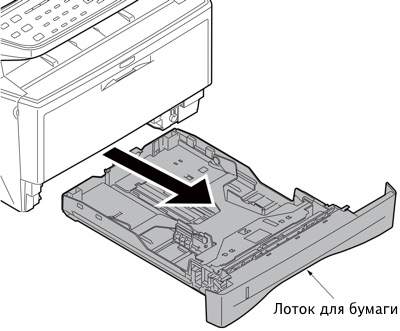
2. Сдвиньте вал подающих роликов как показано на рисунке, одновременно нажимая в направлении стрелки, и снимите с аппарата модуль подачи.
3. Установите новые запасные части, обращая внимание на совпадении формы отверстия и прорези на валу.
4. Замените ролик отделения в лотке. Для этого необходимо, одновременно нажав на две защелки, освободить фиксатор
и снять модуль отделения.
5. После установки нового ролика отделения соберите узел в обратной последовательности, обращая внимание на правильное положение прижимной пружины.
Kyocera FS-1030MFP Service Manual
Тэги: FS, Kyocera, SM, МФУ, ремонт,