
Просмотров 5.7k.
Содержание
- Почему технология не работает на телевизорах Phillips и Samsung
- Как найти ошибку воспроизведения на Smart TV Samsung
- Смарт-карта Триколор ТВ: что означает ошибка 8
Современные телевизоры обладают технологиями и опциями, которые несколько десятилетий назад показались бы чем-то невероятным. Наличие Smart TV превращает приемник в полноценный компьютер, с помощью которого можно смотреть фильмы, использовать социальные сети и поисковые системы, слушать музыку и получать доступ к платным и бесплатным каналам. Преимущество данной технологии состоит в том, что устройство настраивается быстро, при этом не нужно устанавливать дополнительное программное обеспечение. К минусам можно отнести лишь непредвиденные ситуации, которые приводят к ошибке воспроизведения Смарт ТВ. Какой бы ни была проблема, всегда можно найти способ ее решения.
Наиболее частой проблемой, с которой сталкиваются владельцы ТВ-приемников от Филипс и Самсунг, является отсутствие подключения к Интернету. Доступ к сети возможно осуществить при помощи обычного роутера Wi-Fi. Модели могут отличаться по техническим характеристикам, форме и дизайну, но принцип работы у них одинаковый: они принимают сигнал от провайдера и передают к конечным устройствам буквально по воздуху. Проверка подключения для телевизоров Samsung и Phillips практически ничем не отличается, за исключением одной-двух команд.
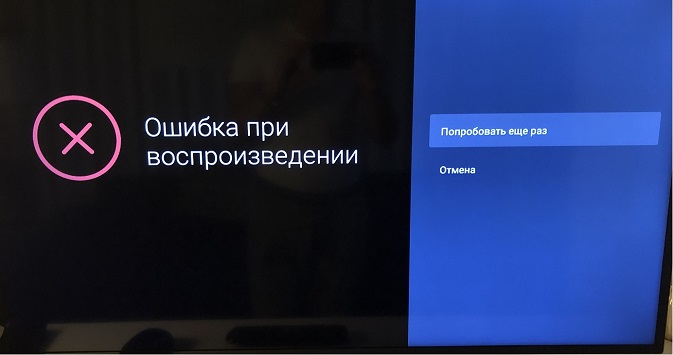
На устройстве Филипс необходимо выполнить следующие действия:
- В главном меню на экране нажать на кнопку с изображением домика.
- Далее нужно перейти во вкладку «Конфигурация» и выбрать пункт «Настройки сети».
- Выполнив нажатие по вкладке «Просмотр параметров сети», перед пользователем откроются все сетевые характеристики.
- Первым делом рекомендуется обратить внимание на пункт «IP адрес». Если указано число в формате 192.168.Х.ХХ. – значит, устройства синхронизированы друг с другом.
Если Smart TV по-прежнему не работает, проблема может заключаться в самом маршрутизаторе. Например, роутер находится на большом расстоянии от ТВ-приемника. В этом случае потребуется поставить его поближе или приобрести более мощный прибор.

При наличии ошибок воспроизведения на Смарт ТВ Samsung или Phillips можно попробовать обновить прошивку, а в некоторых случаях следует поискать альтернативное ПО для устаревших моделей телевизоров.
Как найти ошибку воспроизведения на Smart TV Samsung
В телевизорах Самсунг можно и другим способом выявить ошибку воспроизведения. Если перезагрузка оборудования не помогла, рекомендуется переустановить приложение. Это возможно для моделей J, K, M, N, Q и LS, выпушенных после 2015 года. Переустановка осуществляется таким образом:
- Необходимо открыть панель приложений APPS и отыскать ту программу, которая не работает или выдает сообщение об ошибке.
- Далее следует нажать на центральную кнопку пульта и удерживать ее, пока не откроется дополнительное меню.
- Здесь потребуется выбрать команду «Повторная установка». Время ее выполнения будет зависеть от скорости Интернета.

Если после перезапуска устройства все работает исправно, значит, с телевизором все в порядке.
Приложение иногда не работает по причине блокировки IP-адресов со стороны провайдера. Подключив телевизор к другой точке доступа, пользователь проверит, обращается ли приложение к правильным адресам. Проблема бывает и со стороны DNS серверов. Для их изменения потребуется:
- Отрыть раздел настроек.
- Выбрать пункт «Общий», если такового нет, выполнить переход к разделу «Сеть».
- Выбрав пункт «Состояние сети», пользователь определит, все ли нормально с соединением.
- После перейти в раздел «Настройки IP» и отыскать вкладку «Настройка DNS». Здесь выбрать пункт «Ввести вручную».
- В поле сервер DNS указать 8.8.8.8 и подтвердить действие с помощью кнопки «Готово».
- Для сохранения настроек нажать на «Ок».

В самых тяжелых случаях можно обратиться к специалисту или связаться с разработчиком приложения. Контакты разработчика должны быть указаны в детальном описании программы. Для этого необходимо перейти в магазин Samsung Apps, выбрать используемое приложение и нажать на кнопку в виде трех точек.
Смарт-карта Триколор ТВ: что означает ошибка 8
Спутниковое телевидение – это уникальная технология, обеспечивающая круглосуточный доступ к любимым фильмам и передачам в самом высоком качестве. Ни один пользователь не застрахован от внезапного исчезновения сигнала, но даже если это случилось, не стоит поддаваться панике. Причин исчезновения картинки с экрана есть немало, а некоторые из них весьма банальные и требуют для устранения проблемы простых действий.
Пользователи, использующие смарт-карту Триколор ТВ, в один день могут столкнуться с появлением на экране надписи, сообщающей о наличии ошибки с кодом 8. Чаще всего она появляется по причине сбоя программного обеспечения, поэтому для начала следует выполнить перезагрузку тюнера. Рекомендуется также проверить, установлена ли карта корректным образом. Если причина не была найдена, можно выполнить сброс настроек до заводских.

Для этого нужно открыть главное меню и выбрать соответствующий пункт. Особое внимание стоит уделить выбору региона, также устройство способно запросить пароль для подтверждения действия. Если код не менялся, нужно ввести 0000.
Появившаяся на экране телевизора «ошибка 8» может быть вызвана следующими причинами:
- неправильная установка или повреждение смарт-карты;
- неисправность ресивера;
- отсутствие обновленного программного обеспечения;
- устаревшая модель приемника;
- сбой на уровне настроек.
Если сброс параметров также не принес положительных результатов, следует зайти на официальную веб-страницу провайдера, чтобы проверить, есть ли новые версии ПО, и сравнить с той, которая установлена на ресивер. Если имеется несоответствие, скачать программу и выполнить ее инсталляцию.

Трудности зачастую возникают у пользователей, которые приобрели оборудование у частных продавцов. Лучше всего покупать приемники у официальных дилеров, которые продают качественные лицензионные изделия.
Приложение «Лайм HD TV» доступно на Smart TV Samsung 2015 года выпуска и новее.
Как установить бесплатное приложение Lime HD TV?
-
С помощью пульта или подключенной клавиатуры перейдите в раздел «Приложения» или Samsung Smart Hub

-
В поиске найдите приложение Лайм HD
-
Установите и пользуйтесь!


Как смотреть закрытые телеканалы на Android TV в приложении Лайм HD TV?
На данный момент, оформление подписки на платные телеканалы через Google Play недоступна.
Но Вы всегда можете купить или продлить подписку через наш сайт limehd.tv банковской картой РФ, через систему электронных платежей.
Что для этого нужно?
- Перейти на вкладку «Подписки»;
- Выбрать подписку;
- Войти в аккаунт или зарегистрироваться;
-
Оплатить подписку
- для этого введите данные вашей карты
- введите код подтверждения, который придет в SMS;
- Авторизоваться под своим логином в приложении на Android TV.
- Обновить список каналов.
За последние пару лет все чаще наблюдается ситуация, когда не работают приложения на Smart TV. Здесь важно определить, эта проблема касается сразу всех сервисов или происходит только с одним из них. Сопровождается ли неполадка какой-то ошибкой или нет? В большей части случаев пользователи пишут, приложения перестают работать выборочно и никаких уведомлений при этом не появляется. Просто черный экран или программа вылетает на рабочий стол. Хоть это и самая частая проблема, разновидностей у нее множество. В сегодняшнем гайде опишем причины, почему так можно происходить, и что можно сделать для устранения неисправности.
Основные причины, почему не работают приложения на Smart TV:
- телевизор не удовлетворяет минимальные системные требования приложения;
- произошел случайный системный сбой операционной системы;
- сохранен некорректный кэш;
- установлена неактуальная версия приложения;
- повреждение пользовательских данных;
- неподходящие параметры сети;
- конфликт с некоторыми другими функциями Smart TV;
- нарушение целостности и исправности операционной системы.
Проверить, какая именно из перечисленных проблем имеет место, можно лишь опытным путем. По мере исключения конкретных неполадок, должен сузиться круг поиска до такого масштаба, что станет понятен виновник данного рода сбоя.
Читайте также: Приложение ТВ-пульт для Smart TV
Какое приложение перестало работать на телевизоре?
Просто необходимо понимать, о чем конкретно идет речь. Возможно, перестали работать все приложения или многие из них и это явно указывает либо на операционную систему, либо на интернет. Обычно же мы говорим о каком-то одном или нескольких сервисах, прекративших свою деятельность. Здесь же мы собрали те из них, на которые нередко жалуются пользователи. Часть из них просто перестали поддерживать, поэтому решения для них может и не быть.
Какие приложения не работают:
- HD VideoBox. HD VideoBox уже какое-то время заблокирован, но по ссылке вы можете найти аналоги сервису, чтобы продолжить смотреть фильмы и сериалы бесплатно. Также там есть инструкция, как заставить работать приложение.
- Lampa, NUM. Сейчас идет активная борьба с пиратскими сервисами и есть вероятность, что просто пришел их час. Как вариант, можно попробовать установить более старую версию приложения.
- Okko, Wink, Kion. Все это отечественные сервисы, которые не будут работать за пределами России (и с IP других стран в том числе). В остальных случаях их можно настроить.
- Megogo, IVI. Популярные сервисы, которые могут не работать по разным причинам, но большинство из них можно исправить самостоятельно.
- Смотрим Ру, Матч ТВ, НТВ и т. п. Чаще всего не работают по причине сбоев со стороны сервиса. Вероятно, сейчас у них есть технические трудности. Также могут сработать действия с нашей стороны.
- YouTube. Очень часто поступают вопросы по поводу данного сервиса от пользователей старых моделей устройств и не только. У нас есть целая статья на тему: «Почему не работает YouTube на Smart TV», рекомендуем ее к изучению.
Что можно сделать, если приложение не работает?
В силу различия операционных систем на телевизорах, не все решения ниже применимы к тем или иным устройствам. Smart TV от Sony, Xiaomi, Philips и других аппаратов на Android TV позволяют очищать кэш приложений, чего нельзя сделать на Samsung и LG телевизорах. Большинство же решений применимы ко всем устройствам, хотя названия некоторых пунктов в настройках могут несколько отличаться.
С чего начать:
- Перезагрузить телевизор. Самое простое, универсальное и рабочее действие. Только нужно его выключить, оставить так на 1 минуту и включить заново.
- Проверить минимальные системные требования. Возможно, версия операционной системы не удовлетворяет запросы приложения. Это легко сделать на сайтах, распространяющих эти самые сервисы.
Очистить кэш приложения
Если на телевизоре перестали работать приложения, стоит попробовать удалить для них кэш. Это приведет к выходу со своего аккаунта и возможном исправлении проблемы.
Что нужно сделать:
- Переходим в «Настройки».
- Идем во вкладку «Приложения».
- Выбираем из списка то, что сейчас не работает, как должно.
- Жмем на кнопку «Удалить кэш» или «Удалить данные».
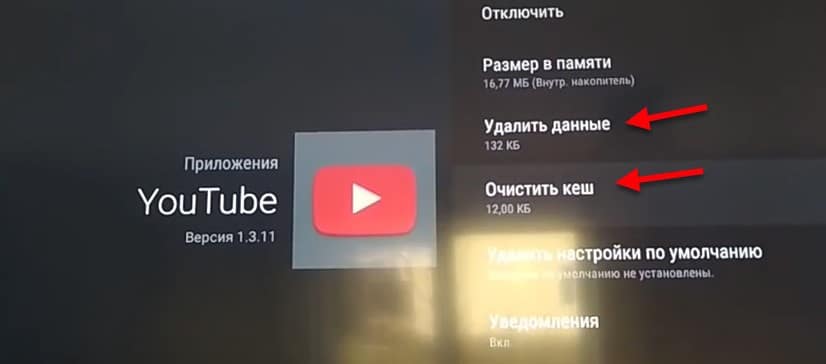
Подобная функция присутствует только в Android TV и то не во всех версиях, но попробовать стоит.
Обновить программу
Очень часто дело в устаревании приложения и его нужно просто обновить. Подробную инструкцию, как обновить приложения на любом телевизоре, вы можете найти по этой ссылке. Для этого удобнее всего использовать фирменный магазин приложений. В том же Google Play есть вкладка «Мои приложения», где и будет отображаться список всех сервисов, для которых доступны обновления.
Переустановить сервис
Весьма действенный способ, который помогает в значительной части случаев.
Что делать, если не работают приложения на телевизоре:
- Через «Настройки» — «Приложения» находим проблемную программу.
- В меню с его описанием нажимаем на кнопку «Удалить».
- Устанавливаем приложение заново либо из встроенного магазина, либо с Aptoide TV, либо через apk-файл и виджеты.
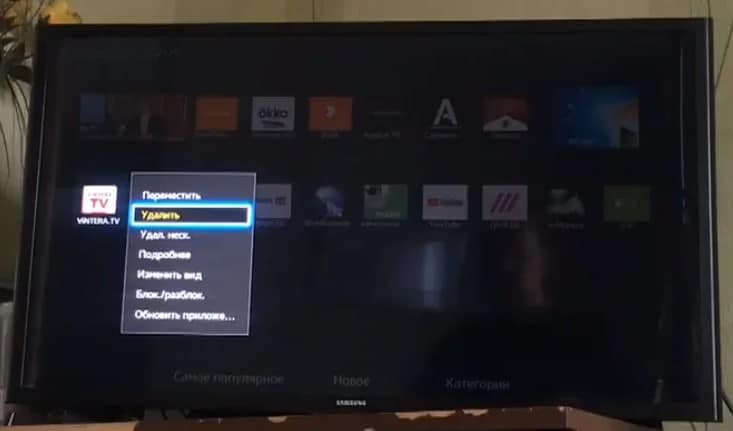
Читайте также: Как удалить приложение на Smart TV LG / Samsung?
Сбросить персональные данные
Нередко срабатывает выход и повторный вход в свой аккаунт, вместе с переустановкой приложения.
Что можно попробовать:
- Удаляем приложение с телевизора. Можно сделать даже с начального экрана, зажав на пульте кнопку «Ок», а затем выбрать «Инфо» или «О приложении».
- Переходим в «Настройки» и нажимаем на свой аккаунт, в который вошли и жмем на кнопку «Выйти».
- Пробуем установить приложение альтернативным способом (не через Google Play), если это касается Android TV. Например, через APK или Aptoide TV. На Samsung и LG можно пропустить шаг.
- Входим в аккаунт и устанавливаем сервис заново.
Работа с сетью
Некоторые приложения особо чувствительны к качеству интернета, плюс в России много сервисов с теми или иными региональными ограничениями. Этой теме нужно уделить достаточное внимание.
Как восстановить не работающие приложения:
- Переключиться на другую точку доступа. Самый простой вариант – раздать интернет с телефона и подключиться к нему с телевизора. Пробуем, загружается ли контент по данному каналу.
- Сменить DNS. Для примера возьмем Samsung TV. Открываем «Настройки» — «Общие» — «Сеть». Идем в раздел «Состояние сети» и выбираем «Настройки IP». На следующей странице ищем пункт «Настройки DNS» и устанавливаем отечественные IP-адреса. Вот, например, от Ростелекома: 208.67.222.222 и 77.88.8.8.
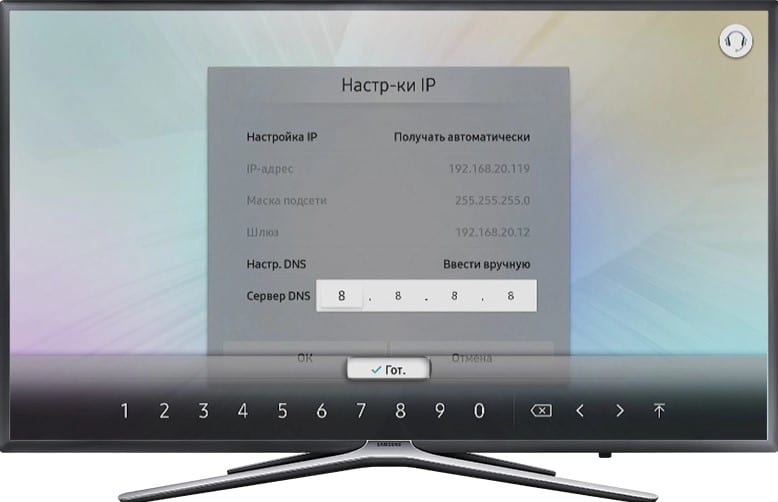
- Отключить или включить VPN. Если проблема в блокировке подключения с IP некоторых стран или регионов, стоит попробовать переключиться на другие IP-адреса или вернуться к своему изначальному. Более стабильное подключение будет с собственного IP, поэтому сперва стоит отключить VPN.
Обновление или переустановка прошивки
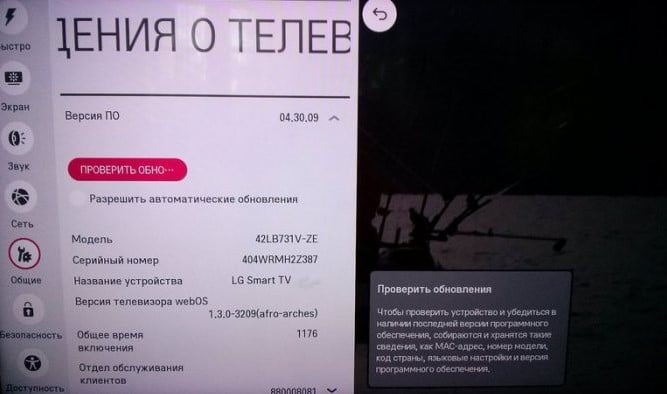
Перед принятием более радикальных мер, стоит просто зайти в «Настройки» и попробовать обновить операционную систему. Обычно нужный пункт находится в разделе «Поддержка» или «Инфо». Система запустит поиск свежих версий Smart TV и, если найдет, установит их. Перепрошивка устройства – крайняя мера, которая должна использоваться лишь в том случае, если все остальное не сработало.
Дополнительные способы
Есть еще несколько способов, которые могут дать положительный эффект при данной проблеме:
- Отключить голосовой поиск. Следует временно выключить Google Assistant через настройки, иногда он мешает работе других приложений. Особенно Megogo и IVI.
- Удалить обновления приложений. Подобная опция должна присутствовать в большинстве устройств на Android TV. Достаточно перейти на страницу управления приложением и выбрать действие «Удалить обновления». После следующего запуска сервиса произойдет его автоматическое обновление, но в этот раз есть все шансы, что оно будет работоспособным.
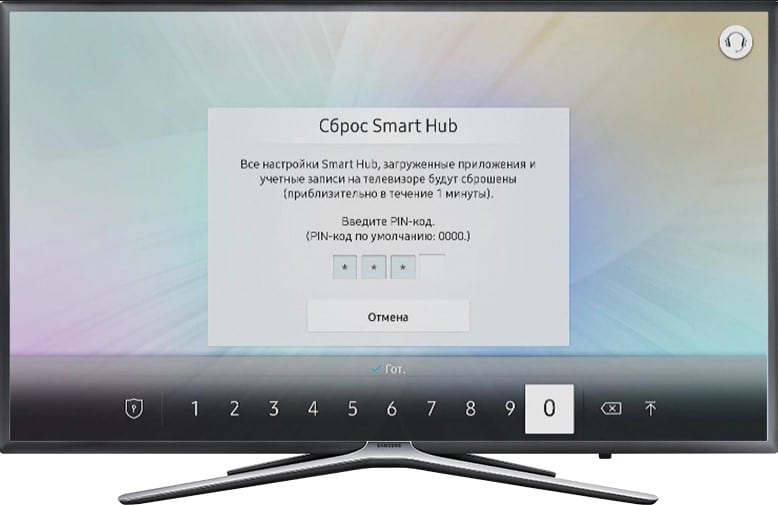
- Сбросить Smart Hub. В результате процедуры на Samsung Smart TV будут удалены все приложения, а затем заново установлены те, которые были добавлены с завода. Вместе с данной процедурой удаляются все данные сервисы. Только важно убедиться, что телевизор имеет сертификацию в России. Об этом свидетельствует коды в названии модели XRU или EAC.
Читайте также: Почему не работает голосовой поиск на телевизоре и как его настроить?
Что-то из перечисленного должно заставить приложение, которое перестало работать на Smart TV, снова вернуться к жизни. Конечно, за исключением тех сервисов, что перестали поддерживаться разработчиками или закрыты официально.
Содержание
- Что делать при ошибке воспроизведения канала в IPTV на Андроид, методы решения
- Возможные проблемы
- Проблемы с плейлистом
- Сложности с настройкой мультикастовых потоков по Wi-Fi
- Что делать при ошибке воспроизведения канала в IPTV
- Руководство по устранению неполадок потоковой передачи в реальном времени
- Проблемы, связанные с локальными кодировщиками
- Проблема: необходимо просмотреть журналы
- Проблема. Невозможно вывести поток с прогрессивной разверткой
- Проблема. Я попробовал несколько вариантов выходных кодировщика и по-прежнему не могу подключить кодировщик.
- Отзывы
- Почему Iptv-Player не работает и не воспроизводит каналы, что делать
- Возможные проблемы на стороне пользователя
- Антивирус и/или брандмауэр Windows
- Указан неверный сетевой интерфейс
- Проблемы с DirectX
- Неправильно настроенное абонентское оборудование
- Неполадки со стороны провайдера
- Ошибка воспроизведения Смарт ТВ
- Почему технология не работает на телевизорах Phillips и Samsung
- Как найти ошибку воспроизведения на Smart TV Samsung
- Смарт-карта Триколор ТВ: что означает ошибка 8
Что делать при ошибке воспроизведения канала в IPTV на Андроид, методы решения

Требования к качеству телевизионного сигнала становятся все жестче, и большинство людей предпочитает просматривать контент при помощи IPTV-плейлиста. Он воспроизводит ролики в HD-качестве на экране телевизора. Для этого можно использовать специальную приставку или купить плазму на базе Android или Smart TV. Однако что делать, если устройство выдает ошибку воспроизведения одного или нескольких каналов в IPTV на Андроид?
Возможные проблемы
В основном, трудности с IPTV выглядят так: видео нормально воспроизводится первые несколько секунд или минут, а затем начинает подвисать, лагать или вовсе на его месте появляется черный экран. Через некоторое время картинка вновь появляется. Но смотреть что-то в таких условиях крайне некомфортно. В большинстве случаев, это происходит по двум распространенным причинам.

Проблемы с плейлистом
Идентифицировать эту неполадку можно легко, если плохо транслируется один, максимум 3 канала. Тут виноват неисправный плейлист. Он мог устареть или несовместим с имеющимся телевизором. Если плеер стал неожиданно выдавать ошибку после длительного использования, то его пора обновить. Можно одновременно перенастроить список каналов.

Еще одна причина аналогичной неполадки кроется в неправильной настройке роутера. Чтобы проверить это, нужно заменить имеющийся кабель и поставить на маршрутизаторе функцию «IGMP Multicast» и режим «моста».
Сложности с настройкой мультикастовых потоков по Wi-Fi
Файлы в трансляции содержат UDP-протокол для передачи видеопотока. А в нем периодами происходят потери. Кроме того, поток изначально не содержит всю необходимую информацию. Исправить проблему можно, увеличив кэширование до 3000 мс.

Кроме того, стоит проверить качество интернет-соединения. Ведь скорость передачи сигнала — это основной «тормоз» изображения на экране. Чтобы избежать этого, лучше купить ТВ-приставку и через адаптер подключить к ней IPTV-бокс. Так интернет будет работать на максимальных показателях скорости всегда.
Что делать при ошибке воспроизведения канала в IPTV
Когда каналы в IPTV не работают, это, в большинстве случаев, исправимо:
- На экране телевизора высвечивается ошибка с надписью «не удается воспроизвести» и красным значком. Проблема характерна для телевизоров на Нужно вызвать список каналов и дождаться его полной загрузки. Вписать адрес 192.168.1.1, порт 2121.
- Вернуть настройки VLC мультикаста к заводским и заново авторизоваться. Не забыть поставить галочку напротив пункта «Enable multicast streams» в разделе «Advanced Network».

- Если на экране высвечивается знак мобильного, то проблема в телефоне, с которого идет трансляция на телевизор, точнее – в его интернет-соединении.
- Если плохо работают все каналы, то проблема в приставке. Ее придется нести в сервисный центр или менять на вариант посвежее.
Источник
Руководство по устранению неполадок потоковой передачи в реальном времени
В этой статье приводятся предложения по решению некоторых проблем потоковой передачи в реальном времени.
Проблемы, связанные с локальными кодировщиками
Данный раздел содержит рекомендации по устранению неполадок, связанных с локальными кодировщиками, настроенными для отправки односкоростного потока в каналы AMS, которые выполняют кодирование в реальном времени.
Проблема: необходимо просмотреть журналы
Потенциальная проблема. Не удается найти журналы кодировщика, которые могут помочь в отладке.
- Telestream Wirecast. Обычно журналы можно найти в папке C:Users<имя_пользователя>AppDataRoamingWirecast.
- Elemental Live. Ссылки на журналы можно найти на портале управления. Щелкните Статистика, а затем Журналы. На странице Файлы журналов вы увидите список журналов для всех элементов LiveEvent. Выберите журнал текущего сеанса.
- Flash Media Live Encoder. Каталог Log Directory можно найти, перейдя на вкладку Encoding Log (Журнал Службы кодирования).
Проблема. Невозможно вывести поток с прогрессивной разверткой
Потенциальная причина. Используемый кодировщик не выполняет автоматическое устранение чересстрочной развертки.
Шаги по устранению неполадок. Проверьте параметр устранения чересстрочной развертки в интерфейсе кодировщика. После включения устранения чересстрочной развертки еще раз проверьте настройки вывода потока с прогрессивной разверткой.
Проблема. Я попробовал несколько вариантов выходных кодировщика и по-прежнему не могу подключить кодировщик.
Потенциальная причина. Канал службы кодирования Azure не был сброшен должным образом.
Шаги по устранению неполадок. Убедитесь, что кодировщик больше не отправляет поток в AMS, остановите и сбросьте канал. После повторного запуска попробуйте подключить кодировщик с новыми параметрами. Если это еще не решило проблему, попробуйте создать полностью новый канал. Иногда работа каналов нарушается после нескольких неудачных попыток подключения.
Потенциальная причина. Размер GOP или ключевого кадра не оптимален.
Шаги по устранению неполадок. Рекомендуемое значение размера GOP или интервала опорного кадра — две секунды. В некоторых кодировщиках этот параметр задается в количестве кадров, в других — в количестве секунд. Например: при выводе с частотой кадров 30 кадров/с размер GOP составит 60 кадров, что соответствует 2 секундам.
Потенциальная причина. Поток блокируется из-за закрытых портов.
Шаги по устранению неполадок. При потоковой передаче через RTMP проверьте параметры брандмауэра или прокси-сервера, чтобы убедиться, что исходящие порты 1935 и 1936 открыты.
Если после выполнения этих действий воспроизвести поток по-прежнему не получается, отправьте запрос в службу поддержки с помощью портала Azure.
Отзывы
На форуме User Voice можно оставить свои отзывы о работе служб мультимедиа Azure или предложения по их улучшению. Вы также можете перейти непосредственно к одной из следующих категорий:
Источник
Почему Iptv-Player не работает и не воспроизводит каналы, что делать

Организовать доступ к цифровому телевидению на компьютерах уже давно помогают мультифункциональные медиаплееры. Настройка таких плееров занимает максимум 5-7 минут. Но встречаются и исключения: порой даже после правильной настройки не работает ваш IPTV-Player, не воспроизводятся телевизионные передачи или пропадает звук. Пора выяснить, почему такое происходит и как избежать неожиданных неполадок.
Возможные проблемы на стороне пользователя
Сетовать на провайдера раньше времени бессмысленно. Сначала необходимо разобраться с компьютером, выбранными настройками и состоянием операционной системы.

Антивирус и/или брандмауэр Windows
Если после добавления в IPTV-Player заранее подготовленных плейлистов в формате m3u или настроек для использования ресурсов провайдера появляется сообщение «список каналов пуст», то проблема, с вероятностью в 99 %, связана с блокировкой сетевых подключений. Проблема часто связана с излишней строгостью встроенного в Windows брандмауэра, ограждающего компьютер от вредоносных интернет-соединений.

Сменить параметры защиты поможет «Панель управления», раздел «Система и безопасность». Там добавляются исключения и меняются иные параметры, связанные с сетью.

Кроме брандмауэра, не помешает заглянуть в настройки используемого антивируса. У того же Avast ненужные компоненты защиты выключаются вручную, а «подлинные» ресурсы добавляются в качестве игнорируемых при проверке.
Указан неверный сетевой интерфейс
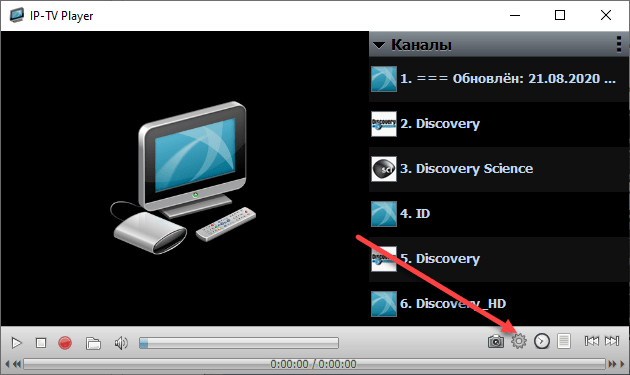
Часто IPTV-Player не воспроизводит добавленные в плеер каналы из-за неправильно настроенного сетевого интерфейса. Переопределить параметры помогут настройки, скрывающиеся за «шестеренкой», расположенной на панели быстрого доступа.
Далее – переход в раздел «Общие», а затем – смена параметров сетевого интерфейса. По умолчанию плеер выбирает вариант Auto, но порой необходимо поэкспериментировать и сменить предлагаемые значения.
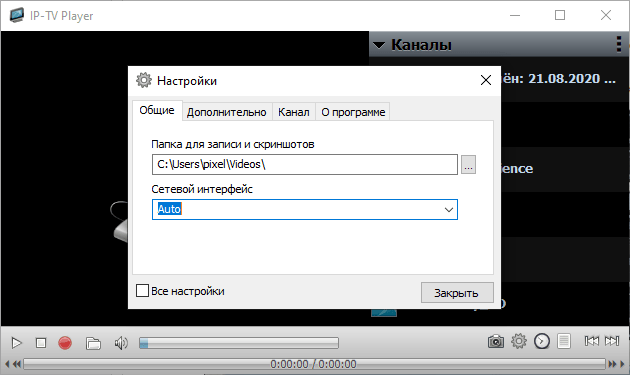
Перед проверкой работоспособности плеера желательно перезагрузить IPTV-Player и снова выбрать канал для воспроизведения.
Проблемы с DirectX
Черный экран, странные шумы на фоне, рябь вместо цифрового телевидения – перечисленные проблемы намекают на необходимость обновить ряд базовых библиотек на компьютере с Windows.

Речь преимущественно о DirectX (подойдет веб-дистрибутив, автоматически загружающий недостающие файлы на жесткий диск), но нельзя забывать еще и о пакете Visual C++. После установки или загрузки обновлений необходимо перезагрузить ПК, а после – вновь запустить плеер и приступить к просмотру.
Неправильно настроенное абонентское оборудование
Если интернет-кабель подключается к компьютеру напрямую, то дополнительная настройка едва ли понадобится (скорее всего, причина неполадок связана с DirectX или сетевыми интерфейсами), а вот если используется дополнительный посредник – роутер, модем, маршрутизатор, то проблема скрыта в недоступном IGMP-трафике. Действовать в таком случае придется в зависимости от доступного оборудования:
- Роутер необходимо обновить до последней версии с помощью прошивки, найденной на сайте производителя. Если доступ к IPTV не появился – значит, необходимо заглянуть в параметры.
- Например, на некоторых роутерах мультикаст активируется с помощью пункта «Enable Multicast Streams» в настройках. В иных случаях предусмотрена многоадресная маршрутизация.
- А еще помогает настройка моста (WAN Bridge Port), но за такими подробностями лучше обратиться к производителю – в инструкциях часто предусмотрены рекомендации для пользователей, настраивающих доступ к цифровому телевидению.
Неполадки со стороны провайдера
Проблемы с оборудованием у абонента – не единственная причина, почему доступ к цифровому телевидению ограничен. В некоторых случаях мешают и временные неполадки, появляющиеся на стороне провайдера.
- Услуга недоступна из-за технических ограничений, не активирована или не подключена. Разобраться в ситуации подробнее помогут специалисты службы поддержки.
- Пропускной способности на линии недостаточно для воспроизведения потокового видео и подключения к прямым трансляциям. Как подсказывает статистика, для загрузки каналов в HD-качестве потребуется не менее 6 Мбит/сек.
Источник
Ошибка воспроизведения Смарт ТВ
Современные телевизоры обладают технологиями и опциями, которые несколько десятилетий назад показались бы чем-то невероятным. Наличие Smart TV превращает приемник в полноценный компьютер, с помощью которого можно смотреть фильмы, использовать социальные сети и поисковые системы, слушать музыку и получать доступ к платным и бесплатным каналам. Преимущество данной технологии состоит в том, что устройство настраивается быстро, при этом не нужно устанавливать дополнительное программное обеспечение. К минусам можно отнести лишь непредвиденные ситуации, которые приводят к ошибке воспроизведения Смарт ТВ. Какой бы ни была проблема, всегда можно найти способ ее решения.
Почему технология не работает на телевизорах Phillips и Samsung
Наиболее частой проблемой, с которой сталкиваются владельцы ТВ-приемников от Филипс и Самсунг, является отсутствие подключения к Интернету. Доступ к сети возможно осуществить при помощи обычного роутера Wi-Fi. Модели могут отличаться по техническим характеристикам, форме и дизайну, но принцип работы у них одинаковый: они принимают сигнал от провайдера и передают к конечным устройствам буквально по воздуху. Проверка подключения для телевизоров Samsung и Phillips практически ничем не отличается, за исключением одной-двух команд.
На устройстве Филипс необходимо выполнить следующие действия:
- В главном меню на экране нажать на кнопку с изображением домика.
- Далее нужно перейти во вкладку «Конфигурация» и выбрать пункт «Настройки сети».
- Выполнив нажатие по вкладке «Просмотр параметров сети», перед пользователем откроются все сетевые характеристики.
- Первым делом рекомендуется обратить внимание на пункт «IP адрес». Если указано число в формате 192.168.Х.ХХ. – значит, устройства синхронизированы друг с другом.
Если Smart TV по-прежнему не работает, проблема может заключаться в самом маршрутизаторе. Например, роутер находится на большом расстоянии от ТВ-приемника. В этом случае потребуется поставить его поближе или приобрести более мощный прибор.
При наличии ошибок воспроизведения на Смарт ТВ Samsung или Phillips можно попробовать обновить прошивку, а в некоторых случаях следует поискать альтернативное ПО для устаревших моделей телевизоров.
Как найти ошибку воспроизведения на Smart TV Samsung
В телевизорах Самсунг можно и другим способом выявить ошибку воспроизведения. Если перезагрузка оборудования не помогла, рекомендуется переустановить приложение. Это возможно для моделей J, K, M, N, Q и LS, выпушенных после 2015 года. Переустановка осуществляется таким образом:
- Необходимо открыть панель приложений APPS и отыскать ту программу, которая не работает или выдает сообщение об ошибке.
- Далее следует нажать на центральную кнопку пульта и удерживать ее, пока не откроется дополнительное меню.
- Здесь потребуется выбрать команду «Повторная установка». Время ее выполнения будет зависеть от скорости Интернета.
Если после перезапуска устройства все работает исправно, значит, с телевизором все в порядке.
Приложение иногда не работает по причине блокировки IP-адресов со стороны провайдера. Подключив телевизор к другой точке доступа, пользователь проверит, обращается ли приложение к правильным адресам. Проблема бывает и со стороны DNS серверов. Для их изменения потребуется:
- Отрыть раздел настроек.
- Выбрать пункт «Общий», если такового нет, выполнить переход к разделу «Сеть».
- Выбрав пункт «Состояние сети», пользователь определит, все ли нормально с соединением.
- После перейти в раздел «Настройки IP» и отыскать вкладку «Настройка DNS». Здесь выбрать пункт «Ввести вручную».
- В поле сервер DNS указать 8.8.8.8 и подтвердить действие с помощью кнопки «Готово».
- Для сохранения настроек нажать на «Ок».
В самых тяжелых случаях можно обратиться к специалисту или связаться с разработчиком приложения. Контакты разработчика должны быть указаны в детальном описании программы. Для этого необходимо перейти в магазин Samsung Apps, выбрать используемое приложение и нажать на кнопку в виде трех точек.
Смарт-карта Триколор ТВ: что означает ошибка 8
Спутниковое телевидение – это уникальная технология, обеспечивающая круглосуточный доступ к любимым фильмам и передачам в самом высоком качестве. Ни один пользователь не застрахован от внезапного исчезновения сигнала, но даже если это случилось, не стоит поддаваться панике. Причин исчезновения картинки с экрана есть немало, а некоторые из них весьма банальные и требуют для устранения проблемы простых действий.
Пользователи, использующие смарт-карту Триколор ТВ, в один день могут столкнуться с появлением на экране надписи, сообщающей о наличии ошибки с кодом 8. Чаще всего она появляется по причине сбоя программного обеспечения, поэтому для начала следует выполнить перезагрузку тюнера. Рекомендуется также проверить, установлена ли карта корректным образом. Если причина не была найдена, можно выполнить сброс настроек до заводских.
Для этого нужно открыть главное меню и выбрать соответствующий пункт. Особое внимание стоит уделить выбору региона, также устройство способно запросить пароль для подтверждения действия. Если код не менялся, нужно ввести 0000.
Появившаяся на экране телевизора «ошибка 8» может быть вызвана следующими причинами:
- неправильная установка или повреждение смарт-карты;
- неисправность ресивера;
- отсутствие обновленного программного обеспечения;
- устаревшая модель приемника;
- сбой на уровне настроек.
Если сброс параметров также не принес положительных результатов, следует зайти на официальную веб-страницу провайдера, чтобы проверить, есть ли новые версии ПО, и сравнить с той, которая установлена на ресивер. Если имеется несоответствие, скачать программу и выполнить ее инсталляцию.
Трудности зачастую возникают у пользователей, которые приобрели оборудование у частных продавцов. Лучше всего покупать приемники у официальных дилеров, которые продают качественные лицензионные изделия.
Источник
Информация о статусе сервера обновлена только что.
 Проверить снова
Что делать, если сайт недоступен?
Lime-tv.ru не работает сегодня июнь 2023?
Узнайте, работает ли Lime-tv.ru в нормальном режиме или есть проблемы сегодня
Статус Lime-tv.ru : нет сбоя
15 комментариев
Сообщить о сбое в соцсетях:
Lime-tv.ru сбои за последние 24 часа
Не работает Lime-tv.ru?
Не открывается, не грузится, не доступен, лежит или глючит?
Самые частые проблемы Lime-tv.ru
Не определены.
Что делать, если сайт LIME-TV.RU недоступен?
Если LIME-TV.RU работает, однако вы не можете получить доступ к сайту или отдельной его странице, попробуйте одно из возможных решений:
Кэш браузера.
Чтобы удалить кэш и получить актуальную версию страницы, обновите в браузере страницу с помощью комбинации клавиш Ctrl + F5.
Блокировка доступа к сайту.
Очистите файлы cookie браузера и смените IP-адрес компьютера.
Антивирус и файрвол.
Проверьте, чтобы антивирусные программы (McAfee, Kaspersky Antivirus или аналог) или файрвол, установленные на ваш компьютер — не блокировали доступ к LIME-TV.RU.
DNS-кэш.
Очистите DNS-кэш на вашем компьютере и повторите попытку доступа на сайт.
Смотреть видео-инструкцию ↓
VPN и альтернативные службы DNS.
VPN: например, мы рекомендуем NordVPN.
Альтернативные DNS: OpenDNS или Google Public DNS.
Плагины браузера.
Например, расширение AdBlock вместе с рекламой может блокировать содержимое сайта. Найдите и отключите похожие плагины для исследуемого вами сайта.
Сбой драйвера микрофона
Быстро проверить микрофон: Тест Микрофона.
Форум пользователей Lime-tv.ru
Подсказки? Разочарования? Обсуждаем проблемы сервиса с другими посетителями сайта:
Чат с регистрацией
идентификация не требуется
комментарии с нецензурной лексикой и оскорблениями удаляются
Гость
•
152 дней назад
#
11 января 2023
+
0
—
★
★
★
☆
☆
Очень долго подгружается программа каналов, иногда вообще не получается войти «ошибка загрузки»
Гость
•
181 дней назад
#
13 декабря 2022
+
0
—
★
☆
☆
☆
☆
Постоянно тормозит каждые 2-3 минуты
Ирина
•
181 дней назад
#
13 декабря 2022
+
0
—
Лайм-ТВ работает отвратно, постоянно зависают все каналы, по 3-5 секунд через 1-2 минуты.
Гость
•
184 дней назад
#
11 декабря 2022
+
1
—
★
☆
☆
☆
☆
Постоянно вылетает, работает отвратительно. Особенно последние три дня
Гость
•
429 дней назад
#
9 апреля 2022
+
0
—
★
★
☆
☆
☆
Приложение отвратительно работает! Глючит. Не запускается. А летом работало!!!! На 5
Правдец
•
458 дней назад
#
+
0
—
Если этот сайт зарубежный то *** с ним, но если это русский ресурс за рубежем, то *** ему в жоооопу
Вячеслав
•
460 дней назад
#
+
0
—
Не работает на смарт ТВ в Минске,жаль…что делать
Гость
•
464 дней назад
#
+
0
—
★
☆
☆
☆
☆
Не работает
Финат
•
501 дней назад
#
+
1
—
Может кто нибудь ответить почему не показывает и на долго ли это?
Елена
•
576 дней назад
#
+
0
—
Не работает уже 2 дня. Не показывает.
Татьяна
•
577 дней назад
#
+
0
—
Не работает много каналов! Почему?
TicTac
•
617 дней назад
#
+
0
—
Снова приложение на smart tv не загружает ????????????
Гость
•
621 дней назад
#
+
1
—
Войти не могу
Татьяна
•
762 дней назад
#
+
2
—
Не грузит
Гость
•
847 дней назад
#
+
1
—
Каждый день в 21:00 примерно — транслация полностью отключается.