
 Здравствуйте.
Синим экраном пользователи прозвали ошибку ядра ОС, которая внезапно возникает (без предупреждения и не давая сохранить документы) и вынуждает компьютер уйти на перезагрузку. Причем, возникать она может как на настольных ПК, так и на ноутбуках (и ОС Windows 10/11 тоже не исключение, хотя системы стали гораздо стабильнее в этом плане). Пример ошибки см. на фото ниже. 👇
Не могу не отметить, что подобная ошибка «коварная», т.к. не всегда просто найти ее причину (к тому же, она может возникнуть на этапе загрузки ОС и не позволить исправить ее).
Как бы там ни было, в этой заметке представлю несколько наиболее типичных причин появления синего экрана, а также способы их устранения. Заметка рассчитана на начинающих пользователей.
Итак, ближе к теме…
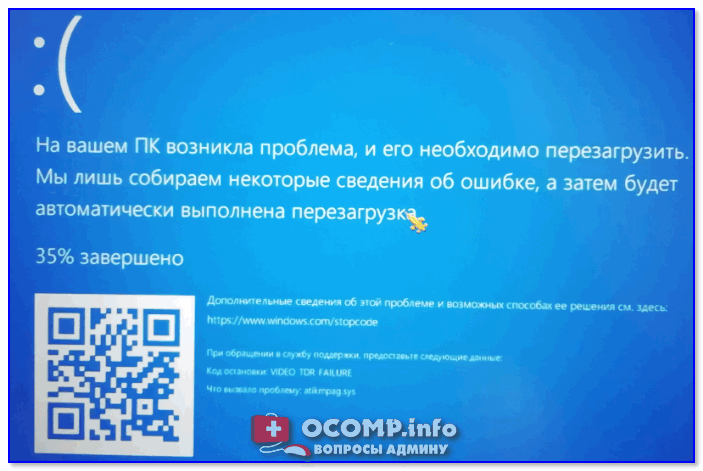
На вашем ПК возникла проблема и его необходимо перезагрузить / Пример подобной ошибки
*
Содержание статьи
- 1 Из-за чего появляется синий экран, и что можно сделать
- 1.1 При очевидной причине (установка сбойного драйвера, обновления ОС и пр.)
- 1.1.1 📌 Как восстановить систему
- 1.1.2 📌 Как откатиться к старому драйверу
- 1.2 При не очевидной причине: ошибка возникла внезапно
- 1.3 Если синий экран не дает загрузить Windows
- 1.4 Если ошибка появляется в игре
- 1.5 Диагностика: что проверить
- 1.5.1 Температуры ЦП, видеокарты
- 1.5.2 Стресс-тест (как себя ведет оборудование под нагрузкой)
- 1.5.3 Тестирование планок ОЗУ
- 1.5.4 Сбросить настройки BIOS
- 1.1 При очевидной причине (установка сбойного драйвера, обновления ОС и пр.)

→ Задать вопрос | дополнить
Из-за чего появляется синий экран, и что можно сделать
❶
При очевидной причине (установка сбойного драйвера, обновления ОС и пр.)
Под очевидной я понимаю ту причину, которая привела к ошибке сразу же после вашего действия (и вы это заметили). Например, установили новую программу — появился синий экран ⇒ причина понятна…👌 Кстати, в более половине случаев так и бывает (просто не все обращают на это внимание).
Стоит отметить, что наиболее часто синий экран возникает после подключения нового оборудования и установки драйвера на него. Сюда же можно отнести и обычное обновление драйверов, и ОС Windows.
Поэтому, если после установки какой-то программы/драйвера началась подобная проблема — просто удалите это ПО, или замените его на более старую версию (откатитесь к старому драйверу). Кстати, чаще всего (по моим наблюдениям) проблема возникает при обновлении драйвера видеокарты, и при установки 📌драйвера без цифровой подписи.
*
📌 Как восстановить систему
Самый надежный вариант восстановить работу ОС после установки сбойного ПО — это воспользоваться точкой восстановления (создаются они автоматически, правда, в разных версиях ОС эта опция может быть как включена, так и выключена).
Для запуска восстановления (универсальный способ):
- нажмите сочетание Win+R;
- введите в появившееся окно команду rstrui и нажмите OK.

rstrui — запуск восстановления
Далее должна запуститься функция восстановления системы и перед вами появится окно с точками восстановления (обратите внимание на даты, когда они были созданы и после установки каких программ). В моем случае есть три точки восстановления (см. скрин ниже).
В общем-то, если точки восстановления есть — просто откатите систему к одной из них, и проблема в большинстве случаев на этом и разрешается…
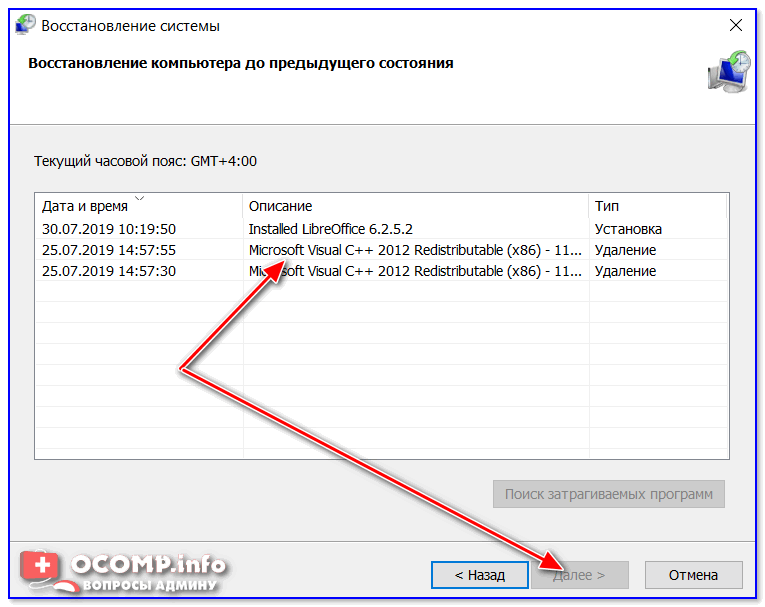
Выбор точки восстановления
Что делать, если точки восстановления нет:
- попробовать вручную удалить ПО, которое недавно было установлено;
- если в обычном режиме это не получается — загрузите систему в безопасном режиме и повторите операцию;
- воспользуйтесь рекомендациями инструкции по восстановлению Windows 10 (Windows 11).
*
📌 Как откатиться к старому драйверу
1) Сначала необходимо открыть 👉диспетчер устройств.
2) Далее найти то устройство, для которого нужно откатить драйвер (в моем примере я выбрал видеоадаптер), и открыть его свойства.
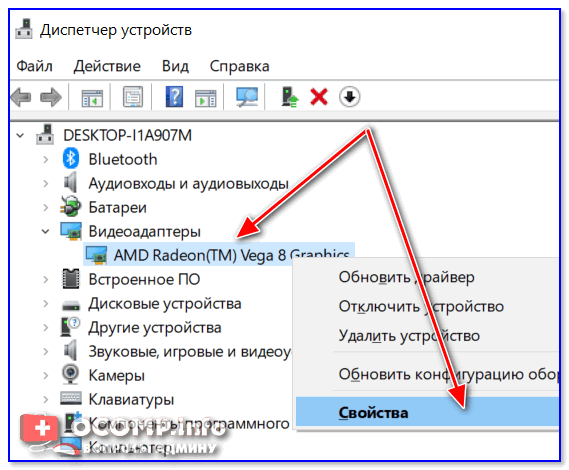
Свойства видеоадаптера
3) После перейти во вкладку «Драйвер» и нажать по кнопке «Откатить».
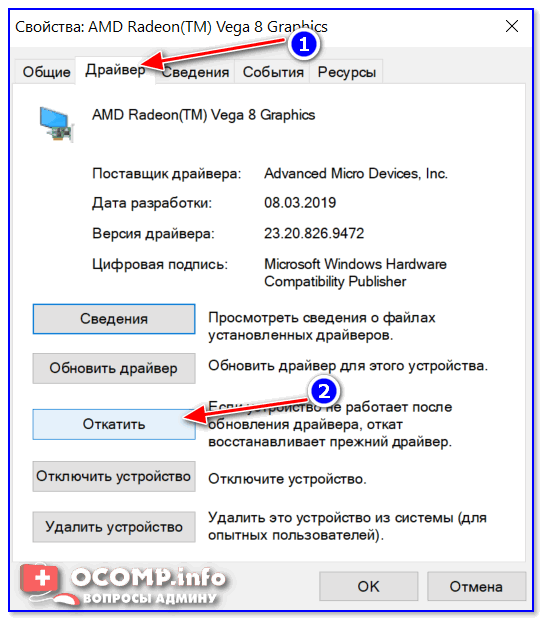
Откатить
❷
При не очевидной причине: ошибка возникла внезапно
Когда синий экран появился внезапно и нет какой-то явно-очевидной причины — разобраться с этим не всегда так просто…
Для начала я рекомендую сфотографировать (или записать) код ошибки, проблемный файл и т.д. (см. мои примеры ниже). Этот код ошибки (или конкретный проблемный файл) — могут очень существенно сузить круг проблем (а иногда и прямо указать на нее).

Пример ошибки
VIDEO TDR FAILURE (фото экрана с ошибкой)
Если вы не успели заснять ошибку, то есть спец. утилита 📌 BlueScreenView, позволяющая просмотреть дамп в Windows и найти все последние ошибки, связанные с синим экраном.

BlueScreenView — скрин окна утилиты
Далее, зная код ошибки, попробуйте воспользоваться специализированными сайтами и найти по нему причину проблемы:
- bsodstop.ru/kod-bsod
- allerrorcodes.ru
Обратите внимание, что на том же bsodstop.ru можно получить не только вероятную причину, но и ее решение. По крайней мере, начать разбираться с проблемой рекомендую именно с этого…
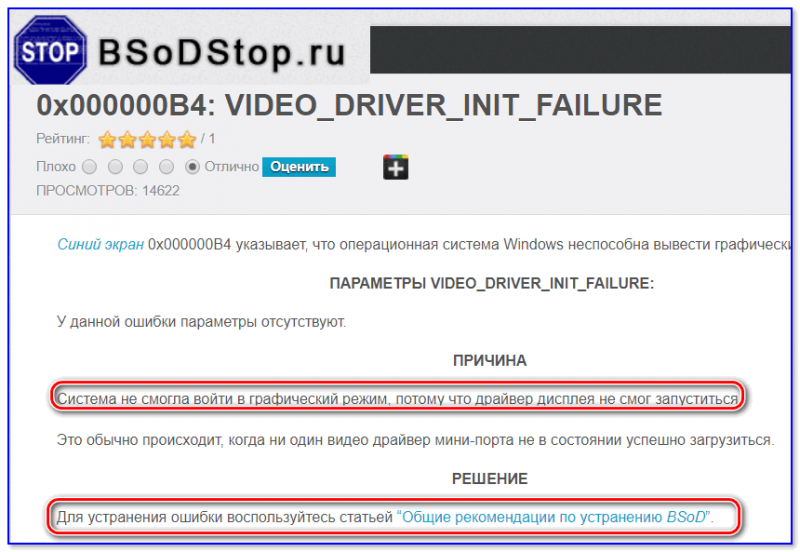
Причина, решение
Если код ошибки ничего не дал, попробуйте провести несколько шагов диагностики.
❸
Если синий экран не дает загрузить Windows
Примечание: т.е. он появляется сразу же во время начала загрузки ОС Windows (до появления рабочего стола).
Этот вариант синего экрана наиболее коварен, т.к. у неподготовленного пользователя складывается ощущение, что «система мертва» и уже ничего нельзя поделать…👀
Что можно посоветовать:
1) После 2-3-х неудачных загрузок с появлением критических ошибок — в большинстве случаев появляется окно с предложением восстановить работу устройства. Если причина ошибок связана с каким-нибудь недавно установленным ПО — рекомендую загрузиться в безопасном режиме и удалить его.
Также отсюда можно попробовать запустить восстановление системы (актуально, если у вас есть точка восстановления, об этом ниже).

Безопасный режим
*
📌 В помощь!
Как зайти в безопасный режим || Windows 7÷11 — https://ocomp.info/kak-zayti-v-bez-rezh-windows.html
*
2) Если окно восстановление не появляется, можно загрузить ПК/ноутбук с помощью установочной флешки (как ее сделать). Разумеется, идеально, если она уже у вас есть (либо есть второй ПК, на котором ее можно быстро создать).
Примечание: для загрузки ПК/ноутбука с флешки — вам необходимо воспользоваться загрузочным меню (Boot Menu)…
Далее, когда появится первое окно с предложением установки — просто кликните в углу экрана по ссылке «Восстановление системы».

Windows 10 — начало установки
Далее перейдите в меню: «Диагностика / Доп. параметры / Восстановление системы».

Восстановление системы / Windows 10
После должен запуститься мастер, который поможет вам откатить систему к предыдущему работоспособному состоянию (при наличии точек восстановления).

Начало восстановления
Возможно, вам также понадобиться восстановить загрузочные записи ОС (ссылка ниже в помощь).
📌 Инструкция!
Восстановление загрузочных записей Windows — https://ocomp.info/vosstanovlenie-windows-10.html#i-4

*
3) Попробуйте сбросить настройки BIOS.
4) Попробуйте установить еще одну ОС Windows на диск (либо переустановить старую).
5) Если предыдущее не помогло, возможно проблема в железе. Попробуйте отключить от ПК/ноутбука всё (до минимума): принтеры, сканеры, USB-переходники, доп. мониторы и т.д.
Рекомендую также обратить внимание на ОЗУ, попробуйте оставить только одну планку (если у вас их 2/3), поочередно установите и проверьте ее работу в разных слотах (не лишним было бы протестировать ее с помощью спец. утилиты).
❹
Если ошибка появляется в игре
1) Переустановите драйвера (в особенности на видеокарту). Загрузите их с официального сайта производителя вашего устройства.
Если есть возможность, попробуйте использовать другую ОС с более старой/новой версией видеодрайвера.
📌 В помощь!
1) Как установить вторую Windows на диск без потери данных — https://ocomp.info/kak-ustanovit-vtoruyu-windows.html
2) Как правильно переустановить драйвер на видеокарту — https://ocomp.info/kak-obnovit-drayver-na-videokartu.html
*
2) Проверьте файлы игры антивирусом, попробуйте ее переустановить. Измените графические настройки (отключите туман, мелкие частицы, вертикальную синхронизацию, различные фильтры и т.д.).
📌 В помощь!
Проверка файлов и системы на вирусы — https://ocomp.info/esli-antivirus-ne-vidit-virusov.html
*
3) Проведите стресс-тест видеокарты, просмотрите ее температуры, проверьте не перегревается ли она.
*
4) Отключите (удалите) различные утилиты для ускорения игр, просмотра за FPS и т.д.
❺
Диагностика: что проверить
Температуры ЦП, видеокарты
В играх, редакторах (и др. ресурсоемких программах) температура ЦП и видеокарты может существенно повышаться. Разумеется, если температура выходит за определенные пределы — это может приводить к различным ошибкам (в т.ч. и синему экрану).
Примечание: у ЦП есть определенный порог температуры, дойдя до которого — компьютер просто выключиться/перезагрузится (сработает защита от выхода из строя).
*
Для просмотра температуры чаще всего используют спец. утилиты (например, AIDA 64). Разумеется, смотреть за температурой нужно в динамике: т.е. запустите утилиту сразу же после загрузки Windows, а потом приступите к своей обычной работе за ПК (время от времени поглядывая за датчиками, особенно, когда слышите нарастающий гул кулеров).

AIDA64 — просмотр температуры (вкладка датчики)
*
Примечание: у AIDA 64 датчики температур можно вывести в трей (рядом с часами) Windows. Таким образом вам не придется каждый раз сворачивать/разворачивать окно утилиты.
Если температура выйдет за границы оптимальной* — попробуйте выполнить ряд мер: почистить устройство от пыли, настроить параметры электропитания, заменить термопасту, и т.д.
Вообще, конечно, более эффективно проверить состояние железа компьютера позволяет стресс-тест (это когда спец. программа «искусственно» создает высокую нагрузку). Об этом ниже…
📌 В помощь!
Температура процессора Intel: как ее узнать; какую считать нормальной, а какую перегревом — https://ocomp.info/temperatura-protsessora-intel.html

*
Стресс-тест (как себя ведет оборудование под нагрузкой)
Стресс-тест позволяет узнать реальную частоту работы ЦП и видеокарты, их температуры, проверить стабильность системы, узнать обо всех слабых местах ПК/ноутбука. Нередко, стресс-тест — является единственным способом, позволяющим докопаться до причины нестабильной работы устройства.
Выполнить стресс-тест можно в различных программах и утилитах (в зависимости от того, что тестируете). У меня на блоге есть инструкция, как выполнить подобный тест в AIDA 64 — рекомендую!
📌 Инструкция!
Как выполнить стресс-тест процессора и системы в целом, держит ли он частоты, нет ли перегрева (AIDA 64) — [см. инструкцию]
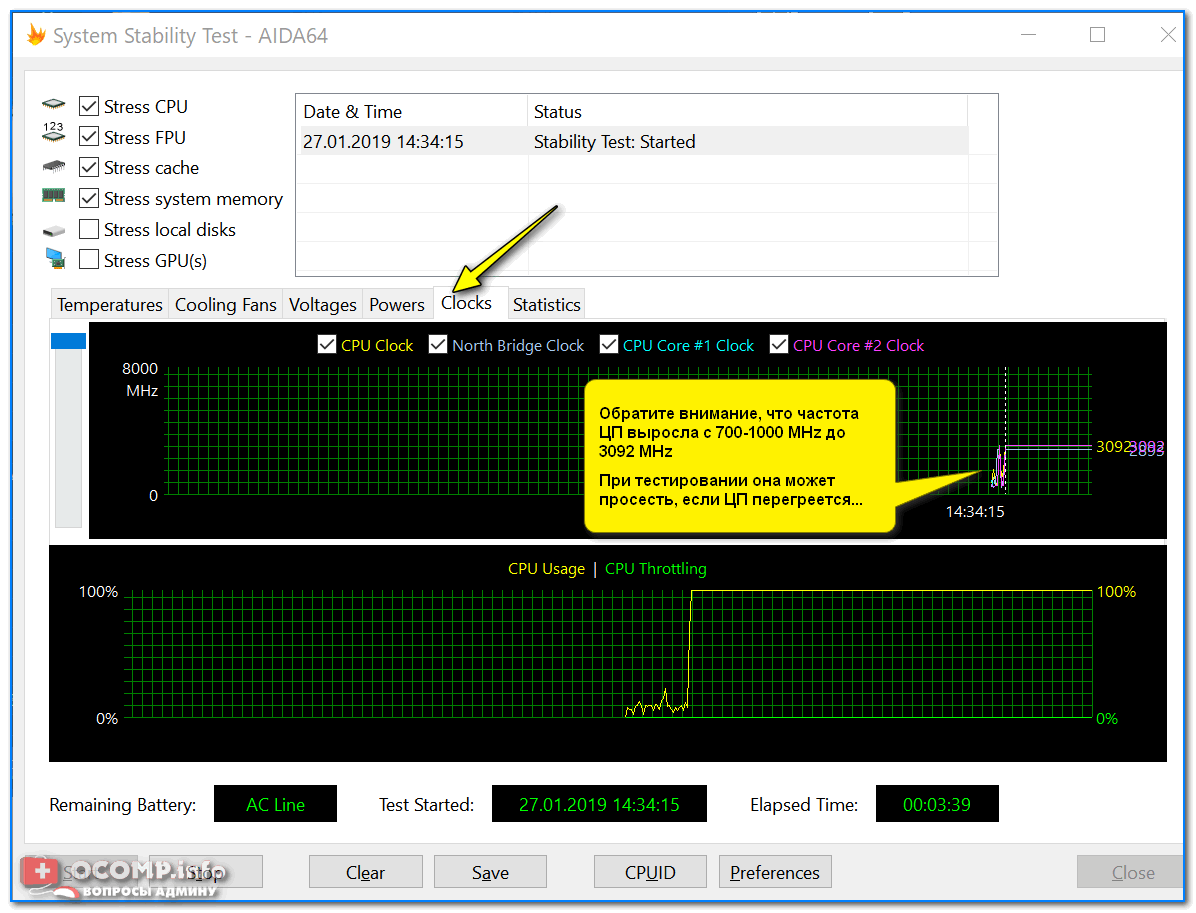
Частота работы ЦП / AIDA 64
Что касается непосредственно видеокарты — то для ее тестирования в дополнение к AIDA 64 можно порекомендовать утилиты OCCT и FurMark (они, кстати, также помогут оценить ее реальную производительность). О том, как с ними работать — см. инструкцию, ссылка на которую ниже.

Результаты теста в реальном времени / утилита OCCT
*
📌 В помощь!
Стресс-тест видеокарты: проверка на надежность и стабильность — https://ocomp.info/stress-test-videokartyi.html

*
Тестирование планок ОЗУ
Если синий экран возникает спонтанно, в не зависимости от запущенных и установленных программ, каких-то действий за ПК — возможно, что причиной этому планки ОЗУ. И при не ясной причине критических ошибок — рекомендуется подвергнуть их тестированию…
Сделать это можно как с помощью средства Windows (нажмите Win+R, и используйте команду mdsched), так и независимой утилиты (Memtest 86+). Разумеется, я бы порекомендовал использовать второй вариант…
📌 Инструкция!
Тест ОЗУ (RAM): проверка оперативной памяти на ошибки — https://ocomp.info/testirovanie-operativnoy-pamyati-test-ozu-ram.html
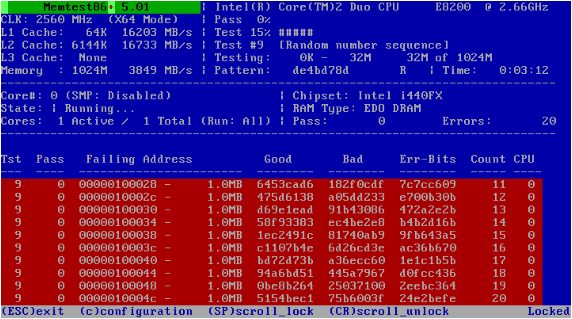
С памятью есть проблемы / утилита Memtest 86+
Кстати, также порекомендовал бы почистить контакты планок с помощью резинки и кисточки (разъемы на материнской плате не лишним было бы продуть). Если у вас используется несколько планок — попробуйте запустить компьютер с одной (возможно, что из-за одной из планок (или слота) и выскакивает синий экран…).

Чистка контактов памяти резинкой и кисточкой
*
Сбросить настройки BIOS
В BIOS есть ряд настроек, при изменении которых компьютер может перестать стабильно работать. Например, один из вариантов — это смена режима работы накопителя (AHCI, IDE) или изменение приоритета загрузки.
Стоит отметить, что подобные параметры не всегда меняются вручную — смена может произойти из-за севшей батареи или скачка в цепях электропитания (в этом случае прошивка BIOS может «сгинуть» (вы это сразу поймете, т.к. устройство перестанет включаться вовсе!) и восстановить ее можно будет только в сервисе на программаторе).
📌 В помощь!
Как сбросить настройки БИОС — https://ocomp.info/kak-sbrosit-nastroyki-bios.html

*
Дополнения по теме приветствуются…
Удачи!
👋
Первая публикация: 05.08.2019
Корректировка: 15.02.2022


Полезный софт:
-

- Видео-Монтаж

Отличное ПО для создания своих первых видеороликов (все действия идут по шагам!).
Видео сделает даже новичок!
-
- Ускоритель компьютера

Программа для очистки Windows от «мусора» (удаляет временные файлы, ускоряет систему, оптимизирует реестр).
Мобильные приложения дают нам возможность быстро получить доступ к полезным сервисам без помощи браузера. Но порой с их запуском возникают проблемы. В частности, вы можете заметить на экране текст, сообщающий о том, что в приложении произошел сбой. Если скрыть оповещение и попытаться снова запустить программу, то с высокой долей вероятности смартфон снова выдаст ошибку. И что же тогда делать? Для начала нам нужно разобраться, чем вызваны сбои приложений, после чего можно смело приступать к изучению методов устранения неполадок.
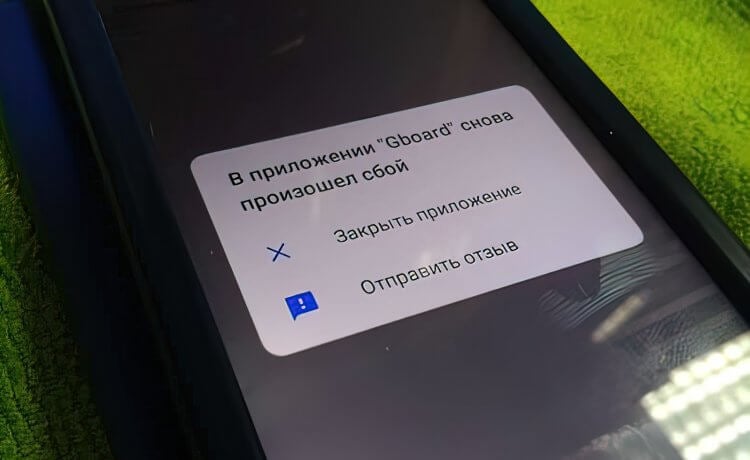
Видели такую ошибку? А мы нашли несколько способов, как ее исправить!
Содержание
- 1 Из-за чего случаются сбои приложений
- 2 В приложении произошел сбой — что делать
- 2.1 Удалить Android System Webview
- 2.2 Как остановить приложение на Андроиде
- 2.3 Как очистить приложение
- 2.4 Переустановка приложения
- 2.5 Как удалить обновление приложения
Из-за чего случаются сбои приложений
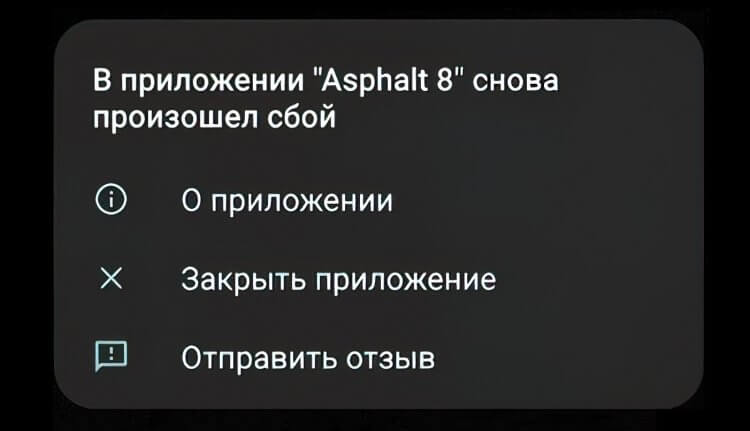
Подобная ошибка выскакивает даже в играх
Все проблемы, связанные с запуском приложений, имеют программный характер, то есть возникают не по причине поломки смартфона. Это хорошая новость. Но есть и плохая. Заключается она в том, что нет одной причины, почему произошел сбой приложений. Их сразу пять:
- конфликт программного обеспечения;
- неправильная установка приложения;
- установка плохо оптимизированного обновления;
- переполнение оперативного запоминающего устройства (ОЗУ);
- повреждение данных кэша.
Стоит отметить, что нередко происходит сбой приложений банков, вызванный отнюдь не ошибками вашего устройства, а неполадками на стороне сервиса онлайн-банкинга. Так, в начале декабря 2022 года случился сбой приложения Тинькофф, и в данной ситуации единственным способом решения проблемы было ожидание, когда проблему решат разработчики софта. То же самое может произойти и с другими программами.
В приложении произошел сбой — что делать
И все-таки неполадки, в возникновении которых виноваты сами разработчики, обычно не сопровождаются сообщением, что в приложении снова произошел сбой, а на экране появляется другой код ошибки. Потому в нашем случае помогает не ожидание момента, когда знающие люди сделают все без вашего участия, а обращение к рекомендациям, изложенным ниже.
Удалить Android System Webview
Этот метод является прологом и его нужно рассматривать отдельно от всех остальных способов. Он был найден, когда весной 2021 года произошел массовый сбой приложений. Если вы заметили, что ошибка появляется сразу в нескольких программах, то действуйте по инструкции:
- Запустите Google Play.
- Найдите в магазине приложение Android System Webview.
- Нажмите кнопку «Удалить».
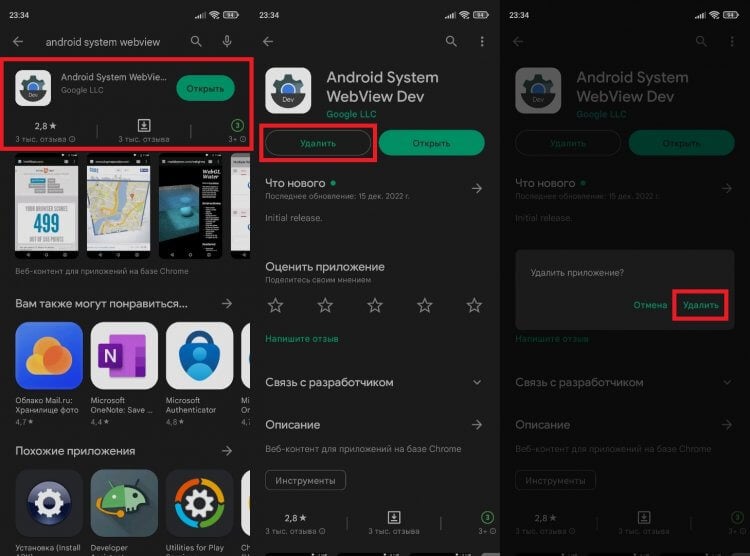
Этот вариант вряд ли поможет, если ошибка появляется только в одном приложении
Избавление от этой программы не вызовет серьезных последствий, но предварительно я все-таки рекомендую вам прочитать наш текст, в котором мы подробно рассказываем, что такое Android System Webview.
Как остановить приложение на Андроиде
При возникновении проблемы в рамках одной программы помогает не удаление ASW, а принудительное закрытие приложений, для чего вам понадобится сделать несколько простых шагов:
- Открыть настройки телефона.
- Перейти в раздел «Приложения», а затем — «Все приложения».
- Найти конфликтную программу.
- Нажать кнопку «Закрыть» или «Отключить».
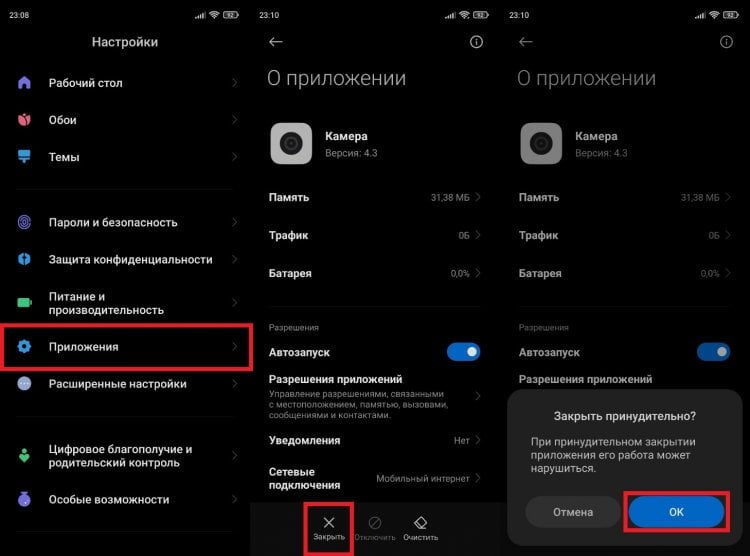
Также можно закрыть программу через список запущенных приложений
Теперь попробуйте снова запустить программу, и, возможно, на этот раз она заработает. Если нет — обратитесь к альтернативным вариантам решения проблемы.
Как очистить приложение
Нередко в приложении происходит сбой из-за повреждения кэша или данных программы. О том, что такое кэш, вы узнаете в отдельном материале, а я лишь покажу, как его очистить:
- Откройте настройки устройства.
- Найдите интересующую программу через раздел «Приложения».
- Нажмите кнопку «Очистить» и подтвердите свое действие нажатием на «Очистить все».
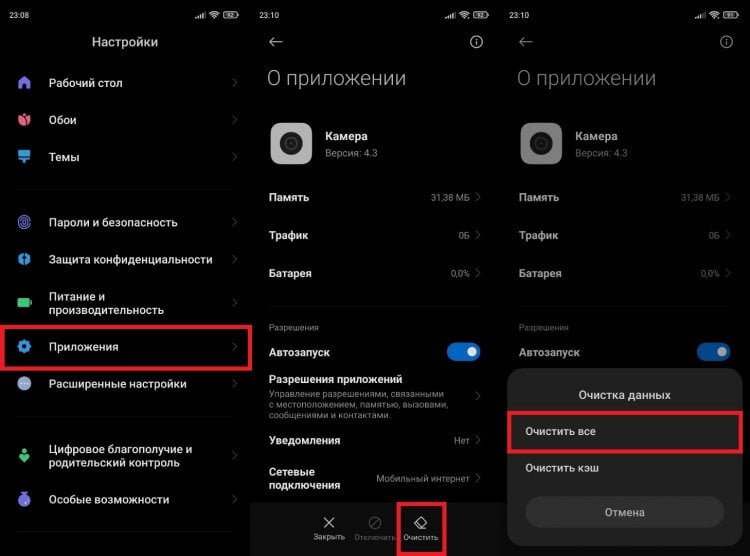
Сначала попробуйте очистить только кэш, чтобы не потерять данные приложения
Обращаю ваше внимание на то, что после удаления данных придется заново проходить авторизацию в приложении, если ранее при его использовании вы входили в учетную запись. Поэтому обращайтесь к предложенному методу только после того, как узнаете логин и пароль.
Переустановка приложения
Еще более радикальным методом исправления ошибки, вызванной сбоем приложения, является переустановка софта. Думаю, вы и без меня знаете, как это сделать:
- Удерживаем палец на иконке приложения.
- Нажимаем кнопку «Удалить».
- Заново устанавливаем программу через Google Play, другой магазин приложений или APK-файл.
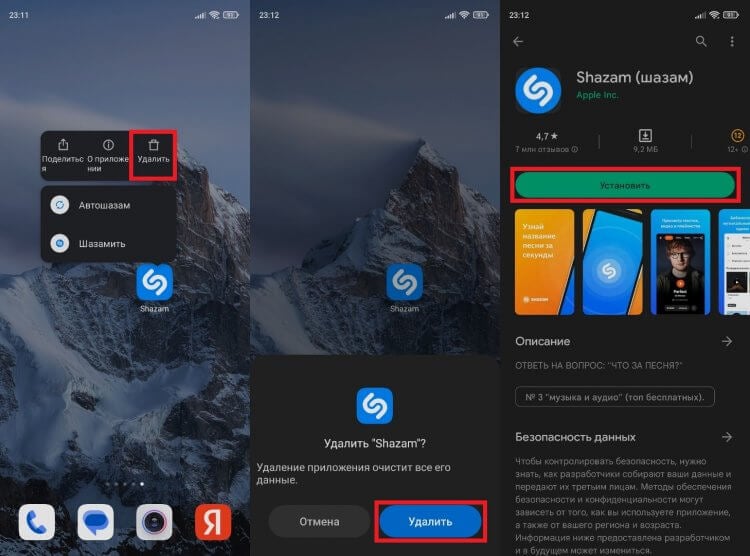
Это лишь один из нескольких способов переустановки программ
Также можно удалить программу через настройки телефона или в Google Play. Если приложение не удаляется, то, скорее всего, она является стандартным и в случае с ним неполадки устраняются иначе.
Как удалить обновление приложения
Судя по комментариям в нашем телеграм-чате, чаще всего люди жалуются на то, что у них произошел сбой в приложении Google Play или в другой предустановленной программе вроде YouTube или Chrome, которая не поддается удалению. Несмотря на это, проблему все равно можно решить буквально за одну минуту:
- Откройте настройки смартфона.
- Найдите конфликтующую программу в разделе «Приложения».
- Нажмите кнопку «Удалить обновления».
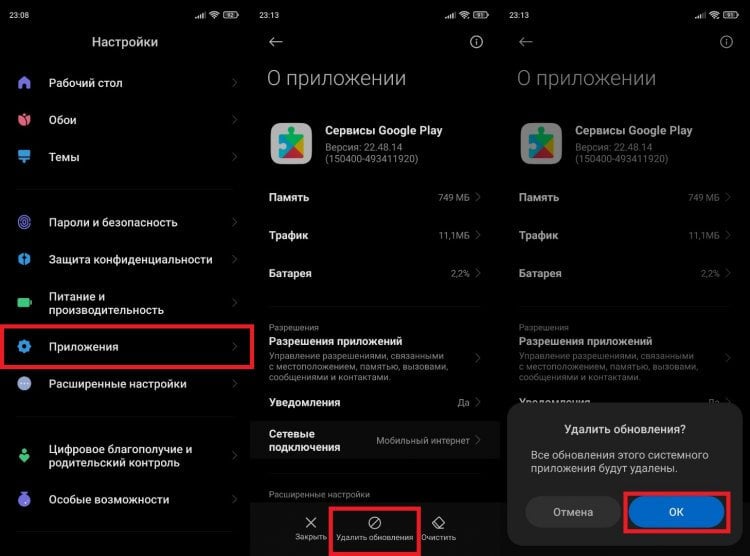
Если не можете найти в списке нужную программу, активируйте опцию «Показать системные приложения»
Когда проблема возникает по вине разработчика, то иногда ошибка исчезает после установки предыдущей версии приложения. Подробнее о том, как это сделать, читайте в специальном материале. В самую последнюю очередь стоит попробовать сбросить настройки телефона. Но предварительно изучите все последствия, информацию о которых вы найдете там же.
Дебаг и поиск ошибок
Время на прочтение
6 мин
Количество просмотров 5.3K

Для опытных разработчиков информация статьи может быть очевидной и если вы себя таковым считаете, то лучше добавьте в комментариях полезных советов.
По опыту работы с начинающими разработчиками, я сталкиваюсь с тем, что поиск ошибок порой занимает слишком много времени. Не из-за того, что они глупее более опытных товарищей или не разбираются в процессах, а из-за отсутствия понимания с чего начать и на чём акцентировать внимание. В статье я собрал общие советы о том где обитают ошибки и как найти причину их возникновения. Примеры в статье даны на JavaScript и .NET, но они актуальны и для других платформ с поправкой на специфику.
Как обнаружить ошибку
Прочитай информацию об исключении
Если выполнение программы прерывается исключением, то это первое место откуда стоит начинать поиск.
В каждом языке есть свои способы уведомления об исключениях. Например в JavaScript для обработки ошибок связанных с Web Api существует DOMException. Для пользовательских сценариев есть базовый тип Error. В обоих случаях в них содержится информация о наименовании и описании ошибки.
Для .NET существует класс Exception и каждое исключение в приложении унаследовано от данного класса, который представляет ошибки происходящие во время выполнения программы. В свойстве Message читаем текст ошибки. Это даёт общее понимание происходящего. В свойстве Source смотрим в каком объекте произошла ошибка. В InnerException смотрим, нет ли внутреннего исключения и если было, то разворачиваем его и смотрим информацию уже в нём. В свойстве StackTrace хранится строковое представление информации о стеке вызова в момент появления ошибки.
Каким бы языком вы не пользовались, не поленитесь изучить каким образом язык предоставляет информацию об исключениях и что эта информация означает.
Всю полученную информацию читаем вдумчиво и внимательно. Любая деталь важна при поиске ошибки. Иногда начинающие разработчики не придают значения этому описанию. Например в .NET при возникновении ошибки NRE с описанием параметра, который разработчик задаёт выше по коду. Из-за этого думает, что параметр не может быть NRE, а значит ошибка в другом месте. На деле оказывается, что ошибки транслируют ту картину, которую видит среда выполнения и первым делом за гипотезу стоит взять утверждение, что этот параметр равен null. Поэтому разберитесь при каких условиях параметр стал null, даже если он определялся выше по коду.
Пример неявного переопределения параметров — использование интерцептора, который изменяет этот параметр в запросе и о котором вы не знаете.
Разверните стек
Когда выбрасывается исключение, помимо самого описания ошибки полезно изучить стек выполнения. Для .NET его можно посмотреть в свойстве исключения StackTrace. Для JavaScript аналогично смотрим в Error.prototype.stack (свойство не входит в стандарт) или можно вывести в консоль выполнив console.trace(). В стеке выводятся названия методов в том порядке в котором они вызывались. Если то место, где падает ошибка зависит от аргументов которые пришли из вызывающего метода, то если развернуть стек, мы проследим где эти аргументы формировались.
Загуглите текст ошибки
Очевидное правило, которым не все пользуются. Применимо к не типовым ошибкам, например связанным с конкретной библиотекой или со специфическим типом исключения. Поиск по тексту ошибки помогает найти аналогичные случаи, которые даже если не дадут конкретного решения, то помогут понять контекст её возникновения.
Прочитайте документацию
Если ошибка связана с использованием внешней библиотеки, убедитесь что понимаете как она работает и как правильно с ней взаимодействовать. Типичные ошибки, когда подключив новую библиотеку после прочтения Getting Started она не работает как ожидалось или выбрасывает исключение. Проблема может быть в том, что базовый шаблон подключения библиотеки не применим к текущему приложению и требуются дополнительные настройки или библиотека не совместима с текущим окружением. Разобраться в этом поможет прочтение документации.
Проведите исследовательское тестирование
Если используете библиотеку которая не работает как ожидалось, а нормальная документация отсутствует, то создайте тесты которые покроют интересующий функционал. В ассертах опишите ожидаемое поведение. Если тесты не проходят, то подбирая различные вариации входных данных выясните рабочую конфигурацию. Цель исследовательских тестов помочь разобраться без документации, какое ожидаемое поведение у изучаемой библиотеки в разных сценариях работы. Получив эти знания будет легче понять как правильно использовать библиотеку в проекте.
Бинарный поиск
В неочевидных случаях, если нет уверенности что проблема в вашем коде, а сообщение об ошибке не даёт понимания где проблема, комментируем блок кода в котором обнаружилась проблема. Убеждаемся что ошибка пропала. Аналогично бинарному алгоритму раскомментировали половину кода, проверили воспроизводимость ошибки. Если воспроизвелась, закомментировали половину выполняемого кода, повторили проверку и так далее пока не будет локализовано место появления ошибки.
Где обитают ошибки
Ошибки в своём коде
Самые распространенные ошибки. Мы писали код, ошиблись в формуле, забыли присвоить значение переменной или что-то не проинициализировали перед вызовом. Такие ошибки легко исправить и легко найти место возникновения если внимательно прочитать описание возникшей ошибки.
Ошибки в чужом коде
Если над проектом работает больше одного разработчика, чей код взаимодействует друг с другом, возможна ситуация, когда ошибка происходит в чужом коде. Может сложиться впечатление, что если программа раньше работала, а сломалась только после того, как вы добавили свой код, то проблема в этом коде. На деле может быть, что ваш код обращается к уже существующему чужому коду, но передаёт туда граничные значения данных, работу с которыми забыли протестировать и обработать такие случаи.
В зависимости от соглашений на проекте исправляйте такие ошибки как свои собственные, либо сообщайте о них автору и ждите внесения правок.
Ошибки в библиотеках
Ошибки могут падать во внешних библиотеках к которым нет доступа и в таком случае непонятно что делать. Такие ошибки можно разделить на два типа. Первый- это ошибки в коде библиотеки. Второй- это ошибки связанные с невалидными данными или окружением, которые приводят к внутреннему исключению.
Первый случай хотя и редкий, но не стоит о нём забывать. В этом случае можно откатиться на другую версию библиотеки и создать Issue с описанием проблемы. Если это open-source и нет времени ждать обновления, можно собрать свою версию исправив баг самостоятельно, с последующей заменой на официальную исправленную версию.
Во втором случае определите откуда из вашего кода пришли невалидные данные. Для этого смотрим стек выполнения и по цепочке прослеживаем место в котором библиотека вызывается из нашего кода. Далее с этого места начинаем анализ, как туда попали невалидные данные.
Ошибки не воспроизводимые локально
Ошибка воспроизводится на develop стенде или в production, но не воспроизводится локально. Такие ошибки сложнее отлавливать потому что не всегда есть возможность запустить дебаг на удалённой машине. Поэтому убеждаемся, что ваше окружение соответствует внешнему.
Проверьте версию приложения
На стенде и локально версии приложения должны совпадать. Возможно на стенде приложение развёрнуто из другой ветки.
Проверьте данные
Проблема может быть в невалидных данных, а локальная и тестовая база данных рассинхронизированы. В этом случае поиск ошибки воспроизводим локально подключившись к тестовой БД, либо сняв с неё актуальный дамп.
Проверьте соответствие окружений
Если проект на стенде развёрнут в контейнере, то в некоторых IDE (JB RIder) можно дебажить в контейнере. Если проект развёрнут не в контейнере, то воспроизводимость ошибки может зависеть от окружения. Хотя .Net Core мультиплатформенный фреймворк, не всё что работает под Windows так же работает под Linux. В этом случае либо найти рабочую машину с таким же окружением, либо воспроизвести окружение через контейнеры или виртуальную машину.
Коварные ошибки
Метод из подключенной библиотеки не хочет обрабатывать ваши аргументы или не имеет нужных аргументов. Такие ситуации возникают, когда в проекте подключены две разных библиотеки содержащие методы с одинаковым названием, а разработчик по привычке понадеялся, что IDE автоматически подключит правильный using. Такое часто бывает с библиотеками расширяющими функционал LINQ в .NET. Поэтому при автоматическом добавлении using, если всплывает окно с выбором из нескольких вариантов, будьте внимательны.
Похожая ситуация и с одинаково названными типами. Если сборка включает несколько проектов в которых присутствуют одинаково названные классы, то можно по ошибке обращаться не к тому который требуется. Чтобы избежать обоих случаев, убедитесь, что в месте возникновения ошибки идёт обращение к правильным типам и методам.
Дополнительные материалы
Алгоритм отладки
-
Повтори ошибку.
-
Опиши проблему.
-
Сформулируй гипотезу.
-
Проверь гипотезу — если гипотеза проверку не прошла то п.3.
-
Примени исправления.
-
Убедись что исправлено — если не исправлено, то п.3.
Подробнее ознакомиться с ним можно в докладе Сергея Щегриковича «Отладка как процесс».
Чем искать ошибки, лучше не допускать ошибки. Прочитайте статью «Качество вместо контроля качества», чтобы узнать как это делать.
Итого
-
При появлении ошибки в которой сложно разобраться сперва внимательно и вдумчиво читаем текст ошибки.
-
Смотрим стек выполнения и проверяем, не находится ли причина возникновения выше по стеку.
-
Если по прежнему непонятно, гуглим текст и ищем похожие случаи.
-
Если проблема при взаимодействии с внешней библиотекой, читаем документацию.
-
Если нет документации проводим исследовательское тестирование.
-
Если не удается локализовать причину ошибки, применяем метод Бинарного поиска.
Вы столкнулись с кодом ошибки 0xA00F4245 (0x80070005) в приложении Windows Camera? Несколько пользователей Windows сообщили о получении этого кода ошибки 0xA00F4245 (0x80070005) при открытии приложения «Камера». Полное сообщение об ошибке, которое получают пользователи, выглядит следующим образом:
Нам нужно ваше разрешение
Чтобы использовать это приложение, откройте настройки конфиденциальности и измените настройки, чтобы разрешить этому приложению использовать вашу камеру и микрофон.
Если вам это нужно, вот код ошибки: 0xA00F4245 (0x80070005)
Ошибка в основном возникает, когда вы отключили права доступа к камере и микрофону на своем ПК. Однако могут быть и другие причины этой ошибки. Вы можете столкнуться с этой ошибкой, если ваше приложение «Камера» или драйвер веб-камеры устарели и повреждены.
Теперь, если вы продолжаете получать тот же код ошибки в приложении «Камера», этот пост вас заинтересует. Здесь мы обсудим исправления, которые вы можете использовать для исправления кода ошибки приложения «Камера» 0xA00F4245 (0x80070005).
Если вы столкнулись с кодом ошибки 0xA00F4245 (0x80070005) в приложении «Камера» в Windows 11/10, вы можете использовать следующие исправления для ее устранения:
- Разрешить разрешение камеры приложениям.
- Обновите приложение Камера.
- Восстановление/сброс камеры Windows.
- Переустановите драйвер камеры/веб-камеры.
- Переустановите драйверы чипсета.
1]Разрешить разрешение камеры для приложений
Эта ошибка в первую очередь возникает, если разрешение на доступ камеры к приложению «Камера» отклонено. Следовательно, разрешите веб-камере доступ к вашим приложениям, а затем посмотрите, решена ли проблема или нет. Вот шаги для этого:
- Во-первых, откройте приложение «Настройки» с помощью горячей клавиши Windows + I и перейдите на вкладку «Конфиденциальность и безопасность».
- Теперь прокрутите вниз до раздела «Разрешения приложения» и нажмите «Камера».
- Затем убедитесь, что переключатель доступа к камере включен.
- Кроме того, проверьте, включен ли доступ к веб-камере/камере для приложения «Камера» или нет. Если нет, включите его.
- После этого вернитесь к экрану и повторите описанные выше шаги для разрешения микрофона.
- Наконец, закройте окно «Настройки» и снова откройте приложение «Камера», чтобы проверить, исправлен ли код ошибки 0xA00F4245 (0x80070005) или нет.
Если ошибка продолжает появляться, даже если разрешение на доступ к камере включено, примените следующее решение, чтобы исправить ошибку.
См.: Исправление проблемы с черным экраном веб-камеры в Windows.
2]Обновите приложение камеры
Подобные ошибки могут появиться, если ваше приложение не обновлено. Использование устаревшей версии вашего приложения часто вызывает проблемы с производительностью и различные ошибки при использовании приложения. Следовательно, убедитесь, что вы используете последнюю версию приложения «Камера».
Чтобы обновить приложение «Камера», откройте Microsoft Store и перейдите в «Библиотека». Затем нажмите кнопку «Получить обновления», чтобы проверить наличие доступных обновлений. Затем он обновит вашу камеру и другие приложения. После этого вы можете снова открыть приложение «Камера» и посмотреть, устранена ли ошибка или нет. Если нет, перейдите к следующему исправлению.
3]Восстановить/сбросить камеру Windows
Следующее, что вы можете сделать, чтобы исправить ошибку, — восстановить приложение Windows Camera. Эта ошибка может быть вызвана повреждением приложения. Итак, восстановите приложение и, если это не сработает, сбросьте Windows Camera до исходного состояния. Вот шаги, чтобы сделать это:
- Сначала запустите «Настройки» и перейдите в «Приложения» > «Установленные приложения».
- Теперь найдите приложение «Камера» и нажмите кнопку меню с тремя точками рядом с ним.
- Затем нажмите «Дополнительные параметры» в появившихся параметрах меню.
- После этого перейдите в раздел «Сброс» и нажмите кнопку «Восстановить».
- Разрешите Windows восстановить ваше приложение «Камера». После этого перезапустите приложение и посмотрите, устранена ли ошибка или нет.
- Если восстановление приложения не работает, перезагрузите приложение «Камера» с помощью кнопки «Сброс», а затем проверьте, устранена ли проблема.
Если это не поможет, вы можете удалить приложение «Камера», а затем загрузить его из Магазина Microsoft и установить.
Чтение: не удается запустить камеру, ошибка 0xa00f4246 (0x800706BE)
4]Переустановите драйвер камеры/веб-камеры.
Если вы по-прежнему получаете ту же ошибку, проблема может быть связана с драйвером вашей камеры/веб-камеры. Вероятно, вы столкнетесь с ошибкой 0xA00F4245 (0x80070005) в приложении Windows Camera, если драйвер вашей камеры поврежден или неисправен. Следовательно, если сценарий применим, вы можете удалить, а затем переустановить камеру или драйвер веб-камеры USB, чтобы исправить ошибку. Вот как:
- Во-первых, нажмите горячую клавишу Win + X и в появившемся контекстном меню выберите приложение «Диспетчер устройств».
- В диспетчере устройств разверните меню категории «Камеры».
- После этого щелкните правой кнопкой мыши драйвер камеры и выберите пункт «Удалить устройство» в появившемся контекстном меню.
- Теперь следуйте инструкциям по удалению драйвера с вашего ПК.
- После завершения процесса перейдите в меню «Действие» и нажмите «Сканировать на наличие изменений оборудования». Затем Windows переустановит отсутствующие драйверы камеры.
- Наконец, перезагрузите компьютер и откройте приложение «Камера», чтобы проверить, устранена ли ошибка.
Точно так же вы можете переустановить драйвер веб-камеры USB и посмотреть, исчезла ли ошибка или нет.
См.: Исправить Мы не можем найти вашу камеру, код ошибки 0xA00F4289 (0xC00D3EA2).
5]Переустановите драйверы чипсета.
Проблема может быть в драйверах чипсета. Несовместимые драйверы чипсета также могут вызывать данную ошибку. Если сценарий применим, вы можете исправить ошибку, переустановив последние версии драйверов чипсета для вашей материнской платы с ее официального сайта.
Надеюсь это поможет.
Как исправить Windows, не обнаруживающую мою камеру?
Если Windows не обнаруживает вашу веб-камеру USB, отключите веб-камеру, а затем снова подключите ее и посмотрите, устранена ли проблема. Вы также можете попробовать подключить веб-камеру к другому USB-порту и проверить, обнаружена ли ваша веб-камера. Кроме того, вы можете обновить драйверы веб-камеры, отключить, а затем включить веб-камеру в диспетчере устройств и установить ожидающие обновления Windows.
Как устранить код ошибки приложения Windows Camera 0xA00F4243?
Чтобы исправить код ошибки приложения «Камера» 0xA00F4243, запустите средство устранения неполадок приложения Магазина Windows, чтобы устранить проблемы с приложением «Камера». Если проблема не решена, вы можете удалить, а затем переустановить драйвер камеры и посмотреть, устранена ли ошибка. Кроме того, вы можете запустить проверку системных файлов, если поврежденные системные файлы вызывают данную ошибку.
Изредка в Android происходят сбои, которые оборачиваются неприятными последствиями для пользователя. К таковым относится и постоянное появление сообщений «В приложении произошла ошибка». Сегодня мы хотим рассказать, почему такое происходит и как с ним бороться.
В приложении произошла ошибка, что делать
Содержание — В приложении произошла ошибка, что делать
- Причины проблемы и варианты ее устранения
- Способ 1: Очистка данных и кэша приложения
- Способ 2: Сброс настроек к заводским
Причины проблемы и варианты ее устранения
На самом деле появление ошибок может иметь не только программные причины, но и аппаратные — например, выход из строя внутренней памяти девайса. Однако в большинстве своём причиной возникновения неполадки является всё-таки программная часть.
Перед тем как приступать к описанным ниже методам, проверьте версию проблемных приложений: возможно, они недавно обновились, и вследствие недоработки программиста появилась ошибка, которая и вызывает появление сообщения. Если, наоборот, установленная в устройстве версия той или иной программы довольно старая, то попробуйте её обновить.
Подробнее: Обновляем приложения на Android
В случае если сбой появился спонтанно, попробуйте перезагрузить девайс: возможно, это единичный случай, который будет исправлен очисткой оперативной памяти при перезапуске. Если же версия программы новейшая, неполадка появилась внезапно, а перезагрузка не помогает — тогда используйте описанные ниже методы.
Способ 1: Очистка данных и кэша приложения
Порой причиной ошибки может быть сбой в служебных файлах программ: кэша, данных и соответствия между ними. В таких случаях следует попробовать сбросить приложение к виду только что установленного, очистив его файлы.
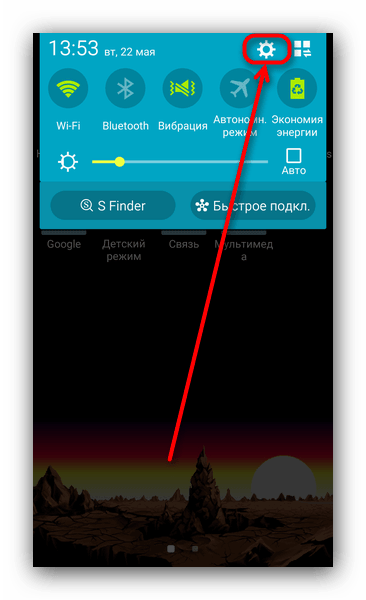
1. Зайдите в «Настройки».
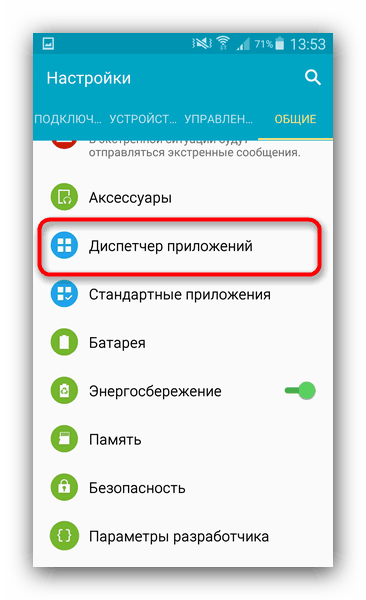
2. Прокрутите список опций и найдите пункт «Приложения» (иначе «Диспетчер приложений» или «Менеджер приложений»).
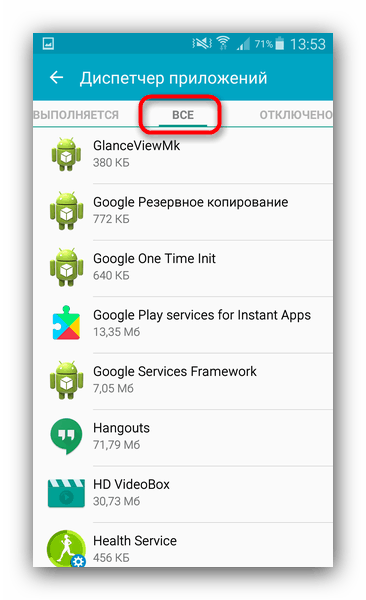
3. Добравшись к списку приложений, переключитесь на вкладку «Все».
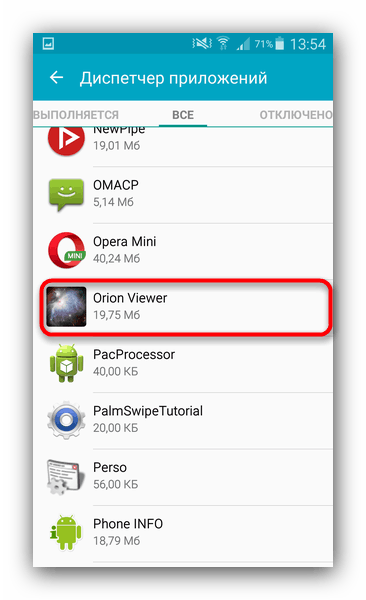
Найдите в списке программу, которая вызывает сбой, и тапните по ней, чтобы войти в окошко свойств.
4. Работающее в фоне приложение следует остановить, нажав на соответствующую кнопку. После остановки нажмите сначала «Очистить кэш», потом — «Очистить данные».
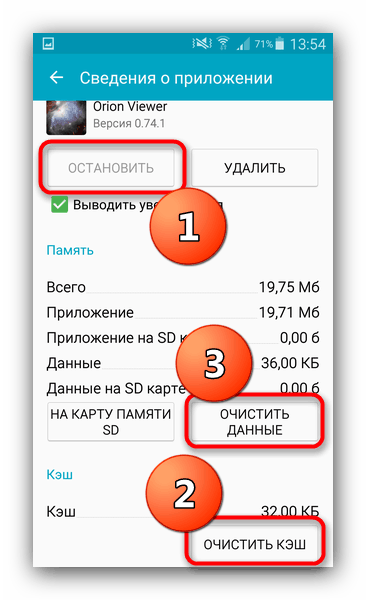
5. Если ошибка появляется в нескольких приложениях, вернитесь к списку установленных, найдите остальные, и повторите манипуляции из шагов 3-4 для каждого из них.
6. После очистки данных для всех проблемных приложений перезагрузите устройство. Скорее всего, ошибка исчезнет.
В случае если сообщения об ошибках появляются постоянно, и среди сбойных присутствуют системные, обратитесь к следующему способу.
Способ 2: Сброс настроек к заводским
Если сообщения «В приложении произошла ошибка» касаются встроенного ПО (звонилки, приложения для SMS или даже «Настроек»), вероятнее всего, вы столкнулись с проблемой в системе, которую очисткой данных и кэша не исправить. Процедура hard reset является ультимативным решением множества программных неполадок, и данная — не исключение. Само собой, при этом вы потеряете всю свою информацию на внутреннем накопителе, так что рекомендуем скопировать все важные файлы на карту памяти или компьютер.
1. Зайдите в «Настройки» и найдите опцию «Восстановление и сброс». Иначе она может называться «Архивация и сброс».
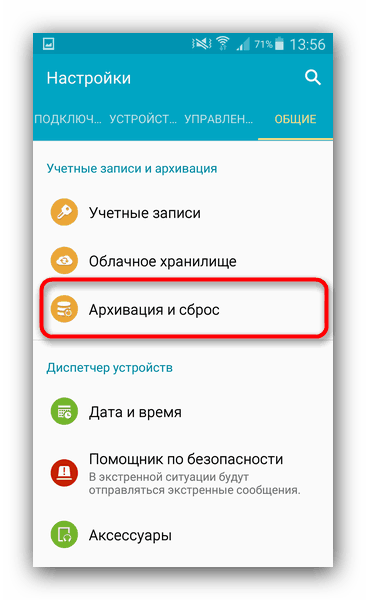
2. Прокрутите список вариантов вниз, и найдите пункт «Сброс настроек». Зайдите в него.
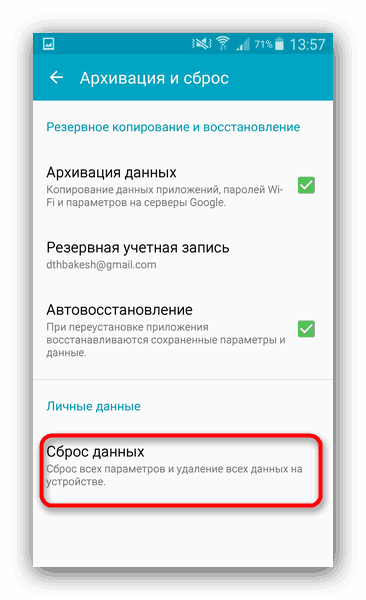
3. Ознакомьтесь с предупреждением и нажмите кнопку, чтобы начать процесс возвращения телефона в заводское состояние.
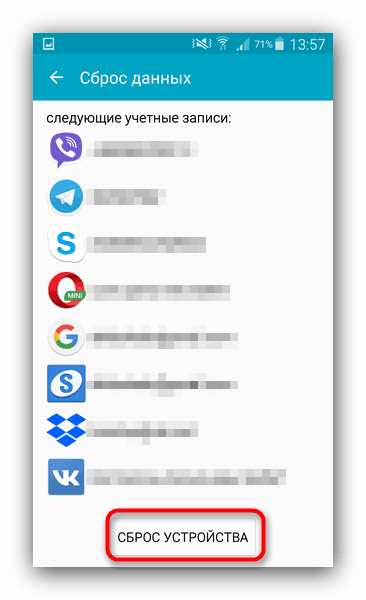
4. Начнётся процедура сброса. Дождитесь, пока она закончится, а затем проверьте состояние устройства. Если вы в силу каких-то причин не можете сбросить настройки описанным методом, к вашим услугам материалы ниже, где описаны альтернативные варианты.
Подробнее:
- Сброс настроек на Андроид
- Сбрасываем настройки на Samsung
В случае если ни один из вариантов не помог, вероятнее всего, вы столкнулись с аппаратной неполадкой. Исправить её самостоятельно не получится, поэтому обратитесь в сервисный центр.
Заключение
Подводя итоги, отметим, что стабильность и надёжность Android растёт от версии к версии: новейшие варианты ОС от Google менее подвержены проблемам, чем старые, пусть и ещё актуальные.