
Go to leagueoflegends
r/leagueoflegends
r/leagueoflegends
This is a subreddit devoted to the game League of Legends.
Members
Online
•
by
SFGranis
«Players are not ready.» bug?
Does anyone else then me have this bug? Ive restarted the client 4 times and done a full scan/repair and it still dont work
Archived post. New comments cannot be posted and votes cannot be cast.
Go to leagueoflegends
r/leagueoflegends
This is a subreddit devoted to the game League of Legends.
Online
•
«Players are not ready.» bug?
Does anyone else then me have this bug? Ive restarted the client 4 times and done a full scan/repair and it still dont work
Archived post. New comments cannot be posted and votes cannot be cast.
League of Legends (LoL) – онлайн-игра в жанре MOBA, которая пользуется огромной популярностью во всем мире. В последнее время стало известно о появлении новой проблемы, связанной с игровым клиентом. Ошибка 004 явилась неожиданностью для многих игроков, которые часто сталкиваются с ее появлением.
В данной статье мы рассмотрим причины возникновения ошибки 004, а также расскажем о способах ее устранения. Также мы предоставим полезные советы игрокам, как избежать данной ошибки в будущем.
Если вы являетесь поклонником игры League of Legends, то данная статья сможет вам помочь, если вы столкнулись с ошибкой 004 при запуске игрового клиента. Не стоит отчаиваться, решение проблемы может быть гораздо проще, чем вы думаете.
Содержание
- Ошибка 004 в League of Legends
- Причины ошибки
- Способы исправления
- Советы игрокам
- Что это за ошибка?
- Описание
- Причины
- Советы
- Причины возникновения ошибки 004
- 1. Проблемы с интернет-соединением
- 2. Проблемы с файлами игры
- 3. Проблемы с обновлением
- 4. Конфликты с антивирусным программным обеспечением
- 5. Проблемы с настройками ПК
- Как исправить ошибку 004?
- Обновление драйверов и программного обеспечения
- Изменение файлов конфигурации
- Настройка файрвола и антивируса
- Контакт с поддержкой
- Советы игрокам по избежанию ошибки 004
- Обновите драйверы видеокарты
- Отключите антивирус и брандмауэр
- Проверьте наличие необходимых файлов
- Обратитесь в службу поддержки
- Вопрос-ответ
- Что такое ошибка 004 в League of Legends?
- Какие причины могут вызвать ошибку 004?
- Как избежать ошибки 004 в будущем?
- Могут ли другие игроки помочь с исправлением ошибки 004?
Причины ошибки
Ошибка 004 в League of Legends обычно возникает из-за проблем с подключением к серверам игры. Это может быть связано с слишком высоким пингом, отключением интернета или неполадками у провайдера.
Кроме того, причиной ошибки может стать несоответствие версии игры клиентской версии на сервере. Если версии не совпадают, игрок не сможет подключиться к серверу.
Способы исправления
Первым шагом в исправлении ошибки 004 в League of Legends является проверка интернет-подключения. Если проблема на стороне провайдера, следует подождать, пока она не решится сама по себе.
Если проблема связана с несоответствием версии игры, следует обновить игру. Если игра обновлена и проблема по-прежнему существует, можно попробовать переустановить клиент игры.
Советы игрокам
- Периодически проверяйте версию игры и обновляйте ее, чтобы избежать проблем с подключением к серверу.
- Если у вас возникли проблемы с интернет-подключением, обратитесь к своему провайдеру, чтобы решить проблему.
- Если проблема с ошибкой 004 продолжается, обратитесь в службу поддержки игры за помощью.
Что это за ошибка?
Описание
Ошибка 004 в League of Legends возникает, когда игроки пытаются войти в игру, но не могут подключиться к серверу. Сообщение об ошибке 004 говорит о том, что соединение не установлено и что сервер игры не может подключиться к вашему компьютеру.
Причины
Ошибка 004 может иметь разные причины. Возможно, проблема связана с сетью, вашим интернет-провайдером или вашим компьютером. Кроме того, проблема может быть вызвана аварийным обновлением лаунчера, которое некорректно установило новые обновления на вашем компьютере.
Советы
- Проверьте стабильность вашего интернет-соединения. Попробуйте перезагрузить свой маршрутизатор или модем.
- Убедитесь, что ваш антивирус и брандмауэр не блокируют соединение с сервером игры.
- Попробуйте провести проверку целостности файлов игры. Это может помочь восстановить поврежденные файлы игры и исправить ошибку 004.
- Проверьте сайт разработчиков на наличие актуальных обновлений и патчей. Обновления могут исправить возможные ошибки.
Причины возникновения ошибки 004
1. Проблемы с интернет-соединением
Ошибка 004 может возникать из-за проблем с интернет-соединением. Это может быть связано с низкой скоростью интернета, нестабильностью соединения или перегрузкой провайдеров.
2. Проблемы с файлами игры
Ошибка 004 также может быть вызвана проблемами с файлами игры. Некоторые из них могут быть повреждены или отсутствовать, что приводит к проблемам запуска игры.
3. Проблемы с обновлением
Ошибка 004 может возникнуть из-за проблем с обновлением игры. Это может быть связано с неудачным обновлением или проблемами с загрузкой файлов обновления.
4. Конфликты с антивирусным программным обеспечением
Ошибка 004 может вызываться конфликтами с антивирусным программным обеспечением, которое может блокировать доступ к необходимым файлам или процессам игры.
5. Проблемы с настройками ПК
Некоторые настройки ПК, такие как настройки маршрутизатора, могут вызвать ошибку 004 в League of Legends. Необходимо проверить настройки и устройства, используемые для подключения к Интернету.
Как исправить ошибку 004?
Обновление драйверов и программного обеспечения
Сначала вам необходимо обновить все драйверы на своем компьютере. Некоторые старые драйверы могут вызывать ошибки, такие как ошибка 004. Updates для Windows могут помочь исправить подобную ошибку; также можно установить последнюю версию Adobe Air. Возможно, вам придется переустановить игру.
Изменение файлов конфигурации
Если обновление драйверов и программного обеспечения не помогло исправить ошибку, то вы можете попробовать изменить настройки конфигурации игры. На странице настроек League of Legends можно изменить такие параметры, как разрешение экрана и графика игры.
Настройка файрвола и антивируса
Ошибка 004 может быть вызвана блокировкой со стороны антивирусного ПО или файрвола. Попробуйте отключить антивирусное программное обеспечение на время игры или добавить игру в список исключений в настройках файрвола.
Контакт с поддержкой
Если ни одно из вышеуказанных решений не помогло, рекомендуется обратиться в службу поддержки League of Legends для получения помощи. Вам могут предложить индивидуальное решение проблемы с ошибкой 004.
Советы игрокам по избежанию ошибки 004
Обновите драйверы видеокарты
Ошибка 004 может возникать из-за устаревших драйверов видеокарты или интегрированной графики. Чтобы избежать этой ошибки, рекомендуется проверить наличие последней версии драйверов и обновить их, если это необходимо. Стандартный способ обновления драйверов — это посетить официальный сайт производителя вашей видеокарты и скачать последний драйвер.
Отключите антивирус и брандмауэр
Не всегда, но иногда антивирусные программы или брандмауэры могут блокировать доступ к серверам игры, что вызывает ошибку 004. Попробуйте временно отключить антивирус и брандмауэр и попробуйте еще раз запустить игру. Если это поможет, то можно добавить исключение LoL в настройках антивирусного программы или брандмауэра, чтобы избежать блокировки в будущем.
Проверьте наличие необходимых файлов
Если вы уже обновили драйвера и отключили антивирус и брандмауэр, но ошибка 004 все еще остается, возможно, виноваты некоторые поврежденные файлы. Проверьте наличие всех необходимых файлов для запуска игры, и если что-то пропущено, попробуйте переустановить игру.
Обратитесь в службу поддержки
Если вы уже попробовали все вышеперечисленные способы и ошибка 004 по-прежнему не исчезает, рекомендуется связаться со службой поддержки League of Legends. Они смогут помочь проблему решить, или же дать дополнительную информацию, которая может помочь в решении проблемы.
- Обновите драйверы видеокарты
- Отключите антивирус и брандмауэр
- Проверьте наличие необходимых файлов
- Обратитесь в службу поддержки
Вопрос-ответ
Ошибка 004 связана с проблемами подключения к серверам League of Legends и может проявляться при входе в игру. Она может быть вызвана неполадками в игре, неправильными настройками сети или другими особенностями вашей системы.
Какие причины могут вызвать ошибку 004?
Ошибку 004 можно получить при неполадках с вашим интернет-соединением, неправильными настройками вашей сети, неполадками в игре или другими особенностями вашей системы. Также возможно, что сервера League of Legends перегружены и временно не могут обрабатывать запросы игроков.
Как избежать ошибки 004 в будущем?
Чтобы избежать ошибки 004 в будущем, рекомендуется убедиться, что ваша сеть и компьютер работают стабильно и быстро. Также убедитесь, что вы используете официальный клиент игры и он всегда обновлен до последней версии. Если проблемы все еще возникают, рекомендуется связаться с технической поддержкой Riot Games для получения дополнительных советов и помощи.
Могут ли другие игроки помочь с исправлением ошибки 004?
Другие игроки могут посоветовать вам некоторые методы, которые помогли им решить проблему в прошлом. Однако, если проблема остается, лучше обратиться к технической поддержке Riot Games для получения индивидуальной помощи.
На чтение 5 мин. Просмотров 31.5k. Опубликовано 03.09.2019
Популярность League of Legends растет день ото дня, так как база игроков быстро растет. Командный PvP-геймплей, три интересных режима и хорошо оптимизированная, яркая 3D-графика – все это действительно веские причины попробовать.
Тем не менее, как это часто бывает, многопользовательские онлайн-игры имеют определенные проблемы, связанные с подключением. С этими симптомами вы, вероятно, столкнетесь
- Сообщение “Попытка переподключения” во время матча.
- Вы получили сообщение об ошибке брандмауэра.
- Вы испытываете постоянные пики отставания или отставания.
- Вы не можете загрузить или исправить игру.
- Вы получаете сообщение об ошибке, не связанное с вашими учетными данными.
- Вы получили сообщение об ошибке от PVP.net (или NO_GROUP_FOUND).
- Ваш звук сильно заигрывает в игре.
- Вы получаете сообщение об неизвестной ошибке.
- Вы получаете сообщение об ошибке Maestro.
- Вы никогда не достигнете «Выбор чемпиона» после того, как будете стоять в очереди с друзьями, даже если они достигнут этого.
- Ваша главная страница клиента возвращается после входа в систему.
Если вы столкнулись с некоторыми из этих ошибок, мы перечислили некоторые общие решения этой неприятности.
Содержание
- Как исправить общие проблемы с подключением в League of Legends
- Проверьте текущий статус вашего сервера
- Переключитесь на кабель LAN вместо Wi-Fi
- Сделать исключение брандмауэра или отключить брандмауэр
- Перезагрузите роутер
- Изменить на публичный DNS
- IP Release/Обновление и очистка DNS
Как исправить общие проблемы с подключением в League of Legends
Проверьте текущий статус вашего сервера

Прежде всего, вы должны проверить внешний источник, который может вызвать проблемы с подключением. В частности, ближайший статус сервера. Вы можете сделать это, перейдя по этой ссылке и выбрав сервер, к которому вы подключались. Если сервер активен, мы можем перейти к внутренним проблемам.
Переключитесь на кабель LAN вместо Wi-Fi
Wi-Fi соединение будет хорошо работать для просмотра веб-страниц или социальных сетей. Тем не менее, онлайн-игры требуют проводных подключений, чтобы испытать стабильный FPS без раздражающих всплесков. Итак, если есть возможность подключения к проводной сети, сделайте это.
Сделать исключение брандмауэра или отключить брандмауэр
Брандмауэр – это мера безопасности, которая защищает ваш компьютер от исходящих и входящих нежелательных сообщений. Другими словами, первая линия обороны. Тем не менее, иногда он блокирует приложения, которые безвредны. Это может быть причиной проблем со связью с любым онлайн-мультиплеером. В этом случае League of Legends.
Лучше всего решить эту проблему, добавив исключение брандмауэра для исполняемых файлов LoL или даже полностью отключив брандмауэр. Второй вариант – не совет, но попытка сделать это может, по крайней мере, дать вам понять, что происходит.
Чтобы добавить исключения брандмауэра для League of Legends, следуйте этим инструкциям:
- Перейдите в Панель управления .
- Выберите Система и безопасность .
- Нажмите Брандмауэр Windows .
- Выберите Разрешить приложение или функцию через брандмауэр Windows .
- В приведенном списке вы найдете 2 исполняемых файла League of Legends.
- Убедитесь, что оба они отмечены в столбцах Приватный и Публичный .
- Если исполняемые файлы не указаны в списке, их нужно добавить вручную.
- Для этого выберите Изменить настройки и нажмите Разрешить другое приложение.
-
Расположение двух исполняемых файлов по умолчанию: C: Riot Games League of Legends lol.launcher.exe
C: Riot Games League of Legends RADS system rads_user_kernel.exe - Добавьте оба в список исключений брандмауэра и нажмите OK.
Чтобы отключить брандмауэр Windows, следуйте по пути:
- Перейти к панели управления.
- Выберите Система и Безопасность.
- Нажмите Брандмауэр Windows.
- Выберите «Включить или отключить брандмауэр Windows».
- Вам понадобятся права администратора, чтобы отключить его.
- Выключи.
Перезагрузите роутер
Иногда проблемы могут быть решены с минимальными усилиями. Перезапустив маршрутизатор, вы можете исправить некоторые проблемы с подключением. Выключите маршрутизатор, подождите минуту и включите его снова. Если вы заметили некоторые другие проблемы с вашим маршрутизатором, ознакомьтесь с этой статьей.
Изменить на публичный DNS

DNS (система доменных имен) обычно настроена на автоматическую, но вы можете попробовать перезаписать ее публичным доменом. Есть некоторые сообщения, что некоторые DNS по умолчанию не работают с серверами League of Legends. Имейте в виду, что это может повлиять на подключение, поэтому не забудьте откатить настройки, если это произойдет. Чтобы установить общедоступный DNS, сделайте следующее:
- Откройте панель управления.
- Выберите Сеть и Интернет.
- Выберите Центр управления сетями и общим доступом.
- Выберите Изменить настройки адаптера на панели навигации слева.
- Щелкните правой кнопкой мыши свой сетевой адаптер и выберите Свойства .
- Выберите Протокол Интернета версии 4 (TCP/IPv4) и откройте Свойства.
- Перейдите в нижнюю часть меню и измените Получить адрес DNS-сервера автоматически , на Использовать следующие адреса DNS-сервера: 8.8.8.8 и 8.8.4.4 .
- Сохраните изменения, выбрав ОК .
- Закройте все открытые веб-браузеры и приложения.
- В строке поиска введите командная строка .
- Щелкните правой кнопкой мыши результат и выберите «Запуск от имени администратора».
- В командной строке введите ipconfig/flushdns и нажмите Enter.
- Перезагрузите компьютер.
IP Release/Обновление и очистка DNS
Освободив и обновив свой IP-адрес и очистив DNS, вы решите некоторые распространенные проблемы с подключением. Для этого следуйте инструкциям:
- Нажмите клавишу Windows (клавиша слева от пробела, между ctrl и alt).
- Введите cmd
- Щелкните правой кнопкой мыши ярлык командной строки и выберите «Запуск от имени администратора» в раскрывающемся меню. Теперь вы должны увидеть черное окно с белыми буквами.
- Введите ipconfig/release в командной строке.
- Нажмите Ввод.
- Введите ipconfig/renew в командной строке.
- Нажмите Ввод.
- Введите ipconfig/flushdns в командной строке.
- Нажмите Ввод.
- Закройте командную строку и попытайтесь установить соединение.

Мы надеемся, что эти шаги помогут вам решить проблемы с подключением к League of Legends. Если нет, вы можете отправить заявку в службу поддержки LoL здесь.
Если у вас есть другие решения, не стесняйтесь поделиться ими с нами в разделе комментариев.
L8OLOOE
30.05.2022
Ещё не поздно вернуться на правильный путь
Ответить
Развернуть ветку
Аккаунт удален
30.05.2022
Комментарий недоступен
Ответить
Развернуть ветку
Buttermillkk
30.05.2022
Может у тебя шедоубан какой нибудь, или токсик в играх, накидали репортов
Ответить
Развернуть ветку
Даниил Ковалеров
30.05.2022
Автор
Ритосы бы уведомили какой я плохой, но игру то находит. Мне приходит сообщение что т.к ты пидор не нажал принять последующие подобные отклонения от игры будет наказываться.
Ответить
Развернуть ветку
Булат Низамиев
30.05.2022
У моего приятеля так. Но он играет нами в пати и когда мы запускаем поиск, внимательно смотрим на список друзей и ждём, когда у него обновится статус на «в очереди». Если за секунд 5-8 поиска он не уходит в очередь, то перезапускаем таймер. Он и всю игру переустанавливал и винду — ничего не помогает. Постоянно багает клиент.
Ответить
Развернуть ветку
IIIokoalde
30.05.2022
Ну, у меня чаще всего проблемы были с инетом и клиентом — помогали.
Но эта вещь странная. Она работает чрез раз.
Ответить
Развернуть ветку
foki
30.05.2022
Габен заблокировал, чтобы в доту шел
Ответить
Развернуть ветку
«Ошибка повторного подключения», с которой игроки Lol сталкиваются на игровом экране, может быть вызвана многими причинами.
Ошибка повторного подключения, которая беспокоит многих игроков League of Legends, заставляет игроков подключаться к экрану матча, предотвращая это. Вот почему игроки LoL продолжают получать такую ошибку до тех пор, пока они не исправляют ошибку повторного подключения, похоже, это очень нервный срыв.
Мы попытались решить ошибку повторного подключения lol, изучив ее для вас и превратив в полезную статью. Ниже описано, почему мы сталкиваемся с ошибкой повторного подключения LoL, и как мне решить эту ошибку? Мы постараемся дать вам решение, создав заголовки.
Почему у меня появляется ошибка повторного подключения к League Of Legends?
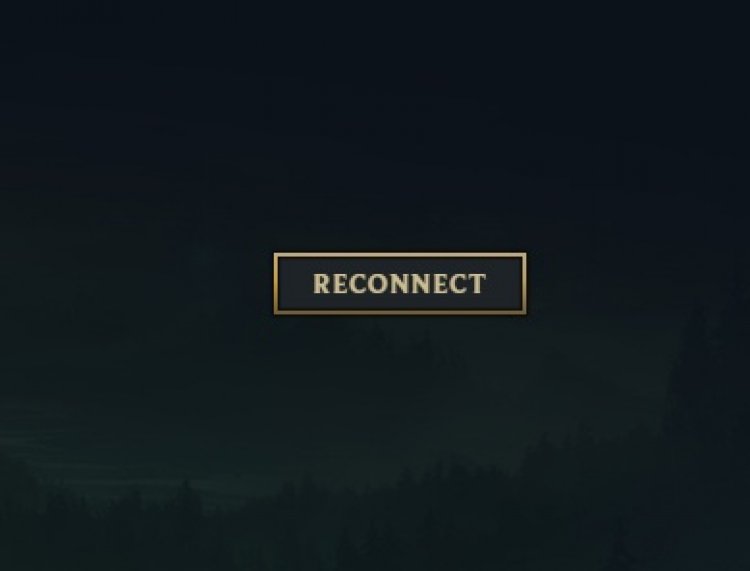
Как правило, одна из распространенных проблем, связанных с ошибками подключения, рассматривается как проблема сети. Вы можете получить такую ошибку из-за высокого пинга в Интернете. Конечно, это одно из того, что следует предвидеть. Некоторые из других причин заключаются в следующем; Устаревшие драйверы устройств, файлы игры повреждены или отсутствуют, на диске недостаточно места и т. Д. Такие причины приносят с собой проблемы.
Как исправить ошибку повторного подключения League of Legends?
У Riot Games, похоже, нет официального решения для ошибки переподключения. Тем не менее, мы собрали для вас несколько предложений, которые общество реализовало и решило, и перечислили их ниже.
1-) Проверьте подключение к Интернету
Как мы уже говорили выше, ошибки подключения обычно вызваны проблемами сети. Проверка нашего подключения к Интернету при устранении ошибок подключения может навсегда устранить ошибку подключения.
Если вы выходите в Интернет с помощью Wi-Fi-соединения, проверьте свое интернет-соединение, посмотрев на силу сигнала Wi-Fi. Если уровень сигнала Wi-Fi кажется слишком низким, вы можете столкнуться с ошибкой подключения. Если вы предоставляете доступ в Интернет с подключением Wi-Fi в качестве дополнительной услуги, проблема с пингом будет отображаться как серьезная проблема. Если у вас есть кабель Ethernet, попробуйте войти в игру, предоставив доступ в Интернет с помощью кабеля Ethernet.
2-) Проверьте целостность игрового файла
В результате исследования видно, что некоторые игроки исправили ошибку повторного подключения навсегда, проверив целостность файла игры LoL. Процедуры, которые мы сделаем для проверки целостности файла lol, следующие:
- Запустите клиент LoL.
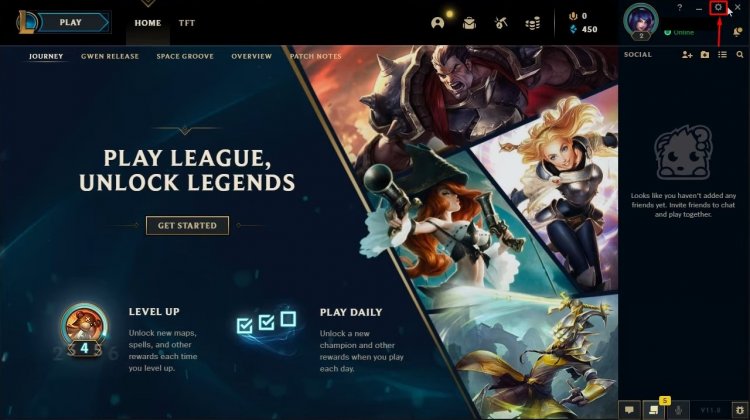
- Щелкните значок настроек, расположенный в правом верхнем углу.
- Нажмите кнопку «Начать полное восстановление» на вкладке «Общие».
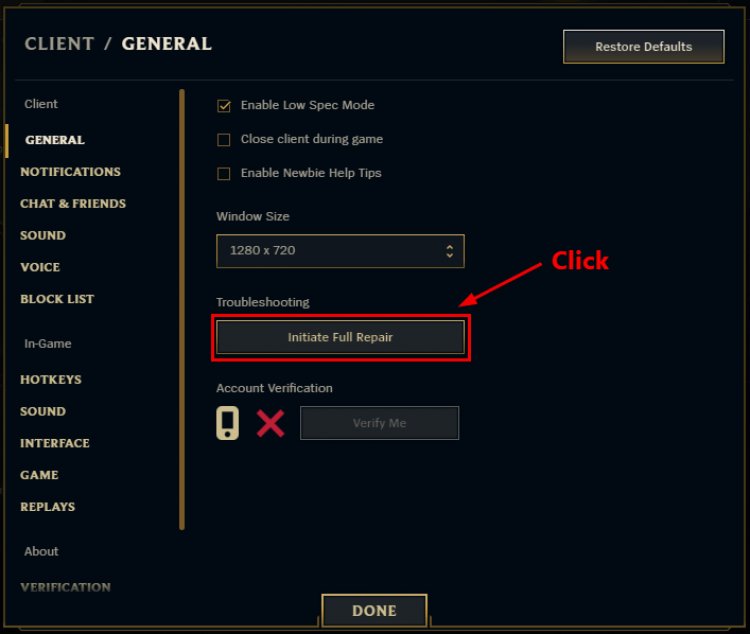
- Выберите ДА, чтобы восстановить данные игры.
- Подождите, пока система восстановится.
3-) Обновите драйверы вашего устройства
Наши драйверы устройств не обновлены, что приводит к множеству ошибок. Чтобы легко обновить наши драйверы устройств, давайте загрузим Driver Booster, чтобы обновить наши устаревшие драйверы устройств до последней версии.
- Откройте программу Driver Booster.
- Начнем процесс сканирования, нажав появившуюся кнопку SCAN.
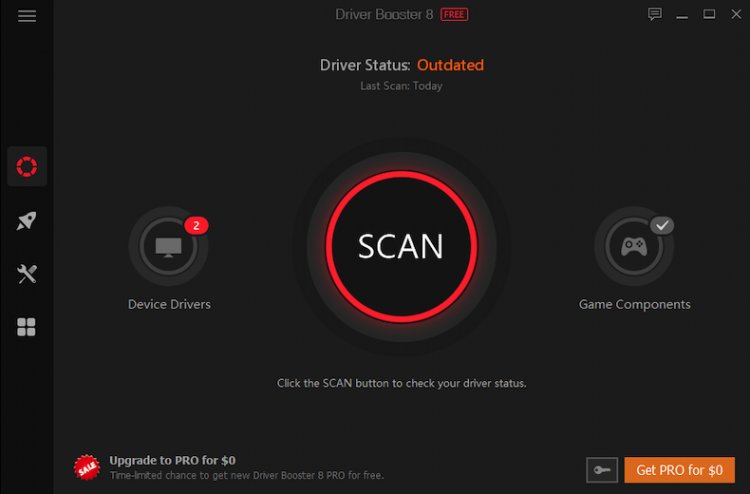
- Обновите устаревшие драйверы до последней версии.
4-) Изменить режим совместимости
Многие игроки нашли решение, изменив режим совместимости программы League of Legends. Мы можем найти решение, следуя этому предложению.
- Зайдите в папку с игрой LoL и откройте папку с игрой.

- Щелкните правой кнопкой мыши программу League of Legends.exe в папке и откройте вкладку «Свойства».
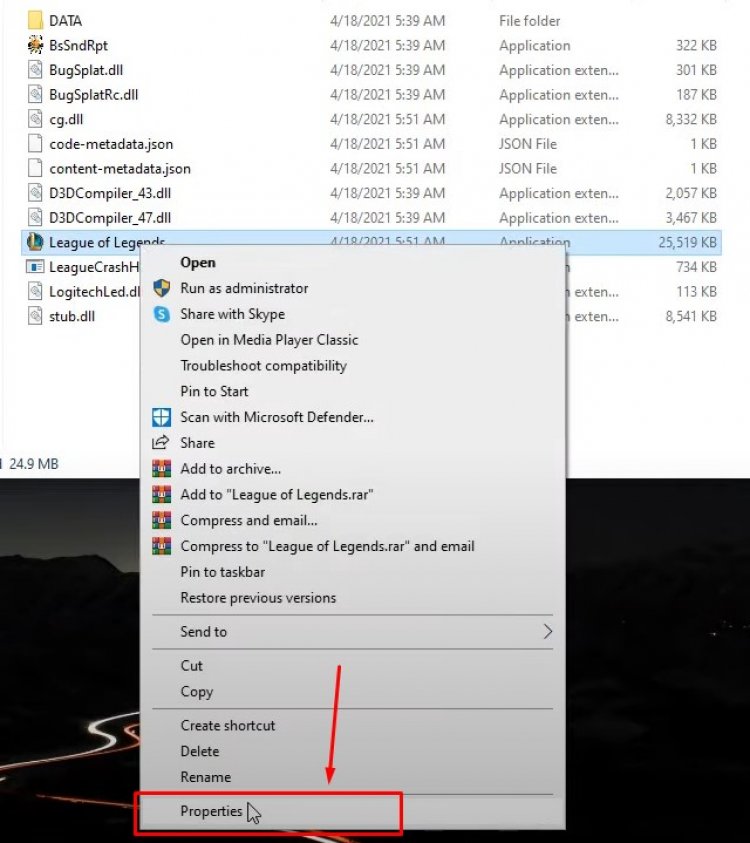
- В раскрывающемся меню нажмите «Совместимость», активируйте режим совместимости и выберите вариант Windows 8.
- Затем мы отмечаем опцию Отключить полноэкранную оптимизацию.
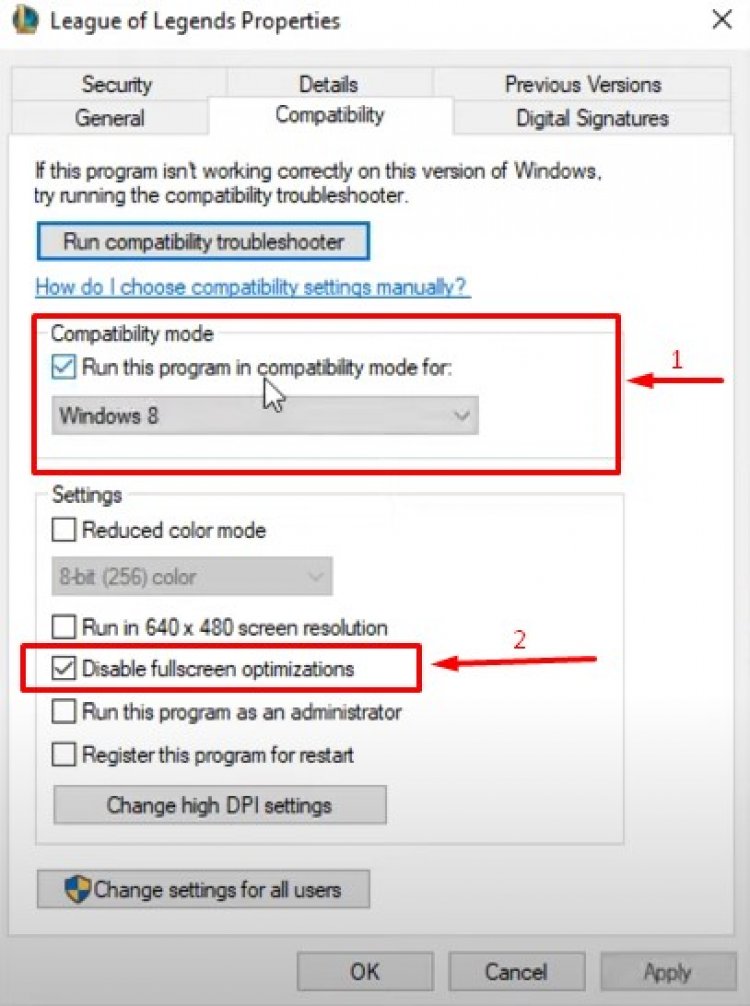
- Сразу после выполнения этой операции нажмите кнопку «Изменить настройки высокого разрешения».
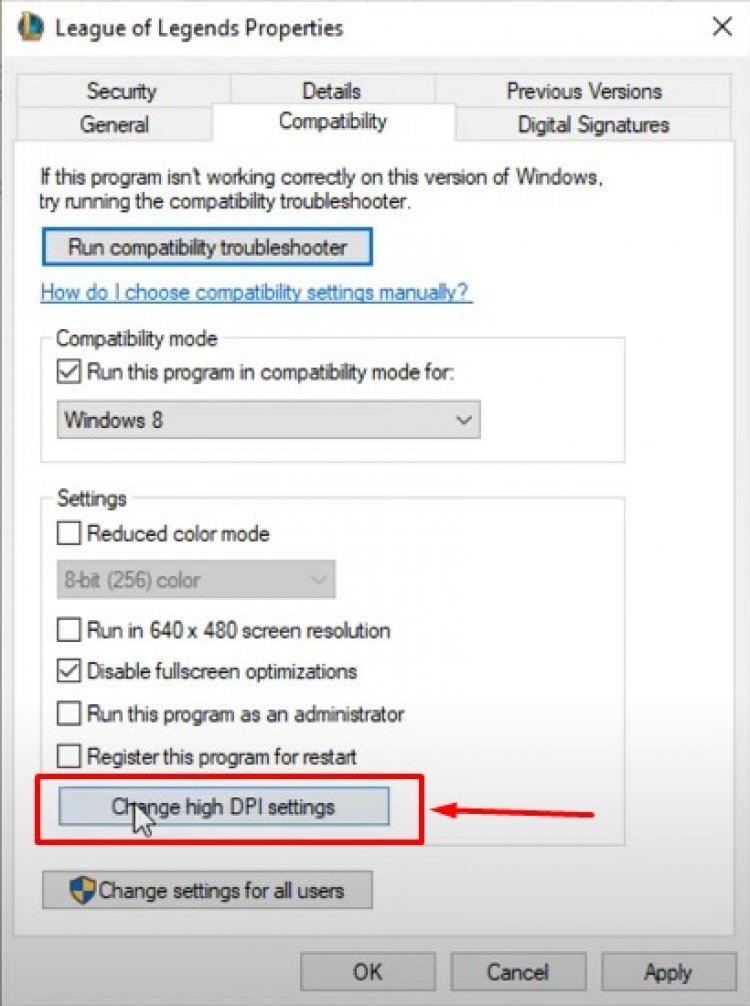
- Приготовим его в соответствии с рисунком ниже и нажмем кнопку ОК.
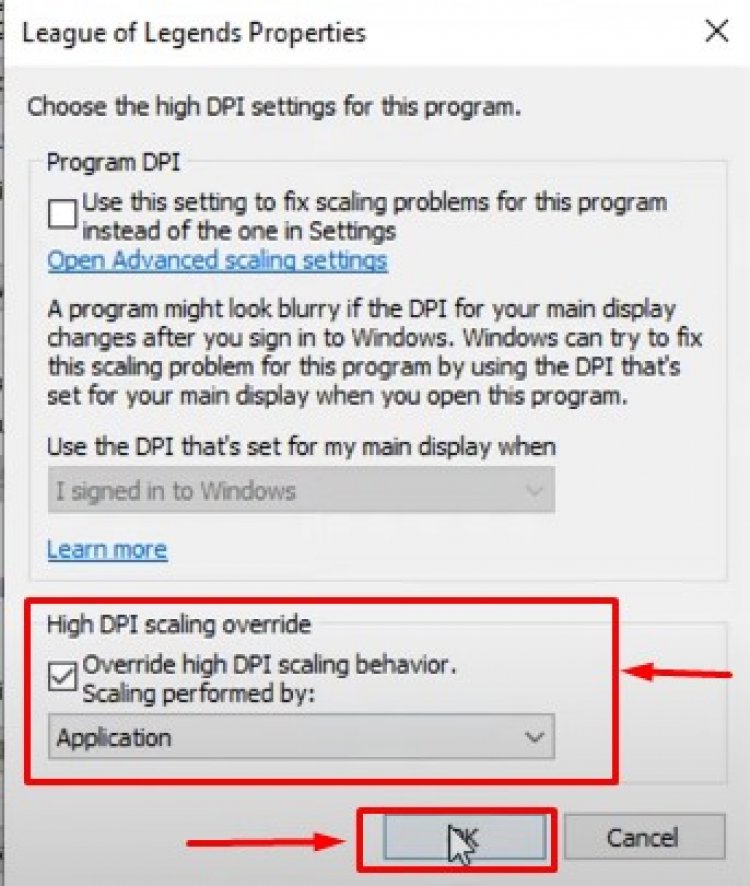
- Нажмите кнопку «Запустить средство устранения неполадок совместимости» на вкладке «Совместимость».
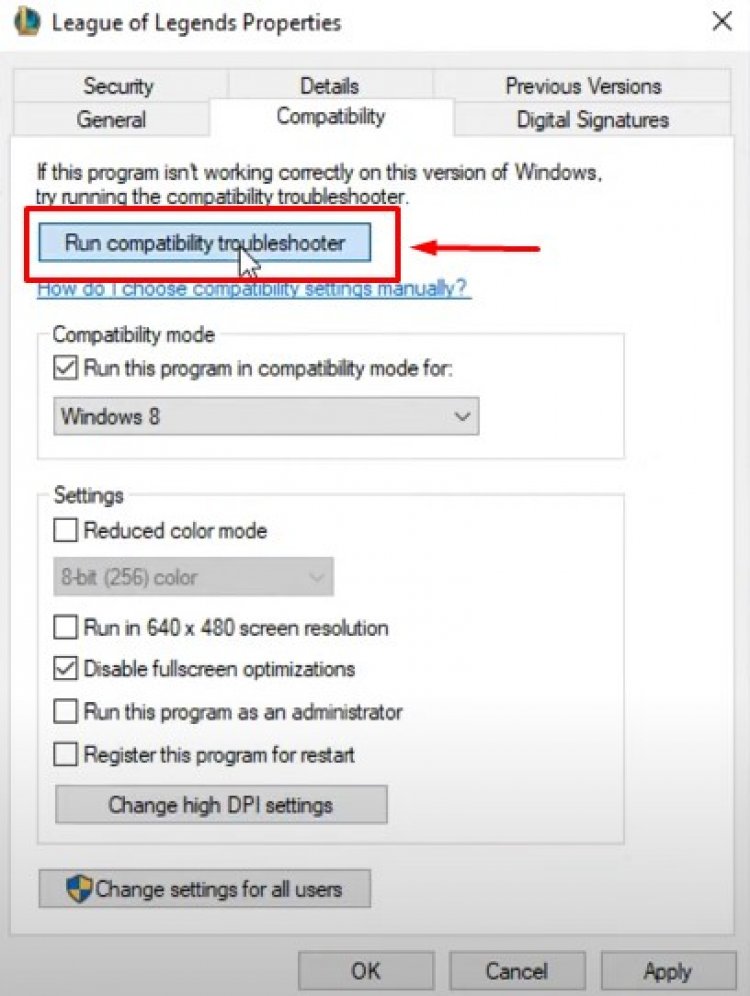
- На открывшемся экране нажмите кнопку Попробовать рекомендуемые настройки.
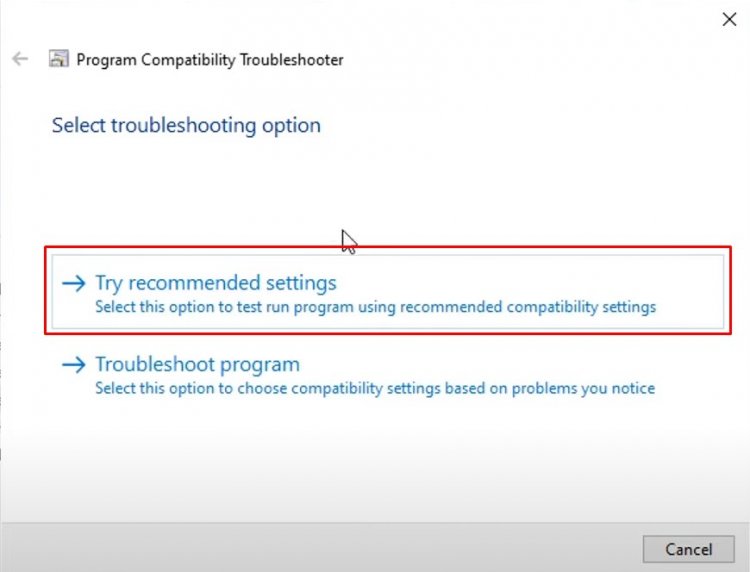
- На открывшемся экране нажмите кнопку «Тестовая программа».
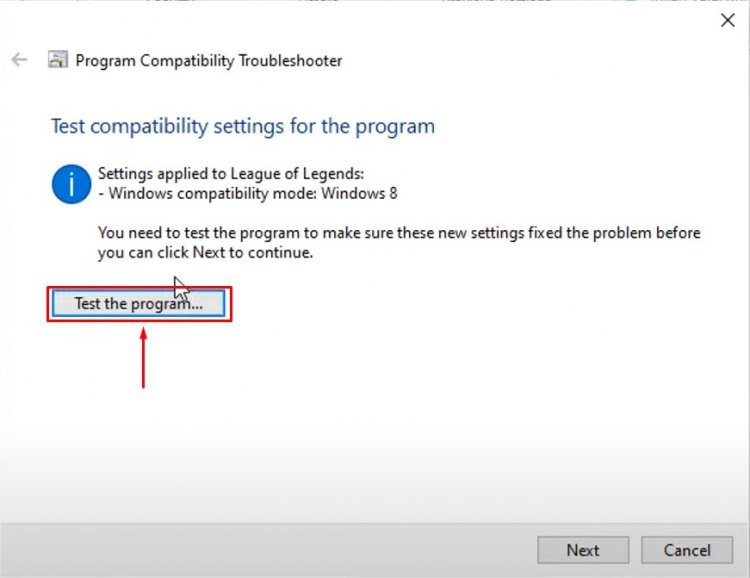
- После выполнения операции нажмите Да, сохраните эти настройки для этой кнопки программы.
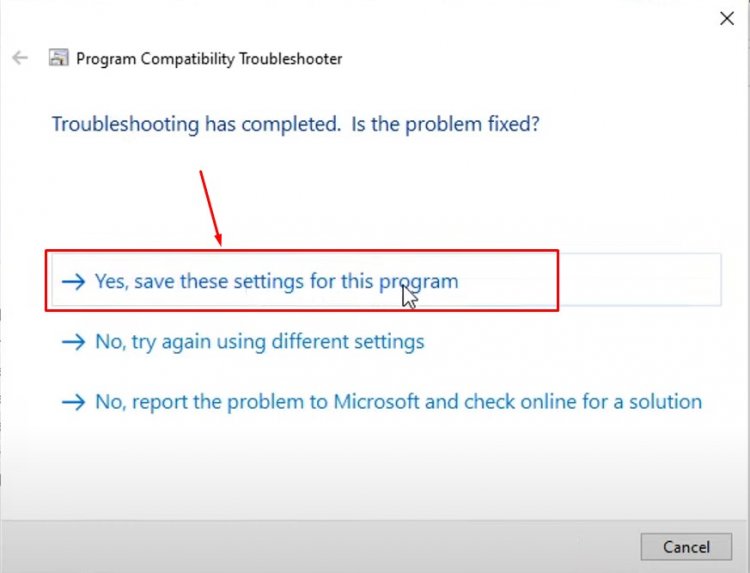
- После завершения процессов примените настройки на вкладке «Совместимость».
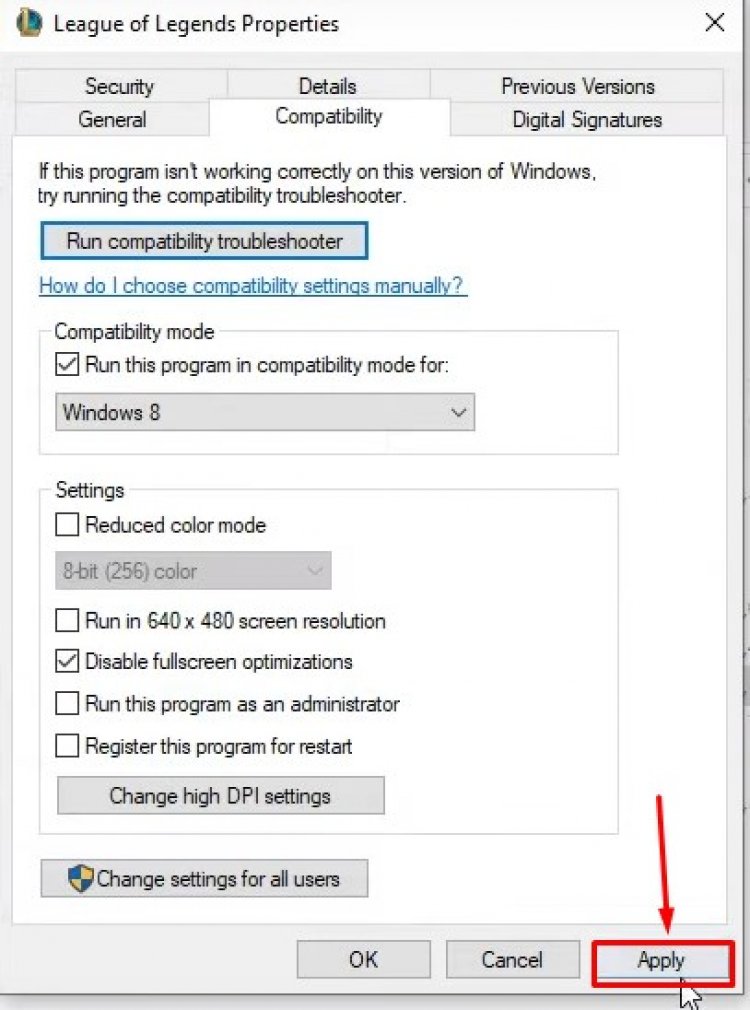
- После этого процесса вы можете попробовать войти в клиент LoL.
5-) Зарегистрируйте другой DNS-сервер
Если ни один из вышеперечисленных процессов не произошел, давайте сохраним еще один DNS-сервер на нашем компьютере.
- Откройте панель управления.
- Выберите вариант «Сеть и Интернет».
- Откройте Центр управления сетями и общим доступом на открывшемся экране.
- Щелкните Изменить настройки адаптера слева.
- Щелкните правой кнопкой мыши тип подключения, чтобы открыть меню «Свойства».
- Дважды щелкните Internet Protocol Version 4 (TCP / IPv4).
- Применим настройки, введя DNS-сервер Google, который мы дадим ниже.
- Предпочтительный DNS-сервер: 8.8.8.8
- Другой DNS-сервер: 8.8.4.4
- Затем нажмите на параметр «Проверить настройки при выходе», нажмите кнопку «ОК» и примените действия.
В мире видеоигр Лига Легенд или League of Legends (LoL) является одной из самых популярных многопользовательских игр онлайн. Ежедневно миллионы игроков со всего мира регулярно играют в эту игру. Но что делать, если при создании учетной записи не удастся добавить Лигу Легенд в список доступных игр, о чем свидетельствует соответствующее предупреждение?
К счастью, существует несколько причин и простых способов решения этой проблемы. Они могут помочь обойти эту ошибку в учетной записи и включить Лигу Легенд в ваш список доступных игр.
В этой статье мы рассмотрим основные причины, по которым Лига Легенд не включена в учетную запись, а также расскажем об эффективных способах решения этой проблемы. Будьте готовы узнать, как за несколько минут исправить ошибку и начать игру в Лигу Легенд.
Содержание
- Почему Лига Легенд не учитывается в учетной записи?
- Неправильная привязка
- Тайминг по игре
- Технические неисправности
- Как исправить ошибку, когда Лига Легенд не входит в учетную запись?
- Перезапустить игру
- Обновить клиент
- Связаться с поддержкой
- Проверить соединение с интернетом
- Вопрос-ответ
- Почему моя учетная запись не позволяет играть в Лигу Легенд?
- Какие еще игры не добавлены в учетную запись, помимо Лиги Легенд?
- Могу ли я играть в Лигу Легенд, если она не добавлена в мою учетную запись?
- Как я могу добавить Лигу Легенд в свою учетную запись?
- Что может быть причиной того, что Лига Легенд не добавляется в мою учетную запись?
- Могу ли я играть в Лигу Легенд на другом устройстве, если у меня есть учетная запись?
Почему Лига Легенд не учитывается в учетной записи?
Если вы играете в Лигу Легенд и не видите свою статистику в учетной записи, это может быть вызвано несколькими причинами.
- Неправильный ввод логина или пароля
- Сбой в системе обновления данных игры
- Несовместимость браузера с сервисом учетной записи
Если вы уверены, что правильно ввели данные для входа и у вас все еще не отображаются данные Лиги Легенд, попробуйте очистить кэш браузера и проверить актуальность используемой версии.
Также возможно, что ваша учетная запись находится в режиме скрытых данных, что делает невозможным отображение данных Лиги Легенд в профиле. Если это так, вы можете обратиться в службу поддержки для получения дополнительной информации и помощи.
В целом, проблемы с отображением игровых данных в учетной записи могут быть вызваны различными факторами, но в большинстве случаев они решаются путем проверки правильности логина и пароля, очистки кэша браузера и обновления используемой версии.
Неправильная привязка
Когда игроки сталкиваются с ошибкой в учетной записи, когда игра League of Legends не отображается в списке игр, это может быть вызвано неправильной привязкой на сайте Riot Games.
Чтобы исправить эту проблему, необходимо проверить, правильно ли привязана учетная запись игры League of Legends к общей учетной записи Riot Games. Для этого можно зайти на сайт и проверить настройки учетной записи.
Шаги для проверки привязки:
- Перейдите на сайт Riot Games и войдите в свою учетную запись.
- Проверьте, что игра League of Legends добавлена в список игр.
- Если игра отсутствует, добавьте ее, используя соответствующую кнопку.
- Убедитесь, что учетная запись игры привязана к общей учетной записи Riot Games.
- Если привязка была нарушена, повторно привяжите учетную запись игры к общей учетной записи Riot Games.
Если эти шаги не решают проблему, необходимо обратиться в поддержку Riot Games для дополнительной помощи.
Исправление неправильной привязки может быть необходимым шагом, чтобы игроки могли снова играть в League of Legends.
Тайминг по игре
Тайминг в игре – это умение учитывать время, необходимое на выполнение определенного действия. В Лиге Легенд тайминг – это крайне важный фактор, ведь в игре каждая секунда может решить исход битвы.
Наблюдение за таймингом позволяет строить свою стратегию игры, зная, когда следующий бафф джунглера, когда барон или дракон будут доступны, когда нужно возвращаться на базу и многое другое. Более опытные игроки не придут на дракона или барона в случайное время, а будут ждать определенный момент, чтобы делать это максимально эффективно.
Нельзя забывать также про тайминг способностей противников. Учитывая какие скилы использованы противниками, можно принимать более обдуманные решения на поле боя и сокращать риски попадания под удар.
Вывод: учитывайте тайминг в игре на максимально возможном уровне, чтобы повысить свои шансы на победу!
Технические неисправности
Возможные технические неисправности, которые могут помешать входу в учетную запись Лиги Легенд, включают в себя отсутствии подключения к Интернету или проблемы на стороне серверов игры. Если у вас есть проблемы с подключением к Интернету, необходимо проверить соединение и убедиться, что соединение стабильно. Если проблема на стороне сервера Лиги Легенд, то единственное, что может быть сделано, это ожидать, пока разработчики игры решат проблему.
Еще одна причина, из-за которой Лига Легенд не может войти в учетную запись, это проблемы с учетной записью самого пользователя. Это могут быть ошибки в пароле, проблемы с аккаунтом в сервисе клиента или подозрительная активность. В таких случаях необходимо обратиться в службу поддержки Riot Games, чтобы помочь решить проблему.
В случае, если все настроен правильно, и сервер игры исправен, но проблема остается, то может помочь проверка и настройка файрволла. Некоторые файрволлы могут блокировать доступ рабочим процессам Лиги Легенд, что может привести к проблемам с учетной записью. Если это так, то нужно полностью выключить файрволл и попробовать повторно зайти в Лигу Легенд.
- Проверьте соединение с Интернетом
- Обратитесь в службу поддержки в случае проблем с учетной записью пользователя
- Проверьте и настройте файрволл
Как исправить ошибку, когда Лига Легенд не входит в учетную запись?
1. Перезапустите приложение
Первым шагом для исправления этой ошибки является перезапуск игры. Это может помочь восстановить связь между игрой и аккаунтом. Если перезапуск не поможет, попробуйте выполнить следующий шаг.
2. Обновите Лигу Легенд
Если у вас установлена устаревшая версия игры, это может быть причиной проблемы. Попробуйте обновить игру и запустить ее снова. Это может решить проблему.
3. Удалите и повторно установите Лигу Легенд
Если обновление не помогает, попробуйте удалить игру и повторно установить ее. Это может помочь исправить ошибку в связи между игрой и аккаунтом.
4. Свяжитесь с технической поддержкой
Если ни один из вышеперечисленных способов не работает, обратитесь в службу поддержки игры. Часто они могут помочь решить проблему и объяснить, как исправить ошибку.
Исправление ошибки, когда Лига Легенд не входит в учетную запись, может занять некоторое время, но эти простые шаги могут помочь решить проблему.
Перезапустить игру
Одним из самых простых способов исправления ошибки с невходом Лиги Легенд в учетную запись является перезапуск игры. Для этого вам нужно нажать «Выход» в окне Лиги Легенд и затем снова запустить игру.
Если перезапуск не помогает, попробуйте проверить наличие обновлений и установить их, если таковые имеются. Обновленная версия игры может содержать исправления для известных ошибок.
Если ничего из вышеперечисленного не помогло, проверьте ваше интернет-соединение. Явные проблемы со скоростью или соединением могут повлиять на возможность входа в игру.
Помните, что если ничего не помогло, вы всегда можете обратиться в службу поддержки Лиги Легенд для получения дополнительной помощи.
Обновить клиент
Чтобы избежать ошибок и проблем с учетной записью в Лиге Легенд, важно периодически обновлять клиент игры. Обновление позволит получить доступ к новым функциям, исправить ошибки и улучшить производительность игры.
Для обновления клиента Лиги Легенд нужно запустить лаунчер игры. Обычно, если есть доступное обновление, лаунчер самостоятельно запустится и предложит его скачать. Если же это не произошло, можно проверить наличие доступных обновлений в настройках клиента.
Обновление клиента может занять некоторое время, особенно если доступно большое количество изменений. Чтобы ускорить процесс, можно оставить компьютер включенным и не запускать другие приложения во время обновления.
Важно помнить, что время от времени разработчики Лиги Легенд выпускают большие обновления, которые могут потребовать переустановки клиента. Это происходит, когда в игре происходят крупные изменения или добавляются новые механики. В таких случаях, перед началом обновления следует сохранить все важные данные, такие как настройки и наработки в игре.
- Шаги для обновления клиента Лиги Легенд:
- Запустите лаунчер Лиги Легенд
- Проверьте доступность обновлений в настройках клиента
- Скачайте и установите доступные обновления
- Дождитесь окончания процесса обновления клиента
Связаться с поддержкой
Если у вас возникли проблемы с учетной записью и Лигой Легенд, вы можете связаться с поддержкой.
Чтобы этого добиться, перейдите на сайт в раздел поддержки и нажмите на кнопку «Связаться с нами».
Затем введите свой адрес электронной почты и описание проблемы. Не забудьте указать свой логин и сервер, на котором вы играете в Лигу Легенд.
Мы постараемся решить вашу проблему как можно скорее и ответить вам на электронную почту.
Если вы желаете обратиться к поддержке напрямую, вы можете найти все необходимые контактные данные на сайте.
Мы всегда готовы помочь вам с любыми вопросами и проблемами, возникающими в процессе игры в Лигу Легенд.
Проверить соединение с интернетом
Прежде всего, если Лига Легенд не входит в учетную запись, необходимо проверить соединение с Интернетом. Возможно, проблема заключается в том, что устройство, на котором вы пытаетесь авторизоваться, не подключено к Интернету.
Для проверки соединения с Интернетом следует убедиться, что на устройстве установлено правильное время и дата. Ошибки во времени могут привести к сбою в работе программ и приложений, в том числе и Лиги Легенд.
Также следует проверить, что вы используете стабильное и надежное подключение к Интернету. Некачественный сигнал Wi-Fi или медленное подключение могут вызывать проблемы с авторизацией в Лиге Легенд. Чтобы проверить это, можно попробовать открыть другие веб-страницы или приложения, чтобы убедиться, что проблема именно в Лиге Легенд.
Если проблема с Интернетом не решена, стоит попробовать перезагрузить роутер или модем. Возможно, простой перезапуск устройства поможет восстановить подключение и решить проблему с авторизацией в Лиге Легенд.
Вопрос-ответ
Почему моя учетная запись не позволяет играть в Лигу Легенд?
Это может быть связано с тем, что Лига Легенд не была добавлена в вашу учетную запись. Вы можете добавить ее вручную, перейдя в настройки профиля и выбрав соответствующую опцию.
Какие еще игры не добавлены в учетную запись, помимо Лиги Легенд?
В зависимости от платформы и настроек учетной записи, список неподключенных игр может варьироваться. Однако, как правило, это могут быть такие игры, как Dota 2, Fortnite, CS:GO и другие популярные онлайн-игры.
Могу ли я играть в Лигу Легенд, если она не добавлена в мою учетную запись?
Нет, это не будет возможно, поскольку доступ к игре контролируется через учетную запись. Вы должны добавить Лигу Легенд в свою учетную запись, чтобы иметь возможность играть в нее.
Как я могу добавить Лигу Легенд в свою учетную запись?
Чтобы добавить игру в учетную запись, необходимо зайти в настройки профиля, выбрать опцию «Добавить игру» или аналогичную и выбрать Лигу Легенд из списка игр.
Что может быть причиной того, что Лига Легенд не добавляется в мою учетную запись?
Это может быть вызвано различными причинами, такими как ошибки в системе, проблемы с сетью, неправильные настройки лицензии и прочими. В этом случае рекомендуется обратиться в службу технической поддержки вашей платформы.
Могу ли я играть в Лигу Легенд на другом устройстве, если у меня есть учетная запись?
Да, вы можете играть в Лигу Легенд на любом устройстве, на котором установлена игра и который подключен к вашей учетной записи. Просто войдите в игру с помощью своих учетных данных.
На чтение 5 мин. Просмотров 31.5k. Опубликовано 03.09.2019
Популярность League of Legends растет день ото дня, так как база игроков быстро растет. Командный PvP-геймплей, три интересных режима и хорошо оптимизированная, яркая 3D-графика – все это действительно веские причины попробовать.
Тем не менее, как это часто бывает, многопользовательские онлайн-игры имеют определенные проблемы, связанные с подключением. С этими симптомами вы, вероятно, столкнетесь
- Сообщение “Попытка переподключения” во время матча.
- Вы получили сообщение об ошибке брандмауэра.
- Вы испытываете постоянные пики отставания или отставания.
- Вы не можете загрузить или исправить игру.
- Вы получаете сообщение об ошибке, не связанное с вашими учетными данными.
- Вы получили сообщение об ошибке от PVP.net (или NO_GROUP_FOUND).
- Ваш звук сильно заигрывает в игре.
- Вы получаете сообщение об неизвестной ошибке.
- Вы получаете сообщение об ошибке Maestro.
- Вы никогда не достигнете «Выбор чемпиона» после того, как будете стоять в очереди с друзьями, даже если они достигнут этого.
- Ваша главная страница клиента возвращается после входа в систему.
Если вы столкнулись с некоторыми из этих ошибок, мы перечислили некоторые общие решения этой неприятности.
Содержание
- Как исправить общие проблемы с подключением в League of Legends
- Проверьте текущий статус вашего сервера
- Переключитесь на кабель LAN вместо Wi-Fi
- Сделать исключение брандмауэра или отключить брандмауэр
- Перезагрузите роутер
- Изменить на публичный DNS
- IP Release/Обновление и очистка DNS
Как исправить общие проблемы с подключением в League of Legends
Проверьте текущий статус вашего сервера
Прежде всего, вы должны проверить внешний источник, который может вызвать проблемы с подключением. В частности, ближайший статус сервера. Вы можете сделать это, перейдя по этой ссылке и выбрав сервер, к которому вы подключались. Если сервер активен, мы можем перейти к внутренним проблемам.
Переключитесь на кабель LAN вместо Wi-Fi
Wi-Fi соединение будет хорошо работать для просмотра веб-страниц или социальных сетей. Тем не менее, онлайн-игры требуют проводных подключений, чтобы испытать стабильный FPS без раздражающих всплесков. Итак, если есть возможность подключения к проводной сети, сделайте это.
Сделать исключение брандмауэра или отключить брандмауэр
Брандмауэр – это мера безопасности, которая защищает ваш компьютер от исходящих и входящих нежелательных сообщений. Другими словами, первая линия обороны. Тем не менее, иногда он блокирует приложения, которые безвредны. Это может быть причиной проблем со связью с любым онлайн-мультиплеером. В этом случае League of Legends.
Лучше всего решить эту проблему, добавив исключение брандмауэра для исполняемых файлов LoL или даже полностью отключив брандмауэр. Второй вариант – не совет, но попытка сделать это может, по крайней мере, дать вам понять, что происходит.
Чтобы добавить исключения брандмауэра для League of Legends, следуйте этим инструкциям:
- Перейдите в Панель управления .
- Выберите Система и безопасность .
- Нажмите Брандмауэр Windows .
- Выберите Разрешить приложение или функцию через брандмауэр Windows .
- В приведенном списке вы найдете 2 исполняемых файла League of Legends.
- Убедитесь, что оба они отмечены в столбцах Приватный и Публичный .
- Если исполняемые файлы не указаны в списке, их нужно добавить вручную.
- Для этого выберите Изменить настройки и нажмите Разрешить другое приложение.
-
Расположение двух исполняемых файлов по умолчанию: C: Riot Games League of Legends lol.launcher.exe
C: Riot Games League of Legends RADS system rads_user_kernel.exe - Добавьте оба в список исключений брандмауэра и нажмите OK.
Чтобы отключить брандмауэр Windows, следуйте по пути:
- Перейти к панели управления.
- Выберите Система и Безопасность.
- Нажмите Брандмауэр Windows.
- Выберите «Включить или отключить брандмауэр Windows».
- Вам понадобятся права администратора, чтобы отключить его.
- Выключи.
Перезагрузите роутер
Иногда проблемы могут быть решены с минимальными усилиями. Перезапустив маршрутизатор, вы можете исправить некоторые проблемы с подключением. Выключите маршрутизатор, подождите минуту и включите его снова. Если вы заметили некоторые другие проблемы с вашим маршрутизатором, ознакомьтесь с этой статьей.
Изменить на публичный DNS
DNS (система доменных имен) обычно настроена на автоматическую, но вы можете попробовать перезаписать ее публичным доменом. Есть некоторые сообщения, что некоторые DNS по умолчанию не работают с серверами League of Legends. Имейте в виду, что это может повлиять на подключение, поэтому не забудьте откатить настройки, если это произойдет. Чтобы установить общедоступный DNS, сделайте следующее:
- Откройте панель управления.
- Выберите Сеть и Интернет.
- Выберите Центр управления сетями и общим доступом.
- Выберите Изменить настройки адаптера на панели навигации слева.
- Щелкните правой кнопкой мыши свой сетевой адаптер и выберите Свойства .
- Выберите Протокол Интернета версии 4 (TCP/IPv4) и откройте Свойства.
- Перейдите в нижнюю часть меню и измените Получить адрес DNS-сервера автоматически , на Использовать следующие адреса DNS-сервера: 8.8.8.8 и 8.8.4.4 .
- Сохраните изменения, выбрав ОК .
- Закройте все открытые веб-браузеры и приложения.
- В строке поиска введите командная строка .
- Щелкните правой кнопкой мыши результат и выберите «Запуск от имени администратора».
- В командной строке введите ipconfig/flushdns и нажмите Enter.
- Перезагрузите компьютер.
IP Release/Обновление и очистка DNS
Освободив и обновив свой IP-адрес и очистив DNS, вы решите некоторые распространенные проблемы с подключением. Для этого следуйте инструкциям:
- Нажмите клавишу Windows (клавиша слева от пробела, между ctrl и alt).
- Введите cmd
- Щелкните правой кнопкой мыши ярлык командной строки и выберите «Запуск от имени администратора» в раскрывающемся меню. Теперь вы должны увидеть черное окно с белыми буквами.
- Введите ipconfig/release в командной строке.
- Нажмите Ввод.
- Введите ipconfig/renew в командной строке.
- Нажмите Ввод.
- Введите ipconfig/flushdns в командной строке.
- Нажмите Ввод.
- Закройте командную строку и попытайтесь установить соединение.
Мы надеемся, что эти шаги помогут вам решить проблемы с подключением к League of Legends. Если нет, вы можете отправить заявку в службу поддержки LoL здесь.
Если у вас есть другие решения, не стесняйтесь поделиться ими с нами в разделе комментариев.
«Ошибка повторного подключения», с которой игроки Lol сталкиваются на игровом экране, может быть вызвана многими причинами.
Ошибка повторного подключения, которая беспокоит многих игроков League of Legends, заставляет игроков подключаться к экрану матча, предотвращая это. Вот почему игроки LoL продолжают получать такую ошибку до тех пор, пока они не исправляют ошибку повторного подключения, похоже, это очень нервный срыв.
Мы попытались решить ошибку повторного подключения lol, изучив ее для вас и превратив в полезную статью. Ниже описано, почему мы сталкиваемся с ошибкой повторного подключения LoL, и как мне решить эту ошибку? Мы постараемся дать вам решение, создав заголовки.
Почему у меня появляется ошибка повторного подключения к League Of Legends?
Как правило, одна из распространенных проблем, связанных с ошибками подключения, рассматривается как проблема сети. Вы можете получить такую ошибку из-за высокого пинга в Интернете. Конечно, это одно из того, что следует предвидеть. Некоторые из других причин заключаются в следующем; Устаревшие драйверы устройств, файлы игры повреждены или отсутствуют, на диске недостаточно места и т. Д. Такие причины приносят с собой проблемы.
Как исправить ошибку повторного подключения League of Legends?
У Riot Games, похоже, нет официального решения для ошибки переподключения. Тем не менее, мы собрали для вас несколько предложений, которые общество реализовало и решило, и перечислили их ниже.
1-) Проверьте подключение к Интернету
Как мы уже говорили выше, ошибки подключения обычно вызваны проблемами сети. Проверка нашего подключения к Интернету при устранении ошибок подключения может навсегда устранить ошибку подключения.
Если вы выходите в Интернет с помощью Wi-Fi-соединения, проверьте свое интернет-соединение, посмотрев на силу сигнала Wi-Fi. Если уровень сигнала Wi-Fi кажется слишком низким, вы можете столкнуться с ошибкой подключения. Если вы предоставляете доступ в Интернет с подключением Wi-Fi в качестве дополнительной услуги, проблема с пингом будет отображаться как серьезная проблема. Если у вас есть кабель Ethernet, попробуйте войти в игру, предоставив доступ в Интернет с помощью кабеля Ethernet.
2-) Проверьте целостность игрового файла
В результате исследования видно, что некоторые игроки исправили ошибку повторного подключения навсегда, проверив целостность файла игры LoL. Процедуры, которые мы сделаем для проверки целостности файла lol, следующие:
- Запустите клиент LoL.
- Щелкните значок настроек, расположенный в правом верхнем углу.
- Нажмите кнопку «Начать полное восстановление» на вкладке «Общие».
- Выберите ДА, чтобы восстановить данные игры.
- Подождите, пока система восстановится.
3-) Обновите драйверы вашего устройства
Наши драйверы устройств не обновлены, что приводит к множеству ошибок. Чтобы легко обновить наши драйверы устройств, давайте загрузим Driver Booster, чтобы обновить наши устаревшие драйверы устройств до последней версии.
- Откройте программу Driver Booster.
- Начнем процесс сканирования, нажав появившуюся кнопку SCAN.
- Обновите устаревшие драйверы до последней версии.
4-) Изменить режим совместимости
Многие игроки нашли решение, изменив режим совместимости программы League of Legends. Мы можем найти решение, следуя этому предложению.
- Зайдите в папку с игрой LoL и откройте папку с игрой.
- Щелкните правой кнопкой мыши программу League of Legends.exe в папке и откройте вкладку «Свойства».
- В раскрывающемся меню нажмите «Совместимость», активируйте режим совместимости и выберите вариант Windows 8.
- Затем мы отмечаем опцию Отключить полноэкранную оптимизацию.
- Сразу после выполнения этой операции нажмите кнопку «Изменить настройки высокого разрешения».
- Приготовим его в соответствии с рисунком ниже и нажмем кнопку ОК.
- Нажмите кнопку «Запустить средство устранения неполадок совместимости» на вкладке «Совместимость».
- На открывшемся экране нажмите кнопку Попробовать рекомендуемые настройки.
- На открывшемся экране нажмите кнопку «Тестовая программа».
- После выполнения операции нажмите Да, сохраните эти настройки для этой кнопки программы.
- После завершения процессов примените настройки на вкладке «Совместимость».
- После этого процесса вы можете попробовать войти в клиент LoL.
5-) Зарегистрируйте другой DNS-сервер
Если ни один из вышеперечисленных процессов не произошел, давайте сохраним еще один DNS-сервер на нашем компьютере.
- Откройте панель управления.
- Выберите вариант «Сеть и Интернет».
- Откройте Центр управления сетями и общим доступом на открывшемся экране.
- Щелкните Изменить настройки адаптера слева.
- Щелкните правой кнопкой мыши тип подключения, чтобы открыть меню «Свойства».
- Дважды щелкните Internet Protocol Version 4 (TCP / IPv4).
- Применим настройки, введя DNS-сервер Google, который мы дадим ниже.
- Предпочтительный DNS-сервер: 8.8.8.8
- Другой DNS-сервер: 8.8.4.4
- Затем нажмите на параметр «Проверить настройки при выходе», нажмите кнопку «ОК» и примените действия.