
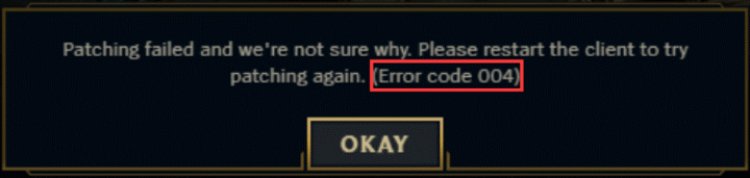
Предупреждение «Код ошибки 004», которое игроки League of Legends видят на экране обновления, приносит много проблем. Если вы столкнулись с такой ошибкой, эта статья будет для вас руководством.
«Код ошибки 004», обнаруженный при обновлении на экране запуска League of Legends, приносит с собой множество ошибок, из-за которых игроки теряют терпение. Если вы столкнулись с такой ошибкой, вы можете найти решение, выполнив следующие действия.
Почему я получаю код ошибки League of Legends 004?
Основная причина, по которой вы можете столкнуться с какой-либо ошибкой при обновлении, может быть связана с нехваткой свободного места на установленном LoL диске. Для этого проверьте, есть ли у вас свободное место, зайдя на установленный диск LoL. Минимальный размер дискового пространства, который мы рекомендуем, составляет 30 ГБ. Другая проблема может быть связана с вашим интернетом. Внезапные отключения сети могут вызвать различные ошибки или сервер может быть недоступен. Это происходит так. Мы можем достичь решения проблемы, исследуя для вас и реализуя предложения, которые пользователи пробовали и нашли решение.
Как исправить код ошибки League of Legends 004?
Чтобы полностью избавиться от этого кода ошибки или различных кодов ошибок, мы можем выполнить следующие предложения.
1-) Запуск от имени администратора
Запуск от имени администратора, который является одним из методов решения, который мы используем по умолчанию, может предотвратить различные ошибки. Для этого запустим игру League of Legends от имени администратора и проверим, произошел ли процесс обновления.
2-) Проверьте дисковое пространство
Проверьте, есть ли у вас свободное место, зайдя на установленный диск League of Legends, как мы объяснили выше. Если у вас осталось менее 30 ГБ дискового пространства, вы можете освободить место, удалив ненужные программы.
3-) Выключите антивирусную систему
Любая антивирусная программа может заблокировать скачанный патч без причины. Вы можете продолжить процесс, отключив любую антивирусную программу, которую вы для этого используете. Вот что нам нужно сделать, чтобы остановить программу Защитника Windows;
- Откройте экран «Начать поиск», набрав «Защита от вирусов и угроз».
- Нажмите «Управление настройками» ниже.
- Отключаем постоянную защиту.
После этого процесса защита безопасности Защитника Windows будет отключена. Снова запустите игру League of Legends от имени администратора и попробуйте выполнить процесс обновления.
4-) Очистить кеш DNS
Если ни одно из приведенных выше предложений не помогло, мы можем решить проблему, очистив кеш DNS. Для этого;
- Введите cmd на начальном экране поиска и запустите от имени администратора.
- Введите команду ipconfig /flushdns в командной строке и нажмите клавишу ВВОД.
- После этого процесса он покажет, что ваш кеш DNS был успешно очищен.
- Затем введите команду сброса netsh winsock reset еще раз на экране командной строки и нажмите клавишу ВВОД.
После этого перезагрузите компьютер и запустите League of Legends от имени администратора.
5-) Используйте инструмент для ремонта Hextech Repair Tool
Мы можем избавиться от таких различных ошибок, используя инструмент восстановления Hextexh, разработанный Riot Games. Но мы не знаем, дает ли этот процесс окончательное решение. В конце концов, если они разработали такое приложение, почему оно не должно работать у нас?
- Загрузите инструмент для ремонта Hextech. Нажмите, чтобы скачать.
- Щелкните правой кнопкой мыши загруженное приложение Hextech и запустите его от имени администратора.
- После этого дождитесь завершения процесса установки.
- После того, как приложение Hextech будет установлено и открыто, выберите настройки, как на картинке ниже, и нажмите кнопку «Пуск».
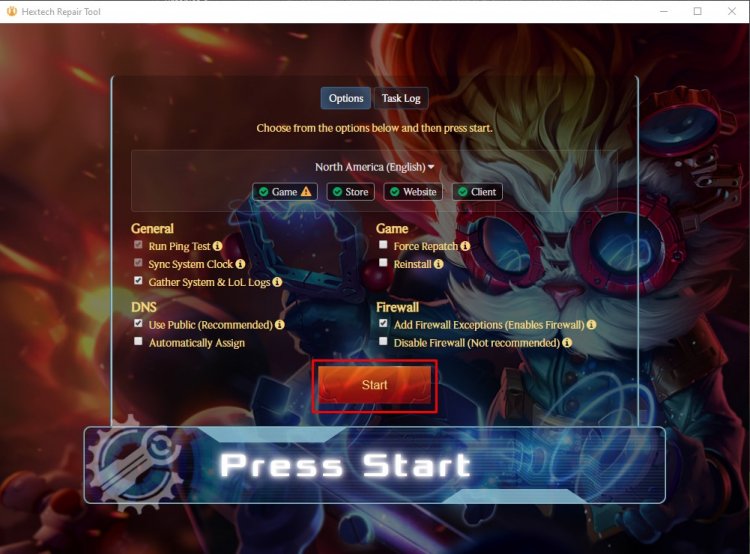
После этого перезагрузите компьютер и попробуйте войти в игру League of Legends.
На чтение 7 мин. Просмотров 356 Опубликовано 28.04.2021
League of Legends часто выдает пользователям код ошибки 004, когда клиент заявляет, что установка исправления не удалась. В сообщении об ошибке также говорится, что перезапуск игры может решить проблему. Исправление – это добавление в игру фрагментов кода для улучшения игрового процесса, исправления ошибок и введения новых функций. 
Код ошибки 004 может возникнуть у любого игрока при обновлении его League of Legends (LoL), и исправления довольно просты. В большинстве случаев проблема решается простым перезапуском игрового клиента и повторной попыткой исправления. Если простой перезапуск не работает, вы можете перейти к решениям, перечисленным ниже.
Содержание
- Что вызывает код ошибки 004 в League of Legends?
- Решение 1. Запуск игры от имени администратора
- Решение 2. Проверка места на жестком диске
- Решение 3: Проверка антивирусного программного обеспечения
- Решение 4. Удаление файлов конфигурации игры
- Решение 5. Использование Hextech Repair Tool
- Решение 6. Настройка DNS Google
Что вызывает код ошибки 004 в League of Legends?
Код ошибки 004 в League of Legends может возникать по ряду различных причин, поскольку он связан с обновлением/исправлением игры . Вот некоторые из них:
- В игре отсутствуют права администратора , и компьютер не позволяет устанавливать исправления.
- На вашем жестком диске недостаточно места . Для установки исправлений всегда требуется дополнительное пространство, чтобы можно было загрузить код и затем реализовать его.
- Установка игры повреждена , и ее необходимо исправить.
- игровой клиент неисправен и требует замены.
- Может быть антивирусное программное обеспечение который блокирует несколько действий, выполняемых игрой при загрузке патча и его установке. Сообщается, что Защитник/Брандмауэр Windows также вызывает проблемы.
- файлы конфигурации LoL повреждены и требуют замены. Файлы конфигурации уникальны для каждого пользователя, и если какой-либо из файлов не работает должным образом, вы можете столкнуться с проблемой.
- Отсутствует хорошее интернет-соединение или есть проблемы с DNS
Перед тем, как приступить к поиску решений, убедитесь, что у вас есть учетная запись администратора на вашем компьютере и подключение к Интернету, не принадлежащее какой-либо организации. Если вы используете подключение к Интернету за каким-либо брандмауэром или используете локальную сеть учреждения, вы можете столкнуться с этой проблемой, поскольку в этих случаях некоторые сетевые действия ограничены. Только после того, как вы убедитесь, что у вас открытое интернет-соединение, продолжайте.
Решение 1. Запуск игры от имени администратора
Прежде чем мы попробуем что-нибудь техническое, вам следует попытаться запустить игру от имени администратора. Сделайте это, даже если вы вошли в систему как администратор. Windows ужесточила ограничения на то, что сторонние приложения могут делать с ограниченными разрешениями. Следовательно, в некоторых случаях исправление не удается просто потому, что у него нет прав администратора.
- Щелкните правой кнопкой мыши средство запуска игры и выберите Свойства .
- В свойствах щелкните вкладку Совместимость и отметьте параметр Запустить эту программу как администратор .

- Нажмите Применить , чтобы сохранить изменения и выйти. Теперь попробуйте снова запустить игру и посмотрите, решена ли проблема. Вы даже можете попробовать запустить игру в режиме совместимости и посмотреть, не изменится ли это.
Решение 2. Проверка места на жестком диске
Еще одна важная причина, по которой установка исправлений может завершиться неудачно, потому что на вашем жестком диске, где установлено приложение, мало места. Это обычное явление, потому что большинство пользователей устанавливают игру на свой локальный диск C, и поскольку он уже завис, может быть нехватка места.

Нажмите Windows + E , чтобы запустить проводник, и нажмите This-PC на левой панели навигации. Теперь проверьте информацию под каждым диском, достаточно ли места. Если это не так, вы можете очистить ненужные файлы и удалить лишние программы, а затем снова попробовать установить исправление после перезагрузки вашего компьютера.
Решение 3: Проверка антивирусного программного обеспечения
Как указано в причинах, антивирусное программное обеспечение, как известно, вызывает проблемы при установке исправлений в игру. Поскольку установка исправлений включает загрузку дополнительного программного обеспечения, и после изменения существующей установки выполняется слияние кода. Если ваш антивирус считает это угрозой или ложным срабатыванием , вы не сможете выполнить ни одно из этих действий.

Вы можете проверить нашу статью Как выключить антивирус и временно выключить антивирусное программное обеспечение. Если отключение антивируса работает, вы можете добавить исключение и снова включить его. Обратите внимание, что помимо стороннего антивирусного программного обеспечения, Защитник/брандмауэр Windows также может вызывать проблемы. Некоторые известные антивирусы включают AVG Free .
Решение 4. Удаление файлов конфигурации игры
Если все три решения не работают, вы можете попробовать удалить файлы конфигурации игры. Эти файлы конфигурации содержат настройки, с которыми игра проверяет перед загрузкой. Это тип временного хранилища настроек, которые требуются игре при загрузке.
Известно, что файлы конфигурации время от времени портятся или выходят из строя. Мы попытаемся удалить файлы конфигурации и посмотреть, решит ли это проблему.
- Откройте Riot Games из каталога, в котором он установлен, и после открытия League of Legends откройте папку Config .

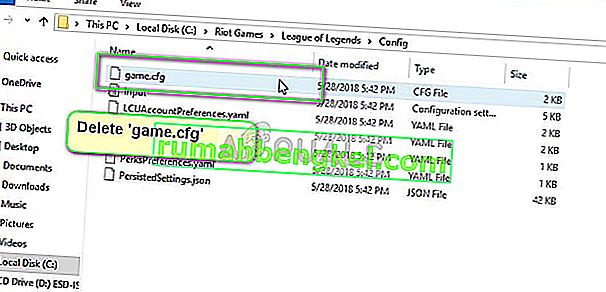
- Теперь удалите запись ‘ game.cfg ‘. Вы даже можете вырезать и вставить его в другое место, чтобы заменить его, если что-то пойдет не так.

- Теперь вернитесь в главный каталог League of Legends и перейдите к RADS> projects> league_client> Release . Удалите папку с последней версией.

- Теперь закройте окно и запустить игру с помощью лаунчера. Желательно в качестве администратора.
Решение 5. Использование Hextech Repair Tool
Hextech является издателем League of Legends и, как и многие другие издатели, он также содержит инструмент восстановления, который можно использовать для исправления неточностей в игре или в клиенте. Механизм восстановления выполнит поиск по всем уже установленным модулям и сравнит их свойства с главным манифестом. Если что-то не на своем месте, они будут исправлены.
- Загрузите Hextech Repair Tool с официального сайта. После загрузки щелкните его правой кнопкой мыши и выберите Запуск от имени администратора .

- Теперь отметьте параметр Force Repatch и нажмите Start . Дождитесь завершения процесса.

- После завершения завершите, перезагрузите компьютер и проверьте, решена ли проблема. Вы также можете изменить настройки брандмауэра и даже временно отключить их, чтобы проверить, не в них ли проблема.
Решение 6. Настройка DNS Google
Если все вышеперечисленные методы не работают, вы можете попробовать установить Google DNS (сервер доменных имен) в настройках Интернета, а затем попытаться исправить League of Legends. Установка исправлений также может завершиться неудачно, если ваш компьютер не может автоматически найти подходящие DNS-серверы. Этот параметр гарантирует, что этого не произойдет.
Кроме того, вы можете попробовать сбросить настройки конфигурации Интернета и обновить свой IP-адрес. Также попробуйте изменить сетевое соединение и повторите попытку.
- Нажмите Windows + R, введите « панель управления » в диалоговом окне и нажмите Enter.
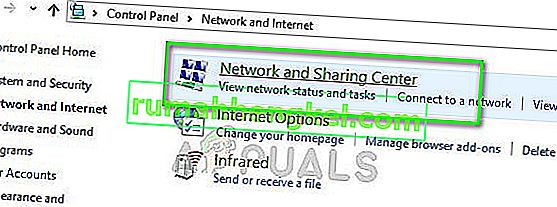
- В панели управления щелкните подзаголовок « Сеть и Интернет ».

- В следующем окне выберите «Центр управления сетями и общим доступом ». перешел к.

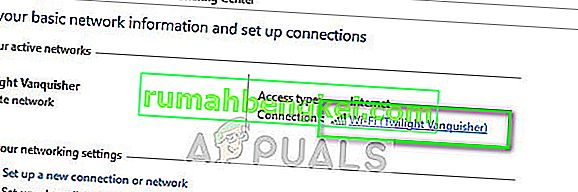
- Здесь вы найдете сеть, к которой вы подключены к. Щелкните сеть в виде « Connections », как показано на снимке экрана ниже.

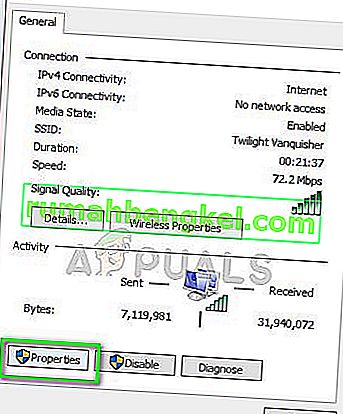
- Теперь нажмите« Свойства »в нижней части всплывающего небольшого окна..

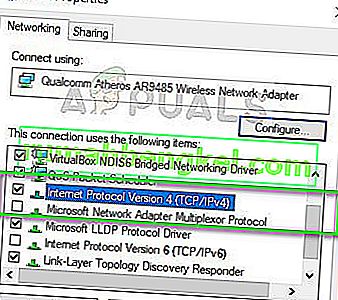
- Дважды щелкните « Интернет. Протокол версии 4 (TCP/IPv4) », чтобы мы могли изменить DNS-сервер.

- Щелкните « Использовать следующие адреса DNS-серверов: », чтобы диалоговые окна, расположенные ниже, стали доступными для редактирования. Теперь установите следующие значения:
Предпочитаемый DNS-сервер: 8.8.8.8 Альтернативный DNS-сервер: 8.8.4.4

- Нажмите OK , чтобы сохранить изменения и выйти. Теперь перезагрузите компьютер и посмотрите, решило ли это вашу проблему.
Если все эти решения не работают, вы можете запустить Hextech Repair Tool, как в решении 5, и переустановить игру. Вы также можете попытаться загрузить новую копию и после удаления существующей со своего компьютера установить ее.
League of Legends часто выдает пользователям код ошибки 004, когда клиент заявляет, что исправление игры не удалось. В сообщении об ошибке также говорится, что перезапуск игры может решить проблему. Исправление — это добавление в игру фрагментов кода для улучшения игрового процесса, исправления ошибок и введения новых функций.
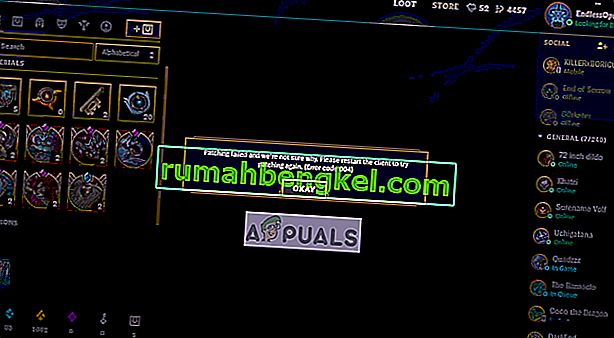
Код ошибки 004 может возникнуть у любого игрока при обновлении его League of Legends (LoL), и исправления довольно просты. В большинстве случаев проблема решается простым перезапуском игрового клиента и повторной попыткой исправления. Если простой перезапуск не работает, вы можете перейти к решениям, перечисленным ниже.
Что вызывает код ошибки 004 в League of Legends?
Код ошибки 004 в League of Legends может возникать по разным причинам, поскольку он связан с обновлением / исправлением игры. Вот некоторые из них:
- В игре отсутствуют права администратора, и компьютер не позволяет устанавливать патчи.
- На жестком диске недостаточно места . Для установки исправлений всегда требуется дополнительное пространство, чтобы можно было загрузить код и затем реализовать его.
- Установка игры повреждена и требует ремонта.
- Клиент игры сломан и нуждается в замене.
- Может быть антивирус, который блокирует некоторые действия, выполняемые игрой при загрузке патча и его установке. Сообщалось, что Защитник / Брандмауэр Windows также вызывает проблемы.
- Эти файлы конфигурации из LoL коррумпирована и нуждается в замене. Файлы конфигурации уникальны для каждого пользователя, и если какой-либо из файлов не работает должным образом, вы можете столкнуться с проблемой.
- Нет хорошего интернет-соединения или есть проблемы с DNS
Перед тем, как начать работу с решениями, убедитесь, что у вас есть учетная запись администратора на вашем компьютере и хорошее интернет-соединение, которое не принадлежит какой-либо организации. Если вы используете подключение к Интернету за каким-либо брандмауэром или используете локальную сеть учреждения, вы можете столкнуться с этой проблемой, поскольку в этих случаях некоторые сетевые действия ограничены. Только после того, как вы абсолютно уверены, что у вас есть открытое интернет-соединение, продолжайте.
Решение 1.Запустите игру от имени администратора.
Прежде чем мы попробуем что-нибудь техническое, вам следует попробовать запустить игру от имени администратора. Сделайте это, даже если вы вошли в систему как администратор. Windows ужесточила ограничения на то, что сторонние приложения могут делать с ограниченными разрешениями. Следовательно, в некоторых случаях исправление не удается только потому, что у него нет прав администратора.
- Щелкните правой кнопкой мыши средство запуска игры и выберите « Свойства» .
- После того, как в окне Свойства, щелкните вкладку Совместимость и проверить опциона Запустить программу в качестве администратора .
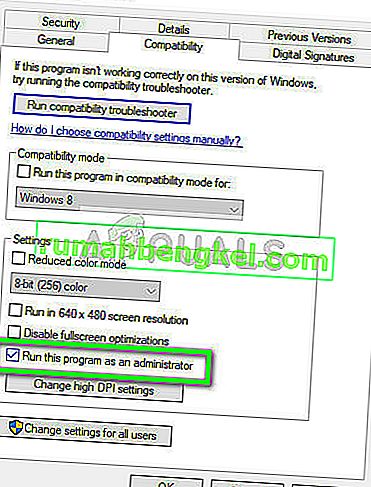
- Нажмите Применить, чтобы сохранить изменения и выйти. Теперь попробуйте запустить игру снова и посмотрите, решена ли проблема. Вы даже можете попробовать запустить игру в режиме совместимости и посмотреть, не изменится ли это.
Решение 2. Проверка места на жестком диске
Еще одна важная причина, по которой установка исправлений может завершиться неудачно, потому что на вашем жестком диске, где установлено приложение, не так много места. Это обычное явление, потому что большинство пользователей устанавливают игру на свой локальный диск C, и поскольку он уже завис, может быть нехватка места.
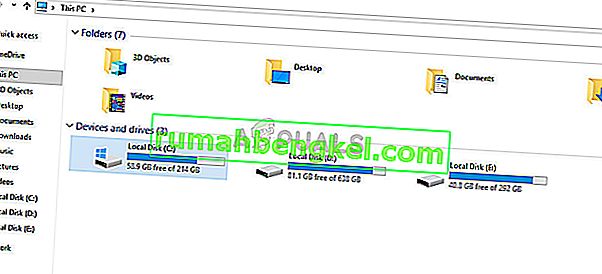
Нажмите Windows + E, чтобы запустить проводник, и нажмите « Этот компьютер» на левой панели навигации. Теперь проверьте информацию под каждым диском, достаточно ли места. Если нет, вы можете очистить ненужные файлы и удалить лишние программы, а затем снова попробовать установить исправление после перезагрузки компьютера.
Решение 3. Проверка антивирусного программного обеспечения
Как указано в причинах, антивирусное программное обеспечение, как известно, вызывает проблемы при установке исправлений в игру. Поскольку установка исправлений включает загрузку дополнительного программного обеспечения, и после изменения существующей установки код объединяется. Если ваш антивирус считает это угрозой или ложным срабатыванием , вы не сможете выполнить ни одно из этих действий.
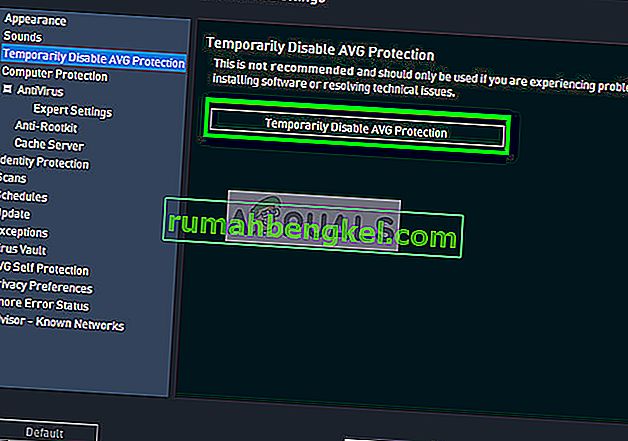
Вы можете прочитать нашу статью Как выключить антивирус и временно выключить антивирусное программное обеспечение. Если отключение антивируса работает, вы можете добавить исключение и снова включить его. Обратите внимание, что помимо стороннего антивирусного программного обеспечения, Защитник / брандмауэр Windows также может вызывать проблемы. Некоторые известные антивирусы включают AVG Free .
Решение 4. Удаление файлов конфигурации игры
Если все три решения не работают, вы можете попробовать удалить файлы конфигурации игры. Эти файлы конфигурации содержат настройки, с которыми игра проверяет перед загрузкой. Это своего рода временное хранилище настроек, которые требуются игре при загрузке.
Известно, что файлы конфигурации время от времени портятся или выходят из строя. Мы попробуем удалить файлы конфигурации и посмотреть, решит ли это проблему.
- Откройте Riot Games из каталога, в котором он установлен, и после открытия League of Legends откройте папку Config .
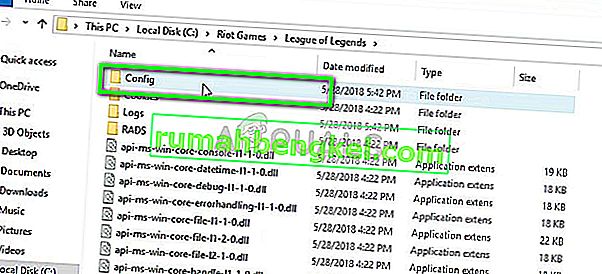
- Теперь удалите запись game.cfg . Вы даже можете вырезать и вставить его в другое место, чтобы заменить, если что-то пойдет не так.
- Теперь вернитесь в основной каталог League of Legends и перейдите в RADS> projects> league_client> Release . Удалите папку с последней версией.
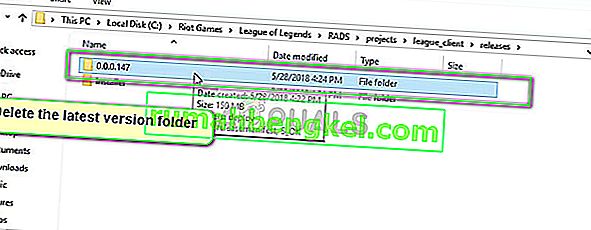
- Теперь закройте окно и запустите игру с помощью лаунчера. Желательно как администратор.
Решение 5: Использование Hextech Repair Tool
Hextech является издателем League of Legends и, как и многие другие издатели, также содержит инструмент восстановления, который можно использовать для устранения несоответствий в игре или в клиенте. Механизм восстановления выполнит поиск по всем уже установленным модулям и сравнит их свойства с главным манифестом. Если что-то окажется не на своем месте, они будут исправлены.
- Загрузите Hextech Repair Tool с официального сайта. После загрузки щелкните его правой кнопкой мыши и выберите Запуск от имени администратора .
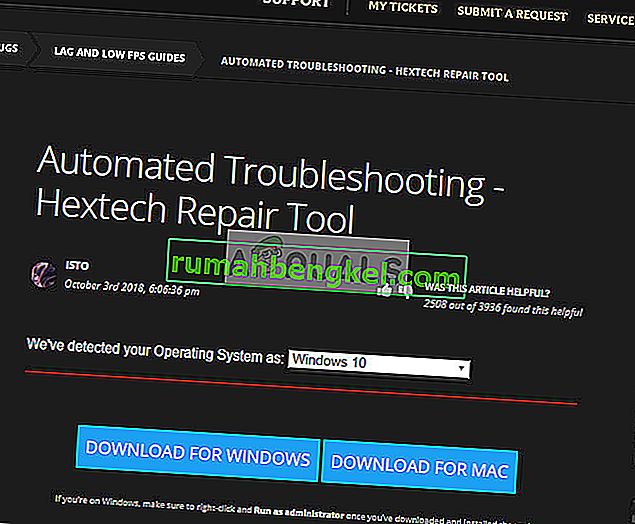
- Теперь отметьте опцию Force Repatch и нажмите Start . Дождитесь завершения процесса.
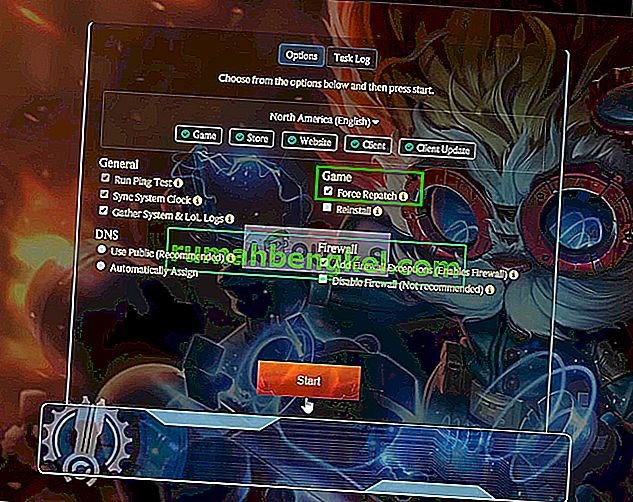
- После завершения процесса перезагрузите компьютер и проверьте, решена ли проблема. Вы также можете изменить настройки брандмауэра и даже временно отключить их, чтобы проверить, не в них ли проблема.
Решение 6. Настройка DNS Google
Если все вышеперечисленные методы не работают, вы можете попробовать установить Google DNS (сервер доменных имен) в настройках Интернета, а затем попытаться исправить League of Legends. Установка исправлений также может завершиться неудачно, если ваш компьютер не может автоматически найти подходящие DNS-серверы. Этот параметр гарантирует, что этого не произойдет.
Кроме того, вы можете попробовать сбросить настройки конфигурации Интернета и обновить свой IP-адрес. Также попробуйте изменить сетевое соединение и повторите попытку.
- Нажмите Windows + R, введите « панель управления » в диалоговом окне и нажмите Enter.
- Оказавшись в панели управления, нажмите на подзаголовок « Сеть и Интернет ».
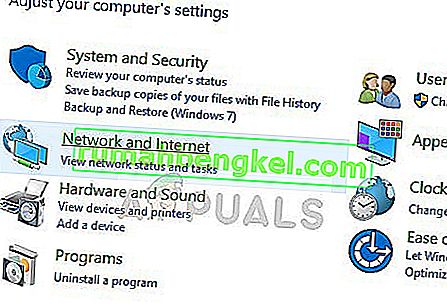
- Выберите «Центр управления сетями и общим доступом » в следующем окне, к которому вы перейдете.
- Здесь вы найдете сеть, к которой вы подключены. Щелкните по сети, представленной в форме « Подключения », как показано на скриншоте ниже.
- Теперь щелкните « Свойства » в нижней части всплывающего небольшого окна.
- Дважды щелкните « Протокол Интернета версии 4 (TCP / IPv4) », чтобы мы могли изменить DNS-сервер.
- Щелкните « Использовать следующие адреса DNS-серверов: », чтобы диалоговые окна, расположенные ниже, стали доступны для редактирования. Теперь установите значения следующим образом:
Предпочтительный DNS-сервер: 8.8.8.8 Альтернативный DNS-сервер: 8.8.4.4
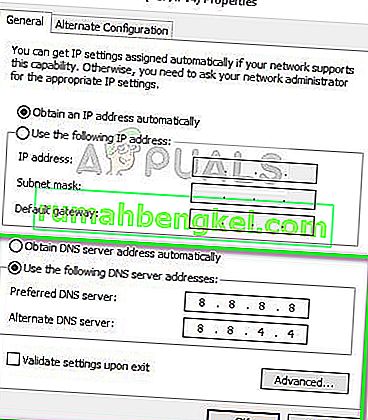
- Нажмите ОК, чтобы сохранить изменения и выйти. Теперь перезагрузите компьютер и посмотрите, решило ли это вашу проблему.
Если все эти решения не работают, вы можете запустить Hextech Repair Tool, как в решении 5, и переустановить игру. Вы также можете попробовать загрузить новую копию и после удаления существующей с вашего компьютера установить ее.
Are you bothered by League of Legends error code 004? This error might occur when you are updating your League of Legends (LoL). To help you fix this problem, MiniTool provides 7 methods in this post, together with detailed steps and screenshots.
League of Legends is a popular multiplayer online battle video game developed and published by Riot Game. It is sought after by most game lovers for its free downloading and excellent gaming experience.
However, some problems with League of Legends have been reported. Recently, some LoL players complain that they have received League of Legends error code 004 while updating it, and League of Legends update failed due to this error.
When you get League error code 004, the client will give an error message: Patching failed and we’re not sure why. Please restart the client to try patching again. Some users get rid of error code 004 and League of Legends update failed issue luckily by restarting the game as the message prompts. But others are still stopped by error code 004 League after a restart.
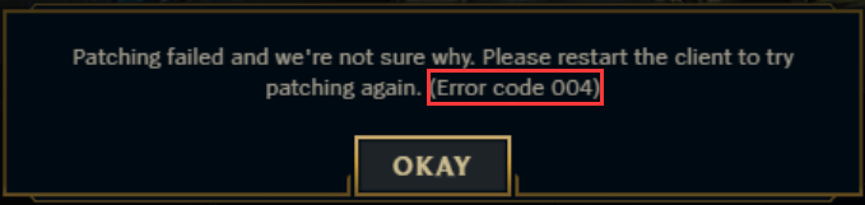
Why does League error code 004 occur? Actually, this error is related to updating or patching the game and it might occur due to various reasons. Some common reasons are listed below:
- The game doesn’t have administrative privileges.
- There’s not enough space on your hard drive.
- The game installation is corrupted.
- The configuration files of the game are corrupted.
- The game is blocked by your antivirus software.
- There are some problems with your Internet connection.
It might be difficult for you to figure out the specific reason when you get error code 004. But fortunately, most of proven solutions are listed below and you can try them one by one until you fix it.
How to Fix League of Legends Error Code 004
Focusing on the League of Legends error code 004, we put together 7 effective methods in this post. Hope these methods could be helpful for you to fix the error.
- Run Your Game as Administrator
- Free Up Space on Your Hard Drive
- Temporarily Disable Your Antivirus Software
- Delete the Config Files
- Set Google’s DNS
- Use Hextech Repair Tool
- Reinstall League of Legends
Fix 1: Run Your Game as Administrator
At first, you should try launching your League of Legends as administrator. Even if you have logged your administrator account, your game might not be given administrative privilege. So, don’t hesitate to try this fix before you employ any technical troubleshooting.
Step 1: Exit your LoL and end all the related processes in Task Manager.
Step 2: Right-click the game icon or executable file and select Properties.
Step 3: Switch to Compatibility tab and check Run this program as an administrator option.
Step 4: Click Apply and OK to save the changes.
Now, relaunch the game and try updating it again to see if error code 004 League is resolved.
Fix 2: Free Up Space on Your Hard Drive
If your League of Legends update failed and gives error code 004, you might need to consider whether there are enough free spaces on your hard drive or not.
If the hard drive where your game is installed is running out of space, the updates or patches cannot be saved or installed properly and thus lead to League error code 004. Particularly, most users would like to install the game on their system drive, which makes the condition worse.
See also: To quickly figure out what is taking up space on your hard drive, you can check this guide: What’s Taking Up Space on Your Hard Drive & How to Free up Space.
To free up your drive, you can use Windows built-in Disk Cleanup utility.
Step 1: Right-click the drive you want to clean up and select Properties.
Step 2: Go to General tab and click Disk Cleanup button.
Step 3: In another window, check the files you want to delete and click OK.
Note: You can also click Clean up system files to delete certain system files as your needs.
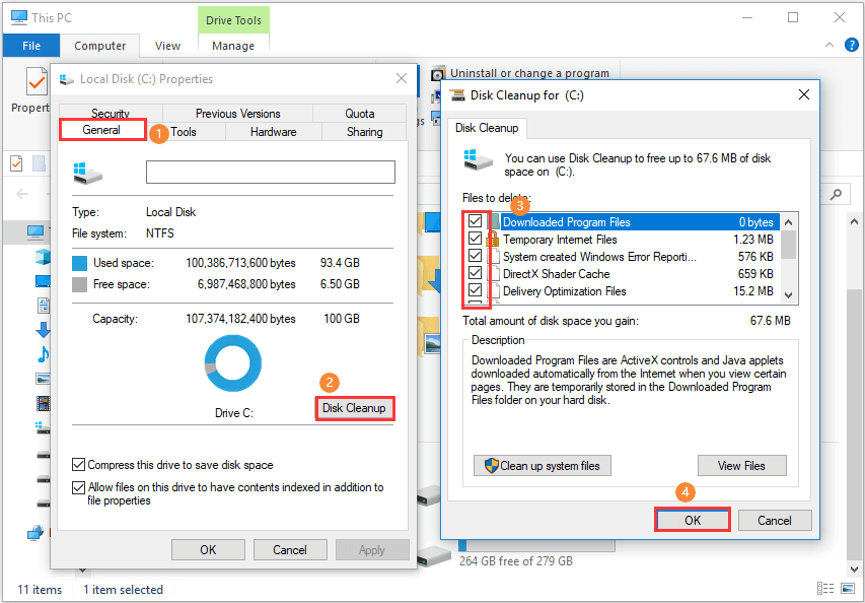
If you cannot spare enough space for your hard drive by performing Disk Cleanup, you can try uninstalling certain unnecessary programs installed on this drive. What if you don’t want to make any changes for the existing data on the drive? Don’t worry. You can choose to enlarge this drive.
To achieve this, you are recommended to use MiniTool Partition Wizard, a professional and reliable hard drive manager. It provides a feature of Extend Partition to help you enlarge a partition without data loss by taking free space from other partitions or unallocated space on the same disk.
Step 1: Click the button below to download and install MiniTool Partition Wizard on your computer.
Free Download
Step 2: Launch the application to get the main interface.
Step 3: Right-click the drive you want to enlarge and choose Extend from the context menu. Also, you can choose Extend Partition feature from the left pane after highlighting the drive.
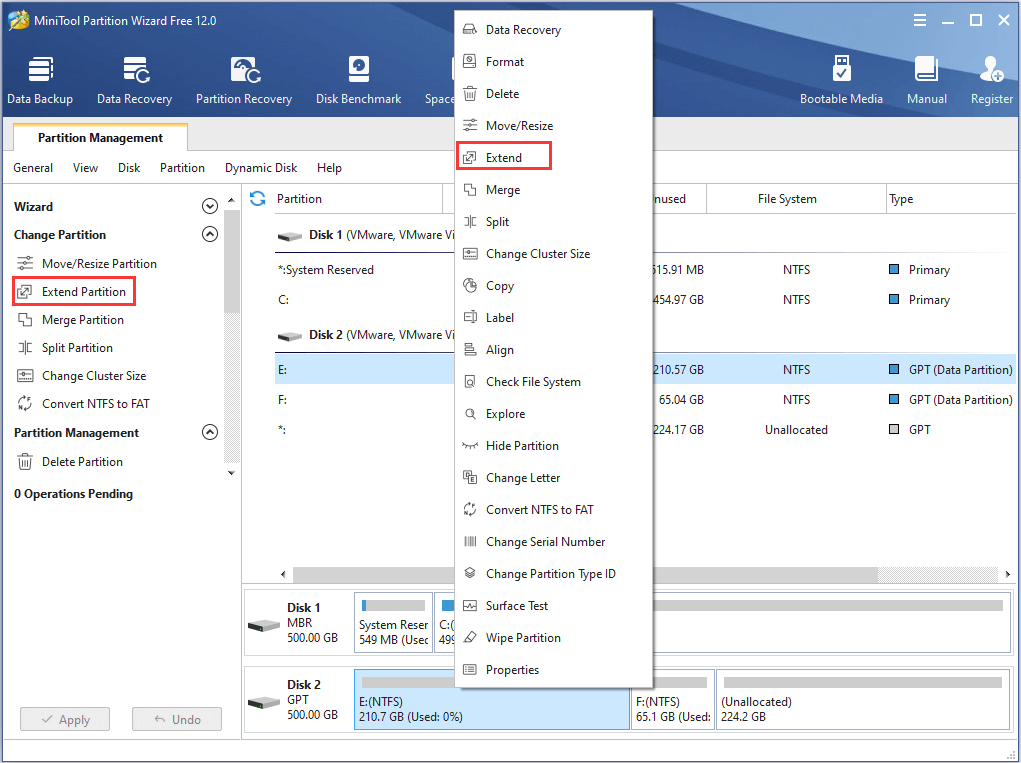
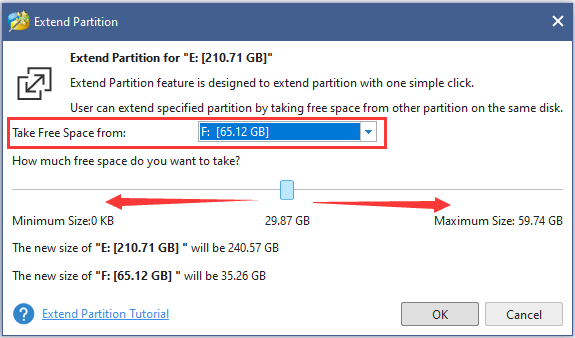
Step 4: Open the list of Take Free Space from and choose a partition or unallocated space. Drag the slider to decide how much space to be taken and then click OK button.
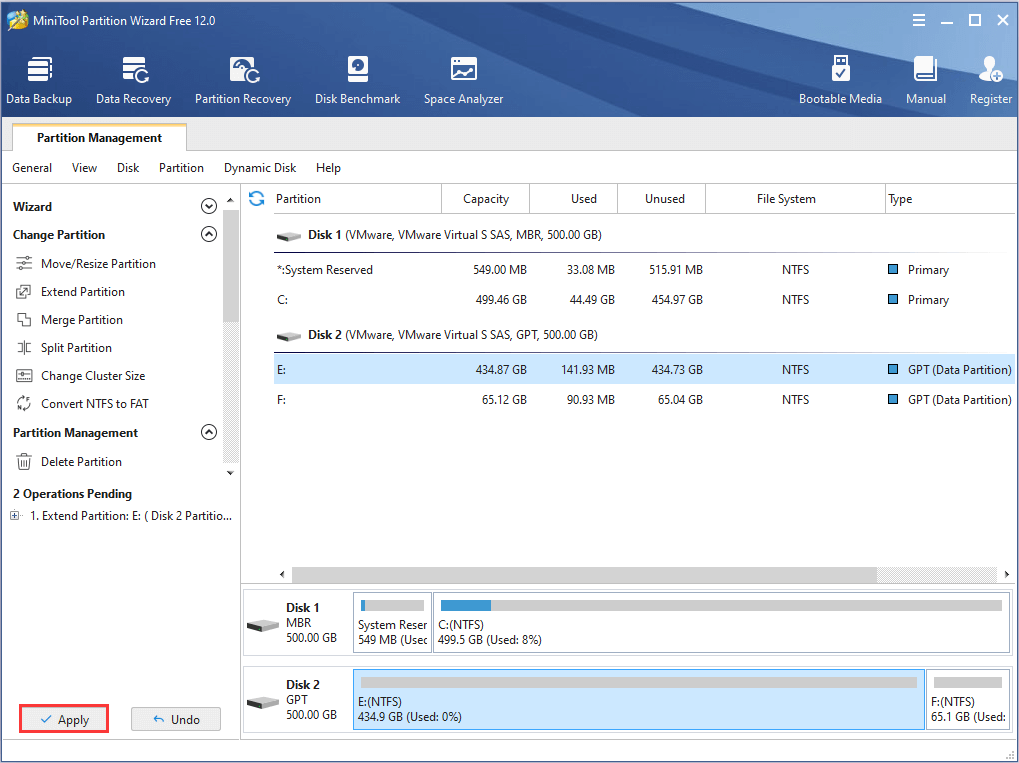
Step 5: After turning back to the main interface, click Apply button to execute the pending operation.
Note: If you are extending your system partition, you will be required to restart your computer to complete the operation.
Do you want to get more methods to free up disk space in your Windows 10? Come and read this post: 10 Ways to Free up Disk Space in Windows 10 [2020 Update].
How to free up space on hard drive without deleting files? It can be achieved with the Extend Partition feature of MiniTool Partition Wizard. Awesome!Click to Tweet
Fix 3: Temporarily Disable Your Antivirus Software
When your League of Legends starts patching, it will download additional software and manipulate the existing installation. During this process, it will merge certain code which might be regarded as a threat or a false positive by your antivirus. As a result, the patching might fail and the error code 004 might show up.
Therefore, you can try disabling your antivirus software temporarily to fix the issue. The built-in tool Windows Defender should also be disabled, and you can follow the steps below.
Step 1: Right-click Start button and choose Settings.
Step 2: Navigate to Update & Security > Windows Security > Virus & threat protection.
Step 3: In the new window, click Virus & threat protection settings.
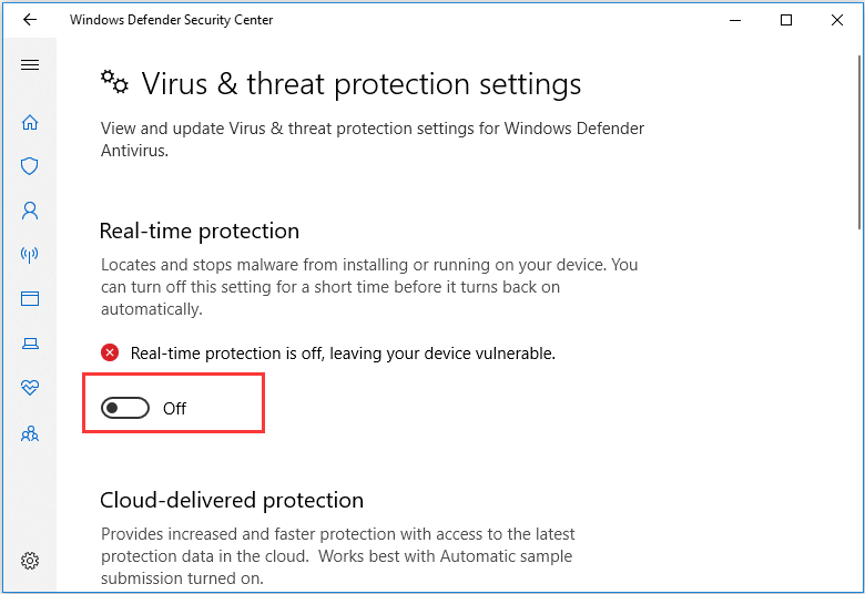
Step 4: When you get the following page, toggle off the button under Real-time protection to disable Windows Defender temporarily.
Fix 4: Delete the Config Files
Configuration file is a type of temporary storage of settings needed by your game while loading up. If these configuration files get corrupted, you might receive League error code 004 as well. In this case, you can try deleting these config files to fix the issue.
Step 1: Locate and open League of Legends game folder in File Explorer.
Step 2: Open Config folder and delete the file named game.cfg.
Step 3: Back to the directory of League of Legends folder and go to RADS > projects > league_client > releases.
Step 4: In releases folder, delete the folder with the latest version number of your game.
After that, launch your game as administrator to check if the error code 004 is resolved.
Fix 5: Set Google’s DNS
You might also receive LoL error code 004 when there are some problems with your Internet connection. Some players have removed this issue simply by using Google’s DNS. To do that, you need to change your DNS settings and here’s how to do it.
Step 1: Press Windows + I to access Settings.
Step 2: Go ahead to Network & Internet > Status > Change adapter options.
Step 3: Right-click the network connection you are using currently and choose Properties from the context menu.
Step 4: In Networking tab, choose Internet Protocol Version 4 (TCP/IPv4) and click Properties.
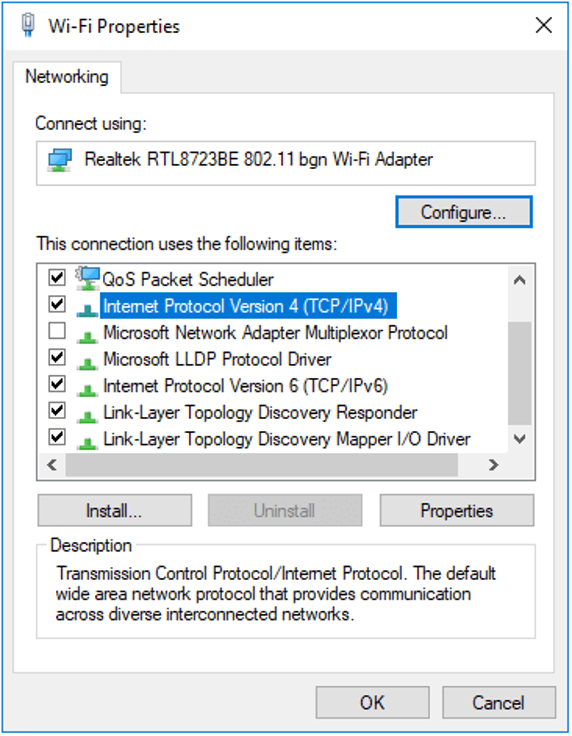
Step 5: Check Use the following DNS server addresses and enter Google Public server address:
- Preferred DNS server: 8.8.8.8
- Alternate DNS server: 8.8.4.4
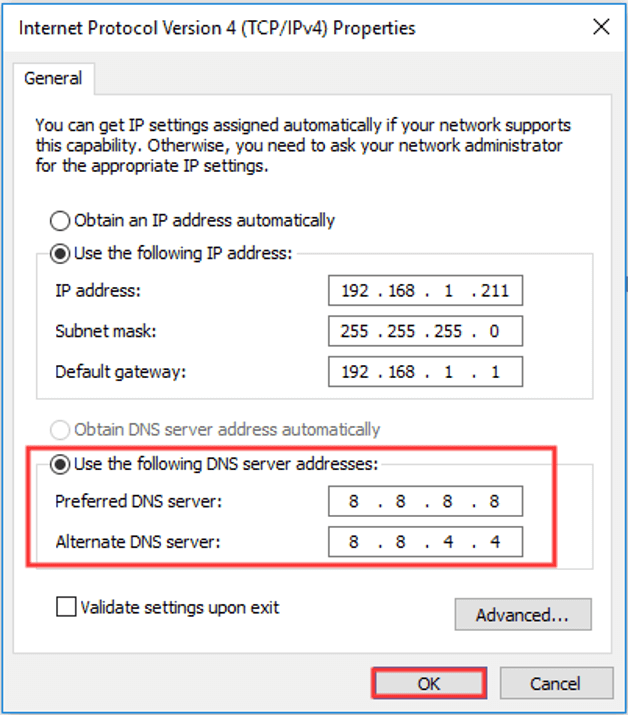
Step 6: Click OK to save the changes and exit the settings.
Now, you can restart your computer to see if League of Legends can patch properly now.
Hextech Repair Tool is a handy tool for League of Legend players who encounter various bugs or certain technical errors with the game, including re-installation or re-patches and firewall management.
You can download this tool from the official website to have a try.
To employ this tool, you need to run it as administrator. Then, choose Force Repatch option in Game section and click Start button.
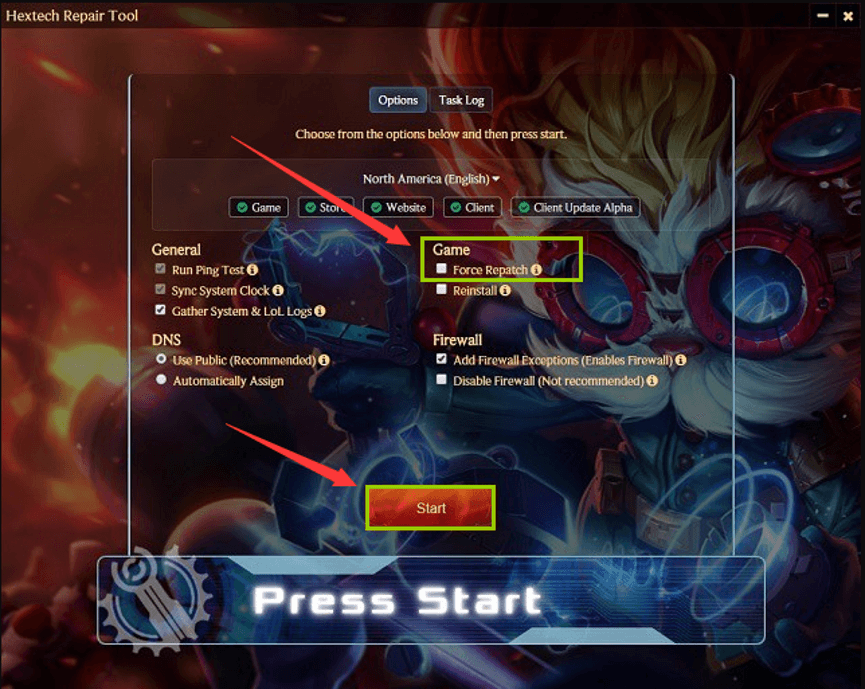
Once the progress is complete, restart your computer and check if League of Legends error code 004 has been resolved.
If all the methods above fail to fix League error code 004, you might need to consider reinstalling your game. To do that, you should uninstall it completely at first.
Step 1: Open Control Panel.
Step 2: Go ahead to Programs > Programs and Features.
Step 3: Choose League of Legends application from the list and select Uninstall/Remove. Then, follow the onscreen instructions to uninstall it.
Step 4: Now, go to the directory where your League of Legends is installed and delete all the setup files you used to install the game.
Step 5: Restart your computer and download the latest version of the game from the official website.
After installing the new executable file of League of Legends, the error code 004 should be removed and your game should be able to patch again.
Here are 7 methods to remove League of Legends error code 004. All of them are worth trying and the second fix is an excellent one.Click to Tweet
Bottom Line
That’s all about the 7 solutions to League of Legends error code 004 issue. Hope you have gotten rid of this error with one of these solutions.
Don’t hesitate to contact us if you have any problems or suggestions about this post. You can leave a message below, or send an email to [email protected].
How do I reinstall League of Legends?
To reinstall League of Legends, you have to uninstall it at first. Just go to Control Panel > Programs > Programs and Features to uninstall it, and go to File Explorer to remove all the related data. Then, you can download League of Legends from the official website and reinstall it on your computer.
How do I uninstall League of Legends?
There are three methods to uninstall League of Legends or other programs.
- Uninstall via Settings app. Go to Settings > Apps > Apps & features, right-click your League of Legends and choose Uninstall.
- Uninstall via Control Panel. Go to Control Panel > Programs > Programs and Features, choose League of Legends and click Uninstall/Remove.
- Uninstall via third-party software.
How do you repair League of Legends?
There are some ways to repair League of Legends if it crashes often.
- Update your device graphics drivers.
- Keep your windows updated.
- Install the .NET Framework.
- Lower your in-game settings.
- Employ League of Legends Hextech Repair Tool.
- Reinstall your League of Legends.
Can I move League of Legends to another drive?
You can move League of Legends to another drive, of course. You can directly copy/cut and paste your game files to another drive. Or, you can download and install a professional third-party program to transfer your App and related data to another drive conveniently.
League of Legends (LoL) — это популярная многопользовательская онлайн-игра, которая завоевала сердца миллионов игроков по всему миру. Однако, как и любая другая игра, League of Legends не идеальна, и порой игроки сталкиваются с ошибками. Одной из наиболее распространенных и неприятных ошибок является ошибка 004, которая происходит при попытке запустить игру.
Ошибка 004 возникает из-за проблем с подключением к серверу LoL. Если игрок столкнулся с этой ошибкой, то он не может войти в игру и продолжить играть. Но не отчаивайтесь, существует несколько способов исправления ошибки 004, которые мы подробно рассмотрим в этой статье.
Дальнейшее чтение этой статьи поможет вам устранить ошибку 004 в League of Legends и вернуться к игре в любимую игру без каких-либо проблем. Не волнуйтесь, если вы не сильны в техническом аспекте, мы подготовили подробное руководство для игроков, в котором шаг за шагом описаны все способы решения проблемы.
Содержание
- Причины возникновения ошибки 004
- Как исправить ошибку 004 в League of Legends
- Проверьте подключение к Интернету
- Проверьте целостность файлов игры
- Обновите клиент League of Legends
- Что делать, если исправление ошибки не помогает
- Вопрос-ответ
- Какая причина возникновения ошибки 004?
- Как я могу обновить клиент игры, чтобы исправить ошибку 004?
- Что делать, если провайдер блокирует доступ к серверам игры?
- Как настроить файрвол, чтобы играть без ошибки 004?
- Что делать, если ничего из вышеперечисленного не помогает?
- Можно ли избежать ошибки 004 в будущем?
Причины возникновения ошибки 004
Ошибка 004 может появляться в игре League of Legends по многим причинам. Вот некоторые из них:
- Проблемы с подключением к интернету.
- Проблемы с серверами Лиги Легенд.
- Несовместимость игрового клиента с версией ОС.
- Наличие ошибок в файловой системе игры.
- Проблемы с антивирусным программным обеспечением.
Некоторые из этих проблем могут быть легко устранены игроком, тогда как другие могут потребовать помощи специалиста.
Ошибка 004 в League of Legends может возникнуть по разным причинам, включая проблемы с подключением к Интернету, поврежденным файлом игры или проблемами с обновлением клиента. В этой статье мы расскажем, как исправить ошибку 004 и продолжить играть в любимую игру.
Проверьте подключение к Интернету
Первым шагом при возникновении ошибки 004 является проверка подключения к Интернету. Убедитесь, что вы подключены к Интернету и скорость соединения достаточна высока для игры в League of Legends. Если у вас есть проблемы с соединением к Интернету, попробуйте перезагрузить роутер или связаться с вашим интернет-провайдером.
Проверьте целостность файлов игры
Ошибка 004 может возникнуть из-за поврежденного файла игры. Чтобы исправить эту проблему, запустите клиент League of Legends и зайдите в меню настроек. Нажмите кнопку «Проверить целостность файлов» и дайте программе время для проверки файлов игры. Если какие-то файлы повреждены, клиент автоматически загрузит их заново.
Если проблема не решена после проверки целостности файлов, попробуйте обновить клиент League of Legends до последней версии. Чтобы обновить клиент, зайдите в меню настроек и проверьте наличие новых обновлений. Если обновление доступно, загрузите его и установите.
- Проверьте подключение к Интернету
- Проверьте целостность файлов игры
- Обновите клиент League of Legends
Что делать, если исправление ошибки не помогает
Если вы испробовали все рекомендации по исправлению ошибки 004 в League of Legends, но проблема все еще не решена, есть несколько дополнительных шагов, которые можно попробовать.
В первую очередь, проверьте наличие обновлений операционной системы и драйверов на видеокарту. Неактуальные версии могут приводить к проблемам в работе игры.
Также стоит проверить, есть ли на вашем компьютере программы или приложения, которые могут конфликтовать с игрой. Попробуйте закрыть все запущенные приложения, кроме игры.
Если все еще не удается решить проблему, стоит связаться с технической поддержкой игры. Они могут помочь вам найти решение и дать более детальные инструкции по устранению проблемы.
В любом случае, помните, что проблема может возникнуть не только из-за игры, но и из-за различных факторов компьютера. Поэтому стоит обращаться к решению проблемы комплексно и внимательно изучать все возможные причины ее возникновения.
Вопрос-ответ
Какая причина возникновения ошибки 004?
Ошибка 004 в League of Legends обычно возникает из-за проблем с клиентом игры или сетевыми проблемами. Это может произойти, если ваш клиент устарел, если ваш провайдер блокирует доступ к серверам игры или если проблемы с файрволом мешают игре.
Как я могу обновить клиент игры, чтобы исправить ошибку 004?
Вы можете обновить клиент игры, перезагрузив игру или перезагрузив компьютер. Убедитесь, что у вас установлена последняя версия игры и что вы не используете программное обеспечение, которое может мешать работе игры. Если это не помогает, вы можете переустановить игру с нуля.
Что делать, если провайдер блокирует доступ к серверам игры?
Если ваш провайдер блокирует доступ к серверам игры, попробуйте изменить DNS-серверы, используемые вашим компьютером. Вы можете использовать общедоступные DNS-серверы, такие как Google Public DNS или OpenDNS для этого.
Как настроить файрвол, чтобы играть без ошибки 004?
Если у вас есть проблемы с файрволом, возможно нужно добавить игру в список исключений файрвола. Чтобы это сделать, откройте настройки файрвола и добавьте League of Legends в список доверенных приложений. Также убедитесь, что UDP и TCP-порты, используемые игрой, открыты в файрволе.
Что делать, если ничего из вышеперечисленного не помогает?
Если вы уже пробовали все вышеперечисленные методы, но проблема все еще не решена, попробуйте связаться с службой поддержки игры. Они могут помочь вам выяснить причину ошибки и предложить соответствующее решение.
Можно ли избежать ошибки 004 в будущем?
Чтобы избежать ошибки 004 в будущем, следите за обновлениями клиента игры, не используйте программное обеспечение, которое может мешать работе игры, убедитесь, что ваш провайдер не блокирует доступ к серверам игры. Также рекомендуется периодически проверять настройки файрвола и DNS-серверов, используемых вашим компьютером.