
Проблемы/ошибки при покупке и/или скачивании
После отправки SMS-сообщения я не могу скачать книгу/деньги не поступили на счет
- Убедитесь, что:
- Сообщение успешно послано на один из актуальных коротких номеров;
- Деньги с вашего мобильного счета списались.
- Если это так, посмотрите на ответное SMS-сообщение:
- Ошибочный запрос…(и ссылка на wap-портал мобильного оператора) – видимо вы набрали «что-то, не начинающиеся с LTR». Ваши деньги поступили на счет мобильного оператора и он пришлет вам ссылку, по которой вы можете их истратить. Не обращайтесь к нам за этим платежом;
- Некорректный текст ‘NNN’. Будьте внимательнее при наборе текста SMS. Пользователь ‘###’ не опознан – видимо вы набрали «LTR нечто неправильное». В этом случае деньги поступили в нашу систему и если на вашем аккаунте зарегистрирован именно тот телефон, с которого вы послали сообщение, деньги будут переведены на ваш счет. Если этого не произошло, свяжитесь со службой технической поддержки;
- Некорректный текст NNN! Возможно, неверный короткий номер MMMM – вы послали сообщение на номер, который не обслуживается. К сожалению, мы не сможем решить эту проблему, обращайтесь к владельцу короткого номера;
- NNN рублей зачислено на счет пользователя «user»… – видимо, вы послали SMS вида LTR <не ваш номер>. Ваши деньги были начислены на счет пользователя «user». Если он еще не воспользовался ими, мы можем попытаться исправить ошибку.
При оплате с моего мобильного счета исчезли деньги
Пожалуйста, внимательно читайте условия оператора в вашем регионе. Как правило, комиссия оператора составляет около 40%, на странице платежа это указано.
Платеж с моей банковской карты не проходит
- Обратитесь в банк, обслуживающий вашу карту, за разъяснениями. Возможно, ваша карта непригодна для работы в интернет;
- Попробуйте другую карту;
- Попробуйте другой метод оплаты.
У меня не получается провести платеж WebMoney
Обратитесь к справке системы WebMoney.
У меня не получается провести платеж Yandex
Обратитесь к справке системы Яндек.деньги.
Я перевел деньги через Сбербанк, деньги еще не поступили
- Платеж через Сбербанк идет от одного до пяти рабочих дней. Возможно, ваш платеж просто немного задерживается;
- Если вы знаете номер отделения, в котором вы оплатили квитанцию (к примеру, в Сбербанке их печатают на Чек-Ордере), зайдите в список выписанных квитанций и укажите там номер отделения и/или название банка, в котором был осуществлен платеж, это может ускорить начисление;
- Проверьте дату платежа, напечатанную банком на квитанции. В случае несоответствия свяжитесь со службой поддержки;
- Проверьте по чеку, не ошибся ли кассир-оператор банка при наборе суммы платежа. Если сумма поступившего платежа не соответствует с точностью до копейки созданной квитанции, автоматическое начисление невозможно. В случае несоответствия зайдите в список выписанных квитанций и внесите правки в выписанную квитанцию, чтобы она соответствовала тому, что реально было оплачено;
- Если на чеке напечатаны ваши ФИО и адрес, удостоверьтесь, что они вписаны верно. При несоответствии свяжитесь со службой поддержки;
- Если сумма оплаты соответствует выписанной квитанции и прошло уже 5 или более банковских дней, свяжитесь со службой поддержки. Будьте готовы выслать по почте скан/фотографию оплаченной квитанции.

В этом разделе мы собрали наиболее часто возникающие вопросы от пользователей.
Если у вас возникли какие-то проблемы при работе с сервисом, пожалуйста, ознакомьтесь с содержанием этого раздела: возможно, ваша проблема уже описана.
Статус «Ошибка при загрузке» появляется, если файл оформлен не в соответствии с нашими рекомендациями. Пожалуйста, внимательно проверьте, правильно ли оформлен файл, который вы загружаете.
Читайте, как правильно оформить текст книги в Word в блоге Издательских сервисов Литрес
Частые причины, которые приводят к ошибке при загрузке:
- В файле остались разрывы страниц, колонтитулы, содержание книги, сделанное с помощью встроенной функции в MS Word, или нумерация страниц. Удалите из файла все эти элементы и загрузите файл еще раз.
- Стиль «Заголовок N» присвоен пустой строке или целому абзацу. Проверить наличие таких заголовков можно, если перейти в вид документа «Структура» (Главное меню — Вид — Структура). Заголовки будут отмечены знаком «+» слева от текста. Убедитесь, что такими значками отмечены только названия глав или отдельных произведений в книге. Если стиль заголовка присвоен пустой строке, удалите эту строку, если абзацу — присвойте тексту стиль «Обычный текст».
Если все правила подготовки файла соблюдены, но ошибка все равно появляется
В этом случае попробуйте сбросить форматирование документа:
- Сделайте копию исходного файла — на всякий случай.
- Выделите весь текст (ctrl+a или с помощью функции Меню — Правка — Выделить все), далее выберите в стилях (на «Главной» вкладке MS Word) пункт «Очистить формат».

После этого из файла пропадет все форматирование. Это означает, что заголовки глав и т.п. необходимо разметить заново. Однако после этого файл с большей степенью вероятности удастся загрузить в нашу систему.
Если же и это не помогло, пора переходить к радикальным мерам:
- Откройте блокнот.
- Создайте новый пустой файл DOCX и тоже откройте его.
- В своем исходном файле выделите весь текст (ctrl+a), далее скопируйте его в буфер обмена (ctrl+c).
- Затем откройте пустой файл блокнота и вставьте туда скопированный текст (ctrl+v).
- Оставаясь в блокноте, выделите в нем весь текст (ctrl+a) и скопируйте его в буфер обмена (ctrl+c).
- Перейдите в пустой файл DOCX, который вы недавно создали, и вставьте в него скопированный текст (ctrl+v).
- Следуя рекомендациям по разметке и форматированию текста, подготовьте заново файл в формате docx и загрузите его в нашу систему.
Если сброс форматирования не помог, отправьте файл с текстом книги на support@selfpub.ru с темой письма «Ошибка при загрузке».
- В разделе «Мои книги» найдите нужное произведение в списке книг и нажмите «Редактировать».

- В мастере публикации нажмите кнопку «Выбрать другой файл». В открывшемся окне выберите обновленный файл со своего компьютера.

- Дождитесь, пока новый файл сконвертируется.
Если при загрузке книги вы увидели предупреждение «Данный тип файла не поддерживается», значит, вы пытаетесь загрузить файл, который не соответствует нашим требованиям. Мы принимаем файлы в форматах DOCX и FB2.
Чаще всего проблема возникает с форматом DOC, которые легко перепутать с DOCX.
Чтобы пересохранить файл формата DOC в формат DOCX, необходимо в текстовом редакторе выбрать Файл — Сохранить как… и в раскрывающемся списке «Формат файла» выбрать «Документ Word (.docx)».

После этого из файла пропадет все форматирование. Это означает, что заголовки глав и т.п. необходимо разметить заново. Однако после этого файл с большей степенью вероятности удастся загрузить в нашу систему.
Если же и это не помогло, пора переходить к радикальным мерам:
- Откройте блокнот.
- Создайте новый пустой файл DOCX и тоже откройте его.
- В своем исходном файле выделите весь текст (ctrl+a), далее скопируйте его в буфер обмена (ctrl+c).
- Затем откройте пустой файл блокнота и вставьте туда скопированный текст (ctrl+v).
- Оставаясь в блокноте, выделите в нем весь текст (ctrl+a) и скопируйте его в буфер обмена (ctrl+c).
- Перейдите в пустой файл DOCX, который вы недавно создали, и вставьте в него скопированный текст (ctrl+v).
- Следуя рекомендациям по разметке и форматированию текста, подготовьте заново файл в формате docx и загрузите его в нашу систему.
Если сброс форматирования не помог, отправьте файл с текстом книги на support@selfpub.ru с темой письма «Ошибка при загрузке».
- В разделе «Мои книги» найдите нужное произведение в списке книг и нажмите «Редактировать».
- В мастере публикации нажмите кнопку «Выбрать другой файл». В открывшемся окне выберите обновленный файл со своего компьютера.
- Дождитесь, пока новый файл сконвертируется.
Если при загрузке книги вы увидели предупреждение «Данный тип файла не поддерживается», значит, вы пытаетесь загрузить файл, который не соответствует нашим требованиям. Мы принимаем файлы в форматах DOCX и FB2.
Чаще всего проблема возникает с форматом DOC, которые легко перепутать с DOCX.
Чтобы пересохранить файл формата DOC в формат DOCX, необходимо в текстовом редакторе выбрать Файл — Сохранить как… и в раскрывающемся списке «Формат файла» выбрать «Документ Word (.docx)».
После пересохранения откройте новую версию файла и проверьте, сохранилось ли форматирование заголовков.
Чтобы удалить книгу из нашего каталога, нажмите три точки в правом верхнем углу карточки книги. Появится всплывающее меню. Нажмите «Удалить».

При этом вы увидите предупреждение, уверены ли вы в том, что хотите удалить книгу. С чем это связано?
Согласно правилам Литрес, создание дублей (нескольких карточек для одной и той же книги) — недопустимо. В этом случае при отправке на модерацию новой карточки книги система выдаст ошибку и ваша книга не будет опубликована. Возможно, вашу проблему можно решить без удаления карточки книги.
Когда не надо удалять карточку книги?
- Если произошла «Ошибка при загрузке». В этом случае воспользуйтесь нашими рекомендациями по устранению ошибок и замене файла в той же карточке книги.
- Если вы хотите заменить файл с текстом книги или внести изменения в сведения о книге. В этом случае вам нужно снять книгу с публикации, зайти в Мастер публикации и внести изменения там, а не создавать новую карточку.
В каких случаях можно удалить книгу навсегда?
Вы можете удалить книгу, если уверены, что больше не будете публиковать ее через Литрес: Самиздат.
Напишите письмо в техническую поддержку support@selfpub.ru и укажите:
- ваш адрес электронной почты;
- причину удаления.
Обратите внимание, что после удаления учетной записи вы не сможете восстановить доступ или вновь зарегистрироваться на Литрес: Самиздат под той же почтой.
Статус «Ошибка при загрузке» появляется, если файл оформлен не в соответствии с нашими рекомендациями. Пожалуйста, внимательно проверьте, правильно ли оформлен файл, который вы загружаете.
Как оформить текст книги в Word
Частые причины, которые приводят к ошибке при загрузке:
- В файле остались разрывы страниц, колонтитулы, содержание книги, сделанное с помощью встроенной функции в MS Word, или нумерация страниц. Удалите из файла все эти элементы и загрузите файл еще раз.
- Стиль «Заголовок N» присвоен пустой строке или целому абзацу. Проверить наличие таких заголовков можно, если перейти в вид документа «Структура» (Главное меню — Вид — Структура). Заголовки будут отмечены знаком «+» слева от текста. Убедитесь, что такими значками отмечены только названия глав или отдельных произведений в книге. Если стиль заголовка присвоен пустой строке, удалите эту строку, если абзацу — присвойте тексту стиль «Обычный текст».
Если все правила подготовки файла соблюдены, но ошибка все равно появляется
В этом случае попробуйте сбросить форматирование документа:
- Сделайте копию исходного файла — на всякий случай.
- Выделите весь текст (ctrl+a или с помощью функции Меню — Правка — Выделить все), далее выберите в стилях (на «Главной» вкладке MS Word) пункт «Очистить формат».
После этого из файла пропадет все форматирование. Это означает, что заголовки глав и т.п. необходимо разметить заново. Однако после этого файл с большей степенью вероятности удастся загрузить в нашу систему.
Если же и это не помогло, пора переходить к радикальным мерам:
- Откройте блокнот.
- Создайте новый пустой файл DOCX и тоже откройте его.
- В своем исходном файле выделите весь текст (ctrl+a), далее скопируйте его в буфер обмена (ctrl+c).
- Затем откройте пустой файл блокнота и вставьте туда скопированный текст (ctrl+v).
- Оставаясь в блокноте, выделите в нем весь текст (ctrl+a) и скопируйте его в буфер обмена (ctrl+c).
- Перейдите в пустой файл DOCX, который вы недавно создали, и вставьте в него скопированный текст (ctrl+v).
- Следуя рекомендациям по разметке и форматированию текста, подготовьте заново файл в формате docx и загрузите его в нашу систему.
Если сброс форматирования не помог, отправьте файл с текстом книги на support@selfpub.ru с темой письма «Ошибка при загрузке».
Гость#228239

После этого из файла пропадет все форматирование. Это означает, что заголовки глав и т.п. необходимо разметить заново. Однако после этого файл с большей степенью вероятности удастся загрузить в нашу систему.
Если же и это не помогло, пора переходить к радикальным мерам:
- Откройте блокнот.
- Создайте новый пустой файл DOCX и тоже откройте его.
- В своем исходном файле выделите весь текст (ctrl+a), далее скопируйте его в буфер обмена (ctrl+c).
- Затем откройте пустой файл блокнота и вставьте туда скопированный текст (ctrl+v).
- Оставаясь в блокноте, выделите в нем весь текст (ctrl+a) и скопируйте его в буфер обмена (ctrl+c).
- Перейдите в пустой файл DOCX, который вы недавно создали, и вставьте в него скопированный текст (ctrl+v).
- Следуя рекомендациям по разметке и форматированию текста, подготовьте заново файл в формате docx и загрузите его в нашу систему.
Если сброс форматирования не помог, отправьте файл с текстом книги на support@selfpub.ru с темой письма «Ошибка при загрузке».
Гость#228239
0

0
12.08.2022 07:55
купила книгу Питера Кампа «Скорочтение» , но не могу ее скачать на компьютер, хотя это было предусмотрено. Скачивается какая-то версия без фото, без нумерации страниц, без ссылок. на что опираться, куда смотреть? ПОМОГИТЕ!
#228239
Цитировать
Почему не работает сайт Литрес.ру сегодня?
Узнайте, работает ли Литрес.ру сейчас или есть проблемы.
Не работает Литрес.ру?
Сайт не открывается, недоступен, не грузится, глючит, тормозит или лежит?
Сообщить о проблеме, написав комментарий ниже.
Что делать, если сайт Литрес.ру недоступен?
Если сайт Литрес.ру доступен, но недоступны некоторые страницы, попробуйте следующее:
1. Нажать Ctrl+F5, чтобы очистить кэш страницы.
2. Перейти в режим инкогнито (в браузере Chrome Ctrl+Shift+N) и попробуйте открыть сайт снова.
ЛитРес отзывы


8 мин 29 сек назад
Мы тоже очень любим наших читателей, Анастасия ��
Спасибо за чудесный отзыв, сделаем всё, чтобы и дальше радовать вас 🙂 Замечательных книг!
Хороший сервис
пятница, 17 июня
Благодарим за отзыв!
Мы и правда очень стараемся следить, чтобы отзывы были реальными и честными, ведь очень важно иметь возможность ознакомиться с ними перед покупкой книги �� Рады, что вы высоко оценили это. Приятного чтения!
Отличный сайт!
пятница, 17 июня
Спасибо за отзыв, Никита!
Рады, что вы в полной мере оценили удобство цифровых книг �� Надеемся, у нас вы найдёте ещё много интересной литературы.
Приятного чтения и прослушивания!
Переброс на прочитанную книгу
воскресенье, 12 июня
К сожалению, такая ошибка иногда встречается, но в следующих обновлениях мы обязательно исправим её �� А пока в такой ситуации выручит переустановка приложения.
Ужасно . Деньги снимают, а книг нет
четверг, 9 июня
Нравится ЛитРес! лучший.
четверг, 9 июня
Не проходит оплата
суббота, 4 июня
Не проходят платежи
четверг, 2 июня
Рекомендую
среда, 1 июня
Не проходят платежи
суббота, 28 мая
Любимый сервис
вторник, 24 мая
Благодарим за высокую оценку, Валерия!
Мы рады стараться для вас �� Приятного чтения и замечательных книг!
Классный сайт
- Большой выбор книг, акции, скидки, бонусные баллы
17 мая, 2022 год
Спасибо за отзыв, Алина!
Мы очень рады, что вы остались довольны, и надеемся, у нас вы найдёте ещё множество увлекательных книг ��
Выгодно пользоваться
11 мая, 2022 год
Мне Литрес нравится
7 мая, 2022 год
Для меня это находка.
27 апреля, 2022 год
Спасибо за отзыв, Светлана!
Рады, что вы оценили удобство чтения электронных книг, они и правда нередко выручают ��
Сделаем всё, чтобы и дальше радовать вас интересными книгами и качественным сервисом. Приятного чтения!
Книги на любой вкус
 20 апреля, 2022 год
22 апреля, 2022 год
Благодарим за отзыв, Александр!
Мы очень стараемся радовать читателей новинками и приятными скидками как можно чаще, и для нас важно, что вы высоко оценили это ��
Приятного чтения и замечательных книг!
Работа кассира
18 апреля, 2022 год
Суперская библиотека!!
11 апреля, 2022 год
Спасибо за положительный отзыв, Илья!
Рады, что высоко оценили как наш каталог, так и работу службы поддержки, это очень ценно для нас ��
Сделаем всё, чтобы и дальше приносить вам положительные эмоции. Приятного чтения!
Плохая организация работы
9 апреля, 2022 год
Исчезли все мои книги в том числе аудио!
6 апреля, 2022 год
Вероятно, вы не авторизованы в аккаунте, в котором приобретались книги �� Пожалуйста, напишите нам на [email protected] , как будет минутка, и мы с радостью поможем вам найти покупки ��
Очень много книг
6 апреля, 2022 год
Благодарим за положительный отзыв, Елена!
Мы и правда очень стараемся как можно чаще расширять каталог, чтобы нашим читателям никогда не стало скучно ��
Покупаешь одну книгу, а списывают за 2.

1 апреля, 2022 год
На любого читателя
- выбор, пользоваться очень удобно
21 марта, 2022 год
Благодарим за отзыв, Дмитрий!
Рады, что вы высоко оценили качество сервиса, постараемся и дальше радовать вас интересной литературой и выгодными акциями ��
Приятного чтения!
Обслуживание
18 марта, 2022 год
В аккаунте можно авторизоваться не только при помощи почты, можно также привязать телефон, соцсети или осуществлять вход при помощи логина и пароля. Пожалуйста, напишите нам на [email protected] , мы будем рады помочь ��
Плохое обслуживание
- Большой выбор
- Указал в письме
18 марта, 2022 год
Автопродление Абонемента — одно из условий, прописанных в оферте, мы ни в коем случае не скрываем его, а отменить его можно в любой момент. Пожалуйста, напишите нам на [email protected] , как будет минутка, и мы поможем вам отменить автопродление и также отменим покупку, если вы не планировали её ��
Рекомендую
15 марта, 2022 год
стремительное скатывание в минус
- сомнительны при таком сервисе
- Никакая техподдержка
14 марта, 2022 год
Пожалуйста, позвольте нам разобраться в ситуации �� Будьте добры, уточните номер вашего обращения в техподдержку, мы проверим, в чём возникла сложность и какие рекомендации были даны. Показать 1 ответ
Надо бороться с мошенниками
11 марта, 2022 год
Мы всегда готовы помочь разобраться в ситуации. Написать на нашу почту просим по той причине, что нам для поиска аккаунта нужно запросить личные данные (например, почту от него). Увы, по анонимному отзыву трудно понять, в чем заключается проблема, и кто именно нуждается в помощи 🙁
Если средства списываются автоматически (299 рублей), это означает, что читатель самостоятельно подключил подписку или ее триальную версию по промокоду, после которой она стала работать в привычном режиме.
Если у вас будет минутка, напишите нам на [email protected] ваш логин или адрес почты от аккаунта. Выясним в чем дело!
Как скачать книгу с Литрес на компьютер?
Чтение книг в интернете — это обыденность нашего времени. Но часто нам хочется не просто смотреть текст в сети, но и иметь к нему доступ на своем устройстве. Сегодня мы разберемся, как скачать книгу с Литрес на компьютер. Можно ли сделать это бесплатно и прочее?
Как скачать книгу с Литреса на компьютер?
Если текст изначально предназначен для скачивания, то вы должны:
- Просто войти на ЛитРес под логином и паролем;
- Затем в правом углу кликнуть на ссылку «Мои книги»;
- Нажать на название книги;
- В разделе «скачать в виде файла» выбрать нужный формат;
- Сохранить файл на компьютер.
Как видите, довольно легко. Но не все книжки предназначены для сохранения на ваше устройство.
Скачиваем книгу с Литрес которая не для скачивания
Если книга не имеет возможности ее скачать, то вы можете произвести сохранение в виде картинок.
- очистить кэш браузера;
- сохранить страницы книги в виде картинок;
- достать их из браузера в нужной последовательности;
- переименовать в формат JPG.
Потом вы можете собрать их в PDF. Как пишут на форуме, разрешение тут не самое высокое. Но при этом оно приемлемое.
Как скачать бесплатно?
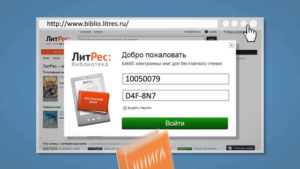 Скачать книги с Литреса бесплатно можно при помощи библиотеки. Причем, именно обычной офлайн библиотеки.
Если вы приедете в официальную библиотеку своего города, то там можно оформить читательский билет для Литрес.
Это позволит заказывать книги и читать их бесплатно с данного сайта. При этом скачивание возможно только на мобильные устройства.
На компьютеры книги переплавлять нельзя. Так как действует защита от копирования. Кроме того, срок действия разрешения на библиотечную книгу две недели.
За это время вы должны ее прочитать. Если нет, то книгу придется брать заново. Кроме того, выбор книжки там ограничен. Как правило, он куда скромнее, чем перечень платных вариантов.
Проблемы скачивания
На данный момент скачивание книг на многих площадках ограничивается. В частности, на сайте ЛитНет авторы, продающие произведения, сами решают можно ли их шедевры качать или не стоит.
Это связано с вполне оправданной и верной борьбой с пиратством. Но все равно в сети много различных сайтов, библиотек и всегда ничего.
Рассмотрите иные варианты, кроме самого Литреса. Постарайтесь полистать форумы. Возможно, любимое произведение для скачивания отыщется где-то ещё.
И вообще, скорость, и доступность интернета растет с каждым годом. Может быть, больше не придется ломать голову над этим вопросом. И залив информации сам собой уйдет в прошлое.