
Содержание
Просмотр системного журнала
Если в работе Windows 2012 появляется какая-то нестабильность, или появляются ошибки запускаустановки приложений, то это может быть связано с появлениями ошибок в самой операционной системе.
Все системные ошибки и предупреждения можно найти в «Журнале системы«.
В нем сохраняется информация о событиях, записываемых системными компонентами Windows.
Для просмотра и сохранения системного журнала нужно выполнить шаги:
Открыть «Пуск«:
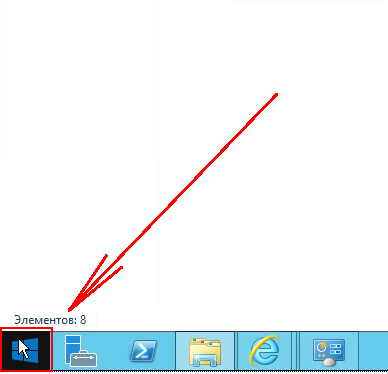
Открыть «Панель управления«:

В «Панели управления» выбрать «Просмотр журналов событий«

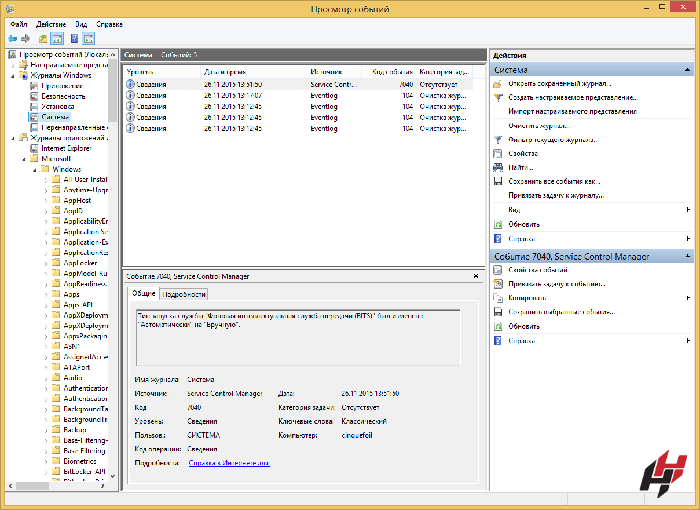
В открывшемся окне выбрать «Просмотр событий» -> «Журналы Windows» -> «Система«

Экспорт журнала
Системный журнал в полном объеме можно выгрузить путем нажатия на ссылку «Сохранить все события как…«

После нажатия ссылки «Сохранить все события как…» нужно выбрать путь и имя файла для сохраняемого журнала.
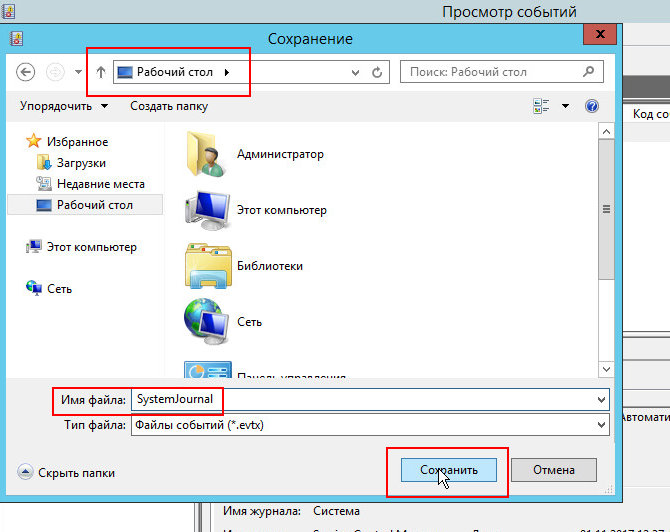
При сохранении файла возможно появление окна «Отображение сведений«.
В данном окне нужно выбрать пункт «Отображать сведения для следуюших языков: Русский«

Готово
Table of Contents
- Find event and error logs for Server Manager
- Server Manager startup errors
- Server Manager operations errors
- Additional references
This article is Part III of the Server Manager Troubleshooting Guide. Other parts:
- Windows Server 2012 — Server Manager Troubleshooting Guide, Part I: Overview
- Windows Server 2012 — Server Manager Troubleshooting
Guide, Part II: Troubleshoot Manageability Status Errors in Server Manager
This article describes how to find event and error log files that are related to Server Manager in Windows Server® 2012, and shows common event and error messages that can occur in Server Manager operations.
Find event and error logs for Server Manager
The following table shows Event Tracing for Windows channel paths to Server Manager event and error logs. The default log size for Server Manager logs is 1 MB. If you are managing a large number of servers with Server Manager (for example, more than 10 or
15 servers), you might want to increase the log size. For more information about how to increase the size of an event log, see
Set Maximum Log Size on Microsoft TechNet.
| Component | Event Tracing for Windows Channels | Comment |
|---|---|---|
|
Server Manager console |
Applications And Services LogsMicrosoftWindowsServerManager-MultiMachine |
Client operations events; stored on the computer that is running Server Manager |
|
Server Manager Management Provider |
…ServerManager-ManagementProvider |
Events in this log are stored on the managed server |
|
Add Roles and Features Wizard |
…ServerManager-MultiMachine |
|
|
Add Roles and Features Wizard Workflow |
…ServerManager-MultiMachine |
Event IDs 4000-4099 |
|
Server Manager Deployment Provider |
…ServerManager-DeploymentProvider |
|
|
Windows PowerShell Workflow general |
…PowerShell |
Event 45079 shows each activity run |
|
Configure Remote Management task |
…ServerManager-ConfigureSMRemoting |
Server Manager startup errors
The following table describes errors that can occur when Server Manager is starting.
| Issue Type | Underlying Source Message from WinRM or Providers (shown in Task Details pane) | Possible Causes and Suggested Resolutions |
|---|---|---|
|
Server Manager startup error |
Server Manager cannot load the server list. Click OK to reset the server list and continue. Click |
Data in the serverlist.xml file is not valid. |
|
Server Manager startup error |
Error Starting Services: Server Manager could not start the task due to the following error: The Windows Remote Management (WS-Management) service is not running, and attempts to start the service have failed. |
WinRM 3.0 is either turned off or cannot run properly on the client computer. Make sure the WinRM 3.0 service is running. |
Server Manager operations errors
| Displayed Error Message (in Task Details) | Error Condition and Possible Causes |
|---|---|
|
When you run the Add Roles and Features Wizard to add roles to a server in the Server Manager pool that is running a newer release of Windows Server, the following message dialog box is displayed: «Server Manager is collecting inventory data. The wizard |
Server Manager cannot be used to manage servers that are running a newer release of Windows Server than the release on which you are running Server Manager. Server Manager running on Windows 8 as part of Remote Server Administration Tools cannot be used |
|
The system cannot get event data because the Windows Event Log service is stopped or not accessible. |
Events data cannot be retrieved because the event log service on the target server is stopped. |
|
When you run the Add Roles and Features Wizard to add roles to a server in the Server Manager pool that is running a newer release of Windows Server, the following message dialog box is displayed: «Server Manager is collecting inventory data. The wizard |
Server Manager cannot be used to manage servers that are running a newer release of Windows Server than the release on which you are running Server Manager. Server Manager running on Windows 8 as part of Remote Server Administration Tools cannot be used |
|
The system cannot get service status because of insufficient access rights. |
Services data can’t be retrieved because the Server Manager user does not have required access rights. Server Manager cannot communicate with Service Control Manager on the target server. This can occur when a user is not an administrator on the target server, |
|
Best Practices Analyzer is not installed. Errors occurred while running BPA scan on <role name>. The following errors can be displayed when users run BPA scans in a Windows PowerShell console.
|
Best Practices Analyzer is not installed on target servers that are running Windows Server 2012 or Windows Server 2008 R2. This most likely means that Windows PowerShell is not installed. Run the following cmdlet on the computer that is running Server Manager |
|
You cannot get performance data for computers that run Windows Server 2008 and Windows Server 2008 R2 until KB 2682011 is installed on those operating systems. Install KB 2682011 or a superseding update on this computer, and then try this operation again. |
This error occurs on older Windows Server operating systems (Windows Server 2008 R2 and Windows Server 2008) when performance counters have been turned on, but the update associated with |
|
The system cannot get role and feature data because of the following error: <error code>, extended error: <error code>, message: <specific error message from source>. |
Server Manager cannot get role and feature data for older operating systems (Windows Server 2008 R2 and Windows Server 2008). Verify that |
|
The system cannot get role and feature data because of the following error: <error code>, extended error: <error code>, message: <specific error message from source> |
Server Manager cannot get role and feature data from a server that is running Windows Server 2012. This error is rare. Search for the specific, underlying error code on |
|
The <task name> task could not be enabled. Error: <error code> |
A standard user cannot enable the Server Manager Performance Monitor data collection task. This task starts Server Manager performance counters whenever the computer that is running Server Manager is restarted. |
|
The <task name> collector could not be enabled. Error: <error code> |
A standard user does not have adequate access rights to enable the Server Manager Performance Monitor data collection task. Typically, the preceding error message is displayed first. |
|
The <task name> task could not be disabled. Error: <error code> |
A standard user cannot disable the Server Manager Performance Monitor data collection task. This task stops Server Manager performance counters. |
|
The <task name> collector could not be disabled. Error: <error code> |
A standard user does not have adequate access rights to disable the Server Manager Performance Monitor data collection task. Typically, the preceding error message is displayed first. |
|
The system cannot access one or more event logs because of insufficient access rights, data that is not valid, or other reasons. For more information, see the Operational channel in the ServerManager-ManagementProvider error log on the target server. |
The Server Manager provider cannot access event logs because the user does not have adequate access rights. This is a common error for standard (non-administrative) users of Server Manager, because by default, they do not have access rights to get event |
|
Events from <query file name> could not be enumerated. |
The Server Manager provider cannot read a saved query because the query file is not readable. |
|
The system cannot access information for one or more services because of insufficient access rights or other reasons. For more information, see the Operational channel in the ServerManager-ManagementProvider log on the target server. |
This error is typically displayed when standard users have attempted to get information that, by default, they do not have access to collect and view in Server Manager. If the standard user should be able to access the information, run the Enable-ServerManagerStandardUserRemoting |
|
No results were found for one or more BPA models. Run a BPA scan on all roles that are installed on this server, and then try this operation again. |
To clear this error, a Best Practices Analyzer (BPA) scan must be run on roles after they are installed on your managed servers. For more information about running BPA scans, see |
|
The system was unable to open one or more BPA results because the results either do not exist, the results are not readable, or you do not have sufficient access rights to open them. For more information, see the Operational channel in the ServerManager-ManagementProvider |
This error typically means that a BPA scan must be run on one or more roles on the target server. Although this error message is similar to the preceding error, it can also occur if BPA result files cannot be read or are otherwise inaccessible (due to insufficient You cannot resolve this error by running the Enable-ServerManagerStandardUserRemoting cmdlet; the cmdlet does not let standard users access BPA results or run BPA scans. Only administrators can run BPA scans and get BPA results. |
Additional references
- KB 2682011
- Windows Management Framework 3.0
- Enable-ServerManagerStandardUserRemoting
- Run Best Practices Analyzer Scans and Manage Scan Results
- Install or Uninstall Roles, Role Services, or Features
- Configure Features on Demand in Windows Server
- Install .NET Framework 3.5 and Other Features on Demand
- Server Manager Troubleshooting Guide, Part I: Overview
- Server Manager Troubleshooting Guide, Part II: Troubleshoot
Manageability Status Errors in Server Manager
Here is a list of where you can find important log files for Windows Server 2012 Essentials and Windows Server 2012 R2 Essentials.
Server-side Logs:
In Windows Server Essentials 2012 and 2012 R2, the location of the log files is under %programdata%MicrosoftWindows ServerLogs.
Service Integration Log Files:
| O365/On-Premise Exchange/Intune | SharedServiceHost-EmailProviderServiceConfig.log | |
| Windows Azure Backup | OnlineBackupGettingStartedWizard.log |
Backup Log Files:
| Server Backup Configuration wizard | SBCW.log |
| Server Backup restore wizard | ServerFFR.log |
| Client Backup Feature server side log | Backup-<date>.log |
| Client backup database cleanup | RunTask-BackupCleanup.log |
| Client backup database checker | RunTask-Consistency check |
Storage and Devices Log Files:
| User/Device management feature | SharedServiceHost-ManagementServiceConfig.log |
| Storage features | Storageservice.<date>.log |
| Storage related feature | Storageutil.<date>.log |
Azure Backup Log Files:
| Location: C:Program FilesWindows Azure Backup AgentTemp | |
| Azure Backup Logs | CBEngineCurr.errlog |
| Failed Azure Backup Logs | LastBackupFailedFile#####.txt |
Other Helpful Log Files:
| DC Promo | DCPromo_date.log |
| Health evaluation schedule task | RunTask-AlertEvaluation.log |
| Macintosh Clients Status update | RunTask-MacintoshStatusReport.log |
| Server DNS status | ServerBeacon.log |
| Customer Experience Improvement | RunTask-SaveCustomerExperienceImprovementProgramData.log |
Program and Service Quality Measurement Log Files:
| CA Role installation | CA_ROLE_INSTALL.log |
| Media pack installation (2012 R2) | MediaPackInstalltionWizard.xxxx.log |
| Media Service (Specially with RWA) | MediaStreamingProvider.log |
| O365 (Assign/Un-assign Accounts) | TaskStatus-OIMAddin.log |
Client-side Logs:
The client-side log files are located in the folder %programdata%MicrosoftWindows Serverlogs. They are as:
| Client Deployment | ClientDeploy.log |
| Client package installation Failures | ComputerConnector.log |
| Client backup restore mount driver | BackupDriverInstaller.log |
| Client operation for File history Sync | ClientOperator.log |
| Main log for client launch pad | LaunchPad.log |
| Password synchronization feature in AAD | PasswordSyncClientAlerts.log |
| Add-in feature on client | RunTask-Add-in Management.log |
| Health evaluation schedule task | RunTask-AlertEvaluation.log |
| Client Backup scheduled task | RunTask-ClientComputeBackkup.log |
| Connector uninstall cleanup task | RunTask-Connector cleanup.log |
| Update health definition file from server to client task | RunTask-HealthDefinitionUpdate.log |
| RDP feature for RWA | RunTask-RDP Group Configuration.log |
| Client VPN connectivity issues | RunTask-VPN Routes Repair.log |
| Client network status update | ServerLocator-<date>.log |
| Client deployment API call (Client deployment fails) | Setupapi.dev.log |
| Health alert feature | SharedServiceHost-HealthServiceConfig.log |
Reference – http://blogs.technet.com/b/sbs/archive/2014/09/30/windows-server-essentials-log-files.aspx
Resources for Small Business
View and Configure Performance, Event, and Service Data
В этом разделе описывается просмотр и настройка записей журнала событий, счетчиков производительности и оповещений служб, отображаемых для локальных и удаленных серверов в диспетчер сервера.
Данные журнала событий, служб и производительности отображаются в двух местах в консоли диспетчер сервера в Windows Server.
На панели мониторинга можно щелкнуть строки эскизов событий, производительности и служб, чтобы настроить данные журнала событий, производительности и службы, которые необходимо просмотреть для ролей, всего пула серверов диспетчер сервера, созданных пользователем групп серверов и локального сервера. Если щелкнуть гипертекстовые строки, откроется диалоговое окно «Представление сведений «, в которых можно указать данные, о которых вы хотите оповещать на панели мониторинга. После настройки данных журнала событий, служб и журналов производительности, которые необходимо выделить в эскизах панели мониторинга, записи журнала, соответствующие заданным критериям, отображаются в нижней части диалоговых окон представления сведений .
Плитки События, Службы и Производительность являются частью домашних страниц ролей и групп. Команды меню Задачи этих плиток позволяют указывать конкретные данные, подлежащие сбору с управляемых серверов. Плитки содержат фильтры и запросы, предназначенные для последующего ограничения записей журнала, отображаемых в определенной плитке, если это необходимо.
В этом разделе содержатся следующие подразделы.
Что такое эскизы?
Эскизы отображаются на панели мониторинга диспетчер сервера для каждой роли (эскиз роли отражает данные, собранные обо всех серверах в пуле диспетчер сервера, на которых выполняется роль), для каждой группы серверов, для группы «Все серверы» (все серверы в пуле диспетчер сервера) и для локального сервера. После диспетчер сервера получения данных с управляемых серверов эскизы автоматически создаются для ролей, работающих на серверах в пуле серверов.
Если консоль диспетчер сервера работает на клиентском компьютере в составе средств удаленного администрирования сервера, эскиз локального сервера отсутствует.
Эскиз отображает выборку данных о состоянии и управляемости ролей, серверов и групп серверов. Строка заголовка эскиза изменяет цвет (и выделенные числа отображаются в левом поле), когда события, счетчики производительности, результаты анализатора рекомендаций, службы или общие проблемы управляемости соответствуют критериям, настроенным в диалоговых окнах представления сведений , открытых щелчком строк эскизов. Приведенная ниже таблица содержит описание данных, отображаемых в эскизах.
Просмотр и настройка событий
В этом разделе вы узнаете, как настроить, какие данные журнала событий собираются с серверов в пуле серверов диспетчер сервера и какие события необходимо выделить в эскизах.
События, о которых вы оповещены в эскизах, представляют собой подмножество общих событий, которые вы указываете диспетчер сервера собирать с управляемых серверов. Хотя изменение условий событий в диалоговом окне «Настройка данных событий» на плитках «События» может изменить количество оповещений, отображаемых на панели мониторинга диспетчер сервера, изменение условий оповещения о событии в эскизах не влияет на данные журнала событий, собранные с управляемых серверов.
Настройка событий, собираемых с управляемых серверов
В консоли диспетчер сервера откройте любую страницу, кроме панели мониторинга. События, собираемые с управляемых серверов, можно настроить в плитке События на страницах роли, группы серверов или локального сервера.
В меню Задачи плитки События щелкните Настройка данных события.
Выберите уровни серьезности событий, которые требуется собрать с серверов в выбранной группе. Степени серьезности Критическая, Ошибка и Предупреждение выбраны по умолчанию.
Укажите период времени для событий. По умолчанию срок жизни событий составляет 24 часа.
Выберите файлы журнала событий, из которых требуется собирать события. По умолчанию это файлы Приложение, Настройка и Система.
Чтобы сохранить изменения и закрыть диалоговое окно Настройка данных события, нажмите кнопку ОК. Данные события автоматически обновляются при сохранении изменений.
Настройка событий, отображаемых в эскизах
Если диспетчер сервера уже открыт, перейдите к следующему шагу. Если диспетчер серверов еще не открыт, откройте его одним из следующих способов.
На рабочем столе Windows запустите диспетчер серверов, щелкнув Диспетчер серверов на панели задач Windows.
На начальном экране Windows щелкните плитку диспетчер сервера.
На панели мониторинга, в плитке Роли и группы серверов эскиза, щелкните строку События.
В диалоговом окне «Представление сведений о событиях » добавьте уровень серьезности к отображаемым событиям. По умолчанию в эскизах отображается только оповещение для критических событий. Обратите внимание, что количество событий, отображаемых в диалоговом окне «Представление сведений «, увеличивается при добавлении уровня серьезности, о котором требуется оповещать.
В поле Источники событий выберите источники событий для оповещения. Значение по умолчанию — All.
Если этот эскиз предназначен для роли, установленной на нескольких серверах или в группе нескольких серверов, можно выбрать серверы, для которых требуется оповещение о событиях в раскрывающемся списке «Серверы «.
В поле периода времени укажите период времени до 1440 минут, 24 часа или 1 день.
В поле ИД событий введите кодовые числа определенных событий для оповещения. Вы можете набрать диапазон ИД событий, разделив их дефисом (—), а также исключить ИД событий из данного ряда, введя дефис перед исключаемым ИД события или рядом ИД событий. Например, значение 1,3,5-99,-76 означает, что оповещения вызываются для событий с идентификаторами 1 и 3, а также для всех событий с идентификаторами в диапазоне от 5 до 99, за исключением события с идентификатором 76.
При изменении условий отображения оповещений число оповещений о событиях, отображаемых в области результатов в нижней части диалогового окна, может измениться. Выберите записи в списке и нажмите кнопку «Скрыть оповещения» , чтобы предотвратить их влияние на число оповещений, отображаемых в исходном эскизе. Для выбора нескольких оповещений нажмите и удерживайте клавишу CTRL при выборе оповещений. Вы также можете сделать это для оповещений, соответствующих ранее выбранным условиям оповещения о событиях, которые не нужно отображать.
Щелкните Показать все для возврата скрытых оповещений в список.
Нажмите кнопку «ОК» , чтобы сохранить изменения, закрыть диалоговое окно «Представление сведений » и просмотреть изменения оповещения о событии в исходном эскизе.
Просмотр и настройка данных журнала производительности
В этом разделе вы узнаете, как настроить, какие данные журнала производительности собираются с серверов в пуле серверов диспетчер сервера и какие оповещения счетчика производительности, которые необходимо выделить в эскизах.
По умолчанию счетчики производительности отключены. Управляемые серверы, работающие под управлением операционных систем, более новых, чем Windows Server 2003, и для которых счетчики производительности не были запущены, обычно отображаются ошибки состояния управляемости в сети. Счетчики производительности не запущены на плитке «Серверы» страниц ролей или групп. Чтобы включить счетчики производительности для управляемых серверов, на странице «Все серверы» щелкните правой кнопкой мыши записи на плитке «Производительность«, где отображается значение «Состояние счетчика«, а затем нажмите кнопку «Запустить счетчики производительности«. Вы также можете запустить счетчики производительности, щелкнув правой кнопкой мыши записи для серверов на плитке «Серверы » страниц ролей или групп, а затем щелкнув «Запустить счетчики производительности«.
Оповещения о производительности, отображаемые в эскизах, представляют собой подмножество общих данных счетчика производительности, которые вы указываете диспетчер сервера собирать с управляемых серверов. Хотя изменение условий оповещения о производительности в диалоговом окне «Настройка оповещений о производительности» на плитках «Производительность» может изменить количество оповещений, отображаемых на панели мониторинга диспетчер сервера, изменение условий оповещения о производительности в эскизах не влияет на данные журнала производительности, собранные с управляемых серверов.
По этой причине максимальный срок хранения данных производительности, которые можно отобразить в виде эскизов, не может быть больше, чем максимальный период отображения графика, установленный в диалоговом окне Настройка оповещений о производительности. Например, если значение периода отображения Graph в настройках оповещений о производительности равно 1 день, максимальное значение поля периода времени в диалоговом окне «Представление сведений о производительности«, которое было открыто на панели мониторинга диспетчер сервера, может быть 1 день, 24 часа или 1440 минут.
Настройка данных журнала производительности, собираемых с управляемых серверов
В консоли диспетчер сервера откройте любую страницу, кроме панели мониторинга. Данные о производительности, собираемые с управляемых серверов, можно настроить в плитке Производительность на страницах роли, группы серверов или локального сервера.
Для сбора данных журнала производительности с управляемых серверов счетчики производительности должны быть включены. Если счетчики производительности отключены, щелкните правой кнопкой мыши запись в списке плиток «Производительность » и выберите команду «Запустить счетчики производительности«. На сбор данных счетчика производительности может потребоваться время, зависящее от числа серверов, с которых собираются данные, и пропускной способности сети. Просмотрите текущее состояние в столбце Состояние счетчика.
В меню Задачи плитки Производительность выберите Настроить оповещения о производительности.
для серверов в выбранной группе или для выбранных ролей укажите процент использования ЦП, которые требуется получать оповещения счетчика производительности, собранные диспетчер сервера. Значение по умолчанию — 85%.
Укажите в мегабайтах остаток доступной памяти серверов, при достижении которого должен начинаться сбор оповещений счетчика производительности. По умолчанию выбрано 2 МБ.
Укажите период времени, отображаемый на графиках ресурсов Загрузка ЦП и Доступная память в плитке Производительность на выбранной странице. По умолчанию используется период в 1 день. Нажмите Сохранить.
Помните, что число оповещений о производительности в плитке Производительность и отображение на графике сопоставленных оповещений по времени может измениться после нажатия кнопки Сохранить.
для виртуальных машин, в которых включена динамическая память , увеличение порога оповещений о производительности может привести к ложноположительным оповещениям.
Для обновления списка оповещений о производительности, собираемых с серверов, в меню Задачи выберите Обновить.
Настройка оповещений о производительности, отображаемых в эскизах
На панели мониторинга, в плитке Роли и группы серверов эскиза, щелкните строку Производительность.
В диалоговом окне «Представление сведений о производительности» установите или снимите флажки для пороговых значений производительности ресурсов, о которых требуется оповещать в поле типа ресурса . Обратите внимание, что количество оповещений о производительности, отображаемых в диалоговом окне «Подробное представление «, может увеличиваться при добавлении порогового значения производительности ресурса, о котором требуется оповещать.
Если этот эскиз предназначен для роли, установленной на нескольких серверах или в группе нескольких серверов, можно выбрать серверы, для которых требуется оповещения о производительности в раскрывающемся списке «Серверы «.
В поле периода времени укажите период времени до 1440 минут, 24 часа или 1 день.
При изменении условий отображения оповещений число оповещений, отображаемых в области результатов в нижней части диалогового окна, может измениться. Щелкните Скрыть оповещения, чтобы скрыть все оповещения старше текущего времени во избежание их влияния на отображение счетчика оповещений, отображаемого в эскизе источника.
Щелкните Показать все для возврата скрытых оповещений в список.
Нажмите кнопку «ОК» , чтобы сохранить изменения, закрыть диалоговое окно «Представление сведений » и просмотреть изменения оповещения о производительности в исходном эскизе.
Просмотр свойств оповещений о производительности
Выполните одно из следующих действий.
На панели мониторинга, в плитке Роли и группы серверов эскиза, щелкните строку Производительность.
Откройте домашнюю страницу роли или группы и найдите плитку Производительность для данной роли или группы.
Дважды щелкните в списке любое оповещение о производительности для просмотра его свойств. Или щелкните любое оповещение о производительности правой кнопкой мыши и выберите Просмотр свойств.
В диалоговом окне Свойства оповещений о производительности выберите записи журнала для просмотра информации о процессах, связанных с записью в области Процессы.
По завершении просмотра свойств оповещений о производительности закройте диалоговое окно.
Анализ данных о производительности и решение проблем
Дополнительные сведения об анализе данных счетчика производительности, которые вы просматриваете в диспетчер сервера, и решении проблем с производительностью на управляемых серверах см. в следующих ресурсах.
Дополнительные сведения о расширенных средствах мониторинга производительности и анализа, доступных для Windows Server 2012 и более поздних выпусков Windows Server, см. в статье «Производительность» на сайте MSDN.
Управление службами и настройка служебных оповещений
В этом разделе вы узнаете, как запускать, останавливать, перезапускать, приостанавливать или возобновлять службы, отображаемые на плитке «Службы» на страницах ролей и групп серверов в диспетчер сервера. Вы также можете настроить службы, о которых вы оповещены в эскизах на панели мониторинга диспетчер сервера.
Вы не можете изменить тип запуска для служб, зависимостей служб, параметров восстановления или других свойств службы на плитке «Службы» в диспетчер сервера. Для изменения свойств службы, отличных от состояния службы, откройте оснастку Службы. Ярлык для открытия оснастки «Службы» доступен в меню «Сервис» в диспетчер сервера.
Запуск, остановка, перезапуск, приостановка и возобновление службы
В консоли диспетчер сервера откройте любую страницу, кроме панели мониторинга (другими словами, любой домашней странице роли или группы).
В плитке Службы данной роли или группы щелкните любую службу правой кнопкой мыши.
В контекстном меню выберите выполняемое действие для данной службы. Если служба остановлена, единственным доступным действием будет ее запуск. Аналогичным образом, если служба приостановлена, единственным доступным действием будет ее возобновление.
Помните, что при запуске, остановке, перезапуске, приостановке или возобновлении службы значение столбца Состояние в плитке Службы для данной службы изменяется.
Настройка служебных оповещений, отображаемых в эскизах
На панели мониторинга, в плитке Роли и группы серверов эскиза, щелкните строку Службы.
В диалоговом окне «Представление сведений о службах » выберите типы запуска для служб, о которых требуется оповещать. По умолчанию выбраны автоматический (отложенный запуск) и «Автоматический «.
Выберите состояния службы, о которых вы хотите оповещать. По умолчанию выбрано Все.
выберите службы, о которых вы хотите оповещать. По умолчанию выбрано Все.
выберите серверы, связанные с ролью или группой, для которых требуется получать оповещения о службах. По умолчанию выбрано Все.
При изменении условий отображения оповещений число оповещений, отображаемых в области результатов в нижней части диалогового окна, может измениться. Щелкните Скрыть оповещения, чтобы скрыть все оповещения старше текущего времени во избежание их влияния на отображение счетчика оповещений, отображаемого в эскизе источника.
Щелкните Показать все для возврата скрытых оповещений в список.
Нажмите кнопку «ОК» , чтобы сохранить изменения, закрыть диалоговое окно «Представление сведений » и просмотреть изменения оповещения службы в исходном эскизе.
Просмотр и копирование записей о событиях, службах и производительности
Свойства события, службы или записи производительности можно скопировать как в диалоговых окнах представления сведений , так и в плитках «События и производительность » для роли или группы. Щелкните правой кнопкой мыши событие или запись производительности и выберите команду «Копировать«.
Кроме того, при выделении любого события в списке плитка События позволяет просмотреть записи свойств данного события в нижней половине плитки. Чтобы скопировать свойства, показанные в предварительном просмотре, щелкните правой кнопкой мыши панель предварительного просмотра и нажмите кнопку » Копировать«.
Не так давно, для успешного прохождения аудита на соответствие стандартам PCI DSS, потребовалось включить аудит событий Windows серверов и что самое главное — настроить отправку уведомлений о критичных событиях на E-mail. Для Linux серверов вопрос решается установкой и настройкой OSSEC (ну еще могут понадобиться syslog ws loganalyzer и auditd), для Windows Server 2012 R2 да еще и русской версии он не подошел (в последствии нам таки удалось его адекватно настроить, если будет интересно — смогу описать как). Так что решили искать другие способы…
Первым дело следует включить аудит всех необходимых операций (управление учетными записями и контроль целостности файлов) в доменной политике. И если с аудитом операций над объектами Active Directory все просто, то вот с аудитом файловых операций придется повозиться. Тут, как нельзя кстати, компания Netwrix (не сочтите за рекламу, — компания автор коммерческого софта для аудита) подготовила замечательную статью: «Настройка аудита файловых серверов: подробная инструкция и шпаргалка» (.pdf).
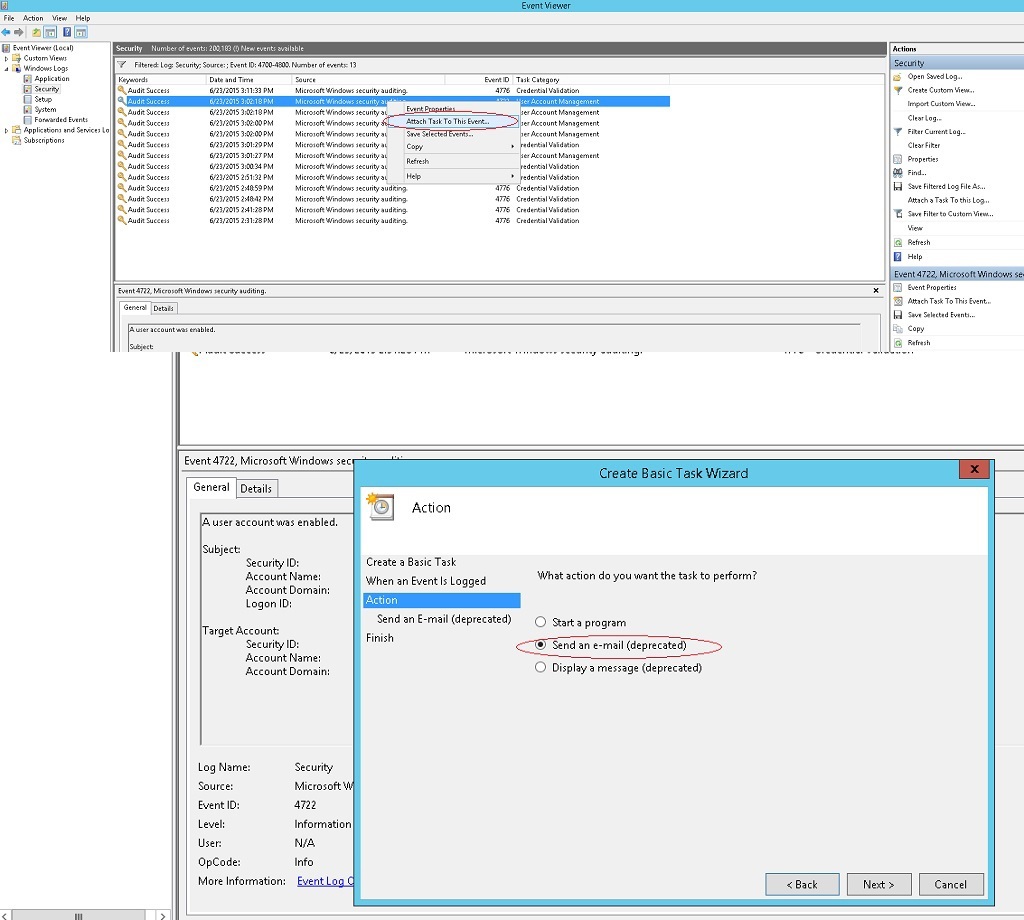
Но вернемся к нашим «костылям». После успешной активации аудита всех необходимых операций и обнаружения в журналах Windows интересующих нас событий, встал вопрос об их отправке на сервер мониторинга… Логично было бы воспользоваться встроенными инструментами («Attach Task To This Event» не самый информативный инструмент, зато «родной» для Windows), но тут всплывает первый любопытный и не приятный момент от Microsoft — «Send an email and Display a message are deprecated for from Windows Server 2012 and Windows 8».
…
Согласно рекомендациям от Microsoft, как замену встроенному «deprecated» функционалу решили использовать скрипты PowerShell для фильтрации журналов и отправки по E-mail, благо есть подробные инструкции:
«Аудит Active Directory средствами Powershell с оповещением об изменениях».
«Аудит удаления и доступа к файлам и запись событий в лог-файл средствами Powershell»
Но тут возникла сложность другого характера: приведенные выше скрипты отсылали на E-mail только заголовки (темы) событий, тело письма было пустым 🙁 При всем при этом — если скрипт PowerShell запустить в PowerShell ISE «as Administrator», то приходит полное сообщение, как и было задумано!
В общем, если у вас есть реально рабочие скрипты для такого случая — милости прошу в комментарии.
Мы же перешли к другому способу (вдохновила вот эта статья: «Мониторинг и оповещение о событиях в журналах Windows: триггеры событий» и выручила эта утилита: sendEmail):
- Добавляем в Task Scheduler задание по интересующему нас событию (прямо из журнала «Security» -> «Attach Task To This Event. «
Как посмотреть журнал ошибок ОС Windows 2012
Если в работе Windows 2012 появляется какая-то нестабильность, или появляются ошибки запускаустановки приложений, то это может быть связано с появлениями ошибок в самой операционной системе.
Все системные ошибки и предупреждения можно найти в «Журнале системы«.
В нем сохраняется информация о событиях, записываемых системными компонентами Windows.
Для просмотра и сохранения системного журнала нужно выполнить шаги:
Открыть «Пуск«:
Открыть «Панель управления«:
В «Панели управления» выбрать «Просмотр журналов событий«
В открывшемся окне выбрать «Просмотр событий» -> «Журналы Windows» -> «Система«
Экспорт журнала
Системный журнал в полном объеме можно выгрузить путем нажатия на ссылку «Сохранить все события как. «
После нажатия ссылки «Сохранить все события как. » нужно выбрать путь и имя файла для сохраняемого журнала.
При сохранении файла возможно появление окна «Отображение сведений«.
В данном окне нужно выбрать пункт «Отображать сведения для следуюших языков: Русский«
Содержание
- Как посмотреть журнал ошибок ОС Windows 2012
- Просмотр системного журнала
- Экспорт журнала
- Где посмотреть логи windows server 2012
- Как открыть в просмотр событий
- Фильтрация в просмотре событий
- Посмотреть логи windows PowerShell
- Дополнительные продукты
- Удаленный просмотр логов
- Как посмотреть логи Windows?
- Просмотр событий для проверки логов.
- Фильтрация событий.
- Просмотр PowerShell логов.
Как посмотреть журнал ошибок ОС Windows 2012
Просмотр системного журнала
Если в работе Windows 2012 появляется какая-то нестабильность, или появляются ошибки запускаустановки приложений, то это может быть связано с появлениями ошибок в самой операционной системе.
Все системные ошибки и предупреждения можно найти в «Журнале системы«.
В нем сохраняется информация о событиях, записываемых системными компонентами Windows.
Для просмотра и сохранения системного журнала нужно выполнить шаги:
Открыть «Пуск«:
Открыть «Панель управления«:
В «Панели управления» выбрать «Просмотр журналов событий«
В открывшемся окне выбрать «Просмотр событий» -> «Журналы Windows» -> «Система«
Экспорт журнала
Системный журнал в полном объеме можно выгрузить путем нажатия на ссылку «Сохранить все события как. «
После нажатия ссылки «Сохранить все события как. » нужно выбрать путь и имя файла для сохраняемого журнала.
При сохранении файла возможно появление окна «Отображение сведений«.
В данном окне нужно выбрать пункт «Отображать сведения для следуюших языков: Русский«
Где посмотреть логи windows server 2012
Всем привет, тема стать как посмотреть логи windows. Что такое логи думаю знают все, но если вдруг вы новичок, то логи это системные события происходящие в операционной системе как Windows так и Linux, которые помогают отследить, что, где и когда происходило и кто это сделал. Любой системный администратор обязан уметь читать логи windows.
Примером из жизни может служить ситуация когда на одном из серверов IBM, выходил из строя диск и для технической поддержки я собирал логи сервера, для того чтобы они могли диагностировать проблему. За собирание и фиксирование логов в Windows отвечает служба Просмотр событий. Просмотр событий это удобная оснастка для получения логов системы.
Как открыть в просмотр событий
Зайти в оснастку Просмотр событий можно очень просто, подойдет для любой версии Windows. Нажимаете волшебные кнопки
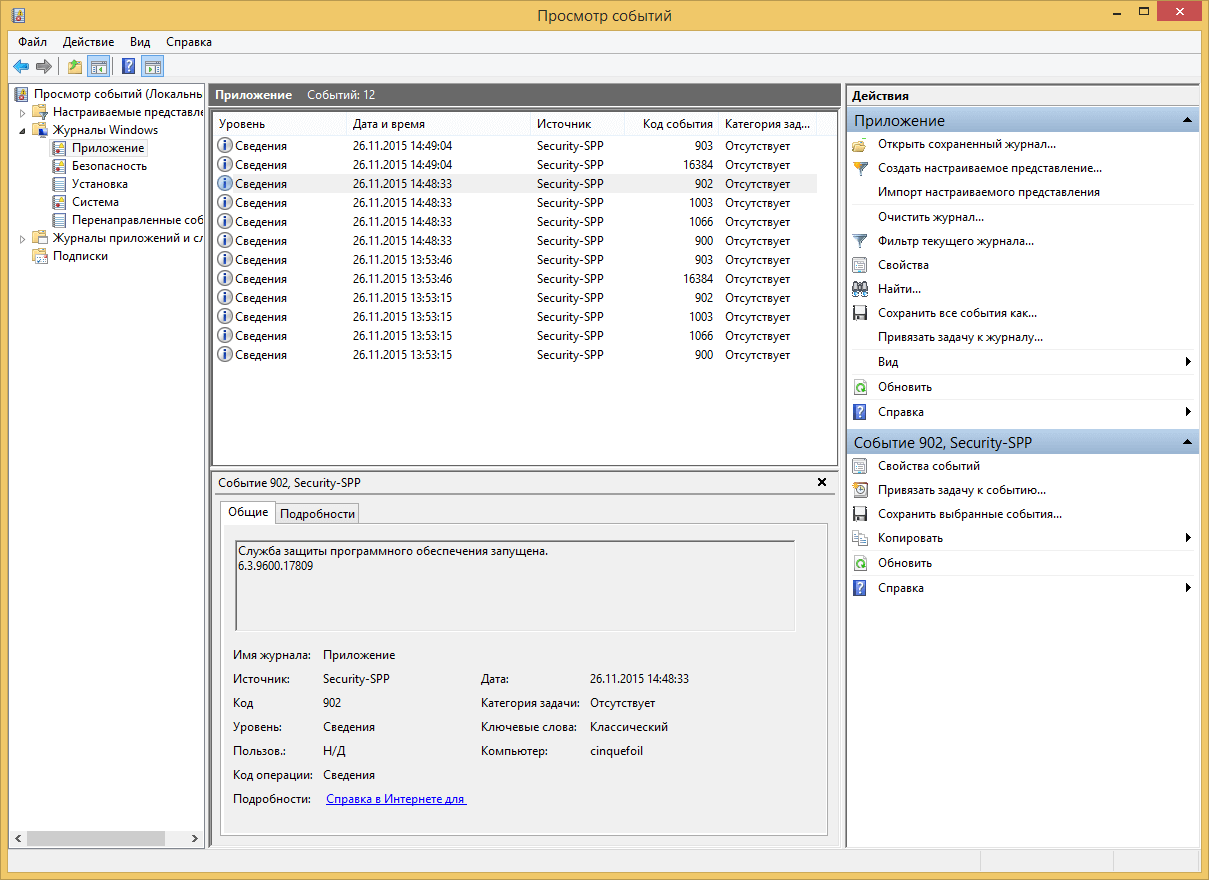
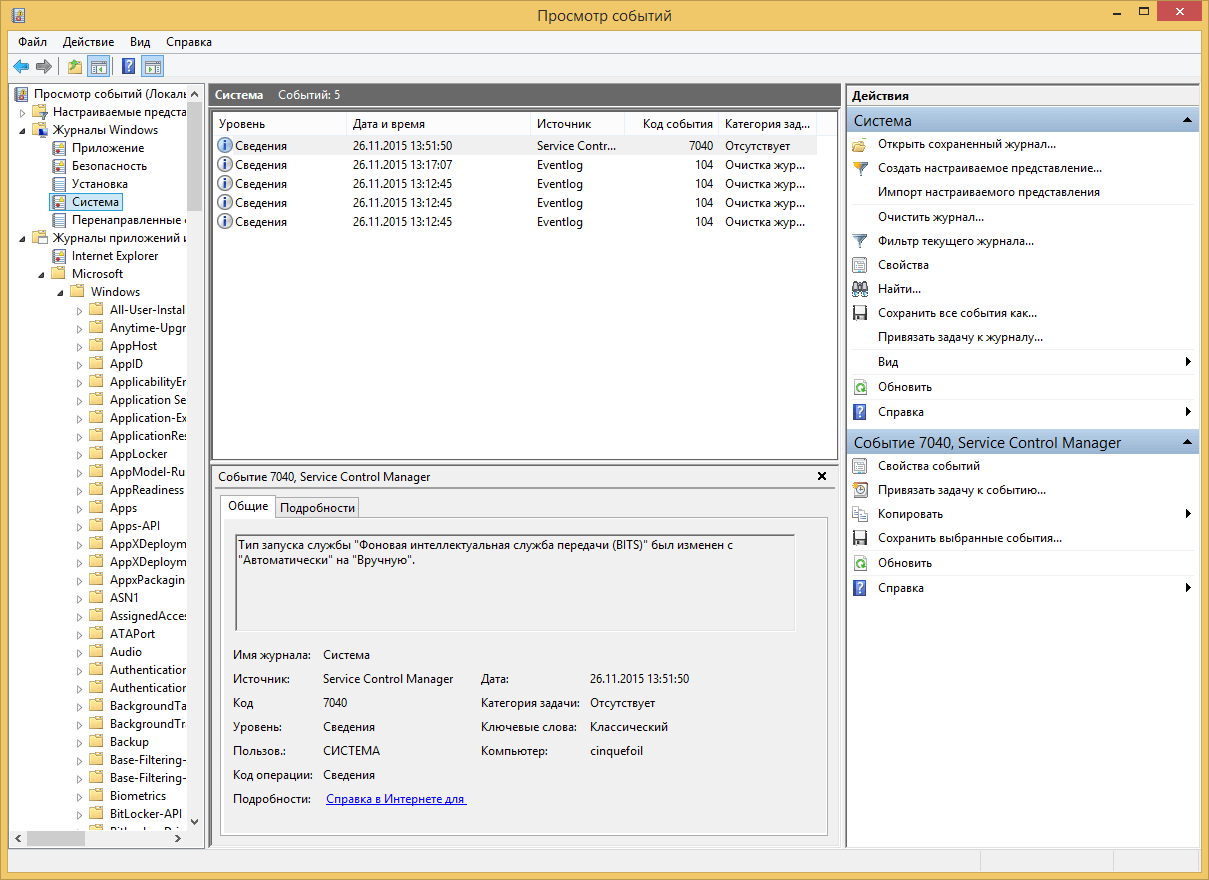
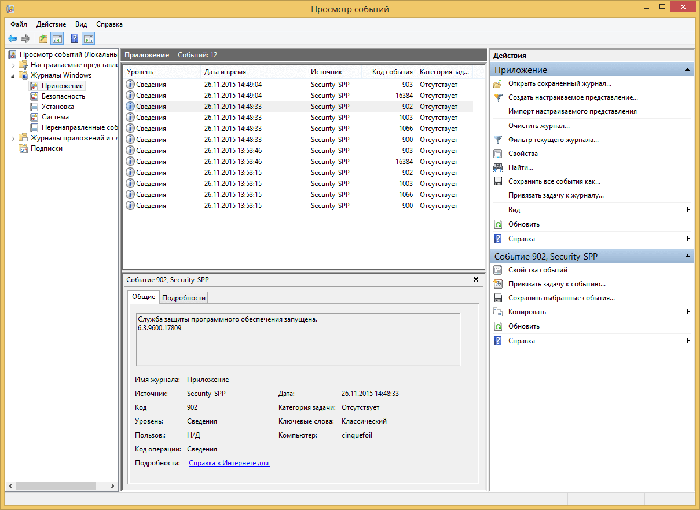
Откроется у вас окно просмотр событий windows в котором вам нужно развернуть пункт Журналы Windows. Пробежимся по каждому из журналов.
Журнал Приложение, содержит записи связанные с программами на вашем компьютере. В журнал пишется когда программа была запущена, если запускалась с ошибкоу, то тут это тоже будет отражено.
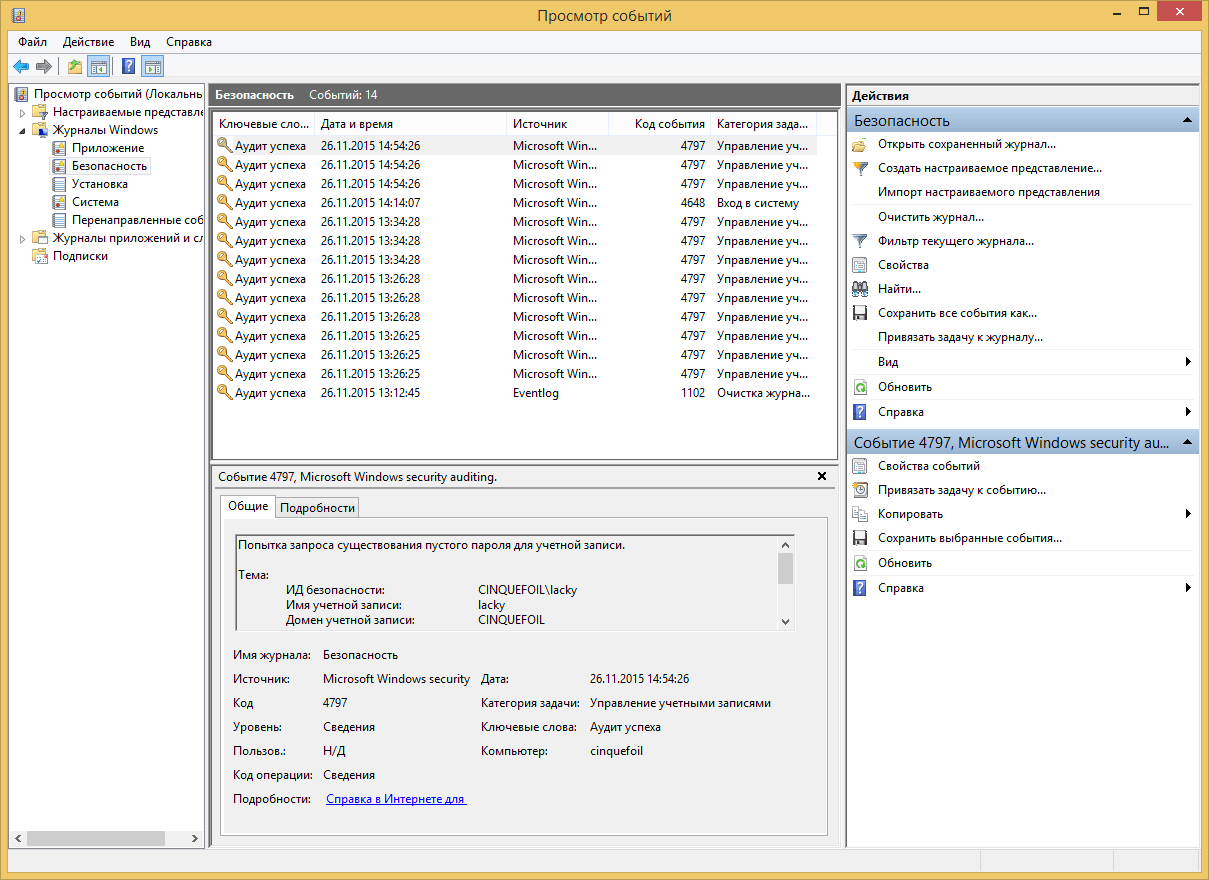
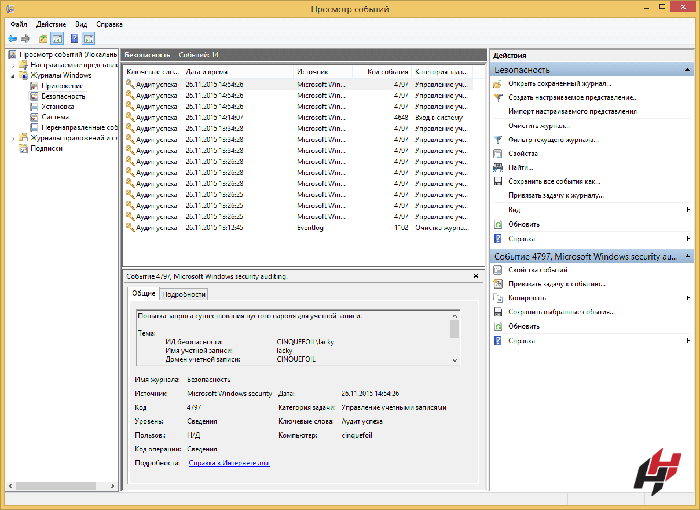
Журнал аудит, нужен для понимания кто и когда что сделал. Например вошел в систему или вышел, попытался получить доступ. Все аудиты успеха или отказа пишутся сюда.
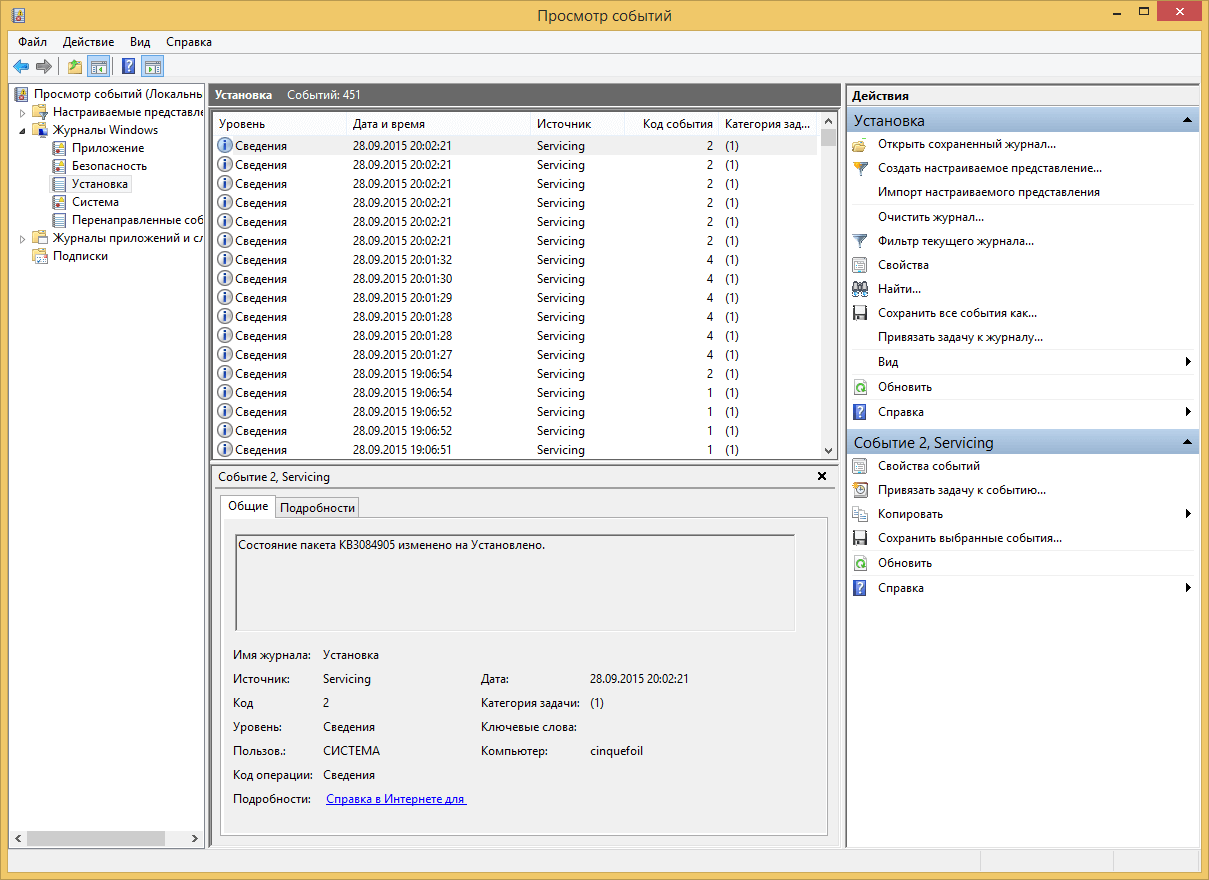
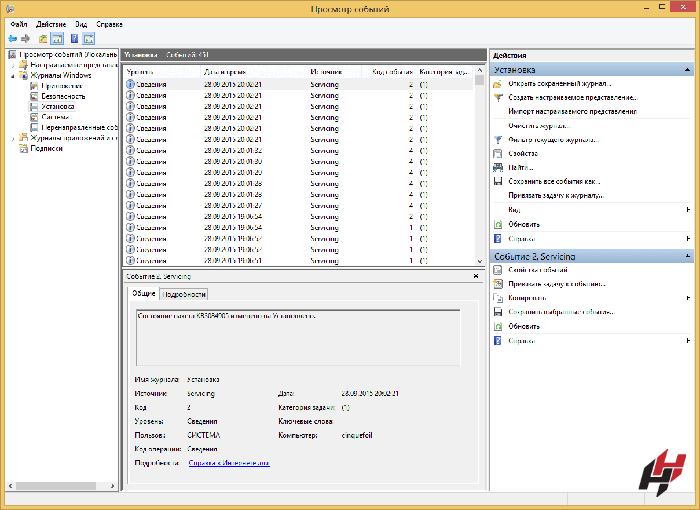
Пункт Установка, в него записывает Windows логи о том что и когда устанавливалось Например программы или обновления.
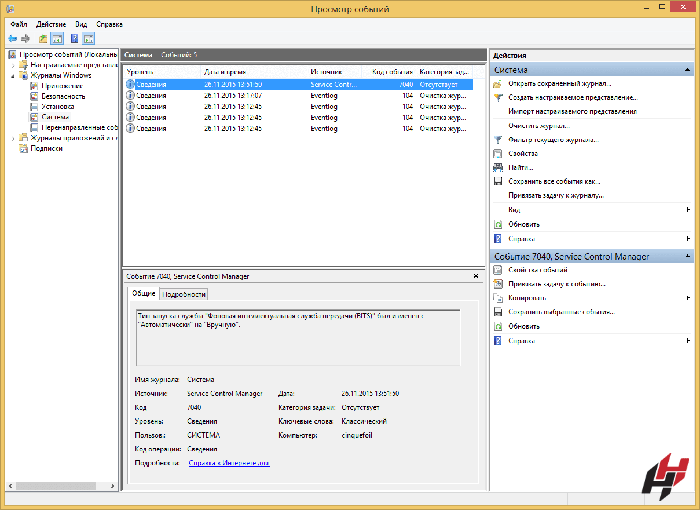
Самый важный журнал Это система. Сюда записывается все самое нужное и важное. Например у вас был синий экран bsod, и данные сообщения что тут заносятся помогут вам определить его причину.
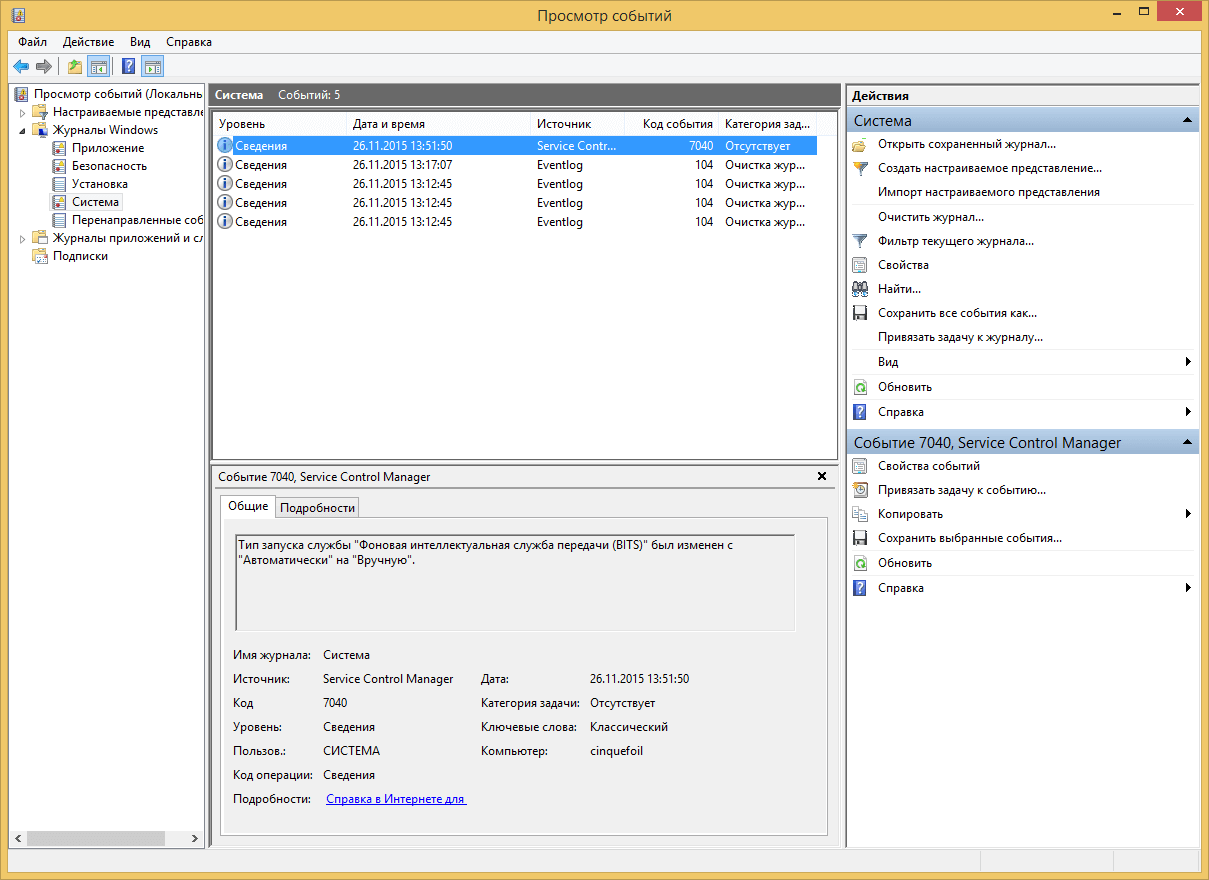
Так же есть логи windows для более специфических служб, например DHCP или DNS. Просмотр событий сечет все :).
Фильтрация в просмотре событий
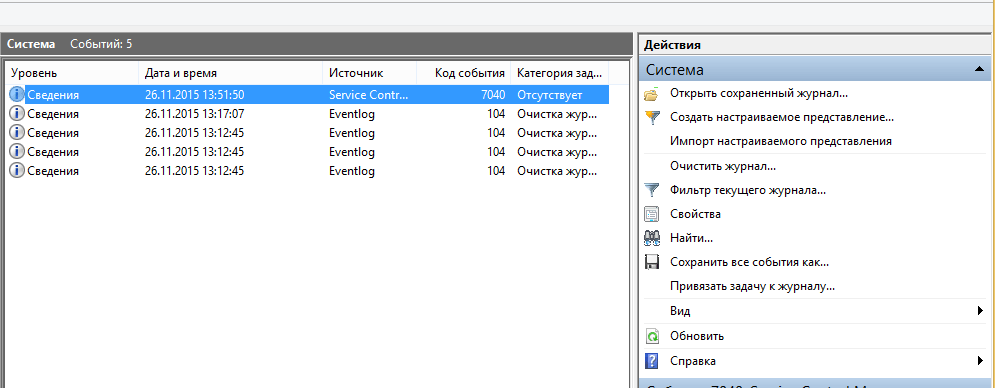
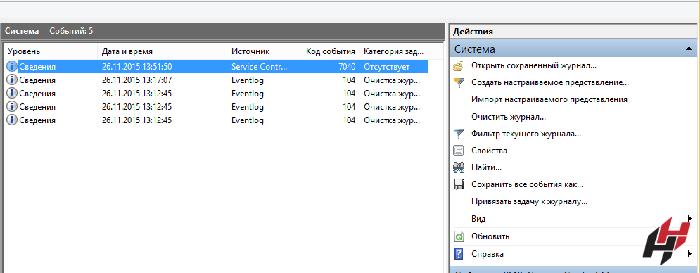
Предположим у вас в журнале Безопасность более миллиона событий, наверняка вы сразу зададите вопрос есть ли фильтрация, так как просматривать все из них это мазохизм. В просмотре событий это предусмотрели, логи windows можно удобно отсеять оставив только нужное. Справа в области Действия есть кнопка Фильтр текущего журнала.
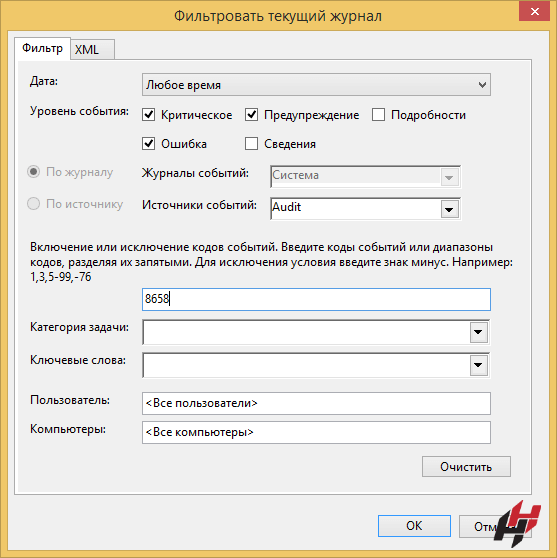
Вас попросят указать уровень событий:
- Критическое
- Ошибка
- Предупреждение
- Сведения
- Подробности
Все зависит от задачи поиска, если вы ищите ошибки, то смысла в других типах сообщение нету. Далее можете для того чтобы сузить границы поиска просмотра событий укзать нужный источник событий и код.
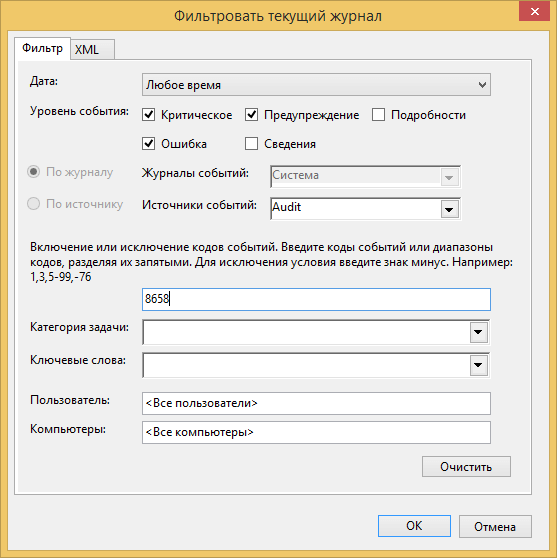
Так что как видите разобрать логи windows очень просто, ищем, находим, решаем. Так же может быть полезным быстрая очистка логов windows:
Посмотреть логи windows PowerShell
Было бы странно если бы PowerShell не умел этого делать, для отображения log файлов открываем PowerShell и вводим вот такую команду
В итоге вы получите список логов журнала Система
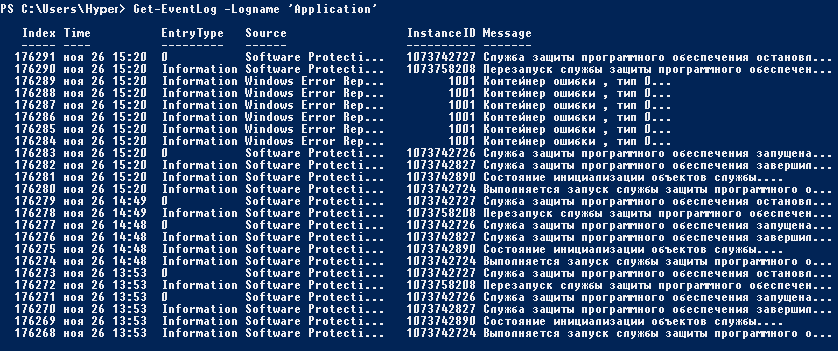
Тоже самое можно делать и для других журналов например Приложения
небольшой список абревиатур
- Код события — EventID
- Компьютер — MachineName
- Порядковый номер события — Data, Index
- Категория задач — Category
- Код категории — CategoryNumber
- Уровень — EntryType
- Сообщение события — Message
- Источник — Source
- Дата генерации события — ReplacementString, InstanceID, TimeGenerated
- Дата записи события — TimeWritten
- Пользователь — UserName
- Сайт — Site
- Подразделение — Conteiner
Например, для того чтобы в командной оболочке вывести события только со столбцами «Уровень», «Дата записи события», «Источник», «Код события», «Категория» и «Сообщение события» для журнала «Система», выполним команду:

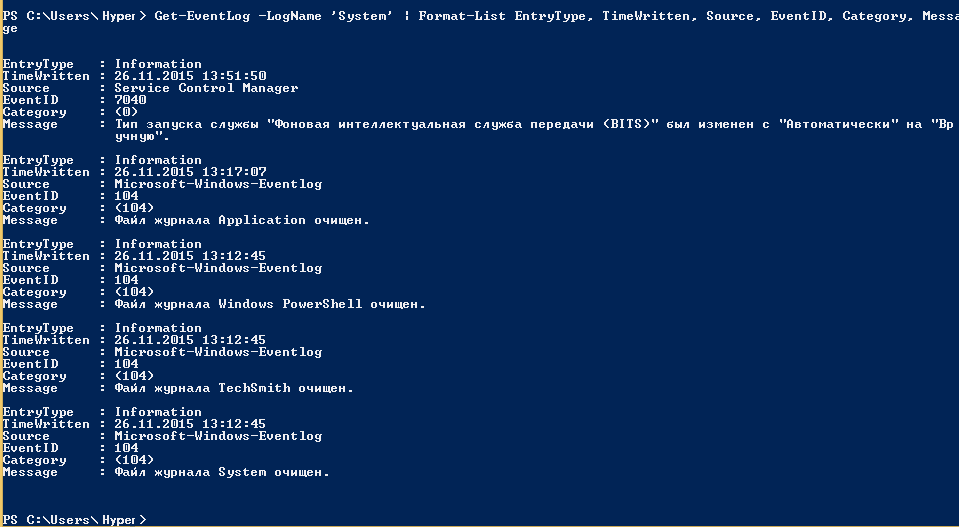
Если нужно вывести более подробно, то заменим Format-Table на Format-List
Как видите формат уже более читабельный.
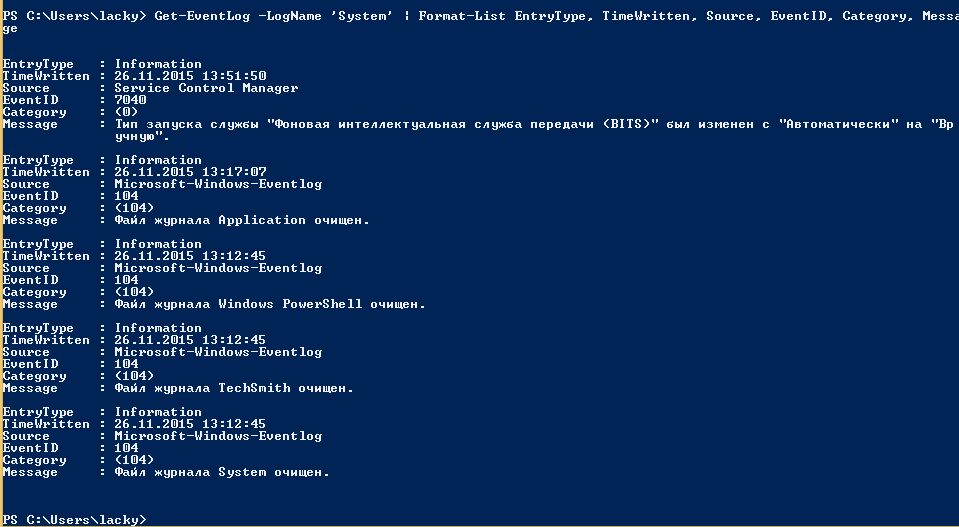
Так же можно пофильтровать журналы например показать последние 20 сообщений

Или выдать список сообщение позднее 1 ноября 2014
Дополнительные продукты
Так же вы можете автоматизировать сбор событий, через такие инструменты как:
- Комплекс мониторинга Zabbix
- Через пересылку событий средствами Windows на сервер коллектор
- Через комплекс аудита Netwrix
- Если у вас есть SCOM, то он может агрегировать любые логи Windows платформ
- Любые DLP системы
Так что вам выбирать будь то просмотр событий или PowerShell для просмотра событий windows, это уже ваше дело. Материал сайта pyatilistnik.org
Удаленный просмотр логов
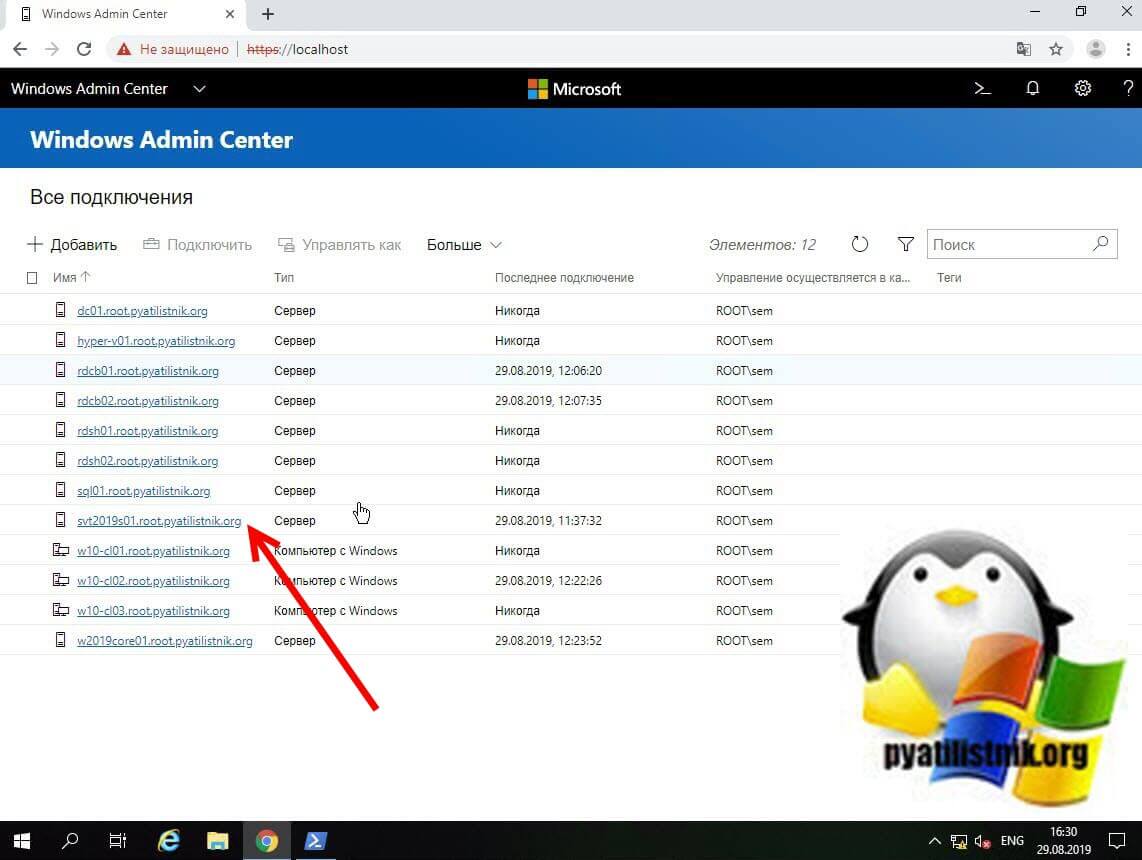
Не так давно в появившейся операционной системе Windows Server 2019, появился компонент удаленного администрирования Windows Admin Center. Он позволяет проводить дистанционное управление компьютером или сервером, подробнее он нем я уже рассказывал. Тут я хочу показать, что поставив его себе на рабочую станцию вы можете подключаться из браузера к другим компьютерам и легко просматривать их журналы событий, тем самым изучая логи Windows. В моем примере будет сервер SVT2019S01, находим его в списке доступных и подключаемся (Напомню мы так производили удаленную настройку сети в Windows).
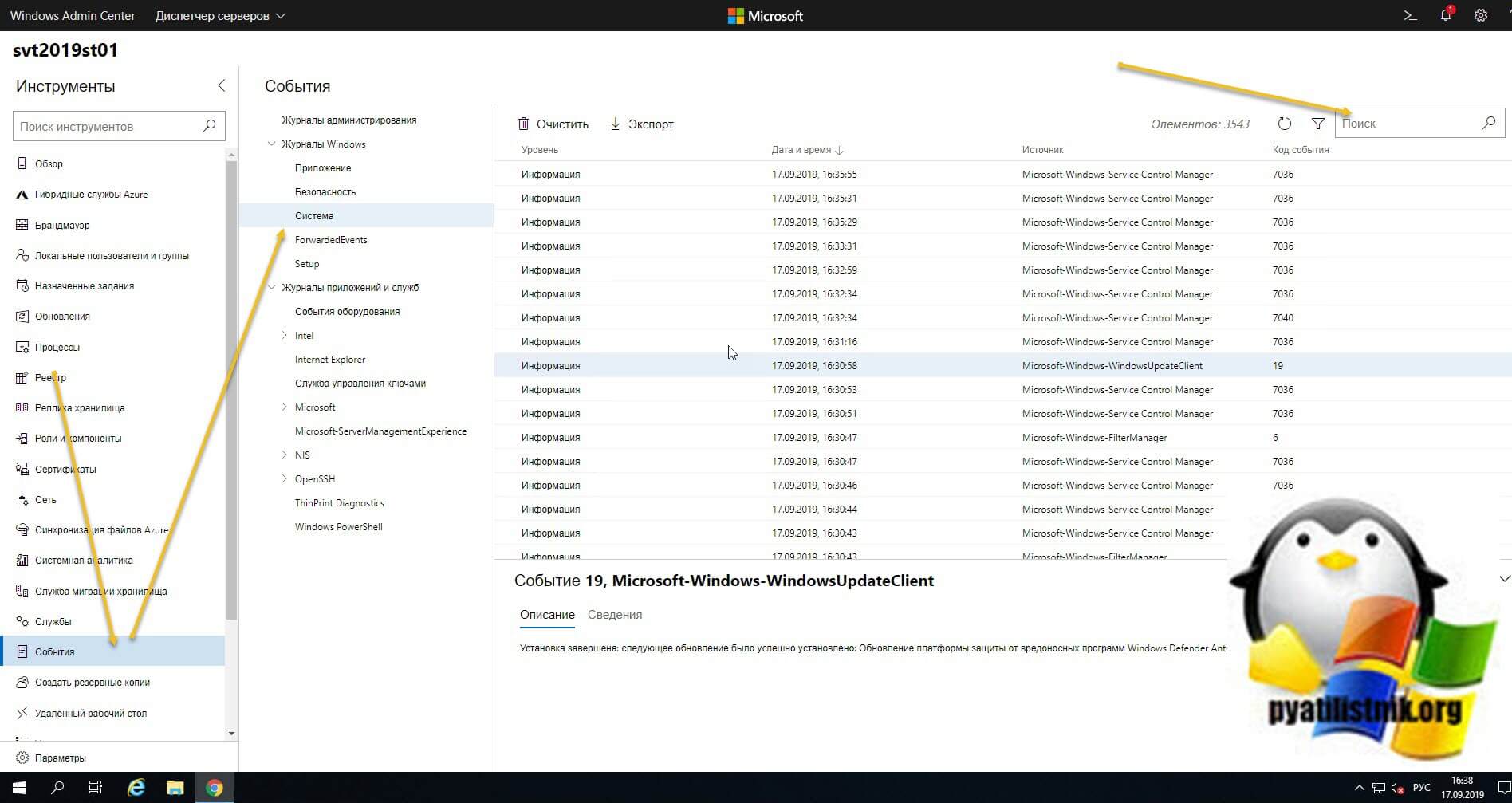
Далее вы выбираете вкладку «События», выбираете нужный журнал, в моем примере я хочу посмотреть все логи по системе. С моей точки зрения тут все просматривать куда удобнее, чем из просмотра событий. Плюсом будет, то что вы это можете сделать из любого телефона или планшета. В правом углу есть удобная форма поиска
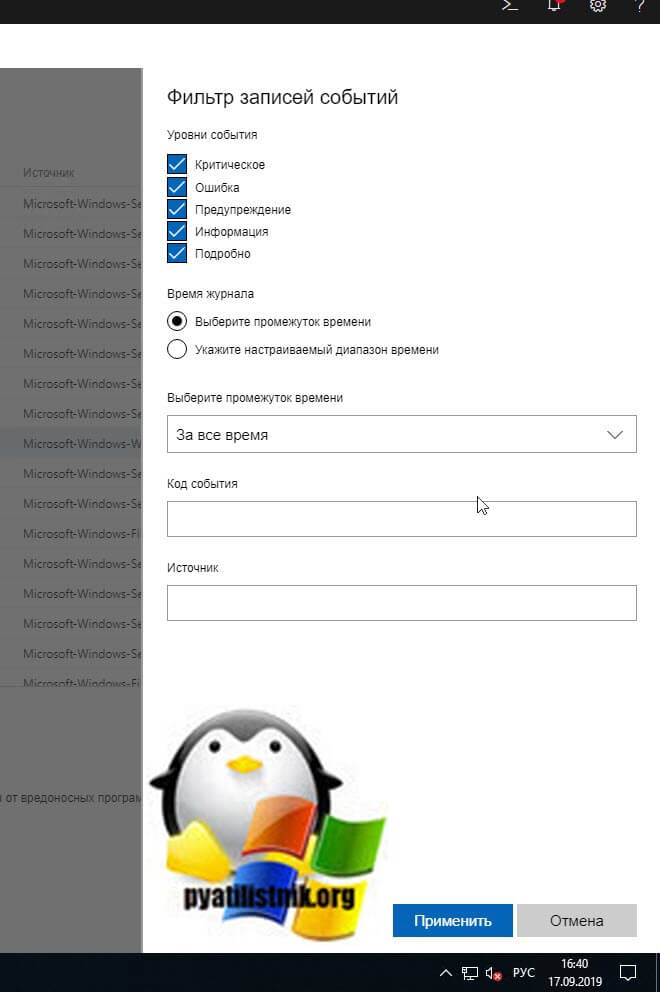
Если нужно произвести более тонкую фильтрацию логов, то вы можете воспользоваться кнопкой фильтра.
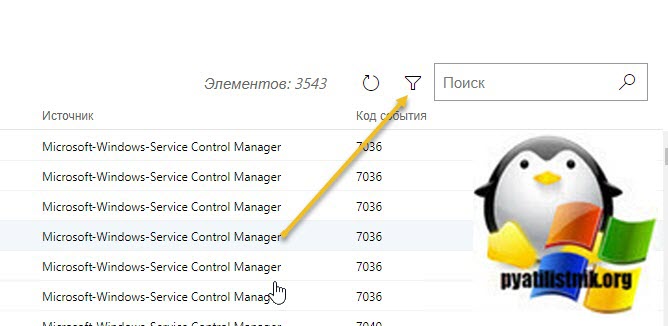
Тут вы так же можете выбрать уровень события, например оставив только критические и ошибки, задать временной диапазон, код событий и источник.
Вот пример фильтрации по событию 19.
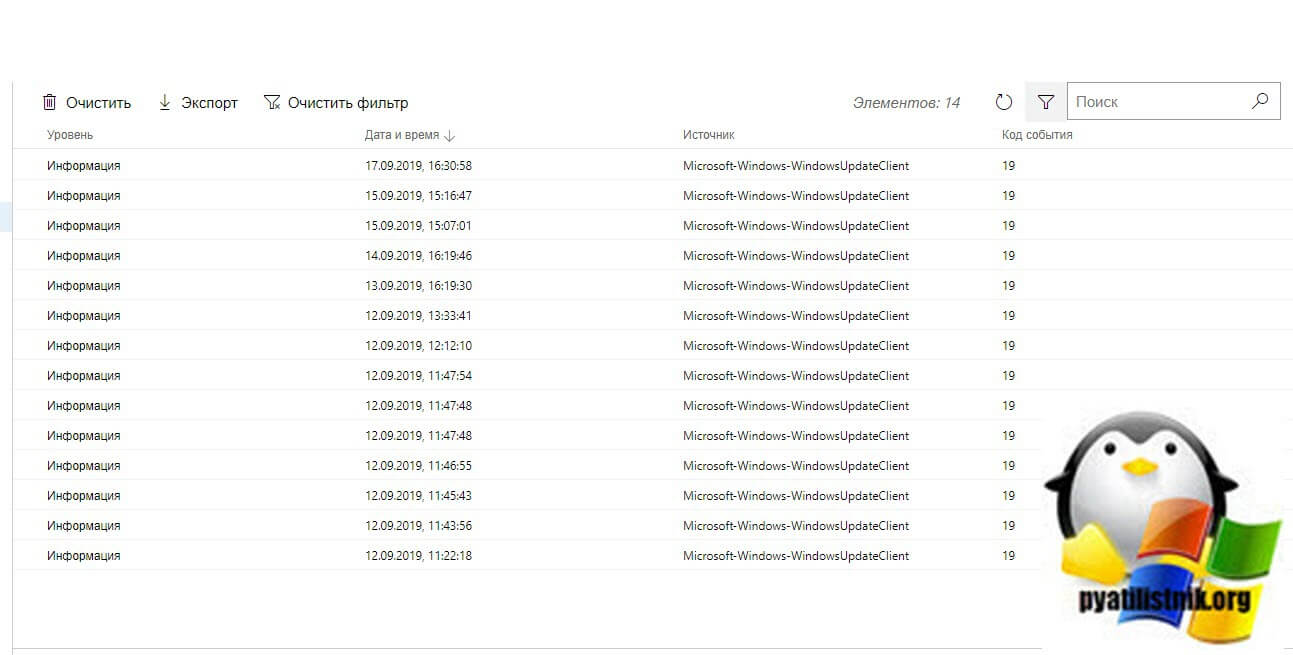
Очень удобно экспортировать полностью журнал в формат evxt, который потом легко открыть через журнал событий. Так, что Windows Admin Center, это мощное средство по просмотру логов.
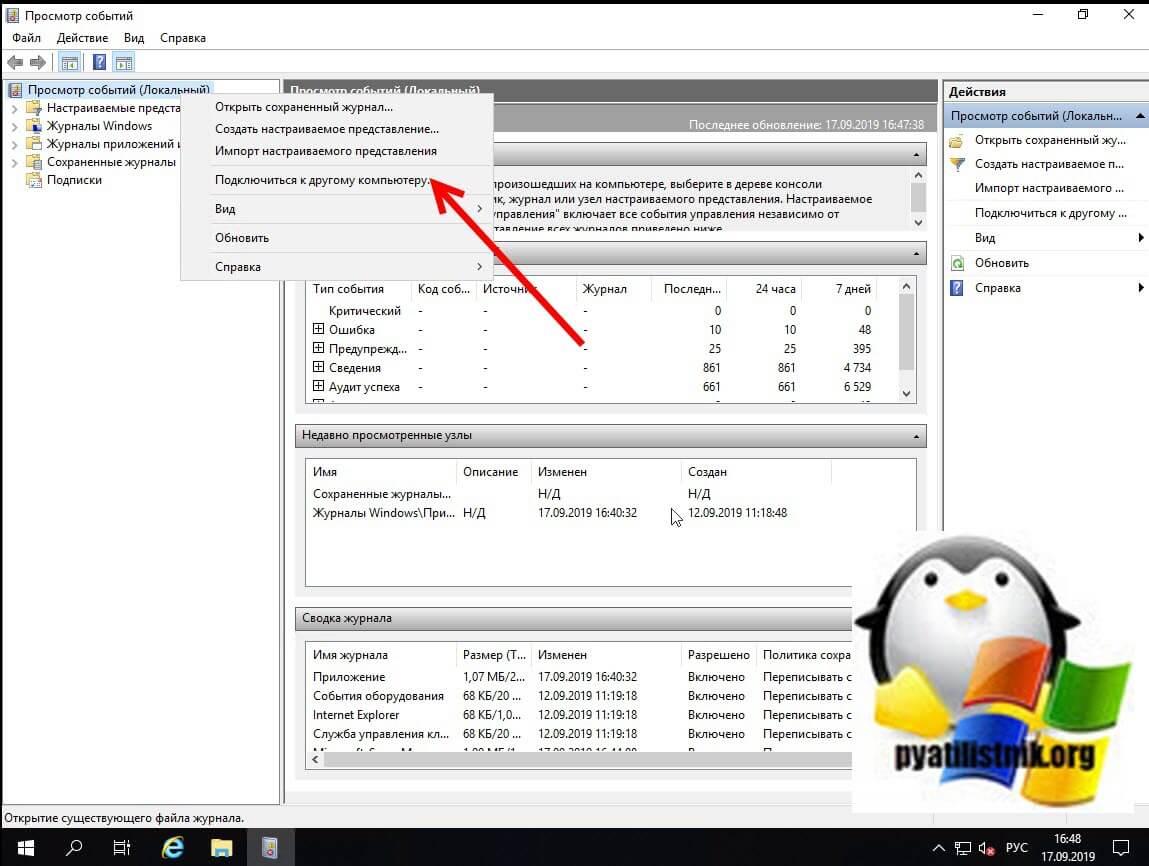
Второй способ удаленного просмотров логов Windows, это использование оснастки управление компьютером или все той же «Просмотр событий». Чтобы посмотреть логи Windows на другом компьютере или сервере, в оснастке щелкните по верхнему пункту правым кликом и выберите из контекстного меню «Подключиться к другому компьютеру«.
Указываем имя другого компьютера, в моем примере это будет SVT2019S01
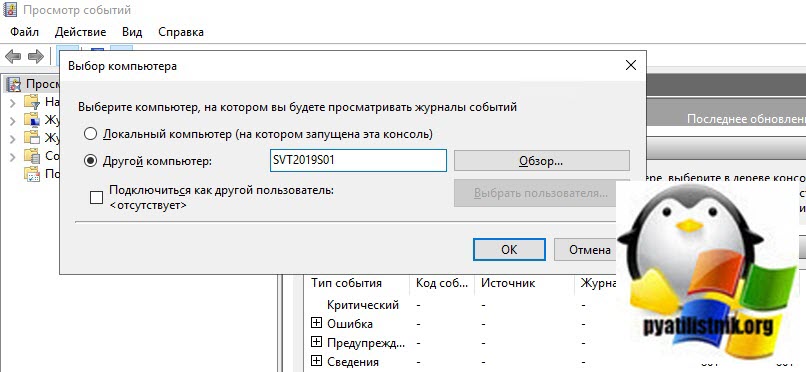
Если все хорошо и нет блокировок со стороны брандмауэра или антивируса, то вы попадете в удаленный просмотр событий .если будут блокировки, то получите сообщение по типу, что не пролетает трафик COM+.
Как посмотреть логи Windows?
Логи — это системные события, который происходят в любой операционной системе. С помощью логов можно легко отследить кто, что и когда делал. Читать логи могут не только системные администраторы, поэтому в данной инструкции рассмотрим, как смотреть логи ОС windows.
Ищете сервер с Windows? Выбирайте наши Windows VDS
Просмотр событий для проверки логов.
После нажатия комбинации “ Win+R и введите eventvwr.msc ” в любой системе Виндовс вы попадаете в просмотр событий. У вас откроется окно, где нужно развернуть Журналы Windows. В данном окне можно просмотреть все программы, которые открывались на ОС и, если была допущена ошибка, она также отобразится.
Аудит журнал поможет понять, что и кто и когда делал. Также отображается информация по запросам получения доступов.
В пункте Установка можно посмотреть логи ОС Виндовс, например, программы и обновления системы.
Система — наиболее важный журнал. С его помощью можно определить большинство ошибок ОС. К примеру, у вас появлялся синий экран. В данном журнале можно определить причину его появления.
Логи windows — для более специфических служб. Это могут быть DHCP или DNS.
Фильтрация событий.
С помощью Фильтра текущего журнала (раздел Действия) можно отфильтровать информацию, которую вы хотите просмотреть.
Обязательно нужно указать уровень Событий:
- Критическое
- Ошибка
- Предупреждение
- Сведения
- Подробности
Для сужения поиска можно отфильтровать источник событий и код.
Просмотр PowerShell логов.
Открываем PowerShell и вставляем следующую команду Get-EventLog -Logname ‘System’
В результате вы получите логи Системы

Для журнала Приложения используйте эту команду Get-EventLog -Logname ‘Application
Также обязательно ознакомьтесь с перечнем аббревиатур:
- Код события — EventID
- Компьютер — MachineName
- Порядковый номер события — Data, Index
- Категория задач — Category
- Код категории — CategoryNumber
- Уровень — EntryType
- Сообщение события — Message
- Источник — Source
- Дата генерации события — ReplacementString, InstanceID, TimeGenerated
- Дата записи события — TimeWritten
- Пользователь — UserName
- Сайт — Site
- Подразделение — Conteiner
Для выведения событий в командной оболочке только со столбцами «Уровень», «Дата записи события», «Источник», «Код события», «Категория» и «Сообщение события» для журнала «Система» используйте:
Get-EventLog –LogName ‘System’ | Format-Table EntryType, TimeWritten, Source, EventID, Category, Message

Если нужна подробная информация, замените Format-Table на Format-List на
Get-EventLog –LogName ‘System’ | Format-List EntryType, TimeWritten, Source, EventID, Category, Message
Формат информации станет более легким
Для фильтрации журнала, например, для фильтрации последних 20 сообщений, используйте команду
Get-EventLog –Logname ‘System’ –Newest 20

Если нужен список, позднее даты 1 января 2018 года, команда
Get-EventLog –LogName ‘System’ –After ‘1 января 2018’
Надеемся, данная статья поможет вам быстро и просто читать логи ОС Windows.
Желаем приятной работы!
Как установить свой образ на ВДС сервер с Виндовс, читайте в предыдущей статье.