
Данная ошибка свидетельствует о наличии проблем с сетевым подключением, которые могут быть вызваны различными проблемами. Ниже будут указаны самые распространенные способы решения проблемы.
1. Настройка сетевого оборудования.
- Попробуйте отключить программы брандмауэр/файрвол/антивирус и все программы, которые могут занимать канал интернет-соединения вашего компьютера.
- Если вы используете роутер в качестве шлюза для интернет соединения, пожалуйста, подключите ваш компьютер напрямую, минуя любое оборудование.
- Убедитесь, что сетевое оборудование корректно настроено. По вопросу настройки сетевого оборудования вы можете обратиться в службу поддержки провайдера, услугами которого пользуетесь. Игра использует следующие IP-адреса и порты:
195.211.129.88 порт: 6010
195.211.129.90 порт: 6020
195.211.129.90 порт: 6030
195.211.129.95 порт: 6040
2. Запуск компьютера при чистой автозагрузке.
Нажмите Пуск ->Выполнить ->Напишите msconfig и нажмите Ok
Если ваш компьютер использует «Обычный запуск», то сделайте следующее:
- Нажмите на кнопку «Выборочный запуск»
- Уберите галочку с поля «Загружать элементы автозагрузки»
- Перейдите на закладку «Службы» и выберете значение «Не отображать службы Microsoft»
- Нажмите «Отключить Все» (Оставьте галочку напротив Microsoft Plug and Play, если такой пункт есть)
- Нажмите «Применить» и закройте окно.
- Перезагрузитесь.
- После перезагрузки, появится окно «Настройки системы» — закройте его и выберете пункт не перезагружаться, если спросит.
Чтобы вернуть настройки запуска к исходным, выберете пункт «Обычный запуск»
3. Очистка кэша DNS и сброс сетевых протоколов.
- нажмите «Пуск->Выполнить» (Win+R),
- наберите в открывшемся окне (без кавычек) «cmd»,
- нажмите «Ок»,
- В открывшемся окне поочередно введите следующие команды «ipconfig /flushdns» и «netsh winsock reset». Команды вводить необходимо без кавычек.
- Перезагрузите компьютер.
4. Проверка наличия проблемы при использовании другого способа подключения к интернету.
Если при другом подключении проблема не наблюдается, то значит проблема находится на стороне провайдера.
Попробуйте наш инструмент устранения неполадок
Выберите операционную систему
Выберите язык програмирования (опционально)
Готовы присоединиться к закрытому бета-тестированию Lost Ark на выходных, но игра продолжает вылетать на вашем ПК? Ты не одинок. Многие игроки сталкиваются с одной и той же проблемой — Lost Ark вылетает с ошибкой или без нее. Хорошей новостью является то, что есть несколько известных исправлений. Прочтите и узнайте, что они из себя представляют…
Попробуйте эти исправления…
Вам не нужно пробовать их все, просто продвигайтесь вниз по списку, пока не найдете тот, который поможет!
1: Проверить и восстановить файлы игры
2: Закройте ненужные фоновые программы
3: Обновите графический драйвер
4. Убедитесь, что ваша система обновлена
5. Проверьте антивирусное программное обеспечение.
6: отключить наложения
7: выполнить чистую загрузку
8: Попробуйте на другом сервере
Исправление 1: проверьте и восстановите файлы игры
Первое быстрое исправление, которое вы можете попробовать, — это отсканировать и восстановить отсутствующие или поврежденные игровые файлы. Вы можете легко сделать это через клиент Steam:
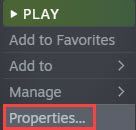
- Запустите Steam и найдите Lost Ark в своей библиотеке (бета-клиент называется Закрытое техническое бета-тестирование Lost Ark ). Щелкните правой кнопкой мыши игру, затем щелкните Характеристики .

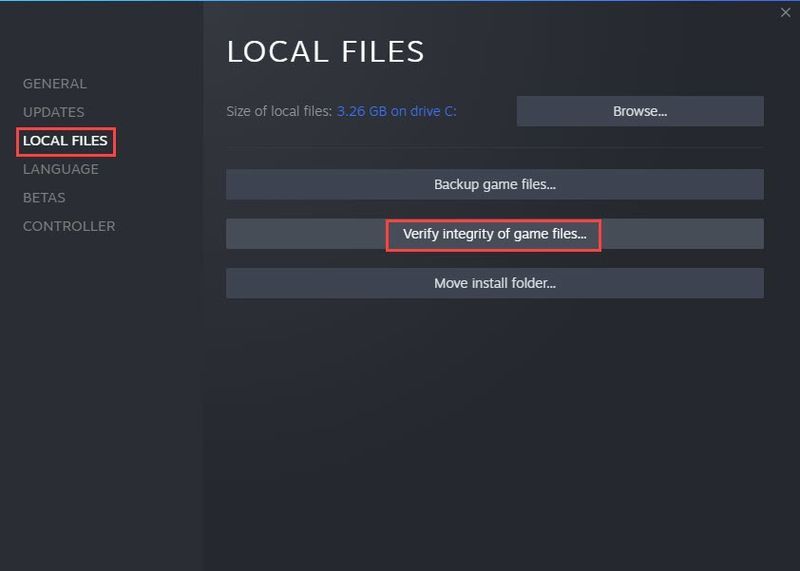
- Под Локальные файлы , нажмите Проверить целостность файлов игры .
- Для завершения сканирования Steam может потребоваться некоторое время. Если какие-либо игровые файлы обнаружатся поврежденными или отсутствующими, Steam заменит или добавит новые игровые файлы для вас.
Если проверка и исправление файлов игры не решает вашу проблему, попробуйте следующее исправление.
Исправление 2: закройте ненужные фоновые программы
Приложения, работающие в фоновом режиме, могут мешать работе Lost Ark и вызывать сбой. Или эти программы могут занимать ресурсы, необходимые для игры, и, таким образом, снижать производительность игры. Вы можете убить процессы через диспетчер задач и посмотреть, поможет ли это. Вот как:
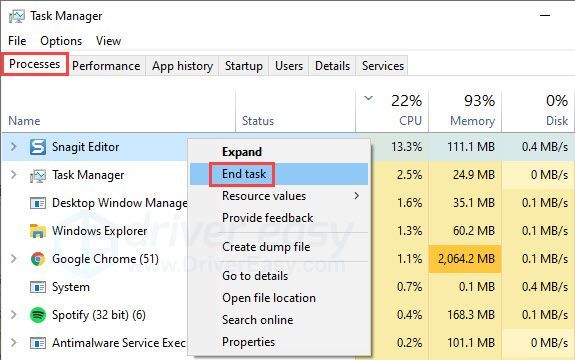
- Нажмите Ctrl и Сдвиг и выход в то же время, чтобы открыть диспетчер задач.
- Под Процессы tab, ищите процессы, которые съедают ресурсы. Щелкните процесс правой кнопкой мыши и выберите Завершить задачу .
PS: есть некоторые известные программы, которые могут мешать играм в Steam . Если вы не уверены, какие программы вызвали сбой, не стесняйтесь обращаться к приведенному ниже списку и проверять свой компьютер.
- Антивирусный инструмент
- Антишпионское программное обеспечение
- VPN-программное обеспечение
- Одноранговые (P2P) клиенты
- Приложения для видео/голосового чата
- Потоковые приложения
- Программы фильтрации/блокировки IP
Запустите Lost Ark, чтобы проверить, устранена ли проблема сбоя сейчас. Если проблема не устранена, попробуйте следующее исправление.
Исправление 3. Обновите графический драйвер
Сбой Lost Ark может свидетельствовать о проблеме с драйвером, потому что последние версии драйверов графического процессора необходимы для видеоигр. Если ваш графический драйвер устарел или неисправен, это может повлиять на производительность игры, и вы можете даже столкнуться с ошибками и сбоями.
Есть два способа поддерживать актуальность драйвера видеокарты. Один из них — обновить его вручную через диспетчер устройств. Обратите внимание, что Windows не всегда обнаруживает последнее доступное обновление, поэтому вам может потребоваться выполнить поиск на веб-сайтах производителя. Обязательно выбирайте только тот драйвер, который совместим с вашей версией Windows.
- NVIDIA
- ИНТЕЛ
- AMD
- Асус
Автоматическое обновление драйверов – Если у вас нет времени, терпения или навыков работы с компьютером, чтобы обновить драйвер вручную, вместо этого вы можете сделать это автоматически с помощью Driver Easy. Driver Easy автоматически распознает вашу систему и найдет правильный драйвер для вашей видеокарты и версии Windows, а затем правильно загрузит и установит драйвер:
- Загрузите и установите Driver Easy.
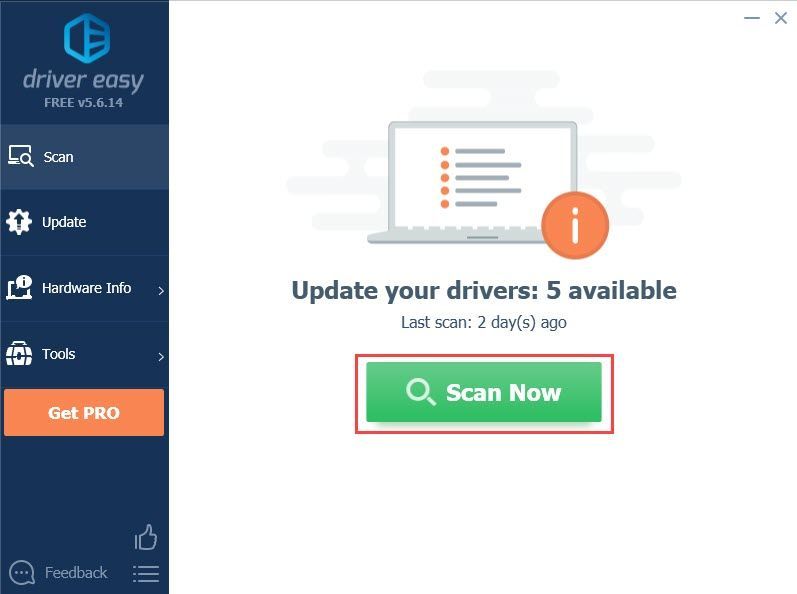
- Запустите Driver Easy и нажмите кнопку Сканировать сейчас кнопка. Затем Driver Easy просканирует ваш компьютер и обнаружит проблемные драйверы.
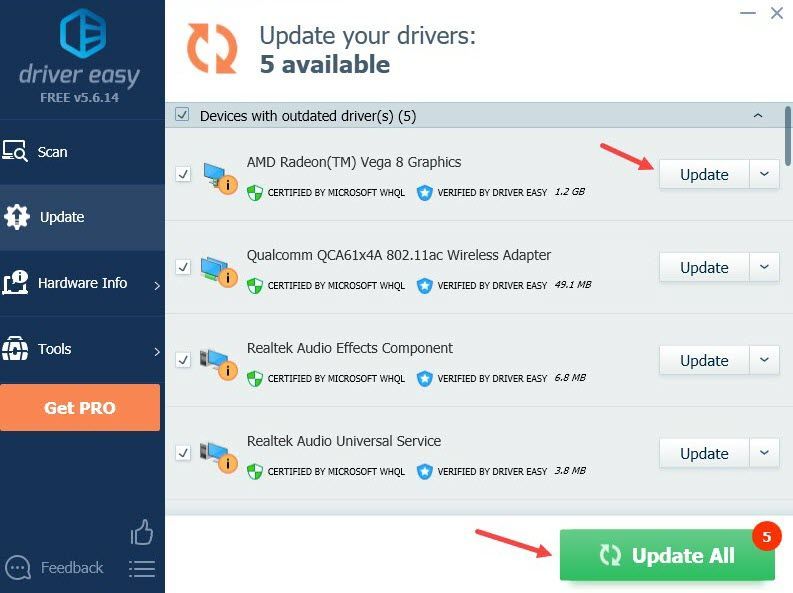
- Нажмите на Обновлять кнопку рядом с помеченным драйвером видеокарты, чтобы автоматически загрузить правильную версию драйвера, затем вы можете установить его вручную (вы можете сделать это с БЕСПЛАТНОЙ версией).
Или нажмите Обновить все для автоматической загрузки и установки правильной версии все драйверы, которые отсутствуют или устарели в вашей системе. (Для этого требуется версия Pro, которая поставляется с полной поддержкой и 30-дневной гарантией возврата денег. Вам будет предложено выполнить обновление, когда вы нажмете «Обновить все».)
Pro-версия Driver Easy поставляется с полной технической поддержкой.
Если вам нужна помощь, обращайтесь Служба поддержки Driver Easy в support@drivereasy.com .
Перезагрузите компьютер и запустите Lost Ark, чтобы увидеть, возникают ли у вас случайные сбои. Если это не поможет, перейдите к следующему исправлению.
Исправление 4: убедитесь, что ваша система обновлена
Еще одно быстрое, но эффективное решение — установить все обновления Windows. Вы хотите убедиться, что ваша система обновлена, чтобы можно было исправить известные системные ошибки. Это также может решить проблемы совместимости с программами на вашем ПК, особенно с новой игрой на стадии бета-тестирования, такой как Lost Ark, и помочь с проблемой сбоя.
Вот как проверить наличие обновлений Windows и установить доступные:
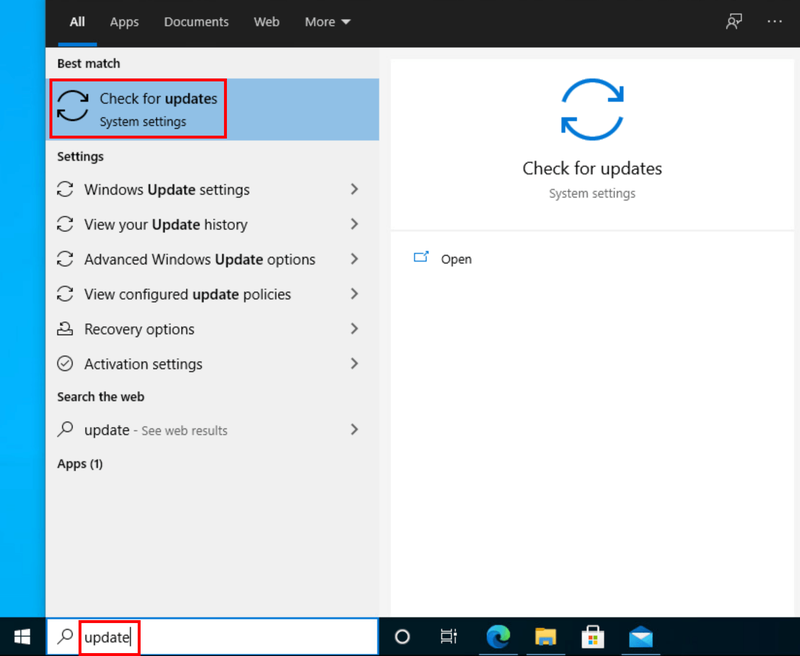
- В строке поиска рядом с кнопкой «Пуск» введите Обновить , затем нажмите С следите за обновлениями .
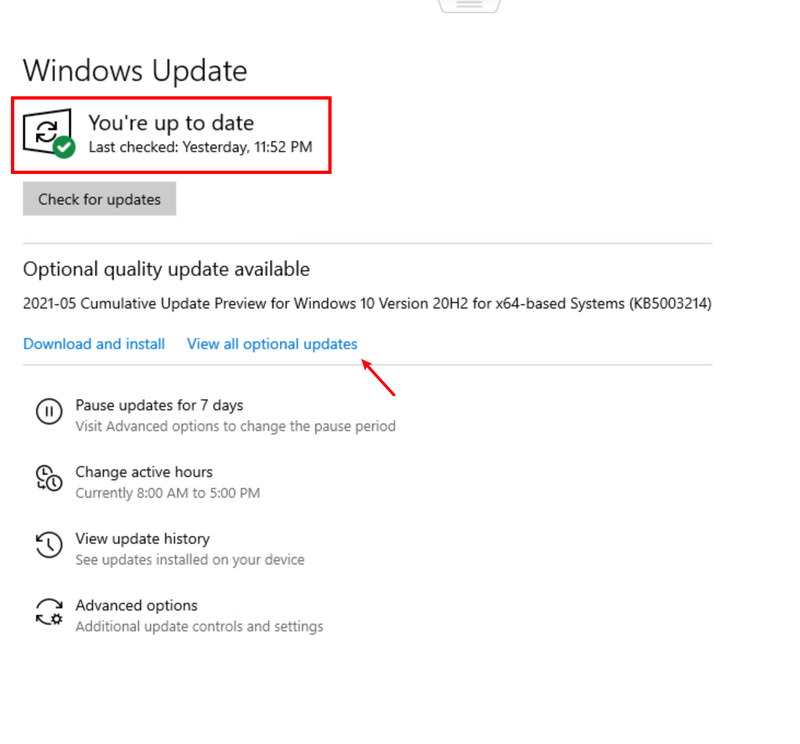
- Windows выполнит поиск доступных системных обновлений. Если есть нет доступные обновления, вы получите Вы в курсе подписать. Вы также можете нажать Посмотреть все необязательные обновления и установить их при необходимости.
- Если есть доступные обновления, Windows автоматически загрузит их для вас. Следуйте инструкциям, чтобы завершить установку, если это необходимо.
- Вам будет предложено перезагрузить компьютер. Убедитесь, что вы сохранили важные файлы заранее.
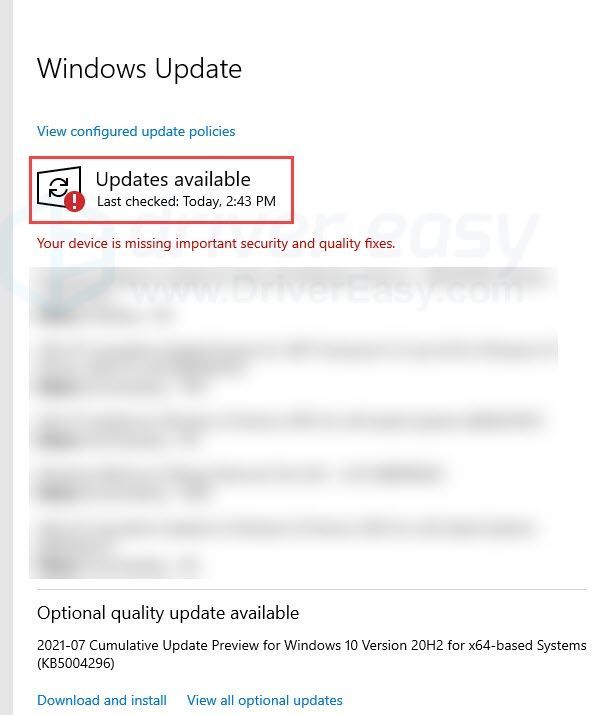
Важно, чтобы Lost Ark не работал, пока Windows устанавливает обновления в фоновом режиме. Когда Windows записывает данные на диск, это может мешать игровому процессу.
Если вы разрешили Windows автоматически устанавливать системные обновления, убедитесь, что клиент Центра обновления Windows не запущен, пока вы играете в Lost Ark.
Если это не помогает или ваша система уже обновлена, попробуйте следующее исправление.
Исправление 5: проверьте антивирусное программное обеспечение
Как мы кратко упоминали выше, антивирусное программное обеспечение может повлиять на производительность игры Steam и вызвать сбой в Lost Ark. Обычно это происходит, когда ваша антивирусная программа обнаруживает что-то вроде вируса в ваших игровых файлах и закрывает вашу игру.
Вы можете попробовать добавить исполняемый файл игры Lost Ark и клиент Steam в белый список/список исключений вашего антивирусного программного обеспечения. Или вы можете временно отключите антивирусную программу и протестируйте проблему. Если проблема сбоя не возвращается, когда антивирусная программа выключена, вы знаете, что она была причиной. Рассмотрите возможность использования другой антивирусной программы или сообщите о проблеме поставщику программного обеспечения или разработчикам игр для получения дополнительной помощи.
Будьте осторожны, когда отключаете антивирусное приложение, и НЕ загружайте ничего из Интернета, когда ваш компьютер не находится под защитой.
Если проблема со сбоем не устранена, попробуйте следующее исправление.
Исправление 6: отключить наложения
Некоторые игроки обнаружили, что оверлеи вызывали случайный сбой Lost Ark, и проблема не возвращалась, когда они отключали оверлеи. Вы также можете попробовать, чтобы узнать, поможет ли это решить вашу проблему сбоя. Вот как:
Стим
- Запустите Steam и перейдите к Настройки >> В игре .
- Нажмите В ПОРЯДКЕ чтобы сохранить изменения.
Снимите флажок «Включить оверлей Steam во время игры»..
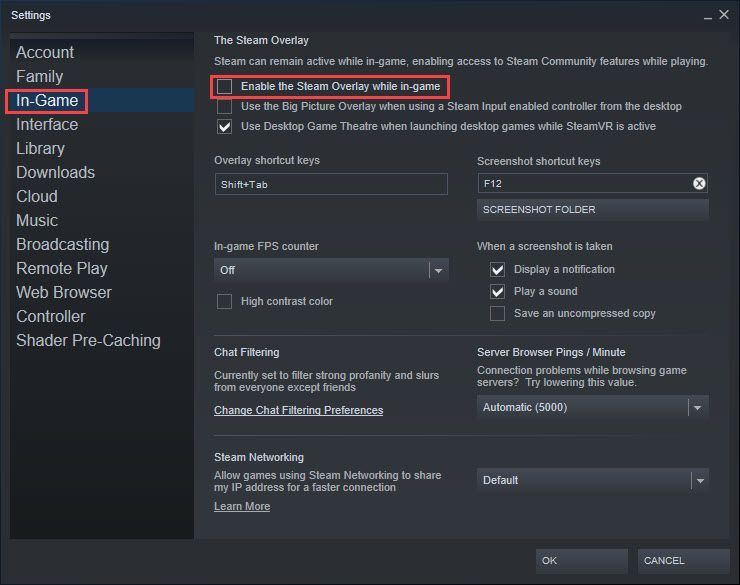
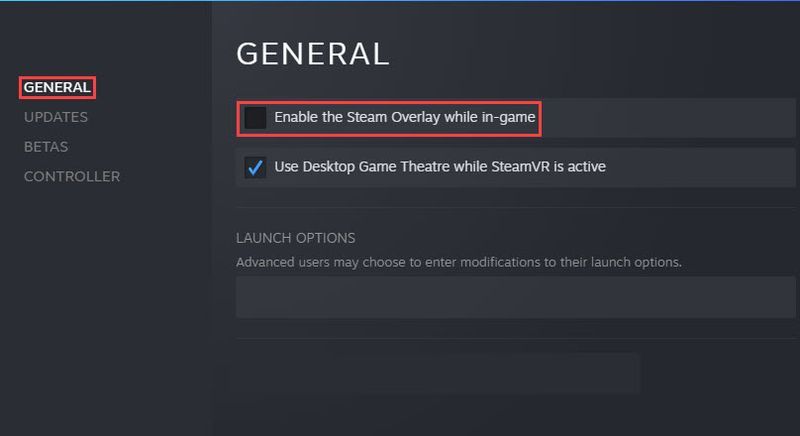
Если у вас не возникают случайные сбои в других играх Steam, вы можете попробовать отключить оверлей Steam только для Lost Ark.
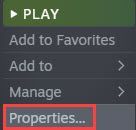
- В вашей библиотеке Steam щелкните правой кнопкой мыши Lost Ark и выберите Характеристики .
- Под Вкладка Общие , снимите флажок «Включить оверлей Steam во время игры». .
Раздор
- Запустите Дискорд. В левом нижнем углу нажмите кнопку значок в виде шестеренки чтобы открыть настройки пользователя.
- На левой панели прокрутите вниз и найдите Оверлей игры . Выключить Включить оверлей в игре .
- Запустите Lost Ark и проверьте проблему.
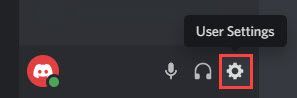
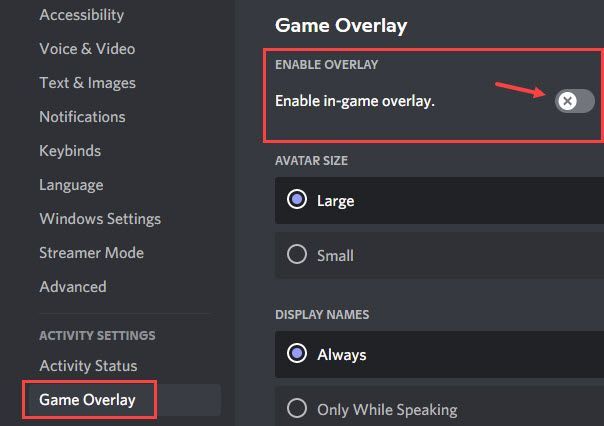
Вы также можете проверить другие распространенные оверлеи, которые любят использовать геймеры, такие как Twitch и NVIDIA GeForce, и отключить их.
Если отключение наложений не решает вашу проблему, попробуйте следующее исправление.
Исправление 7: выполнить чистую загрузку
Приведенные выше исправления в основном касаются вмешательства сторонних программ, но нам также необходимо проверить службы Windows. Выполнив чистую загрузку, вы можете определить, есть ли какая-либо фоновая служба, воздействующая на Lost Ark.
Чистая загрузка запустит ваш компьютер с минимальным набором драйверов и служб, необходимых для работы Windows.
Вот как выполнить чистую загрузку:
- В строке поиска рядом с кнопкой «Пуск» введите msconfig затем нажмите Конфигурация системы .
- Под Услуги вкладка, проверить Скрыть все службы Microsoft , затем нажмите Отключить все и В ПОРЯДКЕ .
- Перейти к Запускать вкладка, нажмите Откройте диспетчер задач .
- Под Запускать вкладку, щелкните каждый элемент автозагрузки, затем нажмите Запрещать пока вы не отключите все элементы автозагрузки.
- Перезагрузите компьютер.
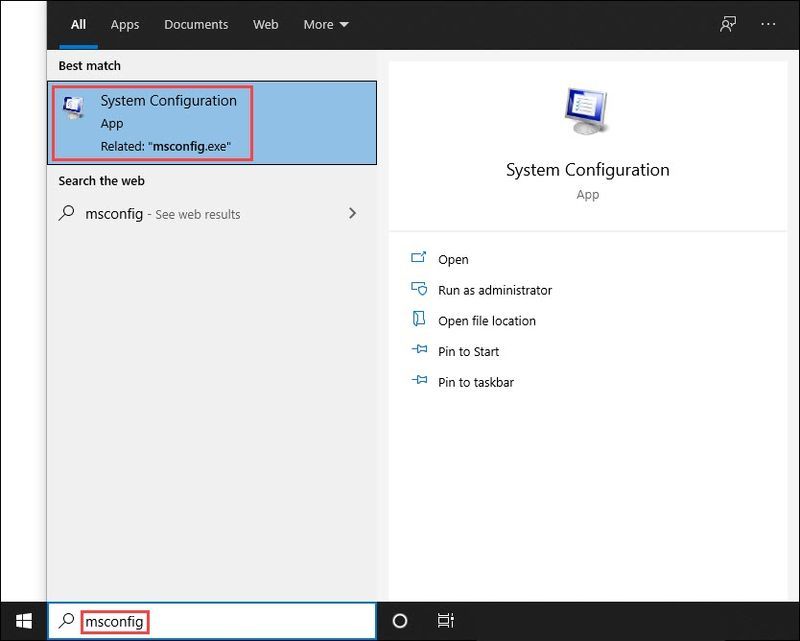
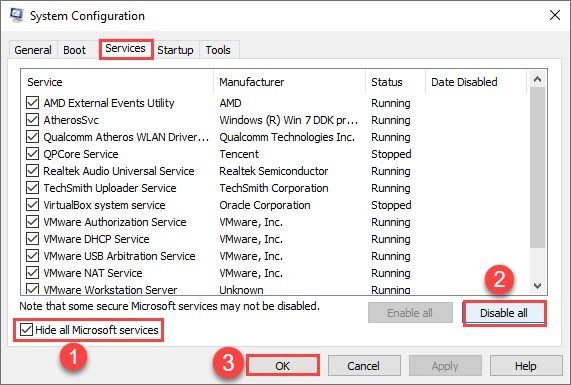
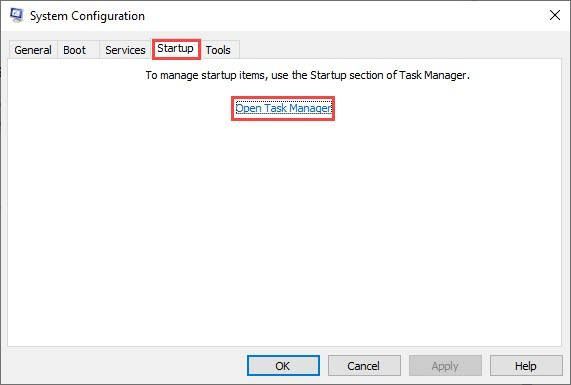
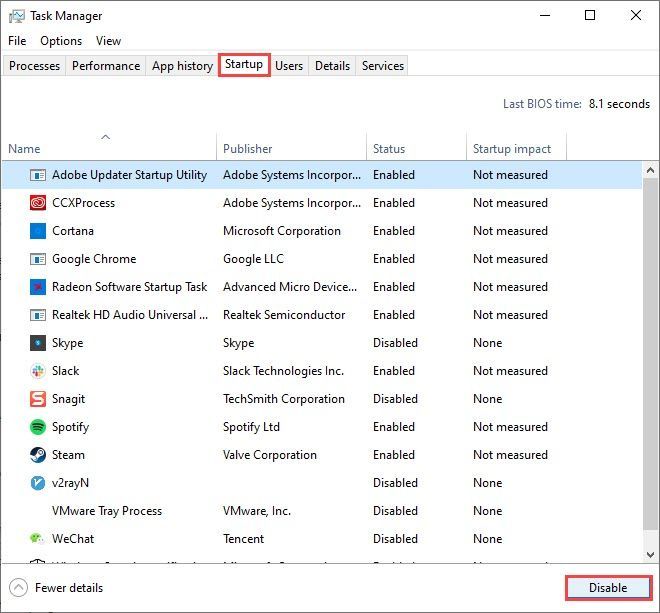
Теперь вы можете запустить Lost Ark, чтобы проверить, возникают ли ошибки и сбои. Если проблема не устранена, перейдите к последнее исправление .
Если Lost Ark больше не дает сбоев на вашем ПК, это означает, что по крайней мере один из отключенных вами элементов автозагрузки вызывал проблему.
Вот как узнать, какие из них:
- В строке поиска рядом с кнопкой «Пуск» введите msconfig затем нажмите Конфигурация системы .
- Под Услуги вкладка, поставьте галочку Скрыть все службы Microsoft флажок , затем поставьте галочки напротив первые пять пунктов в списке.
Затем нажмите Применять и В ПОРЯДКЕ .
- Перезагрузите компьютер и запустите Lost Ark. Если игра в очередной раз вылетает, значит, один из сервисов, отмеченных вами выше, конфликтует с ней. Если Lost Ark работает нормально, то с пятью вышеперечисленными сервисами все в порядке, и вам придется продолжать искать сервис-нарушитель.
- Повторяйте шаги 2 и 3 выше, пока не найдете сервис, конфликтующий с Lost Ark.
ПРИМЕЧАНИЕ. Мы рекомендуем тестировать пять элементов в группе, так как это более эффективно, но вы можете делать это в своем собственном темпе.
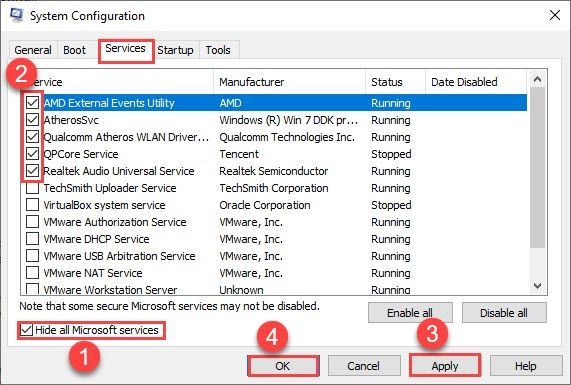
Если вы не найдете никаких проблемных сервисов, вам нужно проверить элементы автозагрузки . Вот как:
- Щелкните правой кнопкой мыши в любом пустом месте на панели задач и нажмите Диспетчер задач .
- Переключиться на Запускать вкладка и включить первые пять элементов автозагрузки .
- Перезагрузитесь и попробуйте запустить Lost Ark.
- Повторяйте, пока не найдете элемент запуска, конфликтующий с Lost Ark.
- Отключите проблемную программу и перезагрузите компьютер.
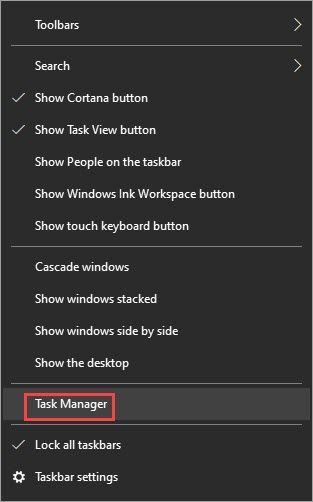
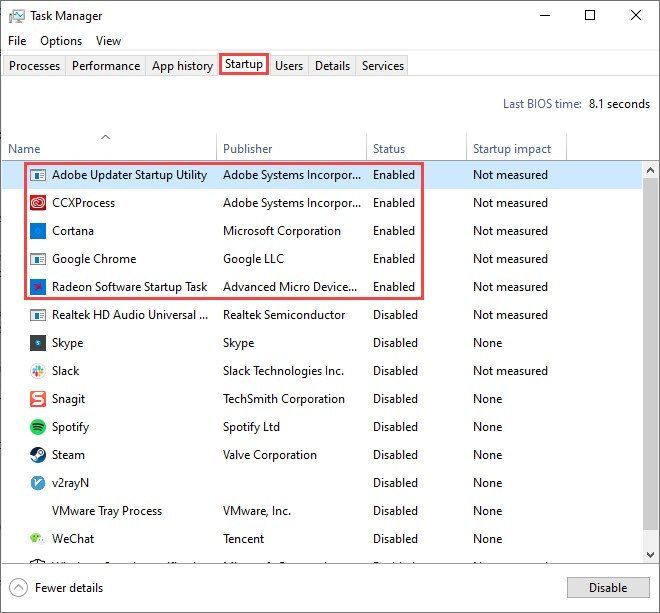
Если чистая загрузка не решает вашу проблему, вы можете с уверенностью предположить, что службы Windows и элементы автозагрузки не несут ответственности за сбой. Вы можете вернуться к своему обычному запуску. Кроме того, есть еще одно исправление, которое вы можете попробовать.
Исправление 8: Попробуйте на другом сервере
По мнению некоторых игроков, проблема с вылетом может быть решена путем игры на новом сервере и создания нового персонажа. Если вы столкнулись с подобными проблемами, попробуйте сыграть в игру на другом сервере, чтобы проверить, не вылетает ли Lost Ark на вашем ПК.
Это может быть вызвано повреждением данных персонажа на стороне сервера. Обратите внимание, что закрытое бета-тестирование Lost Ark продлится только до 11 ноября 2021 г. Эта ошибка может быть решена или не решена до окончания закрытого бета-тестирования.
Надеюсь, эта статья поможет! Пожалуйста, не стесняйтесь оставить комментарий ниже, если у вас есть какие-либо предложения или вопросы.
- сбой игры
- Потерянный ковчег
- Стим
Содержание статьи
- Как исправить, что Lost Ark не запускается на ПК?
- 1. Восстановите поврежденные файлы игры.
- 2. Обновите драйверы графического процессора
- 3. Проверьте системные требования
- 4. Запустите игру от имени администратора
- 5. Перезагрузите компьютер
- 6. Перезапустите игру
- 7. Закройте фоновые приложения
- 8. Запускаем игру в DX9
- 9. Отключите оверлейные приложения.
- 10. Обновите Windows
Если вы любите играть в Lost Ark, но игра постоянно вылетает на вашем ПК, не волнуйтесь, мы вам поможем. В этой статье мы узнаем о некоторых исправлениях, из-за которых Lost Ark не запускается на ПК. Итак, продолжайте читать.
Lost Ark — это ролевая игра в жанре экшн. Играть в эту игру увлекательно и интересно одновременно. Там, где многие игроки наслаждаются этой чудесной игрой, есть те, у кого игра вылетает на ПК. Итак, в этой статье мы обсудим некоторые из лучших исправлений для Lost Ark, которые не запускаются на ПК.
Как исправить, что Lost Ark не запускается на ПК?
- Восстановление поврежденных файлов игры
- Обновите драйверы графического процессора
- Проверьте системные требования
- Запустить игру от имени администратора
- Перезагрузите компьютер
- Перезапустить игру
- Закрыть фоновые приложения
- Запустите игру в DX9
- Отключить оверлейные приложения
- Обновить Windows
Теперь давайте обсудим различные способы исправить то, что Lost Ark не запускается на ПК.
1. Восстановите поврежденные файлы игры.
Иногда поврежденные или отсутствующие игровые файлы также могут препятствовать запуску игры. Так что в этом случае такие файлы лучше чинить и восстанавливать. Отличный способ сделать это через Steam. Шаги для этого приведены ниже:
1. Запустите Steam на своем ПК.
2. Теперь перейдите на вкладку « Библиотека ».

3. Выберите Lost Ark из списка и щелкните по нему правой кнопкой мыши .
4. Теперь выберите « Свойства » в контекстном меню.

5. Теперь перейдите на вкладку « Локальные файлы ».

6. Вкладка Просмотр целостности файлов игры .
Steam потребуется несколько минут, чтобы проверить, проверить и исправить/восстановить поврежденные или отсутствующие файлы игры.
2. Обновите драйверы графического процессора
Иногда такие проблемы могут быть вызваны устаревшими или старыми версиями драйверов графического процессора. Итак, в таком случае вы должны продолжить и обновить их. Ниже показано, как это сделать:
- Нажмите Win + X , чтобы открыть меню WinX на вашем ПК.
2. Теперь выберите Диспетчер устройств в меню.

3. Дважды щелкните « Видеоадаптеры » , как показано ниже на снимке экрана.
4. На следующем шаге щелкните правой кнопкой мыши используемую видеокарту и выберите « Обновить драйвер» в контекстном меню.

5. Теперь выберите параметр Автоматический поиск и обновление драйвера. Доступные обновления будут автоматически загружены и установлены на ваш компьютер.

Теперь, после успешного выполнения, перезагрузите компьютер, чтобы увидеть, запускается ли игра на вашем компьютере. Однако, если проблема не устранена, перейдите к следующему решению, указанному ниже.
3. Проверьте системные требования
Lost Ark также может не запуститься на вашем ПК, если устройство не соответствует системным требованиям игры. Очень важно проверить, соответствует ли системная конфигурация вашего ПК системным требованиям Lost Ark, нажав здесь .
4. Запустите игру от имени администратора
Отсутствие запуска видеоигры от имени администратора также может вызвать проблемы, связанные с ее запуском. Итак, еще один способ, который вы должны попытаться решить, проблема с тем, что Lost Ark не запускается на вашем ПК, — это запустить игру от имени администратора. Ниже показано, как это сделать:
- Откройте Проводник на вашем ПК.
- Теперь перейдите на диск, на котором вы сохранили игру.
- Перейдите в Program Files> Steam> Steamapps> common> Lost Ark> Binaries> Win64 .
- Затем щелкните правой кнопкой мыши файл LOSTARK.exe .
- Выберите « Свойства» в контекстном меню.

6. Перейдите на вкладку « Совместимость ».
7. Выберите параметр Запустить эту программу от имени администратора .

8. Нажмите « Применить», а затем «ОК» .
Теперь проверьте, устранена ли проблема. Если проблема не исчезнет, перейдите к следующему решению, указанному ниже.
5. Перезагрузите компьютер
Это кажется клише, но иногда простая перезагрузка компьютера может решить мелкие проблемы. Итак, если Lost Ark не запускается, попробуйте перезагрузить компьютер. Перезагрузка делает его более плавным. Кроме того, он очищает память, а также завершает задачи, которые без необходимости потребляют оперативную память. Чтобы перезагрузить компьютер:
- Откройте меню «Пуск» вашего ПК, щелкнув значок Windows на панели задач.
- Коснитесь кнопки питания.
- Нажмите «Перезагрузить».
Вот и все! Посмотрите, решит ли этот шаг вашу проблему.
6. Перезапустите игру
Еще одно распространенное решение этой проблемы — перезапустить игру. Итак, еще один способ исправить то, что Lost Ark не запускает ПК, — выйти из игры, подождать несколько секунд и перезапустить ее. Теперь, если проблема не устранена, перейдите к следующим решениям, приведенным ниже.
7. Закройте фоновые приложения
Очень важно закрыть все ненужные фоновые или оверлейные приложения, которые могут появиться во время игры в Lost Ark. Эти фоновые приложения потребляют системные ресурсы. В конечном счете, все это может помешать запуску или правильной работе Lost Ark на вашем ПК. Итак, ниже показано, как закрыть фоновые приложения:
- Откройте меню « Пуск », коснувшись значка Windows на панели задач.
2. Найдите диспетчер задач в строке поиска вверху.
3. Нажмите на ненужные приложения на вкладке «Процессы» и нажмите « Завершить задачу » .

После этого перезапустите игру и проверьте, устранена ли проблема сейчас.
8. Запускаем игру в DX9
Многие игроки Lost Ark сталкивались с проблемой, что игра не запускалась или вылетала при запуске на DX11. К счастью, переключение на DX9 решило эти проблемы многих игроков. Итак, вы также должны попробовать. Ниже показано, как это сделать:
- Откройте Steam на своем ПК и нажмите « Библиотека » вверху.
2. Теперь щелкните правой кнопкой мыши Lost Ark и выберите « Свойства » в контекстном меню.
3. Перейдите на вкладку Общие .
4. В параметрах запуска введите -force-d3d9 .

5. Теперь выйдите из окна.
6. После этого снова откройте приложение Steam, а затем Lost Ark. Теперь посмотрите, устранена ли проблема.
9. Отключите оверлейные приложения.
Это может показаться удивительным, но отключение оверлейных приложений в Steam помогло многим игрокам решить проблему с Lost Ark или любой другой игрой, которая не запускается на ПК. Это связано с тем, что приложение оверлея в приложении работает в фоновом режиме. Так что вероятны проблемы с запуском или запуском игры. В таком случае лучше отключить наложение пара. Ниже показано, как это сделать:
- Запустите Steam на своем ПК.
- Перейдите на вкладку «Библиотека» .
- Щелкните правой кнопкой мыши Lost Ark и выберите « Свойства » .
- На вкладке « Общие » снимите флажок « Включить оверлей Steam во время игры» .
Теперь проверьте, успешно ли запускается Lost Ark!
10. Обновите Windows
Обновление системы устраняет мелкие программные ошибки, а также повышает общую производительность системы. Таким образом, проблема сбоя или отсутствия запуска Lost Ark также может быть связана с устаревшей или более старой версией Windows. Кроме того, могут возникнуть проблемы несовместимости между игрой и Windows. Таким образом, лучше держать ваши окна в актуальном состоянии. Ниже показано, как это сделать:
- Зайдите в Настройки (Windows+I) .
- Нажмите « Обновление Windows » слева.
- Теперь система проверит наличие доступных обновлений.
- Если есть ожидающие обновления Windows, загрузите и установите их.

Проблема с тем, что Lost Ark не запускается на ПК, должна быть решена сейчас.
ВЫВОД
Ну это все. Это разные способы решить проблему с запуском Lost Ark на ПК. Попробуйте эти исправления в произвольном порядке. Если у вас возникнут какие-либо проблемы при использовании этих методов, сообщите нам об этом в разделе комментариев. Мы хотели бы помочь вам.
Новая Action-RPG локализацией которой в России будут заниматься mail ru. На самом деле игра очень хорошая, хоть и не лишена проблем с ранней стадии бета-тестирования. В этой статье нам хотелось рассмотреть вероятные проблемы с которыми столкнутся игроки и попросить разработчиков дать нам решения этих багов. Даже сейчас многие жалуются, что игра не запускается или просто не заходит. Возможно это связано с серверами, а может нет соединения это причина самого компьютера игрока.
Содержание
- Не запускается Lost Ark
- Ошибки при запуске игры
- Ошибка соединения Lost Ark
- Lost Ark вылетает — решение
- Не обновляется Lost Ark
Не запускается Lost Ark
Разработчики компании SmileGate (не издатель), создали свое детище на всем известном движке Unreal, который по своим возможностям превосходит другие. К сожалению многие игроки столкнулись с проблемой запуска игры. Все дело в ее лаунчере и dll файлах которые отвечают за запуск.
Ошибки при запуске игры
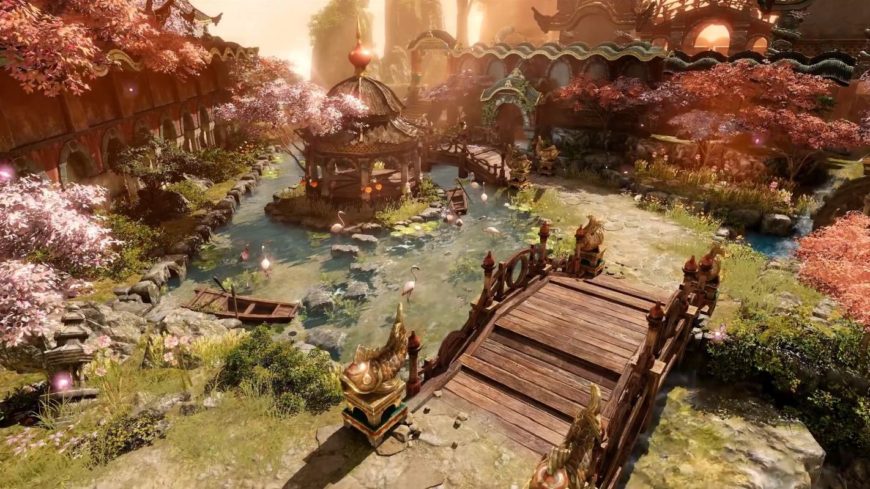
Если вы получаете ошибку при старте игры, то их можно выделить на несколько видов.
- Ошибка d3.dll и других смежных файлов. В таком случае вам просто требуется вручную обновить DirectX или VC++ с официального сайта microsoft. Все дело в их лаунчере, который не заботится о том, чтоб установить эти библиотеки самостоятельно (или хотя бы проверить их наличие)
- Ничего не происходит при нажатии «Играть«. В таком случае вероятно сервера находятся на профилактике или просто вышло обновление, а программа запуска вас про это не оповестила. Вам достаточно перезапустить ее, чтоб пошел процесс обновления.
Как можно видеть, сами проблемы на данный момент несущественны и решаются довольно просто. По мере выхода проблем, данный список будет дописывать, а вы можете оставить комментарий со своей проблемой и мы ее решим.
Ошибка соединения Lost Ark
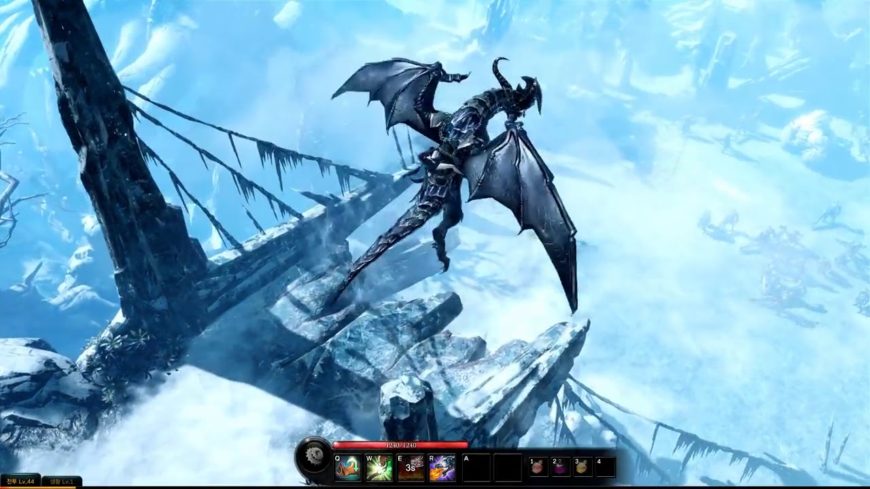
При старте игры вы можете столкнутся с проблемой соединения. Все дело в том, что при входе игра проверяет качество связи вашего компьютера и серверов. На данный момент действуют определенные ограничения, которые влияют на людей со слабой скоростью сети. Если вы сомневаетесь в своем интернете, давайте сделаем следующее:
- Перезапустите лаунчер игры. Это позволить повторить процесс сканирования соединения и выведет другой результат. После вновь запускайте игру.
- Если это не помогло, полностью закройте все связанной с игрой и перезагрузите роутер. После перезагрузки попробуйте вновь.
- Может помочь установка обновления Windows, в которой выходят самые важные фиксы. Смело обновляйтесь
- Обновите Launcher Mail Ru. В нем выходят критические обновления которые влияют например на IP-адрес сревера для входа.
- Удалите программы ChearEngine, ArtMoney. Возможно ваш аккаунт показался программе подозрительной и вам запретили вход на некоторое время.
Lost Ark вылетает — решение
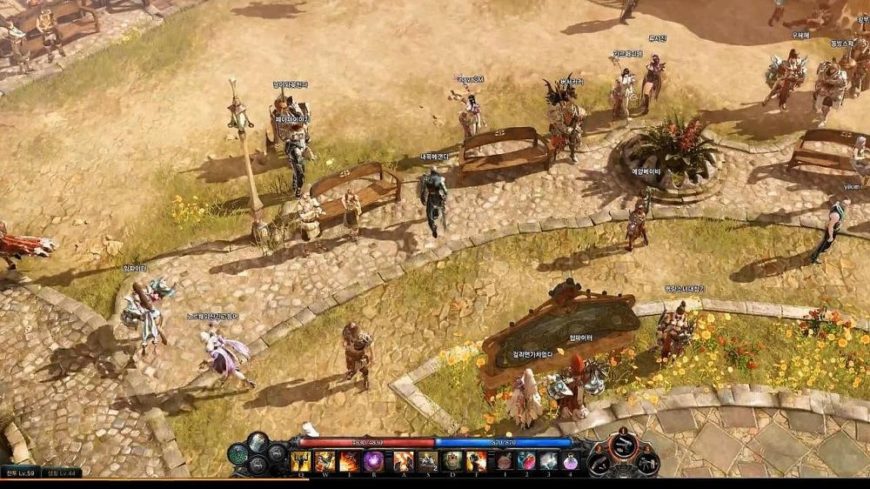
При успешной игре или при старте, она может «крашится» и вылетать. В случае данной проблемы нужно анализировать ее исходя из места события. Например если вылетело в процессе игры — то стоит проверить всплывающие окна которые посылает Windows. Все дело в самом окне игры, которое если свернуть таким способом, то оно не откроется.
Давайте разберем несколько случаев вылета, которые описаны на официальном форуме:
- Вылетает во время игры. Как писалось ранее, вероятно причиной вылета будет как раз всплывающие окна или оповещения антивируса. Попробуйте поставить в нем «игровой» режим.
- Вылетает в некоторых локациях. В таком случае вам стоит обновить игру до последней версии.
- Игра закрылась после входа. Это может говорить о некачественном интернет-соединении. Если ваш роутер или компьютер работает с прерываниями или потерями пакетов, то перезагрузите их или обратитесь к провайдеру.
Как можно видеть, ничего страшного в этой проблеме нет. Достаточно сделать несколько простых действий и все заработает.
Не обновляется Lost Ark
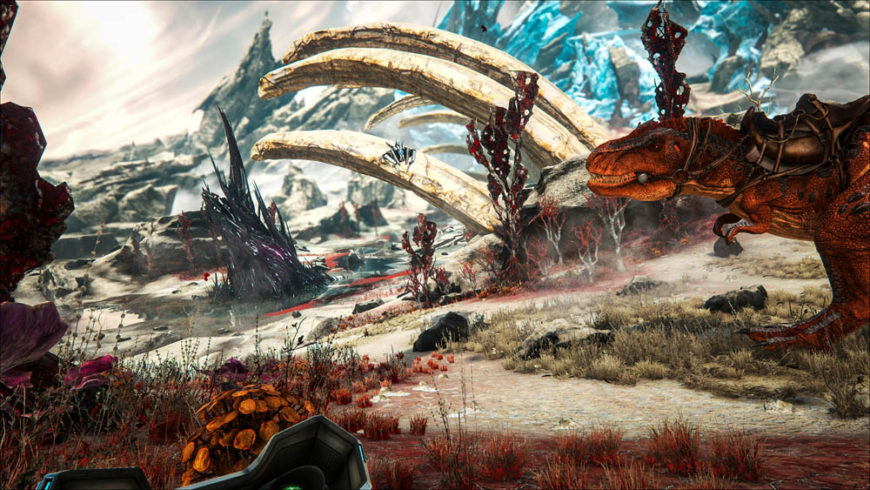
Вышла новая версия, но игра не хочет обновляться? Попробуйте переустановить полностью (с удалением) лаунчер от Меил ру. К сожалению в нем есть такая проблема которая отказывается скачивать дистрибутив из источника для неактуальных версий инсталлера.
Обновление выпускается не сразу для всех регионов. Просто подождите или зайдите в паблик вконтакте, где наверняка людям уже дали ответ о сроках выпуска обновления.
Перезапустите игровой Launcher Mail ru, вероятно он немного залагал и не получил сигнал о наличии новых обновлений.
Lost Ark — многопользовательский ролевой боевик в жанре «руби и режь» с изометрическим видом камеры в фэнтезийном сеттинге. Вас ожидают незабываемые путешествия героев как по суше, так и по морю, динамичные сражения и развитая система навыков. Миролюбивые игроки смогут заниматься археологией, рыбалкой, охотой, строительством городов и многим другим, тогда как боевые личности смогут проявить себя и в PvP и в PvE благодаря необычной системе навыков: свои таланты можно улучшать не по прямой, а регулируя их — настраивая их способ действия, радиус, направление. Так, к примеру, можно бить по одной линии, или же по трём одновременно, но последние будут существенно короче первой.
Предложения магазинов и скидки
Lost Ark (официальная лицензия)
Системные требования и тест ПК
Минимальные:
- 64-разрядная Window 7 SP1
- Процессор: Intel Core i3
- 4 ГБ ОЗУ
- 50 ГБ HDD
- Nvidia GTX 460
- Клавиатура, мышь
Рекомендуемые:
- 64-разрядная Window 7 SP1
- Процессор: Intel Core i5
- 8 ГБ ОЗУ
- 50 ГБ HDD
- Nvidia GTX 660
- Клавиатура, мышь
Тест ПК