Vampir20011
19 октября 2016
Как решить проблему Ошибка 0xc0000142 уже не знаю,что делать. Хотел поиграть в любимую мафию,а тут бац и ошибочка. Уже и в реестр лазил и совместимость ставил бесполезно( Может кто знает решение проблемы
В этом руководстве мы покажем вам, как исправить ошибку Steam Error Code 2: Servers are too busy. Когда дело доходит до приложений / клиентов для распространения игр, немногие могут конкурировать со Steam. Он полностью упростил процесс загрузки и покупки игр и дополнительного содержимого DLC. Точно так же его особенности социального сообщества, такие как способность создавать группы друзей и взаимодействовать с ними, также достойны похвалы.
Но то, что не заслуживает похвалы, — это когда клиента рвет и делает пару ошибок. Кажется, довольно много пользователей сталкиваются с кодом ошибки Steam 2. В сопутствующем сообщении об ошибке говорится: «Серверы слишком заняты». Многие уже выразили обеспокоенность по поводу того же на сайте Reddit так же как Пар форумы. В этом вам поможет данное руководство. Сегодня мы перечислим все возможные причины этой ошибки и, что более важно, шаги по исправлению этого кода ошибки Steam 2. Следуйте.

Оглавление
-
1 Исправить код ошибки Steam 2 | Серверы слишком заняты
- 1.1 Исправление 1: проверьте серверы Steam
- 1.2 Исправление 2: изменить сервер загрузки
- 1.3 Исправление 3: отключить семейный доступ
- 1.4 Исправление 4: проверьте целостность
- 1.5 Исправление 5: Отсутствуют разрешения пользователя
- 1.6 Исправление 6: отключить антивирус / защитник
- 1.7 Исправление 7: переустановите Steam
Исправить код ошибки Steam 2 | Серверы слишком заняты
Причин вышеупомянутой ошибки может быть несколько. Начнем с того, что это может быть проблема на стороне сервера Steam или проблемы с вашими серверами загрузки. Аналогичным образом, ограничения общего доступа к семейной библиотеке или разрешений также могут привести к указанной выше ошибке. Точно так же это могут быть проблемы с целостностью, поврежденные файлы Steam или некоторые конфликтующие сторонние антивирусные приложения. Вот исправления для каждой из этих ошибок, которые, в свою очередь, должны исправить код ошибки Steam 2.
Исправление 1: проверьте серверы Steam
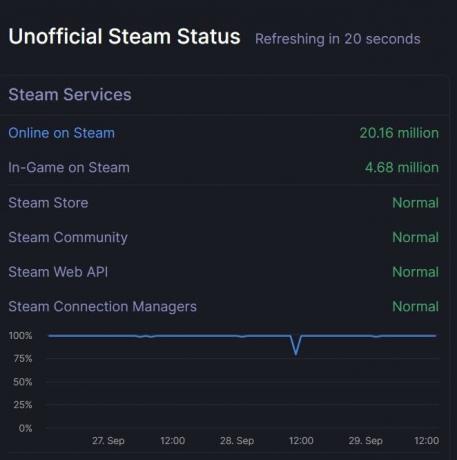
Прежде чем переходить к расширенным исправлениям, первое, что вам нужно сделать, это проверить, работают ли серверы Steam или нет. Для этого вы можете использовать сторонний сайт, например SteamStat.us. Если действительно есть проблемы с серверами в вашем регионе, то все, что вы можете, это подождать, пока проблема не будет исправлена. Однако, если с сервером все в порядке, перейдите к другим исправлениям, указанным ниже.
Исправление 2: изменить сервер загрузки
Если на сервере Steam нет проблем, это может быть связано с серверами загрузки игр. В этом случае вы можете изменить сервер по умолчанию и переключиться на новый. Затем попробуйте загрузить желаемую игру и посмотрите, исправлен ли код ошибки Steam 2 или нет. Вот необходимые шаги для смены сервера загрузки:
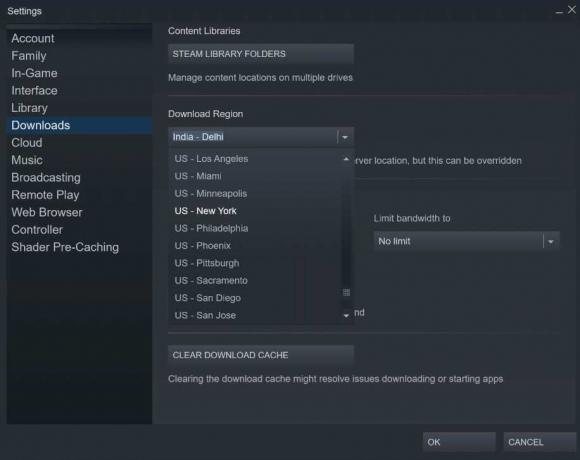
- Запустите приложение Steam на вашем ПК.
- Нажмите Steam, расположенный вверху слева, и выберите в меню «Настройки».
- Затем перейдите в раздел «Загрузки» на левой панели меню.
- Перейдите в область загрузки и выберите другой сервер из раскрывающегося меню.
- Наконец, нажмите ОК и попробуйте загрузить игру. Посмотрите, сможете ли вы добиться успеха или нет.
Исправление 3: отключить семейный доступ
Многие пользователи сообщают, что сталкиваются с кодом ошибки Steam 2, когда у них включена функция семейного доступа и они пытаются загрузить содержимое на сервер Workshop. В связи с этим мы предлагаем вам отключить семейный доступ следующим образом:
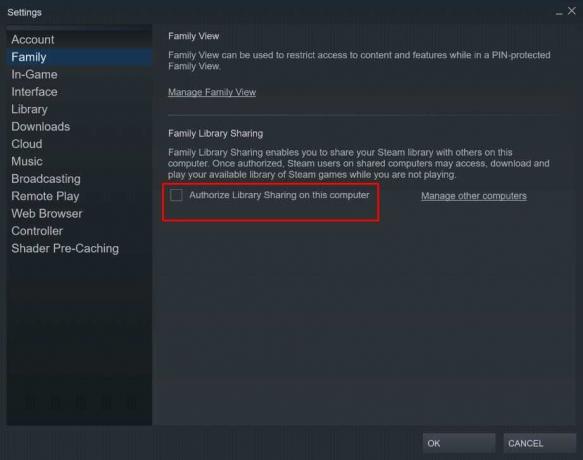
- Запустите Steam и перейдите на его страницу настроек.
- Затем выберите Семья в левой строке меню.
- В разделе «Семейный доступ» снимите флажок «Разрешить общий доступ к библиотеке на этом компьютере» и нажмите «ОК».
- Теперь перезапустите Steam и проверьте, исправлена ли ошибка.
Исправление 4: проверьте целостность
Если вы получаете Steam Error Code 2 с определенной игрой, это может быть связано с отсутствием некоторых внутриигровых файлов. К счастью, шаги по устранению этой проблемы довольно просты. Вот что нужно сделать:

- Запустите приложение Steam на своем ПК и перейдите в библиотеку.
- Щелкните правой кнопкой мыши соответствующую игру и выберите «Свойства».
- Затем перейдите в раздел «Локальные файлы» и нажмите «Проверить целостность файлов игры».
- Нажмите Да в диалоговом окне подтверждения и позвольте клиенту выполнить свой процесс.
- Как только это будет сделано, перезапустите Steam и проверьте, была ли исправлена ошибка «Серверы слишком заняты».
Исправление 5: Отсутствуют разрешения пользователя
В некоторых случаях профиль пользователя не получает необходимых разрешений, и, следовательно, они могут столкнуться с проблемами в игровом клиенте. В этом случае вам следует подумать о добавлении группы пользователей в набор разрешений Steam. Для этого выполните следующие действия:
- Перейдите в каталог установки Steam, если вы выбрали путь по умолчанию, тогда каталог будет:
C: Program Files (x86) Steam steamapps
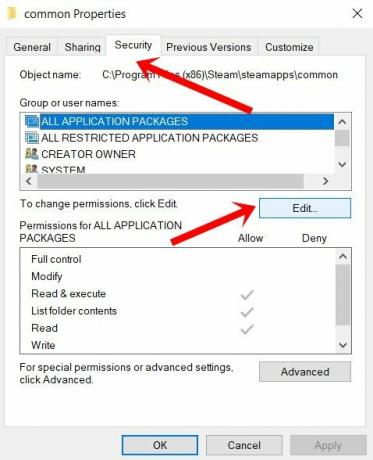
- Внутри вы должны увидеть «общую» папку. Щелкните его правой кнопкой мыши и выберите «Свойства».

- Затем перейдите на вкладку «Безопасность» и проверьте, видите ли вы профиль «Пользователи» в разделе «Группы или имена пользователей». Если он отсутствует, нажмите «Изменить».
- Затем нажмите «Добавить», введите «Пользователи» в отведенном месте и нажмите «Проверить имена». Он подтвердит, что действительно нет профиля с именем Пользователи.
- Так что нажмите ОК, чтобы сохранить этот профиль. Затем перезагрузите компьютер, запустите Steam и проверьте, исправлен ли код ошибки 2 или нет.


Исправление 6: отключить антивирус / защитник
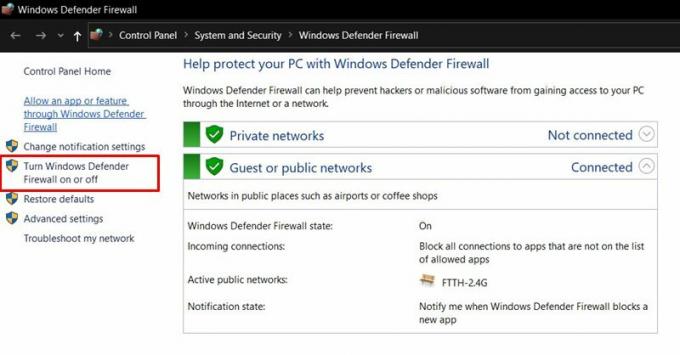
Также может случиться так, что установленный антивирус может неправильно помечать Steam как угрозу и, следовательно, блокировать его работу. В этом случае вы можете временно отключить этот антивирус, а затем запустить Steam. Если вы используете Защитник Windows, то вот шаги, чтобы отключить его функцию брандмауэра:
- Найдите брандмауэр Защитника Windows в меню «Пуск» Windows.
- Затем нажмите Включить или выключить Защитник Windows в левой строке меню.
- В следующем меню выберите Отключить Защитник Windows как в общедоступной, так и в частной сети.
- Наконец, нажмите ОК и перезагрузите компьютер.
- Запустите Steam и проверьте, исправлен ли код ошибки 2. Если вы по-прежнему получаете эту ошибку, то осталось сделать еще одно.

Исправление 7: переустановите Steam
Если ни один из вышеперечисленных методов не помог решить проблему, последний вариант — переустановить Steam. Для этого вам сначала нужно удалить приложение Steam с вашего ПК.
- Итак, запустите диалоговое окно «Выполнить», введите appwiz.cpl и нажмите Enter. Откроется страница «Программа и функции».
- Выделите приложение Steam, щелкните его правой кнопкой мыши и выберите «Удалить».
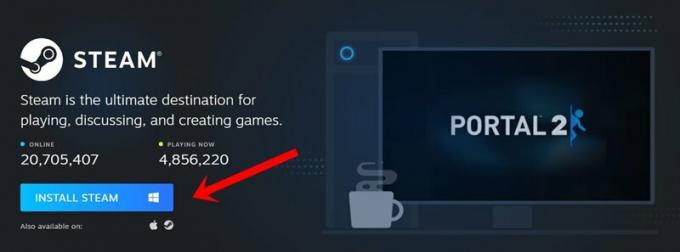
- Теперь отправляйтесь в Страница загрузки Steam, загрузите последнюю сборку и установите ее, следуя инструкциям на экране.
- Войдите со своими учетными данными и войдите в Steam. Вы больше не должны видеть указанное сообщение об ошибке.

На этом мы завершаем руководство о том, как исправить ошибку Steam Error Code 2: Servers are too busy. Мы поделились семью разными методами для одного и того же, универсального решения для этого не существует, возможно, вам придется попробовать каждый из них, пока не добьетесь успеха. В этой связи сообщите нам, какой метод принес успех в вашем случае. В завершение вот несколько Советы и хитрости iPhone, Советы и хитрости для ПК, а также Советы и хитрости для Android которые тоже заслуживают вашего внимания.
На чтение 4 мин Просмотров 2к. Опубликовано 13 января, 2023
Содержание
- Вот полный гайд по устранению кода ошибки Steam 2.
- 7 лучших способов исправить код ошибки Steam 2 E2
- 1. Проверить проблемы с сервером Steam
- 2. Отключить функцию семейного доступа
- 3. Проверьте файлы игры
- 4. Измените сервер загрузки
- 6. Отключите стороннее антивирусное программное обеспечение
- 7. Переустановите Steam
Вот полный гайд по устранению кода ошибки Steam 2.
Код ошибки 2 (E2) в Steam является проблемой с которыми сталкиваются многие по всему миру. Тот факт, что вы наткнулись на это руководство, означает, что вы тоже один из них. Эта ошибка появляется всякий раз, когда вы пытаетесь запустить игру с сообщением «Серверы слишком заняты, чтобы обработать ваш запрос». Чтобы помочь вам, мы перечислим некоторые методы устранения неполадок, которые вы можете использовать, чтобы исправить это.
7 лучших способов исправить код ошибки Steam 2 E2
Есть несколько причин, по которым код ошибки 2 может появиться в Steam, и вы можете исправить это следующими способами:
1. Проверить проблемы с сервером Steam
Теперь, прежде чем пытаться исправить эту ошибку, проверьте, не работает ли сам Steam. Иногда серверы не работают из-за технического обслуживания или по другим причинам. Если это так, то что бы вы ни делали, ошибка не исчезнет. Вы можете использовать сторонние сайты, такие как SteamStat, для проверки работоспособности серверов.
2. Отключить функцию семейного доступа


В Steam есть функция, позволяющая собирать игровую библиотеку всей семьей. Таким образом, вам не придется покупать игру для каждого человека. Однако многие игроки сообщили, что это может быть причиной кода ошибки 2, и вы можете исправить это, отключив функцию семейного доступа. Вот как это сделать:
- Запустите клиент и нажмите «Steam» в верхнем левом углу.
- Затем нажмите Настройки и вкладку Семья.
- Здесь снимите флажок.рядом с «Разрешить общий доступ к библиотеке на этом компьютере».
- Нажмите ОК, перезапустите Steam и попробуйте запустить игру.
- /ul>
Если ошибка все еще возникает, перейдите к следующему способу.
3. Проверьте файлы игры
Эта ошибка также может возникнуть, если у вас отсутствуют некоторые игровые файлы или они повреждены. Вы можете использовать эту функцию, чтобы проверить, находятся ли файлы в рабочем состоянии. Для этого:
- В Steam наведите курсор на вкладку Библиотека и нажмите Главная.
- Затем, щелкните правой кнопкой мыши игру с ошибкой и выберите Свойства.
- Перейдите к локальным файлам и нажмите «Проверить целостность файлов игры», чтобы начать процесс.
- Проверив файлы игры, Steam загрузит любой отсутствующий файл, чтобы исправить код ошибки 2.
4. Измените сервер загрузки
Чем ближе вы к серверу, тем быстрее будет скорость загрузки. Ваш сервер по умолчанию будет находиться рядом с регионом, в котором вы находитесь, но это также может быть причиной этой проблемы. Однако вы можете изменить его, следуя приведенным ниже инструкциям:
- Запустите клиент и нажмите «Steam» в верхнем левом углу.
- >Затем нажмите Настройки и перейдите на вкладку Загрузки.
- В разделе Регион загрузки нажмите >раскрывающееся менюи выберите другую страну, близкую к вам.
- Нажмите ОК, чтобы сохранить изменения и перезапустить Steam.
5. Добавить пользователей в свойства Steam
Если ни один из методов не работает, вы можете проверить, есть ли у Steam разрешения, необходимые для правильной работы. . Для этого:
- Откройте Проводник.и перейдите в каталог Steam. Обычно он находится на диске C, и вы можете получить к нему доступ, используя этот вход (C:Program Files (x86) Steam).
- Оказавшись там, щелкните правой кнопкой мыши значок Приложения Steam и перейдите к Свойствам. strong>
- Перейдите на вкладку Безопасность и проверьте, можете ли вы найти группу Пользователи.
- Если нет , затем нажмите Отредактируйте, Добавьте, введите «Пользователи» и нажмите Проверить имена.
- Затем нажмите ОК. strong> и проверьте, сохраняется ли код ошибки 2.
6. Отключите стороннее антивирусное программное обеспечение
Иногда ваше антивирусное программное обеспечение может блокировать соединение Steam, вызывая эту ошибку. Поэтому, если вы используете McAfee, Avast или любое другое стороннее антивирусное программное обеспечение, отключите его и попробуйте запустить игру.
7. Переустановите Steam
Если ни один из методов не работает, вы можете попробовать переустановить Steam, чтобы устранить код ошибки. 2. Таким образом, вы удалите все поврежденные файлы, но это займет время, поэтому сохраните его в крайнем случае. Для этого:
- Нажмите клавишу Windows, чтобы открыть меню «Пуск».
- Введите Добавить или Удалить программы и нажмите на него.
- Прокрутите вниз, пока не найдете Steam, и нажмите на него.
- Нажмите на Удалить и следуйте всем инструкциям.
- Затем посетите официальный сайт Steam и установите его снова.
Это лучшие способы. вы можете использовать для исправления кода ошибки Steam 2. Дополнительные полезные руководства по Steam, такие как Код ошибки 118, обязательно ознакомьтесь с GamerTweak.


Многие геймеры признают «Мафию 2» одной из лучших игр в линейке. Проблема лишь в том, что данный продукт был выпущен в 2010 году, под тогда еще популярную операционку – XP, а также под «семерку». Оттого не удивительно, что у многих людей «Мафия 2» не запускается или вылетает на Windows 10. Попробуем разобраться в решении данной проблемы, чтобы можно было спокойно насладиться любимой игрой.
Возможные причины проблемы
К сожалению, когда выскакивает окно о том, что программа «Mafia II Application» не работает, стоит знать: одной единственной проблемы, из-за которой происходит сбой на Вин 10, не существует. Условно это можно назвать технической несовместимостью игры с последней ОС. Так как выпускали «Мафию 2» под принципиально разные операционки. Но дальше, при более глубинном изучении вопроса, начинают всплывать ответы на то, почему игра крашится или ничего не происходит при ее запуске.

Важно знать одно – при спокойном и систематичном подходе наладить правильную работу игры на вашем ПК или ноутбуке все же получится. Теперь же рассмотрим все эти проблемы и варианты их решения по отдельности.
Способы решения проблем с запуском «Mafia 2»
Все способы устранения проблемы с запуском второй «Мафии» будут описаны по отдельности, разделены по мере их эффективности. Поэтому лучше использовать эти методы по очередности, пока корректная работа игры не наладится.

Включение режима совместимости
Первое, с чего стоит начинать, это настройка совместимости программы с ОС. Обычно этот процесс осуществляется автоматически, но порой это происходит некорректно, поэтому нужно сделать все вручную. Не важно, вылетает игра или вообще не запускается, необходимо выполнить следующее:
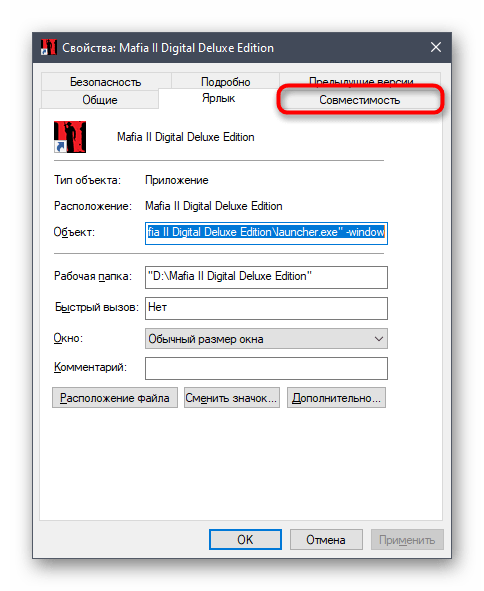
- Найти иконку игры и нажать по ней ПКМ, выбрать раздел «Свойств».
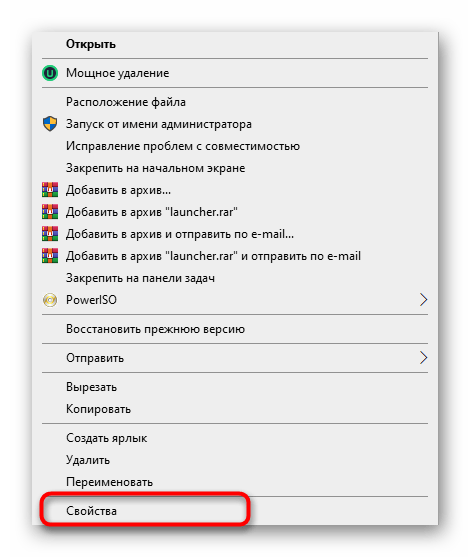
- В появившемся окне, в верхней части будут вкладки – нажать на ту, что называется «Совместимость».
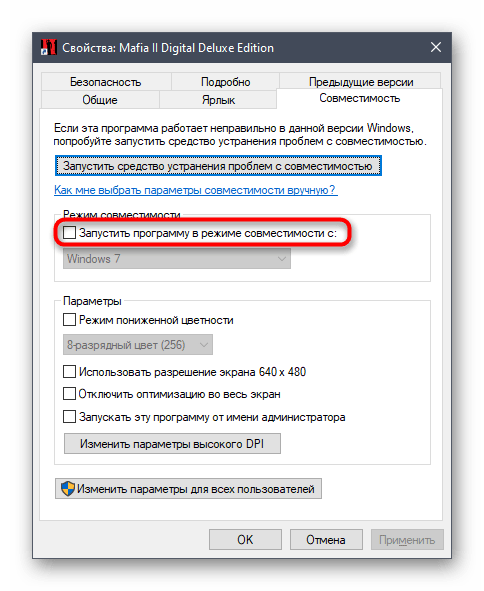
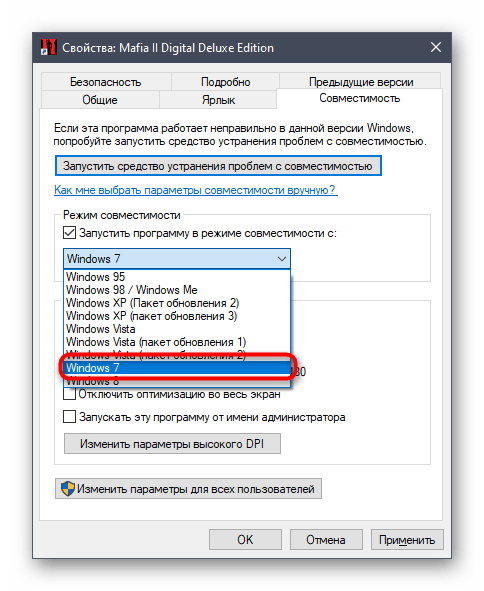
- Далее в пункте «Режим совместимости» поставить галочку о запуске программы в этом режиме. После появится список версий ОС, из которого выбрать Windows
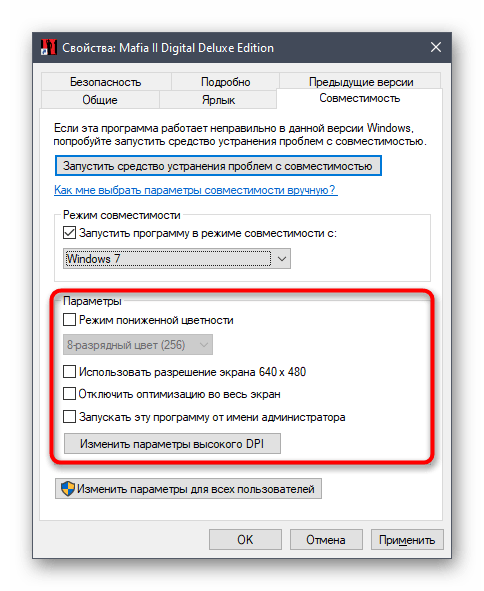
- Также стоит поставить галочку в разделе «Запускать от имени администратора». После – нажать на кнопку «Применить» и закрыть окно.
- Если «Мафия 2» заработала корректно, то на этом можно и закончить. Если нет, то снова зайти во вкладку «Совместимость» и поставить галочку в пункте «Режим пониженной цветности», выбрав 8-зарядный.
- Опять пробуем запустить игру. Если по-прежнему не помогло, еще раз возвращаемся в данную вкладку и нажимаем на кнопку «Запустить средство устранения проблем с совместимостью»; в этом случае ОС сама подберет наилучшую конфигурацию настроек.
Переустановка игры
Перед тем, как лезть в другие настройки, лучше попробовать просто переустановить программу. Особенно если используется репак или раньше «Мафия» шла нормально, а теперь возникли проблемы.
Причин сбоя может быть множество, начиная от каких-либо обновлений операционки или драйверов и заканчивая ошибкой при инсталляции. Только после удаления самой игры лучше почистить реестр и папки от остаточных файлов, чтобы переустановка была максимально чистой.

Отключение антивируса и брандмауэра
Этот метод актуален, если вы используете репак, но и на лицензии он тоже может оказаться эффективным. Чтобы отключить встроенную в ОС защиту, нужно сделать следующее:
- Открыть «Поиск» (лупа возле меню Пуск) и написать: «Панель управления».
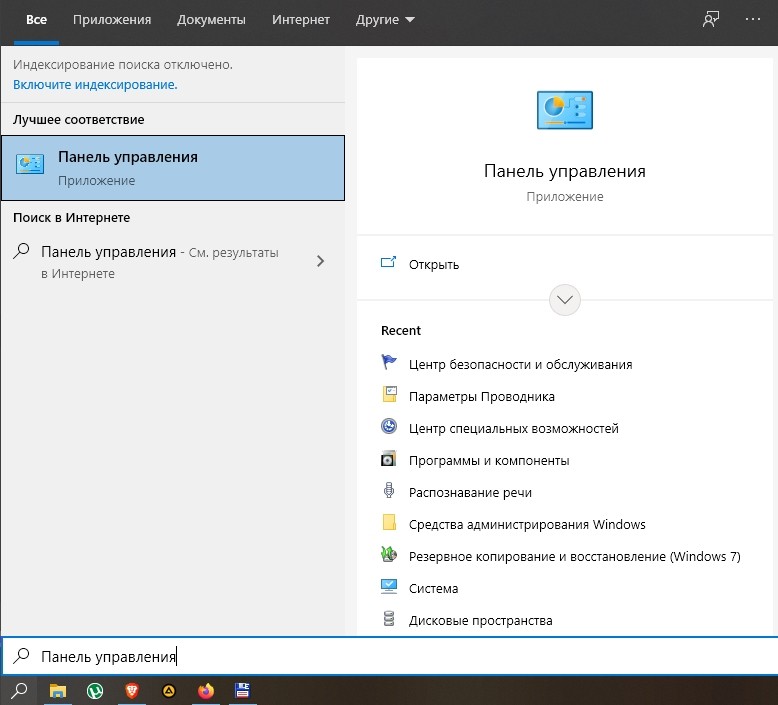
- В открывшемся окне найти раздел «Брандмауэр защитника Windows» и нажать на него.

- С левой стороны будет перечень разделов, где нужно выбрать «Включение и отключение брандмауэра защитника Windows».
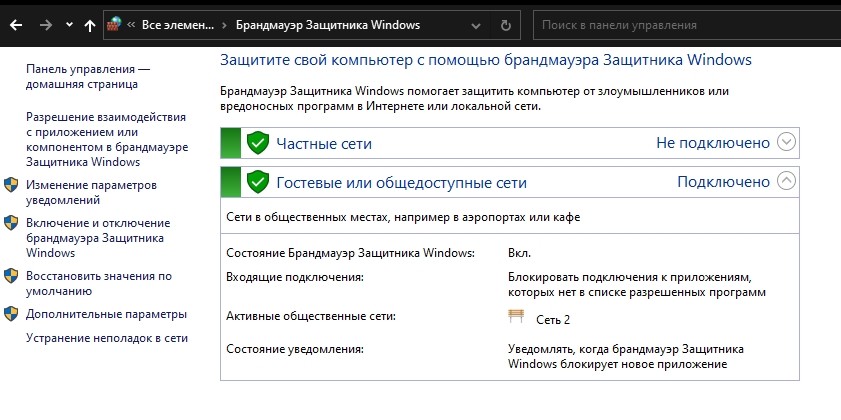
- Затем поставить две галочки для отключения данной программы.

Что касается антивируса, то он будет отключаться по-разному, в зависимости от того, какую именно программу используете.
Затем нужно запустить игру, если она заработает корректно – восстановите работу защиты вашего ПК. Но «Мафию» нужно будет занести в список исключений, обычно это такие адреса:
- C:Program Files (x86)Steamsteamappscommonmafia ii;
- C:Users* Имя вашей учетки *AppDataLocal2K Games Mafia II.
Удаление файла videoconfig
После первого запуска программа создает специальный файл videoconfig для сохранения данных по графическим настройкам. Возможно, при его формировании произошла ошибка. Чтобы заменить этот файл, его придется удалить и снова запустить «Мафию». Для этого:
- Перейти в папку с данными по адресу: «C:Users* Имя вашей учетки *AppDataLocal2K GamesMafia II».
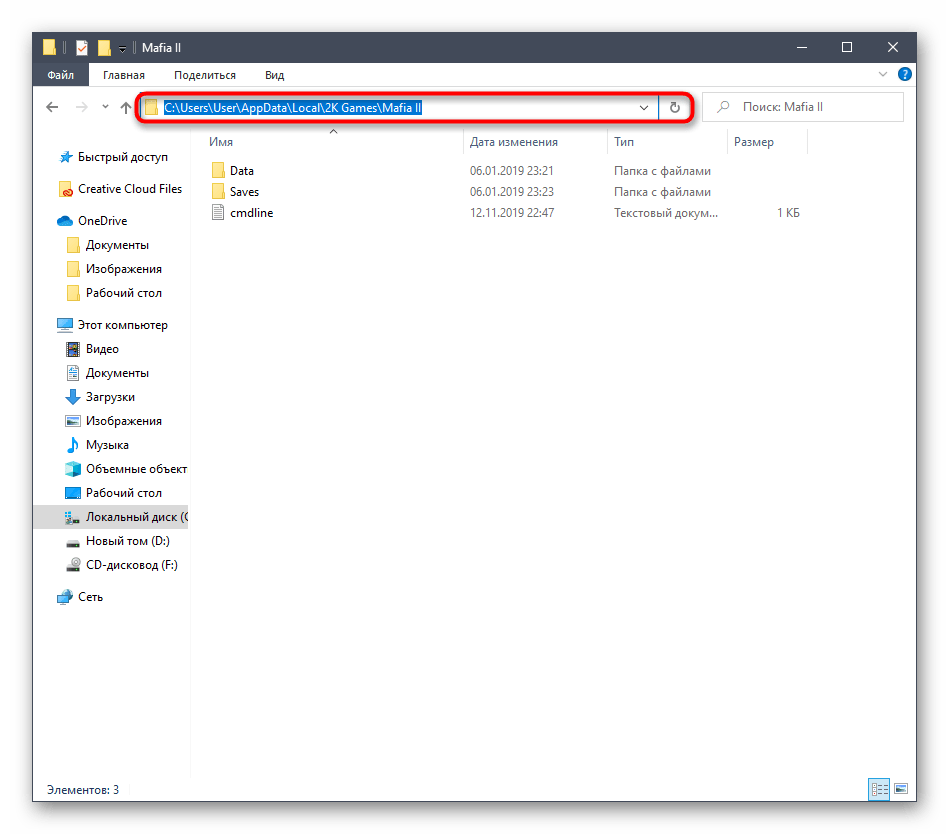
- Там найти папку «Saves» и открыть ее.

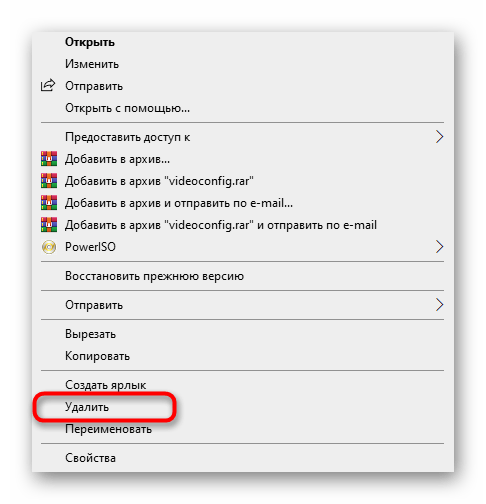
- Тут и располагается нужный файл, его стоит просто удалить, отправив в корзину.
Редактирование файла графических настроек
Возможно также, что файл videoconfig постоянно создается с ошибкой. В этом случае придется его отредактировать вручную. Для этого потребуется:
- Перейти в папку по указанному выше адресу.

- Открыть файл videoconfig через любой текстовый редактор.

- Текст будет состоять из набора цифр, например, «0 0 1920 1080 1 0 0 1».

- В этом тесте все цифры «1» нужно заменить на «0», то есть примерно так: «0 0 0920 0080 0 0 0 0».

- После сохранить изменения в файле, чаще всего нажатием комбинации «Ctrl + S».
- Запустить игру.
Установка недостающих компонентов
Тут речь пойдет о библиотеках встроенных в ОС драйверов, а именно:
- DirectX.
- Microsoft Visual C++.
- Microsoft .NET Framework.
Они не являются драйверами видеокарты, но необходимы для корректной работы любых программ. Раньше их требовалось устанавливать отдельно, как правило, все необходимые библиотеки шли на диске вместе с игрой. Сегодня эти «дрова» автоматически скачиваются ОС при обновлении, а в комплекте с программой, если что-то и есть, то чаще это веб-установщики. Вроде как удобная штука, но часто можно получить не ту сборку, которая необходима для работы игры.
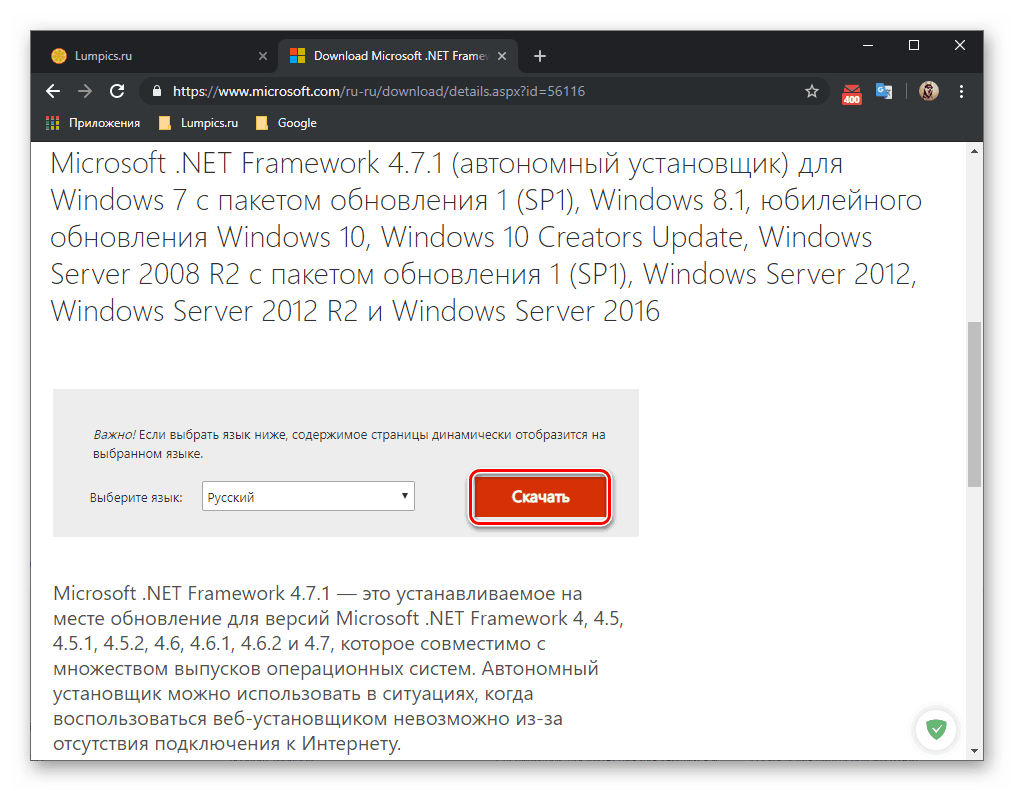
В частности, для «Мафии 2» требуется DirectX 9.0c и C++ 2010. Скачать полные обновления перечисленных библиотек с официального сайта «Майкрософт» можно по указанным выше ссылкам.
Обновление драйверов графического адаптера
Теперь пойдет речь о драйверах для видеокарты. Особенно если вы используете NVIDIA, то не стоит пренебрегать обновлениями библиотек для ее работы. В любом случае, качать их лучше всего с официальных сайтов производителя. Далее приводятся ссылки по каждому виду карт:
- NVIDIA.
- AMD.
- Intel.
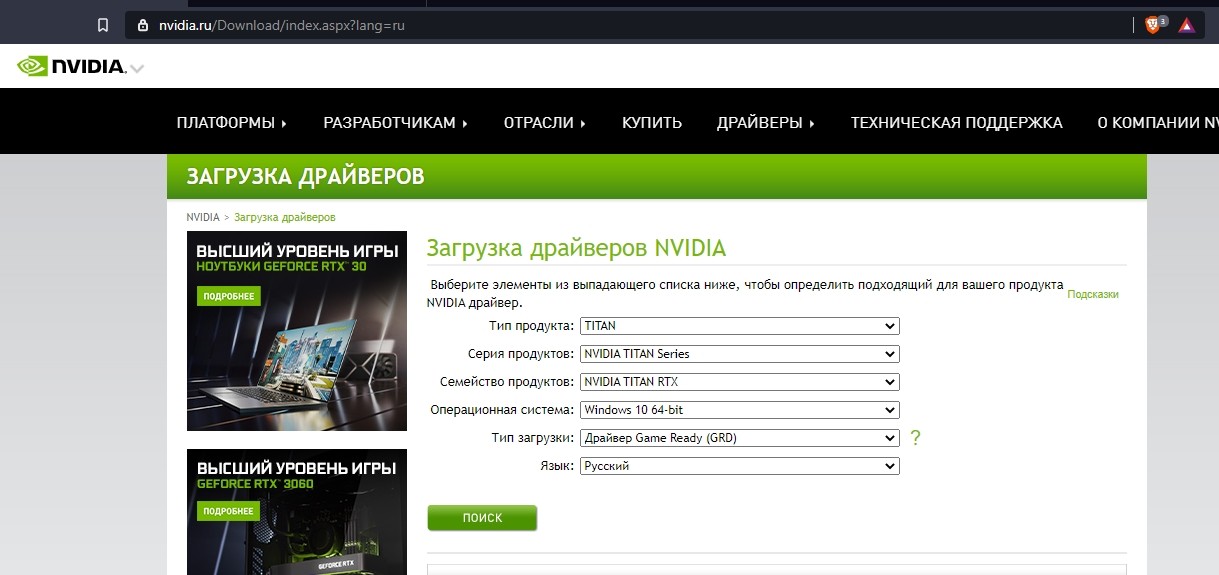
Также есть универсальный способ, как воспользоваться встроенным функционалом Windows 10. Для этого:
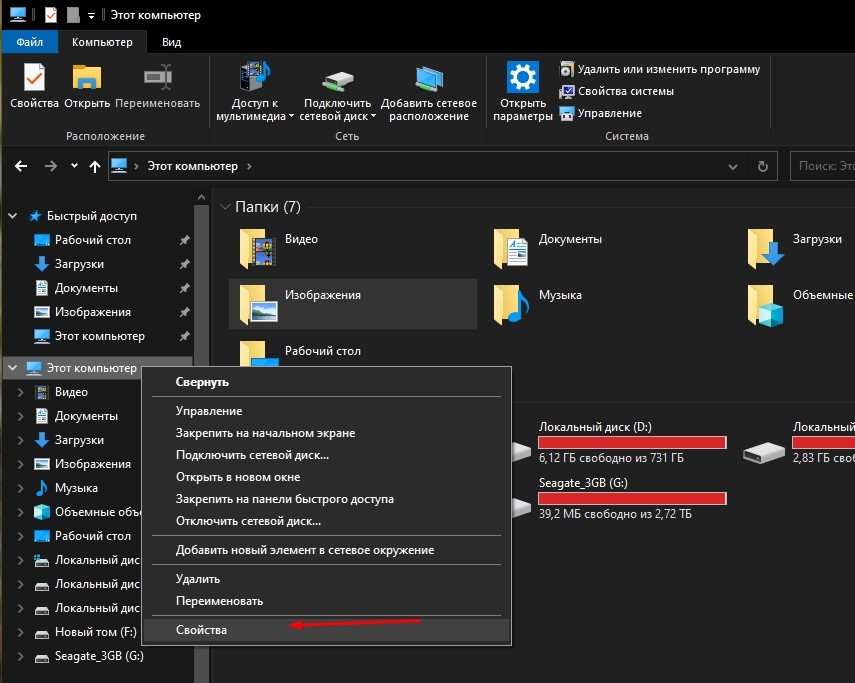
- Нажать ПКМ по иконке «Этот компьютер» и выбрать «Свойства».
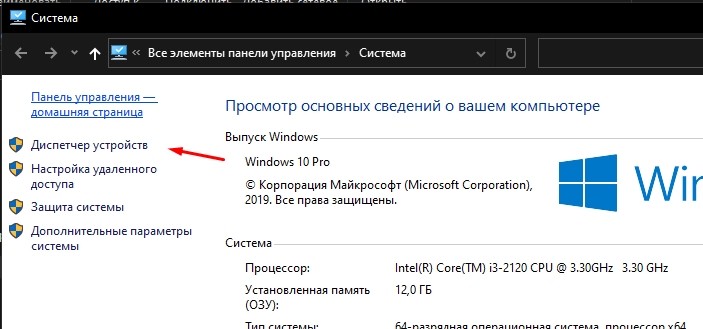
- В левой стороне из перечня разделов выбрать «Диспетчер устройств».
- Появится список всех девайсов, имеющихся на вашем компьютере. Тут нужно выбрать «Видеоадаптеры».
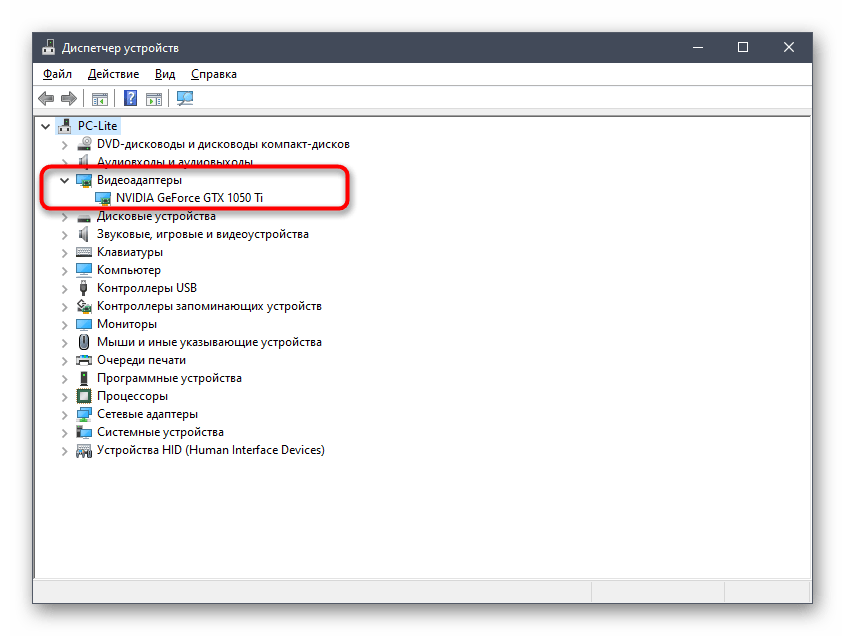
- В открывшейся ветке отобразятся все устройства, отвечающие за графику. На каждое нужно нажать ПКМ и выбрать «Обновить драйвер».
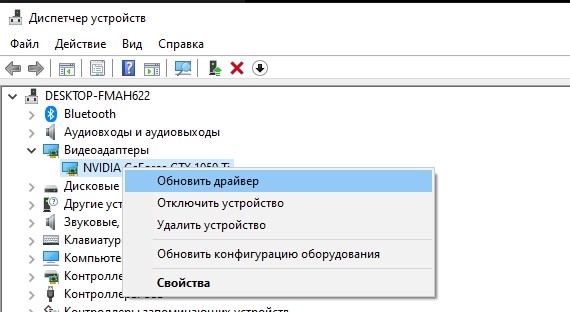
- Также откройте ветку «Другие устройства». Если там имеются неопознанные девайсы, помеченные знаком восклицания, обновите и их. Вдруг там найдется что-то, отвечающее за графику.
Важно! Если у вас гибридная графическая система (часто встречается на ноутбуках), к примеру, Intel + NVIDIA, то обновить нужно все адаптеры. Так как NVIDIA отвечает за обработку данных, а Intel – за вывод на экран.
Отключение оверлея Steam в игре
Если «Мафия 2» была куплена на Стиме, то режим оверлея может вызывать сбои в работе самой игры. Для этого стоит сделать следующее:
- Открыть Стим и развернуть раздел «Библиотека».
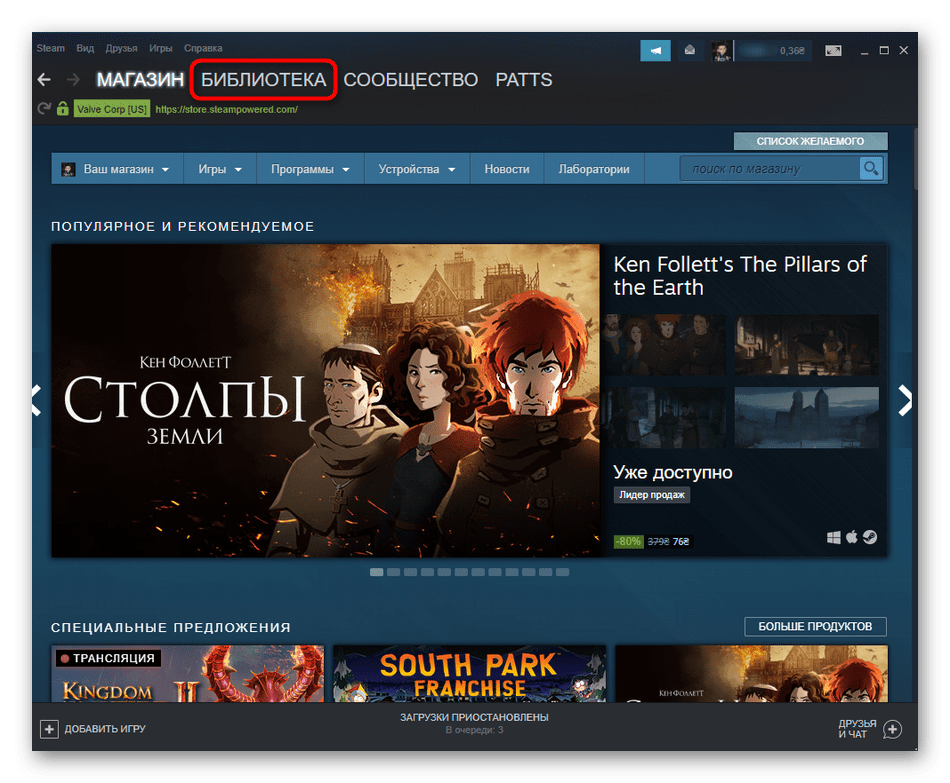
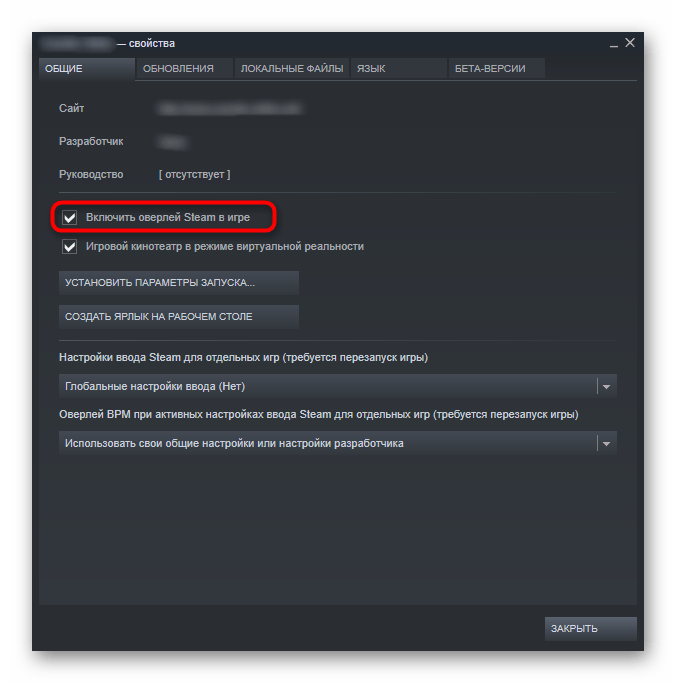
- В перечне найти «Mafia 2», нажать ПКМ и выбрать раздел «Свойства».

- Затем снять галочку с пункта «Включить оверлей Steam в игре».
Установка PhysX
Скорее всего, на вашем ПК уже будет стоять PhysX, так как он требуется для очень большого количества игр и, как правило, идет с софтом для видеокарты. Если «Мафия» у вас вылетает, то в настройках игры попробуйте просто отключить его. Если проблем больше не будет, можно и дальше так играть. Конечно, это немного скажется на графике, теоретически должна повыситься частота кадров, но пострадает физика.
Если не хочется чувствовать себя хуже других геймеров, и есть желание оставить данный симулятор, то PhysX придется удалить для переустановки. Для этого потребуется любая мощная программа, вроде Ccleaner или IObit Uninstaller. Можно воспользоваться и встроенной программой Вин 10 для удаления.
В том случае, когда вы покупали лицензию или качали качественный репак, то с игрой должен быть установщик PhysX нужной версии. Чтобы его запустить, рекомендуется сделать следующее:
- Перейти в корневую папку «Мафии 2» (где находится иконка).

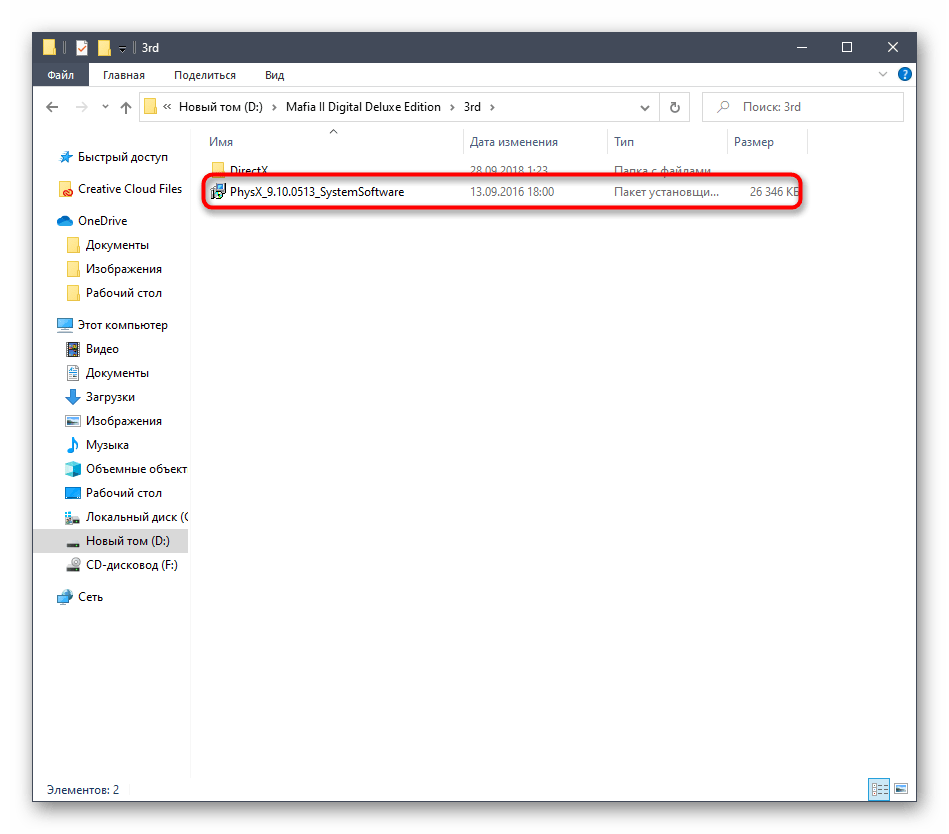
- Далее найти папку «3rd» и открыть ее.
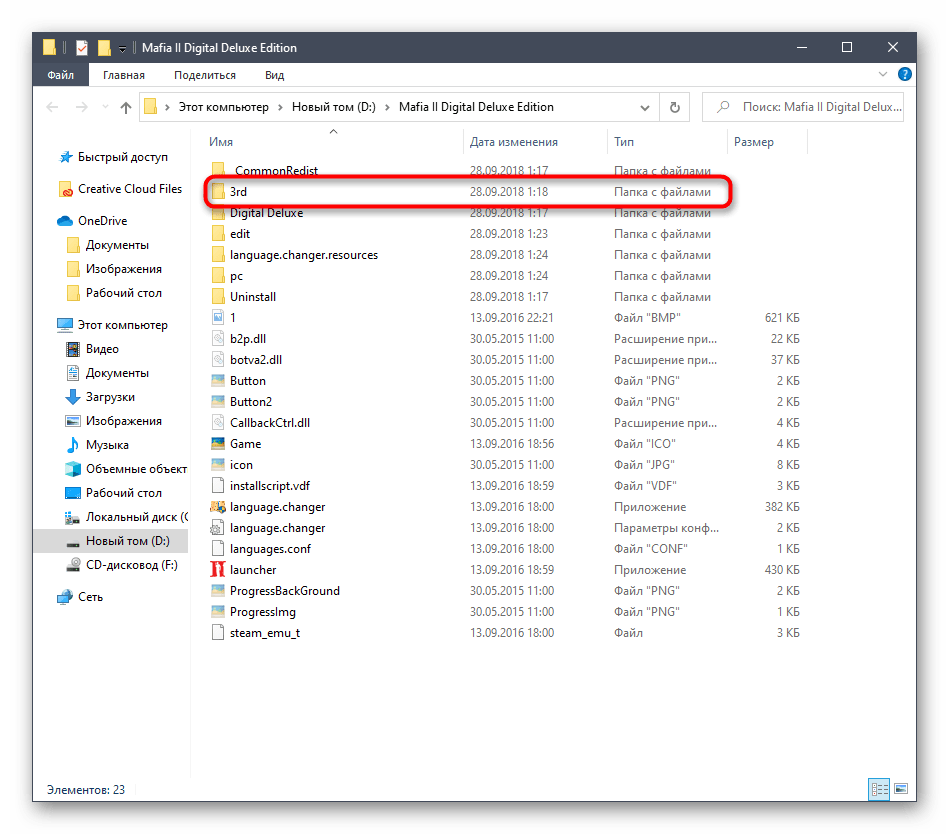
- Там будет папка с DirectX и файл-инсталлятор PhysX, вот его и нужно запустить.
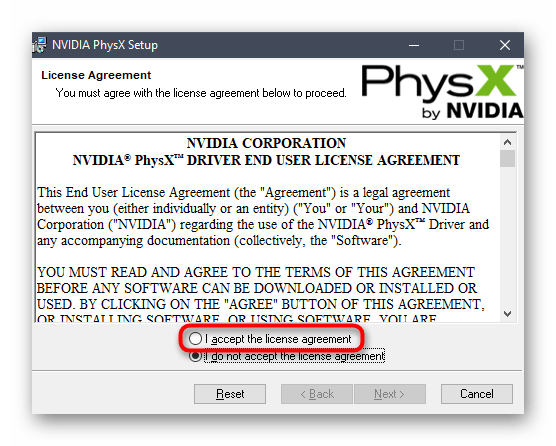
- Подтвердить условия соглашения и запустить установку.
- Затем перезагрузить компьютер.
Если у вас нет инсталлятора для PhysX, скачать его можно с официального сайта по этой ссылке.
Многие игроки, устанавливая игру сталкиваются с разного рода проблемами. Их может быть огромное количество, в этой статье я хотел бы описать самые основные, а так же подсказать как их решить. Если у вас возникла сложность с запуском, цикличной загрузкой — не беда, любую проблему можно решить, поэтому не беспокойтесь, а просто прочитайте данную статью.
UPD: если у вас не запускается MAFIA 3 — перейдите сюда.
UPD: если у вас есть проблемы с Mafia II: Dininitive Edition
Итак, перейдем к проблемам.
1. Отсутствует файл d3dx9_42.dll.
Если игра выдает вам данную ошибку, то необходимо обновить DirectX. Скачать его можно c официального сайта Microsoft.
Так же не будет лишним скачать дополнительные библиотеки. Скачайте и установите NET Framework 4, а так же Для 32 разрядных систем — Visual C++ 2010 Redistributable Package (x86) или Visual C++ 2010 Redistributable Package для 64.
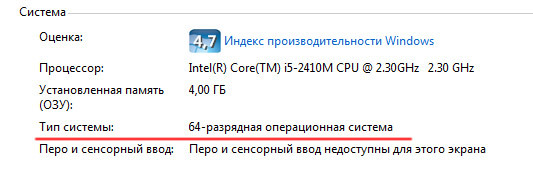
Если вы не знаете какая у вас система, ничего страшного, я объясню как это понять. Чтобы узнать какой разрядности установлен Windows — х86 (32 разрядная) или х64 (64 разрядная)
Необходимо: Правой кнопкой мыши нажать на «Мой компьютер», затем нажать «Свойства» и там найти строку «Тип Системы».
2. Черный экран и ничего не происходит. Загрузка игры зацикливается.
Следует сказать, что диагностика причин неработоспособности игры — это сложная проблема, поэтому не будет лишним если вы обновите свой DirectX и установите дополнительные библиотеки из первого пункта. Так же, рекомендую вам воспользоваться различными Update’ами, которые представлены на нашем сайте. Попробуйте разные, но перед установкой всегда делайте резервные копии файлов. Ссылка на апдейты: Update 2 или Update 5
3. Игра не запускается.
У многих бывает проблемы, кликаем на ярлык, а игра не реагирует. Первое, что необходимо сделать этот попробовать выставить разные режимы совместимости. Сделать это можно так: Нажми правой кнопкой мыши по ярлыку -> зайди во вкладку свойства -> Совместимость -> Вкладка режим совместимости -> Выберите запустить программу в режиме совместимости с… Попробуйте разные режимы. Если это не помогает, прочитайте пункт 1 и 2 данной статьи и установите необходимые библиотеки и апдейты.
4. Ошибка: Invalid directory specified. Please select only the /mafia II/ folder and not any sub-directions
Такая ошибка может возникнуть при установке Mafia 2 Multiplayer. Если перевести на русский, то мод ругается на, то что вы выбрали при установке не корневую папку, а поддиректорию. Чтобы устранить данную ошибку, попробуйте закинуть в корневую папку с игрой файл Launcher.exe. Если это не помогает, установите мод в любую другую директорию. M2mp сам попытается найти папку с игрой.
5. Ошибка: Physx sdk not initialized. Physx system software will be installed
Эта ошибка означает, что у вас не установлена библиотека Physx. Скачайте ее с официального сайта и установите: скачать PhysX
Помните что лучшем решением будет покупка игры в Steam. Обычно у лицензионной игры проблем не возникает, а следовательно вы сможете наслаждаться игрой.
Я попытался описать в статье основные проблемы, которые возникают у геймеров, но конечно же, это не всё.
Пишите все ваши вопросы в комментарии сюда или в нашу группу Вконтакте, я попытаюсь разобраться и добавлю решения в эту статью.
6. Mafia 2 запускается, но вылетает
Очень часто игра Mafia 2 запускается, вы даже успеваете рассмотреть первые титры, а потом резко вылетает. Такое иногда может произойти, например, после установки некоторых модов, первое что стоит сделать, это перезагрузить компьютер, обычно после перезагрузки проблема исчезает. Если не помогло, то также одной из причин вылетов может быть запущенный Steam. Если у вас нелицензионная игра, может возникнуть конфликт, который приведет к вылету. Все что вам нужно сделать в этом случае, нажать правой кнопкой мышки по значку steam в области уведомлений, а затем нажать «Выход».
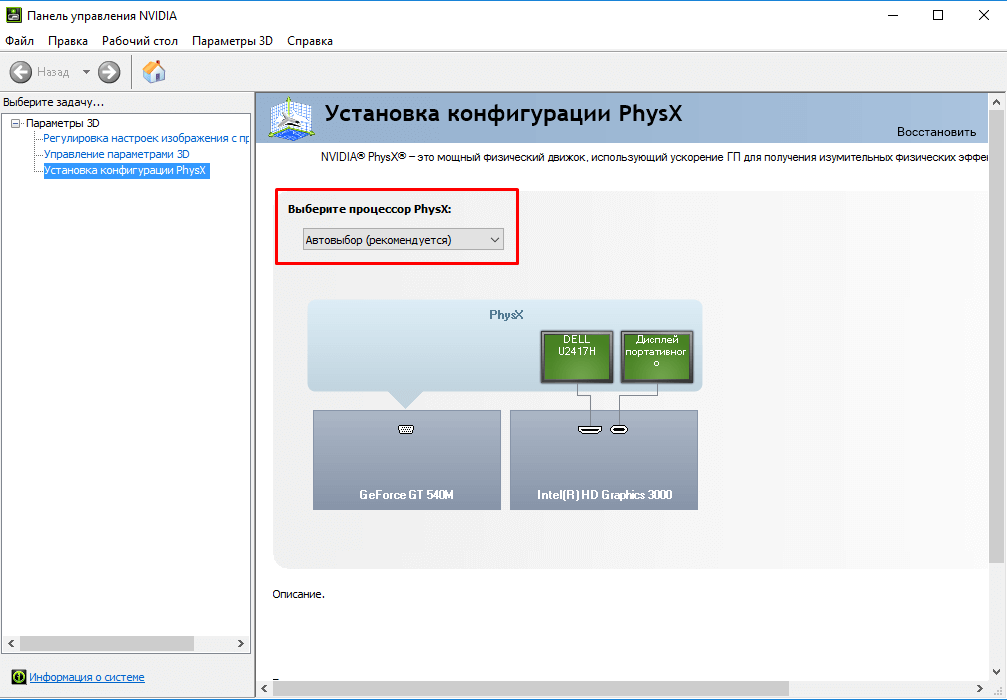
Если у вас видеокарта Nvidia, попробуйте изменить настройки PhysX в панели управления NVIDIA. Для этого откройте Пуск > Панель управления > Панель управления Nvidia. Затем в открывшемся окне выберите пункт меню «Установка конфигурации PhysX» и сменить процессор PhysX. Попробуйте запустить игру с разными настройками процессора PhysX.