Многие юзеры «десятки» уже полюбили магазин приложений от Windows за то, что с него можно быстро скачать и установить качественные и интересные программы. Иногда в работе Windows Store могут случаться сбои — он становится полностью или частично неработоспособным. Пользователь сразу лишается доступа к базе приложений. Какие меры принять, чтобы возобновить прежнюю функциональность магазина?
Встроенный магазин приложений Windows Store может выйти из строя по массе причин:
- сбой настроек программы в реестре;
- блокировка со стороны антивируса;
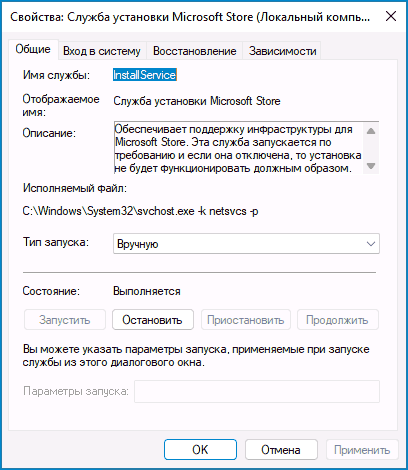
- неправильная работа системной службы WSService, которая отвечает за магазин, или её отключение, выполненное ранее;
- некорректная установка обновлений системы;
- забитый кэш магазина;
- наличие повреждённых файлов системы;
- отсутствие подключения к интернету, проблемы с сервером и прочее.

Магазин может выдавать ошибку, если в настройках системы включен прокси-сервер
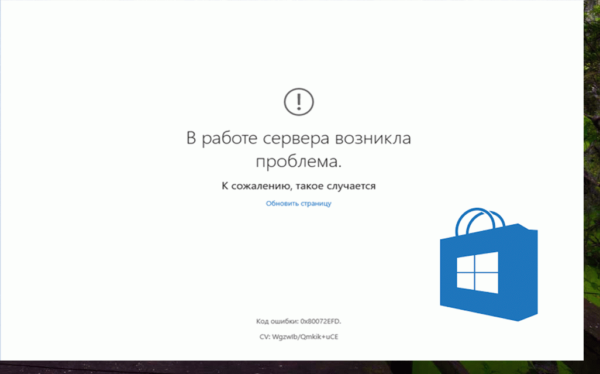
Как могут выражаться проблемы с магазином? Например, иконка магазина может вовсе исчезнуть из поля зрения — пользователь не может отыскать её в меню «Пуск». Магазин может отказываться запускать свой интерфейс — после клика ничего не появляется.
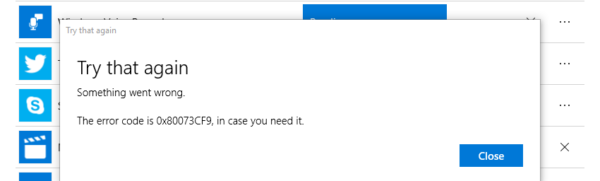
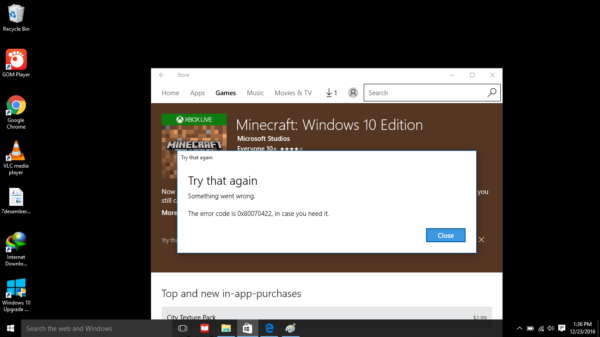
После запуска или уже во время работы могут возникать маленькие окна с ошибками, которые идут обычно с определённым кодом: 0x80072efd, 0x80073CF9, 0x80d0000a, 0x80072ee7, 0x80070005, 0x800706d9, 0x8024401c, 0x803f8001 и другие. Программа может при этом завершать досрочно свою работу либо продолжать работать, но уже очень медленно.
Методы решения проблемы
Ниже расскажем о самых популярных и действенных методах решения, которые подходят для различных ошибок, возникших в Windows Store. Однако перед их применением обязательно перезапустите компьютер — возможно, проблема возникла после единичного сбоя в работе системы.
Инструмент для диагностики и устранения неполадок
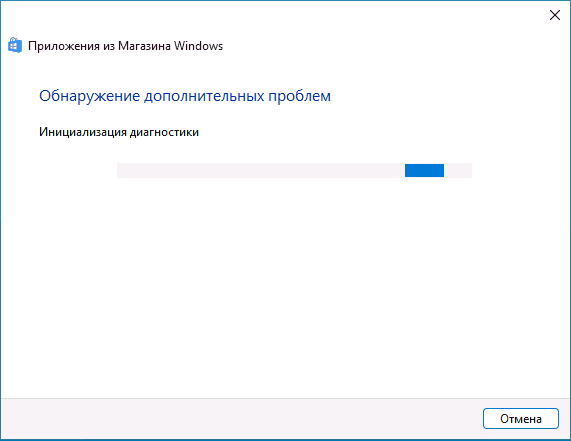
Не все, но многие проблемы в работе различных программ способно решить встроенное средство «Виндовс» для диагностики. В системе уже предустановлены инструменты для устранения неполадок с различными сервисами — «Центр обновления», «Подключение к интернету», «Магазин Windows Store» и прочие. Приступим к процедуре:
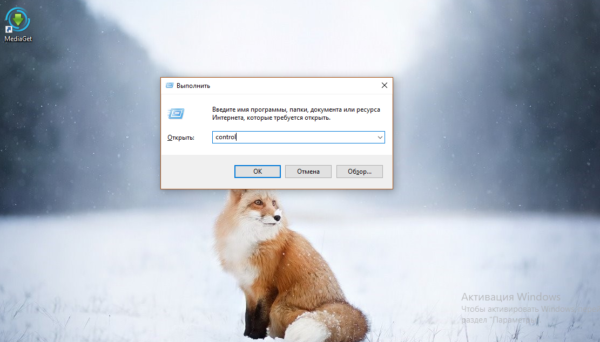
- Зажимаем на «клаве» Windows и R — на дисплее появляется панель «Выполнить». На ней набираем слово control и щёлкаем по кнопке запуска выполнения команды.

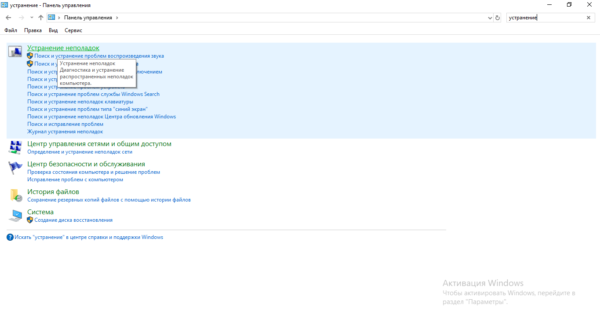
Напишите control и нажмите на ОК - На «Панели управления» сразу печатаем поисковой запрос «устранение», чтобы долго не искать нужный раздел. Переходим по первой большой ссылке «Устранение неполадок».

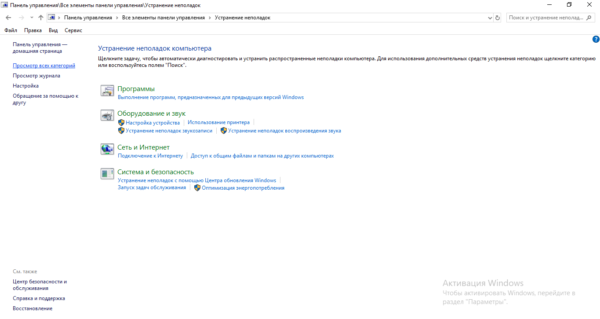
Перейдите по ссылке «Устранение неполадок» - В левой колонке щёлкаем по второй строчке «Просмотр всех категорий».
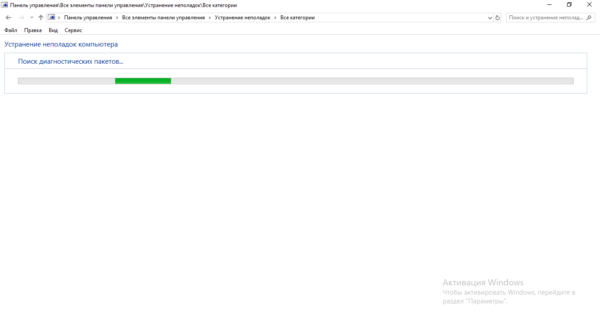
Откройте все категории, кликнув по второй ссылке слева - Ждём, когда панель найдёт и покажет нам все доступные пакеты для диагностики.

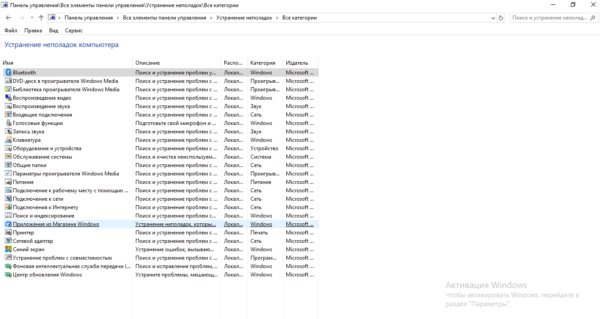
Дождитесь окончания поиска - В перечне выбираем инструмент для диагностики «Приложения из «Магазина Windows».
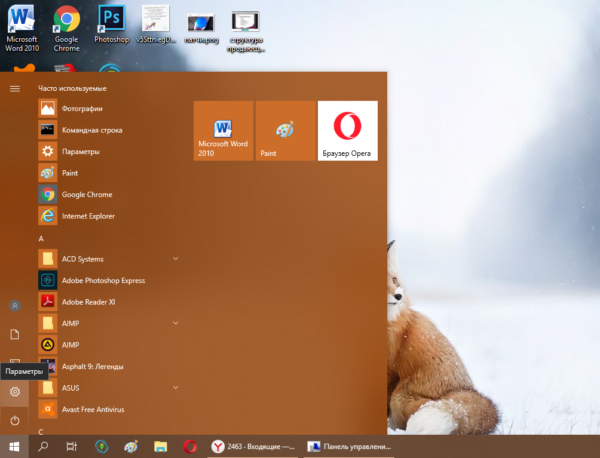
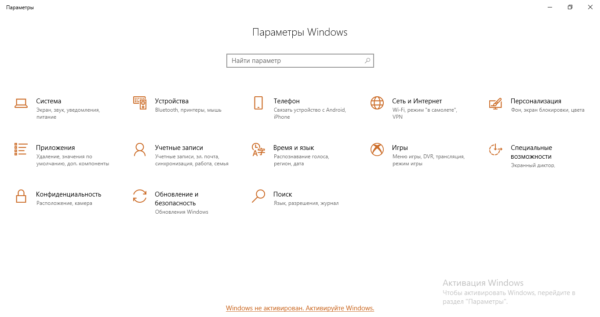
Запустите программу «Приложения из Магазина Windows» - Его же можно запустить иначе: открываем окно «Параметры Виндовс» (шестерня в меню «Пуск» либо сочетание клавиш Windows + I).

Кликните по шестерне, чтобы открыть «Параметры» - Переходим в плитку «Обновление безопасность».
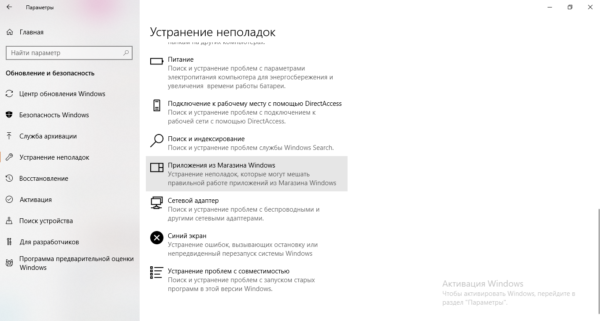
В «Параметрах» кликните по разделу «Обновление и безопасность» - В четвёртой вкладке «Устранение неполадок» прокручиваем список инструментов до средства, посвящённого магазину. Щёлкаем по нему левой кнопкой мышки.

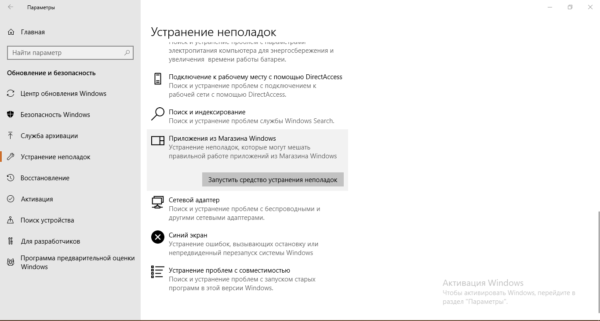
Щёлкните по плитке «Приложения из магазина» - Кликаем по серой клавише для запуска инструмента.
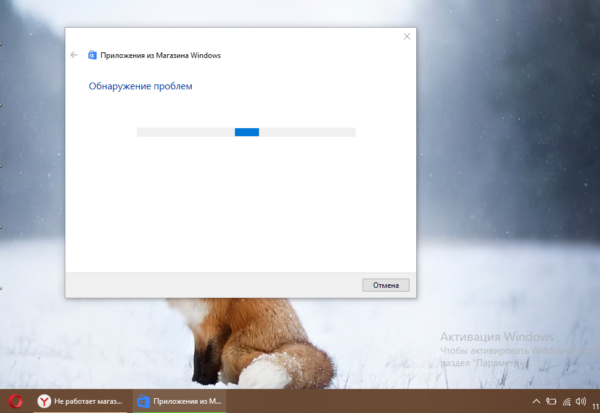
Запустите средство диагностики - Ждём, когда программа найдёт проблемы, связанные с Windows Store.

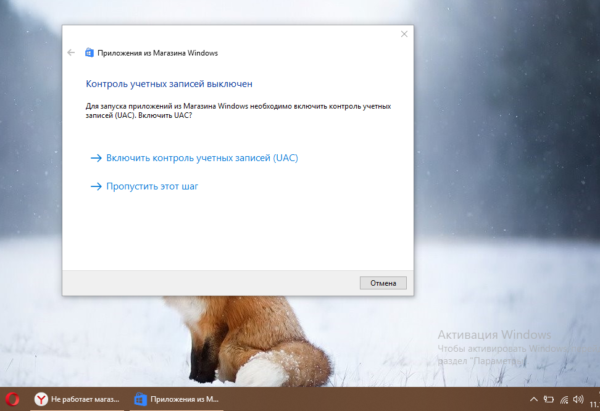
Ждём завершение процедуры поиска - Средство может сразу предложить выполнить то или иное действие для устранения найденной неполадки. Соглашаемся на выполнение.

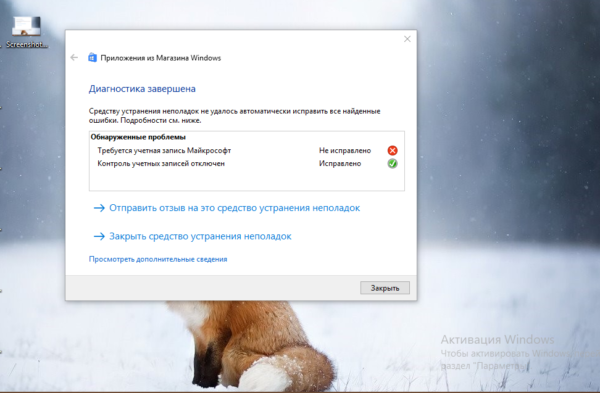
Если средство предлагает решение, применяйте его - После этого инструмент осуществит поиск дополнительных проблем. В результате вы получите отчёт о проведённой работе средства, где будут указаны проблемы и их состояние — исправлено или нет. Если всё исправлено, кликните по «Закрыть» и проверьте работу магазина. Если некоторые неполадки остались нерешёнными, можете попытаться перезапустить средство диагностики.

Ознакомьтесь с отчётом по исправлению найденных ошибок магазина - Таким же образом запустите средство «Центр обновления Windows», так как неполадки в его работе могут косвенно повлиять на функционирование Windows Store.
Восстановление повреждённых файлов
«Виндовс Стор» — часть «операционки», поэтому работа магазина напрямую зависит от целостности системных файлов. Последние могут быть сильно повреждены из-за «разрушительной» деятельности различных вирусов, неправильной деинсталляции программ и прочих причин. Восстановить «здоровье» данных файлов да и вообще проверить наличие повреждений у документов можно следующим образом:
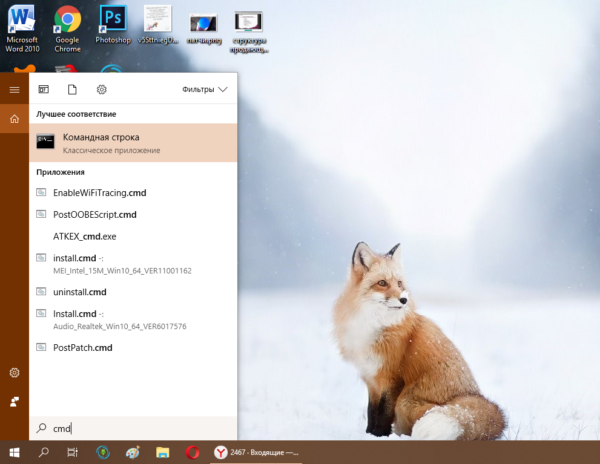
- Раскрываем консоль «Командная строка», но только с правами администратора: в универсальной поисковой строке вашей системы пишем запрос (название либо код cmd).

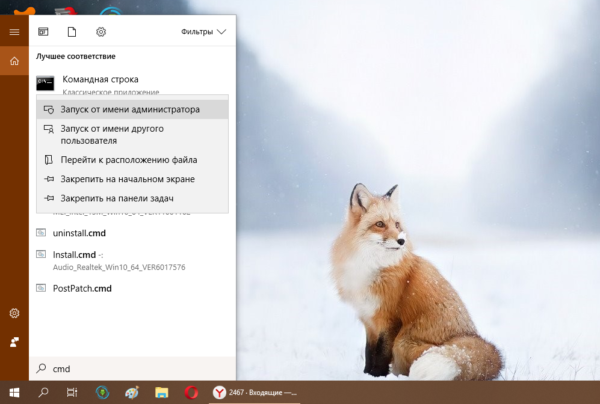
Введите в строку «Командная строка» либо cmd - Щёлкаем правой кнопкой по нужной строчке в результатах — кликаем по первой опции, в которой упоминается администратор.

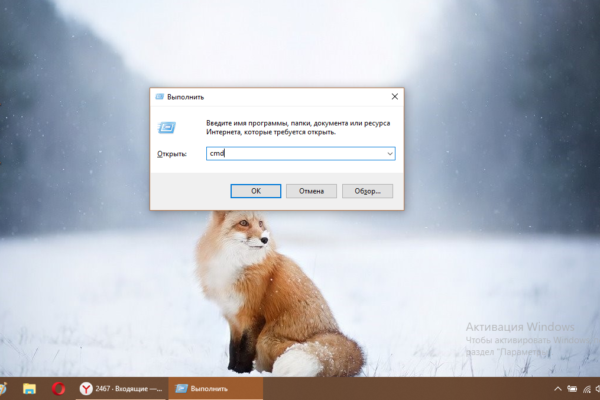
В контекстном меню выберите «Запуск от имени администратора» - Если поисковой строки на «Панели задач» у вас нет, не беда — зажимаем R и Windows и пишем команду cmd. Выполняем её через зажатие сразу трёх кнопок: Shift + Ctrl + Enter. Если появилось окно, в котором запрашивается разрешение, кликаем по «Да».

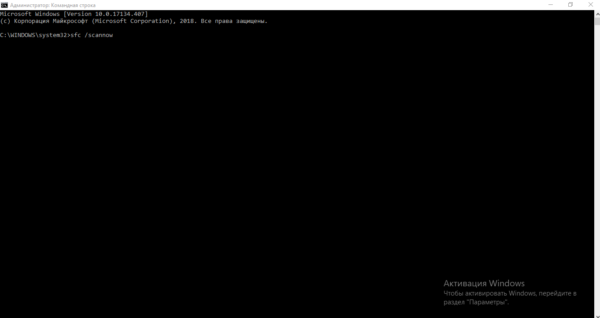
Выполните команду cmd в строке «Открыть» - В редакторе с чёрным фоном вставляем либо вручную набираем несложную команду sfc /scannow — жмём на «Ввод», чтобы запустить её выполнение. Сначала система проведёт проверку на целостность, а затем заменит «разбитые» файлы на новые. Процедура может занять много времени — полчаса и больше. Когда она завершится, перезагружаем ПК и смотрим, была ли решена проблема с магазином.

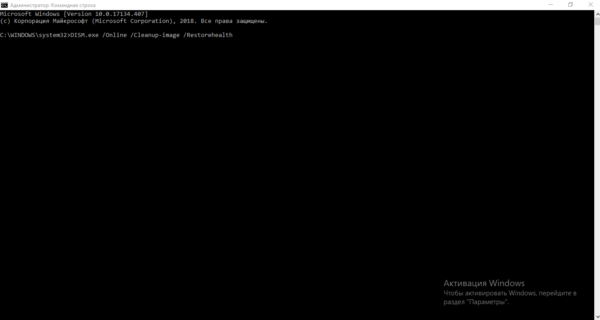
Вставьте sfc /scannow в редакторе и нажмите на Enter - Если по окончании процедуры вы увидели в отчёте, что не все файлы были вылечены или же если диагностика не принесла положительный результат, откройте снова консоль от имени администратора и выполните другую команду DISM.exe /Online /Cleanup-image /Restorehealth.

Выполните команду DISM.exe /Online /Cleanup-image /Restorehealth в консоли
Видео: как «вылечить» системные файлы Windows
Сброс кэша «Виндовс Стор»
Ни одна программа не способна нормально функционировать, если её кэш переполнен. Магазин приложений «десятки» не является исключением. Если вы ни разу не сбрасывали данные его кэша, возможно, проблема появилась именно по этой причине. Сделайте следующее, чтобы очистить кэш от «мусора»:
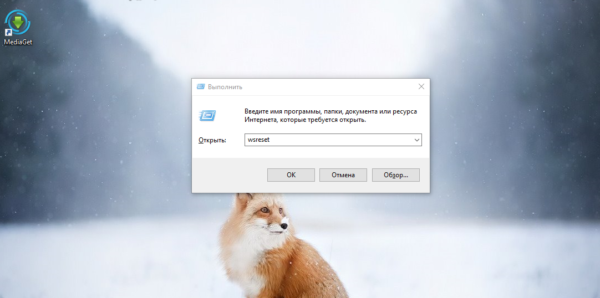
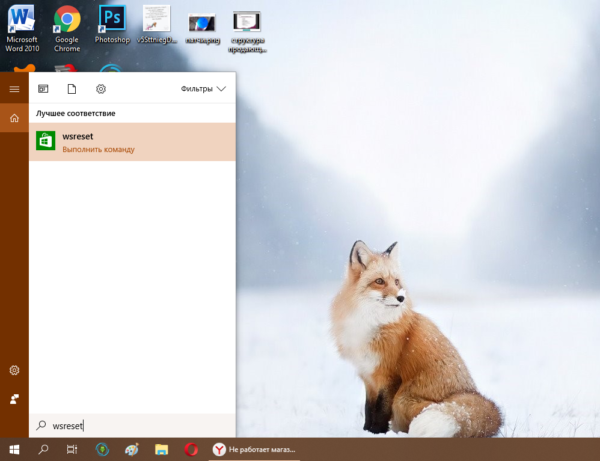
- Нажимаем в один момент на Windows и R (при этом не важно, какая раскладка является текущей). На панели в строке «Открыть» пишем либо вставляем код wsreset. Чтобы запустить его от имени администратора, нажимаем одновременно на Shift + Ctrl + Enter.

Вставьте команду wsreset и нажмите на ОК - То же самое можно выполнить через панель «Поиск» (строка поиска либо иконка в виде увеличительного стекла в левой части «Панели задач»). Набираем ту же команду.

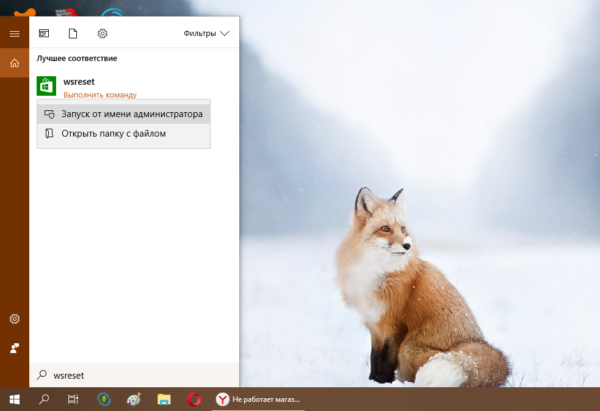
Вы можете запустить выполнение wsreset через «Поиск» - Щёлкаем правой кнопке по появившейся строчке в результатах — делаем выбор в пользу выполнения кода от имени администратора.
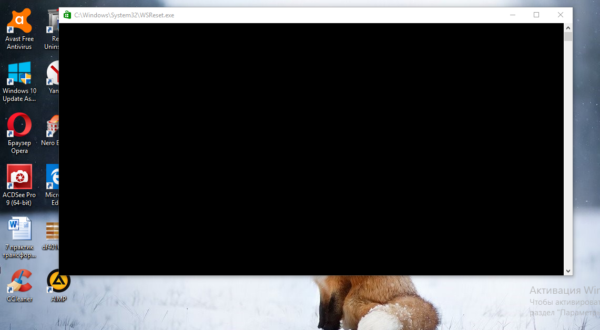
Запустите wsreset от имени администратора - На «Рабочем столе» откроется консоль «Командная строка» — в её интерфейсе ничего не будет происходить (будет просто мигающий символ подчёркивания). Ждём некоторое время.

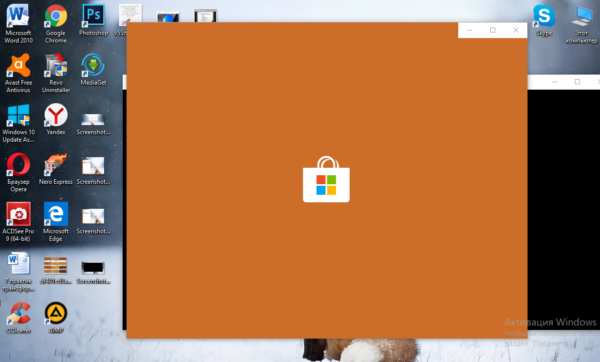
Подождите, пока выполнится команда очистки кэша wsreset - Когда сброс будет выполнен, консоль сама завершит свою работу — запустится «Виндовс Стор». Проверяем тут же его на наличие ошибки.

По окончании процедуры очистки запустится магазин
Очистить кэш магазина и удалить другие данные, которые собирались постепенно в процессе его работы можно через меню «Параметры Windows». Данный способ подходит для версий Anniversary Update и выше. Учтите, что с помощью этого метода вы удалите сохранённые данные для авторизации, все изменённые настройки и прочее. Приложения, скачанные ранее, конечно же, сохранятся. Чтобы выполнить более кардинальную очистку, выполните шаги:
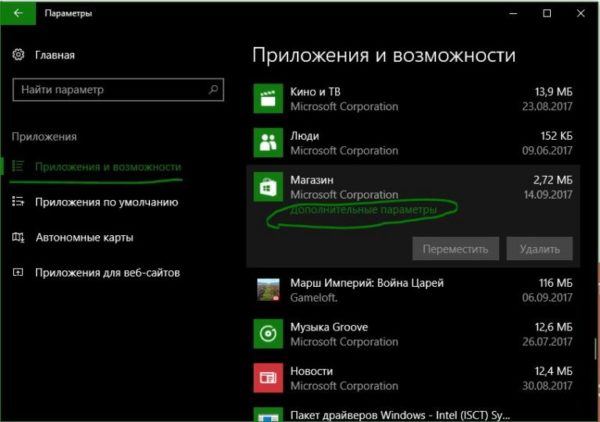
- Через сочетание клавиш Windows и I запускаем «Параметры Виндовс», а затем открываем плитку «Приложения». В первой вкладке с возможностями ищем строчку, соответствующую магазину. Для некоторых версий «Виндовс» 10 у приложения будет простое название «Магазин».

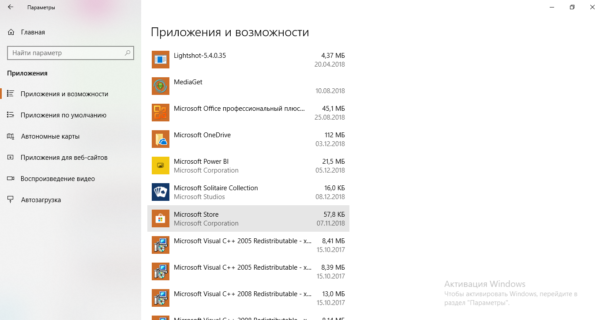
Пункт в списке может называться просто «Магазин» - Если такой строчки нет, ищем Microsoft Store.
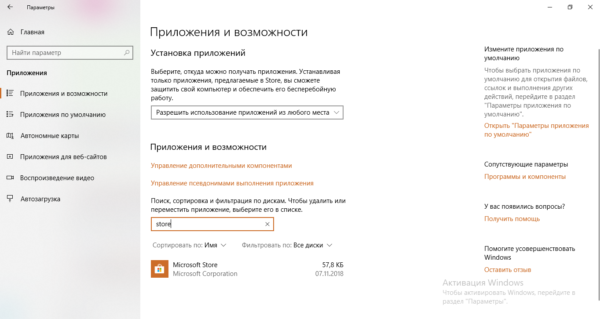
Отыщите пункт Microsoft Store - Если затрудняетесь найти пункт или не хотите долго прокручивать список, вводим слово store в поисковую строку сверху.
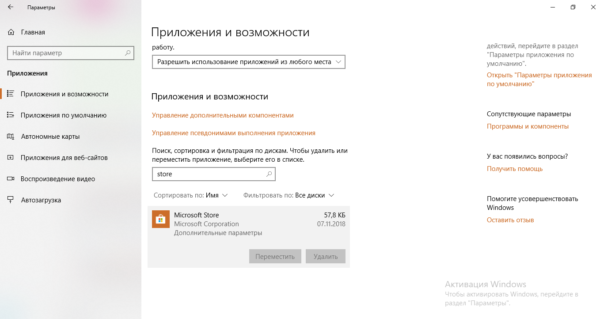
Вы можете быстро найти пункт Microsoft Store через строку в начале страницы - Раскрываем кликом левой кнопки и переходим в меню по ссылке «Дополнительные параметры».
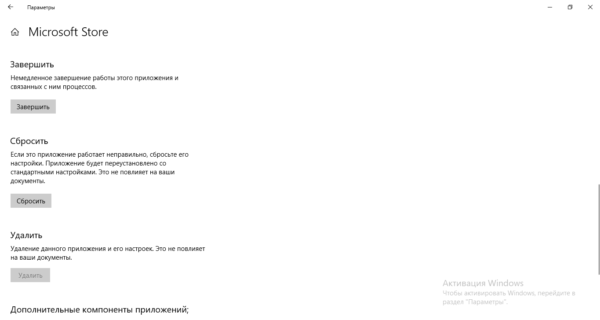
Перейдите по ссылке «Дополнительные параметры» - Прокручиваем колёсиком страницу и жмём на кнопку «Сбросить».
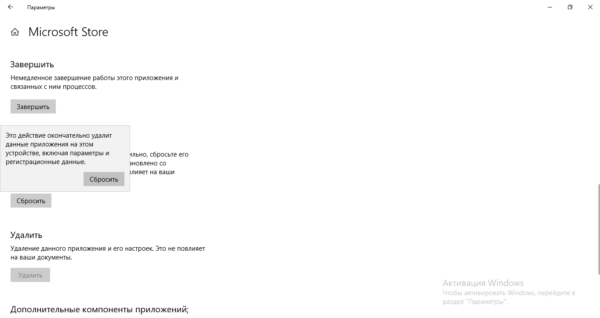
Сбросьте все параметры с помощью соответствующей кнопки - Подтверждаем сброс в маленьком сером оконце.
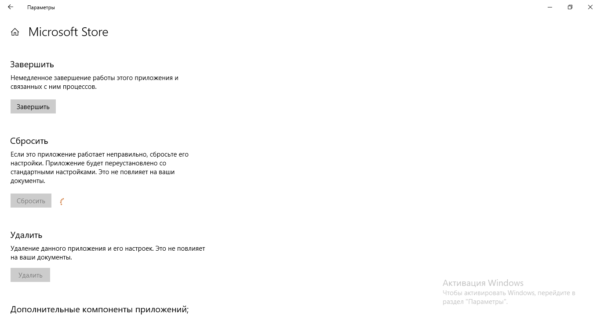
Подтвердите, что хотите удалить данные - Ждём, когда произойдёт очистка всех данных — некоторое время рядом с кнопкой будет крутиться иконка загрузки.
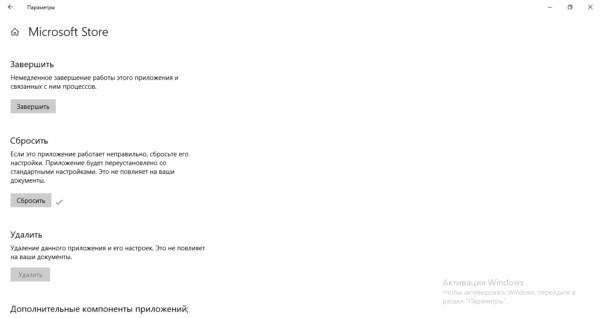
Подождите, пока закончится сброс - Когда сброс будет успешно завершён, рядом с клавишей появится галочка. Закрываем окно параметров и проверяем магазин на работоспособность.
Когда сброс завершится, появится галочка
Видео: как очистить кэш магазина «Виндовс»
Повторная регистрация Windows Store через PowerShell
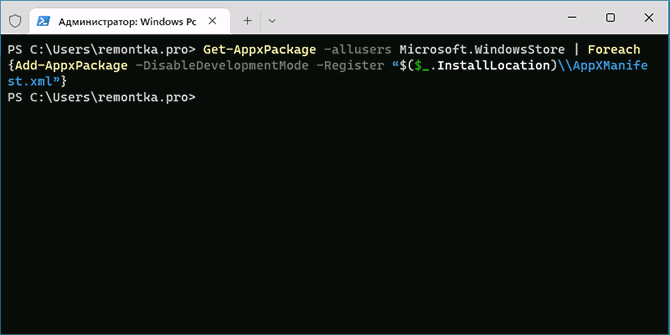
Многие ошибки магазина способна устранить его перерегистрация (переустановка) на текущем компьютере. Осуществить её можно через привычную консоль «Командная строка» либо через аналогичную программу для «десятки» PowerShell:
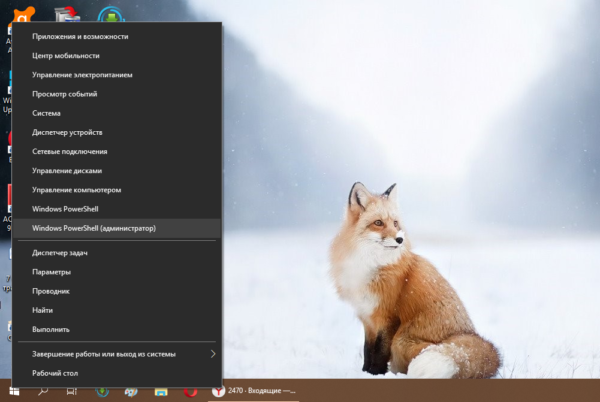
- Раскрыть интерфейс PowerShell от имени администратора девайса: нажать на иконку, открывающую меню «Пуск», на «Панели задач» слева правой клавишей мышки — кликнуть по строчке примерно в середина списка «Windows PowerShell (администратор)». Разрешить консоли изменять параметры в вашей «операционке» в системном окошке.

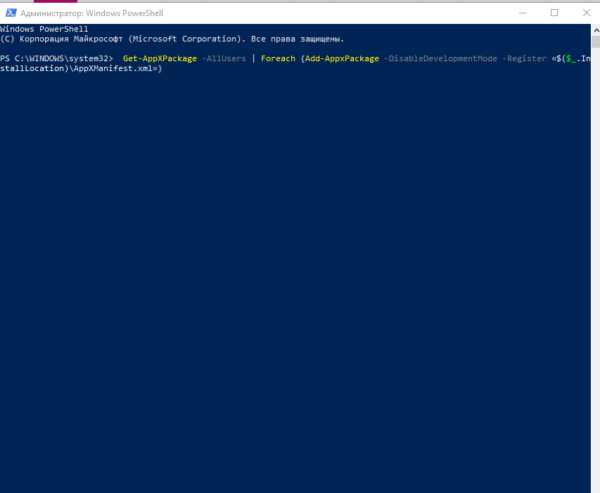
Кликаем по строке Windows PowerShell - Скопировать, а затем вставить в синее окно редактора команду Get-AppXPackage -AllUsers | Foreach {Add-AppxPackage -DisableDevelopmentMode -Register «$($_.InstallLocation)AppXManifest.xml»}. Нажать на «Энтер».

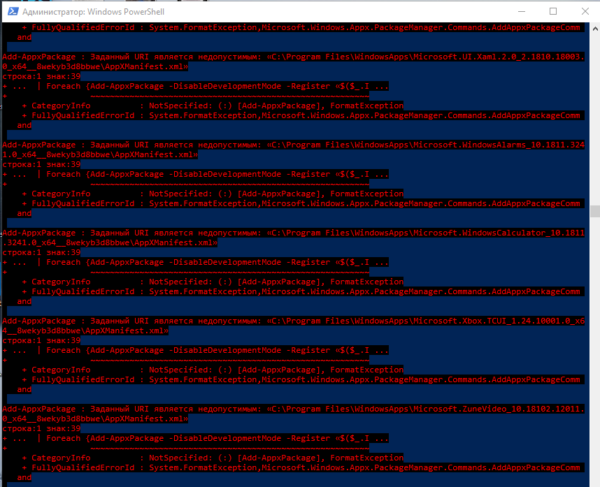
Вставьте команду в консоль и нажмите на Enter - В процессе повторной регистрации магазина в интерфейсе будут появляться красные надписи на чёрном фоне. Это те ошибки, которые будут выявлены в Windows Store. Не обращаем на них внимание.

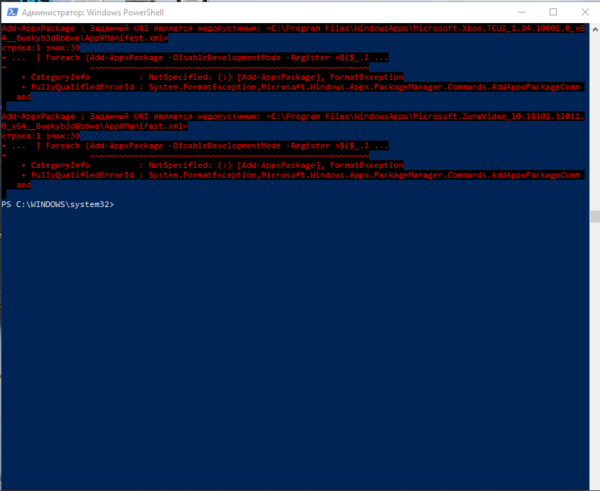
Подождите, пока выполнитеся команда в синей консоли - Когда процесс будет завершён, вы увидите в синем редакторе новую белую строку с system32 в конце, обозначающую, что программа выполнила код и готова запустить другую команду. Закрываем консоль и проверяем, исчезла ли ошибка магазина.

Белая строчка говорит о том, что выполнение предыдущей команды завершено
Добавляем новый аккаунт на ПК
Попробуйте создать новую «учётку» на ПК и зайти в магазин через неё. Если этот способ сработает, удалите впоследствии старый аккаунт и работайте в системе через новый. Создать аккаунт можно через «Командную строку»:
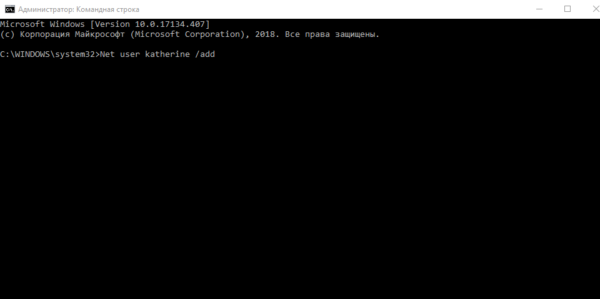
- Запустить консоль от имени администратора, используя подробную инструкцию из раздела «Восстановление повреждённых файлов» в этой статье. Наберите сначала команду Net user «имя_нового_пользователя» /add. Вместо имени нового юзера, напишите придуманное заранее название своего нового профиля. Например, это может быть Net user katherine /add. Нажмите на «Энтер» и дождитесь появления уведомления об успешно проведённой операции.

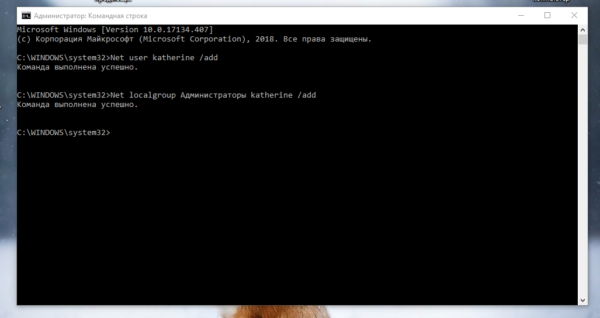
Выполните команда по типу: Net user «имя_нового_пользователя» /add - Введите теперь с тем же именем следующую формулу Net localgroup Администраторы имя_нового_пользователя /add. В нашем случае это будет Net localgroup Администраторы katherine /add.
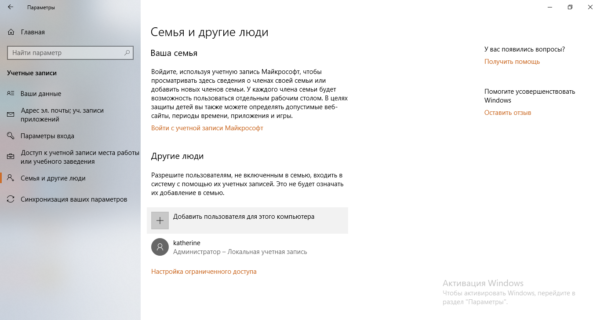
Выполните в чёрном редакторе команду по типу: Net localgroup Администраторы имя_нового_пользователя /add - Добавить новую «учётку» можно также через окно «Параметры Виндовс» — в разделе «Семья и другие люди» в блоке «Учётные записи».
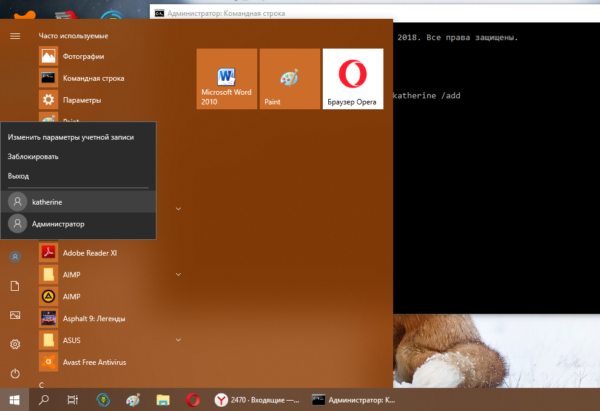
Добавьте новый аккаунт во вкладке «Семья и другие люди» - Закройте все окна, выйдите из своей текущей «учётки» и зайдите в новую через меню «Пуск». В новом аккаунте уже откройте Windows Store. Обычно в новых учётных записях иконка магазина располагается уже на «Панели задач», чтобы пользователь имел к нему быстрый доступ.
Выполните вход в новый аккаунт через меню «Пуск»
Видео: как создать новый аккаунт в «Виндовс» 10
Проверка доступа в сеть или выключение прокси-сервера
Если у вас был ранее активирован прокси-сервер и при работе в магазине возникала ошибка с упоминанием сервера, вам необходимо его отключить, так как проблема возникла из-за конфликта. Перед этим, конечно же, проверьте, работает ли в принципе ваш интернет — возможно, причина в отсутствии доступа (откройте любой браузер и какую-то страницу в нём). Если сайт загружается, переходите к отключению:
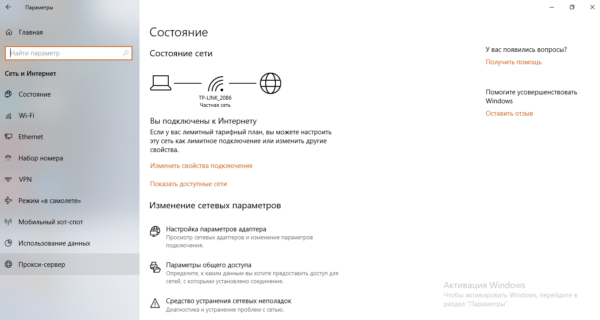
- В окне «Параметры Виндовс» (вызывается кнопками I и Win, зажатыми одновременно) запустите блок «Сеть и интернет», а в нём перейдите на последнюю вкладку с настройками прокси-сервера.
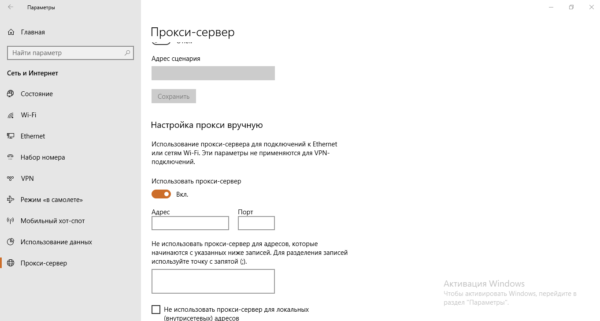
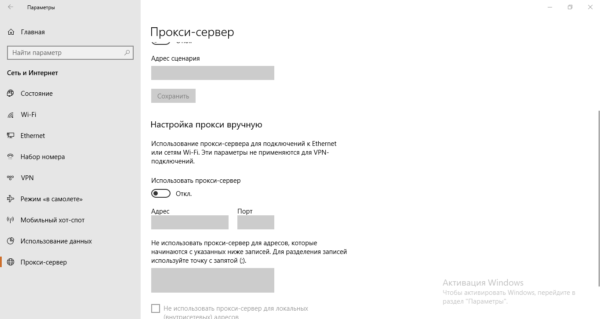
Переключитесь на вкладку «Прокси-сервер» - Прокрутите страницу вниз до ручной настройки прокси. Если установлено значение «Вкл.», щёлкните по тумблеру, чтобы отключить использование прокси.
Отключите прокси-сервер, если он включен - Когда будет поставлена позиция «Откл.», проверьте соединение в магазине.
Закройте окно параметров и посмотрите, исчезла ли ошибка
Восстановление системы
Если у вас не получается решить проблему с помощью описанных мер, стоит прибегнуть к методу восстановления. Вы можете использовать такие опции «десятки»: «Начать заново», «Восстановление до исходного состояния» либо «Восстановление до точки». Мы рассмотрим последний способ, но его можно использовать только при наличии на ПК хотя бы одной точки восстановления (их обычно создаёт система перед обновлением и другими важными действиями в «операционке»). Ход действий будет следующим:
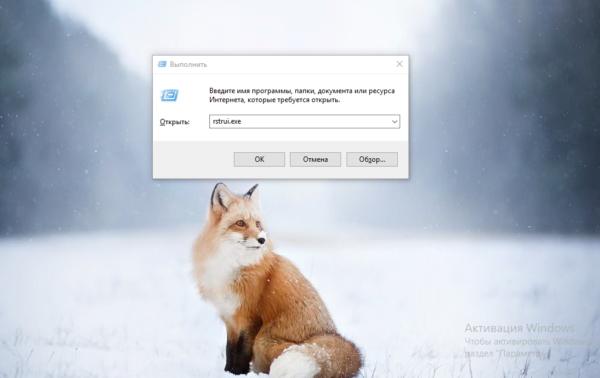
- Самый оперативный метод запуска нужной системной утилиты по восстановлению до точки — с помощью окна «Выполнить». Зажимаем R и Windows — набираем rstrui.exe и кликаем по ОК.

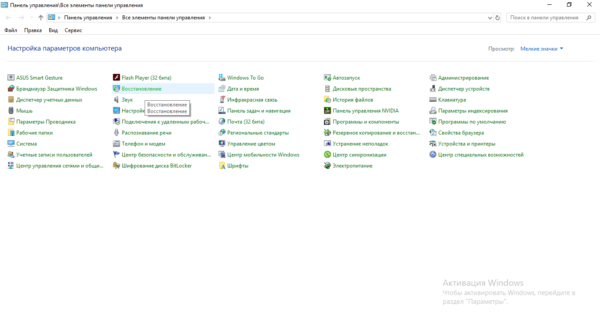
В строке «Открыть» выполните команду rstrui.exe - Если данный способ не помогает, открываем «Панель управления», а на ней — раздел «Восстановление».
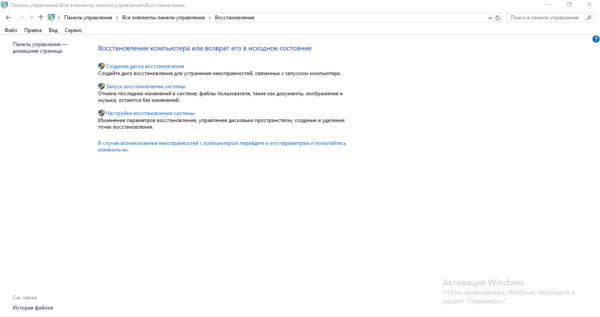
Откройте раздел для восстановления - Щёлкаем по второй ссылке в центре окна для запуска восстановления.
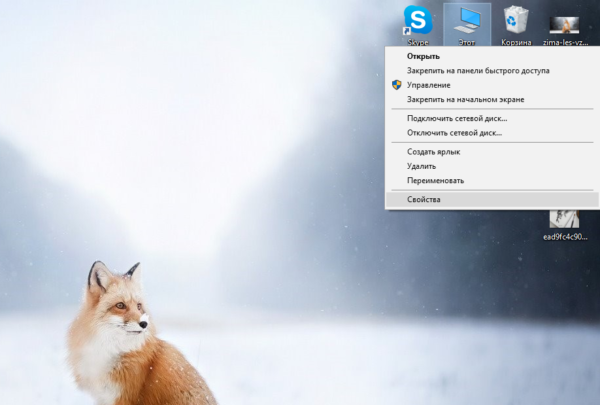
Щёлкните по «Запуск восстановления системы» - Третий способ — кликаем по ярлыку «Этот компьютер» правой клавишей — жмём на строку «Свойства».

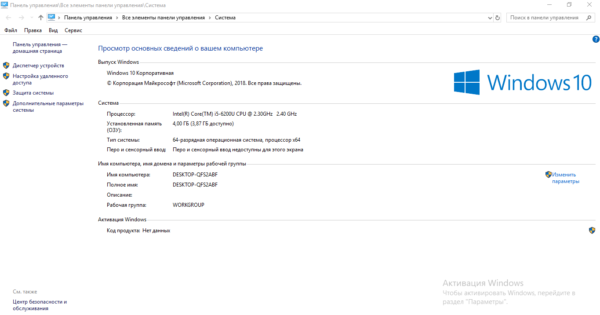
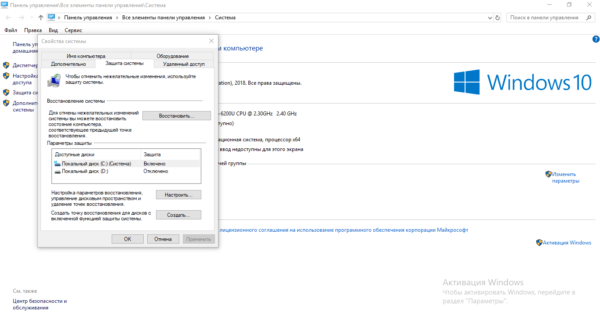
Выберите опцию «Свойства» - Переходим в раздел «Защита системы» — ссылка в колонке слева.

В разделе «Система» кликните по «Защита системы» - Кликаем по клавише «Восстановить».

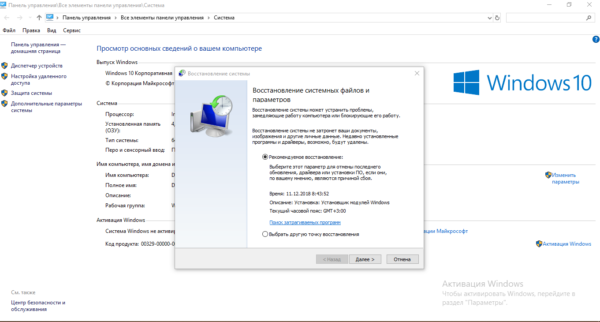
Щёлкните по первой кнопке «Восстановить» - Ставим значение для выбора другой точки и жмём на «Далее».

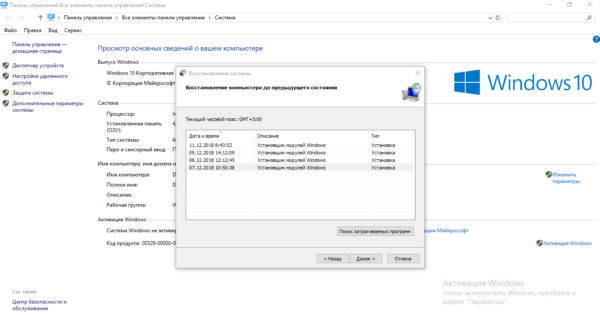
Выберите второй пункт на начальном экране - В перечне ищем нужную точку (определитесь сначала, примерно в какой период времени с «Виндовс Стор» не возникало проблем), выделяем её левой кнопкой мышки и щёлкаем по «Далее».
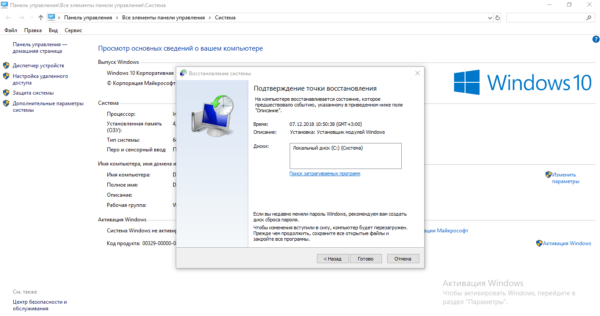
Выберите точку для отката системы - Знакомимся со всеми данными касательно восстановления до прежнего состояния системы и кликаем по «Готово».
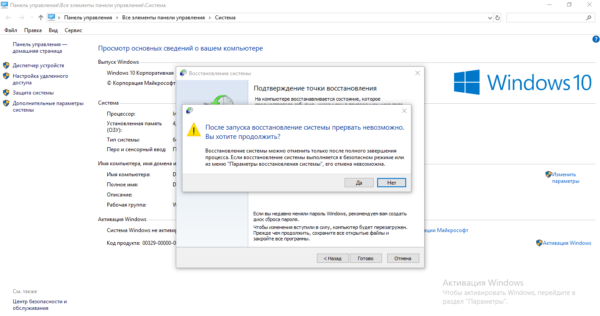
С помощью кнопки «Готово» запустите откат - Даём знать системе, что действительно хотим запустить откат.
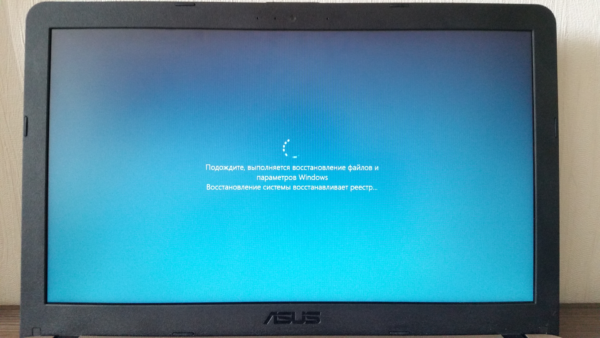
Подтвердите, что хотите сделать откат - Сначала начнётся инициализация восстановления, затем ПК уйдёт в режим загрузки — вы будете видеть на дисплее прогресс отката в процентах. Когда процедура удачно завершится, вы получите соответствующее уведомление при загрузке «Рабочего стола».

Дождитесь завершения процедуры отката — ни на что не нажимайте на ПК
Видео: делаем откат до точки восстановления в «десятке»
При возникновении большинства ошибок в работе «Виндовс Стор» поможет очистка кэша магазина либо удаление вообще всех данных и настроек в «Параметрах», встроенное средство для диагностики, восстановление повреждённых файлов в консоли «Командная строка», перерегистрация Store на текущем ПК, а также вход в магазин через другую — чистую новую «учётку». Если возникла проблема с подключением, деактивируйте прокси-сервер в окне «Параметры». Если неполадка осталась, переходите уже к откату до точки восстановления.
- Распечатать
Оцените статью:
- 5
- 4
- 3
- 2
- 1
(16 голосов, среднее: 4.3 из 5)
Поделитесь с друзьями!

Порой, при размещении магазина на Яндекс.Маркете возникают ошибки. Они могут появиться как на стадии прохождения модерации, так и в процессе работы магазина. В этой статье мы разберем основные ошибки, которые могут возникать в прайс-листе, и ошибки, связанные с проверкой качества.
Зачем Яндекс.Маркет вообще выставляет ошибки и проверяет магазины? Для того, чтобы соблюдались законы о рекламе и пользователи сервиса получали всегда достоверную и актуальную информацию. В итоге, работают только магазины с качественным сервисом, покупатели доверяют Яндекс.Маркету, а магазины получают высокую конверсию от размещения.
Ошибки на сервисе можно разделить на две основные группы:
- критичные;
- некритичные.
Если возникли 2 критичных ошибки за последние 30 дней, магазин отключают. В случае с некритичными ошибками — предложения скрываются.
Где посмотреть ошибки?
В разделе «Отчет об ошибках качества»:
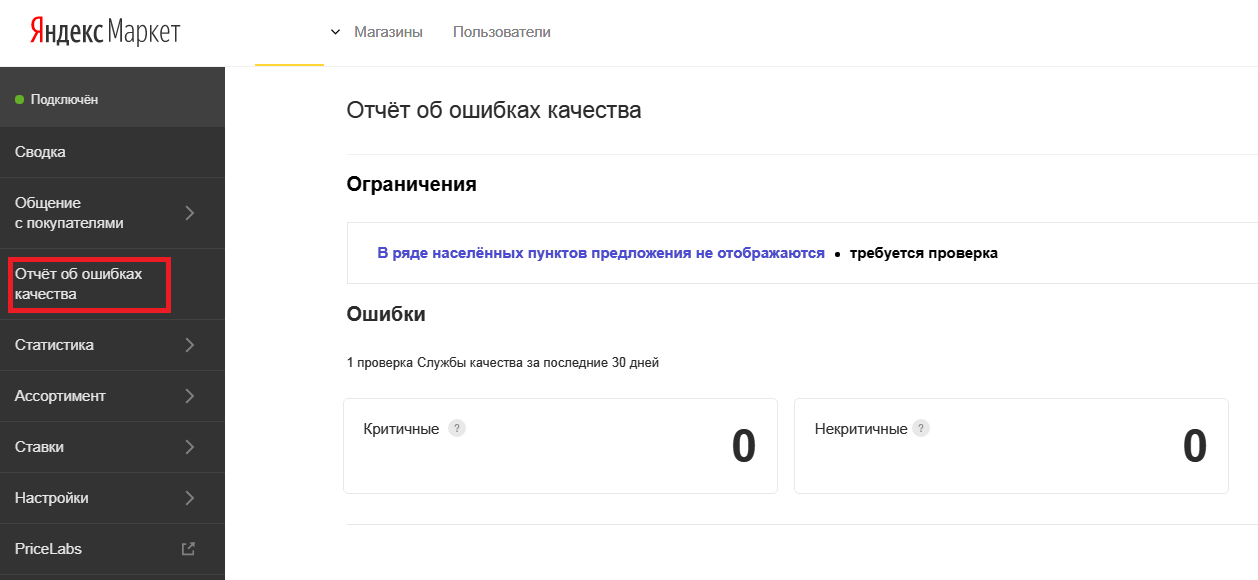
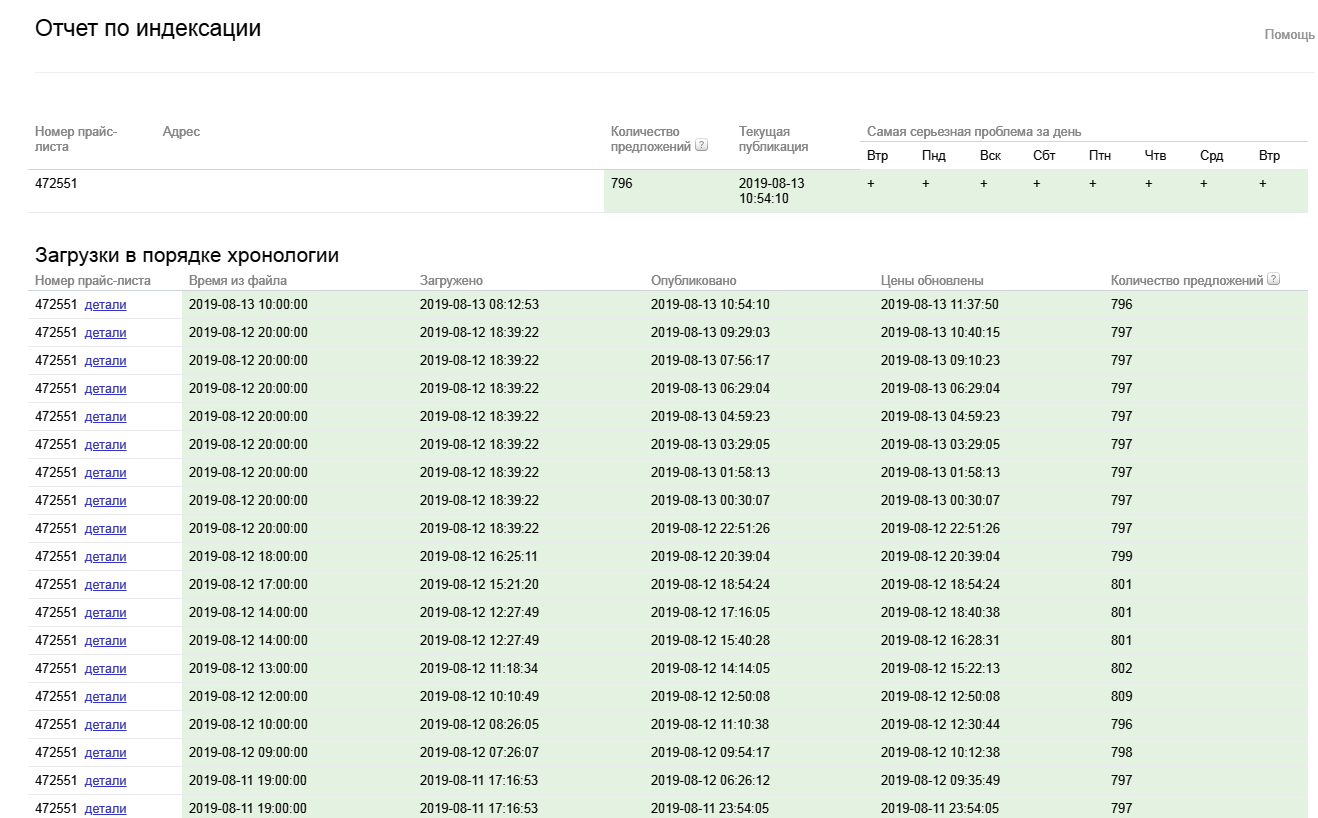
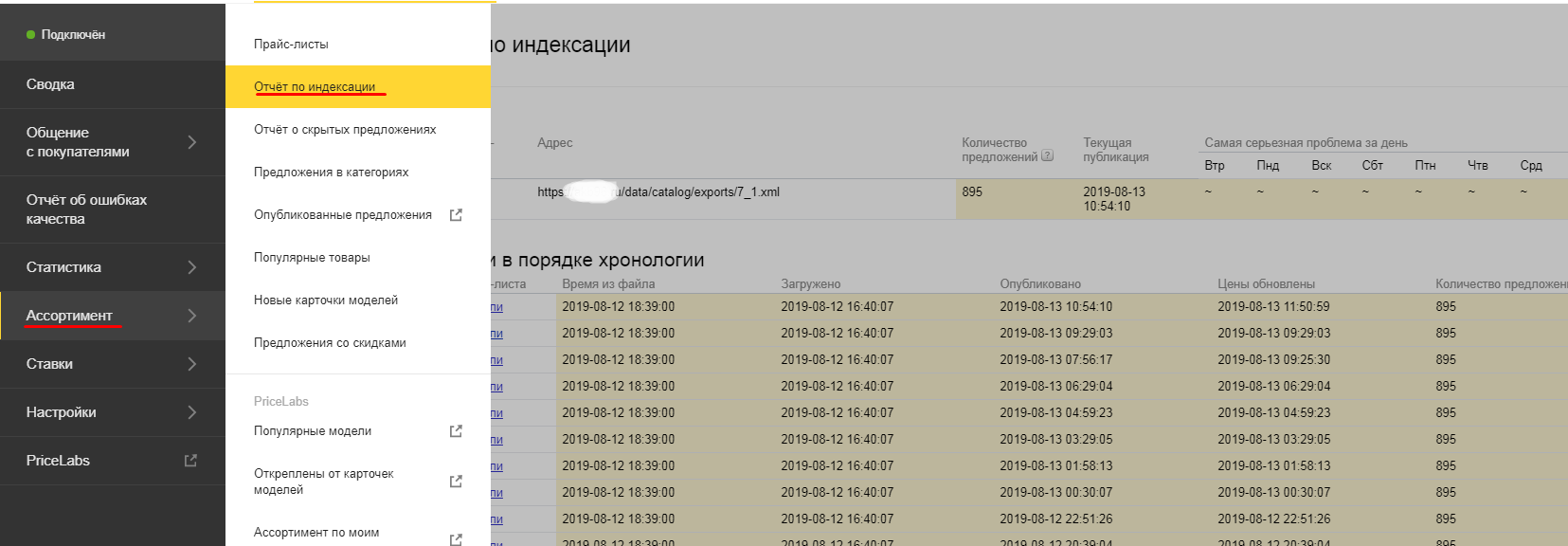
Если проблема с обработкой прайс-листа, то смотрите «Отчет по индексации» раздела «Ассортимент»:
Критичные ошибки Яндекс.Маркета
Существует множество причин из-за которых магазин могут отключить от сервиса. Если критичных ошибок больше двух, то магазин отключают. Рассмотрим часто встречающиеся.
Стоимость товара отличается на сайте и на Яндекс.Маркете
Чаще всего у магазинов появляется именно эта ошибка. Причина появления: сотрудник службы контроля качества проверяет магазин и переходит по ссылке на сайт магазина, там он либо не находит цены на карточке модели, либо она отличается.
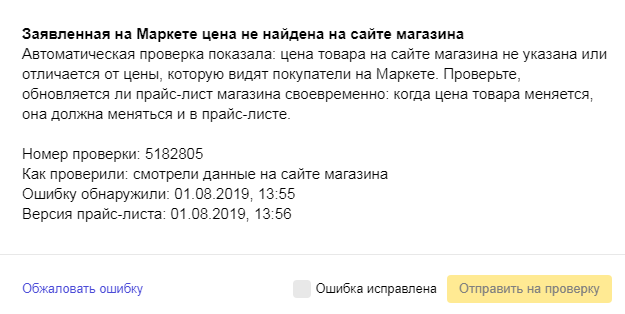
Раньше, когда робот обходил страницу и не находил цену или видел различия, то выставлялась критичная ошибка. С июля 2019 внесли изменения, и эта ошибка при обходе роботом больше не является критичной.
Как не допустить возникновения данной ошибки?
- Если прайс-лист автоматически не обновляется, то при изменении цены на сайте, сразу же вносите изменения в прайс.
- Много товаров, а автоматического прайс-листа у вас нет? Разбейте прайс-листы по категориям. Таким образом, Маркет быстрее будет обрабатывать ваши прайс-листы, а добавить их вы можете неограниченное количество.
- Установите расписание работы на сервисе, и, при обновлении цен в магазине, отключайте показ предложений.
- Наймите разработчика и пусть он вам настроит автоматически обновляемый прайс-лист. Это обеспечит комфортную работу на Маркете.
Проблема с оформлением товара или его наличием
Магазин может получить такую ошибку, когда по различным причинам нет возможности оформить заказ на сайте, или когда товара нет в наличии в магазине или на сайте.
Проверяйте свой сайт — проходите самостоятельно все этапы покупки, убедитесь что все кнопки обратной связи работают, что товары добавляются в корзину без проблем.
Проблему поможет решить автоматическое обновление прайс-листа. Товары, которых нет в наличии, не должны присутствовать в прайсе.
Если товара нет в наличии, но вы хотите, чтобы он отображался на сервисе, поставьте статус товара “на заказ”. В таком случае, срок доставки товара обсуждается с покупателем, но по правилам сервиса доставка в таком случае не должна превышать 2-х месяцев.
Неверная информация о доставке
Такая ситуация может возникнуть по следующим причинам:
- Магазин обновил информацию на сайте, а на Яндекс.Маркете забыл. Не забывайте актуализировать данные!
- Менеджер при преме заказа сообщил срок доставки с запасом. Пусть ваши операторы говорят точные сроки, какие указаны на сервисе.
Помимо срока доставки, обязательно проверяйте тарифы. Если вы указали, что доставка по Свердловской области стоит 200 рублей, то она и должна быть 200 рублей, хоть в самый удаленный поселок Свердловской области. Иначе Яндекс.Маркет выставит вам ошибку.
Покупателю не ответили по заказу в течение часа
Согласно требованиям Яндекс.Маркета сотрудник магазина должен связаться с покупателем и подтвердить заказ в течение часа. Проверяйте график размещения на Маркете. Если у вас заказы принимаются по телефону, который отображен на сервисе, то отвечать на него должен оператор, а не автоинформатор. В противном случае лучше поменять график показа телефона.
Магазин не отправил проверочный код с тестового заказа
На почту магазина порой может поступить письмо с контрольным проверкой от Яндекс.Маркета. Обязательно отвечайте на такие письма. Создан такой метод проверки в первую очередь для того, чтобы узнать насколько быстро реагирует магазин на заказы. Время на отправку проверочного кода 1 час. Если такое письмо поступило в нерабочее время, то код необходимо отправить в течение первого часа рабочего дня.
Есть, конечно, еще множество причин, за которые можно получить критическую ошибку. Но они тесно связаны с теми, что прописаны выше. Почитать о них вы можете на странице помощи Яндекс.Маркета для магазинов. Поэтому теперь переберемся к некритичным ошибкам.
Некритичные ошибки Яндекс.Маркета
Чаще всего некритичные ошибки связаны с доступностью сайта или обработкой прайс-листов.
Сайт магазина недоступен
К этой категории можно отнести ряд ошибок:
- Ошибка 404 — страница не найдена;
- Ошибка 408 — время ожидания истекло;
- Ошибка FewContent — размер проверяемой страницы меньше 1кб.
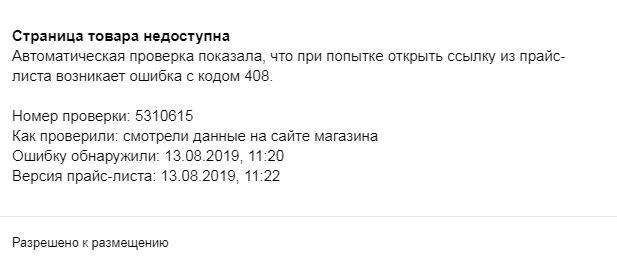
Но даже когда робот выставляет эти ошибки, он всё равно раз в час проверяет недоступные страницы. Если по истечению суток страница предложения окажется доступной, то ошибка снимается и удаляется из отчетов.
Магазин отключат, если недоступных страниц с данной ошибкой будет больше четырех!
Проблемы с прайс-листом
Если вы используете прайс-лист в формате YML, то ошибки из этой категории могут вас затронуть. Самая распространенная — «Фатальная ошибка: Ошибка парсинга XML». Возникает в основном когда предложение оформлено не правильно или серверу не хватает ресурсов на его обработку. Для того, чтобы понять, где именно возникает эта ошибка, необходимо зайти в раздел “Отчет по индексации”, там вы сможете подробно ознакомиться, где была допущена ошибка и время загрузки файла. Советуем проверять свой прайс и смотреть, корректно ли передаются описания предложений, картинки и пр.
Порой, при проверке прайс-листа вы можете увидеть ошибку disabled cpc and cpa programs. Ничего страшного в ней нет, но и решить своими силами вы ее не можете. Дело в том, что раньше на маркете было доступно две модели размещения, и в прайсе необходимо было это указывать. Теперь же, когда осталась только CPC модель, делать этого не нужно. Разработчики Яндекс.Маркета пишут, что вскоре устранят причину появления этой ошибки, ждем.
Советы, как избежать ошибок на Яндекc.Маркете
Подводя итог, можно выделить ряд советов, которые помогут избежать появления большинства ошибок.
- Проверяйте цены предложений в прайс-листе. Нет времени на проверку, а товарных позиций много? Закажите разработку автоматически обновляемого прайса. Для большинства CMS даже не надо ничего разрабатывать, так как есть готовые модули, где достаточно нажатия одной кнопки.
- Проверяйте работу своих операторов. Нельзя говорить, что товара нет в наличии и вы не способны его доставить.
- Периодически проверяйте настройки своего магазина. Будь это время работы или информация о доставке.
- Проверяйте работоспособность своего сайта, не должно быть перебоев в работе магазина.
- Если ошибка все же вас настигла, то оперативно решайте ее.
Автор: Анастасия Арефьева — Веб-мастер, сертифицированный специалист по Яндекс.Маркету и Яндекс.Метрике
1. Белый экран
После нажатия на ссылку перехода загружается пустая страница
Причиной ошибки может быть функция Антибаннер антивируса Касперского. Для решения проблемы необходимо: отключить модуль или добавить в белый список этого модуля адреса: ad.admitad.com и my.sidex.ru
При переходе на сайт Aliexpress белый экран
Проблема может быть в провайдере или блокировщике рекламы. Чтобы устранить ошибку отключите все блокировщики рекламы (расширения, модули антивируса, встроенные функции блокировщиков в браузеры). Если причина все же в провайдере — попробуйте зайти с другой точки доступа.
2. Нет соединения
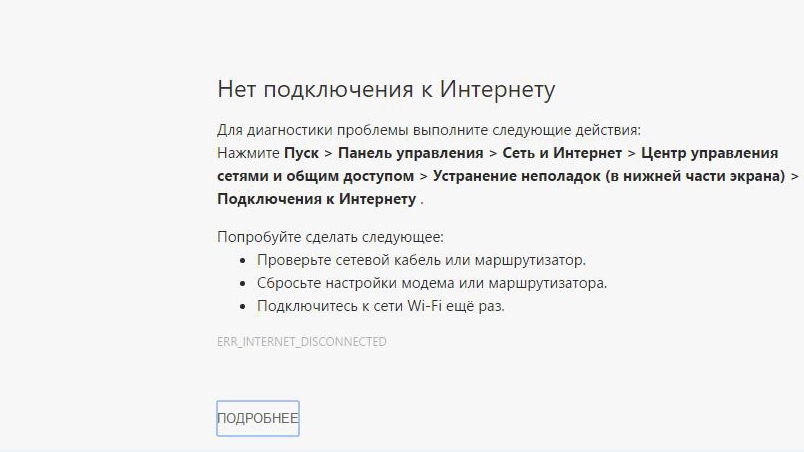
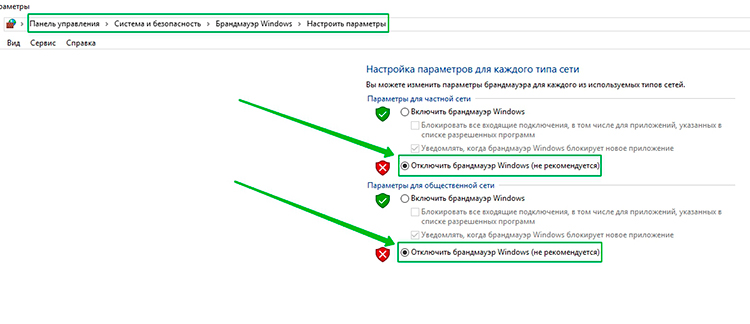
Причиной возникающей ошибки может быть какая-то функция антивируса, браузерное расширение или брандмауэр.
Чтобы исправить ошибку, попробуйте: Отключить поочередно все сторонние расширения
Как это сделать в разных браузерах:
Chrome
Вверху справа от адресной строки есть 3 точки, нажимаете туда, далее выбираете Настройки, потом слева выбираете Расширения и снимаете галочки со всех расширений (если есть).
Yandex
Вверху справа над адресной строкой есть кнопка, состоящая из 3 полосок, нажимаете на неё, далее выбираете Дополнения и далее выключаете все дополнения, которые есть в списке.
Opera
Браузер Опера имеет собственный блокировщик рекламы.
Слева вверху нажимаете Меню, далее выбираете Настройки и справа в разделе «Блокировка рекламы» снимаете галочку с пункта «Блокируйте рекламу….»
Теперь переходим в раздел «Расширения» (слева значок пазла) и отключаем все расширения, которые есть в списке.
Mozilla Firefox
Справа, рядом со строкой поиска есть кнопка, состоящая из 3-х полосок, нажимаем на неё и далее выбираем Дополнения. Следующим шагом выбираем слева Расширения и отключаем все расширения из списка.
Отключить брандмауэр/родительский контроль
3. Магазин прекратил сотрудничество по программе кэшбэка и больше не предоставляет вознаграждение за Ваши заказы.
Сообщите, пожалуйста, название магазина в нашу службу поддержки. Напишите Нам! Мы уточним информацию.

Если проблема с обработкой прайс-листа, то смотрите «Отчет по индексации» раздела «Ассортимент»:
Критичные ошибки Яндекс.Маркета
Существует множество причин из-за которых магазин могут отключить от сервиса. Если критичных ошибок больше двух, то магазин отключают. Рассмотрим часто встречающиеся.
Стоимость товара отличается на сайте и на Яндекс.Маркете
Чаще всего у магазинов появляется именно эта ошибка. Причина появления: сотрудник службы контроля качества проверяет магазин и переходит по ссылке на сайт магазина, там он либо не находит цены на карточке модели, либо она отличается.
Раньше, когда робот обходил страницу и не находил цену или видел различия, то выставлялась критичная ошибка. С июля 2019 внесли изменения, и эта ошибка при обходе роботом больше не является критичной.
Как не допустить возникновения данной ошибки?
- Если прайс-лист автоматически не обновляется, то при изменении цены на сайте, сразу же вносите изменения в прайс.
- Много товаров, а автоматического прайс-листа у вас нет? Разбейте прайс-листы по категориям. Таким образом, Маркет быстрее будет обрабатывать ваши прайс-листы, а добавить их вы можете неограниченное количество.
- Установите расписание работы на сервисе, и, при обновлении цен в магазине, отключайте показ предложений.
- Наймите разработчика и пусть он вам настроит автоматически обновляемый прайс-лист. Это обеспечит комфортную работу на Маркете.
Проблема с оформлением товара или его наличием
Магазин может получить такую ошибку, когда по различным причинам нет возможности оформить заказ на сайте, или когда товара нет в наличии в магазине или на сайте.
Проверяйте свой сайт — проходите самостоятельно все этапы покупки, убедитесь что все кнопки обратной связи работают, что товары добавляются в корзину без проблем.
Проблему поможет решить автоматическое обновление прайс-листа. Товары, которых нет в наличии, не должны присутствовать в прайсе.
Если товара нет в наличии, но вы хотите, чтобы он отображался на сервисе, поставьте статус товара “на заказ”. В таком случае, срок доставки товара обсуждается с покупателем, но по правилам сервиса доставка в таком случае не должна превышать 2-х месяцев.
Неверная информация о доставке
Такая ситуация может возникнуть по следующим причинам:
- Магазин обновил информацию на сайте, а на Яндекс.Маркете забыл. Не забывайте актуализировать данные!
- Менеджер при преме заказа сообщил срок доставки с запасом. Пусть ваши операторы говорят точные сроки, какие указаны на сервисе.
Помимо срока доставки, обязательно проверяйте тарифы. Если вы указали, что доставка по Свердловской области стоит 200 рублей, то она и должна быть 200 рублей, хоть в самый удаленный поселок Свердловской области. Иначе Яндекс.Маркет выставит вам ошибку.
Покупателю не ответили по заказу в течение часа
Согласно требованиям Яндекс.Маркета сотрудник магазина должен связаться с покупателем и подтвердить заказ в течение часа. Проверяйте график размещения на Маркете. Если у вас заказы принимаются по телефону, который отображен на сервисе, то отвечать на него должен оператор, а не автоинформатор. В противном случае лучше поменять график показа телефона.
Магазин не отправил проверочный код с тестового заказа
На почту магазина порой может поступить письмо с контрольным проверкой от Яндекс.Маркета. Обязательно отвечайте на такие письма. Создан такой метод проверки в первую очередь для того, чтобы узнать насколько быстро реагирует магазин на заказы. Время на отправку проверочного кода 1 час. Если такое письмо поступило в нерабочее время, то код необходимо отправить в течение первого часа рабочего дня.
Есть, конечно, еще множество причин, за которые можно получить критическую ошибку. Но они тесно связаны с теми, что прописаны выше. Почитать о них вы можете на странице помощи Яндекс.Маркета для магазинов. Поэтому теперь переберемся к некритичным ошибкам.
Некритичные ошибки Яндекс.Маркета
Чаще всего некритичные ошибки связаны с доступностью сайта или обработкой прайс-листов.
Сайт магазина недоступен
К этой категории можно отнести ряд ошибок:
- Ошибка 404 — страница не найдена;
- Ошибка 408 — время ожидания истекло;
- Ошибка FewContent — размер проверяемой страницы меньше 1кб.
Но даже когда робот выставляет эти ошибки, он всё равно раз в час проверяет недоступные страницы. Если по истечению суток страница предложения окажется доступной, то ошибка снимается и удаляется из отчетов.
Магазин отключат, если недоступных страниц с данной ошибкой будет больше четырех!
Проблемы с прайс-листом
Если вы используете прайс-лист в формате YML, то ошибки из этой категории могут вас затронуть. Самая распространенная — «Фатальная ошибка: Ошибка парсинга XML». Возникает в основном когда предложение оформлено не правильно или серверу не хватает ресурсов на его обработку. Для того, чтобы понять, где именно возникает эта ошибка, необходимо зайти в раздел “Отчет по индексации”, там вы сможете подробно ознакомиться, где была допущена ошибка и время загрузки файла. Советуем проверять свой прайс и смотреть, корректно ли передаются описания предложений, картинки и пр.
Порой, при проверке прайс-листа вы можете увидеть ошибку disabled cpc and cpa programs. Ничего страшного в ней нет, но и решить своими силами вы ее не можете. Дело в том, что раньше на маркете было доступно две модели размещения, и в прайсе необходимо было это указывать. Теперь же, когда осталась только CPC модель, делать этого не нужно. Разработчики Яндекс.Маркета пишут, что вскоре устранят причину появления этой ошибки, ждем.
Советы, как избежать ошибок на Яндекc.Маркете
Подводя итог, можно выделить ряд советов, которые помогут избежать появления большинства ошибок.
- Проверяйте цены предложений в прайс-листе. Нет времени на проверку, а товарных позиций много? Закажите разработку автоматически обновляемого прайса. Для большинства CMS даже не надо ничего разрабатывать, так как есть готовые модули, где достаточно нажатия одной кнопки.
- Проверяйте работу своих операторов. Нельзя говорить, что товара нет в наличии и вы не способны его доставить.
- Периодически проверяйте настройки своего магазина. Будь это время работы или информация о доставке.
- Проверяйте работоспособность своего сайта, не должно быть перебоев в работе магазина.
- Если ошибка все же вас настигла, то оперативно решайте ее.
Автор: Анастасия Арефьева — Веб-мастер, сертифицированный специалист по Яндекс.Маркету и Яндекс.Метрике