

Leann007 |
|
|
Статус: Новичок Группы: Участники Сказал(а) «Спасибо»: 1 раз |
Здравствуйте! Windows10 Домашняя х 64 |
 |
|


|
Андрей Писарев |
|
|
Статус: Сотрудник Группы: Участники Сказал «Спасибо»: 457 раз |
Здравствуйте. В вашем личном сертификате на вкладке Состав, есть адрес, где расположен сертификат вашего УЦ: Цитата: [1]Доступ к сведениям центра сертификации Пример: Личный сертификат можно найти так: Скачайте и установите сертификат по указанному URL — в хранилище «Промежуточные ЦС». После этого путь сертификации в личном сертификате также должен корректно отображаться. |
|
Техническую поддержку оказываем тут |
|
|
|
WWW |
|
|
Leann007
оставлено 29.07.2019(UTC) |


 Snimok ehkrana ot 2019-07-28 21-37-51.png
  1 пользователь поблагодарил Андрей * за этот пост.
|
Leann007 |
|
|
Статус: Новичок Группы: Участники Сказал(а) «Спасибо»: 1 раз |
К сожалению, такого пункта в составе сертификата нет.
|
|
|
|
 radical
|
two_oceans |
|
|
Статус: Эксперт Группы: Участники Сказал(а) «Спасибо»: 110 раз |
Действительно, в сертификатах ФК, которые мы получили в пятницу нет такого пункта. Вот сертификаты По проблеме: предположу, что у Вас установлен континент-АП 3.7 и ранее были сертификаты гост-2001, а теперь первый раз получили сертификаты гост-2012? В этом случае нужно экспортировать и удалить раздел реестра, который дает Континенту право на частичную проверку алгоритма 1.2.643.7.1.1.1.1 — при этом разные части проверки просходят в разных криптопровайдерах и проверка завершается неудачей. Отредактировано пользователем 29 июля 2019 г. 10:13:35(UTC) |
|
|
|
|
Leann007 |
|
|
Статус: Новичок Группы: Участники Сказал(а) «Спасибо»: 1 раз |
Автор: two_oceans По проблеме: предположу, что у Вас установлен континент-АП 3.7 и ранее были сертификаты гост-2001, а теперь первый раз получили сертификаты гост-2012? В том то и дело, что на рабочем компьютере, где действительно стоит Континент -АП 3.7, всё работает. |
|
|
|

|
Андрей Писарев |
|
|
Статус: Сотрудник Группы: Участники Сказал «Спасибо»: 457 раз |
В сертификате также есть идентификатор ключа ЦС (в данном случае: 165… ) — по нему можно найти сертификат, Открываем: Портал уполномоченного федерального органа в области использования электронной подписи Получаем карточку УЦ с его сертификатами Цитата: Класс средств ЭП: КС2 У Вас установлен в промежуточные ЦС данный сертификат? |
|
Техническую поддержку оказываем тут |
|
|
|
WWW |
|
Leann007 |
|
|
Статус: Новичок Группы: Участники Сказал(а) «Спасибо»: 1 раз |
Спасибо огромное! Все заработало!!! |
|
|
|


| Пользователи, просматривающие эту тему |
|
Guest |
Быстрый переход
Вы не можете создавать новые темы в этом форуме.
Вы не можете отвечать в этом форуме.
Вы не можете удалять Ваши сообщения в этом форуме.
Вы не можете редактировать Ваши сообщения в этом форуме.
Вы не можете создавать опросы в этом форуме.
Вы не можете голосовать в этом форуме.
Страницы 1
Чтобы отправить ответ, нужно авторизоваться или зарегистрироваться
#1 2023-02-09 16:18:55
- serv
- Посетитель
- Неактивен
Ошибка проверки отношений доверия сертификата
Добрый день.
В ФНС записали КЭП на Рутокен 3.0 3220.
Установил драйверы для Windows из Центра Загрузки (4.14.0.0 от 26.12.2022), вставил токен и пошёл смотреть сертификат:
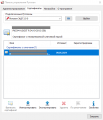
В Свойствах сертификата, во вкладке «Общие» выдаёт ошибку «При проверке отношений доверия произошла системная ошибка»:
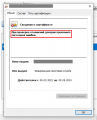
Во вкладке «Путь сертификации» пишет «Этот сертификат содержит недействительную цифровую подпись». И в окне сертификатов отображается только мой сертификат, без какого-либо древа:
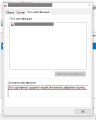
В инструкции из Базы знаний https://dev.rutoken.ru/display/KB/PU1004 есть примечание:
Если в дереве «Путь сертификации» есть только ваш сертификат, вам необходимо обращаться в удостоверяющий центр, выдавший вам сертификат электронной подписи для получения доверенного корневого сертификата.
Я так понимаю, это моя ситуация и нужно повторно ехать в налоговую? Или помимо установки Панели управления Рутокен нужно произвести ещё какие-то манипуляции?
#2 Ответ от Николай Киблицкий 2023-02-09 16:56:12
- Николай Киблицкий
- Техническая поддержка
- Неактивен
Re: Ошибка проверки отношений доверия сертификата
Здравствуйте serv.
serv пишет:
Я так понимаю, это моя ситуация и нужно повторно ехать в налоговую? Или помимо установки Панели управления Рутокен нужно произвести ещё какие-то манипуляции?
Вам нужно связаться с техподдержкой УЦ ФНС и получить у них инструкции где именно скачать актуальные сертификаты удостоверяющего центра и как их правильно установить на ваш компьютер. Лично посещать ИФНС не нужно.
#3 Ответ от serv 2023-02-09 17:39:16
- serv
- Посетитель
- Неактивен
Re: Ошибка проверки отношений доверия сертификата
Николай Киблицкий пишет:
Вам нужно связаться с техподдержкой УЦ ФНС и получить у них инструкции где именно скачать актуальные сертификаты удостоверяющего центра и как их правильно установить на ваш компьютер. Лично посещать ИФНС не нужно.
Спасибо за оперативный ответ. Попробую связаться с техподдержкой. В случае чего, обновлю топик.
#4 Ответ от Николай Киблицкий 2023-02-10 10:30:23
- Николай Киблицкий
- Техническая поддержка
- Неактивен
Re: Ошибка проверки отношений доверия сертификата
serv, еще получилось выяснить, что такое сообщение наблюдается, когда в системе не установлено ни одного ГОСТ криптопровайдера, например КриптоПро CSP. Даже если установить все сертификаты, Windows не сможет корректно проверить цепочку сертификата.
#5 Ответ от serv 2023-02-10 11:00:56 (2023-02-10 12:05:33 отредактировано serv)
- serv
- Посетитель
- Неактивен
Re: Ошибка проверки отношений доверия сертификата
Николай Киблицкий пишет:
serv, еще получилось выяснить, что такое сообщение наблюдается, когда в системе не установлено ни одного ГОСТ криптопровайдера, например КриптоПро CSP. Даже если установить все сертификаты, Windows не сможет корректно проверить цепочку сертификата.
Вы правы, ещё раз спасибо за оказанную помощь 
В моём случае виной всему оказалось как раз отсутствие установленного криптопровайдера на ПК.
В итоге по Вашей наводке и совету техподдержки УЦ ФНС:
а) установил корневой сертификат Минцифры и промежуточный сертификат ФНС;
б) установил КриптоПро CSP 5.0.
И всё заработало нормально — появилось и полное дерево сертификатов во вкладке «Путь сертификации», и возможность поставить галочку «Зарегистрирован» во вкладке «Сертификаты» (т.е. добавить свой сертификат в «Личные»), и сертификат стал действителен.
Также приведу ответ техподдержки, если кому-то пригодятся подробности (информация актуальна на 10.02.2023):
Рекомендуем Вам установить:
Сертификат Минцифры России в хранилище «Доверенные корневые центры сертификации» (ссылка https://e-trust.gosuslugi.ru/app/scc/po … 8BFCAAD63A )
сертификат Федеральной налоговой службы ca_fns_russia_2022_01.crt в хранилище сертификатов «Промежуточные центры сертификации» (ссылка http://uc.nalog.ru/crt/ca_fns_russia_2022_01.crt )Подробная последовательность действий описана в инструкции «Руководство по установке и настройке программного обеспечения для работы с электронной подписью на портале «Личный кабинет индивидуального предпринимателя», которое можно скачать по адресу https://lkip2.nalog.ru/docs/lkip_po.doc (или по ссылке «Скачать подробную инструкцию по установке и настройке ПО» на странице https://lkip2.nalog.ru/lk#!/certificate/requirements ).
После установки сертификатов в Доверенные и Промежуточные на вкладке «Путь сертификации» в поле «Состояние сертификата» должно отображаться сообщение о действительности сертификата.
P.S. Кстати, адрес для обращения в техподдержку УЦ ФНС явно не указан на сайте налоговой, но имеется в виде QR-кода. Прямая ссылка — https://www.nalog.gov.ru/rn77/service/s … service=83 (номер региона rn77 можно сменить на свой, но вряд ли это на что-то влияет).
Страницы 1
Чтобы отправить ответ, нужно авторизоваться или зарегистрироваться
Предупреждение «Нет полного доверия к сертификату подписи» или «Подпись математически корректна, но нет полного доверия к сертификату подписи»
Текст ошибки:
Нет полного доверия к сертификату подписи.
Как выглядит ошибка:
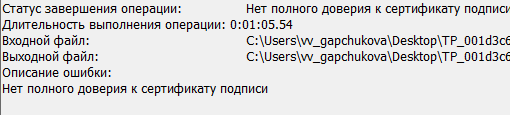
Решение
1. Если в вашей организации используется прокси-сервер, то запишите настройки прокси в соответствующем меню КриптоАРМа. Если прокси не используется, то в меню Настройки — Управление настройками — Параметры прокси-сервера отключите использование прокси.
2. В верхнем меню КриптоАРМ выберите пункт Настройки, затем Управление настройками, далее вкладка Общие — снимите чекбокс с опции Отключить проверку личных сертификатов по спискам отзыва.
3. Зайдите в меню Профили — Управление профилями, откройте профиль, который используется по умолчанию (он отмечен галочкой в списке профилей). Достаточно нажать по нему 2 раза левой клавишей мышки. Далее в разделе Верификация сертификатов в таблице нажмите кнопку Добавить все УЦ и установите чекбокс в ячейке рядом с появившимися звездочками в таблице, нажмите Применить и ОК. Выполните подписание, если предупреждение еще возникает, то переходите к следующему пункту.
4. Выберите в окне программы КриптоАРМ ветку Личное хранилище сертификатов. Затем справа выберите нужный сертификат и нажмите правой кнопкой мыши, чтобы вызвать контекстное меню. В появившемся меню выберите Проверить статус — По CRL, полученному из УЦ.
5. Если статус сертификата стал с зеленой галочкой, повторите ваше изначальное действие, подпишите файл.
- Если статус вашего сертификата не изменился, то перейдите в папку Списки отзыва сертификатов в КриптоАРМ и посмотрите, появился ли там актуальный список отзыва от вашего удостоверяющего центра (УЦ). Если список отзыва не появился, откройте сертификат, нажмите Просмотреть, перейдите на вкладку Состав, найдите строку Точки распространения списков отзыва, скопируйте ссылку и скачайте по ней список отзыва. Файл списка установите в папку Списки отзыва сертификатов нажатием кнопки Импорт. Если подгруженный список отзыва имеет недействительный статус, то это значит, что в системе отсутствует промежуточный сертификат УЦ.
- Для загрузки сертификата УЦ откройте в личном хранилище КриптоАРМ свой сертификат, нажмите Просмотреть, далее Состав. Найдите строку Доступ к информации о центре сертификации, в окне внизу найдите ссылку с окончанием crt, скопируйте ее комбинацией клавиш ctrl+C, вставьте в адресную строку браузера с помощью комбинации клавиш ctrl+V и нажмите Enter. Далее в КриптоАРМ выберите папку Промежуточные центры сертификации, на панели инструментов выберите Импорт. В открывшемся мастере импорта сертификата галки “установить личный сертификат” и “поместить в контейнер” ставить не нужно, перейдите Далее и выберите из папки загрузок сертификат УЦ. После успешного импорта статус вашего сертификата изменится. Повторите попытку подписания.
6. Если к промежуточному сертификату удостоверяющего центра тоже нет полного доверия, то выполните эти же действия по загрузке списка отозванных сертификатов.
Как исправить ошибку отсутствия доверия к сертификату ЭЦП
Программа «КриптоАрм» является стандартом для электронной цифровой подписи (ЭЦП), постоянно обновляется, дорабатывается и отслеживает все возникающие сбои. Обычно у пользователей не возникает проблем в работе, т.к. интерфейс понятен и прост, а алгоритмы отвечают всем стандартам безопасности. Но иногда возникает ошибка отсутствия полного доверия к сертификату ЭЦП, которую можно устранить самостоятельно и за несколько минут.
Причина неисправности
Выглядит ошибка «Нет полного доверия к сертификату подписи КриптоАрм» так:


Отсутствие доверия к закрытому ключу электронной подписи говорит о том, что ПК не может определить степень доверия к Удостоверяющему центру, выдавшему сертификат ЭЦП. Одновременно отсутствие доверия к УЦ отражается на сертификате электронной подписи и ставит ее под сомнение.
На работе ЭЦП или на работе ПО «КриптоАрм» данная ошибка не сказывается, но лучше ее исправить для избежания возникновения конфликтов при проверке ключей ЭЦП.
Как устранить ошибку
Исправление ошибки происходит в несколько последовательных шагов и не занимает много времени.
Шаг 1
Для начала «КриптоАрм» нужно перевести в режим «Эксперт», т.к. он позволяет использовать больше функций и работает лучше.

Шаг 2
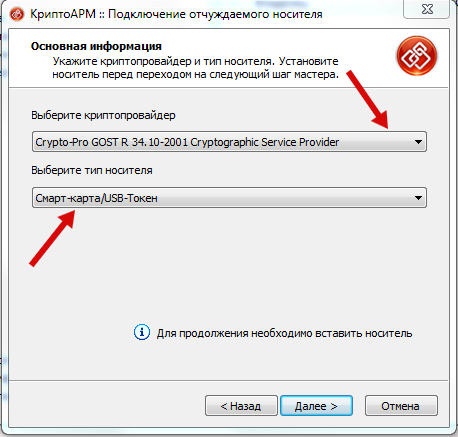
Следующий этап — подключение носителя ЭЦП к ПК.

Нужно выбрать действующий криптопровайдер, а при выборе типа носителя — токен или дискету (в системе под дискетой понимается также флешка).

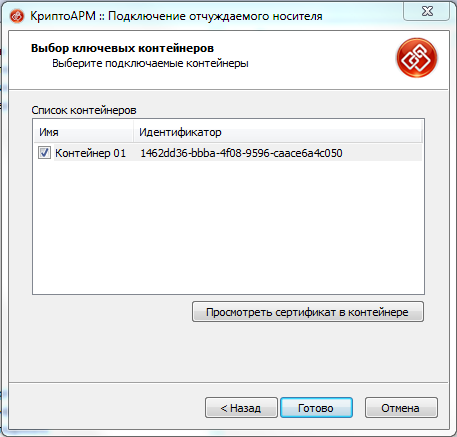
После этого пользователю предстоит выбрать контейнер с ЭЦП. Под контейнером подразумевается место хранения сертификата электронной подписи на флешке или токене. Один контейнер содержит один сертификат, а если на носителе ЭЦП содержится несколько сертификатов, то нужно выбрать вызывающий сомнения.
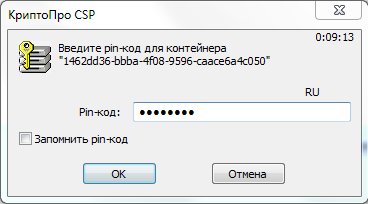
Если контейнер ЭЦП хранится на внешнем носителе, то обычно требуется введение пин-кода. Он стандартный для всех токенов:
- для Рутокена: 12345678;
- для eToken: 1234567890.
По технике безопасности лучше сменить стандартный пин-код на пользовательский, т.к. использование заводского кода повышает риск компрометации ЭЦП.
Шаг 3
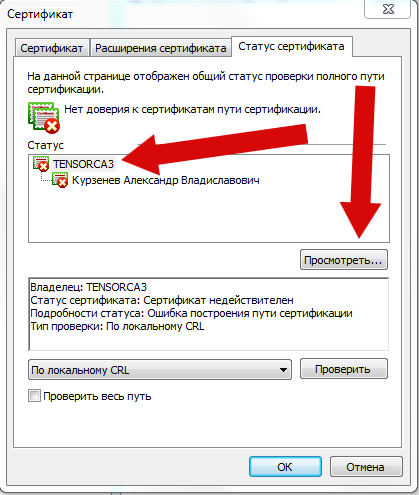
Теперь нужно добавить сертификат Удостоверяющего центра в список доверенных, т.к. ошибка «Нет полного доверия к сертификату» возникает по этой причине.
Сделать это просто. Нужно лишь:
- Вернуться в меню КриптоАрм.
- Перейти во вкладку «Сертификаты»/«Личное хранилище»/«Свойства» выбранного сертификата.

- Перейти во вкладку «Статус» и нажать «Посмотреть».
- Нажать «Установить».
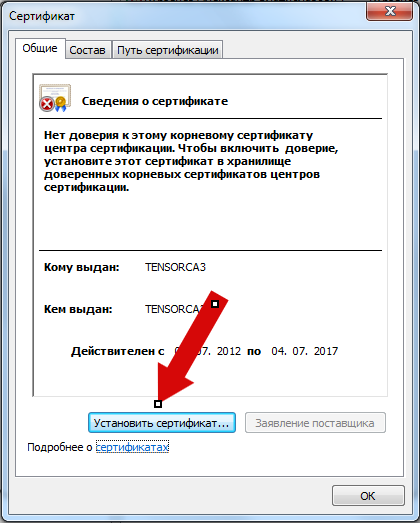
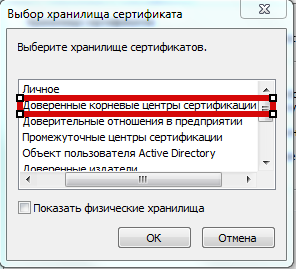
- Выбрать «Поместить сертификаты в хранилище» и нажать «Обзор».

- Выбрать «Доверенные корневые центры».
- Подтвердить установку нового сертификата.
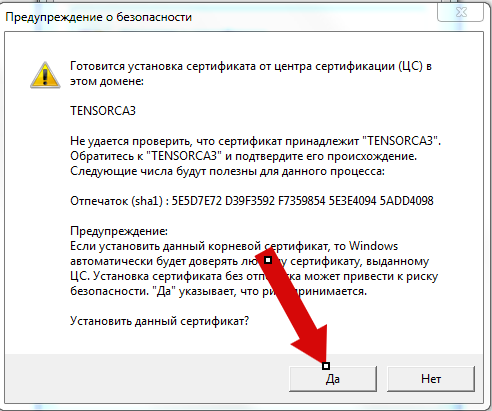
Обычно установка занимает несколько секунд и после нее не требуется перезагрузка ПК.
Шаг 4
Последний шаг — проверка сертификата по списку отозванных. Чтобы это сделать, нужно:
- Перейти во вкладку «Свойства сертификата» и выбрать в списке нужный.
- Выбрать «По CRL, полученному в удостоверяющем центре».
- Нажать «Проверить».

После проверки можно перейти в раздел «Личное хранилище» для обновления информации. Зеленая галочка говорит об устранении ошибки и полном доверии к электронной подписи со стороны ПО.

Установка отозванных сертификатов
В некоторых случаях необходимо установить списки отозванных сертификатов дополнительно. Для установки нужно:
- Проделать путь «Internet Explorer»/«Сервис»/«Свойства»/«Содержание»/«Сертификаты».
- Через вкладку «Состав» выбрать «Точки распространения списка отзыва».
- В разделе «Имя точки» скопировать ссылку на список.
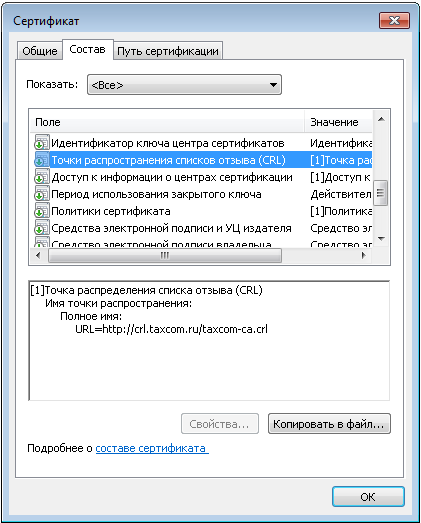
- Сохранить список в любое место на ПК.

- Нажать на сохраненном списке правой кнопкой мыши для выбора режима установки.
- Следовать инструкции «Мастера импорта сертификатов».
Иногда в строке списка отозванных сертификатов имеется две ссылки, т.е. два списка. В этом случае действия со вторым списком отозванных сертификатов аналогичны и полностью повторяют путь установки через «Мастера импорта».
После проведенных действий для корректной работы электронной подписи лучше произвести перезагрузку ПК. При соблюдении последовательности действий проблем в установке списка отозванных ключей электронной подписи и исправлении ошибки не возникает. Единственной причиной, по которой процесс может сбиться, является нестабильное подключение к интернету.
Оценка статьи:
 (пока оценок нет)
 Загрузка…
Ошибка. Нет полного доверия к сертификату подписи
Данная ошибка возникает в случае, если необходимо установить списки отозванных сертификатов.
Для установки отозванных сертификатов Удостоверяющего Центра выполните следующие действия:
Сохранение списков отозванных сертификатов
- Загрузите список отозванных сертификатов Головного Удостоверяющего Центра с данного сайта
- Загрузите список отозванных сертификатов Подчиненного Удостоверяющего Центра, для этого:
- Откройте Ваш сертификат
- Нажмите на вкладку Состав, Выберите Точки распространения списков отзыва.
В окне появится ссылка на список отозванных сертификатов. Необходимо скопировать эту ссылку полностью. Если в сертификате указаны две ссылки, необходимо перейти по каждой
- После того, как вы скопировали ссылку, вставьте ее в браузер и перейдите по данной ссылке.
Откроется файл отзыва сертификатов, нажмите Сохранить
- Нажмите на вкладку Состав, Выберите Точки распространения списков отзыва.
- Списки отзыва сертификатов успешно сохранены


Установка списков отозванных сертификатов
- Запустите пограмму КриптоАРМ
- Нажмите Вид и выберите Эксперт

- Затем нажмите правой кнопкой мыши на Список отзыва сертификатов и нажмите Импорт

- Откроется Мастер установки сертификатов, нажмите Далее
- В открывшемся окне нажмите Выбрать
- Выберите список отозванных сертификатов с расширением crl. Затем нажмите Открыть

- Нажмите Далее
- Выберите хранилище Промежуточные центры сертификации, нажмите Далее

- Нажмите Готово
- Повторите все вышеперечисленные действия со вторым списком отозванных сертификатов


Сертификаты были успешно установлены.
Вы определились с выбором?
Перейти к оформлению заказа