
Существует множество различных нюансов в процессе обновления операционной системы и какого-либо иного программного обеспечения. Принятие во внимание таких нюансов обязательно для того, чтобы фактический результат обновления или ручного перехода на более новую версию программного продукта прошёл «безболезненно» как для самой программы, так и для операционной системы в целом. Пакет прикладного программного обеспечения от компании «Microsoft» уже почти два десятилетия удерживает пользовательский интерес на недосягаемом для конкурентов уровне. Большая часть пользовательского сегмента «перекочевала» на современные версии офисного пакета, ещё с версии 2003 года, где для работы достаточно было пакета обновлений 1 и Windows XP (SP1). Последующий выход новых версий операционных систем, а, следовательно, и версий «Microsoft Office» достаточно часто сопровождался возникновением некоторых проблем с обновлением программного продукта с версии 2003 года на версию 2007 и 2010 годов. Об одной из таких ошибок и пойдёт речь в настоящей статье.
Причины и решение
Итак, в рамках данной темы разбору подлежит ошибка с номером «1935», которая проявлялось ранее (сейчас она встречается в единичных случаях) при установке «Microsoft Office 2007» или версии 2010-ого года. В текстовом пояснении указывалось «Ошибка, проблема при установке, загрузке компонента сборки», и далее приводились коды события. Появление подобной ошибки нивелировало все попытки пользователей продолжить установку офисного пакета, что и так требовало значительного количества потраченного времени, а теперь ещё и вынуждало некоторых повторять эти действия многократно.
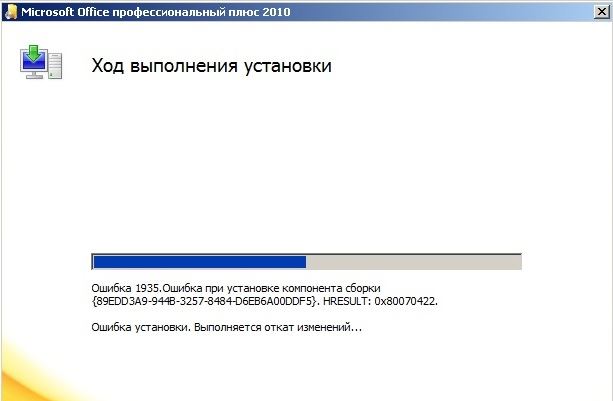
Если провести более детальное изучение проблемы, то в журнале событий можно найти сообщение о коде с номером KB926804, что, как указывается самой компанией Microsoft, является следствием некорректно работающей системной библиотеки «.NET Framework». Исходя из этого, действия по исправлению рассматриваемой проблемы выглядят следующим образом:
- Откройте «Пуск» и выберите папку «Служебные Windows».
- Перейдите в раздел «Панель управления» — «Программы и компоненты».
- В представленном списке найдите всё, что имеет в имени «.NET Framework».

- Удалите каждый из найденных вариантов.
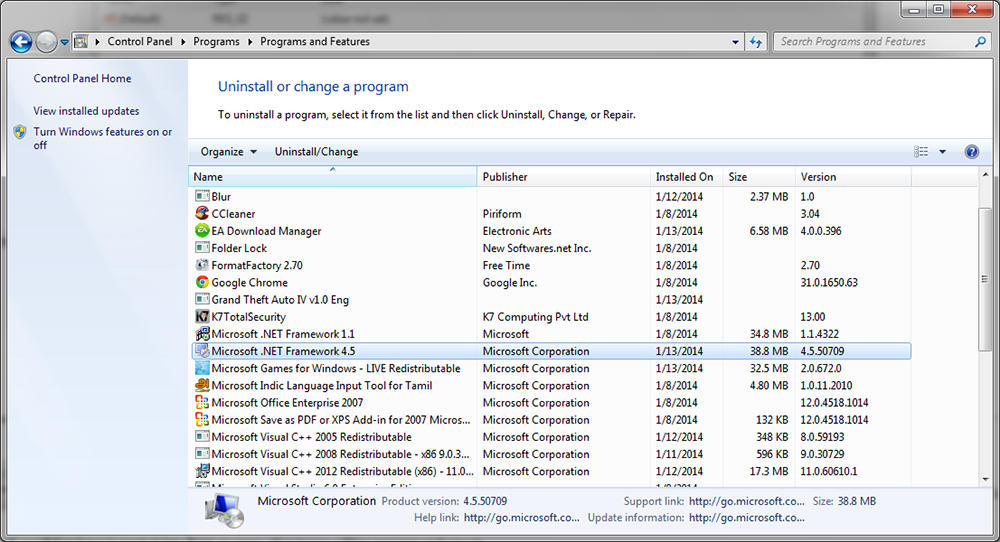
Далее потребуется посетить официальный сайт Microsoft для скачивания последней версии системной библиотеки — https://www.microsoft.com/ru-RU/download/details.aspx?id=55167. Установите библиотеку «.NET Framework», используя онлайн или веб-установщик, и перезагрузите компьютер.
На этом основная и единственная причина рассматриваемой ошибки должна быть устранена. Дальнейшие действия заключаются в повторной установке офисного пакета. Стоит отметить, что для подстраховки следует на время инсталляции отключить всё антивирусное программное обеспечение и активное интернет-соединение. Статистически подмечено, что данные манипуляции также помогают предотвратить возникновение ошибки с номером «1935».
 Курсы Компьютерной Грамотности

При установке Microsoft Office 2007 на компьютер с операционной системой Windows XP может возникнуть проблема: не успеет установка начаться, как Вы увидите следующее сообщение “Ошибка при установке Microsoft Office Enterprise 2007. Службе установщика Windows не удаётся обновить один или несколько защищённых файлов Windows.”. Как справиться с этой проблемой читайте ниже.
Уже появился новый продукт Microsoft: Office 2010, однако многие предпочитают использовать старый добрый Microsoft Office 2003, который уже стал привычным и достаточно удобен. А некоторые уже (или еще, учитывая новую версию 2010 года) пользуются Microsoft Office 2007, который внешне выглядит гораздо красивее 2003-го, однако интерфейс там совершенно другой, да и много новых возможностей, что вызывает сначала некоторое отторжение у пользователей ранних версий. Лично я считаю, что новая версия гораздо удобнее, однако мнения людей расходятся. Оставим споры для отдельной статьи, потому как есть конкретная проблема, причем с версией именно 2007 года.
На более новые Windows Vista и Windows 7 Microsoft Office 2007 ставится без проблем, однако, как показывает практика, очень много людей пользуются Windows XP, которая уже была проверена временем и полюбилась многим, несмотря на некоторые проблемы. О популярности этой операционной системы может свидетельствовать то, что 64% посетителей сайта Курсы компьютерной грамотности пользуются именно Windows XP. И вот именно при установке на неё Office 2007 появляется окошко с удручающей надписью “Ошибка при установке Microsoft Office 2007. Службе установщика Windows не удаётся обновить один или несколько защищённых файлов Windows.” (Кстати, в комментариях пишут что подобная проблема есть с Office 2010 и данное решение тоже помогает)

После этого происходит откат изменений, то есть Офис попросту сконфуженно удаляется после неудачной попытки установится на операционную систему компании, его же породившей. Чтобы все получилось нужно сделать следующее
1) Найти папку, которая “прописана” по следующему адресу Program Files/Common Files/Microsoft Shared/web server extensions/40/bin
2) Скачать файл fp4autl.dll. Сделать это можно прямо здесь, так удобнее:
{attachments}
3) Копировать этот файл и поместить в вышеуказанную папку. После чего Windows покажет Вам следующее сообщение:
4) “Файлы, нужные для правильной работы Windows, были заменены неизвестными версиями. Для обеспечения стабильной работы системы Windows необходимо восстановить оригинальные версии этих файлов.”

Не спешите за диском, все гораздо проще: хладнокровно нажимаем “Отмена”.
Внимание! Если это сообщение не появилось, читаем дополнение в конце статьи!
5) Появляется новое сообщение : “Вы отказались от восстановления исходных версий файлов. Это может нарушить стабильность работы Windows. Вы действительно хотите сохранить эти нераспознанные версии файлов?”

Операционная система не сдается. Однако на стабильность работы это никак не влияет, поэтому покажем, кто здесь хозяин: нажимаем “Да”.
6) Заново запускаем установку Microsoft Office 2007. На этот раз она должна пойти без ошибок, по крайней мере без этой =)
P.S. Если опять появляется эта же ошибка, попробуйте перезагрузить компьютер. После этого провертьте обязательно, есть ли нужный файл в нужной папке (пункты 1 и 2). Если нет, то повторите вышеуказанные действия.
Если у Вас не появились сообщения из пунктов 4 и 5, то скорее всего проблема с Windows Installer. Врспользуйтесь советами пользователя сайта Raiden:
“И еще хотел добавить к проблеме установки Microsoft Office 2007. Хотел самостоятельно удалить 2003 версию через
панель управления/установка и удаление программ, после какого-то времени выдает следующее “Нет доступа к службе установки windows.
Возможно система запущена в безопасном режиме (работаю в обычном режиме) или windows installer установлен неправильно”.
Пробуйте поменять его на новый (естественно под свою операционную систему) у меня win xp, и файл инсталлера – “WindowsXP-KB942288-v3-x86” (нажмите здесь, чтобы скачать для Windows XP)
Полный список версий для разных операционных систем здесь. На открывшейся странице внизу будет подзаголовок Инструкции, там написано какой файл надо качать для какой операционной системы. Если что-то будет непонятно, то пишите в комментариях!
Надеюсь, что смог помочь тем, у кого как и у меня возникла такая проблема.
Из этой статьи Вы узнали:
- Как решить проблему при установке Office 2007 на компьютер с операционной системой Windows XP
Проблемы с операционной системой? установка windows
Может быть интересно:
- Как преобразовать word в pdf
Рекомендуем

4 (10) Для воспроизведения мультимедийных файлов на компьютере или ноутбуке требуется подключить…

4.6 (19) Правильно подключить монитор (и другие компоненты) к системному блоку компьютера (ПК, PC)…

5 (20) Очередная статья из серии подключения всевозможных устройств к компьютеру, на этот раз мы…

4.1 (21) Основные из устройств ввода информации с компьютера – клавиатура и мышь, с которыми также…

5 (4) Ярлык – иконка, с помощью которой можно запустить какое-либо приложение, документ Ворд и т. д…

5 (10) Пользуясь компьютером, необходимо контролировать список установленных на нём программ…
Пакет «Microsoft Office» есть у многих пользователей. Он представлен на рынке ещё с 1990 года, и из базовых стационарных версий ныне трансформировался в облачный «Офис 365». Процедура инсталляции данного пакета очень проста, но не лишена ряда спорадически возникающих проблем. Что это за ошибка с кодом 1935 возникает при установке пакета Microsoft Office 2007, 2010 на операционных системах Windows 7, 10? Расскажем об этом в нашем материале.
- Причины ошибки 1935 при установке Microsoft Office 2007, 2010
- Запускаем средство готовности обновления системы Windows 7, 10 для исправления 1935
- Восстановление работы Microsoft Net Framework при ошибке 1935
- Установка нового пакета Майкрософт Нет Фреймворк
- Устраняем 1935 загрузкой на ПК Software Development Kit
- Временная деактивация файервола и антивируса на Windows 7, 10
- Использование инструмента SFC при ошибке 1935 в Microsoft Office 2007, 2010
- Восстановление системного реестра на Windows
- Переустановка Microsoft Office 2007, 2010
Причины ошибки 1935 при установке Microsoft Office 2007, 2010
Ошибка 1935 обычно возникает при инсталляции пакета Майкрософт Офис преимущественно на операционной системе Виндовс 7. Появление ошибки приводит к невозможности установки пакета «МС Офис» на пользовательском ПК.
Причины обычно сводятся к следующему:
- Пользователь пытаетесь установить версию MS Office несовместимую с операционной системой его ПК;
- Ряд системных файлов ОС Виндовс повреждены;
- В системе отсутствует или повреждена платформа «Microsoft .NET Framework»;
- Системный файервол или антивирус блокирует установки файлов пакета МС Офис;
- Ряд веток системного реестра повреждены.
Давайте рассмотрим, каким образом исправить ошибку 1935 при установке программы Microsoft Office 2007 и 2010.
Это пригодится: как работать бесплатно на Ворд онлайн.
Запускаем средство готовности обновления системы Windows 7, 10 для исправления 1935
Первым делом компания «Майкрософт» рекомендует запустить на вашем ПК инструмент для проверки готовности системы к обновлению. Данное средство предназначено только для операционных систем Виндовс Виста и 7. Установите соответствующую версию инструмента для вашей операционной системы и запустите её.
| Версии: | Ссылки для скачивания |
|---|---|
| Для 32-битной версии Виндовс 7 | Скачать |
| Для 64-битной версии Виндовс 7 | Скачать |
| Для 32-битной версии Виндовс Виста | Скачать |
| Для 64-битной версии Windows Vista | Скачать |
Если указанный инструмент не помог убрать ошибку 1935, тогда идём дальше.
Восстановление работы Microsoft Net Framework при ошибке 1935
Если ваша платформа «Microsoft .NET Framework» повреждена или не работает должным образом, вам нужно будет восстановить её с помощью апплета «Программы и компоненты», который располагается в Панели управления.
Процедура восстановления «Майкрософт .NET Framework» тождественна для Виндовс Виста и Виндовс 7 и состоит в следующем:
- Нажмите на клавиши Win+R;
- В появившемся окне «Выполнить» наберите appwiz.cpl после чего нажмите на Энтер;
- В открывшемся окне найдите Microsoft .NET Framework и выберите его;
Выберите указанный компонент - Нажмите на «Удалить / Изменить»;
Выберите опцию удаления или изменения - Нажмите на «Продолжить» для запуска восстановления с правами администратора;
- Далее выберите «Восстановить» и нажмите внизу на «Далее». Это запустит мастер установки. Если у вас установлено более одной версии Microsoft .NET Framework, мы рекомендуем также пофиксить их все;
Восстановите компонент Net Framework - После завершения процедуры нажмите на «Выход»;
- Останется установить Microsoft Office 2007/2010.
Установка нового пакета Майкрософт Нет Фреймворк
Если из-за каких-либо факторов вы не можете восстановить ваш Microsoft .NET Framework, вам понадобится загрузить данный инструмент с сайта Майкрософт. После этого вы сможете легко установить пакет «Офис» на ваш ПК. И избежать ошибки 1935.
Процедура установки заключается в следующем:
- Перейдите на microsoft.com и нажмите на «Скачать»;
Скачайте и установите указанный компонент - Загрузите соответствующий файл на ПК и запустите его;
- Согласитесь с предложенными условиями и установите его на компьютер;
- После завершения инсталляции установите пакет МС Офис.
Устраняем 1935 загрузкой на ПК Software Development Kit
В ряде случае устранить ошибку 1935 при инсталляции МС Офис поможет установка SDK x64.
Процедура состоит в следующем:
- Если у вас 32-битная система, загрузите Нет Фреймворк 2.0 SDK (x86) на сайте microsoft.com;
- Если у вас 64-разрядная система, загрузите Нет Фреймворк 2.0 SDK (x64) на сайте microsoft.com;
- Запустите установочный файл и подтвердите установку, согласившись с условиями. Дождитесь завершения процесса;
- Установите пакет МС Офис.
Временная деактивация файервола и антивируса на Windows 7, 10
В некоторых случаях системный антивирус и файервол могут блокировать установку файлов пакета «Офис» в системе. Для устранения ошибки 1935 при установке MS Office на Виндовс 7 и 10 рекомендуем временно деактивировать ваш файервол и антивирус, а уже затем провести инсталляцию пакета МС Офис.
Использование инструмента SFC при ошибке 1935 в Microsoft Office 2007, 2010
Код ошибки 1935 также возникает в случае проблем или повреждения системных файлов. Если ошибка возникла из-за повреждений системных файлов, такое повреждение может быть исправлено с помощью инструментария утилиты SFC. Последний позволяет заменить или восстановить повреждённый системный файл на Windows 7, 10.
Выполните следующее:
- Откройте командную строку с правами админа;
- Введите там «SFC / SCANNOW» и нажмите на клавишу Enter;
- Не закрывайте командную строку, пока сканирование не будет завершено;
- Попробуйте установить или обновить Майкрософт Офис 2007, 2010 и проверьте, исправлен ли код ошибки 1935.
Используйте функционал инструмента SFC
Восстановление системного реестра на Windows
Код ошибки 1935 также возникает из-за повреждения реестра или ошибок значений ключей реестра. Повреждение или изменение значения одного ключа может привести к сбоям в работе всей программы Microsoft Office.
Прежде чем выполнить перечисленные ниже шаги, рекомендуем сделать копию системного реестра, чтобы при необходимости вы смогли восстановить его работу если что-то пойдёт не так.
Осуществите следующее:
- Нажмите на Win+R;
- Введите нам regedit и нажмите ввод;
- Перейдите по перечисленным ниже путям и удалите их:
Также измените значения DWORD в перечисленных ниже ключах с 0 на 1 в общей папке реестра Office:
Переустановка Microsoft Office 2007, 2010
Если ничего из перечисленного выше не помогло, рекомендуем полностью переустановить пакет МС Офис. Удалите его из вашей системы (если он ранее был установлен в той или иной форме), перезагрузите PC, а затем установите пакет заново.
Это полезно знать: что за программа Office Tab.
Заключение
Выше мы рассмотрели, почему возникает ошибка 1935 при установке пакета Microsoft Office 2007 и 2010 на операционной системе Windows 7 и 10. Выполните предложенные нами рекомендации (обратите особое внимание на переустановку Microsoft Net Framework), что позволит исправить рассмотренную дисфункцию на вашем ПК.
Перейти к содержанию
Ошибка при установке Microsoft Office 2007 или Office 2010: “Службе установщика Windows не удаётся обновить один или несколько защищённых файлов Windows”
Просмотров 94.1к. Опубликовано 15.11.2012
На днях пытался установить Microsoft Office 2007 на компьютер с Windows XP. После запуска установочного файла, через несколько секунд появляется сообщение: “Ошибка при установке Microsoft Office Enterprise 2007. Службе установщика Windows не удаётся обновить один или несколько защищённых файлов Windows” и установка прерывается. После этого, ради интереса, попытался установить на тот же ПК – Office 2010. Появилась аналогичная ошибка.
Чтобы понять в чем причина ошибки, я решил посмотреть журнал событий Windows. Для этого надо зайти в “Пуск” – “Панель управления” – “Администрирование” – “Просмотр событий”. В открывшемся окошке, выбрав слева раздел “Приложение” я увидел в правом поле ошибку. Если открыть ее двойным щелчком и прочитать описание, то становится понятно, что служба установщика Windows не может обновить защищенный файл, находящийся по следующему пути: Program FilesCommon FilesMicrosoft Sharedweb server extensions40binfp4autl.dll
Для решения проблемы делаем следующее:
1) Заходим в папку C:Program FilesCommon FilesMicrosoft Sharedweb server extensions40bin
2) Скачиваем файл fp4autl.dll здесь
3) Загруженный файл копируем в указанную выше папку bin. Появится окошко с предложением вставить установочный компакт-диск – нажимаем “Отмена”:
 Следом появится еще одно сообщение – нажимаем здесь “Да”:
 4) Запускаем установку Microsoft Office заново. Ошибка больше не должна появится.
Если же ошибка “Службе установщика Windows не удаётся обновить один или несколько защищённых файлов Windows” возникает снова – перезагрузите компьютер и после этого проверьте, чтобы файл fp4autl.dll находился в указанной выше папке.