
Если в Windows 11 у вас возникли проблемы с приложением из Microsoft Store, воспользуйтесь следующими обновлениями и исправлениями.
Сначала войте в свою учетную запись Майкрософт. Затем используйте следующие решения в указанном порядке.
-
Убедитесь, что система Windows обновлена
Нажмите кнопку Пуск > Параметры > Центр обновления Windows > Проверить наличие обновлений. Если есть доступное обновление, выберите Установить сейчас. -
Убедитесь, что ваше приложение совместимо с Windows 11.
Дополнительные сведения см. в статье Ваше приложение несовместимо с Windows. -
Обновите Microsoft Store
Нажмите кнопку Пуск, затем в списке приложений выберите Microsoft Store. В Microsoft Store выберите Библиотека > Получить обновления. Если доступно обновление для Microsoft Store, автоматически запустится процесс установки. -
Устранение неполадок с играми
Если при установке игры возникли проблемы, см. статью Устранение неполадок при установке игр в Windows. -
Восстановление или сброс приложений
См. Восстановление или удаление программ в Windows. -
Переустановка приложений
В Microsoft Store выберите Библиотека. Выберите приложение, которое нужно переустановить, затем выберите Установить.
Вот дополнительная справка
-
Если вы не можете найти Microsoft Store, см. статью Не удается найти приложение Microsoft Store в Windows.
-
Если у вас возникли проблемы при открытии Microsoft Store, см. статью Microsoft Store не запускается.
-
Если вы можете запустить Microsoft Store, но не получается найти или установить приложение, см. статью Не удается найти или установить приложение из Microsoft Store.
Если у вас возникли проблемы с приложением из Microsoft Store в Windows 10, воспользуйтесь следующими обновлениями и исправлениями.
Сначала войте в свою учетную запись Майкрософт. Затем используйте следующие решения в указанном порядке.
-
Убедитесь, что в Windows установлены последние обновления: выберите Проверить наличие обновлений сейчас, затем выберите Проверить наличие обновлений. Также можно нажать кнопку Пуск и выбрать Параметры > Обновление и безопасность > Центр обновления Windows > Проверить наличие обновлений. Если есть доступное обновление, выберите Установить сейчас.
-
Убедитесь, что ваше приложение работает с Windows 10. Дополнительные сведения см. в статье Ваше приложение несовместимо с Windows 10.
-
Обновите Microsoft Store: нажмите кнопку Пуск и в списке приложений выберите Microsoft Store. В Microsoft Store выберите Подробнее > Загружаемые компоненты и обновления > Получить обновления. Если доступно обновление для Microsoft Store, автоматически запустится процесс установки.
-
Устранение неполадок с играми: если при установке игры возникли проблемы, см. статью Устранение неполадок при установке игр в Windows 10.
-
Восстановление или сброс приложений: см. Восстановление или удаление программ в Windows 10.
-
Переустановите приложения: в Microsoft Store выберите Подробнее > Моя библиотека. Выберите приложение, которое нужно переустановить, а затем выберите Установить.
-
Запустите средство устранения неполадок. Нажмите кнопку Пуск , выберите Параметры > Обновление и безопасность > Устранение неполадок, затем в списке выберите Приложения Магазина Windows > Запустить средство устранения неполадок.
Вот дополнительная справка
-
Если вам удается найти Microsoft Store, см. статью Не удается найти Microsoft Store в Windows 10.
-
Если у вас возникают проблемы при запуске Microsoft Store, см. статью Microsoft Store не запускается.
-
Если вы можете запустить Microsoft Store, но не получается найти или установить приложение, см. статью Не удается найти или установить приложение из Microsoft Store.
Нужна дополнительная помощь?
Нужны дополнительные параметры?
Изучите преимущества подписки, просмотрите учебные курсы, узнайте, как защитить свое устройство и т. д.
В сообществах можно задавать вопросы и отвечать на них, отправлять отзывы и консультироваться с экспертами разных профилей.
Найдите решения распространенных проблем или получите помощь от агента поддержки.
 Одна из сравнительно распространённых проблем Windows 10 — ошибки при обновлении и скачивании приложений из магазина Windows 10. Коды ошибок могут быть разными: 0x80072efd, 0x80073cf9, 0x80072ee2, 0x803F7003 и другие.
В этой инструкции — различные способы исправить ситуацию, когда приложения магазина Windows 10 не устанавливаются, не скачиваются или не обновляются. Сначала — более простые способы, мало влияющие на саму ОС (а потому безопасные), а затем, если они не помогут, в большей степени затрагивающие системные параметры и, в теории, способные привести к дополнительным ошибкам, так что будьте осторожны.
Перед тем как приступить: если вдруг ошибки при скачивании приложений Windows 10 у вас начались после установки какого-то антивируса, то попробуйте временно отключить его и проверить, решило ли это проблему. Если перед появлением проблем вы отключали «шпионские функции» Windows 10 с помощью сторонних программ, проверьте, чтобы в вашем файле hosts не были запрещены серверы Microsoft (см. Файл hosts Windows 10). Кстати, если вы до сих пор не перезагружали компьютер, сделайте это: возможно, системе нужно обновиться, а после перезагрузки магазин снова заработает. И последнее: проверьте дату и время на компьютере.
Сброс магазина Windows 10, выход из учетной записи
Первое, что следует попробовать — это выполнить сброс магазина Windows 10, а также выйти из своей учетной записи в нем и снова зайти.
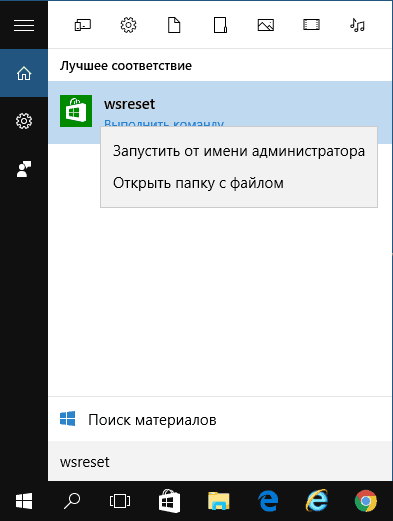
- Для этого, предварительно закрыв магазин приложений, наберите в поиске wsreset и выполните команду от имени администратора (см. скриншот). То же самое можно сделать, нажав клавиши Win+R и введя wsreset.

- После успешного завершения работы команды (работа выглядит как открытое, иногда продолжительное время, окно командной строки), автоматически должен будет запуститься магазин приложений Windows
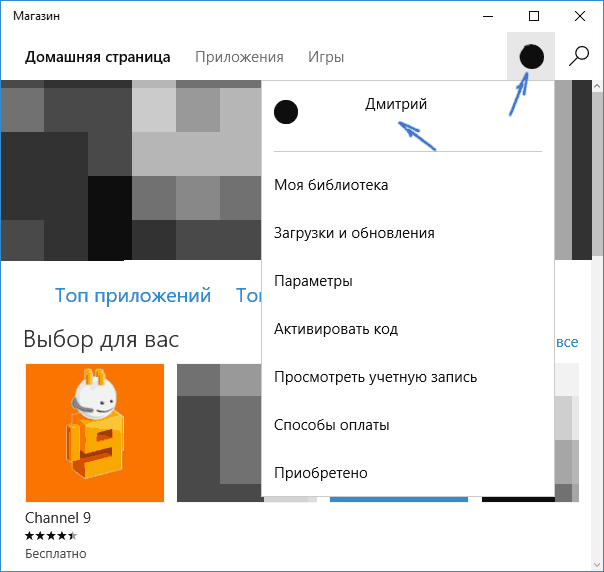
- Если приложения не начали скачиваться после wsreset, выйдите из своей учетной записи в магазине (клик по значку учетки, выбор учетной записи, нажатие по кнопке «Выйти»). Закройте магазин, запустите заново и снова войдите со своей учетной записью.

На самом деле, способ не так часто оказывается рабочим, но начать я рекомендую именно с него.
Устранение неполадок Windows 10
Еще один простой и безопасный способ, который следует попробовать — встроенные средства диагностики и устранения неполадок Windows 10.
- Зайдите в панель управления (см. Как открыть панель управления в Windows 10)
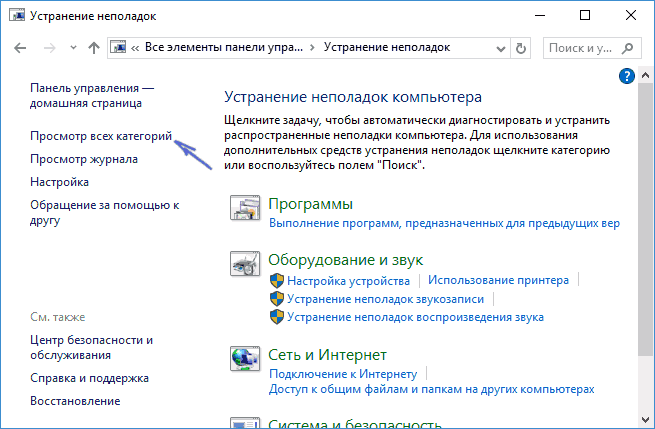
- Выберите пункт «Поиск и исправление проблем» (если в поле «Просмотр» у вас стоит «Категория») или «Устранение неполадок» (если «Значки»).
- Слева нажмите «Просмотр всех категорий».

- Выполните поиск и устранение неполадок для «Центр обновления Windows» и «Приложения из Магазина Windows».

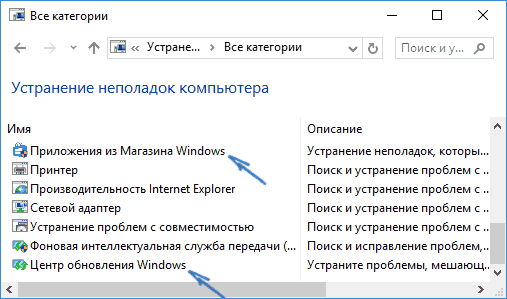
После этого на всякий случай перезагрузите компьютер и снова проверьте, устанавливаются ли приложения из магазина теперь.
Сброс центра обновлений
Следующий способ следует начать с отключения от Интернета. После того, как отключились, выполните следующие шаги:
- Запустите командную строку от имени администратора (через меню правого клика по кнопке «Пуск», после чего по порядку выполните следующие команды.
- net stop wuauserv
- move c:WindowsSoftwareDistribution c:WindowsSoftwareDistribution.bak
- net start wuauserv
- Закройте командную строку и перезагрузите компьютер.
Проверьте, стали ли скачиваться приложения из магазина после этих действий.
Переустановка магазина Windows 10
Об том, как это делается я уже писал в инструкции Как установить магазин Windows 10 после удаления, более кратко (но тоже действенно) приведу и здесь.

Для начала, запустите командную строку от имени администратора, после чего введите команду
PowerShell -ExecutionPolicy Unrestricted -Command "& {$manifest = (Get-AppxPackage Microsoft.WindowsStore).InstallLocation + 'AppxManifest.xml' ; Add-AppxPackage -DisableDevelopmentMode -Register $manifest}"
Нажмите Enter, а по завершении выполнения команды, закройте командную строку и перезагрузите компьютер.
На данный момент времени, это все способы, которые я могу предложить для решения описываемой проблемы. Если появится что-то новое, добавлю в руководство.
В отличие от большинства десктопных программ, универсальные приложения устанавливаются в режиме онлайн через встроенный в Windows Магазин. При этом пользователям иногда приходится сталкиваться с ошибками, например, ошибкой с лаконичным и малоинформативным уведомлением «Повторите попытку позже. Возникла внутренняя проблема». Причина неполадки в большинстве случаев заключается в некорректной работе Магазина Windows или обеспечивающей поддержку его инфраструктуры службы установки Microsoft Store.
Проверка службы
Первое, что рекомендуется сделать после появления ошибки «Возникла внутренняя проблема», это проверить работу этой самой службы установки Microsoft Store.
Откройте командой services.msc оснастку управления службами, отыщите указанную службу в списке и откройте ее свойства двойным по ней кликом.
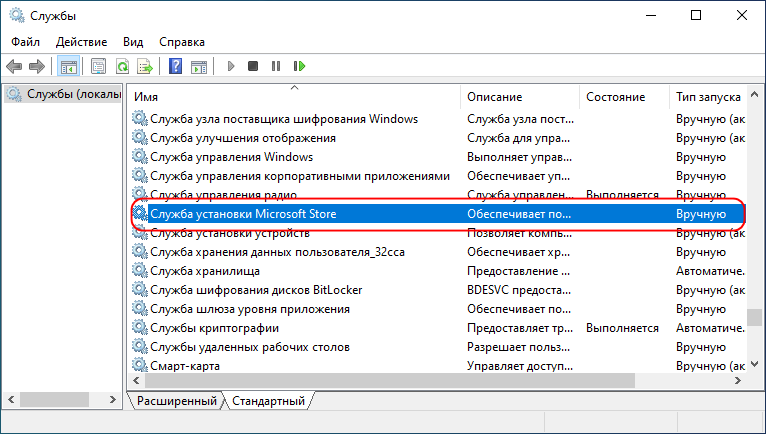
Обратите внимание на тип запуска службы, он должен быть выставлен «Вручную».
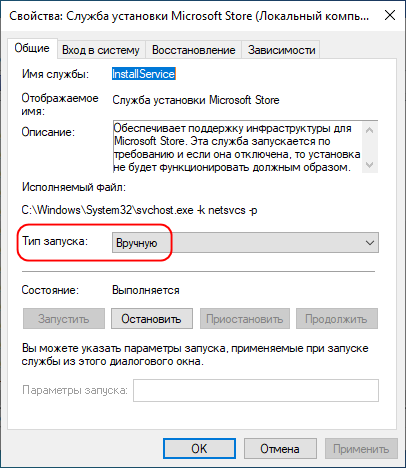
Если он отличается, выставьте указанный и сохраните настройки, а также запустите службу, если она имеет статус «Остановлена».
Примечание: если служба уже имеет правильный тип запуска,
перезапустите ее
, для чего сначала нажмите кнопку «Остановить», а затем «Запустить».
Проверка работы Microsoft Store
Если неполадка не вызвана серьезными причинами, устранить ее поможет встроенное в Windows «Средство устранения неполадок».
Запустите его из раздела «Обновление и безопасность» приложения «Параметры» и нажмите ссылку «Дополнительные средства устранения неполадок».
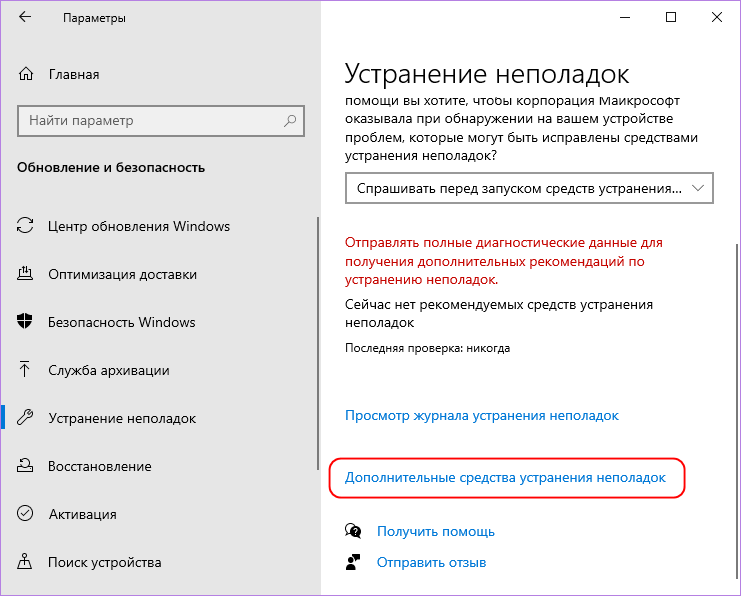
В Windows 11 инструмент доступен в разделе «Система» —> «Устранение неполадок» —> «Другие средства устранения неполадок».
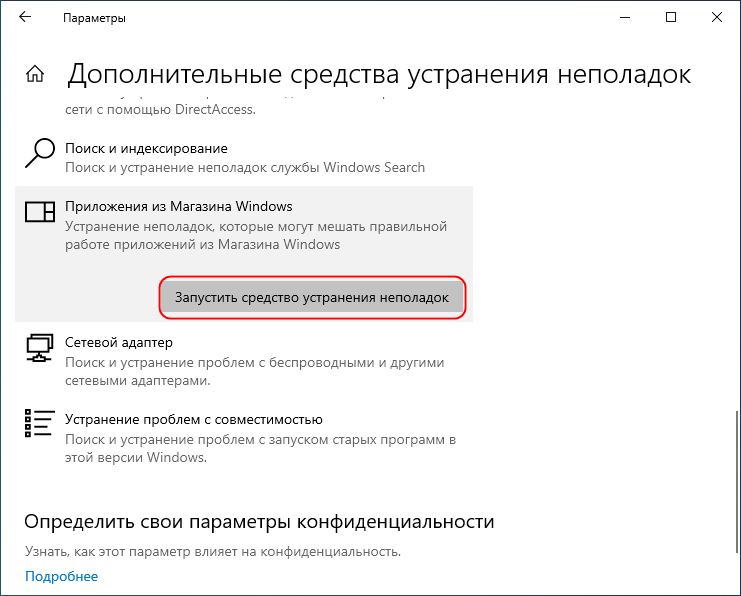
Выберите в списке модуль «Приложения из Магазина Windows» и запустите диагностический инструмент нажатием соответствующей кнопки. В случае обнаружения проблем мастер предложит устранить их в автоматическом режиме.
Сброс Магазина Windows
Более жестким вариантом является сброс Магазина Windows.
Для этого в приложении «Параметры» переходим в раздел «Приложения и возможности», находим там Microsoft Store, выделяем его мышкой и жмем «Дополнительные параметры».
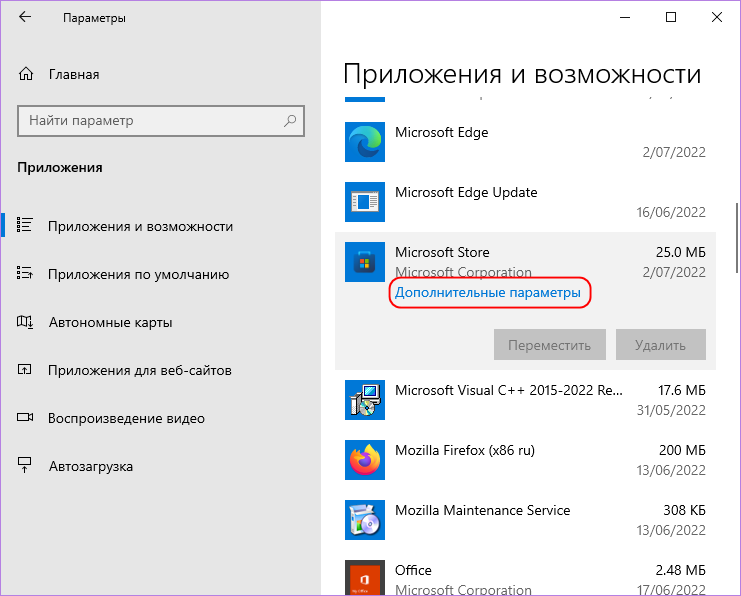
В следующем окне жмем кнопки «Исправить» или «Сброс».
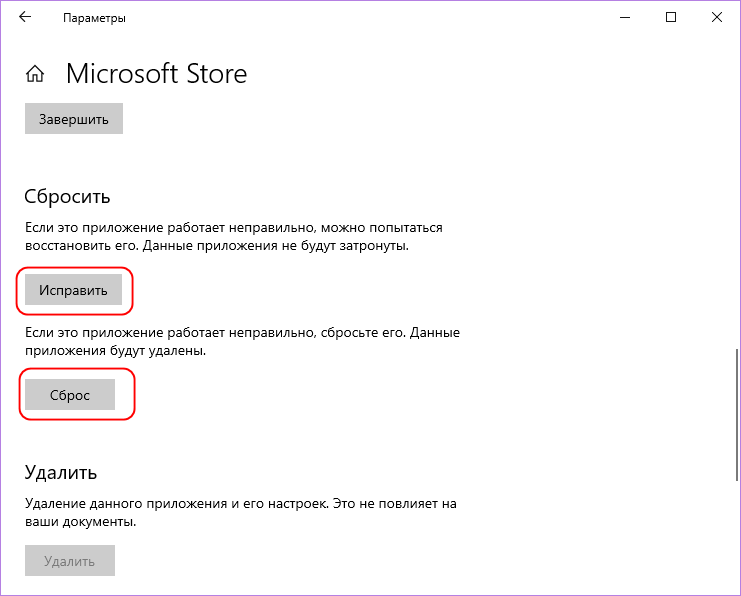
Сначала попробуйте первый вариант, а если он не поможет, то тогда можно будет прибегнуть и ко второму.
 Загрузка…

Ежедневно в Microsoft Store добавляется все больше и больше приложений, а также регулярные обновления для обеспечения их эффективной работы. Но несколько пользователей сообщили об ошибках Microsoft Store, в том числе 0x80070005.
Ошибка возникает, когда вы пытаетесь обновить приложения, уже имеющиеся на ПК, или установить новые из Магазина Microsoft. И список людей, пострадавших от него, растет с каждым днем.
Итак, давайте выясним, что такое ошибка Microsoft Store 0x80070005, и решения, которые исправят ситуацию за вас.
Что такое ошибка Microsoft Store 0x80070005?
Ошибка обычно появляется, когда файлу DLL отказано в разрешении, поэтому, скорее всего, это результат обновления, которое испортило ваши файлы Microsoft Store. Еще одной причиной может быть отсутствие разрешения на доступ к файлу или реестру.
Пользователи также упоминают следующие связанные проблемы:
- Ошибка загрузки Microsoft Store 0x80070005. Это происходит в основном при загрузке игр, и эти приложения наиболее подвержены влиянию.
- Forza Horizon 4 0x80070005/Sea of Thieves 0x80070005/Forza Motorsport 7 в настоящее время недоступна в вашей учетной записи. Убедитесь, что вы вошли в Microsoft Store, и повторите попытку. Текст этой ошибки указывает на исправление для нее, которое должно подписать в свою учетную запись Microsoft Store.
- Код ошибки приложения Xbox 0x80070005 — это означает, что может быть проблема со службой Xbox Live или что элемент, который вы пытаетесь запустить, может быть неисправен.
- 0x80070005 GamePass. Как и в случае с предыдущим вариантом ошибки, это также явная проблема со службой Xbox Live, или ваш интернет-провайдер мог столкнуться с проблемами.
- Сбой установки приложения с сообщением об ошибке: ошибка 0x80070005: не удалось открыть пакет из расположения microsoft.windows.pchealthcheck_x64.msix. (0x80070005) — в этом случае установщик не может получить доступ к онлайн-ресурсу, необходимому для загрузки и установки службы, поэтому проблема может быть связана с подключением к Интернету.
- На этом диске есть приложения с другого устройства 0x80070005. Это может быть вызвано проблемами, возникающими в процессе обновления Windows, а также при перемещении или переименовании документов.
- Ошибка 0x80070005 Магазина Microsoft после сброса/обновления. Если вы попытаетесь загрузить приложения из Магазина во время установки обновления Windows, вы можете вызвать дополнительные ошибки Магазина Microsoft, такие как код остановки 0x80D03805).
Как исправить код ошибки 0x80070005 в Microsoft Store?
Прежде чем мы перейдем к сложным решениям для исправления ошибки Microsoft Store 0x80070005, вот несколько быстрых обходных путей, которые могут вам помочь:
- Перезагрузите компьютер.
- Убедитесь, что на компьютере установлены правильные дата и время.
- Получите доступ к Microsoft Store через другую учетную запись Microsoft, если вы в настоящее время используете локальную.
- Отключите сторонние антивирусы или другие приложения безопасности/конфиденциальности. Если это работает, мы рекомендуем вам переключиться на другой эффективный сторонний антивирус, который не конфликтует с ОС.
Если они не работают, проверьте следующий раздел для получения дополнительных решений.
1. Получите полный контроль над папкой «Пакеты».
Одним из решений, которое сработало для людей, которые раньше сталкивались с ошибкой Microsoft Store 0x80070005, было получение полного контроля над папкой «Пакеты» в AppData.
1. Нажмите Windows + R, чтобы открыть «Выполнить», введите %localappdata% и нажмите Enter.

2. Теперь найдите папку «Пакеты», щелкните ее правой кнопкой мыши и перейдите в «Свойства».

3. Перейдите на вкладку «Безопасность» и нажмите «Дополнительно».

4. Теперь нажмите «Добавить».

5. Щелкните Выбрать принципала.

6. Затем введите Имя ПК/Пользователи в текстовом поле, заменив Имя ПК на имя вашего компьютера, а затем нажмите Проверить имена.

7. Теперь нажмите OK.

8. Установите флажок «Полный доступ» и нажмите «ОК» внизу.

9. Сохраните изменения во всех предыдущих окнах, чтобы применить их.
10. После этого перезагрузите компьютер.
2. Перезапустите важные службы
- Нажмите W indows + R , чтобы открыть «Выполнить», введите services.msc в текстовом поле и нажмите «ОК».

- Найдите фоновую интеллектуальную службу передачи, щелкните ее правой кнопкой мыши и выберите «Остановить».

- Точно так же остановите службы Sysmain и Windows Update, если они запущены.
- Затем нажмите Windows +, E чтобы открыть проводник, вставьте следующий путь в адресную строку и нажмите Enter :
C:WindowsSoftwareDistributionDownload
- Теперь нажмите Ctrl +, A чтобы выбрать все файлы, и нажмите Del .
- После этого вернитесь в окно «Службы», щелкните правой кнопкой мыши по отдельности службы, которые вы отключили ранее, и выберите «Пуск». Обязательно включите все три:
- Фоновая интеллектуальная служба передачи
- системный
- Центр обновления Windows
- Наконец, перезагрузите компьютер.


Это проверенное решение для ошибки Microsoft Store 0x80070005, которое помогло многим решить проблему. Поэтому мы рекомендуем вам попробовать его заранее и посмотреть, улучшится ли ситуация.
3. Сбросьте кэш Магазина Microsoft.
- Нажмите Windows + R , чтобы открыть «Выполнить», введите wsreset.exe в текстовое поле и нажмите Enter .
- Теперь дождитесь завершения процесса. Microsoft Store автоматически запустится после сброса.

4. Сбросьте приложение Microsoft Store.
- Нажмите Windows + I , чтобы открыть «Настройки», и выберите «Приложения» слева.

- Нажмите «Установленные приложения» справа.
- Найдите Microsoft Store, щелкните многоточие рядом с ним и выберите Дополнительные параметры.

- Прокрутите вниз и нажмите кнопку «Сброс».

- Снова нажмите «Сброс» в запросе подтверждения.


Если сброс кеша не работает, вы можете вернуть все по умолчанию, сбросив приложение Microsoft Store. После этого проверьте, устранена ли ошибка Microsoft Store 0x80070005, что, по всей вероятности, уже должно произойти.
5. Запустите встроенное средство устранения неполадок Windows.
- Нажмите Windows + I , чтобы открыть «Настройки», и нажмите «Устранение неполадок» справа.
- Выберите Другие средства устранения неполадок.
- Теперь найдите средство устранения неполадок приложений Магазина Windows и нажмите кнопку «Выполнить» рядом с ним.

- Следуйте инструкциям на экране и выберите необходимый ответ, когда будет предложено завершить процесс.


6. Используйте стороннее приложение для ремонта
Ошибки при использовании вашего устройства могут быть довольно раздражающими, поэтому вам нужна программа, которая поддерживает работоспособность вашей системы.
Стороннее приложение для восстановления сохранит файлы вашего компьютера в первозданном состоянии и не позволит вредоносным программам разрушить вашу систему.
7. Обновите Windows
- Нажмите Windows + I , чтобы запустить «Настройки», и выберите «Центр обновления Windows» на панели навигации.

- Теперь нажмите Проверить наличие обновлений справа.
- Если после сканирования отображаются какие-либо обновления, нажмите «Загрузить и установить», чтобы получить их.

- После этого перезагрузите компьютер для новой версии, чтобы завершить установку, затем проверьте, исчезла ли ошибка Microsoft Store 0x80070005.


Как открыть Microsoft Store от имени администратора?
Вы не можете открыть Microsoft Store или любое приложение UWP (универсальная платформа Windows) в качестве администратора.
Это часть функции безопасности, которая гарантирует, что ваши данные или другие важные части ОС не будут скомпрометированы.
Могу ли я переустановить Microsoft Store?
Да, вы можете переустановить Microsoft Store и выполнить беспроблемный процесс. Все, что вам нужно сделать, это запустить Windows PowerShell с повышенными правами и выполнить следующую команду: Get-AppxPackage -allusers Microsoft.WindowsStore | Foreach {Add-AppxPackage -DisableDevelopmentMode -Register "$($_.InstallLocation)AppXManifest.xml"}
Но помните, вы не можете удалить Microsoft Store в Windows. Таким образом, даже если вы найдете сторонний инструмент, который выполняет эту работу, Microsoft не рекомендует его использовать, поскольку единственный способ вернуть приложение — переустановить ОС.
Если вы используете устаревшую версию Windows, это может объяснить, почему вы получаете сообщение об ошибке Microsoft Store 0x80070005. Сначала обновите ОС, а затем проверьте, сохраняется ли проблема.
Microsoft регулярно выпускает обновления для повышения стабильности операционной системы и исправления ошибок, о которых сообщают пользователи.
Возможно, последние обновления Windows содержат специальные улучшения и исправления Microsoft Store, которые могут помочь вам исправить ошибку Microsoft Store 0x80070005.
Не стесняйтесь делиться любыми отзывами по этому вопросу в разделе комментариев ниже.
Microsoft Store подвергся капитальному ремонту с обновлением Windows 11. В нем находятся некоторые основные приложения и игры, которые можно загрузить непосредственно на ПК. Тем не менее, это не свободно от проблем. Иногда Microsoft Store не открывается, не обновляет приложения и выдает сообщение «Произошла ошибка» при загрузке приложений. Если вы часто сталкиваетесь с последним, прочитайте, чтобы решить проблему.

Когда Microsoft Store выдает ошибку при загрузке приложений, вам нужно будет использовать Интернет для загрузки и установки программного обеспечения на свой компьютер. Это не лучший пользовательский интерфейс, и вы можете в конечном итоге загрузить приложения из неофициальных источников. Прежде чем пойти по этому пути, используйте приведенные ниже приемы, чтобы исправить «произошла ошибка» в Microsoft Store в Windows 11.
1. Проверьте сетевое подключение
Если на вашем компьютере есть проблемы с сетевым подключением, вы можете столкнуться с проблемами при загрузке приложений и игр из Магазина Microsoft. Вот как вы можете подтвердить активное соединение Wi-Fi или Ethernet на вашем ПК.
Шаг 1: Откройте меню настроек Windows 11 (нажмите клавиши Windows + I).
Шаг 2: Перейдите в меню «Сеть и Интернет».

Убедитесь, что он отображает статус «Подключено». Установите соединение Ethernet на вашем компьютере для безупречного подключения к сети. Вы можете . Откройте Microsoft Store и начните загрузку приложений. Если проблема не устранена, продолжайте чтение.
Вы можете полностью закрыть Microsoft Store в Windows 11 и повторить попытку. Следуйте инструкциям ниже.
Шаг 1: Щелкните правой кнопкой мыши значок Windows и откройте диспетчер задач.

Шаг 2: Выберите Microsoft Store и нажмите кнопку «Завершить задачу».

Перезагрузите компьютер и попробуйте без проблем загрузить приложения.
3. Запустите средство устранения неполадок приложений Магазина Windows.
В Windows 11 есть удобный инструмент для устранения неполадок, позволяющий устранять такие проблемы, как «Произошла ошибка» в Microsoft Store. Вам нужно запустить средство устранения неполадок «Приложения Магазина Windows» из меню «Настройки».
Шаг 1: Запустите настройки Windows 11 (проверьте шаги выше).
Шаг 2: Выберите «Система» и откройте меню «Устранение неполадок».

Шаг 3. Нажмите «Другие средства устранения неполадок».

Шаг 4. Запустите средство устранения неполадок «Приложения Магазина Windows».

После того как система выполнит устранение неполадок приложений Магазина Windows, установите приложения и игры из Магазина Microsoft.
4. Убедитесь, что на ПК с Windows достаточно места
Если на вашем ПК с Windows не хватает памяти, вы можете столкнуться с проблемами при загрузке приложений из Магазина Microsoft. Вот как вы можете проверить оставшуюся память на ПК.
Шаг 1: Откройте меню настроек Windows 11, нажав клавиши Windows + I.
Шаг 2: Выберите Хранилище.

Шаг 3: Проверьте доступное хранилище на дисках и разделах вашего ПК.

Вы можете удалить временные файлы, использовать рекомендации по очистке и включить функцию Storage Sense для освобождения места. Обратитесь к нашему руководству, чтобы очистить место в Windows 11 без удаления приложений.
5. Обновите Магазин Microsoft
Устаревшая сборка Microsoft Store может вызывать такие проблемы, как «Произошла ошибка». Вам потребуется обновить Microsoft Store до последней версии. Вот как.
Шаг 1: Запустите Microsoft Store на своем ПК.
Шаг 2: Выберите «Библиотека».

Шаг 3: Нажмите «Получить обновления» и загрузите новейшую доступную сборку Microsoft Store.

6. Повторно аутентифицируйте свою учетную запись Microsoft
Microsoft Store может отображать сообщение «Произошла ошибка» из-за проблемы с проверкой подлинности учетной записи. Вы можете выйти из Microsoft Store и снова войти, используя новые данные учетной записи.
Шаг 1: Запустите Microsoft Store на своем ПК.
Шаг 2: Выберите изображение своего профиля в правом верхнем углу.
Шаг 3: Нажмите «Выйти».

Войдите в систему с данными учетной записи, и все готово.
7. Обновить способ оплаты
При покупке приложений или игр Microsoft Store может выдавать ошибки из-за неправильных или устаревших платежных данных. Вот как вы можете обновить такие сведения.
Шаг 1. Откройте Microsoft Store на своем ПК.
Шаг 2: Выберите изображение своей учетной записи вверху.
Шаг 3. Выберите «Способы оплаты».

Шаг 4: Удалите текущий способ оплаты и добавьте новый.

8. Загрузите приложения из Интернета
Если ни один из приемов не работает, у вас нет другого выбора, кроме как устанавливать приложения с официальных сайтов. В Интернете полно отрывочных неофициальных источников для загрузки приложений и игр. Используя такие источники, вы можете заразить свой компьютер поддельными файлами. Зайдите на официальный сайт, чтобы загрузить файл установщика приложения.
Скачивайте приложения из Microsoft Store без особых усилий
Microsoft обновила дизайн магазина с помощью обновления Windows 11. Такие вопросы, как «Произошла ошибка», могут оставить пользователей с кислым вкусом. Какой трюк сработал у вас? Поделитесь своими выводами в комментариях ниже.