
⭐️ ПРИВЕТСТВУЕМ НА HOSTING-MINECRAFT.RU⭐️
✔️ Если у Вас при входе на сервер возникает ошибка «Не удалось проверить имя пользователя», то это свидетельствует лишь о том, что у Вас пиратский клиент игры.
Чтобы на сервере разрешить вход пираткам, нужно в «server.properties» произвести изменения в одной строчке.
Подробный ответ находится — ЗДЕСЬ
❗️❗️ КАК ЗАКАЗАТЬ СЕРВЕР МАЙНКРАФТ СМОТРИТЕ — ЗДЕСЬ ❗️❗️
ПРОМО-КОД НА СКИДКУ 15%: ready-steady-go
-
Partition Wizard
-
Partition Manager
- 5 Ways to Fix Failed to Verify Username Error on Minecraft
By Linda | Follow |
Last Updated November 02, 2022
Are you playing Minecraft? Have you ever encountered error «Failed to verify username Minecraft«? In this post, MiniTool Partition Wizard offers you 5 ways to fix this issue. You can try them one by one.
Failed to Verify Username Minecraft
Minecraft is a sandbox game developed by Microsoft’s Mojang Studios. In the game, players can interact with blocks in a 3D world. Features in the game include exploring the world, collecting resources, synthesizing items, and survival adventures.
The game allows players to run a multiplayer game mode through the server. However, some people report that they have encountered error «Failed to connect to the server. Failed to very username» when logging into the server.
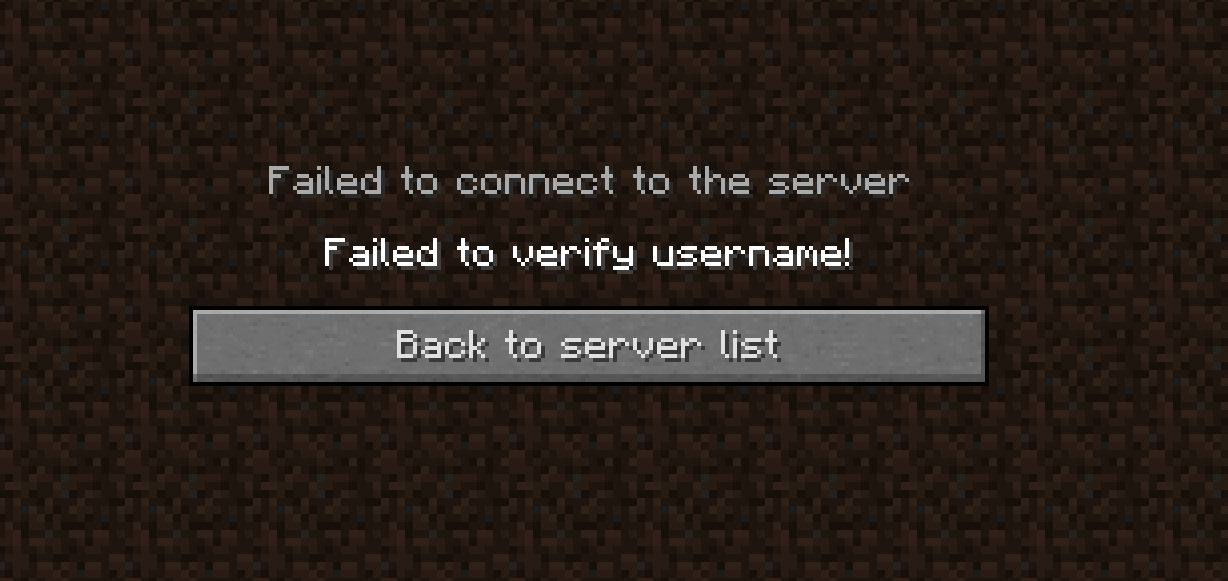
Why does the Minecraft failed to verify username error occur? The most common reasons are as follows:
- The server is down.
- You are running the cracked version.
- Outdated Java and other reasons.
If You Can’t Connect to Minecraft Server, How to Fix it?
How to Solve Failed to Verify Username Minecraft Error
Fix 1. Log out and Back in
Sometimes, this error may be temporary and many people report that this error disappears after they log out and back in the game. This method is simple that I recommend you to try it first.
- Close your game.
- Log off your account from your launcher.
- You will then be asked to type in your email and password again, please do.
- Once logged in, you can then start your game and join the server.
Fix 2. Check the Server
If the above method doesn’t work, please check the server status on Mojang website. If the server is down, what you should do is to wait until the server is back online.
How to Fix the Friends Can’t Connect to Minecraft Server Issue?
Fix 3. Activate the Cracked Version
The cracked version cannot authenticate with most Minecraft servers. If you are using the cracked version, please activate it.
If the server is online still and you are using the official version, you can then try the following methods.
Fix 3. Edit the Hosts File
You may encounter the failed to verify username issue if the Minecraft entries in the Hosts file are not properly configured. In this case, removing the Minecraft entries from the Hosts file may solve the problem.
- Close Minecraft.
- Open Notepad and click File > Open.
- Navigate to C: WindowsSystem32driversetc.
- Change the file type dropdownto All Files and double-click on the Hosts
- Expand the Editmenu and select Find.
- Search for Minecraft(or Mojang) and delete all the entries related to it. These entries are usually located at the bottom of the file and look like website addresses.
- Save the file and close it.
- Open the Minecraft and login to the server again.
Fix 4. Update Minecraft and Java to their Latest Releases
One of possible reasons why you get the Minecraft failed to verify username error is that the Minecraft and Java is out of date. You can update them to their latest versions.
- Open the Minecraft and click on the Optionsbutton near the username.
- Click on the Force Updatebutton and let the update process complete.
- Click Windows, type Configure Javaand launch Configure Java.
- Steer to the Updatetab and click on the Update Now If an update is available, apply the Java update.
If possible, you can also try adding the game into the whitelist of the Firewall.
Fix 5. Change the Server Mode to Offline
If you are using a custom Minecraft server, changing the server mode to offline may solve the problem. But please note that switching into the offline mode may reset your progress to defaults.
- Stop the Minecraft server and then completely exit it.
- Navigate to the installation directory of the server (the folder where the Server.jar file is located).
- Choose the Propertiesfile and open it with Notepad.
- Expand Editand click Find.
- Aearch for online-mode and change its value to false.
- Launch game and login to the server again to see whether the issue is solved.
About The Author

Position: Columnist
Author Linda has been working as an editor at MiniTool for 1 year. As a fresh man in IT field, she is curious about computer knowledge and learns it crazily. Maybe due to this point, her articles are simple and easy to understand. Even people who do not understand computer can gain something.
By the way, her special focuses are data recovery, partition management, disk clone, and OS migration.
При начальной настройке сервера вы можете столкнуться с ошибкой «Не удалось проверить имя пользователя» («Failed to verify username»), которая появляется при подключении к серверу. Эта ошибка указывает на то, что сервер не смог найти лицензионный аккаунт игрока, который пытается подключиться. При этом, если использовать лицензионную версию игры, зайти на сервер удастся.

Причина возникновения ошибки
По умолчанию все новые сервера Minecraft требуют от всех подключающихся к ним игроков иметь лицензионную версию игры. Это позволяет использовать официальную систему скинов и защитить игроков от использования их аккаунтов на сервере третьими лицами. Однако не все администраторы хотят ограничивать доступ к своим серверам для игроков без лицензии майнкрафт. В таких случаях нужно предпринять ещё несколько шагов для настройки сервера.
Решение — Отключаем проверку лицензии
Чтобы решить эту проблему, давайте отключим проверку лицензии на сервере Minecraft Java Edition.
Прежде, чем продолжить
Отключение возможностей на сервере, связанных с использованием лицензионной версии Minecraft, создаёт угрозу безопасности. Поэтому рекомендуем проработать план по дальнейшей настройке сервера.
Есть несколько деталей, на которые следует обратить внимание:
-
После отключения проверки лицензии на сервере станет недоступна авторизация через сервера Microsoft, поэтому для безопасности следует установить и настроить дополнительный плагин для авторизации, если его ещё нет.
-
Если до этого на сервер заходили люди, имеющие официальную версию игры, их данные будут утеряны. Это происходит из-за того, что для хранения последних при отключенной проверке лицензии используются другие UUID.
-
После отключения проверки лицензии перестанет работать стандартный «белый список» и система банов, поэтому для ограничения доступа к серверу нужно будет использовать сторонние плагины.
-
После отключения проверки лицензии перестанут отображаться скины у игроков, не использующих сторонние лаунчеры, добавляющие свои системы скинов в игру. Для отображения скинов используйте сторонние плагины.
Отключаем проверку лицензии
За все возможности, связанные с лицензионными аккаунтами, отвечает всего один параметр в файле server.properties — online-mode. Давайте изменим его:
-
Перейдите в корневую папку сервера. Это папка, в которой находится ядро.
-
В корневой папке сервера найдите файл
server.properties.
Если вы работаете с сервером на вашем компьютере, расширения файлов могут быть скрыты, и тогда файл будет называться просто server. В панели на нашем хостинге расширения файлов отображаются всегда, и проблем с этим возникнуть не должно.
-
Откройте файл с помощью любого текстового редактора. В Windows для этого можно использовать даже «Блокнот», а в нашей панели можно просто кликнуть по файлу левой кнопкой мыши.
-
Найдите в этом файле следующую строку:
- Замените в найденной строке
trueнаfalse. Должно получиться так:
- Сохраните файл и перезапустите сервер.
«Minecraft» представляет собой одну из наиболее востребованных игр в мире. Тут можно создавать свои приключения и миры. Однако в отдельных случаях у геймеров появляется уведомление о том, что не удалось проверить имя пользователя в игре «Minecraft Aternos». Существуют самые разные причины появления этой проблемы. В зависимости от этого требуется искать и пути решения.
Описание проблемы
Появление ошибки с ником пользователя говорит о том, что сервер Aternos не смог установить соединение с серверами Mojang, которые отвечают за аутентификацию геймеров. Это связано с рядом факторов:
- Наблюдается перегрузка ресурсов. Также они могут быть недоступны из-за DDoS-атак или технических работ.
- Отсутствует обновление сервера Aternos до последнего варианта софта. Также причина может заключаться в применении несовместимых модов или плагинов.
- Применяется пиратская версия приложения, которая не поддерживается сервером. Также это касается использования модов.
- Геймер указал неправильное имя пользователя или пароль при входе в игру.

Как решить ее
При появлении ошибки можно сделать следующее:
- Оценить статус серверов Mojang на портале https://status.mojang.com/. При наличии красного или желтого цвета это означает, что они недоступны или наблюдается перегрузка. В такой ситуации требуется дождаться восстановления работы.

- Проверить используемую версию софта и сравнить ее с вариантом Aternos. В случае несовпадения требуется поменять приложение. Это можно сделать через настройки лаунчера. Также допустимо загрузить нужный вариант с официального портала.

- Проверить использование лицензионной версии приложения и правильность введения логина и пароля при входе. Если информация утеряна, можно использовать функцию восстановления.

- Оценить наличие доступа к интернету для работы игрового софта и лаунчера. Это нужно сделать в настройках антивирусного софта или брандмауэра. При использовании прокси или VPN их следует отключить.
- Перезагрузить игровое приложение и лаунчер. Затем можно пробовать снова подключаться к ресурсу.

Ошибка с именем пользователя в «Майнкрафт» в Aternos часто связана с различными факторами. В зависимости от этого требуется подбирать метод решения проблемы.
Нашли опечатку? Выделите текст и нажмите Ctrl + Enter
Поделись с друзьями:
Твитнуть
Поделиться
Поделиться
Отправить
Класснуть
Вотсапнуть
Запинить
Программа запуска Minecraft может отображать сообщение «не удалось проверить имя пользователя», если сама программа запуска или версия Java вашей системы устарели. Более того, помехи со стороны антивируса / брандмауэра или конфликтующих приложений (например, Hamachi) также могут вызвать проблему.
Не удалось проверить имя пользователя Minecraft
Прежде чем приступить к процессу устранения неполадок, проверьте состояние серверов Minecraft (особенно сервера аутентификации), если они запущены и работают. Более того, перезагрузка вашего ПК / локального сервера может помочь вам. Кроме того, убедитесь, что на машине запущен только один экземпляр сервера. Также стоит упомянуть, что взломанные версии не могут пройти аутентификацию на сервере Minecraft и, таким образом, отображать сообщение «не удалось проверить имя пользователя».
Решение 1. Отредактируйте файл Hosts
Вы можете столкнуться с проблемой неудачной проверки имени пользователя, если записи Minecraft в файле Hosts вашей системы настроены неправильно. В этом контексте удаление записей Minecraft из файла Hosts может решить проблему.
- Выйдите из средства запуска Minecraft и завершите связанные процессы в диспетчере задач.
- Теперь щелкните Windows, введите: Блокнот и щелкните правой кнопкой мыши Блокнот. Затем выберите Запуск от имени администратора.
Откройте Блокнот от имени администратора
- Затем разверните «Файл» и выберите «Открыть».
- Теперь перейдите по следующему пути (скопируйте и вставьте адрес): Windows System32 drivers etc
- Затем измените раскрывающийся список типов файлов на Все файлы и дважды щелкните файл Hosts.
Откройте файл Hosts в Блокноте
- Теперь разверните меню «Правка» и выберите «Найти».
- Затем найдите Minecraft (или Mojang) и удалите все связанные с ним записи.
Удалить записи Mojang из файла Hosts
- Теперь сохраните файл и закройте его.
- Затем откройте средство запуска Minecraft и проверьте, не устранена ли проблема «не удалось проверить имя пользователя».
Решение 2. Обновите программу запуска Minecraft и Java до последних версий.
Вы можете столкнуться с проблемой неудачной проверки имени пользователя в Minecraft, если его программа запуска или установка Java в вашей системе устарели. В этом случае обновление программы запуска и установки Java до последних выпусков может решить проблему.
- Откройте программу запуска Minecraft и рядом с именем пользователя нажмите кнопку «Параметры».
- Затем нажмите кнопку «Принудительное обновление» и дождитесь завершения процесса обновления (если он обновляется).
Принудительно обновить пусковую установку Minecraft
- Теперь перезагрузите компьютер и после перезагрузки проверьте, решена ли проблема с именем пользователя.
- Если нет, скачайте официальный лаунчер Minecraft и установите его от имени администратора (не удаляя предыдущую установку).
- После установки проверьте, решена ли проблема с именем пользователя.
- Если проблема не исчезнет, щелкните Windows, введите: «Настроить Java» и запустите «Настроить Java».
Откройте Настроить Java
- Теперь перейдите на вкладку «Обновить» и нажмите кнопку «Обновить сейчас» (в нижнем углу окна).
Нажмите «Обновить Java» на вкладке «Обновить».
- Если доступно обновление, примените обновление Java. Теперь повторите то же самое с другими версиями Java (если у вас более одной установки Java).
- После обновления Java проверьте, очищен ли Minecraft от проблемы с неудачной проверкой имени пользователя.
Решение 3. Создайте дополнительное хранилище на системном диске
Проблема с невозможностью проверить имя пользователя может возникнуть, если диск, на котором установлен Minecraft, почти заполнен (что может вынудить ОС отдать приоритет различным важным системным операциям над процессами Minecraft и, таким образом, вызвать проблему). В этом случае удаление временных / ненужных файлов с диска может решить проблему.
- Сначала удалите все ненужные файлы на системном диске (если его емкость почти заполнена), а затем выполните очистку диска.
Нажмите Очистка диска в свойствах системного диска.
- Теперь запустите Minecraft и проверьте, нормально ли он работает.
Временный сбой между вашей пусковой установкой Minecraft и ее сервером может вызвать проблему «не удалось проверить имя пользователя». В этом случае выход из системы и повторный вход в программу запуска могут решить проблему.
- Выйдите из программы запуска Minecraft (а также из любой сторонней программы запуска, такой как Lunar client, если она используется), и убедитесь, что в диспетчере задач не запущен связанный с ней процесс.
- Затем откройте программу запуска Minecraft и выйдите из игры (если применимо).
- Теперь щелкните имя пользователя (в правом верхнем углу) и выберите «Выйти».
Выйти из программы запуска Minecraft
- Затем выйдите из средства запуска Minecraft и завершите процессы, связанные с Minecraft, в диспетчере задач.
- Теперь запустите веб-браузер и перейдите на сайт Minecraft.
- Затем войдите в систему, используя свои учетные данные Minecraft, и после этого откройте средство запуска Minecraft.
- Теперь войдите в систему, используя свои учетные данные Minecraft, и проверьте, решена ли проблема «не удалось проверить имя пользователя». Если да, то вы можете использовать стороннюю программу запуска (если она используется).
- Если проблема не исчезнет, выйдите из Minecraft (и любого стороннего клиента) и закройте все связанные процессы в диспетчере задач.
- Затем запустите веб-браузер и перейдите на сайт Minecraft.
- Теперь нажмите «Войти» и перейдите по ссылке «Забыли пароль».
Щелкните ссылку «Забыли пароль» на веб-сайте Mojang.
- Затем введите свой адрес электронной почты (зарегистрированный в Minecraft) и нажмите «Запросить сброс пароля».
Запросить сброс пароля на сайте Minecraft
- Теперь следуйте инструкциям в электронном письме, чтобы сбросить пароль, и после завершения сброса пароля откройте средство запуска Minecraft.
- Затем войдите в систему, используя свои учетные данные, и проверьте, решена ли проблема с именем пользователя.
Если проблема не устранена, проверьте, есть ли в конце вашего имени пользователя пробел (войдите на веб-сайт Minecraft, дважды щелкните имя пользователя и проверьте, выделено ли место рядом с именем), если да, то вам, возможно, придется связаться поддержка Minecraft для удаления конечного пробела.
Решение 5. Разрешите подключение к Minecraft в настройках антивируса / брандмауэра
Вы можете не проверить имя пользователя в Minecraft, если антивирус / брандмауэр вашей системы (как сообщается, вызывает проблему Касперский) блокирует доступ к ресурсу, необходимому для работы Minecraft. В этом контексте разрешение подключения Minecraft в настройках антивируса / брандмауэра может решить проблему. Прежде чем продолжить, проверьте, есть ли у вас доступ к Сервер сеанса Minecraft (белая страница означает, что все в порядке).
Предупреждение: продвигайтесь вперед с особой осторожностью и на свой страх и риск, так как редактирование настроек антивируса / брандмауэра — это сложная задача, и если ее не сделать должным образом, вы можете подвергнуть свою систему / данные угрозам.
- Временно отключите антивирус и брандмауэр вашей системы.
- Затем проверьте, решена ли проблема с именем пользователя.
Добавить Minecraft в доверенные приложения брандмауэра
Если проблема была решена после временного отключения антивируса / брандмауэра, вы можете добавить Minecraft в доверенные приложения антивируса / брандмауэра, чтобы разрешить подключение к Minecraft. Для пояснения мы рассмотрим процесс для Касперского.
- Запустите Kaspersky и откройте его настройки.
- Теперь на левой панели перейдите на вкладку «Дополнительно», а на правой панели откройте «Угрозы и исключения».
Откройте Угрозы и исключения в настройках Kaspersky.
- Затем нажмите «Указать доверенные приложения» (в разделе «Исключения») и нажмите «Добавить».
Откройте Указать доверенные приложения в настройках угроз и исключений Kaspersky
- Теперь выберите Minecraft в списке приложений или нажмите «Обзор» и выберите Minecraft (например, Minecraft.exe) в его установочном каталоге.
- Затем отметьте все параметры (например, «Не сканировать файлы перед открытием» и т. Д.) И нажмите «Добавить».
Включите все исключения программы в Kaspersky
- Теперь сохраните изменения и повторите то же самое для следующих приложений (если применимо):
- пусковая установка java.web
- MinecraftServer.exe
- Бинарный файл платформы Java (TM) SE (обычно находится в c: program files java jre7 bin javaw.exe)
- Любая другая установка Java
- Затем откройте средство запуска Minecraft и проверьте, устранена ли проблема проверки.
Разрешить входящее / исходящее соединение
Если проблема не исчезнет, возможно, вам придется создать правила для входящего / исходящего трафика, чтобы разрешить подключение к серверу. Для иллюстрации мы обсудим процесс для брандмауэра Защитника Windows.
- Щелкните Windows, введите: Брандмауэр и выберите Брандмауэр Защитника Windows в режиме повышенной безопасности.
Откройте брандмауэр Защитника Windows.
- Теперь убедитесь, что правила для входящего и исходящего трафика не блокируют доступ к Minecraft (или вашему локальному серверу) и для него установлено значение Разрешить подключение.
Разрешить подключение Minecraft через брандмауэр Защитника Windows
- Затем на вкладке «Входящие» щелкните «Новое правило» и выберите «Программа».
Создать новое правило для входящих подключений
- Теперь нажмите «Обзор» (перед «Путь к этой программе») и перейдите в каталог установки Minecraft.
Откройте Обзор и перейдите в каталог установки Minecraft.
- Затем дважды щелкните Minecraft.exe и нажмите Далее.
- Теперь выберите Разрешить подключение и выберите все три профиля (например, Доменный, Частный, Общедоступный и т. Д.).
Выберите Разрешить подключение в окне нового правила.
- Затем назовите правило так, как вам удобно, и нажмите «Далее».
- Теперь повторите то же самое для сервера Minecraft и установки Java.
- Затем повторите те же шаги, чтобы создать правила исходящего трафика для Minecraft.
- Теперь перезагрузите компьютер и проверьте, решена ли проблема с именем пользователя.
Если это не помогло, убедитесь, что необходимые порты правильно перенаправлены в брандмауэре (системы и маршрутизатора). Кроме того, было бы неплохо проверить, не блокируют ли родительские фильтры соединение Minecraft и, следовательно, не вызывают ли проблемы.
Решение 6. Отключите / удалите конфликтующие приложения
Вы можете столкнуться с проблемой неудачной проверки имени пользователя, если конфликтующие приложения (сервер Hamachi и соответствующие знания, как сообщается, создают проблему) препятствуют работе Minecraft. В этом контексте отключение / удаление конфликтующих приложений может решить проблему.
- Выполните чистую загрузку вашего ПК (не отключайте процессы / службы, связанные с Minecraft) и проверьте, можете ли вы войти в Minecraft.
- Если да, то активируйте процессы / службы по очереди, пока проблемный не будет найден.
- После обнаружения либо отключите этот процесс / службу при запуске системы, либо полностью удалите ее (если это не обязательно).
Сообщается, что сервер Hamachi и соответствующие знания вызывают проблему. Если у вас есть Hamachi, отключите / включите его при использовании Minecraft (или удалите его), тогда как лучше удалить «Релевантные знания» в «Приложениях и функциях».
Решение 7. Измените режим сервера на автономный.
Если ни одно из решений до сих пор не помогло вам (и вы используете собственный сервер Minecraft), то изменение режима сервера на автономный может решить проблему. Но прежде чем продолжить, убедитесь, что серверное приложение (например, Craftbukkit) обновлено до последней версии. Кроме того, если на сервере активен белый список, проверьте, решает ли проблема добавление в белый список (или прощение себя).
Предупреждение: действуйте на свой страх и риск, поскольку установка режима сервера как автономного может подвергнуть ваш сервер взломанным учетным записям и попыткам взлома. Кроме того, переключение в автономный режим может сбросить прогресс всех пользователей до значений по умолчанию.
- Во-первых, обязательно остановите сервер Minecraft (выполните «/ stop» в консоли сервера), а затем полностью выйдите из него.
Остановите сервер Minecraft
- Затем щелкните правой кнопкой мыши Windows и откройте проводник.
Откройте проводник
- Теперь перейдите в каталог установки сервера (папку, в которой находится файл Server.jar), обычно Documents / Minecraft.
- Затем щелкните правой кнопкой мыши файл Server.Properties и выберите Открыть с помощью >> Блокнот.
- Теперь разверните «Правка» и нажмите «Найти».
- Затем найдите онлайн-режим и измените его значение на false (чтобы он выглядел как онлайн-режим = false).
Установите для сетевого режима значение False в Server.Properties of Minecraft
- Теперь сохраните ваши изменения и запустите / запустите сервер, чтобы проверить, ясно ли, что ошибка проверки имени пользователя отсутствует. Если да, то вы можете создать белый список на сервере (чтобы избежать проблем с безопасностью).
Если проблема не исчезнет, проверьте, решает ли проблему отключение IPv6 (или установка IPv4 в пакете запуска вашего сервера) на всех сетевых адаптерах. Если проблема не устранена и вы используете лунный клиент, то установка «displayName» в файле launcher_profiles.json (открывается с помощью Блокнота) в лунной папке файла каталога% appdata% на ваше имя пользователя решает проблему. Если нет, проверьте, решает ли проблему удаление упомянутого launcher_profiles.json.
Установите displayName в Launcher_Profiles..Json на свое имя пользователя