
1. [1.7.10]ArmorStatusHUD-client-1.28
2. appliedenergistics2-rv2-stable-8
3. Aroma1997Core_1.7.10_1.0.2.16
4. AromaBackup_1.7.10_0.0.0.6
5. Baubles-1.7.10-1.0.1.10
6. BiblioCraft[v1.9.2][MC1.7.10]
7. BigReactors-0.4.3A
8. buildcraft-6.4.16
9. Chisel2-2.3.10.37
10. ClientFixer-1.0
11. CodeChickenCore-1.7.10-1.0.6.43-universal
12. CoFHCore-[1.7.10]3.0.2-262
13. CoFHLib-[1.7.10]1.0.1-151
14. DynamicTransport-0.1.2.0
15. extrautilities-1.2.6
16. FastLeafDecay-1.7.10-1.0
17. forestry_1.7.10-3.5.7.16
18. GraviSuite-1.7.10-2.0.3
19. IC2NuclearControl-2.2.5a-GoingForTheKill
20. industrialcraft-2-2.2.733-experimental
21. InventoryTweaks-1.59-dev-152
22. ironchest-1.7.10-6.0.62.742-universal
23. Keeping_Inventory_Mod_1.7.10
24. logisticspipes-0.9.3.72
25. malisiscore-1.7.10-0.11.4
26. malisisdoors-1.7.10-1.7.1
27. Mantle-1.7.10-0.3.2
28. MC1.7.10deconstructionv2.2.5
29. MineFactoryReloaded-[1.7.10]2.8.0-104
30. natura-1.7.10-2.2.0.1
31. neiaddons-1.12.8.27-mc1.7.10
32. NEIIntegration-MC1.7.10-1.0.9
33. NoMoreRecipeConflict-0.2(1.7.10)
34. NotEnoughItems-1.7.10-1.0.4.106-universal
35. OceanFloor_1.7.10_1.0.0
36. Railcraft_1.7.10-9.6.1.0
37. SlimeVoid_Library_1.7.10
38. StorageDrawers-1.7.10-1.5.6
39. Super_Ores_Mod_1.7.10
40. ThermalDynamics-[1.7.10]1.0.0-122
41. ThermalExpansion-[1.7.10]4.0.1-182
42. ThermalFoundation-[1.7.10]1.0.0-81
43. VoxelMap-No-Radar-Mod-1.7.10
44. Waila-1.5.10_1.7.10
45. WailaHarvestability-mc1.7.x-1.1.2
46. Wireless-Redstone-Mod-1.7.10
47. WR-CBE-1.7.10-1.4.1.9-universal
Моды для Minecraft — это отличная возможность обогатить игровой процесс новыми возможностями и заданиями. Однако, печальная правда заключается в том, что не все моды работают и могут вызывать ошибки в игре.
Одной из наиболее распространенных причин неработоспособности модов является несовместимость с текущей версией игры. Каждое обновление Minecraft может менять игровой движок, что в свою очередь может повлиять на корректную работу модов.
Кроме того, другой причиной неработоспособности модов может быть их неправильная установка. Если моды не установлены по инструкции, то они могут не загрузиться и вызвать проблемы в игре. Также, стоит отметить, что некоторые моды могут конфликтовать между собой и вызывать ошибки в игре.
Чтобы избежать подобных проблем, необходимо следовать инструкциям по установке модов и быть внимательным при выборе соответствующей версии игры. Также, перед установкой новых модов, оптимальным вариантом будет создание резервной копии Minecraft.
Причины неисправности модов в Minecraft
1. Обновления Minecraft: Программисты Майнкрафта периодически выпускают обновления, которые изменяют структуру игры. Из-за этого старые модификации могут перестать работать или вызывать ошибки. Это может произойти, если разработчики модов не обновили свои проекты, чтобы они соответствовали новой версии игры. Поклонники модов должны проверять, поддерживает ли их обновленная игра их любимые модификации, и обновлять их соответственно.
2. Некорректная установка мода: Важно установить модификацию правильно, чтобы она работала корректно. Если модификация установлена неправильно, она может не работать, вызывать ошибки или даже повредить игру. Чтобы избежать этой проблемы, нужно следовать инструкциям по установке, которые обычно содержатся в описании мода.
3. Конфликты между модами: Если вы устанавливаете несколько модов, возникает риск конфликта между ними. Это может произойти, если несколько модов изменяют одинаковые файлы игры или работают с одними и теми же функциями. При возникновении конфликта могут возникать ошибки, неожиданное поведение игры или даже ее вылет. Чтобы избежать таких проблем, нужно проверять, совместимы ли устанавливаемые моды друг с другом. Есть специальные утилиты, которые могут помочь определить конфликт модов, например, Mod Compatibility Checker.
4. Проблемы совместимости: Некоторые моды могут быть несовместимы с другими программными обеспечением, которое установлено на вашем компьютере. Например, некоторые модификации могут не работать с определенными версиями Java. В таких случаях возможно решение проблемы путем обновления Java или другого программного обеспечения, которое вызывает конфликт.
Зная эти причины, вы можете избежать проблем с работой модов в игре Minecraft. Если вы столкнулись с ошибкой, ваш первый шаг должен быть определение причины и попытка решения проблемы.
Как устранить неисправности модов в Minecraft
Установка модов – это один из главных аспектов игры в Minecraft, позволяющий улучшить ее графику, дизайн и игровой процесс. Однако, возникающие проблемы с модами могут стать неприятным сюрпризом для игроков. Ниже перечислены несколько полезных решений, которые помогут устранить неисправности модов в Minecraft.
- Проверка версии исходного файла мода – частая причина неисправностей модов. Убедитесь, что версия мода соответствует версии Minecraft.
- Удаление конфликтующих модов – моды могут противоречить друг другу и вызывать ошибки. Рекомендуется удалить конфликтующие моды, чтобы устранить проблемы.
- Переустановка модов – если моды не работают после первой установки, попробуйте переустановить их. Возможно, во время установки произошла ошибка или была установлена некорректная версия мода.
- Обновление Java и Minecraft – Minecraft работает на платформе Java, поэтому убедитесь, что у вас установлена последняя версия Java. Также, рекомендуется обновить Minecraft до последней версии для более стабильной работы модов.
- Поиск решений в интернете – часто возникающие проблемы с модами уже решены другими игроками на форумах и сайтах. Поэтому, перед тем как начинать исправлять проблемы самостоятельно, обязательно попробуйте найти решения в интернете.
Если перечисленные решения не смогли устранить проблемы с модами в Minecraft, можно обратиться за помощью к сообществу игроков, либо к разработчикам модов. Но не стоит забывать, что установка модов всегда сопровождается риском возникновения проблем, поэтому рекомендуется сохранять резервные копии игры и модов на случай необходимости восстановления.
Вопрос-ответ:
Почему моды для Minecraft не работают?
Существует несколько причин, почему моды могут не работать в Minecraft. Это может быть связано с неправильной установкой мода, несовместимостью с версией игры, ошибками в коде модификации, а также проблемами совместимости с другими модами, установленными на компьютере.
Как правильно установить модификацию?
Для установки модификации необходимо загрузить ее с официального сайта и переместить в папку mods, которая находится в папке игры. При этом, если у вас установлено несколько модов, папка должна содержать только актуальные версии модов для вашей версии игры.
Что делать, если моды не совместимы между собой?
Если у вас установлены несовместимые моды, то их нужно либо удалить, либо заменить на другую версию, которая будет совместима со всеми остальными модификациями, которые у вас установлены.
Могут ли моды повредить игру?
Да, модификации могут повредить игру, если вы случайно установите неправильный мод, который получился платный или не совместим с вашей версией Minecraft. Поэтому, перед установкой любой модификации, рекомендуется сделать резервную копию игры.
Не работает конкретный мод: что делать?
Если конкретный мод не работает, проверьте совместимость версий мода и игры. Также проверьте, правильно ли установлена модификация. Если это не помогло, обратитесь к разработчикам мода, возможно, они смогут помочь в решении проблемы.
Частые ошибки при установке модов в Майнкрафт и способы их решения
Майнкрафт – это свободная песочница с бесконечными возможностями, которые часто расширяются благодаря модификациям. Устанавливать моды в Майнкрафт несложно, если знать все тонкости и ошибки, которые могут возникнуть при установке модов и их исправления.
1. Ошибка «Crash Report»
Одна из самых распространенных проблем при установке модов в Майнкрафт — это ошибка «Crash Report». При запуске игры модификации приводят к неправильной работе, что приводит к вылету игры и ошибке «Crash Report».
Как решить проблему?
- Проверьте совместимость мода с версией Майнкрафта, которую вы используете;
- Установите соответствующую версию Forge;
- Убедитесь, что установлены все необходимые моды, которые должны работать вместе;
- Удалите конфликтные файлы в папке с модами.
2. Ошибка «Missing Libraries»
Другая проблема, которая может возникнуть при установке модов в Майнкрафт — это ошибка «Missing Libraries», когда отсутствуют необходимые библиотеки для модификации.
Как решить проблему?
- Проверьте требования модов к библиотекам и установите необходимые версии;
- Обновите драйвера графической карты;
- Установите библиотеки от Forge.
3. Ошибка «Out of Memory»
Ошибка «Out of Memory» возникает, когда выделенной памяти не хватает для запуска модов.
Как решить проблему?
- Увеличьте выделенное количество памяти для запуска игры в параметрах запуска;
- Закройте все приложения, которые могут занимать много памяти;
- Используйте оптимизирующий мод OptiFine.
4. Ошибка «Mod does not work»
Иногда моды не работают, даже при установке по всем правилам.
Как решить проблему?
- Проверьте совместимость мода с версией Майнкрафта, которую вы используете;
- Убедитесь, что мод загружен правильно;
- Есть ли установленные зависимости для работы мода;
- Проверьте настройки мода в игре.
5. Ошибка «Bad Video Card Drivers»
Ошибка «Bad Video Card Drivers» возникает, когда драйверы графической карты устарели или неверно настроены.
Как решить проблему?
- Обновите или переустановите драйверы графической карты;
- Используйте оптимизирующий мод OptiFine.
Вывод
Установка модов в Майнкрафт — процесс не сложный, но если возникают какие-либо проблемы, то это может помешать игре. В данной статье были описаны 5 самых распространенных ошибок при установке модов в Майнкрафт и методы их решения. Убедитесь, что у вас есть все необходимые компоненты, а также правильно настроены, чтобы избежать подобных проблем в будущем.
Установка модов не такой сложный процесс как кажется многим, всего лишь достаточно прочитать и выполнить несколько пунктов данной инструкции. И наконец, вы сможете порадовать себя интересными модами, которые могут добавить в Minecraft много всего: от мелких предметов до целых миров.
Содержание:
— Установка модов через Мод-паки (Более быстрый и удобный способ)
— Установка модов вручную (Традиционный способ)
— Решение ошибок/крашей у модов
— Обсуждение пользователей
0) Проверяем, что у вас последняя версия нашего лаунчера. Скачать актуальной версии TLauncher можно с главной страницы. Инструкции представлены для версий Майнкрафт выше 1.5. Не рекомендуем вообще использовать версию меньше.
Установка модов через Мод-паки
В новых версиях нашего лаунчера, мы внедрили специальную систему помощи установки модов — TL MODS. С её помощью, можно решить множество проблем: поиск модов на разных сайтах, частые краши и простое управление сборками модов. Поэтому, рекомендуем использовать её, особенно новичкам.
1) Открываем TLauncher и находим в нижнем правом углу находим иконку «TL MODS«, кликаем на неё, дабы открыть окно Мод-пак системы.

2) Теперь необходимо создать ваш собственный Мод-пак (сборку модов), данная система предполагает создание множества сборок и их управление, находим сверху и кликаем на «Создать» (1), вводим любое название Мод-пака (2) и кликаем на «Создать» (3) в данном окне.

3) У вас в списке сборок теперь появился новый, можете наполнять его модами из специальной вкладки «Моды«. Для добавления мода, нужно нажать на кнопку «Установить» (4), как только модов будет достаточное количество, проверяем, что у вас выбрана в списке версий ваша сборка (мод-пак) (5) и нажимаем на большую жёлтую кнопку «Войти в игру» (6).

4) После загрузки всех необходимых файлов, произойдёт запуск игры. Во вкладке «Моды«, сможете подтвердить успешную установку ваших модификаций! Можно играть!

Установка модов таким способом гораздо удобнее, так как большую часть действий выполняет наш лаунчер — вывод каталога, установка дополнительных зависимостей и скачивание модов. Вы всегда можете вручную установить из интернета моды в вашу сборку, через специальную функцию «Ручная установка«. Плюс, в других вкладках, в один клик, сможете установить — другие сборки (мод-паки), Ресурс-паки, Шейдеры и Карты. Моды доступны от разных версий Minecraft, от 1.5 до новых 1.15.2! Подробнее про нашу Мод-пак систему, можно узнать из статьи «TLauncher — Лаунчер с модами».
Установка модов вручную
Данный способ более традиционный, так как именно им, многие годы уже устанавливали наши игроки. Но в данном случаи, нужно более тонко разбираться во всех деталях и рекомендуется только продвинутым игрокам.
1) Находим в интернете мод который вам нужен (Моды на Minecraft 1.15.2), и смотрим под какую версию игры он разработан. У нас в примере будет «TL SKIN CAPE» для версии 1.15.2. Скачиваем файл мода и сохраняем пока в любое место на компьютере.
2) Открываем лаунчер, и находим в списке версий Forge (Именно он отвечает за работу большинства модов), версии такой же как и мод, в нашем случае 1.15.2. Нажимаем на кнопку «Установить«, дожидаемся установки и первого запуска.

3) Теперь нужно открыть папку с самой игрой, если не меняли в настройках лаунчера путь, то стандартный будет таков:
Windows 7, 8, 10: c:UsersИМЯ ПОЛЬЗОВАТЕЛЯAppDataRoaming.minecraft
Windows XP: c:Documents and SettingsИМЯ ПОЛЬЗОВАТЕЛЯApplication Data.minecraft
MacOS: /Users/ИМЯ ПОЛЬЗОВАТЕЛЯ/Library/Application Support/minecraft/
Автовход: В нашем лаунчере нажать на иконку «Папки» в нижнем правом углу, откроется окно с нужной директорией!
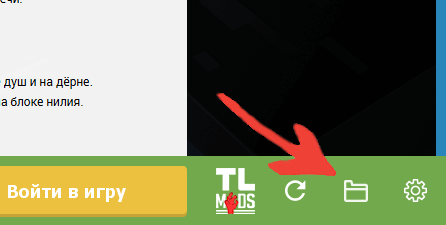
4) В ней находим папку «mods» (которая создаётся автоматически после установки любой версии Forge) и заходим в неё. Берём скачанный мод (который с расширением .jar или .zip) и копируем в открытую папку mods.

5) Запускаем лаунчер и входим в версию Майнкрафт Forge, в меню нажимаем на кнопку «Mods«, там находим установленный мод. Это значит то, что теперь мод должен работать. Играем и радуемся! Действительно наш способ установки модов в Minecraft простой? Мы так и думали: Да!

Решение ошибок/крашей у модов
При вылете игры (краше), наш лаунчер показывает «Консоль разработчика«, дабы упростить нахождение проблемы и поиска решения.
1) Ошибка в «общих» классах игры или Java, пример:
Caused by: java.lang.SecurityException: class «javax.vecmath.Matrix4f»‘s signer information does not match signer information of other classes in the same package
at java.lang.ClassLoader.checkCerts(Unknown Source) ~[?:1.8.0_45]
Решение: Полная переустановка версии игры, самым простым способом является — «Полный сброс«, через настройки TLauncher.
2) Ошибка «java.lang.ClassNotFoundException может указывать на две возможные причины:
2.1) Отсутствие дополнительной библиотеки. Если в данной строчке есть упоминание какого мода с «Lib», то это указывает на необходимость установить данный дополнительный мод.
2.2) «Испорченный» мод. Если всё же в строчке фигурирует название полноценного мода, то есть резон попробовать установить мод актуальной версии или другую версию Forge (Не версию игры, а именно версию Мода и Forge!).
Caused by: java.lang.ClassNotFoundException: net.minecraft.client.gui.inventory.GuiInventory
at net.minecraft.launchwrapper.LaunchClassLoader.findClass(LaunchClassLoader.java:191) ~[launchwrapper-1.12.jar:?]
Читайте также:
— Как установить Fabric в TLauncher
— Как установить карты в Minecraft
— Как установить скин в TLauncher
Обсуждение


Мы рады всем гостям которые любят провести свое время в онлайн или одиночных играх. У вас случилась беда, и вы не знаете как решить ту или иную ошибку? При заходе в любимую игрушку детства у вас появляется черный экран и вы уже не можете насладится теми ощущениями что испытывали раньше? Бывает такое что при попытке поиграть, любимая сага игры просто не запускается, тогда уже становится очень обидно. Не волнуйтесь, даже если вы думаете что это не поправимо, у нас вам помогут с этим справится.
Спецаильно для наших уважаемых посетителей, мы собираем лучшие советы и рекомендации которые помогут справится с той или иной проблемой. Как мы уже сказали раньше, даже если вы столкнулись с самыми редкими вылетами, даже если при запуске игры процесс находится в задачах но ничего не происходит, мы все равно найдем оптимальное решение которое подойдет каждому. Ах да, мы забыли упомянуть о самом главном, часто любители поиграть в 3D игры сталкиваются с такой ситуацией когда при попытке зайти в игровое приложение, у них просто происходит вылет или крэш на рабочий стол — с этим мы тоже знаем как боротся.
Вы думали что мы умеем только решать различные технические задачи? Нет это не правда, мы можем помочь каждому взрослому парню который решил найти или вспомнить название игры в которую он так любил поиграть в детстве, но забыл как она называется. Ведь наше игровое сообщество явлется прямой системой вопрос-ответ, вам нужно лишь обратится, и мы сразу же вам дадим ответ.
Проблемы есть во всех играх и Майнкрафт не исключение. Хоть на первый взгляд и, кажется, что она не имеет косяков, это не совсем так.
Имеют место быть различные вылеты в связи с различным множеством причин, так что, чтобы решить оплошность нужно разобраться в причине.
Разделение на группы
Существует огромное множество ошибок, как при запуске, так и непосредственно во время геймплея. Итак, разделим их на основные группы:
- Черный экран.
- Java при запуске.
- Minecraft has crashed.
- Bad video card drivers
- EXCEPTION_INT_DIVIDE_BY_ZERO
- Out of memory.
- Forge.
- Неверное отображение мира.
- Невозможно зайти онлайн.
Многие из них способны происходить также из-за установленных в клиенте модов, но в ванильной они тоже происходят. Так что делать, если майнкрафт выдает ошибку?
Черный экран
В большинстве случаев при запуске какую-то долю идет загрузка с черным экраном, а дальше возникает логотип и меню, но с присутствием неисправностей клиент дальше не загружается.
Скорее всего, виноваты моды. Они либо неправильно установлены, то есть, находятся в другой папке или не подходят под версию. Тогда необходимо убедится, что модификации размещены должным образом. Еще есть вероятность несовместимость некоторых модов в сборке. Глобальные моды часто конфликтуют между собой. В описаниях к модификациям можно найти возможные источники.
В ванили недочет в файлах самого minecraft. Для устранения достаточно переустановить его и тогда поврежденные файлы будут возвращены. Если это не помогает, то лучше переустановить или обновить Java.
Джава
Много возможных неполадок при загрузке связаны с Java. Например – отчет о несовместимости или необходимости обновить обеспечение. Скачайте последнее обновление программы, подходящую под текущую версию Windows или другой ОС.
Minecraft has crashed
Это выдается, как при запуске, так и по мере прохождения. После непродолжительного фриза возникает длинное объяснение о подробностях неполадки. Иногда такое происходит разово лишь вследствие нехватки оперативной памяти или резкого лага и в этом нет ничего плохого. Достаточно перезапустить программу. Но помогает не всегда.

Bad video card drivers
Программы текущих драйверов могут утверждать, что обновлений нет, и на устройстве стоит последняя версия, но это, скорее всего, не так. Перейдите на официальный сайт компании разработчиков своей видеокарты. Оттуда важно скачать последнее обновление программного обеспечения.
Что делать если майнкрафт выдает ошибку с таким текстом
EXCEPTION_ACCESS_VIOLATION означает примерно то же самое, что и предыдущая – драйвера нуждаются в обновлении. EXCEPTION_INT_DIVIDE_BY_ZERO имеет то же решение. Внимательно смотрите производителя перед тем, как устанавливать.
Out of memory
Текст в переводе означает недостаток на компьютере оперативной памяти. Возникает непосредственно в процессе. Следует убедиться, что в клиенте отключены все шейдеры и прочие моды, нагружающие процессор. Уменьшите графику на самую минимальную – поставьте быструю прогрузку мира и выключите анимацию в настройках.
Если все вышеописанное не помогает, то важно закрыть посторонние программы и даже те, которые работают в фоновом режиме. Чтобы проверить, что именно можно отключить, необходимо обратится в Диспетчер задач и открыть вкладку под названием процессы. Первый в списке процессов занимает больше всего памяти. Его можно остановить нажав соответствующую кнопку.
Forge
Когда устанавливается Фордж не всегда все идет гладко. Даже если никакие моды не присутствуют, и работает только Forge, не исключено возникновение сбоя. Во-первых, это несовместимость Майнкрафта и модификации. Лучше убедится, что устанавливается Фордж правильной версии.
Дело в том, что в некоторых клиентах находятся неполные файлы. Они не влияют на майн, но важны Фоджу. Одна из таких – Lib. Она находится в .minecraft в Roaming. Необходимо скачать исправленную Lib и перенести в директорию соединив содержимое.

Также после установки некоторых модов в не те места или без должных дополнений к нему, возникнет сбой при входе. В ней будет описано, какой мод причинил неприятности, и в какую папку его переместить.
Бывает, что блоки загружаются некорректно, некоторые их части становятся прозрачными, а другие блоки и вовсе, невидимыми. В такой ситуации необходимо обновить драйвер видеокарты.
Невозможно зайти на сервер

Конечно, есть альтернатива – подключение через Hamachi. Так можно подключатся к друзьям и наоборот – звать их к себе. Все неполадки подключения при использовании Хамачи связаны с закрытым туннелем.
Если идет непрерывное подключение, хотя данные введены правильно, то проверьте настройки сети ПК. Если там все в порядке, то поищите сторонние программы, которые закрывают доступ.
Например, некоторые антивирусы не допускают доступ Хамачи. Отключите антивирус или разрешите доступ Hamachi к сети.

Сегодня достаточно нестандартный пост – посвящен он ошибкам, который могут вылазить во время установки, игры или еще какой-то момент. В этой статье я хочу объединить различные варианты ошибок, чтобы не надо было рыскать по всему интернету в поисках решения.
Ошибка Could not create Java Virtual Machine
Ошибка Java при запуске Minecraft
Как правило после подобного ошибочного выключения (или даже просто незапуска) майнкрафта на рабочем столе должен появиться файл, как называемый log под названием hs_log_pid. Если его открыть в текстовом редакторе, то там будет отчет, который расскажет нам почему вылетает и выдает ошибку майнкрафт.
Если в этом файле есть строка, начинающаяся на org.lwjgl.opengl, то обычно для решения ошибки с майнкрафтом надо обновить драйвера видеокарты.
Ошибка МайнКрафт Out of Memory
Обычно это значит, что компьютеру не хватает оперативной памяти. Есть 2 причины для этой ошибки-
- Компьютер слишком слабый (очень редкий случай)
- Запущено очень много программ (наиболее вероятный)
Если слабый компьютер, то его нужно апгрейдить – купить больше плашек с оперативной памятью.
Если запущено много программ, то закрываем лишные программы, игры, браузер и прочее, чем не пользуемся. В случае, если ты опытный пользователь, то запускай Диспетчер задач (Ctrl+Alt+Delete) и удаляй процессы, которые не нужны.
Черный экран при запуске майнкрафта
Эта проблема возникает после установки мода. Вернее из-за того, что майнкрафт с модом не прошел проверку на подлинность. Для этого нужно удалить папку META-INF из minecraft.jar
Если ты знаешь решение каких-то еще популярных проблем, то пиши в комментарии.