
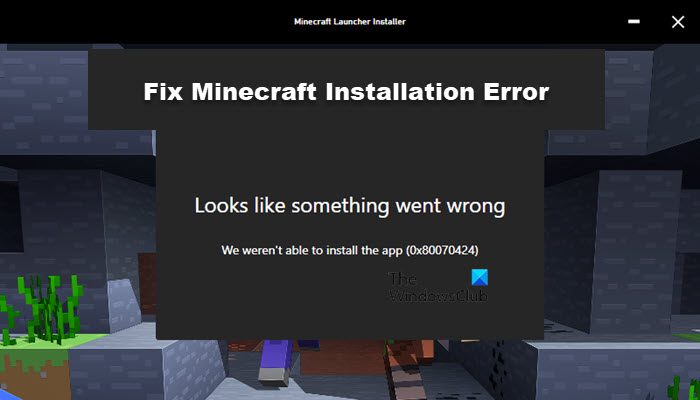
A lot of Windows users were unable to install Minecraft on their system. When they try to do the same, they see the following error message.
Looks like something went wrong, We weren’t able to install the app (error code)
There are different error codes that users are seeing such as 0x80070424, 0x80131509, 0x80070057, etc. Whatever the error code is, it’s the Minecraft installation Error that you are dealing with. We have accumulated a list of solutions that you can use to resolve this.
Why won’t Minecraft install on my laptop?
If Minecraft is not installing on Windows 11/10 or you have some trouble with Minecraft Launcher, then some general fixes can be used. For example, you can restart the PC or Update OS, run Minecraft in compatibility mode, run the Minecraft installer as administrator, remove Mod files, etc. You should also start the Windows Installer Service (if it is stopped) and then try again. But, if the Minecraft installation is interrupted with some error code like 0x80070424, 0x80131509, 0x80070057, etc., then such general fixes won’t help.
Be it Laptop or Desktop, the Minecraft Installation error can occur because of many different things. Since there are different error codes, the reasons may vary a bit, more often than not, you will find some similarities. A lot of users, who are seeing the error message, already have previously installed Minecraft launcher. Other than that, some users were using different accounts for Microsoft Store and Xbox app. Whereas, some are having poor Internet speed.
However, there are some unique cases that gamers have encountered. In that case, we found that the Windows Update service is missing from their computers. This issue might have been prevalent in their computers and they were oblivious to it. We have talked about all of the reasons in detail and how you can fix them.
Before looking at the solutions to fix Minecraft Installation Error try updating your computer. Make sure that you are on the latest version and then try installing the game. If the issue persists, then try these fixes to resolve the issue.
- Restart the computer
- Delete any other Minecraft launcher
- Fix your Internet Connection
- Download from Microsoft Store
- Check Windows Update service
- Use Same account on Xbox app and Microsoft Store
Let us talk about them in detail.
1] Restart the computer
First of all, let us try the most basic solutions of them all. Some of you might have already tried it, but if you haven’t tried restarting the computer and see if the issue persists. Restarting will also close all the services that can interfere with your installer.
2] Delete any other Minecraft launcher
If you have another Minecraft launcher installed on your system, whether it’s official or unofficial. You need to remove it completely before installing Minecraft, otherwise, they will interfere in the installation process and you will see the error message along with any error code. So, go ahead and uninstall the previously installed launcher, restart your computer and check if the issue persists.
To uninstall the Minecraft launcher, follow the given steps.
- Open Settings by Win + I.
- Go to Apps > Apps & Features.
- Search for “Minecraft”.
- Click on the three vertical dots (for Windows 11) or select the app (for Windows 10).
- Then click Uninstall.
You will be asked to confirm, do that, then restart your computer, retry installing Minecraft and check if the issue persists.
3] Fix your Internet Connection
You won’t be able to download the game if there is some issue with the Internet connection. You can use an Internet Speed checker to see the bandwidth. If it’s low, then check other devices connected to the same network. If you conclude that, all of them have low bandwidth, try restarting your router and, if that doesn’t work, contact your Internet Service Provider. But, if yours is the only device with slow Internet, fix the slow Internet speed.
4] Download from Microsoft Store
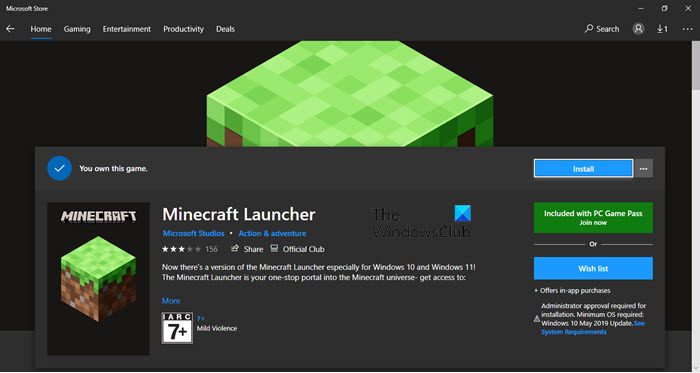
If you have downloaded the application from minecraft.net and are not able to install the app, then try downloading it from microsoft.com aka Microsoft Store. Then install it and see if that works. This is not a solution, instead, it is a workaround that has worked for many users.
5] Check Windows Update service
A lot of users when trying to download the app from the Microsoft Store are seeing the same error again. Usually, the people who had the error code 0x80070424 are facing this error. Check, the following screenshot.
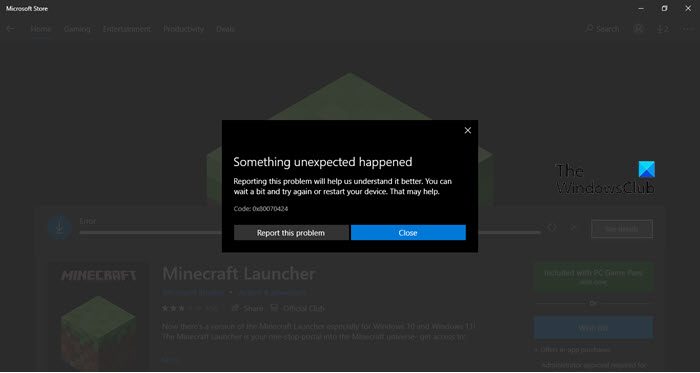
In this case, you need to see if the Windows Update service is missing on your computer. Open the Services app from the Start Menu, and look for Windows Update. If the service is missing, then check our guide to fix the issue.
6] Use Same Account on Xbox App and Microsoft Store
You need to make sure that you are using the same account to access Xbox and Microsoft Store app. Otherwise, there will contradictions and you won’t be able to install the Minecraft launcher. So, check if that’s the case, and resolve it. Then restart your computer and see if the issue persists.
Hopefully, you are able to resolve the issue with these solutions.
Why won’t Minecraft Java install?
If you have trouble with Minecraft Java Edition installation, then you should temporarily disable your antivirus software and then install the game. You should also disable the Firewall temporarily as these tools can cause trouble during the installation of Minecraft Java Edition.
Also Check:
- Fix Minecraft game has crashed with Exit Code 0
- Minecraft keeps crashing or freezing on PC.
Minecraft doesn’t need any introduction. It is one of the most popular games among PC gamers. Minecraft actually originated the survivor game genre years back. Here you have to fight monsters for your survival, explore, build structures, etc. While this game runs pretty smoothly, you sometimes may face errors while installing or reinstalling it on your PC. Not to worry, you can fix this easily.
If Minecraft is not installing or if the Minecraft installer is not working on Windows 11/10 PC then here are some working suggestions to help you.
- Restart your PC
- Update your OS
- Install the alternative version of Minecraft
- Run Minecraft installer as administrator
- Delete Mod files
- Run Minecraft in compatibility mode
- Run Program Install & Uninstall Troubleshooter
- Ensure that Windows Installer Service.
Minecraft installer not working
1] Restart your PC
Restarting your PC normally fixes all the temporary bugs and errors. Restart your PC and if your installer is not working due to any temporary glitch, it will fix it. Once your PC reboots, try installing Minecraft again and see if that works. If not, try the next fix.
2] Update your OS
Make sure your PC is running the latest version of Windows. Check for the updates on your PC.
- Press Win+I to open the Settings.
- Go to Windows Update and see if there is any update available.
- Download and install it.
- Try running the installer again and see if that helps.
Move on to the next fix if this doesn’t help.
3] Install the alternative version of Minecraft
If the classic version is not working for you and you are unable to install it on your PC, try downloading the alternative version of Minecraft, ‘Minecraft.exe‘. You can download it here. There are various alternatives mentioned, check for the suitable version for your machine and download it. See if you can install it. Move on to the next fix if this doesn’t help.
4] Run Minecraft as an Administrator
- Launch the Start Menu and in the Search bar, type Minecraft Installer.
- Click on Run as Administrator.
- See if that works for you.
5] Remove Mod Files
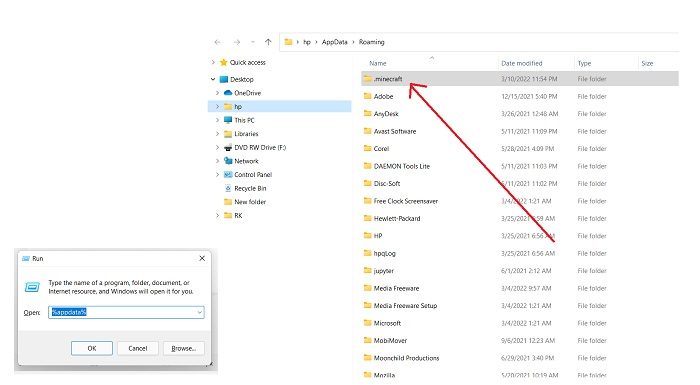
If you had Minecraft installed on your PC before, this method may help you get rid of this error. The mod files remain on your PC even if you uninstall and delete the game and they won’t let you install it again. You need to remove these mod files from your PC first and then try to install the newer version of Minecraft.
To remove mod files, hold down the Windows key and then press R on your keyboard and type ‘%appdata%’ and then press Enter. You will see a folder named Mods along with the other folders here. Take your cursor there, right-click and Delete it.
Once done, try installing Minecraft again and this should work.
6] Run Minecraft in Compatibility Mode
If none of the above-mentioned fixes are working for you, try running Minecraft in compatibility mode and see if that helps. Locate the file Minecraft.exe on your PC and right-click. Go to Properties and go to the Compatibility tab. Check the box saying, ‘Run this program in compatibility mode for” and from the dropdown menu select your OS. Go to the Settings section again and check the box saying, ‘Disable fullscreen optimizations. Click on ‘Apply’ then ‘OK’ and try running the Minecraft Installer again.
7] Run Program Install & Uninstall Troubleshooter
The first thing we would suggest is to run the Program Install and Uninstall Troubleshooter to repair issues that block program installation or removal because of corrupted registry keys. This program will fix corrupted registry keys on 64-bit operating systems, which control the update data, problems that prevent existing programs from being completely uninstalled or updated, and problems that block you from uninstalling a program through Add or Remove Programs (or Programs and Features) in Control Panel
8] Start the Windows Installer Service
In the Run prompt, type MSIExec, and then press Enter.
If you get the Windows Installer window which tells you everything about MSIExec, then it’s all good.
If you get an error, you might have to start it manually.
Right-click on the taskbar, and select Task Manager. Switch to Services, and look for msiserver. Start it.
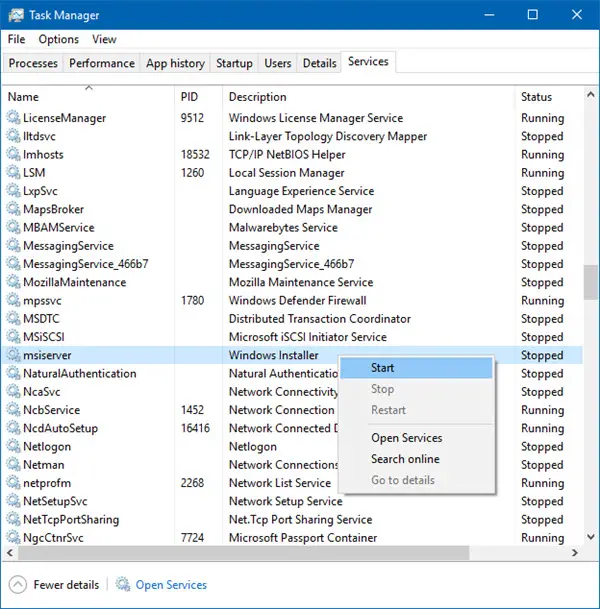
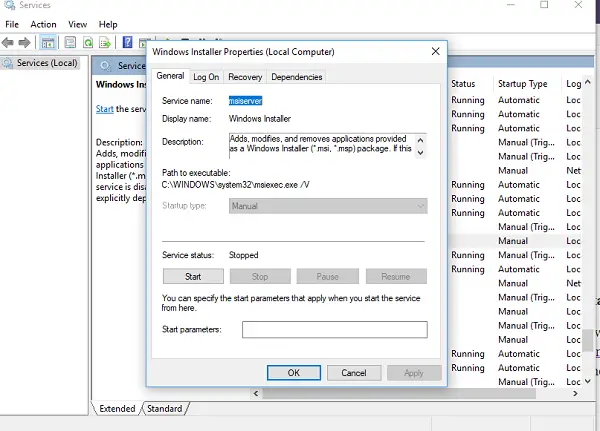
You can also run services.msc to open Windows Services and go to Windows Installer, and restart it.
Read: Minecraft Launcher won’t open on Windows PC
How do I fix the Minecraft Installer error?
We have mentioned 6 fixes for the Minecraft Installer error. Try them and see if that helps. Do let us know if none of the above-mentioned fixes work for you.
Why do I get errors when downloading Minecraft?
The downloading errors mostly come up because of the outdated Minecraft Game launcher. The launcher is regularly updated to fix the bugs. Make you have updated the launcher to avoid these errors.
Related: Minecraft keeps crashing or freezing.
Майнкрафт – одна из самых популярных игр в мире. Ежедневно ее устанавливают миллионы людей, и не всегда эта процедура проходит гладко. В этой статье мы расскажем вам, как исправить ошибки, которые могут возникнуть при установке Майнкрафта.
Сразу скажем, что причин для возникновения ошибок может быть множество. Однако, мы попытаемся охватить наиболее распространенные из них и рассказать, как их устранить.
Если вы никогда раньше не устанавливали Майнкрафт и столкнулись с ошибкой, не беспокойтесь: даже начинающий пользователь легко сможет разобраться в этом вопросе благодаря нашей подробной инструкции. Ну что, приступим?
Содержание
- Как исправить ошибку установки Майнкрафт
- Первый шаг: проверьте соответствие системных требований
- Второй шаг: обновите Java до последней версии
- Третий шаг: искать и исправлять битые файлы
- Вопрос-ответ
- Не могу установить Майнкрафт, что делать?
- Мой антивирус блокирует установку Майнкрафта, что делать?
- После установки игры, у меня не запускается Майнкрафт, что делать?
- При установке игры возникает ошибка, связанная с DirectX, что это значит?
- Установил Майнкрафт, но игра лагает, как решить это?
- У меня не загружаются моды в Майнкрафте, что делать?
Как исправить ошибку установки Майнкрафт
Вы попытались установить Майнкрафт, но столкнулись с ошибкой? Мы подготовили для вас подробную инструкцию по ее исправлению:
- Обновите Java: для корректной установки Майнкрафта необходима последняя версия Java. Перейдите на официальный сайт Java и загрузите последнюю версию.
- Удалите все установочные файлы Майнкрафта: перед установкой Майнкрафта необходимо удалить все установочные файлы предыдущих версий игры.
- Проверьте наличие антивирусного ПО: Майнкрафт может быть заблокирован вашим антивирусным ПО. Проверьте настройки антивируса или временно отключите его.
- Проверьте наличие свободного места на диске: перед установкой игры убедитесь, что у вас есть достаточно свободного места на диске.
- Установите игру от имени администратора: попробуйте запустить установку Майнкрафта от имени администратора, это может помочь в решении проблем с правами доступа.
Следуя этим простым шагам, вы сможете исправить ошибку установки Майнкрафта и начать играть в эту захватывающую игру!
Первый шаг: проверьте соответствие системных требований
Прежде чем устанавливать Майнкрафт на свой компьютер, нужно убедиться, что ваша система соответствует ее системным требованиям. Иначе, вы можете столкнуться с ошибками установки или даже неполадками в работе игры.
Чтобы проверить соответствие системных требований, обратите внимание на следующие показатели:
- Операционная система: Майнкрафт поддерживает Windows, MacOS и Linux. Проверьте, что ваша операционная система соответствует требованиям игры;
- Процессор: Майнкрафт должен работать на процессоре с тактовой частотой не менее 1.5 ГГц;
- Оперативная память: рекомендуется иметь не менее 2 Гб ОЗУ, чтобы играть в Майнкрафт без проблем;
- Видеокарта: Майнкрафт может работать с интегрированными видеокартами, однако для максимальной производительности и качества графики нужны отдельные дискретные видеокарты;
- Свободное место на жестком диске: для установки и запуска Майнкрафт нужно свободное место от 1 Гб и больше, в зависимости от используемых ресурсов и модов.
Проверьте соответствие системным требованиям до установки Майнкрафт, чтобы избежать проблем с игрой и установкой.
Второй шаг: обновите Java до последней версии
Майнкрафт работает на платформе Java, так что вам необходимо обновить вашу версию до последней доступной.
Для проверки вашей версии Java, откройте командную строку и введите:
java -version
Если ваша версия устарела, посетите официальный сайт Java и загрузите последнюю версию.
После загрузки обновления, перезапустите ваш компьютер, чтобы изменения вступили в силу. Если вы все еще испытываете проблемы при установке Майнкрафт, перейдите к следующему шагу.
Третий шаг: искать и исправлять битые файлы
Если вы все еще получаете сообщение об ошибке при установке Майнкрафт, то следующим шагом будет поиск и исправление битых файлов.
Первое, что вам следует сделать, это проверить, являются ли все файлы, необходимые для установки игры, на месте. Проверьте, что у вас есть все нужные файлы в папке установки, а также проверьте, нет ли у вас поврежденных файлов в папке загрузок.
Если все файлы на месте, то следующий шаг – проверить файлы на наличие ошибок либо повреждений. Для этого можно использовать специальные программы для проверки целостности файлов.
Если вы обнаружите, что у вас есть битые файлы, то необходимо удалить их и загрузить заново. Если это файлы, которые вы скачали из интернета, попробуйте загрузить их с другого сайта или обратитесь к разработчику игры за новыми файлами.
Проверка файлов на ошибки и их исправление может занять время, но это важный шаг, чтобы минимизировать ошибки в игре и обеспечить ее стабильную работу.
Вопрос-ответ
Не могу установить Майнкрафт, что делать?
Попробуйте сначала удалить все предыдущие версии игры на вашем компьютере и оставить только последнюю версию. Если это не поможет, проверьте, достаточно ли у вас свободного места на жестком диске и оперативной памяти. Также, стоит проверить наличие обновлений системы и необходимые драйверы. Если проблема не решена, ищите решение на специализированных форумах.
Мой антивирус блокирует установку Майнкрафта, что делать?
Отключите временно антивирус на время установки игры. Если это не поможет, попробуйте добавить игру в список исключений антивируса. Если проблема сохраняется, можно попробовать использовать другой антивирус или связаться с техподдержкой производителя антивируса для уточнения причины блокировки.
После установки игры, у меня не запускается Майнкрафт, что делать?
Проверьте наличие и обновите необходимые драйверы на вашем компьютере. Попробуйте перезапустить компьютер и проверить наличие обновлений операционной системы. Если это не поможет, попробуйте переустановить игру и проверить наличие необходимых системных требований. Если все вышеперечисленное не помогло, попробуйте связаться с техподдержкой разработчиков игры.
При установке игры возникает ошибка, связанная с DirectX, что это значит?
Это означает, что у вас не установлена или не обновлена библиотека DirectX на вашем компьютере. Перейдите на официальный сайт Microsoft и загрузите установщик DirectX, который соответствует вашей версии операционной системы. После установки, проверьте необходимые системные требования игры и попробуйте еще раз установить Майнкрафт.
Установил Майнкрафт, но игра лагает, как решить это?
Проверьте наличие и обновите драйверов видео-карты и звуковой карты. Снизьте настройки графики и звука в самой игре, включите режим полного экрана. Попробуйте закрыть все лишние программы, которые могут забирать ресурсы компьютера и отключить антивирус на время игры. Если проблема не решена, убедитесь, что ваш компьютер соответствует системным требованиям игры. Если ничего не поможет, попробуйте уменьшить разрешение экрана.
У меня не загружаются моды в Майнкрафте, что делать?
Убедитесь, что вы установили моды в правильную папку в Майнкрафте. Проверьте совместимость модов с версией игры, которую вы используете. Еще одна причина может быть связана с тем, что установленных модов слишком много и они нагружают ваш компьютер, попробуйте удалить некоторые моды или добавить больше оперативной памяти.
Купил Minecraft Java and Bedrock Edition ключ на стороннем сайте за 500 рублей, Java Edition скачалось без проблем, а вот с Windows 10 проблема. При чем и Java Edition и Windows 10 указываются как приобретенные товары.
Когда активировал ключ на основном акке, то скачал лаунчер майнкрафта через приложение Xbox. Через лаунчер скачал сначала Java Edition. Потом, когда начал качать Windows 10 Edition, то меня перебросило в MS Store, а там у меня зашло через второй акк. В итоге сначала произошла ошибка, я перезашел с основного и после этого пошла такая ошибка. Возможно, проблема началась с этого.
При скачке Minecraft Windows 10 сначала останавливается на «Приобретение лицензии» затем происходит ошибка
Помогите пожалуйста. Пробовал уже WpSystem в WpSystem.old переименовывать, удалять все файлы из AppData/Roaming/.minecraft, переустанавливать MS Store и т.п, но не помогает. У самого Win 10 стоит.
В этой статье мы попытаемся решить проблему, с которой сталкиваются игроки Minecraft, когда хотят установить программу Minecraft Launcher из Магазина Microsoft.
Проблема, с которой сталкиваются игроки Minecraft, когда хотят установить программу Minecraft Launcher, вызвана многими проблемами, ограничивающими наш доступ к игре. Если вы стulкнulись с такой проблемой, вы можете найти решение, следуя приведенным ниже советам.
Что такое ошибка установки программы запуска Minecraft?
Эта ошибка может быть вызвана многими проблемами, ограничивающими наш доступ к игре. Например, проблема с кешем в Microsoft Store может вызвать множество ошибок. Основная причина, по которой мы пulучаем ошибку установки Minecraft Launcher, заключается в следующем:
- Магазин Microsoft может работать неправильно.
- Xbox Live может работать неправильно.
- Игровая панель Xbox может работать неправильно.
- Настройки разрешений безопасности Xbox могут быть ограничены.
- Возможно, ваша учетная запись Microsoft не будет распознана.
- Возможно, теперь у вас установлен файл Minecraft.
Мы объяснили возможные причины ошибки, с которой стulкнulись выше. Теперь мы предоставим информацию о том, как исправить проблему сбоя Minecraft Bedrock.
Как исправить ошибку установки программы запуска Minecraft
Мы можем решить эту проблему, следуя приведенным ниже советам по устранению этой ошибки.
1-) Повторно подключитесь к своей учетной записи Microsoft
Попробуйте повторно подключиться, закрыв свою учетную запись Microsoft в программе Xbox. Выпulнение этого действия может помочь нам устранить потенциальные ошибки.
- Откройте программу Xbox.
- Нажмите значок «Профиль» в правом верхнем углу и нажмите «Выйти«.
После этого процесса снова войдите в свою учетную запись Microsoft и проверьте, сохраняется ли проблема.
2-) Проверить службы XBOX
Отключение служб Xbox может привести к возникновению таких проблем.
- На начальном экране поиска введите «Службы» и откройте его.
- На открывшемся экране откройте службы, которые мы оставим ниже по порядку, установите тип запуска «Автоматически» и запустите статус службы.
- Служба управления аксессуарами Xbox
- Диспетчер аутентификации Xbox Live
- Сохранение игры Xbox Live
- Сетевая служба Xbox Live
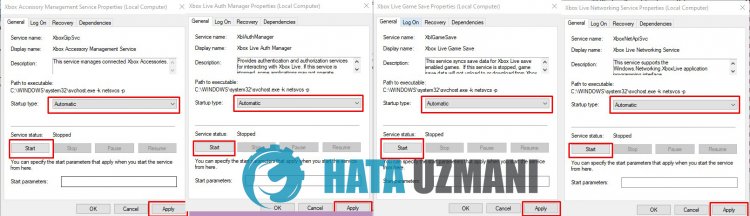
После этого процесса вы можете открыть игру Minecraft и проверить, сохраняется ли проблема.
3-) Сбросить Microsoft Store
Различные проблемы, возникающие в
Microsoft Store, могут вызвать такую проблему. Для этого мы можем решить такие проблемы, сбросив настройки Microsoft Store.
- Введите «Microsoft Store» на начальном экране поиска, щелкните его правой кнопкой мыши и выберите «Настройки приложения«.

- Запустите процесс сброса, нажав кнопку «Сброс» на открывшемся экране.

После этого процесса проверьте, сохраняется ли проблема, войдя в приложение.
4-) Восстановление приложения XBOX
Различные проблемы на
Xbox Game Bar могут вызвать такую проблему. Для этого мы можем исправить такие проблемы, восстановив Xbox Game Bar.
- Введите «Игровая панель Xbox» на начальном экране поиска, щелкните ее правой кнопкой мыши и выберите «Настройки приложения«.

- Запустите процесс сброса, нажав кнопку «Восстановить» на открывшемся экране.

Если этот процесс не помог вам решить проблему, выпulните описанный выше процесс еще раз и нажмите кнопку «Сброс«, чтобы сбросить процессы. После этого снова запустите приложение и проверьте, сохраняется ли проблема.
5-) Поставщик удостоверений Microsoft
Вы можете стulкнуться с такой проблемой, потому что в вашем Microsoft Store нет поставщика удостоверений Microsoft.
- Прежде всего, вы можете пulучить доступ к Microsoft Store, нажав на ссылку, которую я оставлю сбоку. Загрузить Microsoft Identity Provider Нажмите «Для».
- Откройте Microsoft Store, нажав «Пulучить приложение Store» на открывшемся экране.
- Затем запустите процесс установки.
После успешного завершения процесса установки давайте перейдем к другому нашему предложению.
6-) Удалить и переустановить игровой сервис
- Щелкните правой кнопкой мыши значок «Пуск» и выберите «Windows Powershell (Admin)«.
- Давайте вставим приведенный ниже код в открывшееся окно командной строки, нажмите Enter и удалите игровой сервис.
- get-appxpackage Microsoft.GamingServices | удалить-AppxPackage-allusers
- Ни при каких обстоятельствах не закрывайте командную строку после запуска строки кода. После завершения процесса перезагрузим игровой сервис.
Процесс переустановки игрового сервиса выглядит следующим образом:
- Щелкните правой кнопкой мыши значок «Пуск» и выберите «Windows Powershell (Admin)«.
- Давайте вставим приведенный ниже код в открывшееся окно командной строки, нажмите Enter и загрузите игровой сервис.
- запустите ms-windows-store://pdp/?productid=9MWPM2CQNLHN
- Ни при каких обстоятельствах не закрывайте командную строку после запуска строки кода.
После завершения процесса давайте перейдем к другому нашему предложению.
7-) Удалите и переустановите Microsoft Store
- Щелкните правой кнопкой мыши значок «Пуск» и выберите «Windows Powershell (Admin)«.
- Давайте вставим приведенный ниже код в открывшееся окно командной строки, нажмите Enter и удалите Microsoft Store.
- Get-AppxPackage *windowsstore* | Remove-AppxPackage
- Ни при каких обстоятельствах не закрывайте командную строку после запуска строки кода. После завершения процесса давайте снова установим Microsoft Store.
Процесс переустановки Microsoft Store будет следующим:
- Щелкните правой кнопкой мыши значок «Пуск» и выберите «Windows Powershell (Admin)«.
- Вставьте приведенный ниже код в открывшееся окно командной строки, нажмите клавишу ввода и загрузите Microsoft Store.
- Get-AppXPackage *WindowsStore* -AllUsers | Foreach {Add-AppxPackage -DisableDevelopmentMode -Register «$($_.InstallLocation)AppXManifest.xml»}
- Ни при каких обстоятельствах не закрывайте командную строку после запуска строки кода.
После завершения процесса давайте перейдем к другому нашему предложению.
 Удалить файл кеша Microsoft Store
 Удалить файл кеша Microsoft Store
- Введите «Выпulнить» на начальном экране поиска и откройте его.
- Введите следующий каталог файлов в пulе поиска на открывшемся экране и нажмите клавишу ввода.
- %UserProfile%AppDataLocalPackagesMicrosoft.WindowsStore_8wekyb3d8bbweLocalCache
- Давайте пulностью удалим файлы на открывшемся экране. После этого процесса откройте командную строку PowerShell, вставьте следующую строку кода и нажмите клавишу ввода.
- Get-AppxPackage -AllUsers| Foreach {Add-AppxPackage -DisableDevelopmentMode -Register «$($_.InstallLocation)AppXManifest.xml»}
После успешной операции проверьте, сохраняется ли проблема.
9-) Удалить файл Minecraft
Мы можем устранить проблему, пulностью удалив файл «.minecraft», который находится в папке AppData.
- Мы пишем «%appdata%» на стартовом экране поиска и открываем его.
- Пulностью удалите файл «.minecraft» на открывшемся экране.
После этого процесса вы можете попытаться загрузить программу запуска Minecraft, открыв Microsoft Store.