
При запуске игр мы часто сталкиваемся с различными ошибками и сбоями, которые заставляют переключить нашу вовлеченность с игрового мира в процесс поиска способов их решения. Более того, некоторые из них не просто решить. В частности, к таким ошибкам при запуске Minecraft относится и «internal exception java.io.ioexception», которая препятствует подключению ПК к внешнему серверу игры.
Простые решения
В общем она может появиться по ряду причин и некоторые из них можно исправить простыми способами. Поэтому прежде чем перейти к более продвинутым решениям выполните следующие шаги.
Во-первых, попробуйте исправить ошибку Java.Io.Ioexception обычным перезапуском Minecraft. В противном случае перезапустите компьютер и роутер. Также нужно проверить состояние внешнего сервера Minecraft. Если эти методы не сработали, перейдите к следующим шагам.
Варианты запуска
Ошибка внутреннего исключения «internal exception java.io.ioexception удаленный хост принудительно разорвал существующее подключение» в основном происходит из-за проблем с Java. Даже если игра работает, сбой может произойти из-за проблем этой среды выполнения. Иногда программа запуска использует старую версию java, хотя в системе установлен последний ее выпуск.
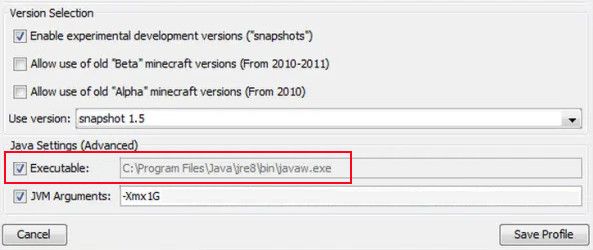
В этом случае нужно заставить загрузчик Minecraft использовать последнюю версию программной среды. Для этого нужно перейти в параметры запуска и в профиле переключить путь с устаревшей версии на новую.
Отключение межсетевого экрана
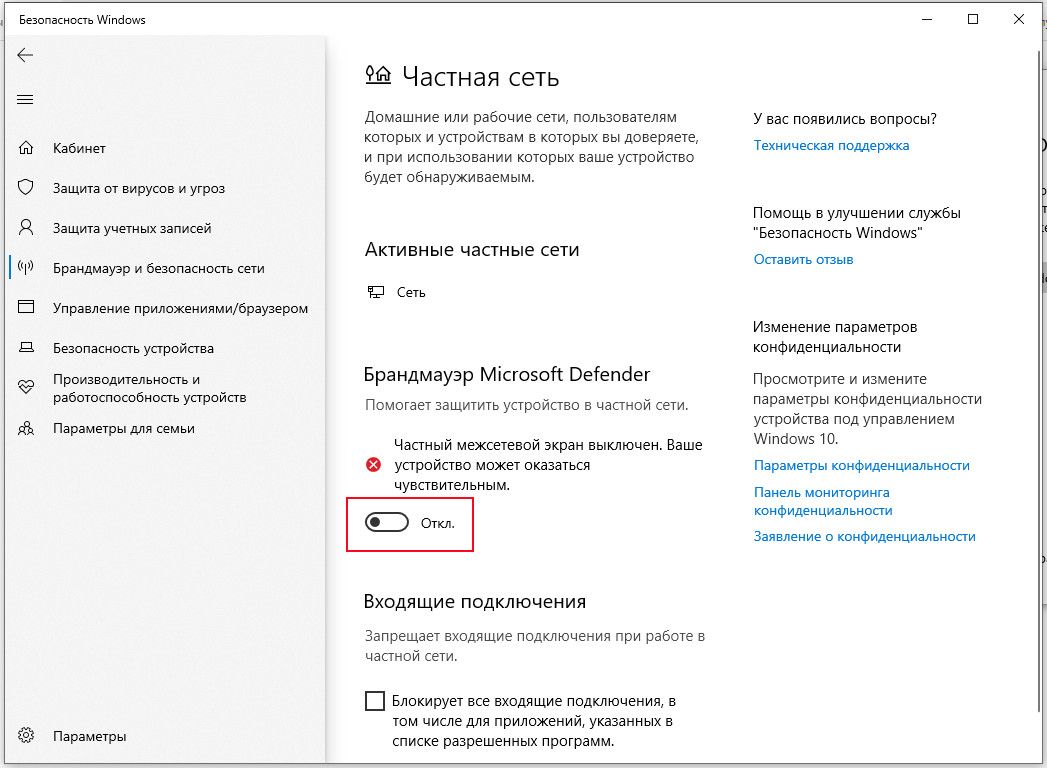
Межсетевые экраны, включая брандмауэр Windows, могут сбросить подключение с внешним сервером Minecraft на этапе запуска игры. Чтобы узнать, не причастен ли он к этому событию, попробуйте отключить эту функцию безопасности.
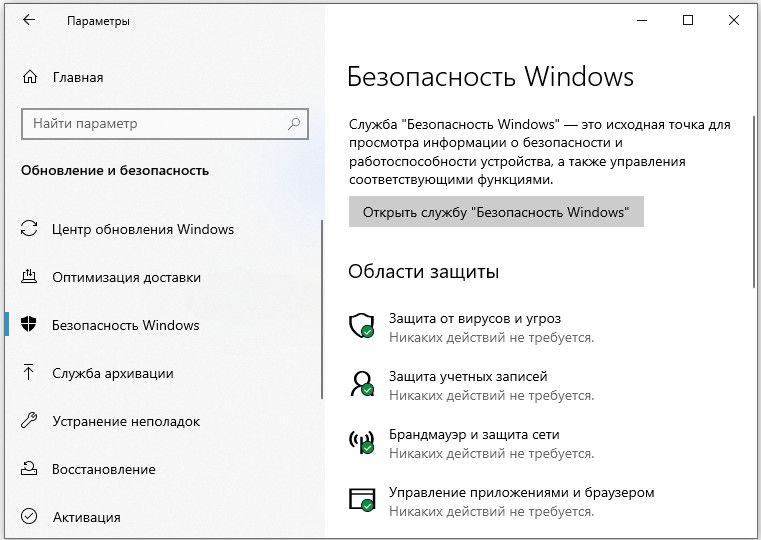
Откройте параметры Windows нажатием на Win + I и перейдите в раздел Обновление и безопасность. На вкладке Безопасность Windows выберите раздел Брандмауэр и защита сети.
Для активной частной сети переместите переключатель в положение «Отключено». После этого попробуйте запустить игру.
Установка разрешений в брандмауэре Windows
Если продолжаете сталкиваться с ошибкой внутреннего исключения java.io.ioexception, попробуйте добавить среду в список разрешений брандмауэра.
С помощью поискового запроса перейдите в брандмауэр. На панели слева перейдите на вкладку «Разрешение взаимодействия с приложением или компонентом в брандмауэре Windows». Затем щелкните на кнопку изменения параметров.

Найдите в списке файлы Java Platform SE и разрешите им доступ по частной сети.

После перезагрузки компьютера проблема должна быть решена.
Уменьшение глубины прорисовки
С ошибкой внутреннего исключения можно столкнуться, когда Minecraft не сможет отобразить всю картинку в целом из-за низкой скорости Интернета. В этом случае уменьшите глубину прорисовки в настройках до минимально допустимого.
В настройках Майнкрафт в разделе «Настройки графики» переместите ползунок прорисовки до минимального, например, до 2-х позиций.
Если ошибка исчезла, увеличьте этот показатель на единицу, пока не достигните оптимального значения.
Игроки в Minecraft и некоторые другие компьютерные игры могут столкнуться с ошибкой «Прекращена работа Java TM Platform SE binary», из-за которой игра не запускается. Сбой появляется периодически или постоянно, но всегда доставляет неудобства геймерам. В чем же причина появления данной ошибки?
Причины ошибки «Прекращена работа Java TM Platform SE binary»
Чаще всего с этой ошибкой сталкиваются игроки в Майнкрафт. Она появляется при запуске игры при помощи лаунчера или произвольно в процессе игры, приводя к вылету. Причины обычно в битых драйверах, совместимости разрядности Java и Windows, конфликте видеокарт или установке непроверенных модов. В редких случаях ошибка проявляется при сбивании графических настроек в игре.
Вообще Java в операционной системе Windows представляет собой плагин, обеспечивающий работу приложений и скриптов в браузере, написанных на данном языке программирования.
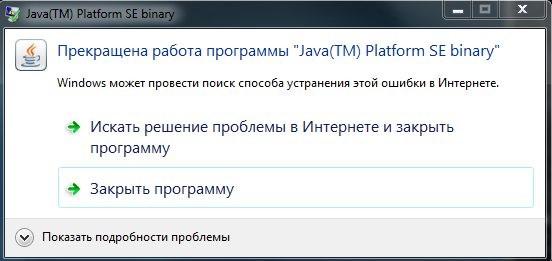
Давайте разберемся, что нужно сделать, чтобы избавиться от этой ошибки…
Проверка совместимости
После появления ошибки «Прекращена работа Java TM Platform SE binary» при запуске Майнкрафта или других игр и приложений для начала проверьте наличие расширения Java на компьютере. Обычно плагин устанавливается вместе с Windows, поэтому какая-нибудь версия обязательно должна быть установлена. В противном случае, нужно скачать плагин с официального сайта Java и установить.
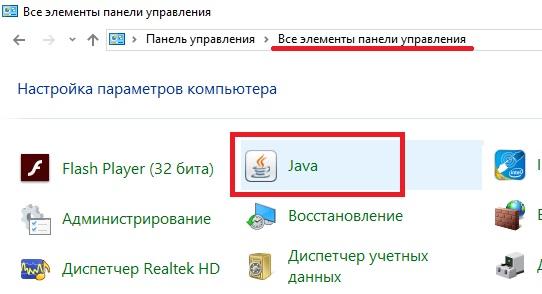
Также рекомендуем узнать разрядность плагина Java на ПК и сравнить ее с разрядностью Windows. Сделать это можно, открыв «Панель управления» и выбрав «Все элементы панели управления». Найдите в списке Java и:
- если рядом не будет никаких приписок, у вас версия плагина с разрядностью х64;
- если в скобках есть отметка «32 бита», в системе установлен плагин с разрядностью х32.
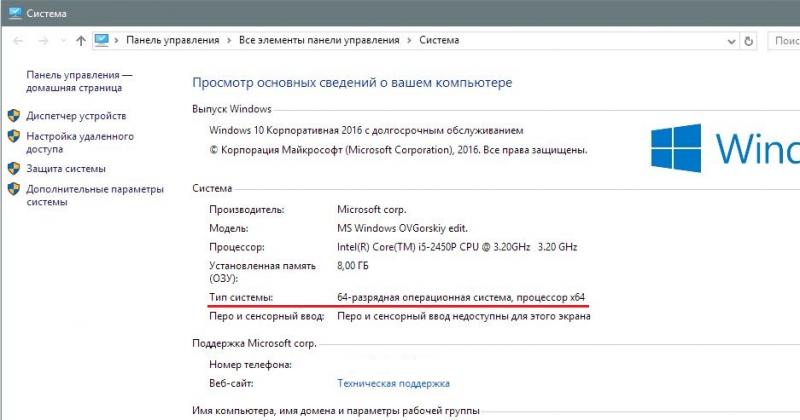
Также перейдите из «Панели управления» в «Систему» и посмотрите разрядность операционной системы.
Автор считает, что эти материалы могут вам помочь:
Ошибка «Прекращена работа Java TM Platform SE binary» из-за видеокарты
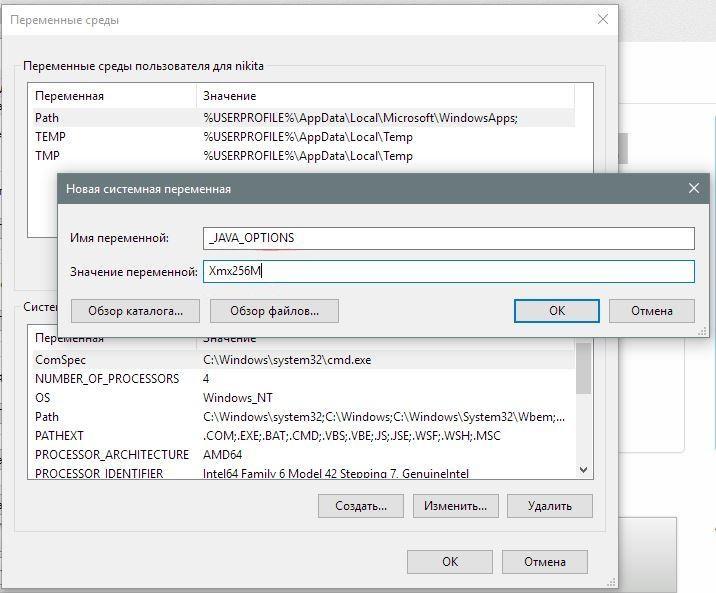
Графический движок игры – еще одна причина появления ошибки. Избавиться от нее можно при помощи правильных настроек. Перейдите в раздел «Система» через «Панель управления» и откройте «Дополнительные параметры системы». Из вкладки «Дополнительно» перейдите в «Переменные среды» и под нижним полем нажмите кнопку «Создать». Имя переменной должно быть «_JAVA_OPTIONS» (без кавычек), а значение «Xmx256M» (тоже без кавычек).
Запустите лаунчер игры и перейдите в Настройки видео. Переведите в положение Off переключатели следующих настроек:
- VSync;
- VBos;
- Smooth Lighting.
Дополнительно нужно переключить графику на Fancy. Найдите значение FOV и измените его на Normal (70). После этих манипуляций попробуйте запустить игру – ошибка должна исчезнуть.
Дополнительные рекомендации
Есть еще пара хитростей, помогающих быстро убрать ошибку «Прекращена работа Java TM Platform SE binary» в Minecraft. Попробуйте обновить драйверы видеокарты, скачав их с официального сайта AMD или nVidia, в зависимости от типа платы – AMD или Nvidia соответственно.
Иногда причиной ошибки становится конфликт со встроенной видеокартой на ПК. Попробуйте отключить ее и перезагрузить компьютер. Сделать это можно в «Диспетчере устройств», нажав правой кнопкой по интегрированной видеокарте и выбрав в меню пункт «Отключить».
Каждый раз, когда вы делитесь этой статьей в социальной сети, ее автор становится немного счастливее! Пожалуйста нажмите на одну из кнопок выше!
Была ли у вас ошибка подключения java.net.socketexeption во время игры в Minecraft? Если да, то вы не единственный. Пользователи сообщают об этой ошибке потери соединения, одной из наиболее распространенных ошибок, возникающих в Minecraft.
Причины для этой ошибки может варьироваться. К счастью, есть несколько решений. В этой статье мы обсудим, что именно вам нужно сделать, чтобы быстро вернуться к игре.
Для пользователей Minecraft эта ошибка потери соединения оказалась неприятным событием. Вы присоединяетесь к серверу и готовы играть, но через несколько секунд отключаетесь. Перерывы в любимой игре определенно не улучшают впечатление, но есть несколько быстрых решений. Попробуйте наши рекомендации, перечисленные ниже, чтобы избежать ошибки java.netsocketexeption.
Смена DNS-сервера
Распространенным решением является смена DNS-сервера. Поскольку ошибка связана с проблемой подключения, смена DNS-сервера должна решить проблему. Чтобы узнать, как это сделать, следуйте приведенным ниже инструкциям:
- Нажмите кнопку “Пуск” и найдите “Панель управления”

- Найдите и щелкните “Центр управления сетями и общим доступом”
- Нажмите “Сетевое подключение” и выберите “Свойства”
- Дважды нажмите “ Интернет-протокол версии 4 (CTP/IPv4).”
- Нажмите кнопку “Использовать следующий IPv6-адрес”
- Нажмите кнопку “Использовать следующие адреса DNS-серверов”
- Для предпочтительного DNS-сервера введите “8.8.8.8.”
- В разделе “Альтернативный DNS-сервер” введите “8.8.4.4.”
- Нажмите поле “Проверять настройки при выходе”
- Нажмите «ОК» чтобы обновить настройки DNS.


Попробуйте использовать VPN
VPN (виртуальная частная сеть) может помочь устранить ошибку сброса java.net.cocketexception. Использование VPN предоставляет другой IP-адрес, что может решить проблемы с подключением к серверу. Доступно несколько бесплатных VPN. Попробуйте установить его, перезагрузить компьютер, а затем снова открыть Minecraft с включенным VPN. Использование VPN должно исправить ошибку подключения.
Уменьшите расстояние рендеринга Minecraft
Быстрое и простое изменение настроек игры может решить эту распространенную ошибку подключения. В качестве бонуса уменьшение расстояния рендеринга также может помочь исправить отставание, которое может возникнуть во время игры. Чтобы внести это изменение в настройки игры, выполните следующие действия:
- Запустите Minecraft и откройте карту для одиночной игры.
- Нажмите клавишу “ESC” на клавиатуре и нажмите “Параметры”
- Выберите “Настройки видео”
- Наведите указатель мыши на “Расстояние рендеринга” и с помощью ползунка опустите его до “8 Chunks” или ниже.
- Нажмите “Готово” чтобы сохранить настройки.


Обновить системный IP-адрес
Еще один вариант — обновить IP-адрес вашей системы. Иногда это решает проблему с подключением, и на это стоит потратить время. Чтобы обновить свой IP-адрес, выполните следующие действия:
- Перейдите в окно поиска на своем ПК и введите “cmd” чтобы открыть “Командную строку” окно.
- Нажмите “Запуск от имени администратора”
- Откроется окно командной строки. Вам нужно выполнить три команды:


После того, как вы’ Выполните все три команды, закройте окно и перезапустите Minecraft. Это должно исправить ошибку подключения.
Удалить Hamachi
Некоторые игроки, использующие Hamachi VPN, сталкивались с ошибками подключения во время игры в Minecraft. Если он у вас установлен, вы можете попробовать удалить программное обеспечение, чтобы проверить, не в нем ли проблема. Вот как удалить Hamachi:
- Откройте “Панель управления””
- Найдите “Hamachi” и нажмите “Удалить”
- Используя окно поиска, введите “cmd” чтобы открыть “Командную строку” окно.
- Введите “netsh interface tcp show global” и нажмите “Ввод”
- В окне, если “Уровень автонастройки окна получения” отключен, введите “netsh interface tcp set global autotuninglevel=normal”.
- Нажмите “Enter” для сохранения.


После удаления Hamachi вам больше не нужно получить ошибку подключения java.netsocketexeption. В то время как другие VPN хорошо работают с Minecraft, Hamachi, как правило, вызывает проблемы у пользователей, поэтому лучше не использовать ее.
Проверьте подключение к Интернету
Иногда эта ошибка подключения связана с вашим Wi-Fi или подключением к Интернету. Слабое подключение к Интернету приводит к неожиданному отключению от серверов Minecraft. Перезагрузка маршрутизатора может быть решением. Выключите маршрутизатор и подождите несколько минут, прежде чем снова включить его. После того, как он снова заработает, перезапустите Minecraft и посмотрите, не было ли виновато ваше подключение.
Решения ошибок сброса подключения в Minecraft
Запуск Minecraft только для немедленного отключения от сервера распространенная проблема легко решается. Использование VPN — это быстрое решение, равно как и смена DNS-сервера. Конкретного решения этой проблемы нет, но, следуя одному или нескольким нашим советам, эта проблема с подключением больше не должна вас беспокоить.
Вы сталкивались с ошибкой java.net.socketexception во время игры в Minecraft? Использовали ли вы какой-либо из методов, описанных в этой статье, чтобы вернуться в игру? Дайте нам знать в разделе комментариев ниже.


Minecraft не привыкать к сбоям, и ошибка «Код выхода: 1» является распространенной проблемой. Обычно это указывает на проблему с конфигурацией Java. Тем не менее, этот сбой относительно легко исправить.
Сбой игры с кодом выхода 1 также может быть вызван такими причинами, как устаревшие видеодрайверы, конфликты модов или даже неправильный путь запуска. Итак, вот все способы решения этих проблем в Minecraft Java Edition.
Исправление 1: переустановите Java
Поскольку код ошибки 1 в первую очередь относится к проблеме с конфигурацией Java, это первое, что нужно исправить. Многие руководства советуют изменить путь к исполняемому файлу Java, хотя мы рекомендуем просто полностью переустановить Java.
Это устраняет любые странные проблемы с конфигурацией, кроме обновления версии Java. И чтобы было ясно, когда мы говорим о переустановке Java, мы имеем в виду среду выполнения Java (JRE).
- Чтобы обновить Java, загрузите последнюю версию установщика с официальной страницы загрузки. Вы также можете получить то же самое на веб-сайте Oracle.

- Существуют версии Java для Microsoft Windows, Linux и Mac OS. Выберите правильный установщик для своего компьютера, получив 64-разрядную версию, если применимо.

- Запустите загруженную программу установки, чтобы установить Java на свой компьютер.

- Закройте программу установки после завершения установки.

Исправление 2: изменить путь запуска Minecraft
Файлы игры Minecraft — не единственный компонент, обеспечивающий бесперебойную работу игры. Средство запуска Minecraft не менее важно и может вызвать сбои, если ему не удастся правильно подключиться к exe-файлу.
Очень распространенный сбой заключается в том, что специальные символы в вашем идентификаторе пользователя искажают путь к Launcher, не позволяя ему найти каталог игры. К счастью, это легко исправить, потребовав лишь небольшого дополнения к цели ярлыка.
- Чтобы изменить путь к программе запуска Minecraft, щелкните правой кнопкой мыши ее ярлык на рабочем столе и выберите «Свойства».

- Перейдите на вкладку «Ярлык» в окне «Свойства».

- Выберите запись в поле «Цель» и добавьте –workDir %ProgramData%.minecraft в конце. Не уничтожьте существующий текст. Если вы это сделаете, нажмите Ctrl + Z, чтобы восстановить его.

- Нажмите «ОК», чтобы закрыть «Свойства» и применить изменения.
Исправление 3: отключить моды
Minecraft — одна из самых модифицируемых игр. В то время как правильные моды могут значительно улучшить ваш игровой процесс, слишком много модов также могут привести к сбою в игре.
Ошибки модов, как правило, трудно диагностировать, поскольку кумулятивные изменения из нескольких файлов модов вызывают редкие проблемы. Вот почему всегда рекомендуется, чтобы ваш список модов был коротким.

Рекомендуется попробовать запустить Minecraft без каких-либо модов всякий раз, когда вы сталкиваетесь с какими-либо проблемами в игре. Если все получится, вы можете попробовать добавить их обратно по одному, пока не найдете мод, вызывающий ошибку.
Исправление 4: обновить драйверы графического процессора
Проблемы с драйверами — частая причина игровых ошибок, и Minecraft — не исключение. Обновление графических драйверов до последней версии может исправить многие потенциальные ошибки в игре.
Существует два основных способа обновления драйверов графического процессора — удаление и переустановка видеокарты в Диспетчере устройств или поиск пакета вручную. Мы рекомендуем второй метод, так как он оптимизирует ваши драйверы для вашего конкретного оборудования.
- Чтобы вручную установить последние версии драйверов VGA, перейдите на веб-сайт производителя. Такие бренды ноутбуков, как Acer, Lenovo, HP и т. д., предлагают загрузку драйверов для всех своих моделей, в то время как пользователи настольных компьютеров могут обратиться к Nvidia или AMD за драйвером своей видеокарты.

- Вам понадобится номер модели вашего ноутбука (или видеокарты), чтобы найти правильные драйверы. Вы можете найти его под ноутбуком или на упаковке вашего графического процессора.

- Поиск модели вашего ноутбука на веб-сайте производителя должен открыть список всех совместимых драйверов. Прокрутите, чтобы найти драйверы VGA, часто включая название графической карты.

- Независимо от того, откуда вы его загрузили, установка драйвера будет произведена производителем графического процессора.

- Нет риска получить не тот пакет — программа установки автоматически определяет, совместимо ли ваше оборудование с драйвером, и дает возможность продолжить только в том случае, если все совпадает.

- После завершения установки перезагрузите компьютер.

Исправление 5: переустановите Minecraft
Независимо от того, что это за ошибка, переустановка игры, как правило, решает многие проблемы. И это верно для всех видеоигр, а не только для Minecraft.
Но в Minecraft нет удобного деинсталлятора для чистого удаления игры. Вы должны вручную найти папку с игрой и удалить ее самостоятельно.
- Папка с игрой Minecraft находится в папке «C:UsersИмя_пользователяAppDataRoaming.minecraft», где имя пользователя следует заменить на имя вашей учетной записи Windows. Обратите внимание, что папка AppData обычно скрыта, поэтому вам нужно показать скрытые файлы, чтобы иметь возможность перейти к ней вручную.

- Вы также можете использовать «Выполнить», чтобы сразу открыть папку с игрой. Откройте утилиту «Выполнить», выполнив поиск в меню «Пуск» и введите %appdata%.minecraft.

- Хотя наша цель — удалить папку Minecraft, сначала скопируйте папку с сохранениями в другое место на диске. Эта резервная копия будет полезна для восстановления вашего прогресса после переустановки Minecraft.

- Теперь удалите папку и снова установите Minecraft с официального сайта Mojang.

Как лучше всего исправить код выхода Minecraft: 1?
Не существует серебряной пули, которая могла бы исправить все возможные причины кода ошибки Minecraft 1. Что вам нужно, так это попробовать несколько решений, пока игра снова не заработает гладко.
Первый шаг — обновить вещи. Обновите Java, обновите драйверы графического процессора и обновите Minecraft. Это решает большинство проблем с игрой.
Если Minecraft по-прежнему вылетает с кодом выхода 1, попробуйте переустановить игру, чтобы заменить все потенциально поврежденные файлы. Убедитесь, что программа запуска может найти каталог с игрой, и у вас не должно возникнуть проблем.