
В Minecraft может появляться ошибка out of memory, из-за которой невозможно дальше играть. Причина — игре недостаточно выделяемой ей системой оперативной памяти.
Как исправить ошибку?
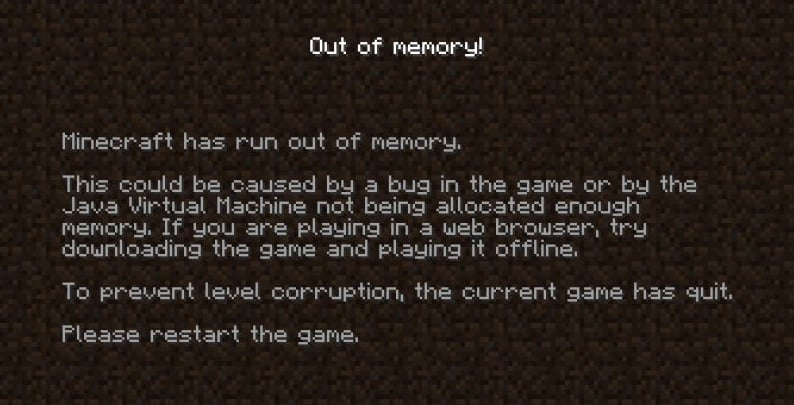
Если параллельно с Майнкрафт запущен браузер со множеством вкладок, иное подобное ПО, требующее большого объема оперативки, то все это нужно обязательно выключать перед запуском игры. Также стоит отключить моды и разные «улучшаторы» — они способны сильно нагружать ресурсы ПК. Если это не помогло, то действуйте следующим образом:
- Настроить Java-машину. Открываем Java Control Panel, идем на вкладку «Java», переходим в раздел «View».Там должна быть одна строка, если их больше — удаляем все, кроме одной произвольной. В оставшейся строке в столбце «Runtime Parameters» прописываем -Xms(x1)m -Xmx(x2)m, где (x1) — минимальный объем оперативки, доступной для работы Java-машины, а (x2) — максимальный. Предпочтительней, чтобы второе значение не превышало 75% от всего объема оперативной памяти ПК. К примеру, если ее 2 гигабайта, то подойдет следующая запись -Xms750m -Xmx1500m. Подтверждаем изменения нажатием на Ок, после перегружаем систему.
- Задать приоритеты. Открываем игру и Диспетчер задач. Переходим на окно Диспетчера на вкладку Приложения (Подробности), находим среди строк процесс javaw.exe, кликаем на нем правой кнопкой мышки, переходим на «Задать приоритет» и в выпадающем меню выбираем «Высокий».
- Понизить настройки графики. Это возможно, если игра вылетает не сразу, а через некоторые промежутки времени. Понизьте все настройки на минимум и попытайтесь играть хотя-бы несколько часов. Если за это время в Minecraft ошибка out of memory не появлялась, то далее действуйте двумя путями. Можно оставить все, как и было, либо же повышать качество графики постепенно, чтобы обнаружить ту настройку, из-за которой возникал сбой.
Хм, обычно ошибка Out of memory появляется, когда майнкрафтом загружено 97% процентов выделенной памяти… Это значит, что ему не хватает памяти оперативной. Попробуй в Java выделить память… Нажми на лупу на панели задач, пропиши Панель управления(Control Panel)->Java зайди во вкладку Java, нажми на кнопку View… и там в Arguments пиши следующее : -Xms1024m -Xmx2048m , нажми OK и закрой Java. Комп ребутаешь, запускаешь tlauncher ( www.thaun.ch/exe ), идешь в настройки лаунчера, и там выделяешь среднее кол-во оперативы, в нашем случае, 1540M (1,5GB).
Это все, что я знаю. Может поможет, может, нет.

Всем здравия!
В сегодняшней заметке хочу остановиться на одной довольно коварной ошибке («Out of memory…»), которая иногда возникает при запуске программ и игр (лично я чаще всего с этим сталкивался при попытке запустить: Mortal Kombat, Minecraft, Google Chrome, Utorrent и др.).
Вообще, данная ошибка говорит о том, что Windows не может выделить для конкретного приложения нужный ему объем памяти. Например, это часто бывает, когда свободного объема ОЗУ слишком мало, а приложению требуется значительно больше.
Впрочем, причина ошибки может быть и в некорректной работе самого ПО…😡 (и тогда будет не важно, сколько у вас свободной ОЗУ).
Можно ли с этим что-то сделать?
Смотря какое ПО вам нужно запустить, и в чем причина ошибки. В ряде случаев проблему удается устранить достаточно быстро, неск. моих рекомендаций ниже в помощь. 👇
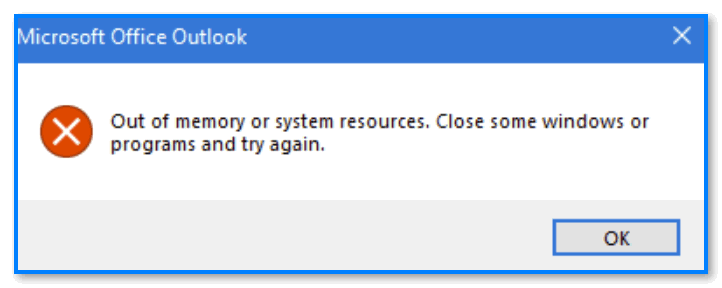
Out of Memory. Пример ошибки (описание может несколько отличаться)
*
Содержание статьи
- 1 Рекомендации
- 1.1 Первые действия
- 1.2 Расширение файла подкачки
- 1.3 Проверка (диагностика) ОЗУ
- 1.4 Проверка работы приложения с др. версией ОС Windows
- 1.5 Апгрейд ПК/ноутбука: увел. ОЗУ

→ Задать вопрос | дополнить
Рекомендации
Первые действия
- 👉 Начну с банального: перезагрузите ПК; после закройте все «лишние» приложения, которые в данный момент не нужны (прим.: часто в 📌автозагрузке находятся десятки программ: плееры, редакторы, торренты и т.д.);
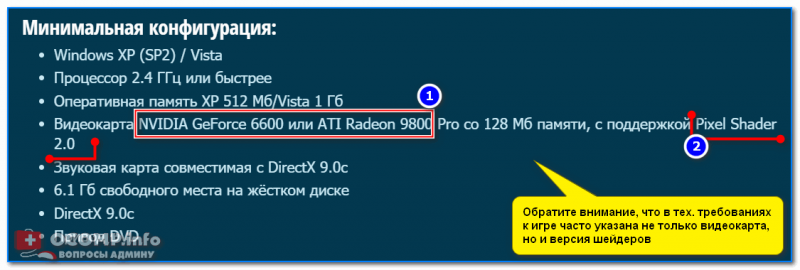
- 👉 Проверьте требования игры (приложения): сколько ОЗУ требуется? Если в миним. сист. требованиях указано 4 ГБ, а у вас ПК с 2 ГБ — то проблема очевидна! В этом случае можно попробовать закрыть всё «что можно», увел. файл подкачки (об этом ниже), установить др. версию Windows (миним. сборку);

Тех. требования к одной из компьютерных игр
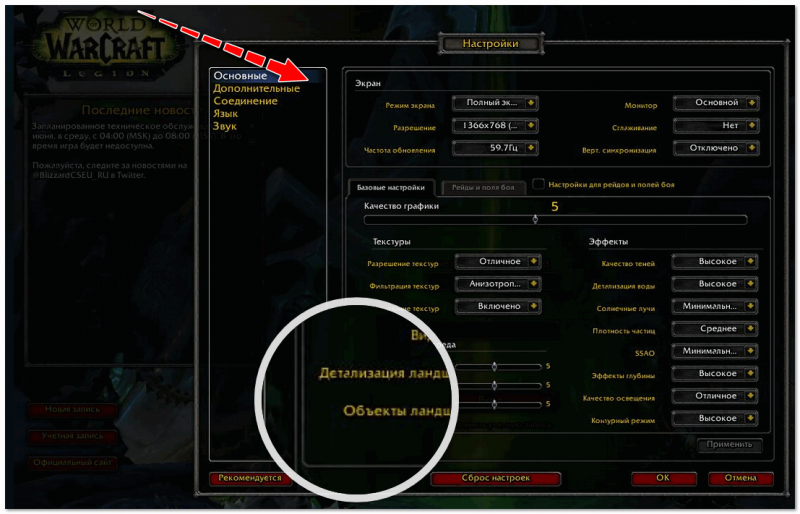
- 👉 Кстати, если вопрос касается игры: снизьте настройки графики, установите всё на минимум. При возможности переустановите приложение (игру);

Настройки графики для WOW Legion (кликабельно)
- 👉 Если проблема возникла с браузером (например, с Chrome): 📌почистите кэш, обновите его, и закройте не используемые вкладки. Как вариант, можно также запустить другой браузер для работы (есть спец. 📌браузеры для слабых ПК);

Закрываем часть вкладок — Chrome
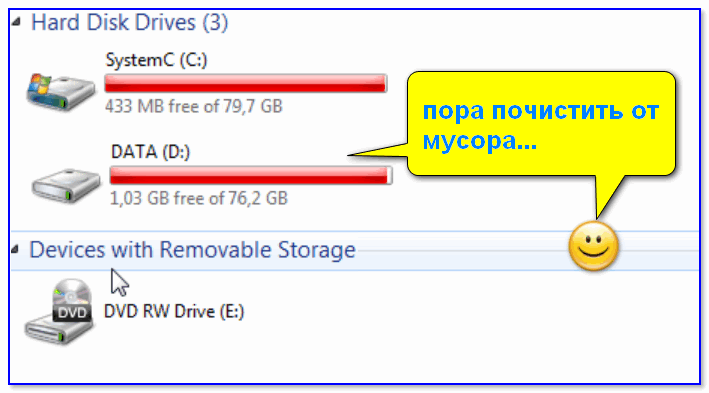
- 👉 Неплохо было бы 📌очистить свою ОС Windows от мусора и битых файлов. Проверить, что на диске есть свободное место (по крайней мере 15+ ГБ! Обратите внимание на скрин ниже: в «Моем компьютере» на диске не должна гореть красная полосочка…);

Места стало совсем мало…
- 👉 Если наряду с этой ошибкой всплывают и другие (например, синий экран), — желательно их сфотографировать (записать). Это может помочь в диагностике и поиске причин.

*
Расширение файла подкачки
Файл подкачки — это файл на сист. разделе диска, который ОС Windows использует, когда ей не хватает ОЗУ (т.е. если у вас 4 ГБ памяти, а программе нужно 8 ГБ — то Windows «подсунет» ей 4 ГБ реальных, и 4 ГБ с диска. Таким образом ошибка не появиться. // Это грубое объяснение, на самом деле все сложнее… 🙂).
👉 В общем, для настройки файла подкачки требуется:
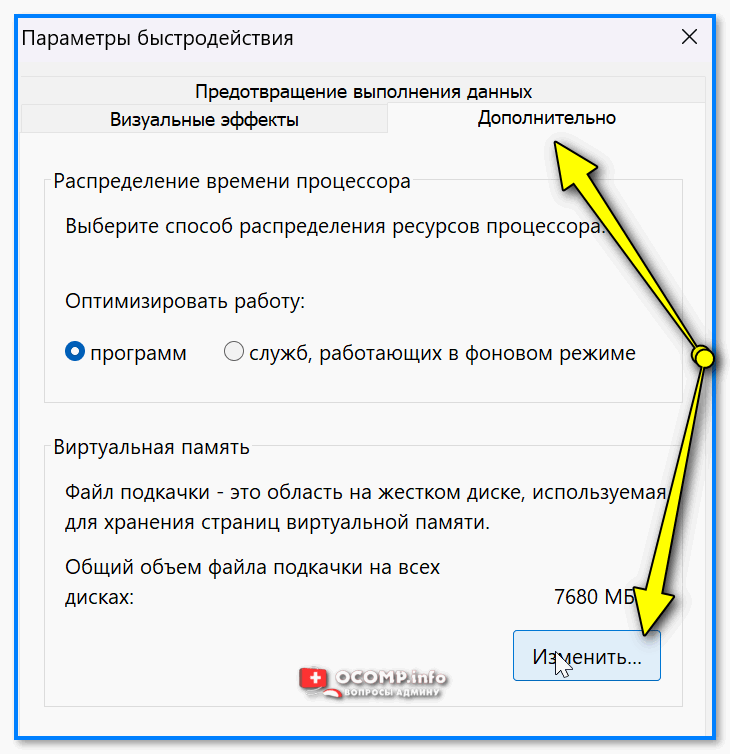
- открыть 📌свойства системы (Win+R, и команда sysdm.cpl);
- перейти во вкладку «Дополнительно / Быстродействие»;
- затем перейти в раздел «Дополнительно / Виртуальная память» — нажать по кнопке «Изменить»;

Виртуальная память — свойства Windows
- далее останется задать требуемый объем. Обычно Windows сама подсказывает, какой объем ей нужен, можете поставить просто на усмотрение системы;
- перезагрузите компьютер, и проверьте работу «проблемного» приложения. Если снова возникнет ошибка — можно попробовать еще раз вручную увел. файл подкачки…
*
Проверка (диагностика) ОЗУ
В некоторых случаях ошибка «Out of memory» может быть связана с тех. неисправностью самой плашки ОЗУ. Чтобы исключить эту проблему — рекомендовал бы провести небольшое тестирование плашек, благо, что на это потребуется 3-5 мин. времени (и инструмент проверки есть в самой ОС Windows). О том, как его запустить — см. ссылочку ниже. 👇
Тест ОЗУ (RAM): проверка оперативной памяти на ошибки
*
Проверка работы приложения с др. версией ОС Windows
Причиной появл. данной ошибки нередко также бывает наличие сист. ошибок в ОС Windows (особенно, при использовании не офиц. дистрибутивов от «народных умельцев», где нередко отключена половина служб).
В этом плане стоило бы проверить работу «проблемного» приложения при запуске в другой ОС Windows — для этого даже не обязательно переустанавливать текущую версию Windows — можно воспользоваться ОС, запускаемой с LiveCD диска.
Подборка LiveCD накопителе доступна по ссылке ниже. 👇
LiveCD для аварийного восстановления Windows
*
Апгрейд ПК/ноутбука: увел. ОЗУ
Если все предыдущее не дело результатов — было бы неплохо для диагностики добавить еще одну плашку ОЗУ, и проверить, как ПК будет работать с большим кол-вом памяти.
Дешевые плашки можно найти в 📌китайских онлайн-магазинах (если есть знакомый товарищ — можно попросить у него бесплатно 🙂).
Пример добавления плашки ОЗУ показан в одной из моих предыдущих заметок. Если не знаете расшифровку основных параметров плашки (а именно это и нужно, чтобы правильно подобрать новую) — 📌📌см. это.
Как увеличить оперативную память на ноутбуке (ставим вторую планку ОЗУ)
*
Если вы решили вопрос как-то иначе — пожалуйста, дайте наводку в комментариях. Заранее благодарю.
👋


Полезный софт:
-

- Видео-Монтаж

Отличное ПО для создания своих первых видеороликов (все действия идут по шагам!).
Видео сделает даже новичок!
-
- Ускоритель компьютера

Программа для очистки Windows от «мусора» (удаляет временные файлы, ускоряет систему, оптимизирует реестр).
This error occurs when the game does not have enough memory, or RAM, to continue.
RAM stands for “Random Access Memory”, which is a vital part of your computer. Your computer will not function without it. It is installed on the computer’s motherboard, storing data immediately needed for the computer to function. Minecraft requires at least 384MB of RAM to function, however Minecraft will usually take up more than 1GB of memory to save information for blocks, players, mobs and many other things. When Minecraft cannot allocate (get) more RAM from the computer due to not enough RAM installed or too many other processes using up RAM (such as other games, web browsers and applications), it crashes with the Out of Memory error.
Firstly, you should close every other applications to see if the problem goes away (some web browsers such as Chrome can take up lots of memory if you open a lot of tabs). If not, follow the instructions below.
How much RAM do I have?
In order to troubleshoot this error, you must first find out how much RAM you have available on your computer.
Depending on your operating system, these instructions will vary.
If you are on Windows — Press your Windows + R keys, to bring up a run dialogue, in it, type in: “cmd”, and hit enter. This will bring up a command prompt window. In the Command Prompt window, type in: systeminfo | find "Total Physical Memory". Once you have done so, give it a minute to gather the info, and you should be presented with a number in megabytes, which you will need for later.
If you are on Mac OSX — Apple has made a tutorial which explains how to check the amount of system memory available which can be found here.
If you are on Linux — Open a terminal window, and type in: free
Once you have found the amount of RAM on your PC, you can continue.
Checking your Java Installation
See this article
**Note that if you are using the latest launcher from Mojang dubbed the “native launcher,” you will automatically have the latest preferred Java installation on your computer. For Windows users, you can download the latest launcher at https://minecraft.net/download. For OS X users, you will have to wait until later this year (2015) to get the new launcher.
If you are using the native launcher, skip to the “Still not working” section.**
Still not working?
Once you have checked the amount of memory available on your computer and have also checked to make sure you are using a proper Java installation, you may need to allocate more memory to Minecraft.
Before you allocate more memory to Minecraft, you should close any excess programs on your computer that you may not be using, for example Google Chrome browser tabs or other games.
Allocating more memory
Once you have done the above, and you continue to receive out of memory errors despite having enough memory, then you may need to manually give the game more memory*. To approach, you previously collected the amount of memory you have. Now, to allocate memory to the game, pick an amount of RAM that is more than 1024MB or 1G, but less than the total amount of RAM you have on your computer. For example, “2048MB” or “2G”.
If you need to convert between MB and GB, remember that 1GB = 1024MB.
- NOTE: On 32-bit Windows Java installations, you can only allocate up to 1.5G of RAM!
To allocate more RAM, open the game launcher, and press the “Edit Profile” button at the bottom left. There should be a checkbox called “JVM arguments”, check that and input: -Xmx2G to give 2GB to the game, or -Xmx2560M to give 2560MB. Once you have checked and inputted the data, hit “Save Profile”.
Once you have done so, try the game again!