
Только проверенные решения проблем с беспроводным подключением.

1. Выясните, работает ли роутер
Вы наверняка уже проверили работоспособность роутера и убедились, что с ним всё в порядке, но на всякий случай напомним. Это нужно сделать в первую очередь, чтобы исключить неполадки беспроводной Сети и удостовериться, что к ней без проблем подключаются другие устройства и на них работает интернет.
2. Установите обновления системы
Иногда проблемы с беспроводным интернетом возникают из-за программных сбоев macOS. Как правило, Apple быстро находит и устраняет их, выпуская обновления системы, которые содержат соответствующие исправления.
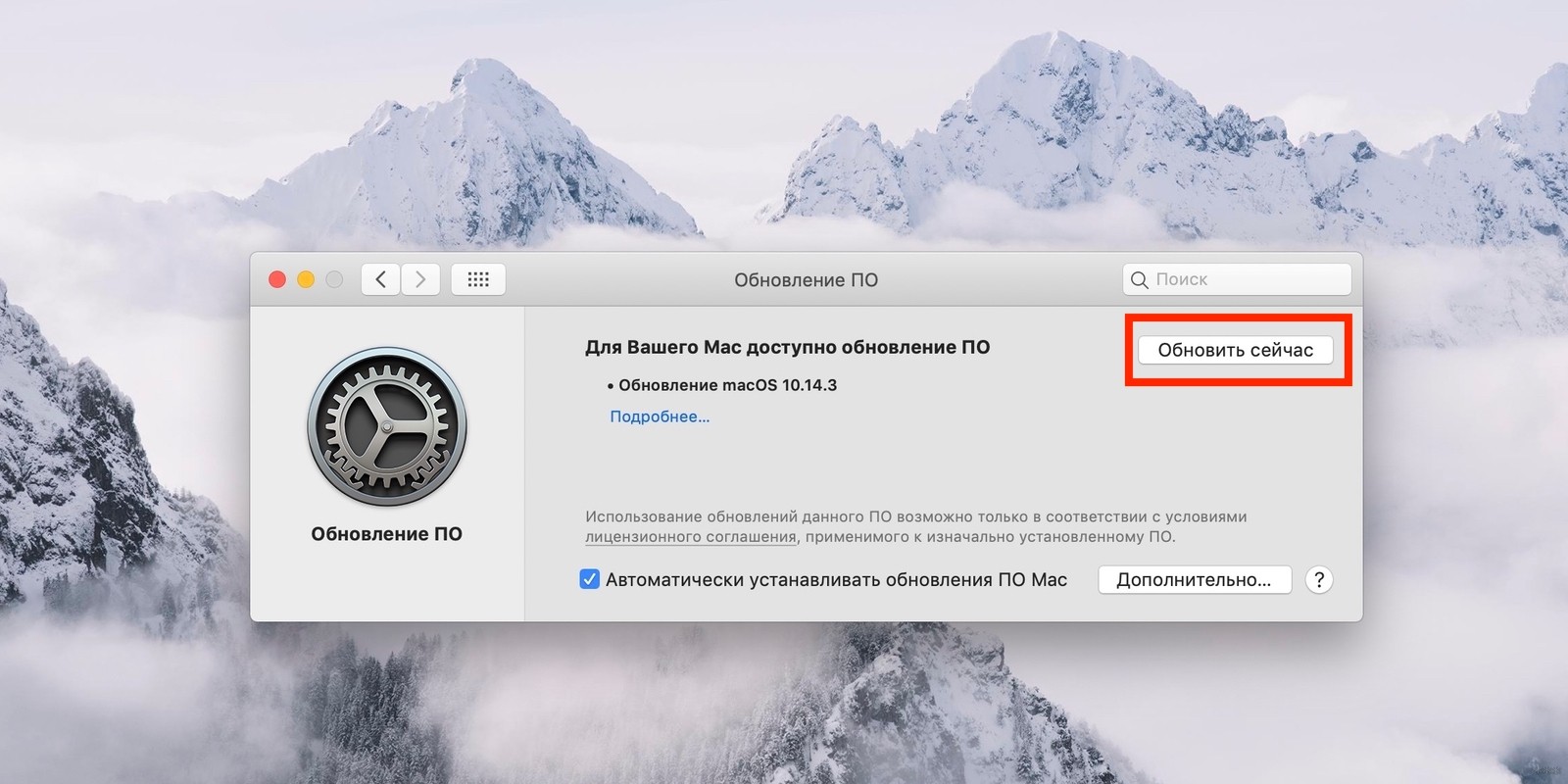
Для проверки и установки обновления в macOS Mojave перейдите в «Настройки» → «Обновление ПО» и нажмите кнопку «Обновить сейчас». В macOS High Sierra и более ранних версиях запустите Mac App Store, перейдите на вкладку «Обновления» в верхней панели и установите доступные.
Если на компьютере нет Ethernet-порта, то используйте адаптер или раздайте интернет через iPhone с помощью режима по USB.
3. Выключите и включите Wi-Fi
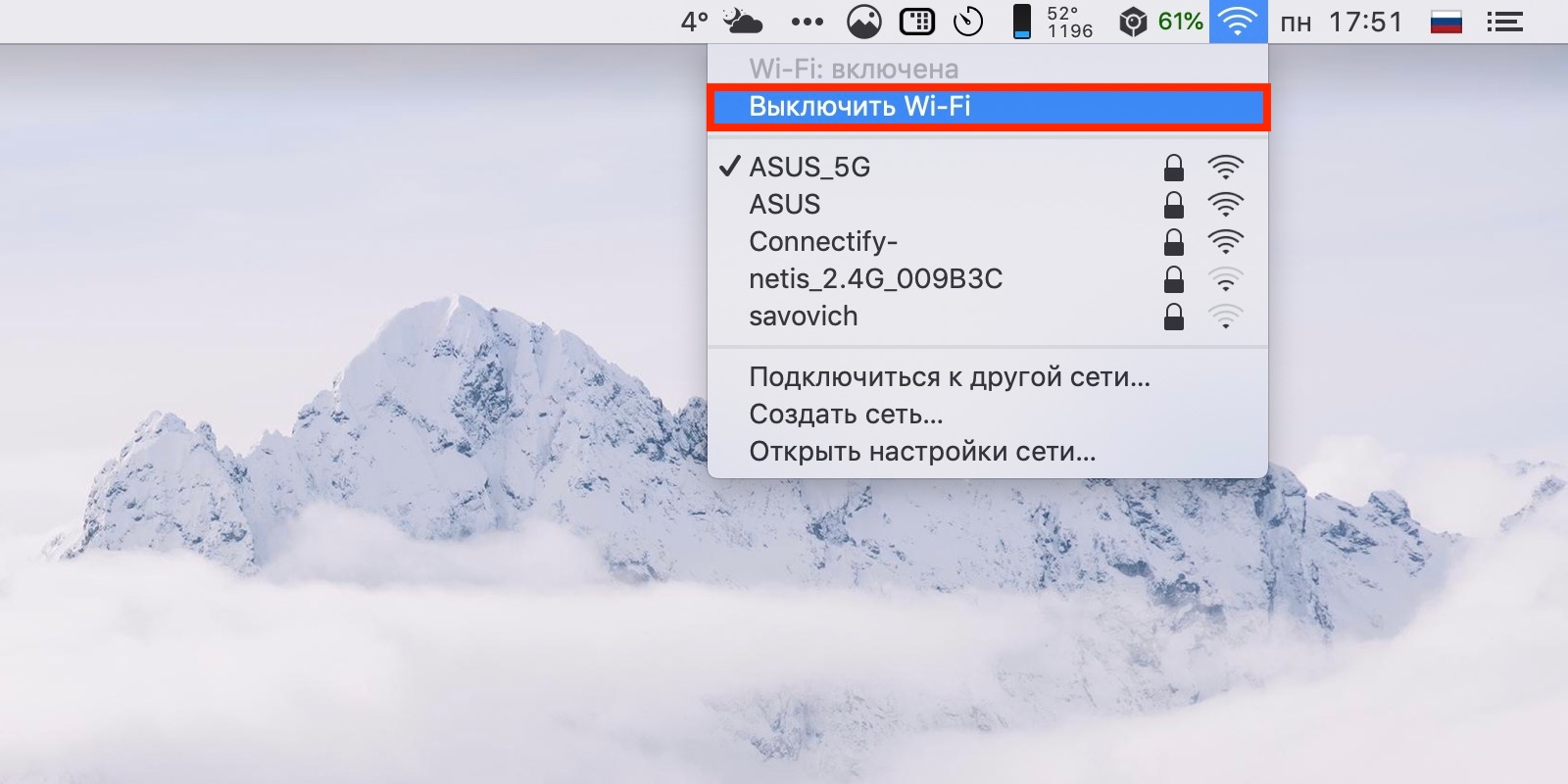
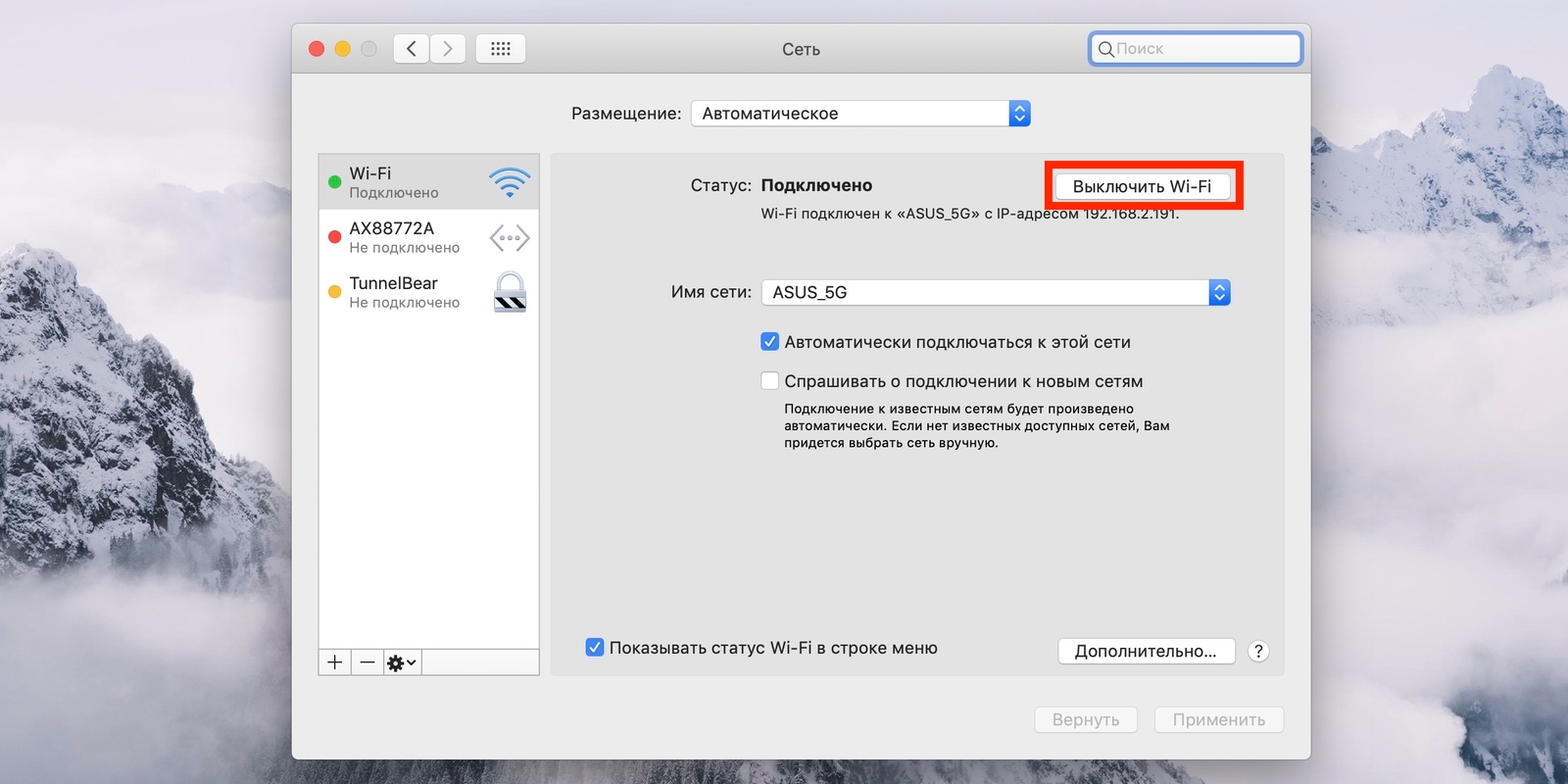
Как ни странно, этот банальный совет помогает. При выключении Wi-Fi полностью деактивируется беспроводной модуль Mac, и часто такая манипуляция позволяет решить проблему, если она возникла из-за какой-то мелкой неполадки.
1 / 0
2 / 0
Отключить Wi-Fi можно, кликнув по иконке Сети в строке меню или через системные настройки в разделе «Сеть». Возобновляется беспроводной доступ повторным нажатием той же кнопки.
4. Смените сетевое размещение
С помощью функции «Размещение» можно быстро переключаться между различными наборами настроек Сетей, например дома и в офисе. В некоторых случаях создание нового расположения помогает исправить ошибки с Wi-Fi.
Чтобы применить этот способ, откройте «Настройки» → «Сеть» и в списке «Размещение» выберите «Редактировать размещения».
Нажмите «+» и подтвердите создание, кликнув «Готово».
После этого macOS автоматически перейдёт на новое подключение и попробует соединиться с беспроводной Сетью.
5. Удалите Сеть и подключитесь к ней заново
Ещё один простой вариант сброса настроек — удаление известной беспроводной Сети и повторное подсоединение к ней. Иногда это также позволяет решить проблему, если Mac не может подключиться к Wi-Fi.
Для выполнения этой процедуры откройте «Настройки» → «Сеть», кликните кнопку «Дополнительно», а затем найдите нужную Сеть и нажмите «−». После просканируйте Сети и попробуйте подключить, заново введя пароль и необходимые настройки.
6. Удалите сетевое подключение и создайте новое
Если предыдущий совет не помог, можно попробовать удалить текущую сетевую службу и добавить новую. Это тоже должно сбросить настройки Сети и устранить неполадки.
1 / 0
2 / 0
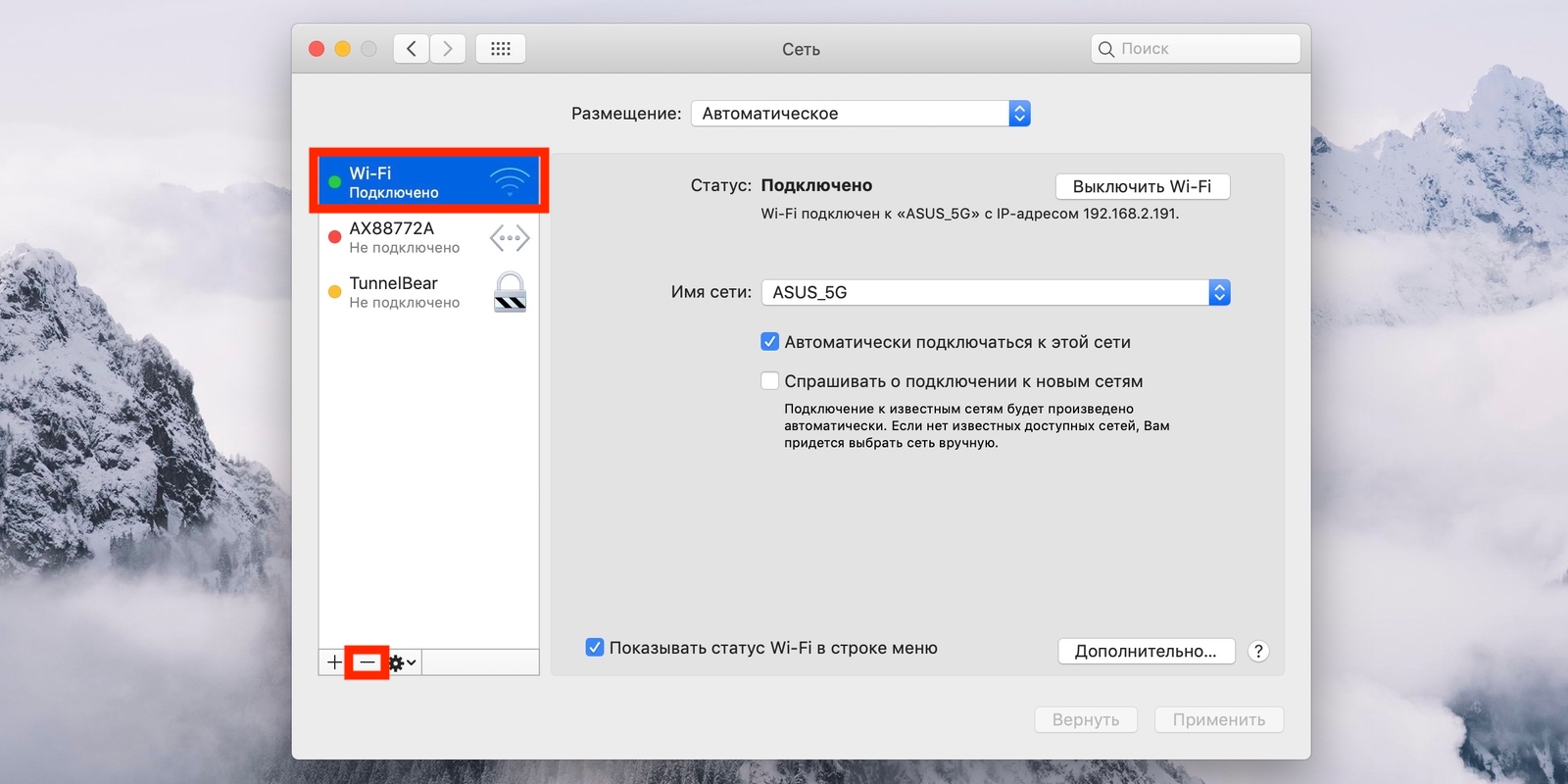
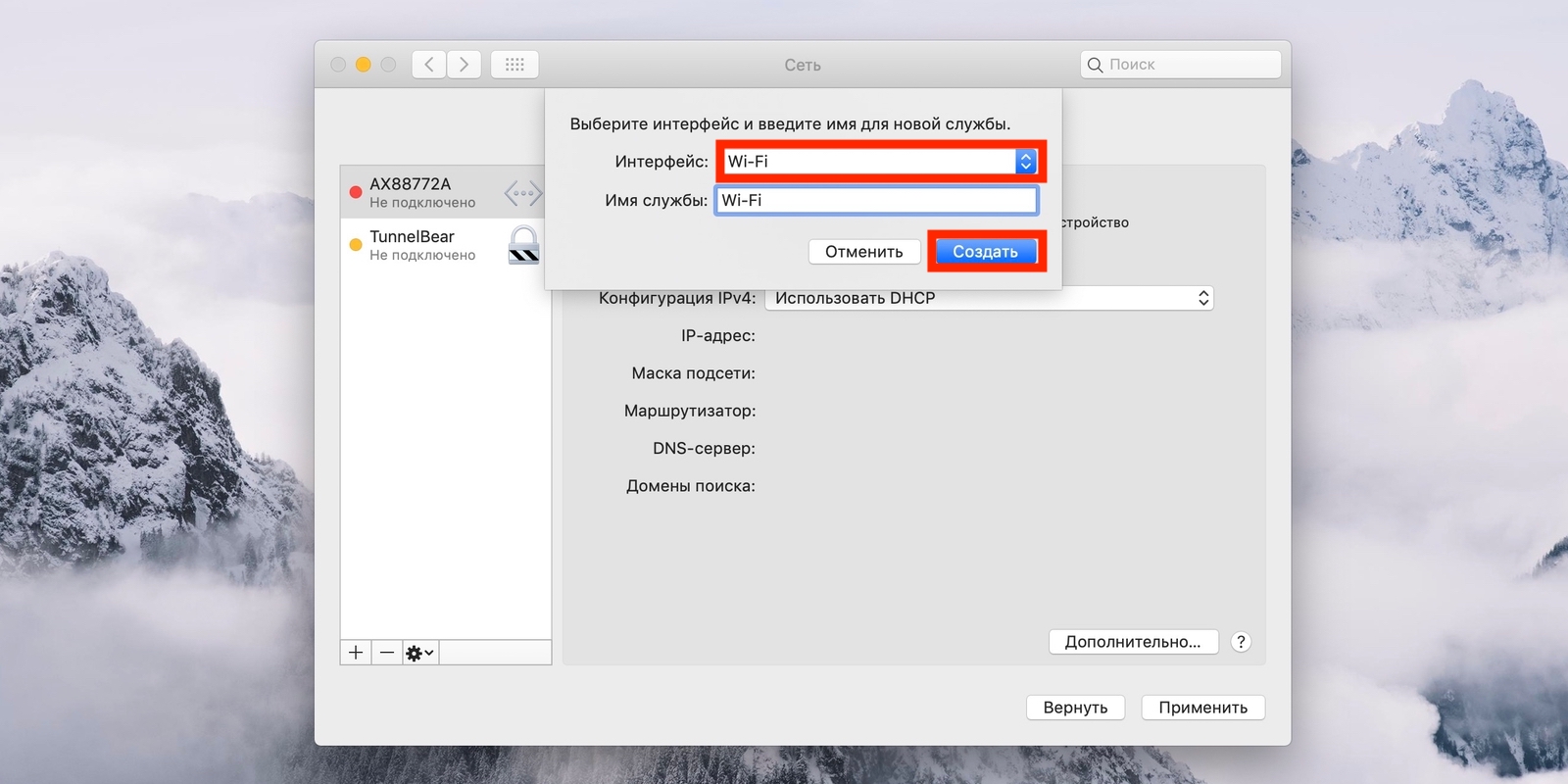
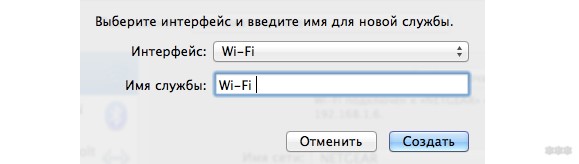
Чтобы удалить сетевой интерфейс, откройте «Настройки» → «Сеть», а затем выделите Wi-Fi и нажмите «−». После этого нажмите «+», выберите в списке служб Wi-Fi и кликните «Создать».
7. Сбросьте параметры SMC
В качестве крайней мере можно воспользоваться сбросом параметров контроллера управления системой. И, хотя он напрямую не связан с работой Wi-Fi-модуля, в некоторых случаях это помогает.
Для сброса на ноутбуке необходимо сделать следующее:
- Отключите устройство, выбрав в меню Apple «Выключить».
- После прекращения активности одновременно нажмите и удерживайте около 10 секунд кнопку питания и клавиши Shift, Control, Option с левой стороны клавиатуры.
- Отпустите все клавиши и нажмите кнопку питания, чтобы включить Mac.
В настольных Mac нужно поступать так:
- Отключите компьютер, выбрав в меню Apple «Выключить».
- После этого отсоедините кабель питания и подождите 15 секунд.
- Верните кабель на место и подождите еще 5 секунд, а потом нажмите кнопку питания и включите компьютер.
На Mac c чипом безопасности T2 процедура сброса выполняется чуть иначе, подробнее о ней читайте в отдельной статье.
8. Переустановите macOS
Наконец, последний вариант, который можно попробовать — это переустановка системы. При правильном её выполнении все предыдущие ошибки, которые могли накопиться после обновлений macOS с прошлых версий, стираются и если проблема была в них, то она должна решиться.
Для этого понадобится загрузочная флешка с операционной системой, которую нужно подключить к компьютеру. После перезагрузки с зажатой клавишей Option останется выбрать флешку в списке загрузочных дисков и следовать подсказкам мастера установки.
9. Выполните диагностику
Если ничего из вышеперечисленного не помогло, скорее всего, имеет место аппаратная проблема с модулем Wi-Fi, антенной или материнской платой Mac. Утилита «Функциональный тест оборудования» поможет выяснить это.
Для запуска диагностики выключите Mac, а затем включите, удерживая клавишу D, пока на экране не появится диалог программы «Функциональный тест оборудования Apple». Выберите язык и нажмите кнопку «Тест» или клавишу T.
10. Обратитесь в сервис
Если в результате тестирования найдутся какие-либо неисправности с аппаратным оборудованием Mac, следует посетить сервисный центр для их устранения. Даже если никаких неполадок не обнаружится, всё равно придётся обратиться к специалистам для более подробной диагностики и дальнейшего ремонта.
Узнать адрес ближайшего авторизованного сервисного центра Apple и получить консультацию можно в службе поддержки по этой ссылке.
Конечно, сложно себе представить, что в MacBook может что-то не работать. Но если вдруг представитель семейства ноутбуков от Apple под операционной системой MAC не подключается к Wi-Fi, значит, вы попали по адресу. Речь пойдет именно об этой проблеме.
Содержание
- Причины
- Простые действия
- Ошибка
- Проблема после обновления
- Настройка сетевого протокола
- Удаление сетей
- Выключение модуля
- Дополнительно
- Задать вопрос автору статьи
Причины
Представлю основные причины, почему Макбук не подключается к Wi-Fi:
- Программный сбой.
- Поломка беспроводного модуля.
- Неисправность Wi-Fi антенн.
- Неисправность материнской платы.
Сначала начну с того, что может исправить проблему быстро и легко.
Видео с рассказом о проблемах с Wi-Fi на Макбуках смотрите здесь:
Простые действия
Первое, что можно посоветовать, когда MacBook не подключается к Wi-Fi, – это обновить операционную систему.
Если используется маршрутизатор не от Apple, проверьте, нет ли доступных обновлений для сетевого оборудования. Если роутер Apple, также проверьте актуальность прошивки.
Если с программным обеспечением порядок, протестируйте роутер. Попробуйте подключиться к беспроводной сети с других устройств. Если они без проблем выходят в интернет «по воздуху», значит, неполадка в самом ноутбуке.
Если другие гаджеты не подключаются к сети, проверьте, нормально ли подключены все кабели к роутеру. Если все правильно, попробуйте перезагрузить маршрутизатор – просто выдерните вилку из розетки и через пару минут верните ее обратно. Очень часто этот способ помогает, когда, например, гаджет вдруг перестал видеть беспроводную сеть.
Простые способы для решения проблемы описаны в следующем видео:
Ошибка
Редко, но все же некоторым пользователям MacBook PRO и других моделей случалось увидеть надпись – «Wi-Fi: нет аппаратного обеспечения». Что делать в таком случае? Попробуйте сбросить параметры памяти NVRAM.
Как это сделать? Перезагружаете ноутбук, сразу же зажимайте одновременно Command + Option + P + R. Дождитесь перезагрузки и звука включения, отпустите зажатые кнопки.
Если это не помогло, попробуйте сбросить SMC (контроллер управления, который отвечает за низкоуровневые функции в MAC). Эта процедура выполняется по-разному:
- Ноутбук с встроенным аккумулятором. Выключаем ноут, подключаем через адаптер MagSafe. Зажимаем одновременно Shift + Control + Option (расположены на клавиатуре слева) и нажимаем кнопку включения. Затем отпускаем клавиши и включаем Макбук.
- MacBook со съемной батареей. Выключаем ноут, отключаем от него MagSafe и вынимаем аккумулятор. Удерживаем кнопку питания 5 секунд, возвращаем на место батарею и адаптер MagSafe. Включаем ноутбук.
MagSafe – это магнитный разъем питания на ноутбуках от Apple. На новых устройствах вместо него используется USB-C.
Проблема после обновления
Что делать, если пропадает Wi-Fi на MacBook Air после установки обновления операционной системы High Sierra? Например, все работает нормально, но, если вы подключились не к домашней сети, потом ноутбук не хочет с ней взаимодействовать без перезагрузки.
Здесь поможет сброс настроек подключения. Как это сделать:
- Сделайте резервную копию MAC.
- Закройте все сайты и приложения, которым нужен доступ к интернету.
- Отключитесь от сети.
- Нажмите на значок Finder.
- Перейдите к нужной папке по пути Library/Preferences/SystemConfiguration/.
- Кликните «Перейти», чтобы открыть системные файлы.
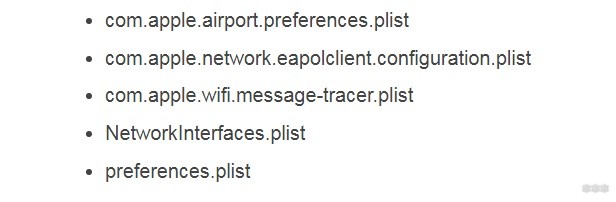
- Удалите следующие: com.apple.airport.preferences.plist, com.apple.network.eapolclient.configuration.plist, com.apple.wifi.message-tracer.plist, NetworkInterfaces.plist, preferences.plist.
- Перезагрузите свой Макбук и настройте соединение заново.
Если вы никогда не сбрасывали настройки Wi-Fi, лучше попросить о помощи друга, который имеет опыт в этом!
Настройка сетевого протокола
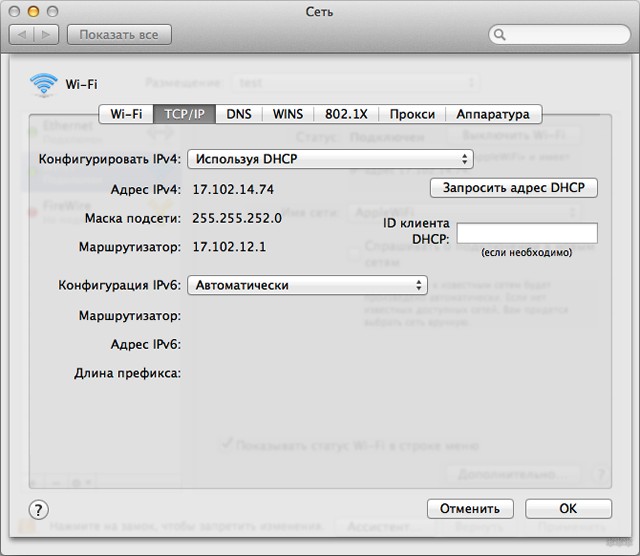
Если Вай-Фай на Макбуке подключен, но интернет не работает, нужно проверить настройки протокола TCP/IP:
- Заходим в системные настройки, далее выбираем «Сеть».
- Выбираем «Wi-Fi», кликаем «Дополнительно».
- Заходим на вкладку «TCP/IP».
- В первой строке «Конфигурировать IPv4» должно стоять «Используя DHCP».
- В следующей строке запрашиваем адрес DHCP (там есть кнопка).
- Нужно правильно заполнить строки «Маска подсети» и «Маршрутизатор».
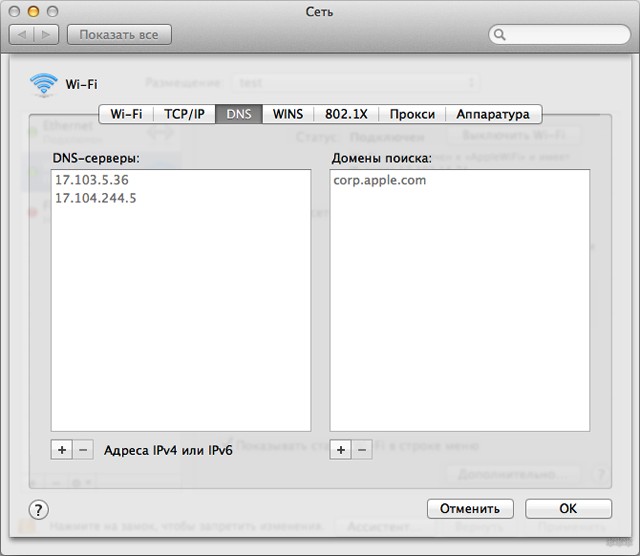
Если доступа к интернету снова нет, там же заходим на вкладку «DNS». Адреса серверов можно узнать у оператора домашнего интернета, или использовать публичные (например, Гугл или Яндекс).
Удаление сетей
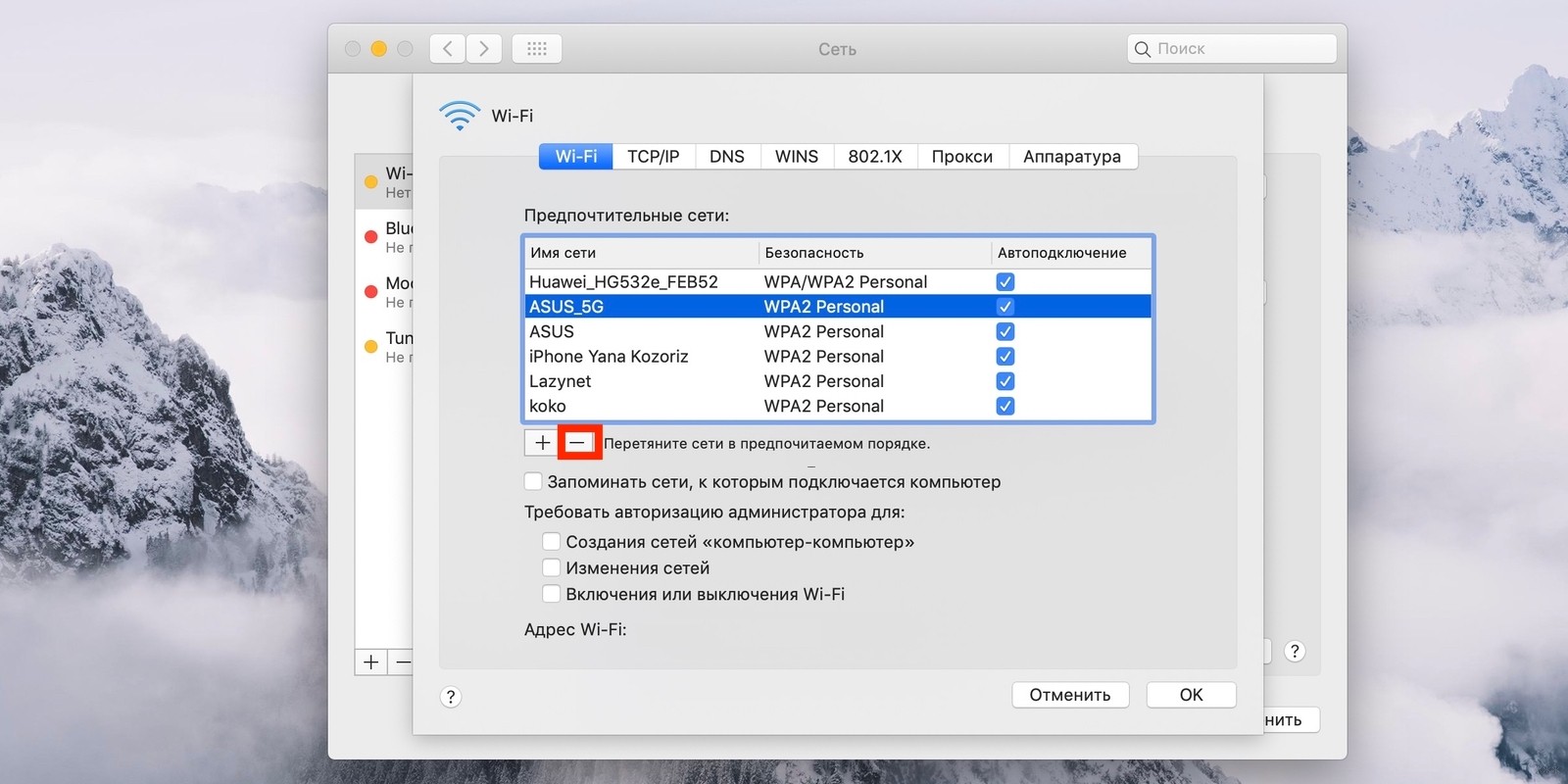
Почему Макбук не видит сеть Wi-Fi? Возможно, в настройках сохранены параметры предпочтительных сетей, а к новой ноутбук подключаться не хочет. Что можно сделать:
- Через системные настройки переходим в раздел «Сеть».
- Выбираем вкладку «Wi-Fi», кликаем внизу справа «Дополнительно».
- Откройте перечень предпочтительных сетей и удалите все;
- Используя утилиту «Связка ключей», удалите сохраненные пароли от беспроводных сетей.
- Перезагрузите ноут.
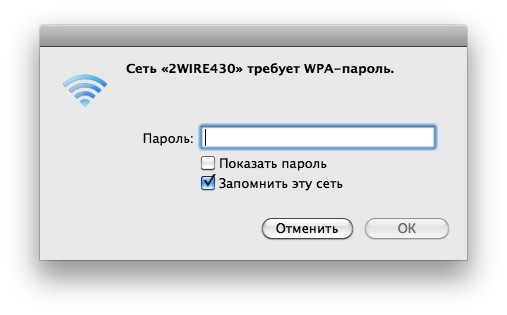
Теперь вся информация о подключениях будет удалена. Чтобы подключиться к Wi-Fi, нужно будет вводить сетевой пароль, а автоматически соединение выполняться не будет.
Выключение модуля
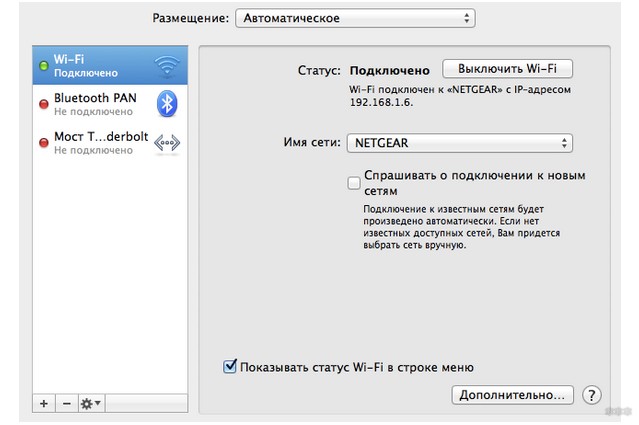
Иногда, когда MacBook не видит Wi-Fi, помогает отключение/включение беспроводного адаптера. Это делается также через «Системные настройки» – «Сеть». Зайдите в раздел «Wi-Fi» и напротив надписи «Статус: Подключено» нажмите по «Выключить Wi-Fi».
Дополнительно
В редких случаях проблемы на MacBook связаны с поломкой модуля. Вероятные причины этого: попадание воды, заводской брак, перепады напряжения. В таком случае поможет только замена.
Если ноутбук ловит беспроводной сигнал только рядом с роутером, возможно, не работает антенна. Сломаться просто так она не может, так как располагается в корпусе устройства. Повредить ее можно только при неправильной разборке ноутбука. Здесь тоже потребуется ремонт.
Также причиной неработающего Wi-Fi на Макбуке может быть вышедший из строя чипсет на материнской плате. Здесь нужны определенные знания, инструменты, поэтому самостоятельно решить проблему не получится.
Последний вариант, который рекомендую применять в крайнем случае, – это переустановка операционной системы. Все системные ошибки при этом удаляются, и, если дело было в них, проблема с подключением к сети должна исчезнуть.
На этом можно заканчивать. Если знаете другие способы решения по теме, обязательно напишите в комментарии! Всем пока!
В этом руководстве мы покажем вам различные способы решения проблемы с неработающим Wi-Fi на вашем Mac. Может быть довольно много причин, по которым сеть на вашем Mac не работает должным образом. От временного сбоя в подключении до повреждения DNS-адреса возможности очень широки.
Аналогичным образом, повреждение данных конфигурации сети или проблемы с NVRAM/PRAM и SMC также могут создать проблемы для вашей сети. Итак, в этом руководстве мы рассмотрим все эти проблемы, которые, в свою очередь, должны помочь вам решить проблему с неработающим Wi-Fi на вашем Mac. Без дальнейших церемоний, давайте начнем.
Исправить WiFi, не работающий на Mac
Рекомендуется попробовать каждый из перечисленных ниже обходных путей, а затем посмотреть, какой из них принесет вам успех. Итак, имея это в виду, давайте начнем.
ИСПРАВЛЕНИЕ 1. Перезагрузите Mac
Хотя это может быть одним из самых очевидных обходных путей, но поверьте нам, во многих случаях простой перезапуск ПК — это все, что нужно, когда дело доходит до устранения проблем, связанных с WiFi. Итак, давайте проверим его и посмотрим на результаты.
- Для начала нажмите на логотип Apple, расположенный вверху слева.
- Затем выберите «Перезагрузить» и подождите, пока ваш Mac перезагрузится.
- После загрузки проверьте, работает ли WiFi на вашем Mac.
ИСПРАВЛЕНИЕ 2. Перезапустите маршрутизатор.
Затем вам следует рассмотреть возможность перезагрузки маршрутизатора, чтобы обновить базовые сетевые настройки. Поэтому выключите его, а затем отсоедините от розетки. Затем подождите минуту и снова подключите его. Теперь дайте вашему Mac подключиться к сети Wi-Fi и посмотрите, установится ли соединение.
ИСПРАВЛЕНИЕ 3. Снимите флажок «Автоматически подключаться к этой сети».
Ваш Mac автоматически подключится к сохраненной сети, как только найдет ее. Однако это автоматическое подключение не всегда может быть лучшим подходом, поэтому вам следует вручную выбрать сеть по вашему выбору, а затем приступить к установке подключения через нее. Вот как это можно сделать:
- Нажмите на значок WiFi, расположенный в правом верхнем углу, и выберите «Настройки сети».
- Затем снимите флажок «Автоматически подключаться к этой сети».
- Теперь вручную подключитесь к сети по вашему выбору.
- Проверьте, устраняет ли это проблему с неработающим Wi-Fi на вашем Mac.
ИСПРАВЛЕНИЕ 4: Используйте беспроводную диагностику
Mac поставляется со встроенным средством устранения неполадок, специально разработанным для диагностики, отладки и устранения неполадок, связанных с сетью. Итак, давайте протестируем этот инструмент и посмотрим на результаты.
- Вызовите поиск Spotlight с помощью сочетаний клавиш Command + пробел.
- Затем введите Wireless Diagnostic и выберите то же самое из результатов.
- После этого нажмите «Продолжить» и позвольте инструменту диагностировать проблему.
- После этого появятся соответствующие исправления. Реализуйте его в соответствии с инструкциями.
- Теперь проверьте, устраняет ли это проблему с неработающим Wi-Fi на вашем Mac.
ИСПРАВЛЕНИЕ 5: изменение настроек DNS
Ваш интернет-провайдер автоматически назначил сервер доменных имен вашей системе. Однако со временем данные могут быть повреждены или устаревать, и, следовательно, веб-браузер не сможет преобразовать URL-адрес в связанный с ним IP-адрес.
В таких случаях вы можете выбрать сторонний DNS, например, от Google и Cloudflare. Помимо обеспечения более безопасной платформы обмена данными, они также более эффективны и стабильны. Что касается этого руководства, давайте продолжим с DNS от Google.
- Нажмите на значок WiFi, расположенный в правом верхнем углу, и выберите «Настройки сети».
- Затем выберите WiFi в левой строке меню и нажмите кнопку «Дополнительно».
- После этого перейдите на вкладку DNS и нажмите на значок плюса.
- Теперь введите приведенное ниже значение в отведенное место и нажмите OK, чтобы сохранить его. 8.8.8.8
- Проверьте, устраняет ли это проблему с неработающим Wi-Fi на вашем Mac.
ИСПРАВЛЕНИЕ 6. Сброс NVRAM
Как M1/M2, так и Mac на базе Intel поставляются с NVRAM[энергонезависимой оперативной памятью]которая содержит информацию о конфигурации вашего Mac. Они хранят информацию, связанную с настройками вашего рабочего стола, мышью, клавиатурой, часовым поясом и разрешением экрана, среди прочего. Поэтому, если эти сохраненные данные будут повреждены, связанные с ними аппаратные или программные компоненты могут не работать должным образом. Поэтому вам придется сбросить NVRAM, используя приведенные ниже инструкции: [Non-VolatileRandomAccessMemory)whichholdsinformationabouttheconfigurationofyourMacTheystoreinformationrelatedtoyourdesktopsettingsmousekeyboardtimezoneanddisplayresolutionamongothersSoifthisstoreddatagetscorruptedthenitsassociatedhardwareorsoftwarecomponentmightnotbeabletoperformasexpectedThereforeyouwillhavetoresettheNVRAMusingtheinstructionsgivenbelow:
- Если у вас Mac M1 или M2, то обычный перезапуск приведет к сбросу NVRAM.
- Для Mac на базе Intel вы должны сначала выключить компьютер.
- Затем, прежде чем появится серый экран, одновременно нажмите клавиши CMD, Option, P и R.
- Продолжайте нажимать эти клавиши, пока ваш Mac не перезагрузится и вы не услышите звук запуска.
- Как только это произойдет, вы можете отпустить клавиши, и сброс NVRAM завершен.
- Теперь проверьте, устраняет ли это проблему с неработающим Wi-Fi на вашем Mac.
ИСПРАВЛЕНИЕ 7. Сброс конфигурации сети
В случае, если конфигурация сети повреждена, лучшим способом действий будет ее сброс и возврат к значению по умолчанию. Вот как это можно сделать:
- Откройте Finder и нажмите «Перейти» в верхней левой строке меню.
- Затем выберите «Перейти к папке» и введите следующую папку:/Library/Preferences/SystemConfiguration/
- Теперь выберите перечисленные ниже файлы из этой папки и нажмите Delete.com.apple.airport.preferences.plist com.apple.network.identification.plist ИЛИ com.apple.network.eapolclient.configuration.plist com.apple.wifi. сообщение-tracer.plist NetworkInterfaces.plist settings.plist
- После этого перезагрузите Mac и проверьте, работает ли сейчас WiFi.
ИСПРАВЛЕНИЕ 8: сброс настроек сети
Если сброс конфигурации сети не привел к успеху, вам следует удалить сетевые настройки Mac и проверить результаты.
- Откройте Launchpad, перейдите в папку «Другое» и запустите «Терминал».
- Затем выполните следующую команду в окне терминала:
- Теперь введите приведенную ниже команду. Это отключит ваш WiFi.sudo ifconfig en0 down
- После этого выполните приведенную ниже команду, чтобы снова включить его. sudo ifconfig en0 up
- Теперь проверьте, устраняет ли это проблему с неработающим Wi-Fi на вашем Mac.
ИСПРАВЛЕНИЕ 9: сброс WiFi-подключения
Если ни одно из вышеупомянутых исправлений не помогло вам, то вашим последним действием должен быть сброс соединения WiFi. При этом сохраненная сеть WiFi будет удалена, и вам будет предложено создать ее новый экземпляр. Вот как:
- Нажмите на значок WiFi, расположенный в правом верхнем углу, и выберите «Настройки сети».
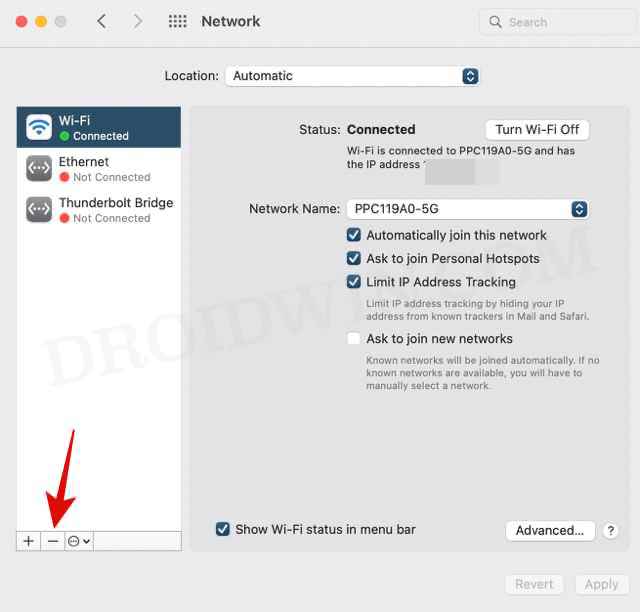
- Затем выберите Wi-Fi в левой строке меню и щелкните значок минуса.

- После этого щелкните значок плюса, выберите WiFi и нажмите «Создать».
- Теперь выберите WiFi и выберите тот, к которому вы хотите подключиться.
- Введите его пароль, и беспроводное соединение будет успешно установлено.
ИСПРАВЛЕНИЕ 10: Обновите macOS
В редких случаях ошибочное обновление, выпущенное Apple, также может привести к проблемам, связанным с сетью. если это так, то гигант из Купертино обычно быстро выпускает патч в виде обновления. Поэтому, если есть ожидающее обновление, вы должны захватить его, не задумываясь. Вот как:
- Нажмите на логотип Apple и выберите «Об этом Mac».
- Затем нажмите «Обновление программного обеспечения». Теперь Mac будет искать ожидающие обновления.
- Если он есть, то скачайте и установите его прямо сейчас.
- Затем перезагрузите Mac, и основная проблема с сетью должна быть решена.
Вот и все. Это были десять различных методов, которые помогут вам решить проблему с неработающим Wi-Fi на вашем Mac. Если у вас есть какие-либо вопросы относительно вышеупомянутых шагов, сообщите нам об этом в комментариях. Мы вернемся к вам с решением в ближайшее время.
Содержание статьи
- Программа для устранения неполадок с Wi-Fi
- Проблемы с подключением
- Проблема 1. Физические помехи маршрутизатора
- Проблема 2: Помехи соседнего маршрутизатора
- Проблема 3: MacBook Pro или сбой маршрутизатора
- Проблемы после подключения
- Проблема 4: нестабильное соединение Wi-Fi
- Проблема 5: соединение Wi-Fi очень медленное
- Заключительные слова
У вас возникли проблемы с Wi-Fi на вашем Mac? Например, ваш MacBook не подключается к Wi-Fi, подключен, но отсутствует Интернет, или скорость сети очень низкая и т. Д.
Наши смартфоны могут быть оснащены новейшими возможностями беспроводной передачи данных, но наши MacBook определенно нет. Мы полагаемся на Wi-Fi в нашей повседневной работе, и когда он неизбежно сталкивается с какой-либо ошибкой, все, что вам нужно сделать, это поднять руки вверх.
Но никому не нравится бездумно обновлять веб-страницу и надеяться, что Wi-Fi сам заработает, поэтому в этом руководстве мы покажем вам несколько способов, которыми вы можете взять дело в свои руки, чтобы найти решение.
Программа для устранения неполадок с Wi-Fi
Вы можете устранять неполадки сетевых подключений в офисе или дома с помощью WiFi Explorer . Это отличное приложение, которое показывает, что происходит с вашей сетью, и помогает исправить это при необходимости. Приложение предлагает широкий спектр подробных сведений обо всех ваших сетях Mac в непосредственной близости, включая их диапазон, качество сигнала, диапазон, состояние безопасности и т. Д.

Ваш интернет-провайдер (ISP) – это то, что определяет вашу максимальную скорость интернета , но то, что вы используете дома, в конечном итоге определяет, насколько хорошо работает ваше соединение. Независимо от того, что рекламирует ваш провайдер, всегда будет больше, чем ставки, которые вы действительно получаете, но вы всегда можете внести коррективы на своей стороне, чтобы все работало быстрее.
Пропускная способность – это не то же самое, что скорость Интернета. Скорость Интернета – это скорость передачи данных в вашей сети, а пропускная способность определяет объем информации, которая может передаваться с такой скоростью. Большая пропускная способность означает, что вы можете запросить больше данных за один раз, что сделает ваше соединение более быстрым, но не стоит платить за него, если вы не используете свой Mac для чего-то большего, кроме Facebook и электронной почты.
Важно подключаться к защищенным сетям, даже если это означает использование виртуальной частной сети (VPN) или прокси. Хотя заманчиво использовать бесплатный Wi-Fi в кофейне, отсутствие защитного пароля ставит ваш компьютер под угрозу, потому что злоумышленники могут использовать общую сеть и пытаться взломать ее. Если вам необходимо использовать одну из этих сетей, прокси-сервер или VPN могут защитить свой компьютер, изолировав его от других подключений.
Проблемы с подключением
Проблема 1. Физические помехи маршрутизатора
Причина: маршрутизатор излучает электронные волны, но им могут препятствовать толстые стены или другие большие препятствия, такие как ряд металлических шкафов для хранения документов.
Как исправить: если ваш маршрутизатор в настоящее время похоронен за картотечным шкафом, в туалете или иным образом неудобно размещен, вам следует переместить его в более открытое и центральное место. Если ваш маршрутизатор уже находится в довольно свободном месте, подумайте, где вы сидите. Можете ли вы минимизировать расстояние между вами и маршрутизатором или иным образом приблизиться?
В качестве альтернативы, подумайте о приобретении расширенного маршрутизатора, если вам кажется, что вы не можете переместить маршрутизатор в другое место без особых помех.
Проблема 2: Помехи соседнего маршрутизатора
Причина: как мы говорили ранее, маршрутизатор отправляет электронные волны. Эти волны возникают на определенных частотах, и им могут мешать другие электронные устройства, такие как микроволновые печи или маршрутизатор вашего соседа.
Как исправить: большинство маршрутизаторов предварительно откалиброваны на определенные частоты или содержат программное обеспечение, которое помогает им выбрать лучший канал. Вы можете вручную изменить канал, выполнив несколько шагов.
- Шаг 1. Узнайте IP-адрес вашего маршрутизатора. Обычно это печатается на маршрутизаторе, но вы также можете проверить в Системных настройках> Сеть> Дополнительно> TCP / IP> Маршрутизатор ;
- Шаг 2: Скопируйте IP-адрес в адресную строку браузера и нажмите Enter. Вы будете перенаправлены в настройки вашего роутера;
- Шаг 3: Выберите нужный канал. Убедитесь, что вы выбрали канал с 5 по 7 дальше от исходного, так как многие частоты перекрываются;
- Шаг 4. Используйте программу диагностики беспроводной сети, чтобы отслеживать, какие частоты имеют наибольшее значение для вашего беспроводного сигнала.
Вы можете получить открытую диагностику беспроводной сети, перейдя в Spotlight и начав вводить «беспроводная диагностика». Это должен быть первый вариант.

Откройте приложение и нажмите «Продолжить», чтобы начать диагностику.

Проблема 3: MacBook Pro или сбой маршрутизатора
Причина: когда кажется, что нет какой-либо мыслимой причины, по которой ваш Wi-Fi не должен работать, это не ваша вина. Иногда MacBook Pro, маршрутизатор или и то, и другое сталкиваются с неожиданной ошибкой, невидимой для глаза и невозможной точно определить, что пошло не так.
Как исправить: Лучше всего, чтобы решить эту проблему, нужно две части: компьютер и маршрутизатор. Следуй этим шагам:
Шаг 1. Отключите Wi-Fi на вашем компьютере в строке меню вверху;

Шаг 2. Выключите маршрутизатор, физически отключив его (или нажав кнопку питания, если она есть), чтобы все индикаторы погасли;
Шаг 3. Перезагрузите MacBook из меню Apple в левом верхнем углу строки меню;

Шаг 4. После перезагрузки Mac снова включите маршрутизатор. Вам нужно будет подождать 2-5 минут, пока все индикаторы не загорятся и сигнал снова не начнет отправляться.
Шаг 5. Снова включите Wi-Fi на Mac и позвольте ему подключиться к сети.
Хотя этот метод не гарантированно работает каждый раз, он часто решает загадочные проблемы с беспроводной связью, и, если повезет, ваша проблема незначительна и будет решена путем небольшого перезапуска.
Проблемы после подключения
Проблема 4: нестабильное соединение Wi-Fi
Причина: если мы говорили это однажды, мы говорили это миллион раз: ваш маршрутизатор передает волны, и когда они слабые в вашем месте, у вас будут проблемы с подключением. В этом случае вы, возможно, смогли подключиться к сети, но теперь обслуживание в лучшем случае неоднородно. Причина проста – вы слишком далеко от частоты, которую пытаетесь использовать.
Как исправить: Есть два разных способа решить эту проблему. Во-первых, по возможности подойдите ближе к маршрутизатору. Это самый простой способ решить проблему и, возможно, все, что вам нужно сделать.
Второй способ – использовать другую полосу частот, чем обычно. По умолчанию ваш маршрутизатор использует полосу 2,4 ГГц, которая слабее, чем частота 5 ГГц, доступная на многих моделях маршрутизаторов. Если ваш маршрутизатор поддерживает частоту 5 ГГц, вам следует вместо этого переключиться на эту сеть – обычно она отображается как другая сеть в вашем списке WiFi с «5 ГГц» или «5G» в качестве части имени.
Например:

Если у вас большой дом, более практичным решением может быть удлинитель. Он усилит сигнал от вашего маршрутизатора, чтобы он мог достигать тех участков вашего дома, которые обычно страдают от плохого покрытия.
Проблема 5: соединение Wi-Fi очень медленное
Причина: если ситуация внезапно замедлилась, весьма вероятно, что вы укажете на другого человека, который возьмет на себя вину – кто-то еще съедает вашу пропускную способность! Не забудьте сначала проверить свой компьютер, особенно если вы запускаете несколько программ в фоновом режиме.
Как исправить: Самый простой способ выяснить виновника – запустить быстрое сканирование с помощью Advanced Network Care , оно покажет вам проблемы со скоростью соединения, обнаруженные в вашей текущей сети, и при необходимости исправит их. Альтернативой является Wifi Explorer, как мы уже упоминали выше.

Однако вы также можете исправить это вручную. Пропускная способность – это объем данных, которые могут быть переданы через ваше соединение WiFi. Некоторым приложениям может потребоваться большая пропускная способность и, таким образом, ограничить доступ к данным для всех остальных.
Если это происходит у вас дома, первым делом проверьте свои собственные приложения. Наиболее частыми нарушителями являются многопользовательские видеоигры, приложения с интенсивным использованием видео или загружаемые и скачиваемые файлы. Если ваш Mac не требует каких-либо усилий, спросите остальных членов семьи, так ли это.
Хотя вы не можете увеличить пропускную способность, не заплатив за нее, вы можете попросить любого в сети ограничить количество приложений, которые они используют одновременно. В худшем случае вам придется подождать несколько минут, пока завершится загрузка или пока другой человек не закончит работу.
Заключительные слова
Проблемы с Wi-Fi на Mac – одна из самых неприятных проблем, которые могут возникнуть на вашем компьютере. Они сбивают с толку, надоедают и значительно снижают вашу продуктивность. Мы надеемся, что перечисленные выше методы помогут вам решить любые проблемы, с которыми вы сталкиваетесь.
Все последние модели ноутбуков MacBook поставляются только с беспроводными портами без опции Ethernet. Это означает, что беспроводная связь или Wi-Fi — единственный способ подключения MacBook к Интернету. Несмотря на регулярные обновления macOS от Apple, пользователи Mac сталкиваются с различными типами проблем с подключением к Wi-Fi. Проблемы могут варьироваться от разовой проблемы с подключением до частого отключения. Если вы боретесь с подключением к Wi-Fi на своем Mac, вот несколько решений, которые вы, вероятно, могли бы попробовать.
- Убедитесь, что Wi-Fi подключен
- Автоматическое подключение к сети Wi-Fi
- Установить сетевой порядок
- Перезагрузите Mac и маршрутизатор
- Проверка сигнала маршрутизатора и помех
- Проверьте настройки маршрутизатора
- Используйте уникальный SSID или сетевое имя
- Обновление адреса TCP/IP
- Проверьте DNS и прокси
- Инструмент беспроводной диагностики
- Обновить Mac
- Настройка размера пакета MTU
Давайте подробно обсудим каждое исправление в следующих разделах.
Примечание. Когда вы щелкаете значок Wi-Fi в верхней строке состояния, он всегда будет поочередно отображать «Wi-Fi: поиск сетей…» и «Wi-Fi: включен». Помните, что это обычный способ работы Mac, в отличие от поиска сети на ПК с Windows. В то время как в Windows это указывает на разрыв соединения, это не влияет на соединение на Mac.
1. Убедитесь, что Wi-Fi подключен
Сначала убедитесь, что ваш Mac подключен к Интернету через Wi-Fi. Вы должны увидеть значок сети в верхней строке меню. Если значок отображается пустым без волн (сетевой сигнал), щелкните значок Wi-Fi и нажмите «Включить Wi-Fi».
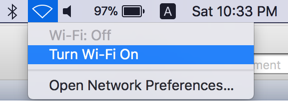
Ваш Mac попытается подключиться к сохраненной сети Wi-Fi. Если вы впервые подключаетесь к Интернету, обязательно настройте сеть, а затем щелкните значок Wi-Fi, чтобы выбрать имя сети. Введите пароль безопасности и подключитесь к сети.
2. Автоматическое подключение к сети Wi-Fi
Mac автоматически подключится к сохраненной сети Wi-Fi. Если вы не подключаетесь к сети Wi-Fi автоматически, вы можете сделать это двумя способами. Щелкните значок сети Wi-Fi и выберите имя сети. Установите флажок «Запомнить эту сеть».
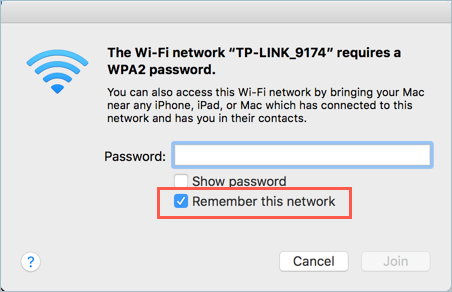
Если вы уже подключились к сети, не выбрав «Запомнить эту сеть», вы не сможете сделать это снова с помощью значка. Нажмите на значок Apple и перейдите в «Системные настройки…> Сеть». Выберите имя подключенной сети Wi-Fi и установите флажок «Автоматически присоединяться к этой сети».
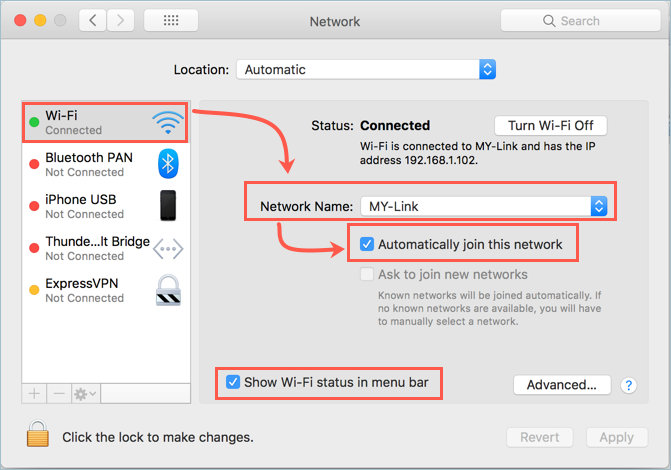
Если вы не видите значок Wi-Fi в строке меню, включите параметр «Показать статус Wi-Fi в строке меню», чтобы отобразить значок Wi-Fi.
В тему статьи: узнайте, как исправить проблемы с подключением к Wi-Fi в Windows.
3. Установите сетевой порядок
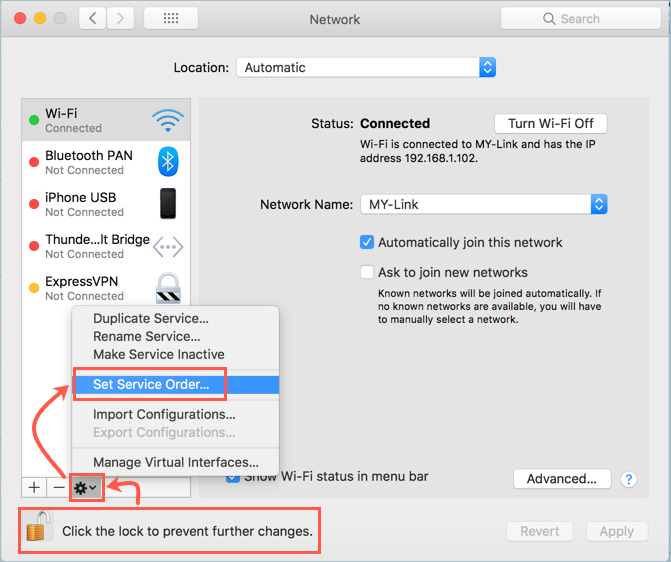
Если вы используете несколько сетей, порядок сетей может вызвать проблемы с подключением к Wi-Fi. Когда вы находитесь в разделе «Системные настройки> Сеть», щелкните значок замка с надписью «Нажмите замок, чтобы внести изменения». Введите пароль администратора вашего Mac, чтобы разрешить редактирование сетевых настроек. Теперь нажмите на значок настройки и выберите опцию «Установить заказ на обслуживание».
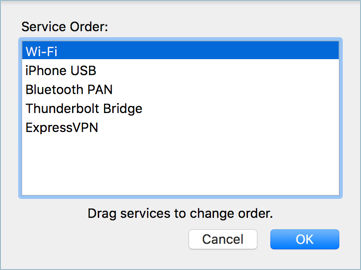
Перетащите предпочитаемую сеть в верхнее положение и нажмите кнопку «ОК», чтобы вернуться к настройкам сети.
Нажмите кнопку «Применить», чтобы сохранить изменения. С этого момента Mac будет пытаться подключиться к первой предпочтительной сети.
4. Перезагрузите Mac и маршрутизатор.
Что ж, перезагрузка устройства — один из самых простых способов решения многих проблем, связанных с компьютером. Вам необходимо перезагрузить маршрутизатор и ваш Mac.
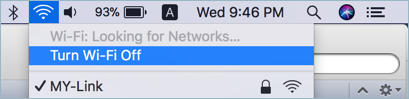
- Отключите соединение Wi-Fi на вашем Mac из строки меню.

- Перезагрузите Mac.
- Перезагрузите маршрутизатор физически, отключив кабель питания. Помните, что простого нажатия кнопки питания на маршрутизаторе для перезагрузки может быть недостаточно.
- После того, как ваш Mac полностью перезагрузится, подключите маршрутизатор и снова включите его. Подождите, пока маршрутизатор полностью заработает.
- Включите соединение Wi-Fi на вашем Mac и проверьте, работает ли оно, открыв веб-сайт в Safari.
5. Проверьте сигнал маршрутизатора и помехи
Маршрутизатор отправляет данные в электромагнитных волнах, которые могут быть ослаблены толстыми стенами или тяжелым металлическим шкафом. Решение состоит в том, чтобы проверить прямой путь между вашим маршрутизатором Wi-Fi и Mac. Ваш роутер можно разместить за шкафом или в другой закрытой комнате. Убедитесь, что он перемещен в более открытое место ближе к вашему Mac, чтобы обеспечить лучшее покрытие. Если возможно, вы также должны минимизировать расстояние между маршрутизатором и всеми вашими устройствами.
Сегодня многие устройства передают эфир. Когда эти сигналы имеют одинаковую частоту, они могут мешать друг другу. Сигналы могут быть ослаблены или искажены, поскольку они смешиваются во время передачи. Проверьте возможность помех, убедившись, что маршрутизаторы и другие устройства, передающие сигнал, не имеют одинаковых частот. Возможно, вы отключили Bluetooth и другие беспроводные устройства, чтобы проверить соединение Wi-Fi на вашем Mac.
6. Проверьте настройки маршрутизатора
Apple рекомендует определенные настройки для маршрутизатора Wi-Fi и точек доступа. Например, вы можете проверить, какая версия сетевого адаптера поддерживает какой канал и пропускную способность. Если требуются изменения, вы можете изменить настройки на веб-странице вашего маршрутизатора. Перейдите в «Системные настройки > Сеть > Дополнительно > TCP/IP». Здесь вы можете найти IP-адрес вашего маршрутизатора.
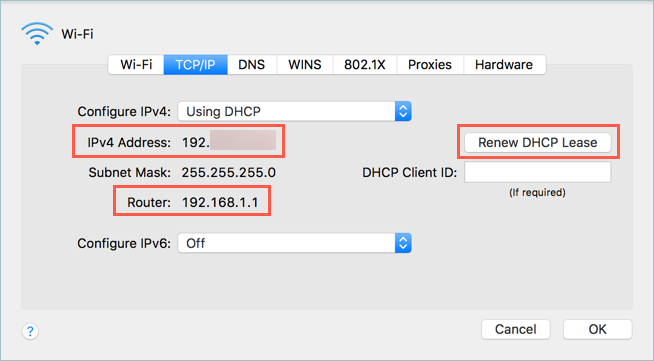
Откройте Safari и введите IP-адрес роутера в адресную строку. Откроется страница конфигурации маршрутизатора. Войдите в систему с паролем администратора маршрутизатора и выберите предпочтительный канал и пропускную способность по мере необходимости. Ниже приведены некоторые важные настройки, которые вы можете установить при устранении неполадок с подключением к сети Wi-Fi на Mac.
- Настройте сеть на использование диапазона 5 ГГц вместо диапазона 2,4 ГГц по умолчанию. Это обеспечивает большую пропускную способность для вашего соединения, а также меньше помех для других устройств с частотой 2,4 ГГц.
- Если ваш маршрутизатор поддерживает канал, установите этот параметр на автоматический.
- Отключите использование скрытых сетей.
- Настройте использование уникального сетевого имени или SSID.
- Правильно настройте код страны вашего маршрутизатора, если он поддерживается. Это может конфликтовать с другими устройствами в сети. Вы также можете включить «Службы определения местоположения» на своем Mac, чтобы местоположение определялось правильно.
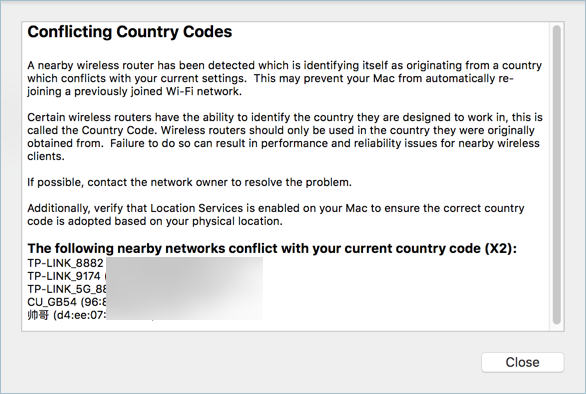
Помните, что некоторые маршрутизаторы могут поддерживать только полосу пропускания 2,4 ГГц. В этом случае вы не можете установить 5 ГГц или вам необходимо приобрести поддерживаемый маршрутизатор.
7. Используйте уникальный SSID или сетевое имя
Обязательно используйте уникальное имя для вашей сети Wi-Fi. Уникальное сетевое имя называется SSID или идентификатором набора услуг. При наличии нескольких SSID с одинаковым именем ваш Mac не может определить правильную сеть для автоматического подключения. Если вы заметили, что в списке сетей есть другие SSID с таким же именем, как у вас, перейдите в раздел настроек сети Wi-Fi. Здесь вы можете просмотреть все предпочитаемые сети и нажать кнопку –, чтобы удалить выбранное имя сети Wi-Fi.
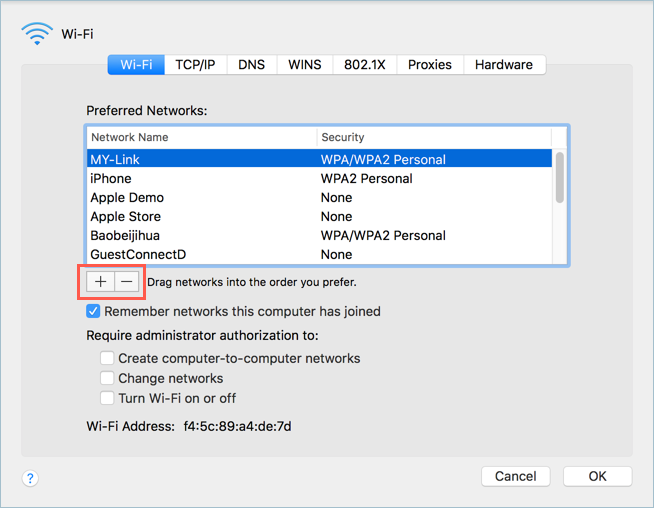
Снова нажмите значок +, чтобы добавить новый профиль Wi-Fi, как вы настроили в маршрутизаторе.
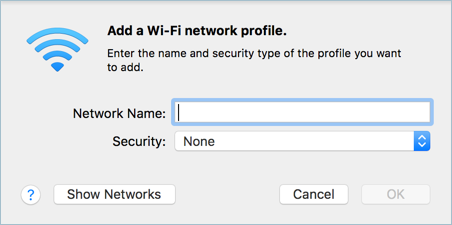
Теперь перезагрузите Mac и маршрутизатор и убедитесь, что соединение Wi-Fi работает нормально.
8. Обновление адреса TCP/IP
Как объяснялось в разделе 6, когда вы находитесь в разделе TCP/IP раздела сетевых настроек, убедитесь, что для IPv4 указан IP-адрес. Если вы не видите никакого IP-адреса или подозреваете, что IP-адрес неверен, нажмите кнопку «Обновить аренду DCHP», чтобы обновить IP-адрес. Если на веб-сайте есть только серверы IPv6, вам следует включить параметр IPv6 автоматически. В противном случае сайты могут не работать, если опция IPv6 отключена или установлена вручную.
9. Проверьте DNS и прокси
По умолчанию Mac использует DNS-серверы, назначенные вашим интернет-провайдером. Иногда это может привести к медленным или прерывистым проблемам с подключением к Wi-Fi. Решение здесь состоит в том, чтобы заменить DNS провайдера общедоступным DNS, таким как общедоступный DNS Google. Перейдите на вкладку «DNS» в разделе сетевых настроек и измените DNS по умолчанию на общедоступные DNS — серверы Google. Сохраните изменения и проверьте, работает ли подключение к Интернету.
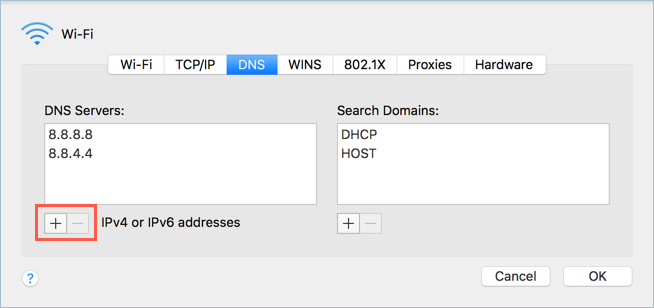
Как и в случае с DNS, настройки прокси-сервера также могут вызвать проблемы с подключением к Wi-Fi. Перейдите на вкладку «Прокси» и отключите все параметры прокси. Также удалите или отключите VPN-подключение и убедитесь, что Интернет работает без проблем.
10. Инструмент беспроводной диагностики
Вы можете использовать инструмент беспроводной диагностики для анализа проблем с подключением к Wi-Fi на вашем Mac. Нажмите кнопки «Command+Space», чтобы открыть окно поиска Spotlight. Введите «Беспроводная диагностика» и перейдите к инструменту «Беспроводная диагностика». Нажмите кнопку «Продолжить», чтобы начать анализ беспроводной сети.
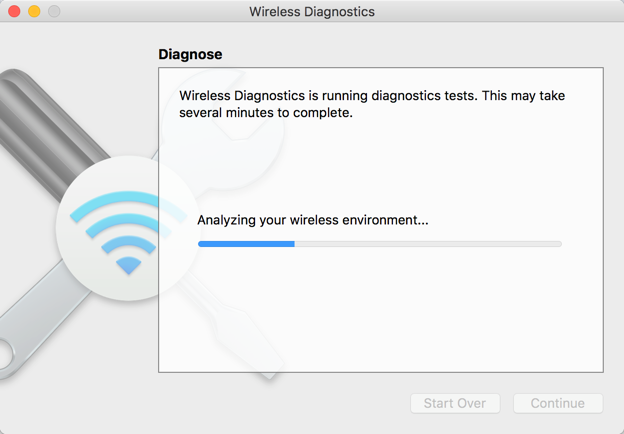
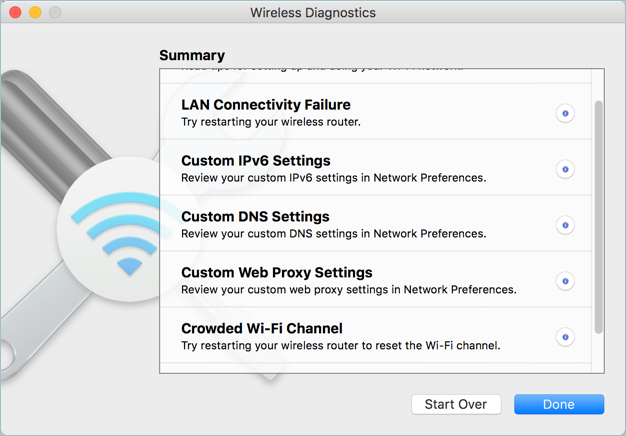
На следующих экранах вы можете предоставить более подробную информацию, например, местоположение вашего маршрутизатора и сведения о модели. Инструмент отобразит предложение, как показано ниже, с указанием проблем и поможет решить проблему.
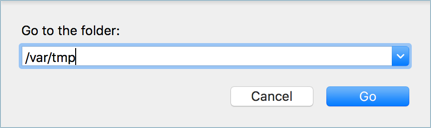
Mac сохраняет отчет о диагностике в папке «/var/tmp» в сжатом формате.gz. Вы можете открыть Go to Finder, а затем перейти к «Перейти> Перейти к папке». Введите «/var/tmp» и нажмите кнопку «Перейти», чтобы просмотреть содержимое временной папки.
Файл диагностики будет иметь имя вроде «WirelessDiagnostics_C02R4SCXFVH3_2018-03-21_22.02.08.tar.gz». Дважды щелкните по нему, чтобы разархивировать и просмотреть содержимое всех отчетов.
11. Обновите Mac до последней версии ОС
Apple выпускает обновление программного обеспечения для исправления таких ошибок, как проблемы с отключением Wi-Fi на Mac. Поэтому обязательно обновите свою ОС до последней версии macOS. Нажмите на значок Apple в верхнем левом углу вашего Mac и перейдите в раздел «Об этом Mac». Нажмите кнопку «Обновление ПО …» на вкладке «Обзор».
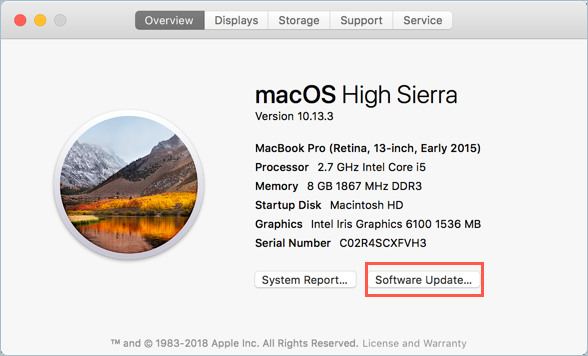
Вы перейдете в Mac App Store, показывающий доступные обновления в разделе «Обновления». Проверьте, доступны ли какие-либо обновления программного обеспечения, и немедленно обновите их, чтобы установить на свой Mac новейшее программное обеспечение. После обновления проверьте, можете ли вы подключиться к Интернету через соединение Wi-Fi.
Если проблема возникает сразу после обновления, попробуйте вернуться к исходной версии. Вы можете легко сделать это, если используете Time Machine для создания резервной копии перед обновлением.
12. Отрегулируйте максимальный размер пакета блока передачи
MTU или максимальная единица передачи — это максимально допустимый размер пакета данных во время передачи по сети. На компьютерах Mac значение MTU по умолчанию установлено на максимальное значение 1500. Это помогает отправлять максимально возможный пакет данных, но замедляет соединение. Когда вы видите медленное соединение Wi-Fi на вашем Mac, попробуйте уменьшить MTU. Нажмите на значок Apple и перейдите в раздел «Системные настройки > Сеть». Включите редактирование, нажав на значок замка, и разблокируйте, используя пароль администратора.
Затем перейдите в «Дополнительные» настройки, а затем на вкладку «Оборудование». Выберите «вручную» для параметра настройки и «Пользовательский» для MTU. Введите значение MTU как 1300 и нажмите кнопку OK. Снова нажмите кнопку «Применить», чтобы сохранить изменения.
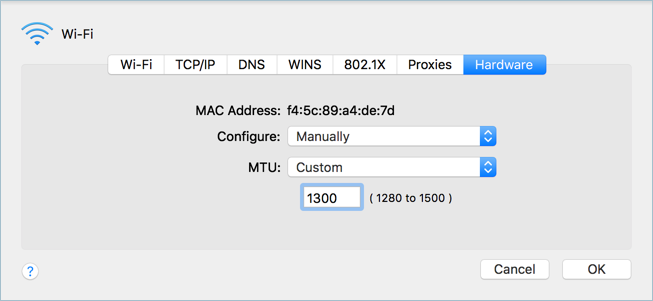
Убедитесь, что скорость Интернета улучшилась; в противном случае вы можете сбросить MTU обратно до максимального значения 1500.
Вывод
Эти вышеупомянутые предложения должны исправить проблемы с подключением к Wi-Fi на Mac. Если вы все еще не можете решить проблему, попробуйте подключиться к другим сетям Wi-Fi. Если вы также не можете установить хорошее соединение, вероятно, проблема связана с вашим устройством. Тогда рекомендуется обратиться в официальную службу поддержки Apple для исправления вашего Wi-Fi-соединения.