

BlackIronPiton |
|
|
Статус: Новичок Группы: Участники Сказал(а) «Спасибо»: 1 раз |
Добрый день! При импорте закрытого ключа(выдан сертифицированным УЦ) выходит ошибка: В чем может быть причина? Информация о системе: |
 |
|


|
Андрей Писарев |
|
|
Статус: Сотрудник Группы: Участники Сказал «Спасибо»: 457 раз |
Здравствуйте. С помощью какой версии КриптоПРО CSP делался pfx? |
|
Техническую поддержку оказываем тут |
|
|
|
WWW |


|
BlackIronPiton |
|
|
Статус: Новичок Группы: Участники Сказал(а) «Спасибо»: 1 раз |
Версия аналогичная: |
|
|
|
|
Андрей Писарев |
|
|
Статус: Сотрудник Группы: Участники Сказал «Спасибо»: 457 раз |
Здравствуйте. Попробуйте на проблемном ПК получить тестовый сертификат Есть ошибка? |
|
Техническую поддержку оказываем тут |
|
|
|
WWW |
|
BlackIronPiton |
|
|
Статус: Новичок Группы: Участники Сказал(а) «Спасибо»: 1 раз |
Добрый день! pfx сформирован, при импорте предлагает выбрать носитель/реестр, шаг на котором выходила ошибка проходит успешно. Отредактировано пользователем 18 мая 2016 г. 15:38:02(UTC) |
|
|
|
|
Андрей Писарев |
|
|
Статус: Сотрудник Группы: Участники Сказал «Спасибо»: 457 раз |
Автор: BlackIronPiton Версия аналогичная: Сверьте информацию еще раз. Еще есть вариант использовать: Цитата: Утилита для импорта транспортных контейнеров PKCS#12 в контейнеры КриптоПро CSP |
|
Техническую поддержку оказываем тут |
|
|
|
WWW |

|
BlackIronPiton |
|
|
Статус: Новичок Группы: Участники Сказал(а) «Спасибо»: 1 раз |
Да сверил еще раз версии CSP — одинаковые. Вопрос решен. Спасибо! |
|
|
|
| Пользователи, просматривающие эту тему |
|
Guest |
Быстрый переход
Вы не можете создавать новые темы в этом форуме.
Вы не можете отвечать в этом форуме.
Вы не можете удалять Ваши сообщения в этом форуме.
Вы не можете редактировать Ваши сообщения в этом форуме.
Вы не можете создавать опросы в этом форуме.
Вы не можете голосовать в этом форуме.

fortum |
|
|
Статус: Новичок Группы: Участники
|
— Версия КриптоПро CSP 4.0.9969. «Произошла внутренняя ошибка. Либо профиль пользователя недоступен, либо для импорта закрытого ключа требуется поставщик криптографии, который не установлен» Хотя для другого пользователя на этом же терминальном сервере импорт проходит без ошибок. Может какую-то службу нужно перезапустить? Есть ли какие-то инструменты для диагностики проблемы? |
 |
|

 photo_2020-10-27_08-39-48.jpg
 |
two_oceans |
|
|
Статус: Эксперт Группы: Участники Сказал(а) «Спасибо»: 110 раз |
Добрый день. Не то чтобы это ответ на вопрос, но выскажу свои соображения. Если же успешно импортируется другой pfx, то первая мысль — в какой программе сделан проблемный pfx? Бывают сбои когда переносится ключ между разными криптопровайдерами из-за использования разных алгоритмов защиты ключа и т.д. Отредактировано пользователем 27 октября 2020 г. 12:29:09(UTC) |
|
|
|

|
fortum |
|
|
Статус: Новичок Группы: Участники
|
«У другого пользователя успешно импортируется этот же pfx?» да именно так. Один и тот же файл(pfx) под одним пользователем импортируется без ошибок у другого юзера на этом же терминальном сервере — выкидывать ошибку. pfx создан через КриптоПро CSP 4.0.9969. |
|
|
|
| Пользователи, просматривающие эту тему |
|
Guest |
Быстрый переход
Вы не можете создавать новые темы в этом форуме.
Вы не можете отвечать в этом форуме.
Вы не можете удалять Ваши сообщения в этом форуме.
Вы не можете редактировать Ваши сообщения в этом форуме.
Вы не можете создавать опросы в этом форуме.
Вы не можете голосовать в этом форуме.
Импорт pfx сертификата — Произошла внутренняя ошибка
Столкнулся лично с непонятной ошибкой при импорте в Windows обычного сертификата с закрытым ключом. Получал сообщение: «Произошла внутренняя ошибка. Либо профиль пользователя недоступен, либо для импорта закрытого ключа требуется поставщик служб шифрования, который не установлен.» Не смог воспользоваться им на другом компьютере, когда возникла необходимость. Ошибка была совершенно неинформативная, так что пришлось разбираться с проблемой.
Как я уже сказал во вступлении, нужно было воспользоваться сертификатом, который изначально выпущен для работы с сервисами Контур. На другом компьютере нужно было зайти в личный кабинет ИП в налоговой. Для этого с исходного компьютера сначала экспортировали закрытый ключ в файл формата .pfx и сам сертификат в виде файла с расширением .cer.
По неизвестной причине на другом компьютере не получалось импортировать закрытый ключ. При попытке это сделать, получал ошибку:
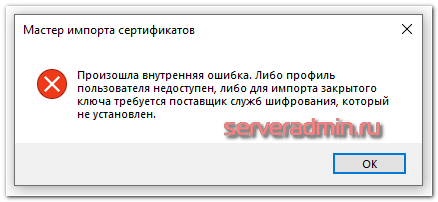
Доступа к исходному компьютеру уже не было. Нужно было разбираться на месте. Не буду рассказывать про всё то, что пробовал. Скажу сразу, в чём была причина ошибки конкретно у меня. Либо кончилась лицензия на Крипто ПРО, либо не совпадала версия с той, что была изначально. Так как я почти одновременно выполнил оба действия — установил лицензию и обновил версию, не знаю, что в итоге произошло.
Сертификаты, выпущенные Контуром, уже содержат в себе лицензию Крипто ПРО, так что специально с ней что-то делать не надо. Когда ты постоянно пользуешься сервисами с сертификатами, следить за лицензией и что-то делать с ней не обязательно. Проблема возникает конкретно при импорте.
В итоге решил проблему с ошибкой импорта pfx сертификата просто. Зашёл на сервис help.kontur.ru и выполнил диагностику компьютера. Одним из рекомендуемых действий было обновление Крипто ПРО и установка лицензии. Выполнил оба действия и после этого сертификат был успешно импортирован.
После этого смог воспользоваться личным кабинетом ИП в налоговой. Сразу могу сказать, что причин упомянутой ошибки может быть очень много. Я натыкался в процессе поиска на разные варианты исправления. Кому-то помогала переустановка Windows, кому то новый экспорт и импорт, кому-то ещё что-то.
Онлайн курс по Kubernetes
Онлайн-курс по Kubernetes – для разработчиков, администраторов, технических лидеров, которые хотят изучить современную платформу для микросервисов Kubernetes. Самый полный русскоязычный курс по очень востребованным и хорошо оплачиваемым навыкам. Курс не для новичков – нужно пройти вступительный тест.
Поставщик служб шифрования который не установлен
Ошибка при импорте файла SSL .pfx в локальном хранилище персональных сертификатов компьютера с помощью IIS Manager
- У вас недостаточно разрешений для доступа к DriveLetter:Documents and SettingsAll UsersApplication DataMicrosoftCryptoRSAMachineKeys папке на компьютере.
- Существует под ключ сторонних реестров, который не позволяет IIS получить доступ к поставщику криптографических служб.
- Вы вошли на компьютер удаленно с помощью сеанса служб терминала. И профиль пользователя не хранится локально на сервере с включенной службой терминалов.
Разрешение 1. Установите правильные разрешения для папки MachineKeys
Ремонт: Windows Ошибка поставщика криптографических услуг в Windows
Как решить проблемы с Windows Поставщик криптографических услуг в Windows 10
- Windows Поставщик криптографических услуг сообщил об ошибке: набор ключей не определен, ключ не существует, ключ недействителен, объект не найден, подпись недействительна, параметр неверен, доступ запрещен – Может появиться множество сообщений об ошибках, но если вы их найдете, вы сможете исправить их с помощью одного из наших решений.
- Windows Криптографическая служба поставщика Adobe ошибка – Эта проблема может возникнуть с Adobe Acrobat, и, если вы обнаружите, убедитесь, что Adobe Acrobat обновлен. При необходимости проверьте наличие доступных обновлений и загрузите их.
- Windows Ошибка поставщика службы криптографии, которой нет у токена безопасности – Это еще одна ошибка, с которой вы можете столкнуться. Чтобы это исправить, просто удалите ненужные сертификаты и посмотрите, поможет ли это.
- Windows Поставщик криптографических услуг сообщил об ошибке 0, 1400 – По словам пользователей, эти ошибки могут возникать из-за стороннего программного обеспечения, особенно ePass2003, и, если вы используете этот инструмент, обязательно удалите его и проверьте, решает ли это вашу проблему.
Решение 1. Установите последние обновления для Adobe Acrobat
Решение 3 – Установите для поставщика шифрования CSP
- Открыть Инструменты клиента аутентификации SafeNet, Вы можете открыть его, перейдя в каталог установки или щелкнув по нему правой кнопкой мыши SafeNet значок в системном трее и выбора инструменты из меню
- Когда откроются инструменты клиента SafeNet Authentication, нажмите «Голден Гир» символ в верхней части, чтобы открыть Расширенный вид,
- В расширенном представлении разверните документация и перейдите к сертификату, который вы хотите использовать для подписи. Они должны быть расположены в группе пользовательских сертификатов.
- Щелкните правой кнопкой мыши по вашему сертификату и выберите Установить как CSP из выпадающего меню. Вам придется повторить Шаг 4 для всех сертификатов, которые вы используете.
- Закройте клиентские инструменты аутентификации SafeNet и попробуйте снова подписать документы.
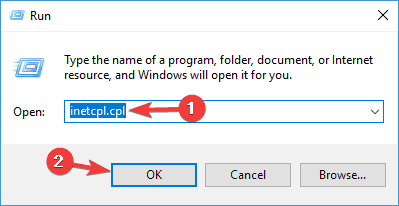
- Нажмите Windows Ключ + R и пишет inetcpl.cpl, Нажмите Залезай запустить его

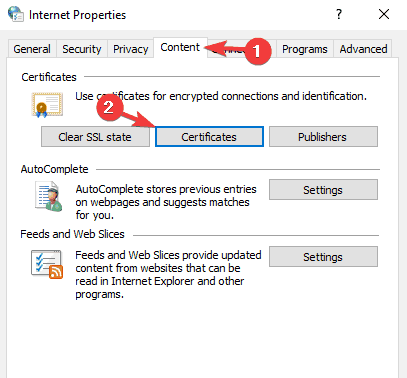
- Перейти к содержание вкладку и нажмите на Сертификаты кнопка.

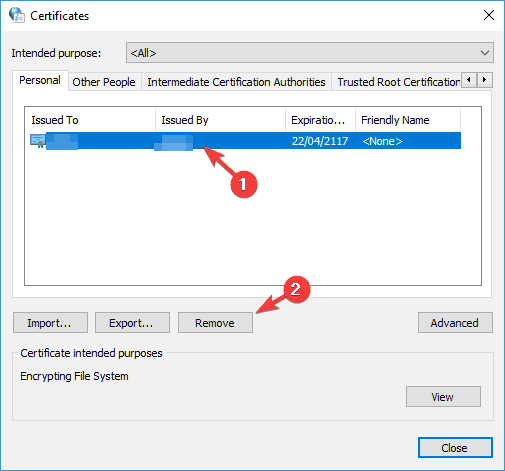
- Теперь вы увидите список ваших сертификатов.
- Выберите проблемные сертификаты и нажмите Удалить кнопка.

- Нажмите закрыть и затем нажмите Хорошо,
- Закройте Internet Explorer и все документы Adobe Acrobat.
- Попробуйте подписать документы еще раз.
Решение 5. Переустановите программное обеспечение ePass2003.
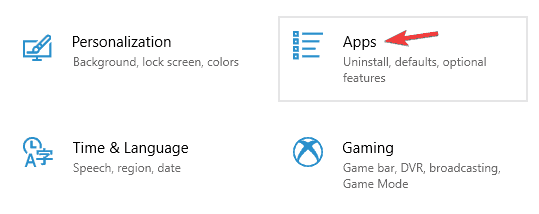
- Нажмите Windows Ключ + я открыть Приложение конфигурации, Теперь перейдите к Приложения раздел.
- Найти и удалить ePass2003 програмное обеспечение.
- Перезагрузите компьютер.
- Когда компьютер запустится, установите ePass2003 снова.
- При установке ePass2003 обязательно выберите Microsoft CSP при выборе опции CSP.
- После повторной установки ePass2003 все должно вернуться в нормальное состояние и Windows Ошибка поставщика услуг шифрования должна быть устранена.
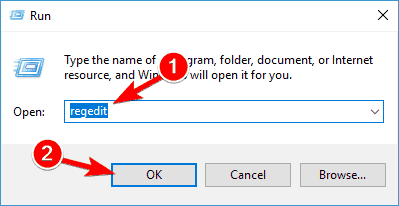
- Нажмите Windows Ключ + R И введите смерзаться, Нажмите Залезай или нажмите Хорошо,
- Когда откроется редактор реестра, перейдите к HKEY_CURRENT_USERSПрограммное обеспечение AdobeAdobe Acrobat11.0 ключ. Этот ключ может немного отличаться в зависимости от используемой версии Adobe Acrobat.
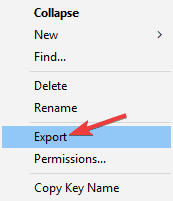
- На левой панели найдите Безопасность нажмите правую кнопку мыши и выберите Экспортировать,

- Введите имя для резервной копии, выберите место для сохранения и нажмите Сохранить кнопка. Если после изменения реестра у вас возникла новая проблема, вы можете запустить созданный вами файл, чтобы восстановить его.

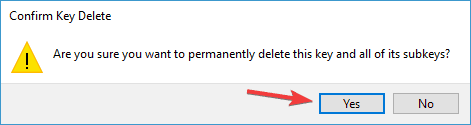
- После этого щелкните правой кнопкой мыши на Безопасность ключ, а затем выберите Удалить из меню
- Когда появится диалоговое окно подтверждения, нажмите да,



- Вставьте смарт-карту или активный ключ.
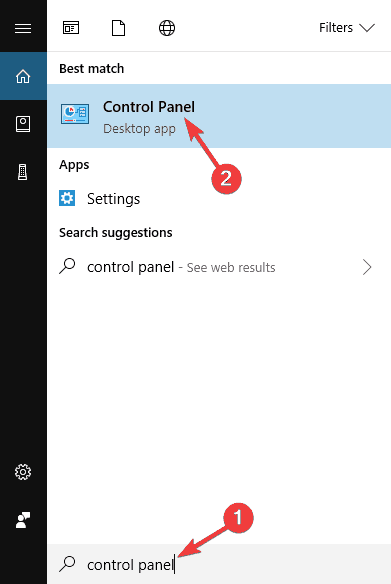
- Теперь нажмите Windows Key + S И введите панель управления, Выбрать Панель управления из списка.

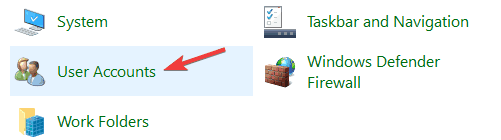
- Когда откроется панель управления, перейдите к Учетная запись пользователя раздел.

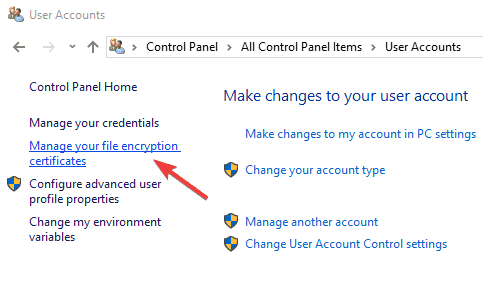
- С левой панели выберите Управляйте своими сертификатами шифрования файлов,

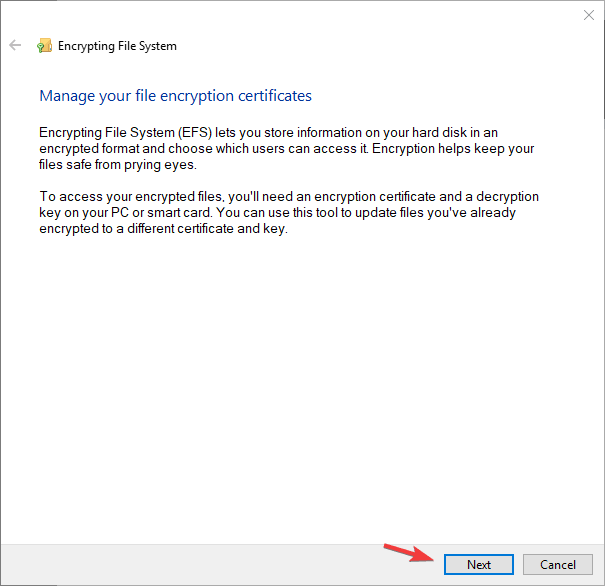
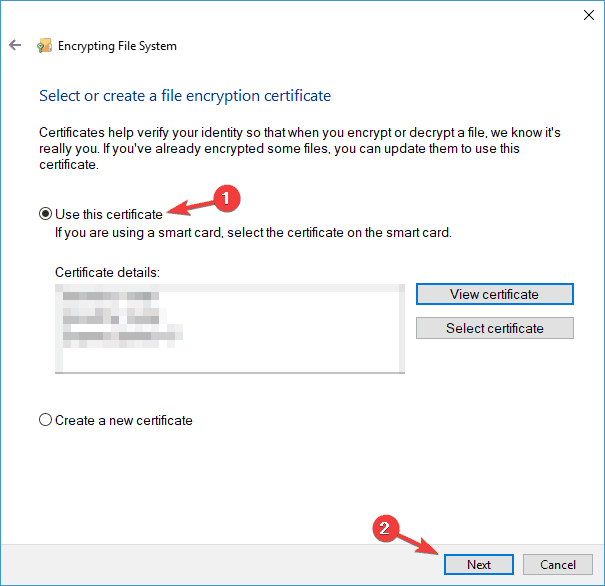
- Когда появится новое окно, нажмите следующий,

- Выбрать Используйте этот сертификат вариант. Если недоступно, нажмите Выберите сертификат кнопка.
- Теперь вы увидите экран активной смарт-карты / ключа. Войдите, если необходимо.
- щелчок следующий как только ваш сертификат загружен.
- Когда вы перейдете в окно «Обновление ранее зашифрованных файлов», проверьте Все логические контроллеры и обновить зашифрованные файлы.
- щелчок следующий а также Windows Вы должны обновить свои сертификаты без проблем.
Настройка поставщика услуг шифрования
Чтобы открыть консоль конфигурации клиента NAP, нажмите кнопку Пуск, выберите Выполнить, введите NAPCLCFG.MSC, а затем нажмите кнопку ОК.
Откройте Параметры регистрации работоспособности, а затем — Политика запросов.
Щелкните Поставщик служб шифрования правой кнопкой мыши и в контекстном меню выберите пункт Свойства.
В диалоговом окне Свойства: Поставщик служб шифрования щелкните Указанный, а затем выберите требуемого поставщика службы шифрования.
Дополнительная информация
- Для выполнения данной процедуры необходимо входить в группу «Администраторы» на локальном компьютере или получить соответствующие полномочия путем делегирования. Если компьютер присоединен к домену, эту процедуру могут выполнять члены группы «Администраторы домена». При этом по соображениям безопасности рекомендуется использовать команду Запуск от имени.
Чтобы открыть командную строку, нажмите кнопку Пуск, последовательно выберите пункты Все программы, Стандартные и Командная строка.
Введите следующую строку для получения списка поставщиков услуг шифрования, поддерживаемых клиентским компьютером: netsh nap client show csps
Введите: netsh nap client set csp name = <имя> keylength = <длина_ключа>
Следующая таблица поможет заполнить подстановочные поля команды Netsh.
Любой доступный поставщик услуг шифрования.
Имя поставщика услуг шифрования, используемого для шифрования данных при связи клиентского компьютера и HRA-сервера.
Любое целое. (Необязательно)
Указывает длину асимметричного ключа. По умолчанию — 2048.
Дополнительная информация
- Для выполнения данной процедуры необходимо входить в группу «Администраторы» на локальном компьютере или получить соответствующие полномочия путем делегирования. Если компьютер присоединен к домену, эту процедуру могут выполнять члены группы «Администраторы домена». При этом по соображениям безопасности рекомендуется использовать команду Запуск от имени.
Ошибка: Произошла внутренняя ошибка. Либо профиль пользователя недоступен
Произошла внутренняя ошибка. Либо профиль пользователя недоступен, либо для импорта закрытого ключа требуется поставщик криптографии, который не установлен.
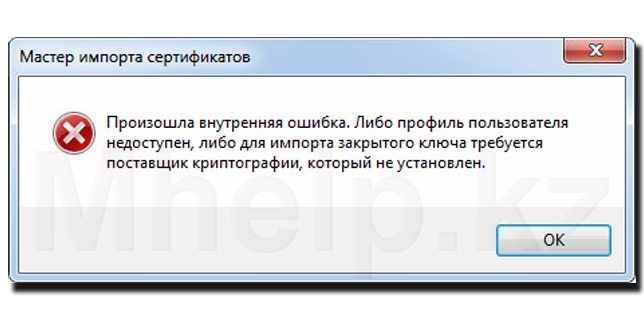
Появление ошибки связанно с новыми ключами от Налогового Комитета (НК), вида ИИН_БИН.p12, попробуйте данный ключ установить через стандартную процедуру Настройки компьютера и установки ключей в Кабинете Налогоплательщика, выбрав при указании ключа — ИИН_БИН.p12.
Кстати, ключ вида ИИН_БИН.p12 это уже второй тип ключа выдаваемый НК, с 01.12.2015 выдается третий тип ключа вида ИИН_БИН_Название_организации.p12, он без проблем вручную устанавливается на ПК (проверено 10.01.2016 на Windows 10 x64) по стандартной инструкции.
[nx_heading style=»coloredline» heading_tag=»h4″ size=»24″ align=»left»]От автора:[/nx_heading]
Если проблема решена, один из способов сказать «Спасибо» автору — здесь.
Если же проблему разрешить не удалось и появились дополнительные вопросы, задать их можно на нашем форуме, в нашей группе Whatsapp.
Или же, воспользуйтесь нашей услугой «Удаленная помощь» доверив решение проблемы специалисту.
by Teodor Nechita
Eager to help those in need, Teodor writes articles daily on subjects regarding Windows, Xbox, and all things tech-related. When not working, you may usually find him either… read more
Updated on February 13, 2020

XINSTALL BY CLICKING THE DOWNLOAD FILE
This software will keep your drivers up and running, thus keeping you safe from common computer errors and hardware failure. Check all your drivers now in 3 easy steps:
- Download DriverFix (verified download file).
- Click Start Scan to find all problematic drivers.
- Click Update Drivers to get new versions and avoid system malfunctionings.
- DriverFix has been downloaded by 0 readers this month.
A Secure Sockets Layer, also known as an SSL, is a standard security technology for establishing an encrypted link between a server and a client. Manipulating isn’t all that easy, and it can usually result in error messages if not done right.
One good example is when you try to import a Secure Sockets Layer (SSL) private key certificate file into the local computer personal certificate store.
Many users reported having issues when trying to do so, and have reported receiving the following error message:
An internal error occurred. This can be either the user profile is not accessible or the private key that you are importing might require a cryptographic service provider that is not installed on your system.
Luckily enough, there are solutions to these problems, and we have listed them in a step-by-step manner below.
Note: This article contains information about how to modify the registry. Make sure to back up the registry before you modify it. Make sure that you know how to restore the registry if a problem occurs. For more information about how to back up, restore, and modify the registry, click the following article.
How do I import an SSL private key without errors?
According to Microsoft, there are 3 main causes for why this error occurs:
- You have insufficient permissions to access the following folders:
- DriveLetter:Documents
- SettingsAll UsersApplication DataMicrosoftCryptoRSAMachineKeys
- A third-party registry subkey exists that prevents IIS from accessing the cryptographic service provider
- You are logged on to the computer remotely through a Terminal Services session, and the user profile is not stored locally on the server that has Terminal Services enabled.
As you can imagine, by knowing what causes the issue, it is now easy to figure out what the logical fixes are.
1. Reset permissions for the MachineKeys folder
- Right-click the MachineKeys folder
- Click Advanced on the Security tab
- Click View/Edit
- Select the Reset Permissions on all Child objects and enable propagation of inheritable permissions checkbox
2. Delete the third-party registry subkey
- Press Windows + R
- Type in regedit.exe
- This will open the Registry Editor
- If the following registry subkey exists, delete it:
- HKEY_USERSDefaultSoftwareMicrosoftCryptographyProvidersType 001
Can’t access the Registry Editor? Check out this in-depth guide for more info on the matter.
3. Store the user profile for the Terminal Services session locally
If this seems to be the case, ask your IT administrator to simply move the user profile to the server that has Terminal Services enabled. Alternatively, you can also use roaming profiles.
By following these steps, you should now be able to import an SSL private key certificate file into the local computer personal certificate store without any more error messages.
If you’re aware of a solution we may have missed out on, share it in the comments section below so that other users can try it, as well.
RELATED ARTICLES YOU SHOULD CHECK OUT:
- Fix: User Profile Sync is not currently provisioned
- User profile Home Folder doesn’t map: Quick Fix
- Fix: User profile is not ready for dictation in Dragon
Still having issues? Fix them with this tool:
SPONSORED
Some driver-related issues can be solved faster by using a dedicated tool. If you’re still having problems with your drivers, just download DriverFix and get it up and running in a few clicks. After that, let it take over and fix all of your errors in no time!
