

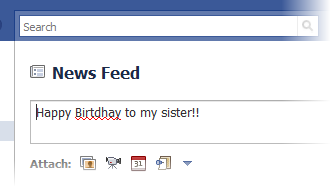
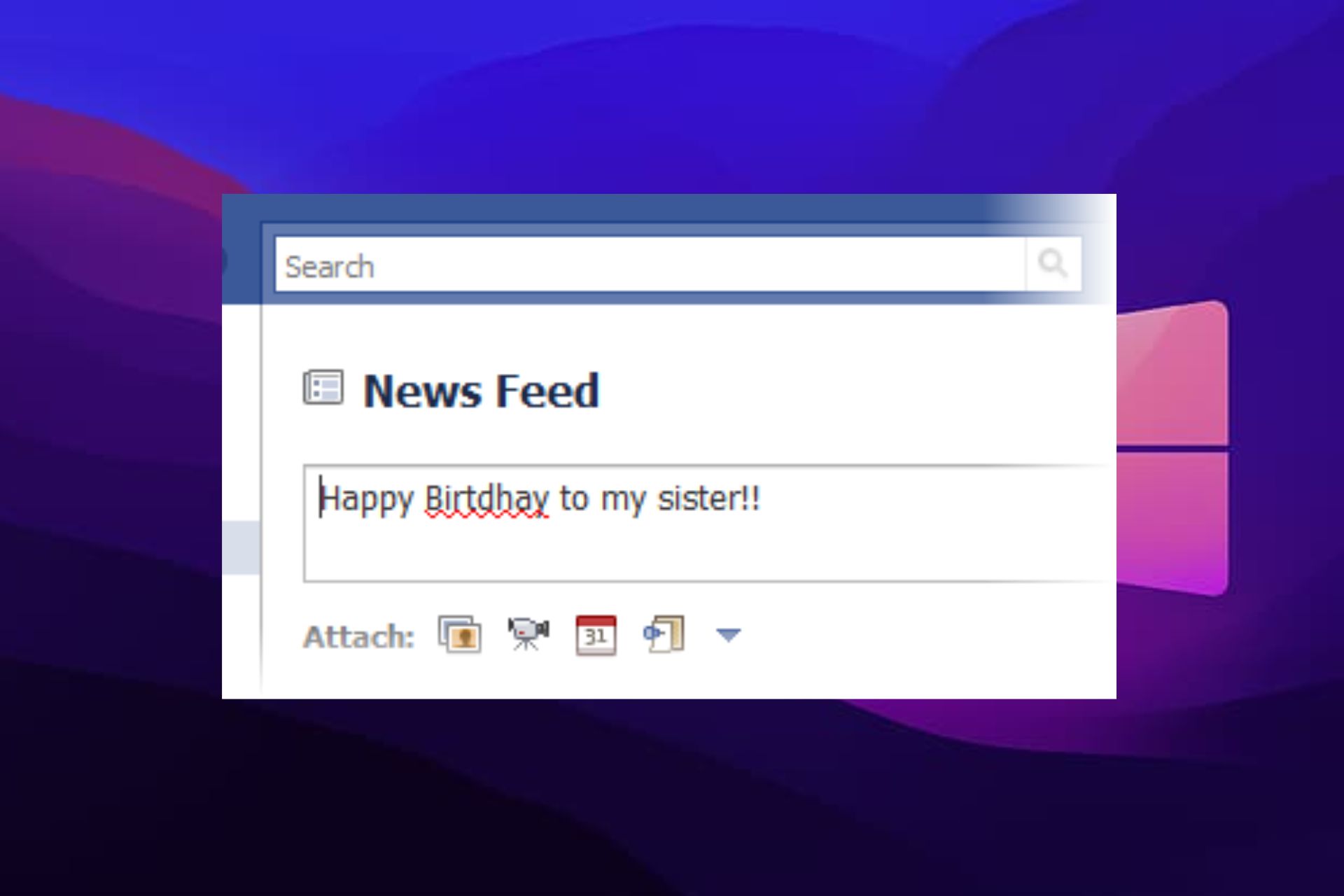
Firefox автоматически проверяет орфографию слов. Как только вы завершаете ввод слова, оно проверяется по установленному словарю проверки орфографии. Если его нет в словаре, оно подчёркивается красным, например, как на этом изображении.
Примечание:
- Автоматическая проверка орфографии срабатывает только в текстовых полях, имеющих более чем одну строку, в которые вы можете ввести сколько угодно текста.
- В связи с проблемами несовместимости лицензий не все переводы Firefox идут в комплекте со словарем проверки орфографии.
Оглавление
- 1 Отключение автоматической проверки орфографии
- 2 Как исправлять опечатки
- 3 Добавление словарей
- 4 Переключение словарей
- 5 Как удалить случайно добавленное слово
Отключение автоматической проверки орфографии
По умолчанию Firefox настроен на автоматическую проверку орфографии. Вы можете это отключить в окне Настройки
:
-
На Панели меню в верхней части экрана щёлкните и выберите .
Нажмите кнопку и выберите .Нажмите кнопку и выберите .
- В панели перейдите в раздел Языки.
- Снимите галочку Проверять орфографию при наборе текста.
- Закройте страницу . Любые внесённые изменения будут сохранены автоматически.
 и выберите .
 и выберите .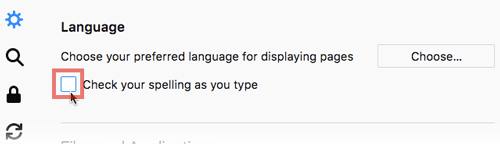
Примечание: Некоторые настройки могут не отображаться в переделанных под ваш дистрибутив версиях Firefox.
Как исправлять опечатки
Когда проверка орфографии включена, вы можете легко исправлять опечатки. Чтобы исправить опечатку, Щёлкните правой кнопкой мышиУдерживая клавишу control, щёлкните мышью
в подчёркнутом красным слове и выберите одно из предложенных в верхней части меню слов.
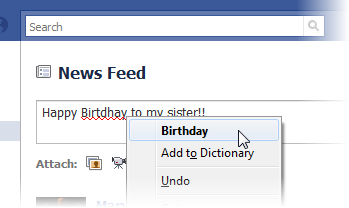
Если ни одно из предложенных слов не подходит, то вам нужно исправить его вручную. Если вы уверены, что слово написано правильно, вы можете добавить его в словарь: Щёлкните правой кнопкой мышиУдерживая клавишу control, щёлкните мышью
в подчёркнутом красным слове и выберите .
Примечание: Добавление слов распространяется на все ваши словари.
Добавление словарей
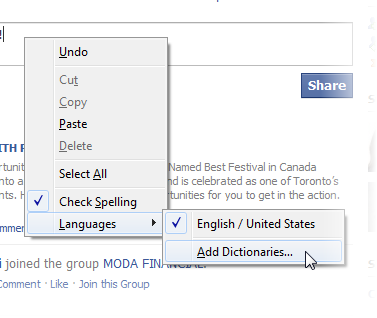
- Щёлкните правой кнопкой мышиУдерживая клавишу control, щёлкните мышью
в любом текстовом поле, содержащем более одной строки. - Выберите .
- Выберите .
- Откроется страница Словари и локализации. Найдите язык в списке и щёлкните по нему, чтобы открыть его страницу.
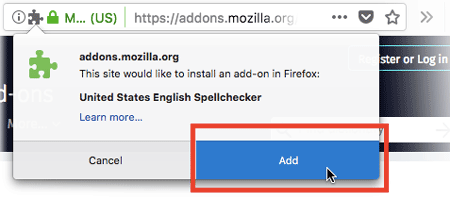
- Щёлкните по кнопке Добавить в Firefox на открывшейся странице. Когда появится предупреждающая панель, нажмите Добавить для установки.
Переключение словарей
После установки словаря вы можете переключиться на него, если нужно. Щёлкните правой кнопкой мышиУдерживая клавишу control, щёлкните мышью
по многострочному полю, выберите , и выберите словарь, который вам нужен.
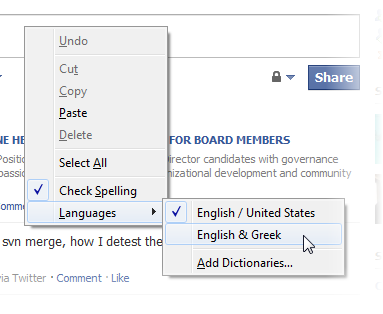
Вы можете выбрать больше одного словаря. Проверка орфографии будет также проверять по нескольким языкам.
Как удалить случайно добавленное слово
-
Откройте папку вашего профиля:
- Нажмите кнопку меню , выберите , а затем — .В меню выберите . Откроется вкладка «Информация для решения проблем».
- В разделе «Сведения о приложении» рядом с надписью «ПапкаКаталог профиля» нажмите кнопку Открыть папкуПоказать в FinderОткрыть каталог. Откроется окно с вашей папкой профиля.Откроется ваша папка профиля.
- Нажмите кнопку меню
- Нажмите кнопку меню Firefox и выберите .Нажмите кнопку меню Firefox в верхней части экрана и выберите .Нажмите кнопку меню Firefox и выберите .
- Откройте файл persdict.dat в текстовом редакторе (таком как WordPad) (таком как Pages) (таком как Calligra Words).
- В текстовом редакторе каждое добавленное вами слово расположено на отдельной строке. Удалите строку, на которой расположено слово, которое вы хотите убрать из вашего словаря.
- Откройте меню и выберите , чтобы сохранить ваши изменения.
Примечание: Удаление слов распространяется на все ваши словари.
Эти прекрасные люди помогли написать эту статью:

Станьте волонтёром
Растите и делитесь опытом с другими. Отвечайте на вопросы и улучшайте нашу базу знаний.
Подробнее
Firefox автоматически проверяет орфографию слов. Как только вы завершаете ввод слова, оно проверяется по установленному словарю проверки орфографии. Если его нет в словаре, оно подчёркивается красным, например, как на этом изображении.
Примечание:
- Автоматическая проверка орфографии срабатывает только в текстовых полях, имеющих более чем одну строку, в которые вы можете ввести сколько угодно текста.
- В связи с проблемами несовместимости лицензий не все переводы Firefox идут в комплекте со словарем проверки орфографии.
Оглавление
- 1 Отключение автоматической проверки орфографии
- 2 Как исправлять опечатки
- 3 Добавление словарей
- 4 Переключение словарей
- 5 Как удалить случайно добавленное слово
Отключение автоматической проверки орфографии
По умолчанию Firefox настроен на автоматическую проверку орфографии. Вы можете это отключить в окне Настройки
:
-
На Панели меню в верхней части экрана щёлкните и выберите .
Нажмите кнопку и выберите .Нажмите кнопку и выберите .
- В панели перейдите в раздел Языки.
- Снимите галочку Проверять орфографию при наборе текста.
- Закройте страницу . Любые внесённые изменения будут сохранены автоматически.
Примечание: Некоторые настройки могут не отображаться в переделанных под ваш дистрибутив версиях Firefox.
Как исправлять опечатки
Когда проверка орфографии включена, вы можете легко исправлять опечатки. Чтобы исправить опечатку, Щёлкните правой кнопкой мышиУдерживая клавишу control, щёлкните мышью
в подчёркнутом красным слове и выберите одно из предложенных в верхней части меню слов.
Если ни одно из предложенных слов не подходит, то вам нужно исправить его вручную. Если вы уверены, что слово написано правильно, вы можете добавить его в словарь: Щёлкните правой кнопкой мышиУдерживая клавишу control, щёлкните мышью
в подчёркнутом красным слове и выберите .
Примечание: Добавление слов распространяется на все ваши словари.
Добавление словарей
- Щёлкните правой кнопкой мышиУдерживая клавишу control, щёлкните мышью
в любом текстовом поле, содержащем более одной строки. - Выберите .
- Выберите .
- Откроется страница Словари и локализации. Найдите язык в списке и щёлкните по нему, чтобы открыть его страницу.
- Щёлкните по кнопке Добавить в Firefox на открывшейся странице. Когда появится предупреждающая панель, нажмите Добавить для установки.
Переключение словарей
После установки словаря вы можете переключиться на него, если нужно. Щёлкните правой кнопкой мышиУдерживая клавишу control, щёлкните мышью
по многострочному полю, выберите , и выберите словарь, который вам нужен.
Вы можете выбрать больше одного словаря. Проверка орфографии будет также проверять по нескольким языкам.
Как удалить случайно добавленное слово
-
Откройте папку вашего профиля:
- Нажмите кнопку меню , выберите , а затем — .В меню выберите . Откроется вкладка «Информация для решения проблем».
- В разделе «Сведения о приложении» рядом с надписью «ПапкаКаталог профиля» нажмите кнопку Открыть папкуПоказать в FinderОткрыть каталог. Откроется окно с вашей папкой профиля.Откроется ваша папка профиля.
- Нажмите кнопку меню
- Нажмите кнопку меню Firefox и выберите .Нажмите кнопку меню Firefox в верхней части экрана и выберите .Нажмите кнопку меню Firefox и выберите .
- Откройте файл persdict.dat в текстовом редакторе (таком как WordPad) (таком как Pages) (таком как Calligra Words).
- В текстовом редакторе каждое добавленное вами слово расположено на отдельной строке. Удалите строку, на которой расположено слово, которое вы хотите убрать из вашего словаря.
- Откройте меню и выберите , чтобы сохранить ваши изменения.
Примечание: Удаление слов распространяется на все ваши словари.
Эти прекрасные люди помогли написать эту статью:
Станьте волонтёром
Растите и делитесь опытом с другими. Отвечайте на вопросы и улучшайте нашу базу знаний.
Подробнее
Проверка орфографии Firefox может быть мощным инструментом для пользователей, которые регулярно пишут в Интернете, но особенно для тех пользователей, которые хотят убедиться, что они не делают опечатки. Это помогает иметь проверку орфографии работающую в фоновом режиме, чтобы проверить очевидные ошибки правописания.
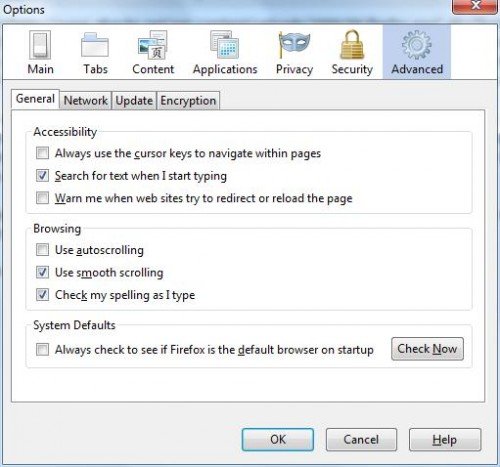
Может случиться, что проверка Firefox орфографии не работает. Первое, что пользователям Firefox нужно сделать в этом случае, убедится,что проверка орфографии включена в веб-браузере. Это можно сделать, перейдя в Сервис> Параметры> Дополнительно. Проверить моё правописание и проверка должны быть в меню. Если это не проверить ,то вполне вероятно, что проверка орфографии может не работать с самой устанвки Firefox.
Может случиться и такое, что проверка орфографии по прежнему не работает, даже если опция включена в настройках. Это как правило, вызвано отсутствием файла словаря.
Чтобы проверить решение этой задачи выполните следующие действия:
Щелкните правой кнопкой мыши веб-форме на любой веб-странице. Обратите особое внимание на варианты, которые отображаются. Если вы видите Добавить словари а у вас нет словарей,то вы должны добавить словари. Если проверка орфографии не работает то такое как правило бывает, в случае,если включена опция в настройках.
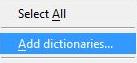
Firefox запустит новое окно, которое отображает доступные словари для веб-браузера. Все эти словари устанавливаются в качестве дополнения в веб-браузере. Как только словарь будет установлен проверка орфографии в Firefox должна работать.
P.P.S. Если у Вас есть вопросы, желание прокомментировать или поделиться опытом, напишите, пожалуйста, в комментариях ниже.
- Распечатать
Оцените статью:
- 5
- 4
- 3
- 2
- 1
(3 голоса, среднее: 3.7 из 5)
Поделитесь с друзьями!
This issue is often caused by the missing dictionary
by Henderson Jayden Harper
Passionate about technology, Crypto, software, Windows, and everything computer-related, he spends most of his time developing new skills and learning more about the tech world. He also enjoys… read more
Updated on July 19, 2022
Fact checked by
Alex Serban

After moving away from the corporate work-style, Alex has found rewards in a lifestyle of constant analysis, team coordination and pestering his colleagues. Holding an MCSA Windows Server… read more
- As you type in forms or text boxes on web pages, the Firefox Spell Checker automatically checks for spelling mistakes.
- If Spell Check is not working in Firefox, it could be due to installation, or some other reasons.
- Adding extensions to your browser might be a viable alternative for the Spell Checker.
You deserve a better browser ! 350 million people use Opera daily, a fully-fledged navigation experience that comes with various built-in packages, enhanced resource consumption and great design.Here’s what Opera can do:
- Easy migration: use the Opera assistant to transfer exiting Firefox data, in just a few steps
- Optimize resource usage: your RAM memory is used more efficiently than Firefox does
- Enhanced privacy: free and unlimited VPN integrated
- No ads: built-in Ad Blocker speeds up loading of pages and protects against data-mining
- Download Opera
Users often try to take advantage of Spell Check but they at times get disappointed due to Spell Check not working on Firefox.
Firefox web browser has a built-in inline Spell Checker. This automatically checks for spelling mistakes as you type in forms or text boxes on web pages.
At times, after installing Firefox, especially if you are installing it fresh for the first time, the spelling check may not work. As a result of this, Firefox won’t highlight with red dotted underline any word that is misspelled.
If you are struggling to understand why Spell Check quit working properly, here we have jotted down the best potential solutions to troubleshoot this with ease.
Why is spell check not working in Firefox?
The reason the spelling checker is not working in Firefox is probably caused by the missing dictionary, or no dictionary installed. For this, you need to ensure and double-check that the Firefox spell checker is enabled.
To check, simply right-click on any user type-able field. Then, if you see an option Add dictionaries, that means no dictionaries existed in Firefox. So, the spelling check won’t work.
Quick Tip:
Before trying anything else, you may consider another browser option with integrated spell checker.
Opera is more than suited for getting faster navigation and app integrations with messaging apps, plus customizable spell check functionality on your settings.

Opera
Go for this personalized browser and write on any website or chat without spell check issues.
How do I fix the Spell Check in Firefox?
1. Enable Spell Check in Firefox
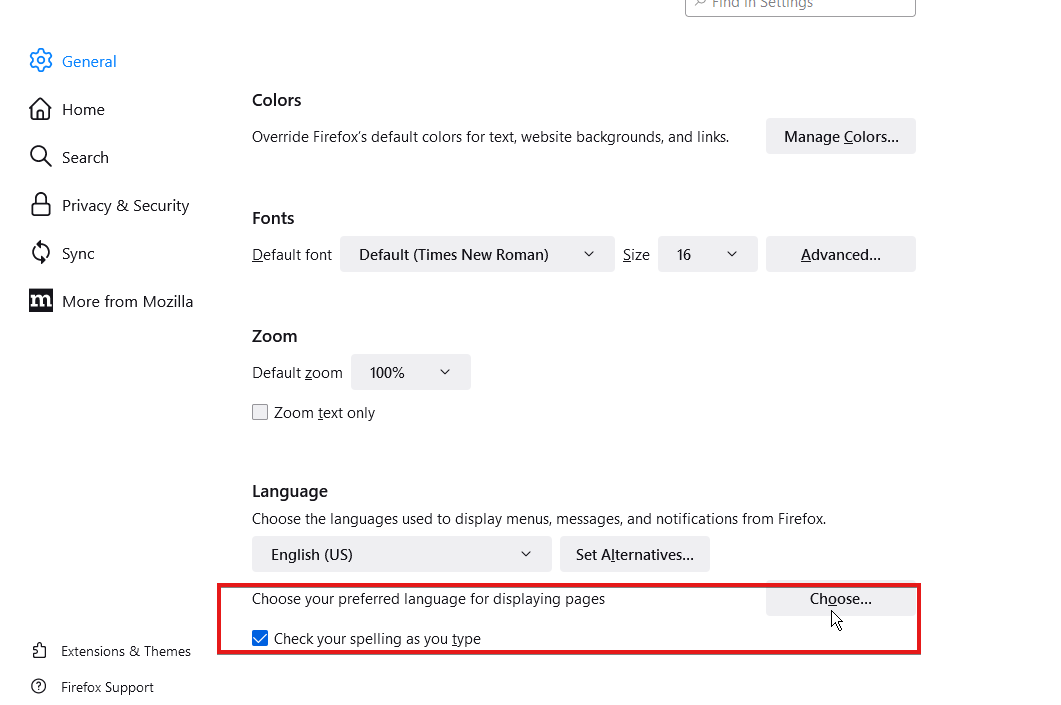
- Select the Menu button located at the upper-right corner of the screen, then choose Options.
- Scroll to the Language & Appearance section.

- Select Check my spelling as I type to turn the Spell Checker on.
2. Install a Dictionary
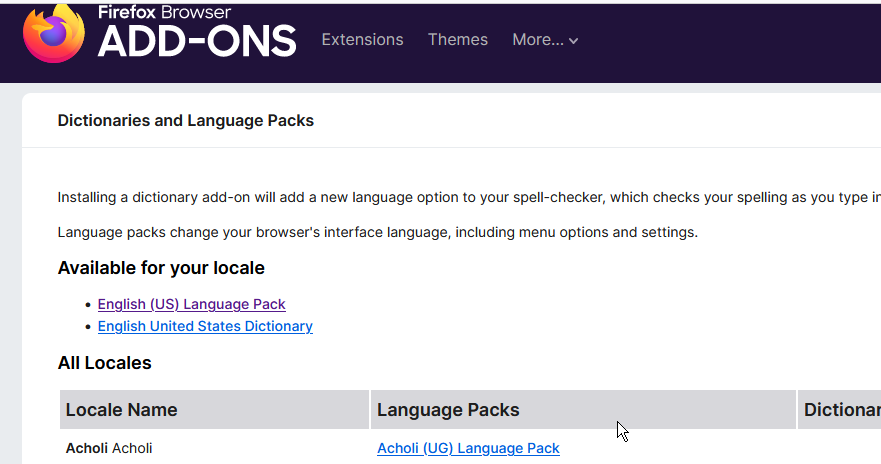
- Visit this Dictionaries and Languages packs area of the Mozilla site and click a language.
- If you see a security notice at the top, click Edit Options and then click Allow.
- Click OK and click the language link again to reattempt the installation.

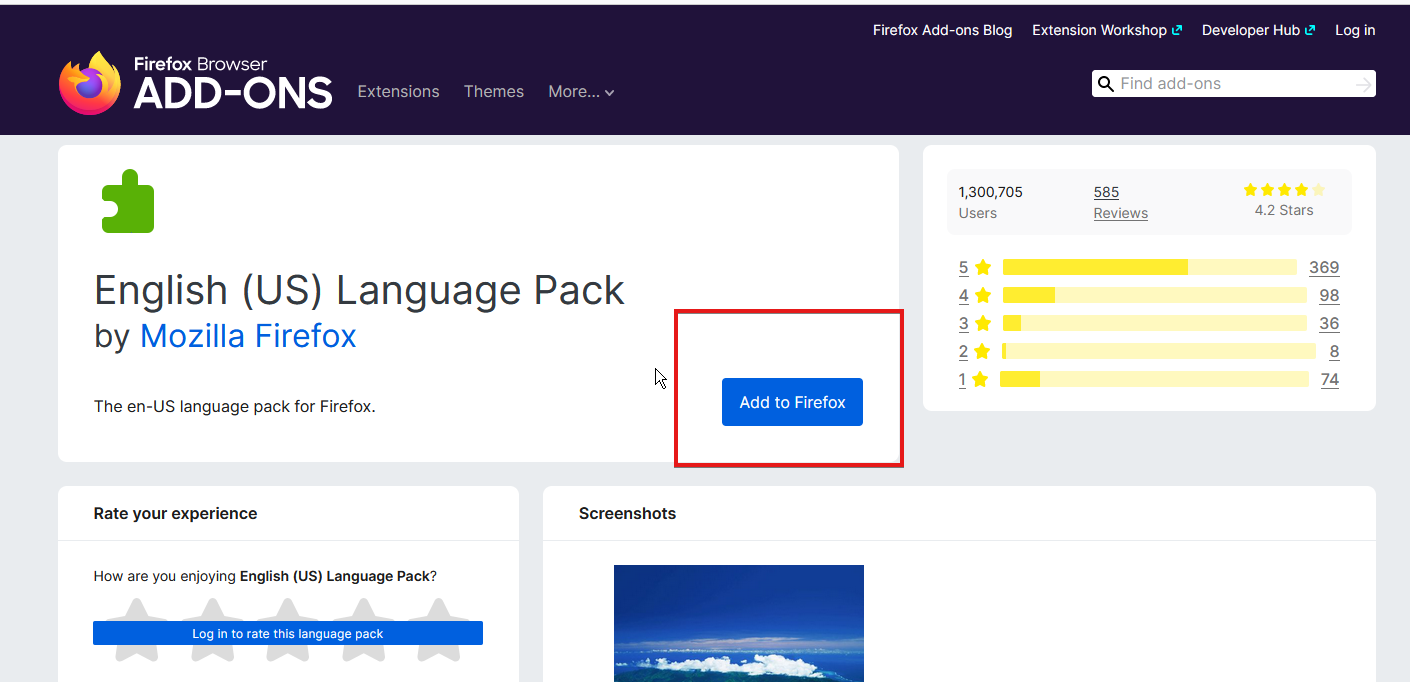
- In the Software Installation box, click Add now.

- You soon should see a small dialog box confirming the installation.
- PR_END_OF_FILE_ERROR: How to Bypass Secure Connection
- Firefox Not Working on Windows 10: 8 Fixes if It Won’t Open
- Couldn’t Load XPCOM: 4 Ways to Fix It in Firefox, Tor & Windows
3. Install a Firefox Add-on
- Open the Menu button on the upper right side and navigate to Add-ons and themes.

- In the search box, simply type in spell checking and you’ll get a long list of spell-checking plugins.

- Click the plugin you find interesting and on the next screen press the Add to Firefox button.
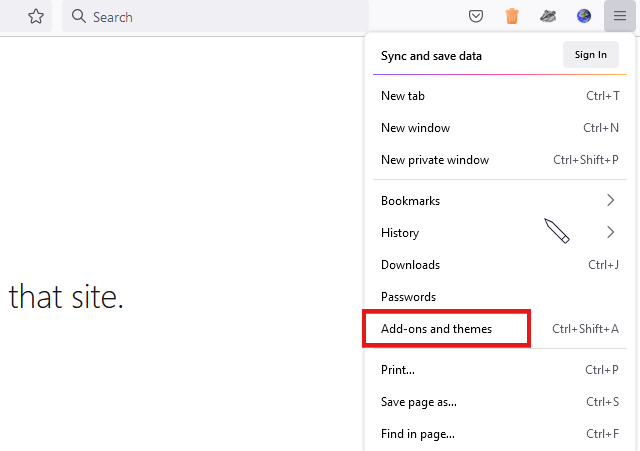

After installing, you’ll see the add-on in the top right corner. Clicking on it will open up various options for that particular add-on.
How do I change Spell Check settings in Firefox?
- Click the menu button and select Settings.
- In the General panel, go to the Language section.
- Uncheck Check your spelling as you type.
- Close the about:preferences page. Any changes you’ve made will automatically be saved.
By default, Firefox is configured to automatically check the spelling. You can turn it off in the Settings window as directed above.
Also, we have an article on the best ways to make Chrome’s Spell Checker work again if you encounter such an issue on this browser.
If you have any other suggestions or questions, don’t hesitate to leave them in the comments section below and we’ll surely check them out.
Still having issues? Fix them with this tool:
SPONSORED
If the advices above haven’t solved your issue, your PC may experience deeper Windows problems. We recommend downloading this PC Repair tool (rated Great on TrustPilot.com) to easily address them. After installation, simply click the Start Scan button and then press on Repair All.

Mozilla Firefox — популярный веб-браузер с различными функциями, одной из которых является встроенная проверка орфографии. Вы можете использовать его для обнаружения и исправления орфографических ошибок в документе. Но что, если эта функция внезапно перестанет работать?
Это может быть очень серьезной проблемой, особенно для тех, кто хочет избежать орфографических ошибок в своем документе. К счастью, это распространенная проблема с браузером, и вы можете легко решить ее. Ниже приведены пять лучших способов исправить ошибку проверки орфографии Mozilla Firefox, которая не работает в Windows 11.
1. Включите проверку орфографии
Чтобы использовать проверку орфографии, вам нужно сначала включить ее в настройках Firefox. В противном случае вы не сможете использовать его для обнаружения орфографических ошибок. Выполните следующие действия, чтобы включить его:
Шаг 1: Нажмите клавишу Windows, чтобы открыть меню «Пуск».
Шаг 2: Тип Мозилла Фаерфокс в строке поиска и нажмите Enter.

Шаг 3: Щелкните значок гамбургера в правом верхнем углу и выберите «Настройки» в контекстном меню.

Шаг 4: На вкладке «Общие» установите флажок «Проверять правописание при вводе» на правой панели.

Если опция уже была отмечена, снимите флажок и снова установите его. Это устранит любые временные сбои, которые могут быть причиной проблемы.
Если включение проверки орфографии из меню настроек Firefox не помогло, используйте Редактор конфигурации Firefox, чтобы включить его. Он содержит расширенные настройки системы, которые скрыты от широкой публики. Чтобы использовать редактор конфигурации Firefox для включения проверки орфографии в Firefox, выполните следующие действия:
Шаг 1: Запустите Firefox, введите о: конфиг в адресной строке и нажмите Enter.

Шаг 2: Нажмите кнопку «Принять риск и продолжить».

Шаг 3: Тип layout.spellcheckDefault в строке поиска и нажмите Enter.

Шаг 4: Щелкните значок пера.

Шаг 5: Измените значение на 1 и щелкните значок «Проверить».

Затем перезапустите Firefox и проверьте, не столкнулись ли вы с проблемой.
2. Установите пакет языков и словарей
Пакет «Язык» и «Словарь» — два наиболее важных элемента для использования средства проверки орфографии в Mozilla Firefox. Проверка орфографии не будет работать, если не установлен необходимый пакет языков и словарей.
Вы можете загрузить пакет языков и словарей для вашего языка по умолчанию, следуя приведенным ниже инструкциям:
Шаг 1: Запустите Firefox, щелкните правой кнопкой мыши текстовое поле, наведите курсор на «Языки» и выберите «Добавить словари».

Шаг 2: Нажмите на свой язык, который хотите добавить.

Шаг 3: Нажмите кнопку «Добавить в Firefox» на появившейся новой вкладке.

Шаг 4: Нажмите кнопку «Добавить» в появившемся приглашении.

Шаг 5: Откройте ссылку словаря вашего языка.

Шаг 6: Нажмите кнопку «Добавить в Firefox» на появившейся новой вкладке.

Шаг 6: Щелкните Добавить.

3. Очистить данные кеша
Еще одна причина, по которой проверка орфографии не работает в Firefox, — это поврежденные данные кеша. Браузеры сохраняют данные кеша, чтобы обеспечить более быструю и плавную работу пользователей. Но когда данные кеша повреждаются, это вызывает различные проблемы с браузером, в том числе и те, что под рукой.
К счастью, вы можете быстро устранить такие проблемы, очистив данные кеша. Вот как очистить данные кеша Mozilla Firefox:
Шаг 1: Откройте Mozilla Firefox, щелкните значок гамбургера в правом верхнем углу и выберите «Настройки».
Шаг 2: Выберите «Конфиденциальность и безопасность» на левой боковой панели и нажмите кнопку «Очистить данные» в разделе «Файлы cookie и данные сайтов».

Шаг 3: Установите флажок «Кэшированный веб-контент» и нажмите кнопку «Очистить».

После очистки кеша перезапустите Firefox и проверьте, существует ли проблема.
4. Удалить расширения
Firefox поставляется с множеством расширений, которые вы можете использовать, чтобы поднять свою производительность на новый уровень. Большинство расширений работают хорошо, но некоторые могут принести больше вреда, чем пользы. Установка таких расширений может привести к сбоям в работе Firefox.
Если в Firefox перестала работать проверка орфографии, возможно, проблема связана с одним из установленных расширений. Вам нужно будет обнаружить и удалить это расширение, чтобы решить проблему. Вот как это сделать:
Шаг 1: Откройте Firefox и щелкните значок расширения в правом верхнем углу.

Шаг 2: Отключите все расширения.

Проверьте, устранена ли проблема. Если да, то виновником может быть одно из расширений. Чтобы решить эту проблему, начните включать каждое расширение по одному, пока проблема не появится снова.
После того, как вы обнаружите проблемное расширение, щелкните три точки рядом с ним и выберите параметр «Удалить».

Мы не можем не подчеркнуть важность регулярного обновления браузеров. Новые обновления содержат последние исправления безопасности и решают известные проблемы.
Итак, чтобы исправить проверку орфографии в Firefox, загрузите последнее обновление Firefox. Вы можете сделать это, выполнив следующие действия:
Шаг 1: Откройте Firefox, щелкните значок гамбургера в правом верхнем углу и выберите «Справка».

Шаг 2: Нажмите на опцию «О Firefox».

Firefox будет искать и загружать любые доступные обновления.

Исправить проверку орфографии в Firefox
Неправильного написания в важном документе достаточно, чтобы испортить себе впечатление перед окружающими. К счастью, вы можете исправить все орфографические ошибки с помощью программы проверки орфографии Firefox. Однако, если он перестанет работать, воспользуйтесь приведенными выше способами, чтобы исправить неработающую проверку орфографии Firefox в Windows 11.
|
Как настроить браузер Mozilla Firefox, чтобы при наборе текста автоматически исправляло грамматические ошибки или указывало на их наличие? У меня англоязычная версия Mozilla Firefox и не могу найти в настройках, как это сделать.
Для того, чтобы включить в браузере Мозилла проверку орфографии, нужно в меню зайти в «инструменты», затем в «настройки», в «настройках» — «дополнительные», далее — «общие», а там уже поставить галочку возле пункта — «Проверять орфографию при наборе текста» и нажать на кнопку «ОК» —
Там же, в настройках, во вкладке «содержимое» можно изменить язык браузера на русский. модератор выбрал этот ответ лучшим
Если у Вас нет острой необходимости (например, по работе) пользоваться английской версией мозиллы, то конечно же лучше переустановить русскую версию. Настройки все, возможно сохранить не удастся, т.к. часть из них для английской версии предназначены, а вот закладки — легко. Даже 3-мя разными способами. А там уже действовать, как Баба Яга подсказала. Она все верно говорит.
Красное облако 9 лет назад А зачем Вам англоязычная версия, русские версии отлично работают. Проверка орфографии в Мазиле настраивается так : «настройки» затем жмём на «дополнительные» после этого ( в дополнительных) на «общие» в «общих» ставим галочку на «проверять орфографию». Знаете ответ? |


