
Мазила Тандерберд все еще остается одним из самых удобных и надежных почтовых клиентов для компьютера. У него приятный интерфейс и огромное количество возможностей. Но, увы, не всегда они работают корректно. Нередко пользователи жалуются на разного рода проблемы. Одна из них – ошибка соединения с сервером в Thunderbird. Она является не самой распространенной, а потому мало где найдется способ для ее решения. Потому мы подготовили собственное руководство, которое вам поможет.
Содержание
- Руководство
- Неверный интернет-адрес
- Сбой подключения к прокси
- Дополнение
Руководство
Суть данной ошибки в том, что ПК пользователя не может подключиться к серверу той или иной электронной почты. И причины у нее такие:
- Какой-то сбой компьютера или ноутбука.
- Неправильно указанные интернет-адреса.
- Неполадки с прокси (не те настройки и т. д.).
В первом случае достаточно перезагрузить систему и повторить попытку. Это очень банальное решение, но оно подходит для большинства проблем, которые у вас возникли.
Ну а если такой способ не подходит, значит, проблема немного глубже. Стоит разобрать два оставшихся случая.
Неверный интернет-адрес
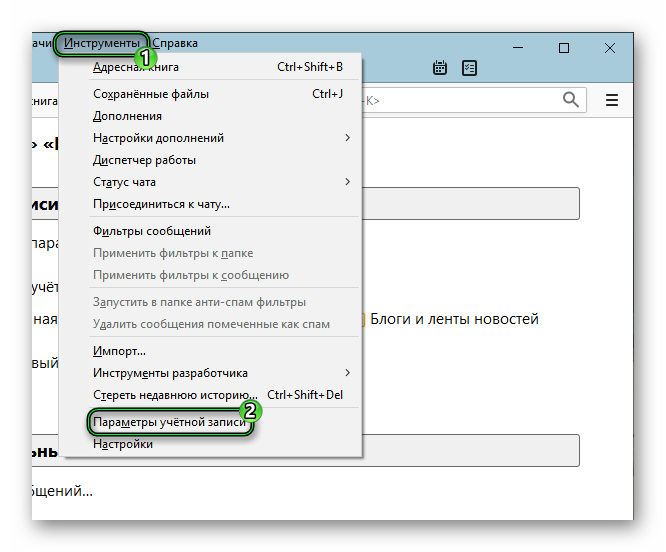
Для начала мы рекомендуем попробовать изменить адреса, которые ведут к серверу электронной почты. Для этого:
- В главном окне Thunderbird нажмите на клавиатуре Alt, чтобы открыть панель сверху окна.
- Раскройте пункт «Инструменты».
- Перейдите в «Параметры учетной записи».

- Из левого меню откройте тот email, с которым связан сбой.
- Кликните ЛКМ по кнопке «Изменить…».

- Убедитесь, что все настроено правильно.
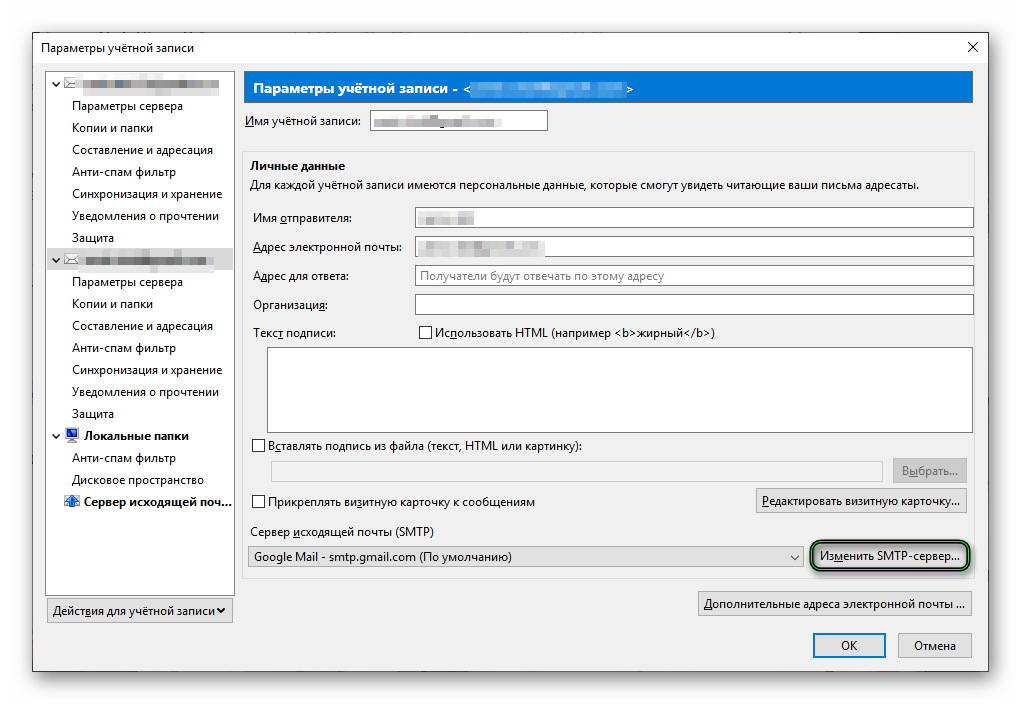
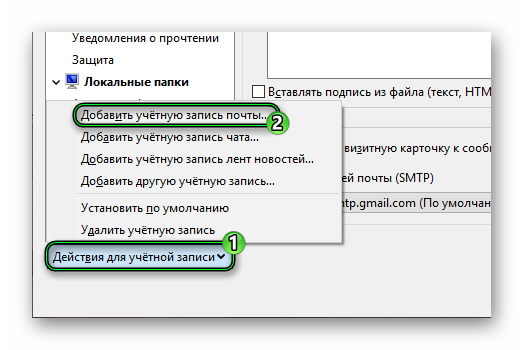
Если же что-то не так, то имеет смысл привязать почтовый аккаунт заново:
- Вызовите меню «Действия для…».
- Выберите первый пункт.

- Введите данные для входа и нажмите «Продолжить».
Для сервисов Yandex и Google оставьте стандартные параметры, а потом завершите процедуру. А вот в случае с Mail.ru советуем воспользоваться нашей инструкцией.
Сбой подключения к прокси
Прокси нужен для перевода интернет-трафика пользователя на промежуточный сервер, уже через который произведется подключение. Так вот, из-за неправильных настроек или по другим причинам этот промежуточный сервис может быть недоступен.
Для решения проблемы следует изменить или отключить прокси:
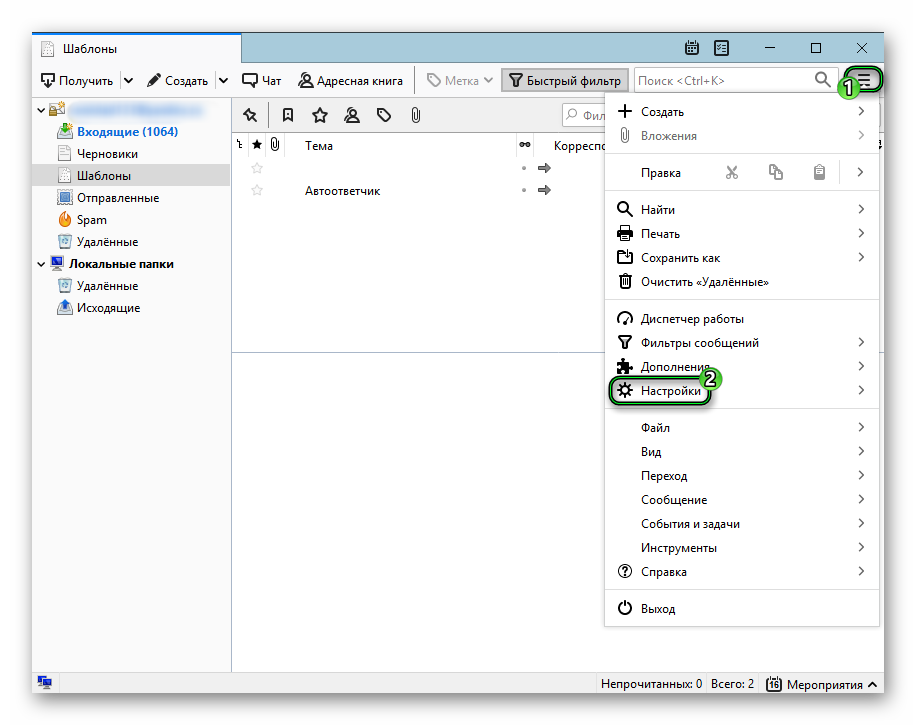
- В главном окне программы кликните по выделенным значкам, чтобы вызвать основное меню:

- Далее, откройте пункт «Настройки».
- В разделе «Дополнительные» посетите вкладку «Сеть и дисковое пространство», если она не отобразится сразу же.
- Нажмите кнопку «Настроить…».

- Активируйте пункт «Без прокси».
- Кликните на «ОК».

- Перезапустите почтовый клиент Мазила.
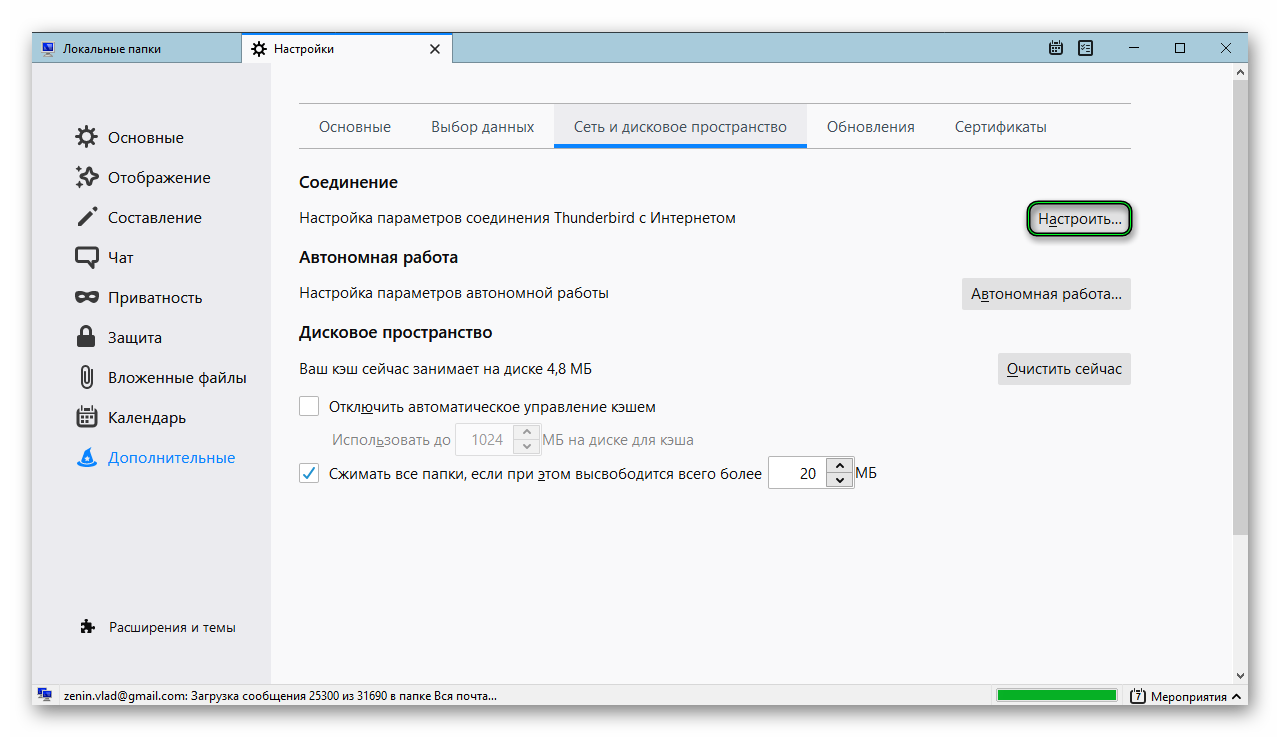
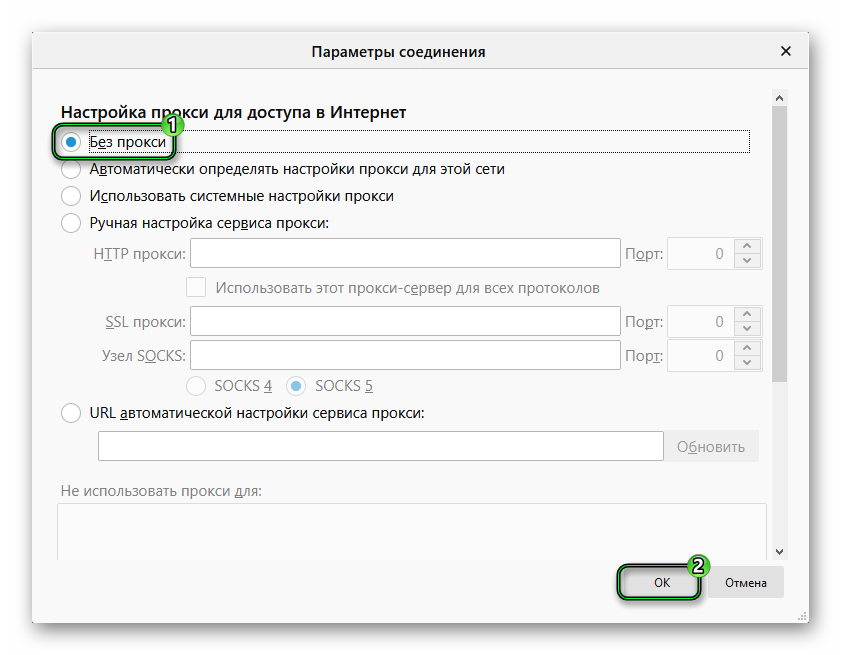
Также вы можете вручную прописать прокси, если это нужно. Для этого включите пункт «Ручная настройка…» и введите требуемые данные.
Дополнение
Если же ошибка вас не отпускает и все равно появляется, хотя адрес сервера указан правильно и любые прокси отключены, то дело уже в самом почтовом клиенте. Мы настоятельно рекомендуем обновить его до последней версии:
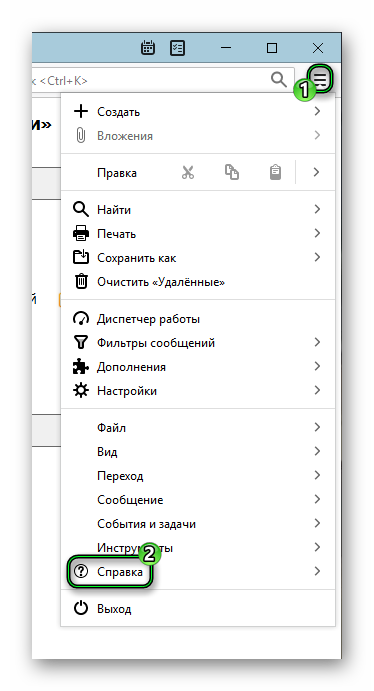
- Щелкните ЛКМ на значок вызова меню.
- Раскройте пункт «Справка».

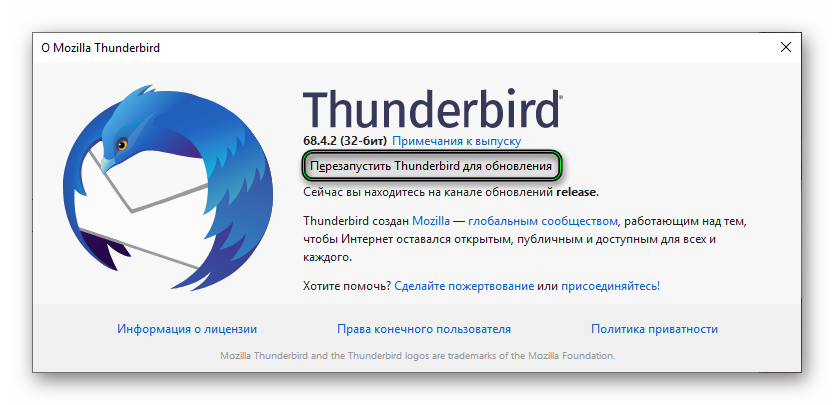
- Перейдите в «О Thunderbird».
- Нажмите на кнопку перезагрузки.


Не отправляются сообщения
Если вы не можете отправлять сообщения, на этой странице приведён ряд шагов, которым можно следовать для решения типичных проблем. Если у вас проблемы с получением сообщений, прочитайте статью Проблемы с получением сообщений.
Оглавление
- 1 Проблема внезапно началась после обновления до Thunderbird версии 78?
- 2 Проверьте ваши настройки SMTP исходящей электронной почты
- 3 Проверьте, что используется правильный SMTP-сервер
- 4 Убедитесь, что исходящая почта не блокируется
- 5 Убедитесь, что ваш почтовый сервер поддерживает минимальную версию TLS
- 6 Удалите Пароль SMTP
- 7 Сбросьте Пароль SMTP
- 8 Если этот список не помогает
- 9 Дополнительные ресурсы
Если ваша существующая конфигурация внезапно перестала работать после обновления до Thunderbird 78, это может быть ваш антивирус или брандмауэр, блокирующий новую версию, или ваш провайдер электронной почты, использующий устаревшие протоколы безопасности TLS. Смотрите эти разделы ниже:
- Убедитесь, что ваша исходящая электронная почта не блокируется
- Убедитесь, что ваш почтовый сервер поддерживает минимальную версию TLS
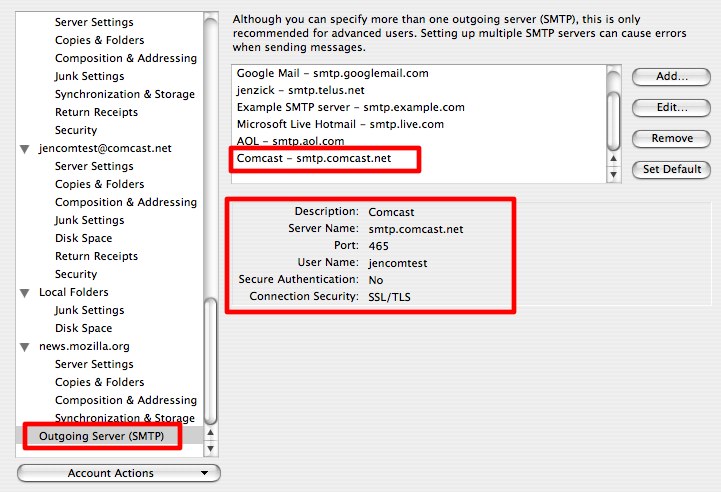
Проверьте ваши настройки SMTP исходящей электронной почты
- В меню Thunderbird щёлкните по строке выберите или щёлкните по строке меню Приложение
 и выберите и в подменю, а затем Сервер исходящей почты (SMTP) в нижней части списка на левой стороне панели. Убедитесь, что настройки совпадают с настройками, описанными в статье для вашего почтового провайдера (Gmail, Yahoo, Comcast, Hotmail, Sympatico) ИЛИ
 и выберите и в подменю, а затем Сервер исходящей почты (SMTP) в нижней части списка на левой стороне панели. Убедитесь, что настройки совпадают с настройками, описанными в статье для вашего почтового провайдера (Gmail, Yahoo, Comcast, Hotmail, Sympatico) ИЛИ
- Поищите статью настройки почтового сервера SMTP на сайте почтового провайдера. Как правило, они находятся в разделе поддержки на его сайте; поиск «настройки почты» или «SMTP», как правило, их находит. Убедитесь, что ваши настройки Thunderbird соответствуют указанным настройкам.
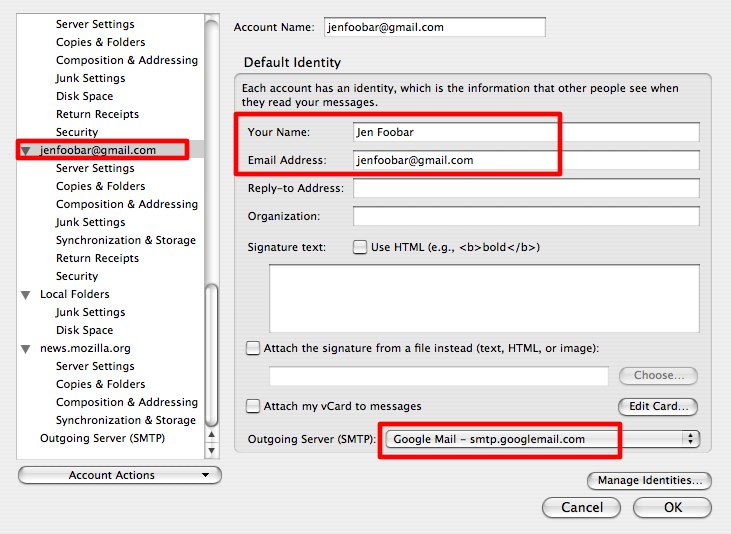
Проверьте, что используется правильный SMTP-сервер
- В меню Thunderbird щёлкните по строке выберите или щелкните по строке меню Приложение и выберите и в подменю, а затем выберите имя учетной записи. Убедитесь, что вы используете правильный SMTP-сервер для этого почтового адреса. Как правило, вы не можете отправлять сообщения от одного поставщика учётной записи с помощью службы другого провайдера учётной записи. Например, вы не можете отправить почту с «joe@gmail.com» через SMTP-сервер Yahoo.
Убедитесь, что исходящая почта не блокируется
Убедитесь, что исходящая почта не блокируется с помощью межсетевого экрана, антивирусного программного обеспечения или вашего поставщика услуг Интернета:
- Попытайтесь на короткое время отключить как антивирусное программное обеспечение, так и межсетевой экран, отправить тестовое письмо, а затем включить их и отправить ещё одно тестовое письмо.
Примечание: Файрволл или антивирусное программное обеспечение, блокирующее исходящие письма, являются частой причиной невозможности отправки сообщений после обновления Thunderbird, так как оно может быть настроено на доверие предыдущей версии Thunderbird и не воспринимает больше обновленную версию как доверенное приложение.
- Удалите Thunderbird из вашего списка доверенных программ или распознанных программ, затем добавьте его обратно вручную или когда покажется сообщение по этому поводу.
- Многие интернет-провайдеры блокируют исходящую почту на порту 25. Возможно, вам придётся переключиться на другой порт (например, 587 или 465). Обратитесь в службу поддержки вашего провайдера, чтобы проверить, не блокируют ли они исходящий порт электронной почты.
Убедитесь, что ваш почтовый сервер поддерживает минимальную версию TLS
Thunderbird 78 ожидает более высоких стандартов безопасности для так называемого сетевого протокола шифрования TLS. Если ваш провайдер не поддерживает более новые версии протокола, отправка и получение сообщений может завершиться ошибкой. Вы можете временно опустить планку, чтобы проверить, является ли это причиной вашей проблемы (что, очевидно, снижает безопасность, поэтому это не рекомендуется). Более подробная информация и инструкции здесь:
Часто задаваемые вопросы Thunderbird 78 — После обновления до Thunderbird 78 я не могу получать или отсылать e-mail сообщения
Удалите Пароль SMTP
Попробуйте удалить ваш пароль для SMTP. Однако не делайте этого в качестве первого шага, особенно если вы не можете отправить сообщения после обновления Thunderbird, если раньше могли это делать. В этом случае обчно ничего с сохранённым паролем для SMTP в Thunderbird не случается (читайте выше).
Сбросьте Пароль SMTP
Попробуйте изменить свой SMTP пароль. Это обычно делается с помощью формы «сброса пароля электронной почты» на веб-сайте поддержки вашего провайдера.
Если этот список не помогает
Пожалуйста создайте новый запрос в поддержку со скриншотом ваших настроек SMTP со скрытым идентификатором пользователя, содержащий следующую информацию: ваш почтовый оператор (например, Gmail), интернет-провайдер (например, Comcast), версия межсетевого экрана (если таковой имеется), антивирусное программное обеспечение и версия (если таковое имеется), версия операционной системы (например Windows 7 или Mac OS X Mavericks) и версия Thunderbird (например, Thunderbird 38.2.0). Прочитайте статью Как сделать скриншот моей проблемы? о том, как сделать скриншот.
Дополнительные ресурсы
- Техническая, но очень полезная статья базы знаний по этой теме от MozillaZine
- Thunderbird и связанные с ним антивирусные вопросы
Эти прекрасные люди помогли написать эту статью:

Станьте волонтёром
Растите и делитесь опытом с другими. Отвечайте на вопросы и улучшайте нашу базу знаний.
Подробнее
При отправке или получении электронной почты в Thunderbird возникает распространенная ошибка «Превышено время ожидания подключения к серверу», которая время от времени беспокоит пользователей. В этом случае серверу может потребоваться слишком много времени для ответа на запрос вашей системы. Это также происходит, когда пользователи отправляют или получают большие электронные письма или электронные письма с вложениями большого размера. В результате пользователи не могут отправлять или получать электронные письма, поскольку сервер недостаточно способен отвечать на запросы. При загрузке электронной почты в Thunderbird происходит сбой активного подключения к Thunderbird. Теперь у пользователей, которые хотят продолжать использовать провайдера электронной почты, каждый раз, когда они пытаются получить доступ к почтовым службам в Thunderbird, на экране появляется ошибка Thunderbird «Подключение к серверу истекло».
Ошибка может отображаться со следующей информацией: —
Ошибка отправки сообщения
Отправка сообщения не удалась.
Сообщение не может быть отправлено, так как время ожидания соединения с сервером исходящей почты (SMTP) smtp.gmail.com истекло. Попробуйте еще раз.
Или
Сообщение не может быть отправлено, так как время ожидания соединения с сервером исходящей почты (SMTP) smtp.gmail.com истекло. Повторите попытку или обратитесь к сетевому администратору.
Вы можете получить такой тип ошибки, когда электронное письмо не может быть отправлено, потому что серверу потребовалось слишком много времени, чтобы ответить на запрос отправки, и время сервера истекло. Итак, в этой статье вы получите информацию о причинах этой ошибки и о том, как вы можете навсегда исправить эту ошибку.
Вот некоторые распространенные причины, которые могут быть причиной создания этой ошибки Thunderbird:
- Неверные настройки порта SMTP при настройке
- Программа или программное обеспечение, такое как брандмауэр Windows, антивирус и т. д., конфликтует с Thunderbird и блокирует электронные письма.
- Параметр SSL или TLS Server настроен неправильно
- Время ожидания сервера установлено на низкое значение в настройках
- Спам, обнаруженный интернет-провайдером на порту 25
Как исправить ошибку тайм-аута подключения к серверу в Thunderbird?
Узнав причины получения ошибки времени ожидания подключения к серверу в Thunderbird, теперь мы узнаем, как эти ошибки можно решить с помощью следующего решения: —
Решение 1. Отключите антивирус брандмауэра Windows.
Ошибка времени ожидания подключения к серверу в Thunderbird может быть вызвана блокировкой почты сторонним программным обеспечением, таким как антивирус или брандмауэр Windows. Антивирус или брандмауэр Windows не позволяют передавать почту в вашей системе, и тогда вам необходимо отключить стороннее программное обеспечение, такое как антивирус или брандмауэр Windows, которое отвечает за проблему. Чтобы отключить эти программы или программное обеспечение, выполните следующие действия:
- Идти к Панель управления в вашей системе.
- Найдите брандмауэр Windows на панели управления и перейдите к Брандмауэр Windows.
- После этого перейдите к Включите брандмауэр Windows включить или выключить вариант.
- Теперь выберите Отключить брандмауэр Windows для вашей сети, а затем нажмите ХОРОШО.
После отключения брандмауэра Windows проверьте, можно ли отправлять и получать электронные письма через Thunderbird.
Решение 2. Проверьте настройки исходящего сервера (SMTP)
Проверьте и исправьте настройки конфигурации учетной записи сервера исходящей почты (SMTP) в почтовом клиенте Thunderbird, выполнив следующие действия:
- Откройте свой Тандерберд почтовое клиентское приложение.
- Нажать на Инструменты > Аккаунты.
- После этого нажмите на Сервер исходящей почты (SMTP) вкладка
- Теперь проверьте такие детали, как имя пользователя, порт, настройки безопасности подключения, безопасная аутентификация и т. д.
- Нажмите на Редактировать возможность изменить любую настройку, которая, как вы знаете, неверна в данный момент. Убедитесь, что в параметрах безопасности подключения для SMTP установлено значение StartTLS.
- Перезапустите почтовый клиент Thunderbird и попробуйте отправить письмо.
Решение 3. Увеличьте значение времени ожидания сервера
Когда серверу требуется слишком много времени, чтобы ответить на запрос вашей системы, это происходит, когда любой пользователь отправляет большие электронные письма или электронные письма с вложениями большого размера. Затем вложение большого размера занимает слишком много времени для доставки, так как время, установленное в настройках сервера, достигло предела. Таким образом, эту ошибку можно исправить, увеличив значение тайм-аута сервера. Пожалуйста, выполните следующие шаги:
- Откройте свой Тандерберд клиентское приложение электронной почты в вашей системе.
- Перейдите к Инструменты > Параметры > Дополнительно > Общие > Редактор конфигурации вариант.
- Перейдите в раздел поиска файлов и введите mailnews.tcptimeout и нажмите Входить.
- Щелкните правой кнопкой мыши mailnews.tcptimeout а затем выберите опцию «Изменить» в раскрывающемся списке.
- Теперь отредактируйте значение времени с большим значением no и сохраните его.
- Наконец, перезапустите почтовый клиент Thunderbird. Попробуйте отправить электронное письмо с вложением большого размера, чтобы убедиться, что ошибка превышения времени ожидания сервера исправлена.
Для пользователей, которые хотят перейти с почтового клиента Thunderbird на почтовый клиент Outlook, у нас есть прекрасная возможность выполнить прямую миграцию с помощью самого передового и профессионального инструмента конвертера MBOX в PST. Он легко поддерживает выборочную миграцию всех элементов почтового ящика, используя расширенные параметры фильтра, в формат файла PST. Узнайте все о программном обеспечении, посетив веб-сайт программного обеспечения.
Скачать сейчас
Заключительные слова
Это очень раздражает, когда мы хотим отправить какое-либо срочное электронное письмо, но появляется ошибка «Ошибка времени ожидания подключения к серверу» в почтовом клиенте Thunderbird. В этой статье мы обсудили 3 способа исправить ошибку. Надеемся, что ваша проблема будет решена с помощью приведенных выше подробных решений.
Содержание
- Mozilla Thunderbird не отправляет сообщения
- Не приходят сообщения в Mozilla Thunderbird
- Не работают ссылки в сообщениях
Пользователи Mozilla Thunderbird иногда сталкиваются с неполадками, устранение которых не всегда имеет очевидные пути решения. Ошибки Mozilla Thunderbird возникают по ряду факторов, не всегда обусловленных действиями пользователя. В этой инструкции рассмотрим наиболее известные из них.
В случае, если возникает ошибка отправления сообщения Mozilla Thunderbird, в первую очередь следует проверить настройки SMTP для исходящей корреспонденции. Выберите учетную запись, которая не работает, кликните на ней правой кнопкой мыши и выберите пункты «Параметры» — «Сервер исходящей почты». Убедитесь, что параметры сервера, указанные в нижней части панели, совпадают с настройками провайдера, предоставляющего услугу.
Не отправляются сообщения
Если вы не можете отправлять сообщения, на этой странице приведён ряд шагов, которым можно следовать для решения типичных проблем. Если у вас проблемы с получением сообщений, прочитайте статью Проблемы с получением сообщений.
Оглавление
- 1 Проблема внезапно началась после обновления до Thunderbird версии 78?
- 2 Проверьте ваши настройки SMTP исходящей электронной почты
- 3 Проверьте, что используется правильный SMTP-сервер
- 4 Убедитесь, что исходящая почта не блокируется
- 5 Убедитесь, что ваш почтовый сервер поддерживает минимальную версию TLS
- 6 Удалите Пароль SMTP
- 7 Сбросьте Пароль SMTP
- 8 Если этот список не помогает
- 9 Дополнительные ресурсы
Если ваша существующая конфигурация внезапно перестала работать после обновления до Thunderbird 78, это может быть ваш антивирус или брандмауэр, блокирующий новую версию, или ваш провайдер электронной почты, использующий устаревшие протоколы безопасности TLS. Смотрите эти разделы ниже:
- Убедитесь, что ваша исходящая электронная почта не блокируется
- Убедитесь, что ваш почтовый сервер поддерживает минимальную версию TLS
Проверьте ваши настройки SMTP исходящей электронной почты
- В меню Thunderbird щёлкните по строке выберите или щёлкните по строке меню Приложение и выберите и в подменю, а затем Сервер исходящей почты (SMTP) в нижней части списка на левой стороне панели. Убедитесь, что настройки совпадают с настройками, описанными в статье для вашего почтового провайдера (Gmail, Yahoo, Comcast, Hotmail, Sympatico) ИЛИ
- Поищите статью настройки почтового сервера SMTP на сайте почтового провайдера. Как правило, они находятся в разделе поддержки на его сайте; поиск «настройки почты» или «SMTP», как правило, их находит. Убедитесь, что ваши настройки Thunderbird соответствуют указанным настройкам.
Проверьте, что используется правильный SMTP-сервер
- В меню Thunderbird щёлкните по строке выберите или щелкните по строке меню Приложение и выберите и в подменю, а затем выберите имя учетной записи. Убедитесь, что вы используете правильный SMTP-сервер для этого почтового адреса. Как правило, вы не можете отправлять сообщения от одного поставщика учётной записи с помощью службы другого провайдера учётной записи. Например, вы не можете отправить почту с «joe@gmail.com» через SMTP-сервер Yahoo.
Убедитесь, что исходящая почта не блокируется
Убедитесь, что исходящая почта не блокируется с помощью межсетевого экрана, антивирусного программного обеспечения или вашего поставщика услуг Интернета:
- Попытайтесь на короткое время отключить как антивирусное программное обеспечение, так и межсетевой экран, отправить тестовое письмо, а затем включить их и отправить ещё одно тестовое письмо.
Примечание: Файрволл или антивирусное программное обеспечение, блокирующее исходящие письма, являются частой причиной невозможности отправки сообщений после обновления Thunderbird, так как оно может быть настроено на доверие предыдущей версии Thunderbird и не воспринимает больше обновленную версию как доверенное приложение.
- Удалите Thunderbird из вашего списка доверенных программ или распознанных программ, затем добавьте его обратно вручную или когда покажется сообщение по этому поводу.
- Многие интернет-провайдеры блокируют исходящую почту на порту 25. Возможно, вам придётся переключиться на другой порт (например, 587 или 465). Обратитесь в службу поддержки вашего провайдера, чтобы проверить, не блокируют ли они исходящий порт электронной почты.
Убедитесь, что ваш почтовый сервер поддерживает минимальную версию TLS
Thunderbird 78 ожидает более высоких стандартов безопасности для так называемого сетевого протокола шифрования TLS. Если ваш провайдер не поддерживает более новые версии протокола, отправка и получение сообщений может завершиться ошибкой. Вы можете временно опустить планку, чтобы проверить, является ли это причиной вашей проблемы (что, очевидно, снижает безопасность, поэтому это не рекомендуется). Более подробная информация и инструкции здесь:
Часто задаваемые вопросы Thunderbird 78 — После обновления до Thunderbird 78 я не могу получать или отсылать e-mail сообщения
Удалите Пароль SMTP
Попробуйте удалить ваш пароль для SMTP. Однако не делайте этого в качестве первого шага, особенно если вы не можете отправить сообщения после обновления Thunderbird, если раньше могли это делать. В этом случае обчно ничего с сохранённым паролем для SMTP в Thunderbird не случается (читайте выше).
Сбросьте Пароль SMTP
Попробуйте изменить свой SMTP пароль. Это обычно делается с помощью формы «сброса пароля электронной почты» на веб-сайте поддержки вашего провайдера.
Если этот список не помогает
Пожалуйста создайте новый запрос в поддержку со скриншотом ваших настроек SMTP со скрытым идентификатором пользователя, содержащий следующую информацию: ваш почтовый оператор (например, Gmail), интернет-провайдер (например, Comcast), версия межсетевого экрана (если таковой имеется), антивирусное программное обеспечение и версия (если таковое имеется), версия операционной системы (например Windows 7 или Mac OS X Mavericks) и версия Thunderbird (например, Thunderbird 38.2.0). Прочитайте статью Как сделать скриншот моей проблемы? о том, как сделать скриншот.
Дополнительные ресурсы
- Техническая, но очень полезная статья базы знаний по этой теме от MozillaZine
- Thunderbird и связанные с ним антивирусные вопросы
Эти прекрасные люди помогли написать эту статью:
Станьте волонтёром
Растите и делитесь опытом с другими. Отвечайте на вопросы и улучшайте нашу базу знаний.
Подробнее