
Если не удаляется очередь печати принтера в Windows штатными средствами, то очистить очередь печати можно принудительно. Сделать это можно вручную или через командную строку, написав bat файл. Второй вариант предпочтительней для системных администраторов так как им чаще приходится сталкиваться с проблемой очистки очереди печати.
Если не удаляется очередь печати принтера в Windows штатными средствами, то очистить очередь печати можно принудительно. Сделать это можно вручную или через командную строку, написав bat файл. Второй вариант предпочтительней для системных администраторов так как им чаще приходится сталкиваться с проблемой очистки очереди печати.
1 способ: через графический интерфейс.
Более долгий способ очистить очередь печати по сравнению со вторым, но понятный обычному пользователю.
1. Открываем оснастку «Службы«
Самый быстрый способ открыть «Службы«: нажимаем сочетание клавиш Win+R и набираем команду services.msc.

Альтернативный путь в Windows7: Пуск / Панель управления / Администрирование / Службы.
2. В оснастке находим службу «Диспетчер печати» и нажимаем «Остановить»

3. Чистим файлы очереди печати.
Переходим в папку C:WindowsSystem32spoolPRINTERS и удаляем из нее все файлы.

3. Возвращаемся в оснастку Службы и запускаем «Диспетчер печати».

4.Проверяем очередь печати.
После запуска «Диспетчера печати» можно проверить очередь печати — она должна быть пустой.
2 способ: с помощью командной строки.
Этот способ очень удобен для системных администраторов, которых часто напрягает огромный штат бухгалтеров и прочих любителей печатать кучу документов на расшаренных usb принтерах.
1. Создаем bat-файл с кодом:
net stop spooler
del %systemroot%system32spoolprinters*.shd /F /S /Q del %systemroot%system32spoolprinters*.spl /F /S /Q
net start spooler
2. Запускаем от имени Администратора и радуемся результату.
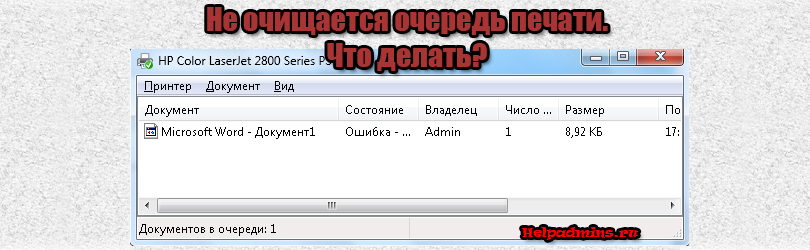
Не очищается очередь печати. Что делать?
Не очищается очередь печати в windows 7, 8.1,10. Что делать?
Данная проблема знакома многим, кто постоянно работает с принтером. По какой-то причине документ, отправленный на печать “застревает в очереди” и из-за него распечатка других документов становится невозможным. В таком случае нужно очистить очередь печати и отправить файл на печать повторно. Вот только далеко не всегда эта сама очередь печати очищается стандартным способом. Чаще всего статус документа переводится в “Удаление – Печать”, но очистки при этом не происходит.
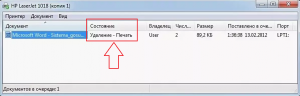
Ошибка при очистке очереди печати
В данной статье вы узнаете что нужно делать в подобных ситуациях и как быстро очистить очередь печати, если она не очищается.
Отключение принтера
Если при попытке очистки очереди печати не помогает даже поочередное удаление каждого задания нажатием правой кнопкой мыши по нему и выбором “Отменить”, то попробуйте просто выключить принтер через кнопку на нем или вытаскиванием питающего кабеля из розетки буквально на несколько секунд. Затем включите принтер. Практически всегда это помогает.
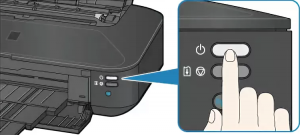
Отключение принтера кнопкой на нем
Перезапуск службы очереди печати
Данный способ заключается в перезапуске системной службы Windows, которая отвечает за постановку заданий на печать. Называется она “Диспетчер печати”.
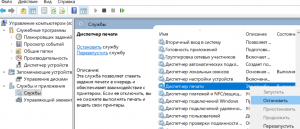
Остановка службы “Диспетчер печати”
Остановив эту службу, нужно перейти в папку C:WINDOWSsystem32spoolPRINTERS и удалить оттуда все файлы.
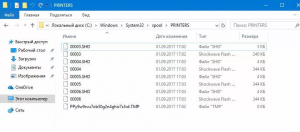
C:WINDOWSsystem32spoolPRINTERS – папка временного хранения файлов, отправленных на печать в Windows
Это папка, в которую складываются все файлы, которые вы поставили в очередь на печать. После ее очистки службу “Диспетчер печати” можно снова запускать.
Мы автоматизировали для вас всю эту процедуру и теперь принудительная очистка очереди печати выполняется одним запуском специального командного файла.
Скачать файл принудительной очистки очереди печати в Windows
Скачиваем этот файл по ссылке выше и запускаем его от имени администратора.
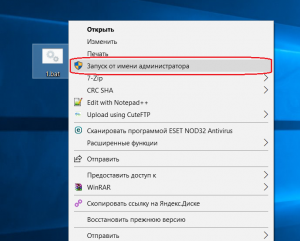
Запуск от имени администратора файла принудительной очистки очереди печати в Windows
Запустится окно командной строки, где вас возможно спросят о закрытии связанных служб. Жмем “y” на клавиатуре.
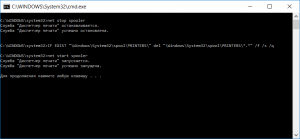
Выполненные действия по очистке очереди печати
После этого все вышеописанные действия по остановке и запуску службы “Диспетчер печати”, а также очистки папки с заданиями, будут выполнены в автоматическом режиме после чего очередь печати будет очищена.
Лучшая благодарность автору — репост к себе на страничку:
Если не удаляется очередь печати принтера в Windows штатными средствами, то очистить очередь печати можно принудительно. Сделать это можно вручную или через командную строку, написав bat файл. Второй вариант предпочтительней для системных администраторов так как им чаще приходится сталкиваться с проблемой очистки очереди печати.
1 способ: через графический интерфейс.
Более долгий способ очистить очередь печати по сравнению со вторым, но понятный обычному пользователю.
1. Открываем оснастку «Службы«
Самый быстрый способ открыть «Службы«: нажимаем сочетание клавиш Win+R и набираем команду services.msc.
Альтернативный путь в Windows7: Пуск / Панель управления / Администрирование / Службы.
2. В оснастке находим службу «Диспетчер печати» и нажимаем «Остановить»
3. Чистим файлы очереди печати.
Переходим в папку C:WindowsSystem32spoolPRINTERS и удаляем из нее все файлы.
3. Возвращаемся в оснастку Службы и запускаем «Диспетчер печати».
4.Проверяем очередь печати.
После запуска «Диспетчера печати» можно проверить очередь печати — она должна быть пустой.
2 способ: с помощью командной строки.
Этот способ очень удобен для системных администраторов, которых часто напрягает огромный штат бухгалтеров и прочих любителей печатать кучу документов на расшаренных usb принтерах.
1. Создаем bat-файл с кодом:
net stop spooler
del %systemroot%system32spoolprinters*.shd /F /S /Q del %systemroot%system32spoolprinters*.spl /F /S /Q
net start spooler
2. Запускаем от имени Администратора и радуемся результату.
Удалить очередь через свойства принтера
- Зайдите в «Пуск».
- Откройте раздел «Устройства и принтеры»
- Из списка выбираете печатающий принтер.
- Кликаете по названию правой кнопкой мыши. Чтобы посмотреть все документы, отправленные на распечатку, выбираете соответствующую опцию из выпавшего списка.

Для обнуления всего списка печатающихся материалов, нажмите на пункт «Принтер» — «Очистить очередь печати».

Если в очередь отправлено много документов и нужно отменить печать конкретного, то выберите его и через контекстное меню сделайте отмену.
В Windows 10 функцию можно использовать в окне параметров.

Способ первый
Итак, очистка очереди печати выполняется обычно через окно «Устройства и принтеры». Чтобы туда попасть нужно зайти в Панель управления, потом в «Оборудование и звук», а дальше в «Устройства и принтеры».

Нужно щелкнуть правой кнопкой мыши по проблемному принтеру и выбрать пункт «Посмотреть очереди печати». В открывшемся окне мы нажимаем на меню «Принтер» и в выпавшем контекстном меню выбираем «Очистить очередь печати». Все ошибочные очереди, а также завершенные должны очиститься.

Бывает так, что документы не удаляются из очереди печати. Это значит, что, скорее всего, они заблокированы, либо системой, либо драйвером принтера. Такие документы могут очиститься только при перезагрузке, как компьютера, так и принтера. Если это сделать вы не можете, то можно принудительно удалить их из очереди.
Важно! Если вы будете использовать принудительное завершение, то это очистит все очереди на всех принтерах, имейте это ввиду, особенно, если такое проводится в какой-то компании.
Хочу сказать, что когда документ отправляется на печать, то в определенном месте системы создаются два файла: один имеет расширение .SHD – там находятся настройки печати, и второй файл с расширением .SPL – в котором присутствуют данные для печати. Эти данные находятся на системном диске по пути System32spoolprinters.

Теперь нам нужно удалить все содержимое папки PRINTERS, что удалит и очереди в печати. Это мы рассмотрим в следующем способе.
Принудительная очистка
Если отменить очередь через меню аппарата не получается, сбросить задачи необходимо принудительно. При этом очищается список на всех устройствах, подключённых к сети. Такая методика применяется к отдельным моделям HP, Canon.
Перезапуск службы печати
- Нажмите «Пуск».
- Выберите пункт «Панель управления». На Windows 10 начните вводить название в поиске, который находится возле меню Пуск.
- Переходите в раздел «Система и безопасность» — «Администрирование».
- Выберите «Управление компьютером».
- В открывшемся перечне найдите пункт «Службы и приложения».
- Кликните на «Диспетчер печати».
- Нажмите «Перезапустить».
Для Windows 7, 8 и 10 быстрый доступ «Службам» возможен через окно «Выполнить», которое запускается комбинацией кнопок Win+R.

Введите команду services.msc. Очистка диспетчера произойдёт после нажатия клавиши «Перезапуск».

Очистка временной папки Printers
Документы для дальнейшей обработки создают два временных архива.
- Первый с расширением .SHD хранит настройки.
- Расширение второго файла .SPL. В нём хранится рабочая информация.
Автоматическая чистка стэка с непостоянными данными происходит при выключении или перезагрузке оборудования. Если очередь не очищается, архивы нужно почистить вручную в системной папке C:WindowsSystem32SpoolPrinters.

При попытке удаления может появиться уведомление, что файл уже используется.

Тогда остановите диспетчер печати. Удалите файлы и запустите службу.
После удаления данных из папки восстановить их обратно нельзя. Информация появится в очереди только при повторной передаче на принтер.
Снятие очереди через командную строку
Метод используется, если список в диспетчере не удаляется предыдущими методами. Для входа в строку Windows 7 необходимо через «Пуск» раскрыть «Стандартные». В выпадающем меню выбирается «Командная строка». Для 8 и 10 версии ОС в поиске введите команду cmd.

Управление делается от имени админа:
- net stop spooler – остановить распечатывание;
- del %systemroot%system32spoolprinters*.shd/F/S/Q – удаление архива с настройками;
- del %systemroot%system32spoolprinters*.spl/F/S/Q – удаление файлов с отображаемой информацией;
- net start spooler – запуск диспетчера.

Если команды не сработали, проверьте настройки оборудования. Узнайте адрес сохранения текущих данных и отредактируйте код под себя.
Причины отказа печати или задержки
В некоторых случаях причину отказа, можно определить и устранить самостоятельно. Проверьте оборудование по следующим пунктам:
- Отсутствие подключения к источнику питания, или неправильное подсоединение к компьютеру.
- В настройках на выведение печати поставлен другой принтер.
- Проблемы с замятием бумаги, отсутствием красок для печати.
- Сбой в программном обеспечении или перегрузка системы при долгой работе.
- Отсутствует драйвер, или установлена его старая версия.
Всё это вы можете исправить самостоятельно, при более серьёзных неисправностях стоит обратиться к специалисту.
Подпишитесь на наши Социальные сети
Способ 4: Приложение «Просмотр событий»
Приложение «Просмотр событий» позволяет отследить все действия, выполняемые в операционной системе, в том числе и найти перечень документов, которые были отправлены в печать за последнее время.
- Для этого отыщите само приложение, например, воспользовавшись поиском по меню «Пуск», а затем запустите его.
- Разверните блок «Журналы Windows».
- Откройте раздел под названием «Система».
- После этого проще всего воспользоваться меню «Действие» и выбрать там инструмент «Найти».
- Введите ключевую фразу print для поиска и начинайте просматривать все события, связанные с ней.
- После того, как найдете сведения о печати, ознакомьтесь с ними, чтобы определить дату отправки в печать и адрес самого файла.


Будет много случаев, когда полезно знать, что было напечатано с определенного компьютера. Вы можете узнать все, что вы собираетесь напечатать, и вы также узнаете, как просмотреть то, что вы уже напечатали — было ли это недавно или давно.
Вы также можете проверить, печатал ли кто-либо еще с вашего компьютера без вашего разрешения.
Как получить доступ к вашей очереди печати
Просмотр очереди печати позволяет увидеть документ, который вы собираетесь распечатать. Это удобно, если вы думаете, что случайно отправили неправильный файл в очередь на печать.
Если вы отправили неправильный файл в свой список печати, вы потеряете время, чернила и бумагу. Решение? Проверьте свою очередь печати, чтобы быть уверенным на 100%.
- Сначала нажмите кнопку Windows и выполните поиск принтеров и сканеров . Как только он появится, запустите это.
- Теперь найдите список печатающих устройств.
- Затем выберите название вашего принтера. Нажмите на него, чтобы открыть меню под ним. Затем выберите Открыть очередь.
- Как только вы нажмете Открыть очередь, появится окно. Там вы увидите список того, что собирается пройти через ваш принтер. Вы также сможете просмотреть недавнее задание на печать.
Очередь печати предоставляет вам всю необходимую информацию о документах, которые были и были в вашей очереди. Это включает в себя имя документа, статус и размер.
Как очистить очередь печати принтера
Представим себе такую ситуацию: Вы «отправляете» на принтер печать какого-нибудь документа, а он не хочет печататься. Знакомо? В этой статье будут рассмотрены все возможные причины, а так же методы исправления для того, чтобы документ всё же распечатался и все были довольны.
Итак, для начала рассмотрим возможные причины такого поведения принтера и компьютера в целом.
1) Может быть банально выключен принтер. Посмотрите на него и убедитесь что лампочка сети и ожидания горит. Если нет, то включите через кнопку. Если даже после этого не загорелась — значит нужно посмотреть на провода подключения (сеть и к компьютеру). Может быт они отошли или вообще упали и не подключены.
2) Посмотрите есть ли бумага в принтере. Да, бывает и такое.
3) Может быть такое, что у Вас несколько принтеров или же были изменены настройки и документ отправляется на другой принтер. Чтобы убедиться в правильности настроек, посмотрите куда отправляется документ. Обычно во всех программах для распечатки есть выбор того, куда будет отправляться на распечатку документ. Например вот так выглядит в Блокноте:

В ряде других причин компьютер или принтер Вам могут сообщить и проблеме напрямую. Например издать звук или вывести сообщение о замятии бумаги, повреждении картриджа, окончании чернил и т.п. Зачастую они так же покажут как можно решить эту проблему.
Причины выявили? Решили проблему? Нет? Тогда переходим к другой наиболее распространенной проблеме — это когда Вы отправили на печать документ, а он остается «висеть» в Очереди печати (окошечко состояния принтера, в котором отображаются все документы) и то пишет что «Идет печать», то «Ошибка», а на самом деле ничего не происходит. Часто в этом случае многие пользователи отправляют повторно на печать тот же самый документ или другие. Думают мол «А вдруг поможет» и тогда в Очереди появляются десятки документов на печать, но она всё равно не происходит.
Рассмотрим же наконец что нужно делать с очисткой очереди печати по способам, начиная от простого.
1) Самое лёгкое и быстрое решение — это перезагрузить либо принтер, либо компьютер. Обычно выключает принтер, а компьютер жалко. Можно вообще и то и то отключить и снова включить. Тут следует знать, что если Вы выключили принтер, а потом включили его (желательно спустя секунд 10), то не нужно снова отправлять на печать документ, т.к. он уже будет в очереди (при условии что компьютер не выключали) и может распечататься несколько раз.
2) В окне кликаем правой кнопкой по документу и выбираем Отменить

Если не вышло — значит идем далее.
3) Идем в Пуск — Панель управления — Принтеры и факсы Это для Windows XP

Здесь находим наш принтер и либо кликаем по нему ПКМ и выбираем пункт Очистить очередь печати:
Не вышло? Тогда возьмемся посерьезнее за удаление очереди печати.
4) Кликаем ПКМ по значку Моего компьютера (в меню Пуск или на Рабочем столе) и выбираем пункт Управление:
Всё. Теперь очередь печати уж точно будет очищена.
Для тех, кому все проделанные выше (в пункте 4) действия показались излишне трудными, я приготовил для Вас хорошее решение — это файл, который всё сделает за Вас — остановит службу, удалит файлы, запустит службу. Вам нужно лишь скачать его, разархивировать (архиваторы), запустить от имени администратора и очередь печати будет удалена.
Вот сам файл: ohistka_ocheredi_pechati.zip 336 b cкачиваний: 1013 Для тех, кому интересно что там внутри, показываю содержимое:
Если Вам это интересно, то значит Вы сами сможете создать такой файл правильно =)
На официальном сайте Microsoft так же есть статья которая решает проблему с не возможностью очистки очереди печати. В ней написано практически то же самое, что и здесь.
Второй способ: разбираемся с системным процессором
Если первый стандартный вариант недоступен, тогда предлагаем другой эффективный и быстрый способ очистки печати.
Для начала необходимо запустить специальное окошко «Выполнить». Оно находится с меню «Пуск», в самом низу. Или вызывается сочетанием клавиш Win+R.
В выскочившем окошке необходимо вписать в строку services.msc и нажать «Ок».

Выбираем из списка служб «Диспетчер печати» и нажимаем в диалоговом меню «Перезапустить».
Чистим очередь печати
1. Щелкаем правой кнопкой мыши по значку «Мой компьютер» и выбираем пункт «управление».
2. В появившемся окне, дважды щелкаем по пункту «Службы и приложения» затем дважды по пункту «Службы».
3. В правой части окна появится список служб среди которых нам нужно найти «Диспетчер очереди печати». Щелкаем по нему правой кнопкой мыши и выбираем пункт «стоп».
4. Затем нам нужно удалить все файлы из папки: C:WINDOWSsystem32spoolPRINTERS
5. Теперь возвращаемся в службы и снова находим «Диспетчер очереди печати» Щелкаем по нему правой кнопкой мыши и выбираем пункт «пуск».
6. Готово, теперь можно зайти в «Принтеры и факсы» и убедиться, что список заданий печати пуст.
Во время печати различных документов в Windows могут возникнуть разного рода проблемы, после которых принтер отказывается печатать. Что делать?
В основном, причиной такой неприятности является сбой в работе или ошибка очереди печати принтера — специальной системный сервис, являющийся ключевым в системе управления печатью Виндовс и следящий за порядком документов в очереди. В результате документы отправляются в отложенную печать и просто сохраняются в памяти.
Чтобы исправить ситуацию, можно попробовать сделать следующее.
Открываем Панель управления Windows и заходим в раздел «Оборудование и звук»>>>»Устройства и Принтеры»:
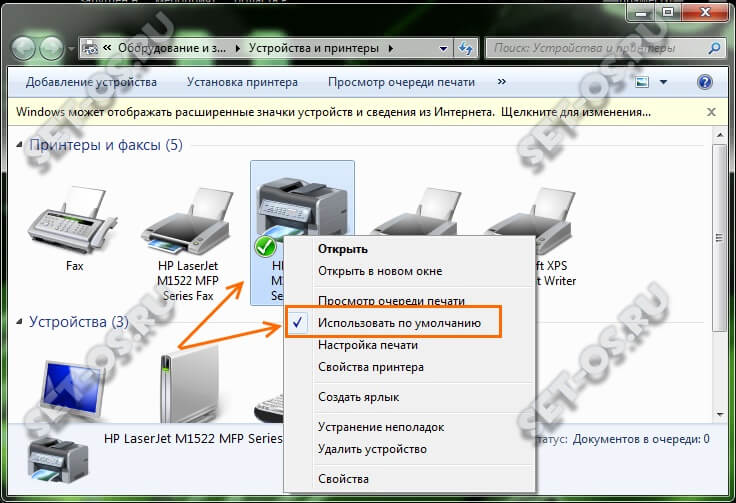
Находим свой принтер и кликаем по нему правой кнопкой мыши. В появившемся меню снимаем галочку «Использовать по умолчанию», если она установлена.
Далее надо снова кликнуть по нему правой кнопкой и выбрать пункт «Просмотр очереди печати». Здесь надо убедиться, что она пустая и в ней не осталось документов:
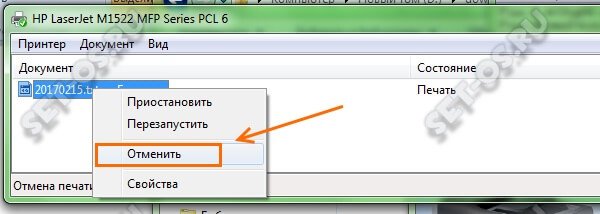
Если что-то осталось, то необходимо кликнуть по документу правой кнопкой мыши и выбрать пункт меню «Отменить».
Теперь надо в этом же окне открыть раздел меню Печать и снова поставить галочку «Использовать по умолчанию».
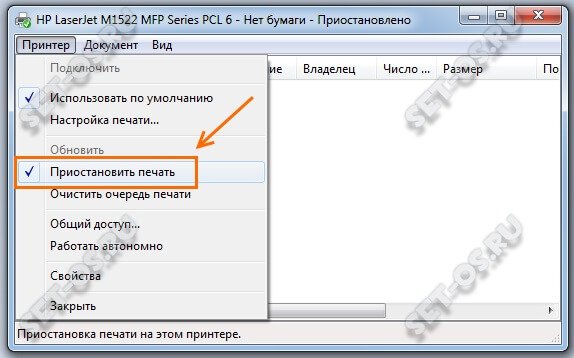
Теперь надо перезагрузить компьютер и проверить результат. Обычно после этого ошибка очереди печати пропадает и принтер работает как положено.
Если предыдущий шаг не помог, тогда надо зайти в системную консоль «Управление» и зайти в раздел «Службы». В списке сервисов надо найти «Диспетчер печати» и кликнуть по нему дважды чтобы открылось такое окно:
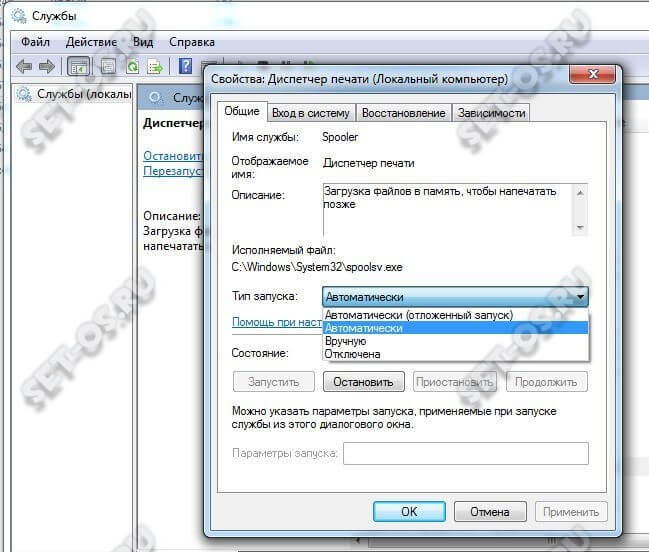
Проверьте, чтобы тип запуска службы стоял «Автоматически», а в поле состояние было написано «Работает».
Ещё один способ восстановить нормальную работу принтера — это запустить командную строку Windows с правами Администратора и ввести команду:
sc config spooler depend= RPCSS
Заметьте, что перед «RPCSS» надо оставить пробел:
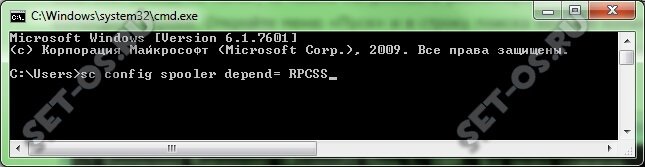
Нажимаем клавишу «Enter» и ждём, пока команда отработает. После этого перезагружаем свой ПК или ноутбук и и проверяем — ошибка очереди печати Виндовс должна устраниться.
 Думаю многие сталкивались с ситуацией, когда документ «завис» в очереди на печать… не желает удаляться, а из за него не печатаются и прочие задания на печать.
Для начала капельку ПОЛЕЗНОЙ для нас теории! Расширим словарный запас с одной стороны и поймём суть происходящего с другой…
Что такое очередь печати, диспетчер очереди печати и т.д. ?
• spool (англ.) – подкачивать/откачивать данные;
• SPOOL – сокр. от Simultaneous Print Operations On Line – одновременная online-обработка заданий на печать;
• spooler (print spooler) – спулер, спулер печати – 1) диспетчер очереди печати – программа-планировщик, которая принимает документы, отправленные пользователем на печать, сохраняет их (на диске или в оперативной памяти) и отправляет в порядке очереди на выбранный принтер. Дисковый адрес Диспетчера очереди печати (Spooler SubSystem App) – WindowsSystem32spoolsv.exe; 2) подсистема печати получает, обрабатывает, выполняет диспетчеризацию и распределяет документы, направляемые на печать. Дисковый адрес Подсистемы печати (Spooler SubSystem DLL) – WindowsSystem32spoolss.dll;
• spool file – файл спулинга, спул-файл – файл, в который в процессе спулинга сбрасывается содержимое задания на печать;
• spooling – 1) спулинг (процесс обработки посылаемых на печать документов, которые сохраняются на диске или в ОЗУ до момента, когда печатающее устройство сможет их обработать); 2) подкачка (данных); откачка (данных) (одновременно с решением задачи);
• print spooling – вывод задания на печать с (предварительной) подкачкой;
• print queue – очередь заданий на печать (очередь печати) – список документов, ожидающих печати. Очередь печати (Windows Vista и XP) формируется в папке Windowssystem32spoolPRINTERS;
• Буферизация печати – создание очереди печати, позволяет процессору компьютера ускорить обработку задания печати за счет его временного сохранения на жестком диске перед отправкой на принтер. В результате процессор может значительно быстрее вернуть управление программе, из которой выполняется печать, чем если бы обработка всего задания и отправка его непосредственно на принтер выполнялись самой программой.
Рассмотрим теперь как отменить задание на печать
– XP: нажмите Пуск –> Настройка –> Принтеры и факсы (Vista/W7: Пуск –> Панель управления –> Принтеры);
– в диалоговом окне Принтеры и факсы (Принтеры) двойным щелчком левой кнопки мыши откройте окно нужного принтера (или щелкните нужный принтер правой кнопкой мыши, из открывшегося контекстного меню выберите Открыть);
– в очереди печати щелкните правой кнопкой мыши элемент, печать которого требуется остановить, и выберите команду Отмена (для отмены всех заданий в меню Принтер выберите команду Очистить очередь печати).
Примечания
1. Если не удается отменить задание печати с помощью указанных действий, нажмите кнопку Отмена на самом принтере.
3. Чтобы быстро просмотреть список текущих заданий печати, дважды щелкните значок принтера в области уведомлений Панели задач (рядом с часами).
3. Пользователь может отменять только собственные задания печати. Для отмены задания печати другого пользователя необходимо иметь разрешение на управление документами на принтере.
Проблемы с отменой заданий на печать
Если вы отменили задания на печать «на лету» (когда печать уже идет), очистить очередь печати удастся не сразу. Иногда отменить задание на печать удается только после перезагрузки (а иногда после перезагрузки задание на печать, которое мы уже вроде бы отменили, принтер начинает распечатывать).
В таких случаях можно попытаться вручную очистить папку очереди печати (Windowssystem32spoolPRINTERS). Правда, удается это не всегда, т.к. эта папка имеет атрибуты Скрытая, Системная, Только для чтения, поэтому Windows не позволит вам особо «бесчинствовать» в этой папке.
Можно попытаться очистить очередь печати с помощью альтернативного файлового менеджера, например, FAR или Total командир (в настройках должен быть установлен флажок Показывать скрытые и системные файлы).
Есть еще один проверенный не раз метод:
– завершите все задания печати;
– остановите спулер печати;
– создайте специальную папку для заданий очереди печати (например, C:spool);
– укажите в настройках сервера печати (или через Реестр) ее месторасположение;
– запустите спулер печати;
– теперь при проблемах с отменой печати запустите Службы (или Диспетчер задач);
– выгрузите спулер печати spoolsv.exe;
– откройте папку C:spool и удалите все временные файлы (каждое задание на печать, как правило, «оформляется» парой файлов спулинга – *.SPL, *.SHD, например, 00012.SHD и 00012.SPL (или FP00031.SPL и FP00031.SHD). У некоторых принтеров, в папке очереди печати, вдобавок к файлам *.SPL, *.SHD, создаются еще и файлы *.tmp);
– запустите спулер печати.
Как выгрузить (остановить) Диспетчер очереди печати (спулер печати)
– нажмите Пуск –> Настройка –> Панель управления –> Администрирование –> Службы (или Пуск –> Выполнить… –> в выпадающем списке Открыть диалогового окна Запуск программы введите services.msc –> OK);
– в диалоговом окне Службы найдите Диспетчер очереди печати;
– щелкните Остановить службу.
Как запустить Диспетчер очереди печати
– нажмите Пуск –> Настройка –> Панель управления –> Администрирование –> Службы (или Пуск –> Выполнить… –> в выпадающем списке Открыть диалогового окна Запуск программы введите services.msc –> OK);
– в диалоговом окне Службы найдите Диспетчер очереди печати;
– щелкните Запустить службу.
Вот и всё… ничего страшного нет!
Содержание
- Не очищается очередь печати в windows 7, 8.1,10. Что делать?
- Отключение принтера
- Перезапуск службы очереди печати
- Как очистить очередь печати на принтере HP
- Очистка очереди печати принтера HP
- Способ 1: Очистка очереди с помощью «Панели управления»
- Способ 2: Взаимодействие с системным процессом
- Способ 3: Удаление временной папки
- Способ 4: Командная строка
- Способ 5: BAT-файл
- Решение проблем с ошибкой «Документ в очереди» принтера HP
- Способ 1: Выбор принтера по умолчанию
- Способ 2: Удаление задачи из очереди
- Способ 3: Очистка очереди печати
- Способ 4: Вывод принтера из автономного режима
- Способ 5: Включение компонентов печати
- Способ 6: Смена учетной записи пользователя
- Способ 7: Переустановка драйвера принтера
Не очищается очередь печати в windows 7, 8.1,10. Что делать?
Данная проблема знакома многим, кто постоянно работает с принтером. По какой-то причине документ, отправленный на печать “застревает в очереди” и из-за него распечатка других документов становится невозможным. В таком случае нужно очистить очередь печати и отправить файл на печать повторно. Вот только далеко не всегда эта сама очередь печати очищается стандартным способом. Чаще всего статус документа переводится в “Удаление – Печать”, но очистки при этом не происходит.
Ошибка при очистке очереди печати
В данной статье вы узнаете что нужно делать в подобных ситуациях и как быстро очистить очередь печати, если она не очищается.
Отключение принтера
Если при попытке очистки очереди печати не помогает даже поочередное удаление каждого задания нажатием правой кнопкой мыши по нему и выбором “Отменить”, то попробуйте просто выключить принтер через кнопку на нем или вытаскиванием питающего кабеля из розетки буквально на несколько секунд. Затем включите принтер. Практически всегда это помогает.
Отключение принтера кнопкой на нем
Перезапуск службы очереди печати
Данный способ заключается в перезапуске системной службы Windows, которая отвечает за постановку заданий на печать. Называется она “Диспетчер печати”.
Остановка службы “Диспетчер печати”
Остановив эту службу, нужно перейти в папку C:WINDOWSsystem32spoolPRINTERS и удалить оттуда все файлы.
C:WINDOWSsystem32spoolPRINTERS – папка временного хранения файлов, отправленных на печать в Windows
Это папка, в которую складываются все файлы, которые вы поставили в очередь на печать. После ее очистки службу “Диспетчер печати” можно снова запускать.
Мы автоматизировали для вас всю эту процедуру и теперь принудительная очистка очереди печати выполняется одним запуском специального командного файла.
Скачиваем этот файл по ссылке выше и запускаем его от имени администратора.
Запуск от имени администратора файла принудительной очистки очереди печати в Windows
Запустится окно командной строки, где вас возможно спросят о закрытии связанных служб. Жмем “y” на клавиатуре.
Выполненные действия по очистке очереди печати
После этого все вышеописанные действия по остановке и запуску службы “Диспетчер печати”, а также очистки папки с заданиями, будут выполнены в автоматическом режиме после чего очередь печати будет очищена.
Источник
Как очистить очередь печати на принтере HP

Для офисов характерно наличие большого количества принтеров, ведь объем печатаемой документации за один день невероятно огромен. Однако даже один принтер может быть подключен к нескольким компьютерам, что гарантирует постоянную очередь на печать. Но, что делать, если такой список нужно срочно очистить?
Очистка очереди печати принтера HP
Техника компании HP имеет достаточно широкое распространение благодаря своей надежности и большому количеству возможных функций. Именно поэтому многих пользователей интересует, как очистить очередь из файлов, подготовленных к печати, на таких устройствах. На самом деле, не так важна модель принтера, поэтому все разобранные варианты подойдут для любого подобной техники.
Способ 1: Очистка очереди с помощью «Панели управления»
Достаточно простой метод очистки очереди документов, подготовленных к печати. Не требует много знаний компьютерной техники и достаточно быстр в использовании.
- В самом начале нас интересует меню «Пуск». Зайдя в него, нужно найти раздел, который называется «Устройства и принтеры». Открываем его.

- Все устройства для печати, которые подключены к компьютеру или просто ранее использовались его владельцем, находятся именно тут. Тот принтер, который на данный момент является работающим, обязательно должен быть отмечен галочкой в углу. Это означает, что он установлен по умолчанию и все документы проходят именно через него.
- Делаем по нему одиночный клик правой кнопкой мыши. В контекстном меню выбираем «Просмотр очереди печати».
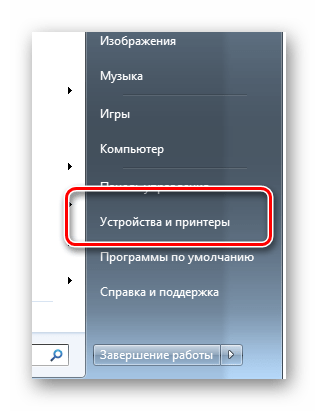

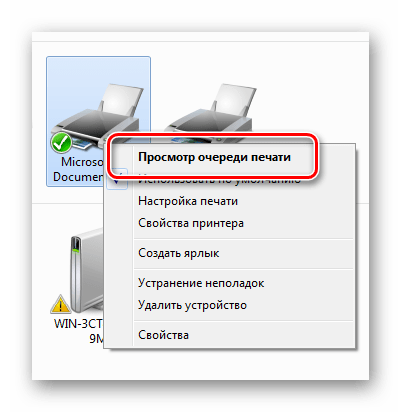
Такой вариант очистки очереди на печать достаточно прост, как и говорилось ранее.
Способ 2: Взаимодействие с системным процессом
С первого взгляда может показаться, что такой способ будет отличаться от предыдущего сложностью и требует знаний в компьютерной технике. Однако это далеко не так. Рассматриваемый вариант может стать самым востребованным лично для вас.
- В самом начале требуется запустить специальное окно «Выполнить». Если вы знаете, где оно располагается в меню «Пуск», то можете запустить его оттуда, но есть комбинация клавиш, которая позволит сделать это гораздо быстрее: Win+R.
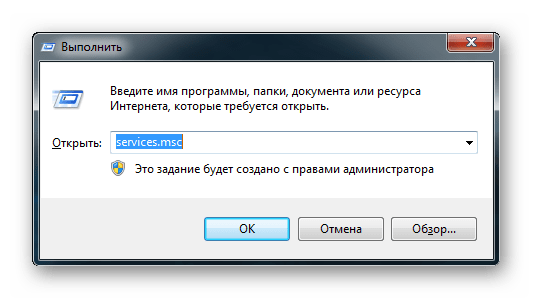
- Перед нами появляется небольшое окно, которое содержит только одну строку для заполнения. Вводим в нее команду, предназначенную для отображения всех действующих служб: services.msc . Далее жмем на «ОК» или клавишу Enter.
- Открывшееся окно предоставляет нам достаточно большой список актуальных служб, где нужно найти «Диспетчер печати». Далее по нему производим нажатие ПКМ и выбираем «Перезапустить».
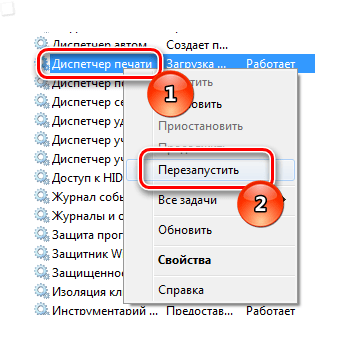
Сразу стоит отметить, что полная остановка процесса, которая доступна пользователю после нажатия на соседствующую кнопку, может привести к тому, что в дальнейшем процедура печати может быть недоступна.
На этом описание данного способа окончено. Можно сказать лишь то, что это достаточно эффективный и быстрый метод, который особенно полезен, если стандартный вариант по какой-то причине недоступен.

Способ 3: Удаление временной папки
Не редкость и такие моменты, когда самые простые способы не работают и приходится пользоваться ручным удалением временных папок, отвечающих за печать. Чаще всего, такое происходит из-за того, что документы блокируются драйвером устройства или операционной системы. Именно поэтому очередь не очищается.
- Для начала стоит перезагрузить компьютер и даже принтер. Если очередь все еще заполнена документами, то придется действовать дальше.
- Чтобы напрямую удалить все записанные данные в память принтера, нужно зайти в специальный каталог C:WindowsSystem32Spool .
- В нем есть папка с названием «Printers». Там и хранятся все сведения об очереди. Вам нужно очистить ее любым доступным методом, но не удалять. Сразу же стоит отметить, что все данные, которые будут стерты без возможности восстановления. Единственный вариант, как добавить их обратно – это отправить файл на печать.

На этом рассмотрение такого способа окончено. Пользоваться им не очень удобно, так как не легко запомнить длинный путь к папке, да и в офисах редко есть доступ к подобным каталогам, что сразу же исключает большинство потенциальных приверженцев такого метода.
Способ 4: Командная строка
Самый трудоемкий и достаточно сложный способ, который может помочь вам очистить очередь на печать. Однако случаются и такие ситуации, когда без него просто не обойтись.
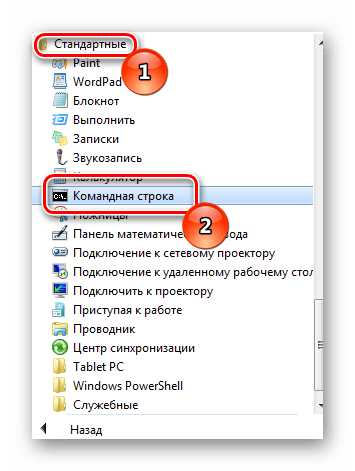
- Для начала запускаем cmd. Сделать это нужно с правами администратора, поэтому проходим следующий путь: «Пуск» — «Все программы» — «Стандартные» — «Командная строка».
- Делаем клик ПКМ и выбираем «Запуск от имени администратора».
- Сразу же после этого перед нами появляется черный экран. Не стоит пугаться, ведь так выглядит командная строка. На клавиатуре вводим следующую команду: net stop spooler . Она останавливает работу службы, которая отвечает за очередь на печать.
- Сразу после этого вписываем две команды, в которых самое главное — не ошибиться ни в одном символе:

del %systemroot%system32spoolprinters*.shd /F /S /Q
del %systemroot%system32spoolprinters*.spl /F /S /Q
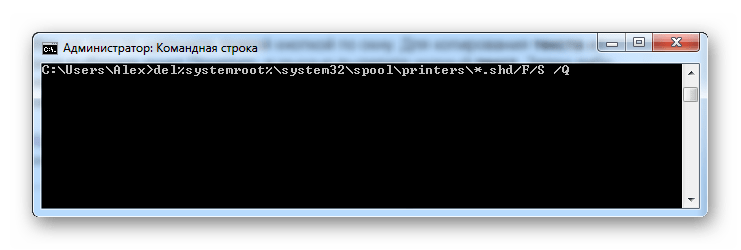
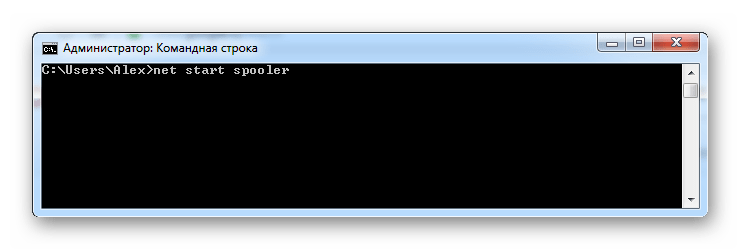
Стоит отметить, что этот способ возможен только если временные файлы, создающие очередь из документов, располагаются именно в папке, с которой мы работаем. Она указана в том виде, в котором существует по умолчанию, если действия в командной строке не совершаются, то путь к папке отличается от стандартного.
Такой вариант возможен только при выполнении определенных условий. К тому же не является самым простым. Однако может пригодиться.
Способ 5: BAT-файл
На самом деле, такой метод не многим отличается от предыдущего, так как он связан с выполнением тех же самых команд и требует соблюдения вышеуказанного условия. Но если это вас не пугает и все папки располагаются в каталогах по умолчанию, то можно приступить к действиям.
- Открываем любой текстовый редактор. Стандартно в таких случаях используется блокнот, который обладает минимальным набором функций и идеально подходит для создания BAT-файлов.
- Сразу же сохраняем документ в формате BAT. Ничего перед этим писать в него не нужно.
- Сам файл не закрываем. После сохранения пишем в него следующие команды:

del %systemroot%system32spoolprinters*.shd /F /S /Q
del %systemroot%system32spoolprinters*.spl /F /S /Q
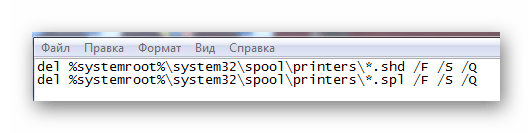
Обратите внимание, если путь у папки все же отличается, то и BAT-файл нужно отредактировать. Сделать это можно в любое время через тот же текстовый редактор.
Таким образом, нами рассмотрено 5 эффективных методов по удалению очереди печати на принтере HP. Стоит лишь отметить, что если система не «зависла» и все работает в штатном режиме, то начинать выполнение процедуры удаления нужно с первого способа, так как он наиболее безопасен.
Источник
Решение проблем с ошибкой «Документ в очереди» принтера HP
Способ 1: Выбор принтера по умолчанию
Первый вариант — самый простой в реализации, но он нечасто оказывается действенным. В любом случае лучше выполнить его вначале — есть шанс, что это освободит от трудоемких и затратных по времени инструкций. Заключается он в выборе целевого принтера в качестве устройства по умолчанию, чтобы любые задачи печати автоматически отправлялись на него.
- Откройте меню «Пуск» и выберите раздел «Параметры».
- Перейдите к категории «Устройства», где и располагаются все принтеры.
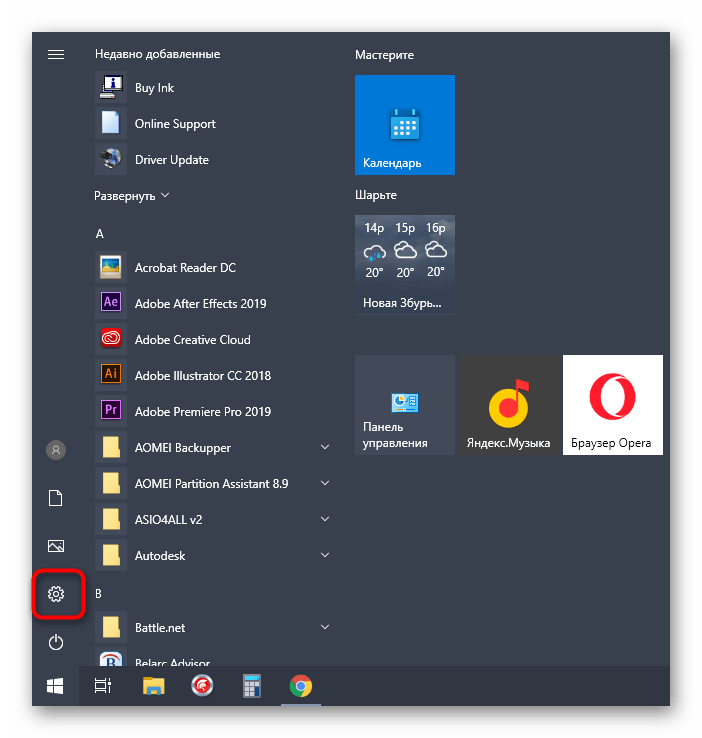
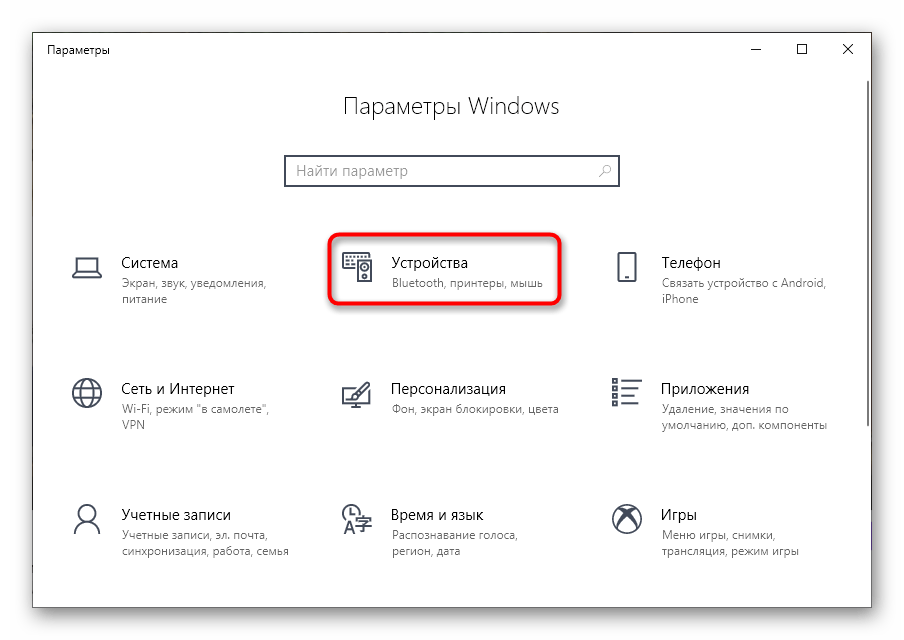
После внесенных изменений лучше всего перезагрузить принтер, тем самым применяя их. При этом находящийся в очереди документ должен быть запущен автоматически. Если этого не произошло или устройство и так находится в состоянии «По умолчанию», воспользуйтесь следующим методом.
Способ 2: Удаление задачи из очереди
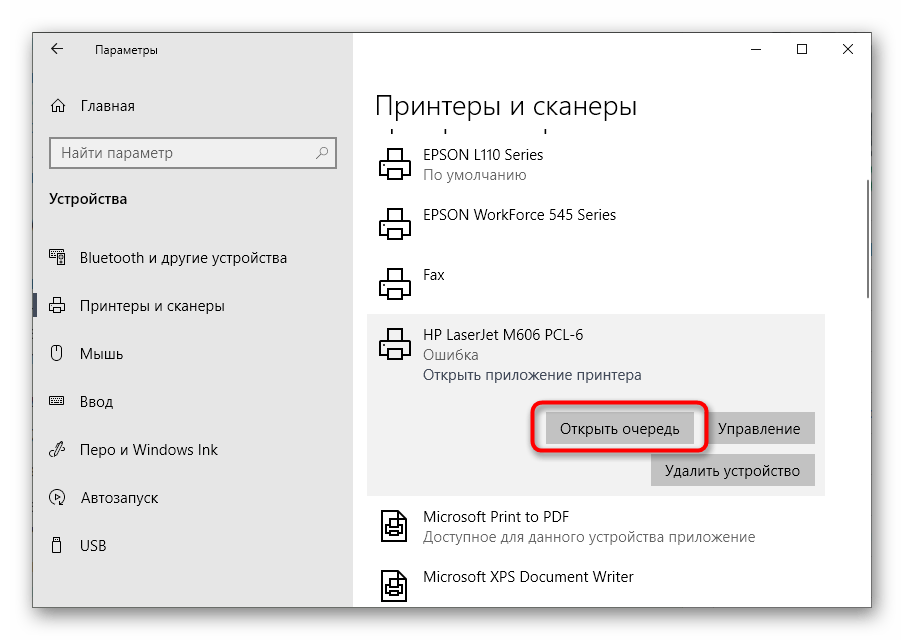
Вполне вероятно, что документ, помещенный в очередь на печать, не запустился из-за возникших неполадок или непредвиденного отключения принтера. Тогда эта задача получит статус ошибки и не позволит распечатать другие файлы. Поэтому потребуется самостоятельно ее удалить, а затем заново запустить печать.
- Снова зайдите в раздел «Устройства» в «Параметрах», выберите принтер и щелкните по кнопке «Открыть очередь».
Способ 3: Очистка очереди печати
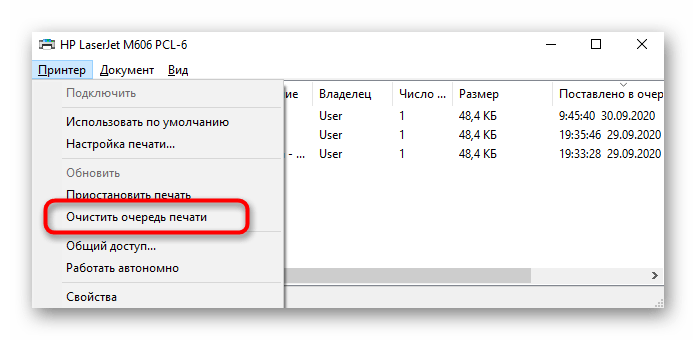
Как уже было сказано выше, очистка очереди печати позволит сразу избавиться от всех проблемных задач, мешающих нормально распечатать документы. Сделать это можно как автоматическом режиме, так и вручную, если первый вариант не удался. Детальный разбор каждого метода вы найдете в отдельной статье на нашем сайте.
Способ 4: Вывод принтера из автономного режима
Если работа принтера была прекращена в непредвиденный момент, например при экстренном его отключении, следующий запуск может сопровождаться автоматическим переводом в автономный режим работы. Тогда все документы, которые будут помещены в очередь, не распечатаются, если устройство не перевести в активный режим самостоятельно. Для этого откройте раздел с очередью печати, в меню «Принтер» снимите галочку с пункта «Работать автономно».
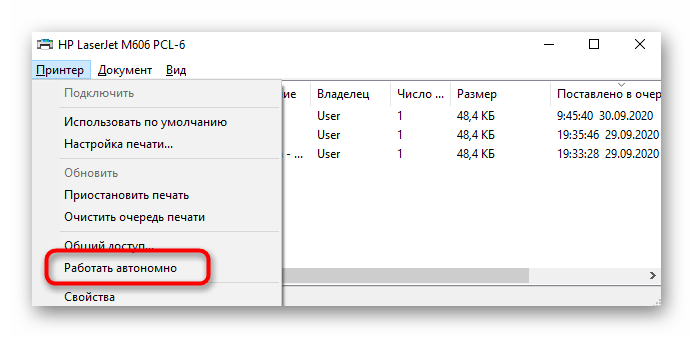
После этого удалите задачу из очереди и добавьте ее туда снова. Если проблема действительно заключалась в этом режиме работы, теперь печать начнется в нормальном режиме.
Способ 5: Включение компонентов печати
Компоненты печати, входящие в стандартный набор функций операционной системы, отвечают за нормальное взаимодействие с принтером. Если эти компоненты отключены, могут начаться проблемы с обработкой документов. Поэтому требуется проверить их статус вручную и по необходимости включить, что происходит так:
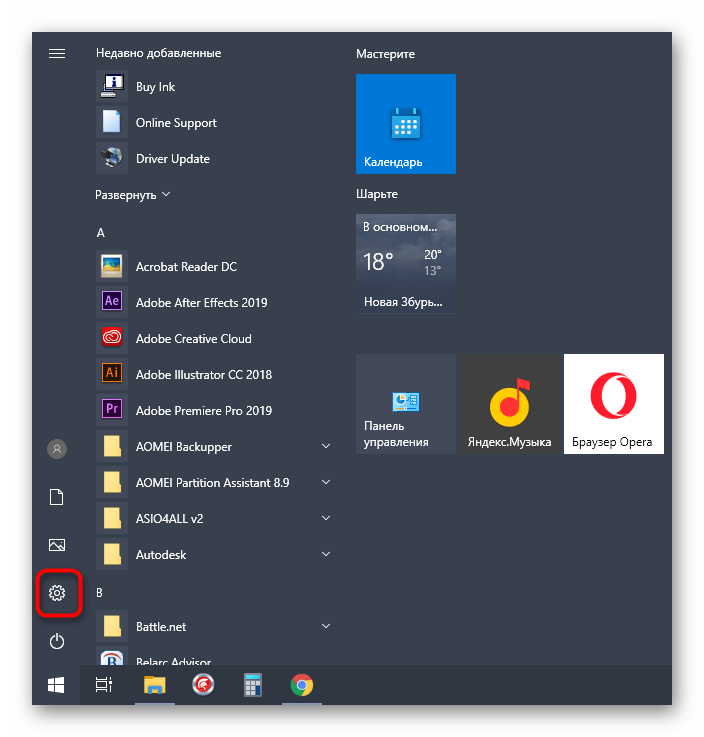
- Вызовите «Параметры», например через меню «Пуск».
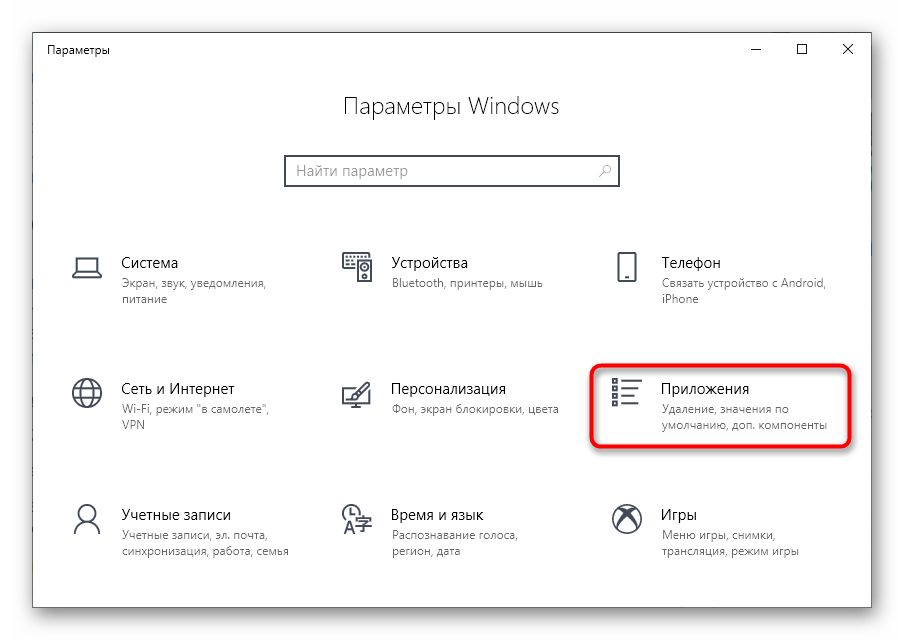
- Перейдите к разделу «Приложения», нажав по его плитке.
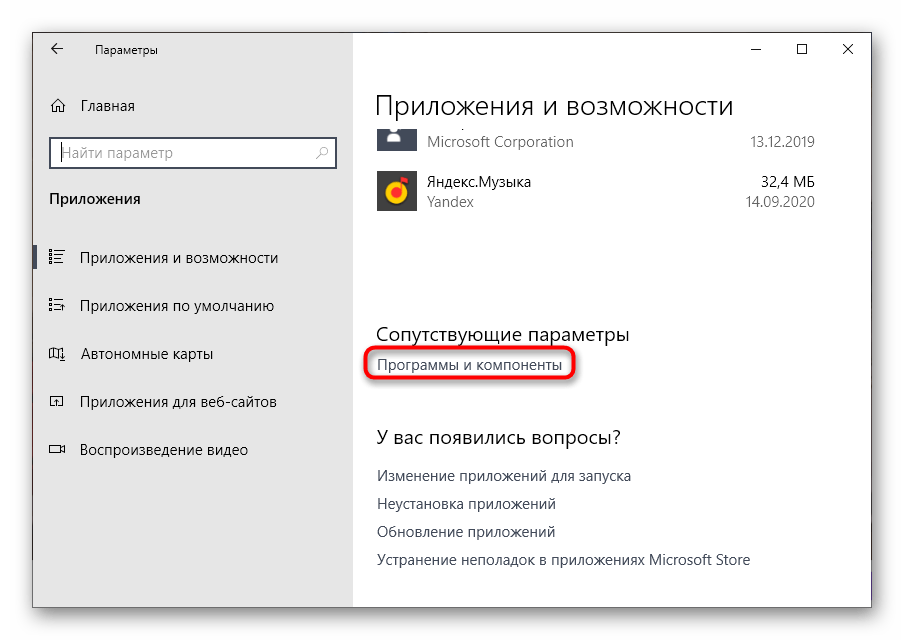
- После списка установленных программ есть блок «Сопутствующие параметры», где щелкните по ссылке «Программы и компоненты».
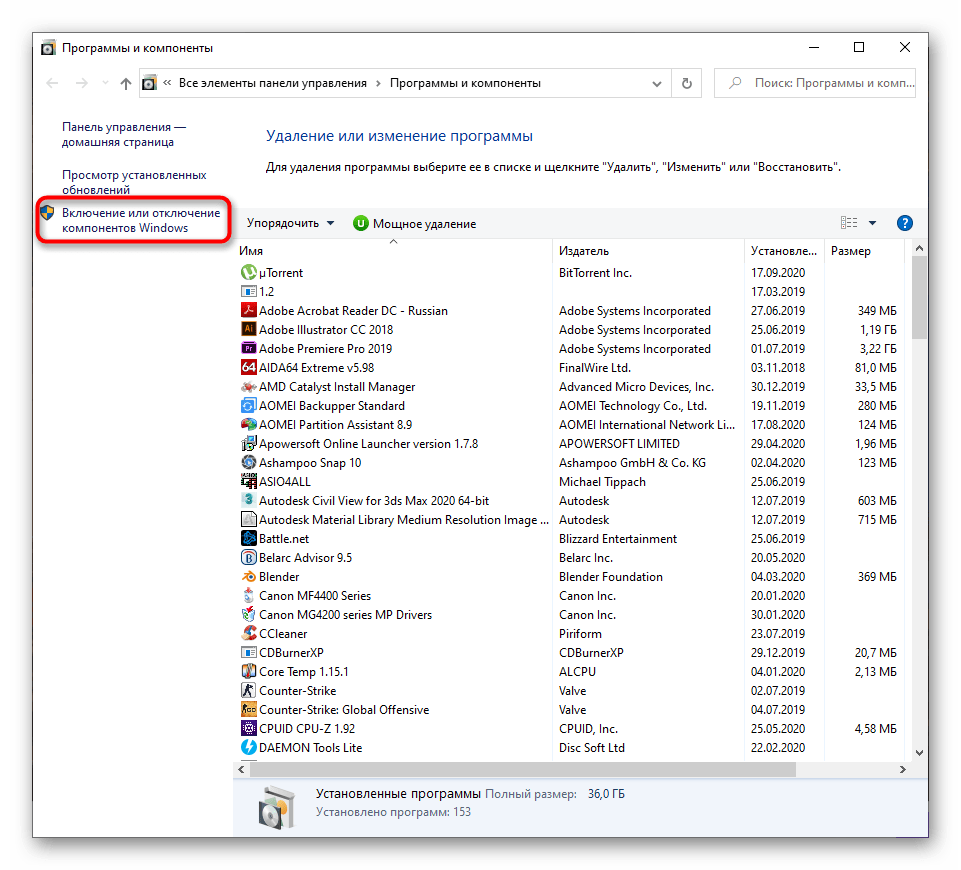
- Отобразится отдельное окно управления программным обеспечением, в котором вас интересует раздел «Включение или отключение компонентов Windows».
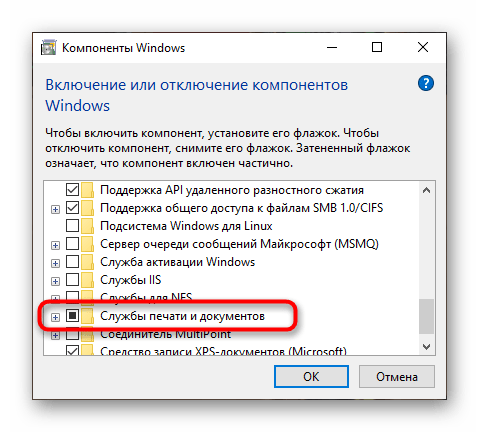
- В перечне компонентов найдите «Службы печати и документов» и активируйте каталог, отметив его черным маркером.
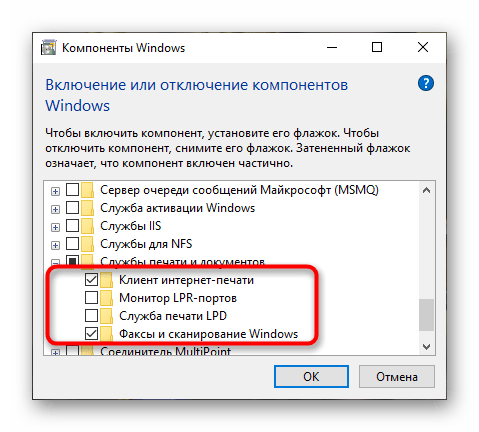
- Далее разверните этот каталог и отметьте все подпапки галочками.
Способ 6: Смена учетной записи пользователя
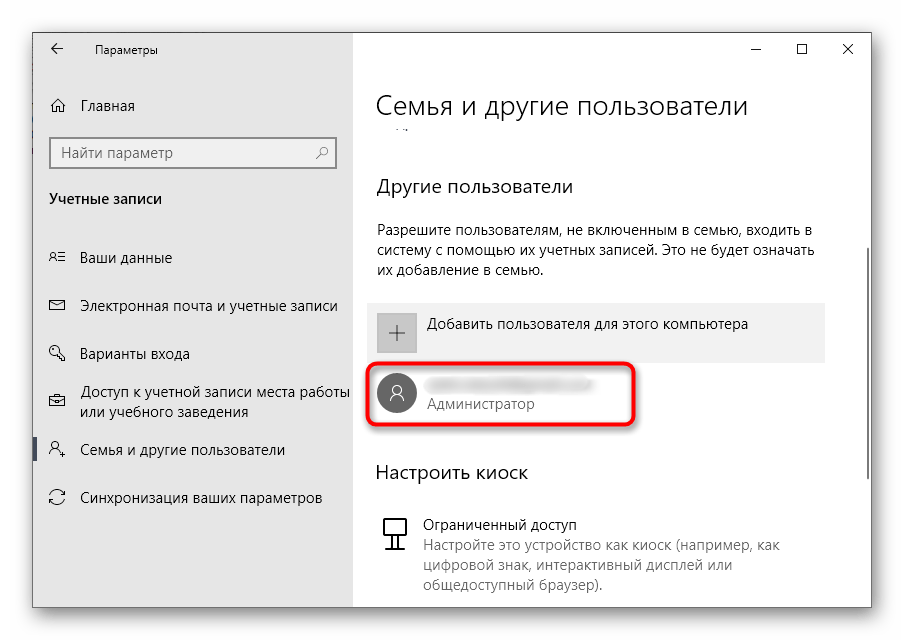
Если при помещении документа в очередь или включении принтера появляется уведомление «Драйвер недоступен», скорее всего, у используемой учетной записи недостаточно прав для того, чтобы взаимодействовать с устройством. Ее потребуется поменять на ту, которой присвоен статус «Администратор». Если вы не знаете, как сделать это, обратитесь за помощью к отдельным руководствам на нашем сайте по ссылке ниже.
Способ 7: Переустановка драйвера принтера
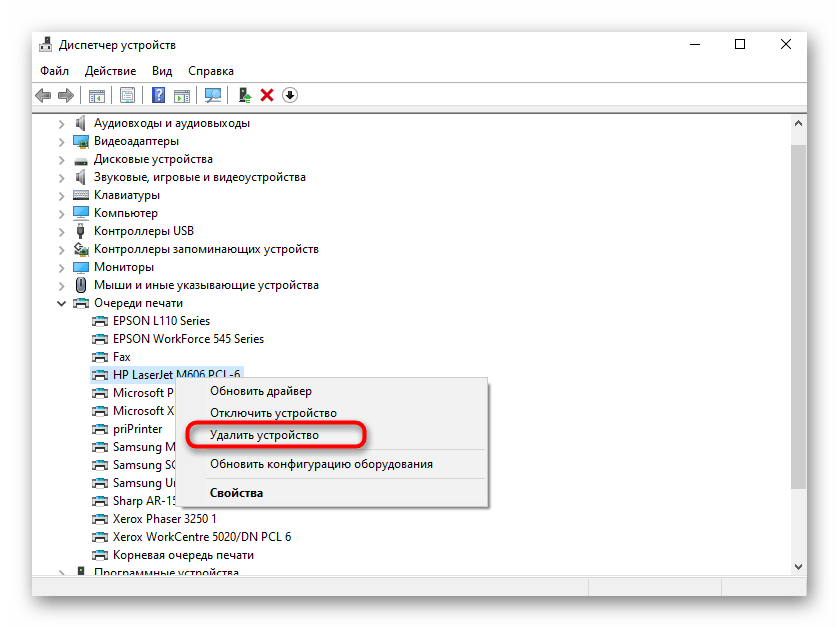
Последний способ, который может оказаться действенным при сложившейся ситуации, — переустановка драйвера принтера. Для начала нужно избавиться от старого программного обеспечения, о чем в развернутом виде написано в статье далее.
Далее выберите оптимальный метод поиска драйвера для принтера, воспользовавшись универсальной инструкцией на нашем сайте или отыскав ее через поиск по названию собственного устройства. После переустановки драйвера перезагрузите компьютер и повторно подключите печатающее оборудование, а затем переходите к проверке печати.
Источник
Удалить очередь через свойства принтера
- Зайдите в «Пуск».
- Откройте раздел «Устройства и принтеры»
- Из списка выбираете печатающий принтер.
- Кликаете по названию правой кнопкой мыши. Чтобы посмотреть все документы, отправленные на распечатку, выбираете соответствующую опцию из выпавшего списка.

Для обнуления всего списка печатающихся материалов, нажмите на пункт «Принтер» — «Очистить очередь печати».

Если в очередь отправлено много документов и нужно отменить печать конкретного, то выберите его и через контекстное меню сделайте отмену.
В Windows 10 функцию можно использовать в окне параметров.

Задержка печати или ошибка — как исправить?
Есть множество причин, в основном, очередь просто зависает. Мы рассмотрим самые основные, с которыми может столкнуться рядовой пользователь:
- если вы отправляете на печать документ, но принтер в этот момент выключен, то ничего, конечно, не произойдет. Но спустя некоторое время вы включаете принтер и снова производите попытку печати нужного документа. Теперь же печать не произойдет по той причине, что в очереди уже есть документ и пока данный процесс не выполнится, ваш новый документ так и останется в ожидании. В таком случае нужно просто удалить ненужные документы из очереди;
- часто случается сбой компьютерной программы. Это связано с вирусами или программами, которые имеют доступ к службе печати. Тут уже просто очистить очередь не получится и придется иметь дело со службой печати;
- конечно, очень важно проверить работоспособность самого принтера: есть ли в нем бумага, не закончилась ли краска и другое.
Принудительная очистка
Если отменить очередь через меню аппарата не получается, сбросить задачи необходимо принудительно. При этом очищается список на всех устройствах, подключённых к сети. Такая методика применяется к отдельным моделям HP, Canon.
Перезапуск службы печати
- Нажмите «Пуск».
- Выберите пункт «Панель управления». На Windows 10 начните вводить название в поиске, который находится возле меню Пуск.
- Переходите в раздел «Система и безопасность» — «Администрирование».
- Выберите «Управление компьютером».
- В открывшемся перечне найдите пункт «Службы и приложения».
- Кликните на «Диспетчер печати».
- Нажмите «Перезапустить».
Для Windows 7, 8 и 10 быстрый доступ «Службам» возможен через окно «Выполнить», которое запускается комбинацией кнопок Win+R.

Введите команду services.msc. Очистка диспетчера произойдёт после нажатия клавиши «Перезапуск».

Очистка временной папки Printers
Документы для дальнейшей обработки создают два временных архива.
- Первый с расширением .SHD хранит настройки.
- Расширение второго файла .SPL. В нём хранится рабочая информация.
Автоматическая чистка стэка с непостоянными данными происходит при выключении или перезагрузке оборудования. Если очередь не очищается, архивы нужно почистить вручную в системной папке C:WindowsSystem32SpoolPrinters.

При попытке удаления может появиться уведомление, что файл уже используется.

Тогда остановите диспетчер печати. Удалите файлы и запустите службу.
После удаления данных из папки восстановить их обратно нельзя. Информация появится в очереди только при повторной передаче на принтер.
Снятие очереди через командную строку
Метод используется, если список в диспетчере не удаляется предыдущими методами. Для входа в строку Windows 7 необходимо через «Пуск» раскрыть «Стандартные». В выпадающем меню выбирается «Командная строка». Для 8 и 10 версии ОС в поиске введите команду cmd.

Управление делается от имени админа:
- net stop spooler – остановить распечатывание;
- del %systemroot%system32spoolprinters*.shd/F/S/Q – удаление архива с настройками;
- del %systemroot%system32spoolprinters*.spl/F/S/Q – удаление файлов с отображаемой информацией;
- net start spooler – запуск диспетчера.

Если команды не сработали, проверьте настройки оборудования. Узнайте адрес сохранения текущих данных и отредактируйте код под себя.
Переустановка драйвера
Драйвера принтера нуждаются в периодическом обновлении. Принтер может не печатать, когда устаревший софт начинает конфликтовать с системой.
- Заходите в «Пуск».
- Через поиск заходите в «Диспетчер устройств». На Windows 10 перейти в диспетчер возможно через пункт «Управление» в контекстном меню «Мой компьютер».

- В открывшемся окне найдите свой печатающий аппарат и нажмите ПКМ.
- В контекстном меню выбираете «Обновить драйверы».

- Сначала выбираете вариант автоматического обновления и действуйте последовательно по рекомендациям мастера.
- Если автоматически обновить драйвер не получится, скачайте ПО на сайте производителя. Затем установите драйвер, запустив установочный файл на компьютере.


Используйте инструкцию ниже, чтобы исправить службу диспетчера очереди печати, чтобы продолжить печать в Windows 10:
1)
Откройте Пуск в Windows 10.
2)
Найдите файл services.msc и щелкните верхний результат, чтобы открыть консоль служб.
3)
Щелкните правой кнопкой мыши
службу диспетчера очереди печати
и выберите параметр «
Свойства
».


5)
Нажмите кнопку Стоп.
6)
Используйте сочетание клавиш
Windows + R
, чтобы открыть команду «Выполнить».
7)
Введите следующий путь и нажмите Enter:
C:WindowsSystem32spoolprinters
Нажмите кнопку Продолжить (если применимо).
9)
Выберите все в папке принтеров (комбинация клавиш Ctrl + A ) и нажмите кнопку « Удалить», чтобы удалить все содержимое.

10)
На вкладке «Общие» нажмите кнопку «Пуск», чтобы перезапустить диспетчер очереди печати и ОК.
После того, как вы выполните эти шаги, вы можете попробовать распечатать документ еще раз, и принтер должен работать как положено и без ошибок печати.
Проверка подключения
Первым делом сразу стоит проверить подключение устройства печати с персональным компьютером или ноутбуком, в зависимости от того, что используете. Внимание следует уделить шнуру подачи питания и кабелям USB или Ethernet. Когда используется беспроводная связь по Wi-Hi, то проверка качества сигнала обязательна. Выключите технику, отсоедините все, а потом снова подключите. Еще лучше всего найти и попробовать использовать другие провода, хотя бы некоторое время в виде теста.
Вот еще несколько практических советов, которые могут оживить работу печатающего устройства:
Перезапуск или отмена печати как отдельных документов так и всех сразу
Вы можете очистить очередь печати, перезапустить или убрать из печати определенный документ в настройках самого принтера.
1. Зайдите в меню “Пуск”, откройте “Параметры” => Устройства => с левой стороны выберите “Принтеры и сканеры” => с правой стороны нажмите левой клавишей мыши на принтер в котором нужно отменить или перезапустить печать => после нажатия на принтер, ниже него появятся дополнительные варианты действий, выберите “Очередь” (вы также можете найти на панели задач значок принтера, нажать на него правой клавишей мыши и еще раз нажать на название самого принтера, чтобы открыть диспетчер очереди печати).

2. В данном списке вы увидите список всех отправленных документов на печать, если печать не идет – смотрите на документ, который был отправлен по времени раньше остальных, может он огромных размеров, тогда покажет, что идет его загрузка (будет меняться его объем) и нужно немного подождать. Если напротив него написана ошибка – попробуйте документ перезапустить, нажмите на него правой клавишей мыши и выберите “Перезапустить”.

3. Если и после перезапуска печать документа не началась – вы можете его отменить, нажав на него правой клавишей мыши и выбрав из меню “Отменить”. Подтвердите отмену печати данного документа, нажав на “Да”. После чего документ исчезнет из очереди печати.

4. Если вы хотите убрать из очереди печати все документы – зайдите слева вверху в “Принтер” и выберите “Очистить очередь печати”. Подтвердите удаление всех документов из очереди печати, нажав на “Да”.

На сегодня всё, если вы знаете другие способы или у вас есть дополнения – пишите комментарии! Удачи Вам
Очищаем очередь печати полностью
Чтобы обнулить очередь печати и отменить распечатку всех документов из списка, нужно выбрать опцию «Просмотр очереди», и в выпавшем окошке зайти в закладку «Принтер». Здесь нажимаем на функцию «Очистить»:
Если вы распечатываете на сетевом принтере, тогда убрать документ из очереди можно только на том компьютере, с которого он отправлялся на печать.
Иногда требуется полностью отключить принтер, вынуть бумагу из лотка и перезагрузить компьютер, чтобы решить проблему очистки очереди. Однако к таким мерам стоит прибегать только в крайнем случае, когда вышеперечисленные способы не помогли.
Как посмотреть и очистить очередь печати принтера
Чтобы просмотреть список элементов, ожидающих печати, в Windows сделайте следующее:

Как отменить печать документа на принтере: очистка очереди печати

Вопрос от пользователя
Здравствуйте.
Подскажите, как можно настроить принтер: я на него отправила 3 документа на распечатку. В результате один он распечатал, а другие два нет. Сейчас сколько не отправляю документов — он ничего не печатает.
Всплывает окошко с очередью печати документов — один из них похоже завис. Никак не получается очистить эту очередь печати или удалить. Как это можно сделать?
Марина.
Доброго дня!
Да, есть подобная проблема: при отправке нескольких файлов на распечатку (особенно, если они большие и весят несколько десятков мегабайт, содержат графику, чертежи и пр.), нередко, когда очередь печати подвисает. И, разумеется, пока она не будет очищена — принтер может никак не реагировать на отправку новых документов на распечатку.
Собственно, сегодняшняя статья будет на эту проблематику…
Источник: https://ocomp.info/kak-otmenit-pechat-na-printere.html
Как отложить печать некоторых документов из очереди
Иногда нужно приостановить распечатку некоторых файлов, чтобы в первую очередь распечатались более важные документы. Для этого зайдите в очередь печати, выделите нужный файл и вверху выберите закладку «Документ». Здесь в окошке нажмите «Приостановить». Чтобы возобновить распечатку через время, нужно будет нажать «Продолжить».
Часто ли случалось, что вам нужно отправить распечатать какой-либо документ, но после нажатия кнопки печати не происходит никаких действий? Если принтер не отвечает на новое задание, то в первую очередь проверьте, много ли задач находится в очереди печати. Если да, то это может вызвать задержку печати до тех пор, пока список не будет напечатан или же очищен. В статье мы рассмотрим, как очистить текущую очередь печати.
Автоматизируем процесс удаления очереди (.bat)
Согласитесь, что каждый раз выполнять всю последовательность действий из первого пункта слишком неудобно. Поэтому мы автоматизируем весь процесс. ? Данный способ очистки очереди печати фактически ничем не отличается от первого, за одним лишь исключением, что все пункты из первого способа выполняются автоматически с помощью «батника» (файлы с расширением.bat) 1.
Итак, чтобы очистить очередь печати достаточно скачать файл
clearprint.bat
и запустить его.
В Windows 7 нужно запустить файл с правами администратора (пр. кнопка мыши — запустить от имени администратора
). После запуска ждем исполнения файла (около 5 сек).
2.
Готово, очередь печати пуста, а значит мы может продолжать работать над своими делами.
Недавно я записал видео о том, как очистить очередь печати. Смотрите оценивайте.
Вот, видите, нет ничего сложного. До встречи на следующих страницах сайта сайт
P.S. Не забываем подписываться на новые статьи?
Данная проблема знакома многим, кто постоянно работает с принтером. По какой-то причине документ, отправленный на печать «застревает в очереди» и из-за него распечатка других документов становится невозможным. В таком случае нужно очистить очередь печати и отправить файл на печать повторно. Вот только далеко не всегда эта сама очередь печати очищается стандартным способом. Чаще всего статус документа переводится в «Удаление — Печать», но очистки при этом не происходит.
Ошибка при очистке очереди печати
В данной статье вы узнаете что нужно делать в подобных ситуациях и как быстро очистить очередь печати, если она не очищается.
Неправильные настройки
Кроме физических проблем нельзя откидать проблемы системного характера, которые возникают, когда прежние настройки были случайно или по ошибке изменены пользователем. Все они аналогично отрицательно влияют на работу принтера, что влечет за собой ситуации, когда он ставит документ в очередь, но не печатает его в дальнейшем. Рассмотрим их детально и способы их устранения.
- Автономная работа — это режим в котором принтер не будет выполнять распечатывание текста или фотографий, но Вы будете видеть, что они висят в очереди на выполнение. Переход в такой режим возможен по самым разным причинам. Основная и самая распространенная — обрыв связи между устройствами.

- Приостановлена печать принтера может быть автоматически программой управления, зачастую это драйвер, или непосредственно пользователем. Например, если запущена печать большого документа, а Вы заметили, что в картридже нужно пополнить запас расходных материалов, то можно воспользоваться такой функцией. Отмените ее, как на рисунке выше. Подробная информация о состоянии принтера «Приостановлено».
- Не выбран по умолчанию нужный аппарат. Проверьте, чтобы Ваше устройство в панели управления в разделе с принтерами был отмечен зеленой пометкой. Это значит, что он выбран основным и все задания печати будут идти на него.


Закончились расходные материалы
Многие новые современные модели стали комплектоваться специальными чипами или датчиками расхода красок или тонера. Если, по их данным, остаток красящего вещества очень мал, то печать блокируется автоматически и не происходит. Принтер переводит документ в очередь и ожидает пополнения расходных материалов.
Проверьте визуально, если это возможно в Вашем случае, наличие чернил в картриджах. Сделайте заправку до надлежащего уровня и снова попробуйте распечатать нужный текст или фото.
Следует отметить, что не всегда датчик срабатывает правильно. Он не размещен непосредственно в банке с чернилами, а производит подсчет по своему алгоритму. Это может быть количество распечатанных листов, но при этом на каждый засчитывается одно и то же количество краски. Но так делать не совсем правильно.
В такой ситуации стоит обратить свое внимание на возможность обнуления счетчика краски для своей модели. Универсальной инструкции не существует и порядок действий для техники HP, Epson или Canon может кардинально отличаться. Поищите в интернете варианты для своего принтера.
- Удалить очередь через свойства принтера
- Значок в системном трее
- Принудительная очистка
- Перезапуск службы печати
- Очистка временной папки Printers
- Снятие очереди через командную строку
- Создание и запуск .bat файла
Удалить очередь через свойства принтера
- Зайдите в «Пуск».
- Откройте раздел «Устройства и принтеры»
- Из списка выбираете печатающий принтер.
- Кликаете по названию правой кнопкой мыши. Чтобы посмотреть все документы, отправленные на распечатку, выбираете соответствующую опцию из выпавшего списка.

Для обнуления всего списка печатающихся материалов, нажмите на пункт «Принтер» — «Очистить очередь печати».

Если в очередь отправлено много документов и нужно отменить печать конкретного, то выберите его и через контекстное меню сделайте отмену.
В Windows 10 функцию можно использовать в окне параметров.


Значок в системном трее
Открыть окно очереди позволяет и значок принтера на панели задач.

Принудительная очистка
Если отменить очередь через меню аппарата не получается, сбросить задачи необходимо принудительно. При этом очищается список на всех устройствах, подключённых к сети. Такая методика применяется к отдельным моделям HP, Canon.
Перезапуск службы печати
- Нажмите «Пуск».
- Выберите пункт «Панель управления». На Windows 10 начните вводить название в поиске, который находится возле меню Пуск.
- Переходите в раздел «Система и безопасность» — «Администрирование».
- Выберите «Управление компьютером».
- В открывшемся перечне найдите пункт «Службы и приложения».
- Кликните на «Диспетчер печати».
- Нажмите «Перезапустить».
Для Windows 7, 8 и 10 быстрый доступ «Службам» возможен через окно «Выполнить», которое запускается комбинацией кнопок Win+R.

Введите команду services.msc. Очистка диспетчера произойдёт после нажатия клавиши «Перезапуск».


Очистка временной папки Printers
Документы для дальнейшей обработки создают два временных архива.
- Первый с расширением .SHD хранит настройки.
- Расширение второго файла .SPL. В нём хранится рабочая информация.
Автоматическая чистка стэка с непостоянными данными происходит при выключении или перезагрузке оборудования. Если очередь не очищается, архивы нужно почистить вручную в системной папке C:WindowsSystem32SpoolPrinters.

При попытке удаления может появиться уведомление, что файл уже используется.

Тогда остановите диспетчер печати. Удалите файлы и запустите службу.
После удаления данных из папки восстановить их обратно нельзя. Информация появится в очереди только при повторной передаче на принтер.
Снятие очереди через командную строку
Метод используется, если список в диспетчере не удаляется предыдущими методами. Для входа в строку Windows 7 необходимо через «Пуск» раскрыть «Стандартные». В выпадающем меню выбирается «Командная строка». Для 8 и 10 версии ОС в поиске введите команду cmd.

Управление делается от имени админа:
- net stop spooler – остановить распечатывание;
- del %systemroot%system32spoolprinters*.shd/F/S/Q – удаление архива с настройками;
- del %systemroot%system32spoolprinters*.spl/F/S/Q – удаление файлов с отображаемой информацией;
- net start spooler – запуск диспетчера.


Если команды не сработали, проверьте настройки оборудования. Узнайте адрес сохранения текущих данных и отредактируйте код под себя.
Создание и запуск .bat файла
Метод применяется при системных сбоях и позволяет мгновенно снять существующую очередь.
- Открываем новый файл Блокнота.
- Сохраняем пустую заготовку в формате «имя_файла.bat».
- Прописываем текст удаления .shd, .spl архивов (написаны в предыдущем пункте).
- Сохраняем файл.
Как только надо убрать документы из очереди, дважды кликаем по созданному файлу.
Также можете скачать уже готовый файл.
Запускать только от имени администратора.
Содержание
- 1 Возможные причины проблем
- 2 SAP снова возвращается к управлению отходами
- 3 Удаление файлов печати
- 4 Принтер Epson PictureMate Charm Snapshot Принтер: базовый и доступный
-
- 4.0.1 Рекомендуем
-
- 5 Занята очередь печати
- 6 Диспетчер задач принтера
- 7 Установка сетевого, беспроводного или Bluetooth-принтера
- 8 Удаленный принтер продолжает появляться и возвращается
- 9 Что можно использовать дополнительно?
- 10 Устранение проблем, связанных с принтерами
- 10.1 Прежде всего проверьте оборудование
- 10.2 Использование средства устранения неполадок
- 10.3 Обновление драйверов
- 10.4 Для Windows 8.1
- 10.5 Для Windows 7
- 11 Способы принудительной очистки
- 11.1 Службы Windows
- 11.2 Очистка временной папки
- 11.3 Командная строка
- 11.4 Bat файл
- 12 Действия через командную строку
- 13 Как я могу исправить ошибки принтера в автономном режиме в Windows 10?
- 13.1 Решение 1. Изменить настройки принтера
- 13.2 Решение 2. Перезапустите службу диспетчера очереди печати
- 13.3 Решение 3 – Изменить свойства принтера
- 13.4 Решение 4. Переустановите драйверы принтера.
- 13.5 Решение 5 – Установите последние обновления
- 13.6 Решение 6. Добавьте второе устройство принтера
- 14 Специальные утилиты
- 15 Проверка настроек ОС и устройства
- 16
- 17 Принудительный перезапуск службы печати
- 18 Как очистить очередь печати принтера: самые простые способы
- 19 Установка (добавление) локального принтера
- 20 Видео инструкция
- 21 Значок в системном трее
- 22 Очистка очереди печати
- 22.1 Шаг первый — открыть консоль
- 23 Установлен ли драйвер?
- 23.1 Видео: Не печатает принтер
Возможные причины проблем
Прежде чем приступить к исправлению какой-либо проблемы или ошибки, необходимо точно знать ее наличие. Приостановка документов в очереди возможна по нескольким причинам, и не всегда необходимо отменять или сбрасывать все задания. Причины могут быть:
- Ошибки программного обеспечения принтера.
- Проблемы с операционной системой Windows.
- Наличие вирусов на компьютере или неполное устранение последствий их действий.
- Временный «глюк» принтера, который устраняется простой опцией очистки его памяти. Необходимо выключить прибор из розетки и через некоторое время снова включить питание.
При печати больших документов и изображений бывают ситуации, когда загрузка документа может занять много времени для печати или блокировки. Это не проблема, и никаких действий со стороны пользователя не требуется. Тебе просто нужно немного подождать. Бить тревогу стоит только тогда, когда размеры, указанные на рисунке ниже, совпадают и печать еще не началась.

SAP снова возвращается к управлению отходами

SAP заявила в суде, что управление отходами является причиной проблем с корпоративным планированием ресурсов…
Удаление файлов печати
Если вам нужно решить проблему, как очистить очередь печати принтера Windows 10, вы можете сделать это немного по-другому. Потребуется ручное вмешательство.

Сначала в дереве процессов «Диспетчера задач» нужно закрыть службы печати (spooler.exe и spoolsv.exe), затем самостоятельно удалить временные файлы принтеров с расширениями .spl и .shd, в которых они находятся в папке Printer каталога Spool, который, в свою очередь, находится в каталоге System32 системной папки Windows.
Принтер Epson PictureMate Charm Snapshot Принтер: базовый и доступный

Медленнее, чем его собратья Epson, но также немного дешевле, Charm — хороший выбор для базового фотопринтера.
Рекомендуем

Сначала в дереве процессов «Диспетчера задач» нужно закрыть службы печати (spooler.exe и spoolsv.exe), затем самостоятельно удалить временные файлы принтеров с расширениями .spl и .shd, в которых они находятся в папке Printer каталога Spool, который, в свою очередь, находится в каталоге System32 системной папки Windows.
Принтер Epson PictureMate Charm Snapshot Принтер: базовый и доступный
Медленнее, чем его собратья Epson, но также немного дешевле, Charm — хороший выбор для базового фотопринтера.
Рекомендуем
Android
Занята очередь печати
Если вы уверены, что принтер работает, но не печатает, вам нужно проверить, не занята ли очередь печати. Большинство современных устройств с полностью установленным программным обеспечением отображают эту ошибку самостоятельно. Однако так бывает не всегда.
В этом случае вам необходимо самостоятельно проверить очередь печати. Это можно сделать, вызвав программу-драйвер из трее (значок рядом с часами). Однако этот способ не всегда подходит для тех, кто использует устройство в сети.

Наиболее распространенная проблема с очередью печати возникает у пользователей больших сетей при работе с общим принтером. В этом случае деятельность может состоять из нескольких частей. Например, если он очень большой, программа может разделить его отдельно, чтобы не перегружать внутреннюю память устройства.
Кроме того, практика показывает, что очень часто бывают случаи, когда задача не была выполнена полностью из-за ошибок (закончилась бумага или застряла, перегрелся принтер) и отправлялась еще одна, и еще одна.

В зависимости от модели устройство может не обращать внимания на незавершенные задачи и продолжать работу до тех пор, пока его память полностью не забьется такими фрагментами. Или не позволяйте работе немедленно продолжаться.
Выхода может быть два:
- проверьте очередь печати и очистите ее на компьютере, к которому подключен принтер;
- некоторые устройства требуют физического воздействия, т е подтверждения ошибок и очистки очереди печати с помощью кнопок непосредственно на них.

Диспетчер задач принтера
Самый простой и стандартный способ очистить очередь документов для печати на компьютере или ноутбуке — это сделать все через диспетчер задач принтера. Но сначала вам нужно туда добраться. Сделать это можно так:
- Откройте панель управления кнопкой «Пуск» или нажав комбинацию WINDOWS + R, затем войдите в «Управление».
- Найдите раздел «Устройства и принтеры».
- Выберите свою модель из открывшегося списка.
Когда в списке много устройств, их будет сложно найти. Искать следует по названию модели, которое должно быть нанесено на корпус самого устройства. Нужный нам вариант будет отмечен зеленой галочкой. Еще один признак правильного выбора — наличие вакансий в очереди.
- Выделите мышью и нажмите правую кнопку.
- В контекстном меню выберите пункт «Просмотр очереди». Вы увидите все незавершенные задачи.
- В окне, которое вы видите сейчас, будет список приостановленных документов.
- Чтобы удалить все сразу, вам нужно нажать на «Файл» вверху и выбрать «Очистить очередь печати».

- Чтобы удалить конкретный документ из очереди печати, выделите и щелкните правой кнопкой мыши, а затем выберите «Отмена» в меню».


Установка сетевого, беспроводного или Bluetooth-принтера
Если вы добавляете сетевой принтер в офис, вам, скорее всего, понадобится имя принтера. Если вы не можете его найти, обратитесь к администратору сети.
-
Нажмите кнопку «Пуск», затем в меню «Пуск» выберите «Устройства и принтеры.
-
Щелкните Добавить принтер.
-
В мастере добавления принтера щелкните Добавить сетевой, беспроводной или Bluetooth-принтер.
-
Выберите принтер, который вы хотите использовать, из списка доступных принтеров, затем щелкните Далее. (Если ваш компьютер подключен к сети, будут перечислены только принтеры, перечисленные в Active Directory для вашего домена.)
-
При появлении запроса установите драйвер принтера на свой компьютер, нажав «Установить драйвер.
если вам будет предложено ввести пароль администратора или подтверждение, введите его или подтвердите пароль. -
Выполните дополнительные шаги мастера и нажмите Готово.

Совет: Список доступных принтеров может включать все принтеры в сети, например беспроводные и Bluetooth-принтеры, или принтеры, подключенные к другим компьютерам и доступные в сети. Для установки некоторых принтеров может потребоваться разрешение. Чтобы проверить, работает ли принтер, распечатайте тестовую страницу.
Примечание. После установки принтера вы можете обновить его с помощью автоматических обновлений драйверов Windows 7.
Удаленный принтер продолжает появляться и возвращается
Эта проблема очень распространена на рабочем месте, где используется несколько принтеров, и разные люди работают на разных принтерах. Если ваш удаленный принтер может снова появиться и вернуться к Windows 10/8/7, попробуйте эти советы и посмотрите, решат ли они проблему для вас.
1 Проблема может быть в свойствах сервера печати

- Проблема может быть связана со свойствами сервера печати. Однако это можно исправить.
- Выберите «Win + S» и перейдите в раздел «Принтеры .
- В меню выберите «Устройства и принтеры .
- Выберите принтер, щелкнув его один раз, и выберите «Свойства сервера печати .
- На нем найдите вкладку Драйвер и выберите принтер, который хотите удалить из системы. Щелкните правой кнопкой мыши и выберите Удалить .
- Выберите Применить и ОК, чтобы сохранить изменения.
Затем вам нужно перейти в «Настройки» и щелкнуть правой кнопкой мыши «Система». Затем выберите «Приложения и компоненты», найдите драйвер принтера и удалите его из системы.
2 Может проблема с реестром
Даже после удаления принтера из настроек и панели управления конфигурация реестра не меняется, и ее необходимо изменить. Вот что вам нужно сделать, чтобы отредактировать реестр.
Выберите «Win + R» на клавиатуре и введите regedit в «Выполнить», когда он появится. Откроется редактор реестра, а затем нажмите OK».
В редакторе реестра перейдите к следующему ключу:
HKEY_LOCAL_MACHINE SYSTEM CurrentControlSet Контроль принтеров печати

Затем вам нужно развернуть Принтеры и найти принтер, который вы хотите удалить. Щелкните его правой кнопкой мыши и выберите Удалить. Теперь перезагрузите компьютер, затем снова перейдите в раздел «Устройства и принтеры», чтобы убедиться, что принтер удален.
3 Выйти как любой пользователь
На офисных компьютерах обычно есть несколько пользователей, которых можно одновременно зарегистрировать на удаляемом принтере. Вы должны выйти из каждой учетной записи и удалить пакет принтера и драйвера.
4 Используйте инструмент «Удалить
Инструмент Kyocera Deleter, например, удалит принтер, если он запущен от имени администратора. Этот инструмент доступен здесь. Перед использованием создайте точку восстановления системы.
5 Используйте диспетчер устройств
Перейдите в Диспетчер устройств и перейдите в меню «Просмотр», затем выберите «Показать скрытые устройства». Разверните группу «Программные устройства», в которой вы найдете все принтеры. Вы можете удалить его оттуда.
<>> 6 Используйте управление печатью
Если вы используете приложение «Управление печатью», это может быть хорошим инструментом для удаления призрачного принтера без особых проблем.
- Выберите Windows Key + S на клавиатуре, затем перейдите в настольное приложение Print Manager.
- Выберите «Пользовательские фильтры», а затем перейдите к «Все принтеры .
- Это поможет вам найти принтер, который вы хотите удалить. Щелкните его правой кнопкой мыши и выберите «Удалить».
Надеюсь, это поможет вам здесь.
Что можно использовать дополнительно?
Если все вышеперечисленные способы кому-то кажутся сложными или не дают желаемого эффекта, можно воспользоваться сторонними утилитами, среди которых наиболее интересной является программа HP Print and Scan Doctor.

Приложение может автоматически обнаруживать и исправлять некоторые ошибки, связанные с принтером. Как правило, после завершения процесса обработки ошибок большинство принтеров начинают нормально работать.
Если по какой-то причине принтер по-прежнему не отвечает на запросы, вы можете переустановить или обновить драйвер устройства, временно отключить brandamair или войти в систему с другой учетной записью и распечатать необходимые документы.
Устранение проблем, связанных с принтерами
Прежде всего проверьте оборудование
Убедитесь, что шнур питания принтера включен в электрическую розетку, а выключатель питания включен. Если вы печатаете на общий или сетевой принтер, убедитесь, что все необходимые компьютеры и маршрутизаторы включены. Если принтер или другое устройство подключено к сетевому фильтру или резервному источнику питания, убедитесь, что эти устройства также подключены и включены.
Если вы используете проводной принтер, убедитесь, что кабель принтера правильно подключен к принтеру и компьютеру.
Если вы используете беспроводной принтер, проверьте беспроводное соединение. Убедитесь, что функция беспроводной связи принтера включена и доступна. На многих принтерах есть кнопка, которая светится синим цветом при наличии беспроводного подключения.
Затем проверьте беспроводное соединение принтера. Обратитесь к руководству по эксплуатации вашего принтера или посетите веб-сайт производителя принтера для получения инструкций.
Использование средства устранения неполадок
Средство устранения неполадок — это автоматизированный инструмент, который может автоматически находить и устранять различные проблемы на вашем компьютере. Средство устранения неполадок печати может устранять неполадки при установке и подключении к принтеру.
Обновление драйверов
Большинству принтеров для правильной работы требуются драйверы. Если вы недавно обновили одну версию Windows до другой, драйвер принтера может быть для более старой версии Windows. Если были какие-либо перебои в подаче электроэнергии, вирусы или другие проблемы с компьютером, возможно, драйверы были повреждены. Вы можете решить эти проблемы, загрузив и установив последнюю версию драйвера принтера.
Найти и установить драйвер можно тремя способами.
-
Используйте Центр обновления Windows. Центр обновления Windows может иметь обновленный драйвер для вашего принтера.
-
Установите программное обеспечение, предоставленное производителем принтера. Если к принтеру прилагался диск, он может содержать программное обеспечение, устанавливающее драйвер для принтера.
-
Скачайте и установите драйвер самостоятельно. Вы можете найти нужный драйвер на сайте производителя принтера. Используйте этот метод, если Центр обновления Windows не может найти драйвер для принтера и принтер не поставляется с программным обеспечением для установки драйвера.
Для Windows 8.1
Чтобы распечатать веб-страницу из Internet Explorer, нажмите кнопку «Инструменты», выберите «Печать», а затем снова выберите «Печать». Кроме того, вы можете увидеть, как будет выглядеть напечатанная страница, выбрав опцию «Предварительный просмотр». Вы также можете распечатать страницу, нажав CTRL + P.
Чтобы распечатать изображение только с одной страницы (а не со всей страницы), щелкните изображение правой кнопкой мыши и выберите «Печать». В диалоговом окне «Печать» щелкните «Печать.
Для Windows 7
Чтобы распечатать страницу из Internet Explorer, нажмите CTRL + P и выберите, на каком из установленных принтеров вы хотите печатать.
Способы принудительной очистки
Процедура удаления документов из очереди не всегда бывает такой гладкой и простой. Часто приходится прибегать к ряду сложных опций для удаления очереди печати на принтере. В этом разделе основное внимание уделяется принудительным способам достижения успеха. Используйте их, если стандартный через диспетчер не помог.
Службы Windows
В операционных системах Windows есть различные службы, которые выполняют широкий спектр задач. Среди них — служба диспетчера очереди печати. Роль этой оснастки чрезвычайно проста и весьма важна — проверьте печать на вашем компьютере. Проблемы с печатью могут быть связаны. Неопытный пользователь не сможет точно проверить этот факт.
Все, что можно сделать в нашем случае, — это попробовать перезапустить эту службу. Для этого следуйте этим инструкциям:
- Через старт подходим к панели управления.
- Среди обширного списка находим раздел «Администрирование».
- В списке ярлыков щелкните «Службы».
- В списке ищем оснастку «Диспетчер печати».
- Перезапускаем его.

Приложение может автоматически обнаруживать и исправлять некоторые ошибки, связанные с принтером. Как правило, после завершения процесса обработки ошибок большинство принтеров начинают нормально работать.
Если по какой-то причине принтер по-прежнему не отвечает на запросы, вы можете переустановить или обновить драйвер устройства, временно отключить brandamair или войти в систему с другой учетной записью и распечатать необходимые документы.
Устранение проблем, связанных с принтерами
Прежде всего проверьте оборудование
Убедитесь, что шнур питания принтера включен в электрическую розетку, а выключатель питания включен. Если вы печатаете на общий или сетевой принтер, убедитесь, что все необходимые компьютеры и маршрутизаторы включены. Если принтер или другое устройство подключено к сетевому фильтру или резервному источнику питания, убедитесь, что эти устройства также подключены и включены.
Если вы используете проводной принтер, убедитесь, что кабель принтера правильно подключен к принтеру и компьютеру.
Если вы используете беспроводной принтер, проверьте беспроводное соединение. Убедитесь, что функция беспроводной связи принтера включена и доступна. На многих принтерах есть кнопка, которая светится синим цветом при наличии беспроводного подключения.
Затем проверьте беспроводное соединение принтера. Обратитесь к руководству по эксплуатации вашего принтера или посетите веб-сайт производителя принтера для получения инструкций.
Использование средства устранения неполадок
Средство устранения неполадок — это автоматизированный инструмент, который может автоматически находить и устранять различные проблемы на вашем компьютере. Средство устранения неполадок печати может устранять неполадки при установке и подключении к принтеру.
Обновление драйверов
Большинству принтеров для правильной работы требуются драйверы. Если вы недавно обновили одну версию Windows до другой, драйвер принтера может быть для более старой версии Windows. Если были какие-либо перебои в подаче электроэнергии, вирусы или другие проблемы с компьютером, возможно, драйверы были повреждены. Вы можете решить эти проблемы, загрузив и установив последнюю версию драйвера принтера.
Найти и установить драйвер можно тремя способами.
-
Используйте Центр обновления Windows. Центр обновления Windows может иметь обновленный драйвер для вашего принтера.
-
Установите программное обеспечение, предоставленное производителем принтера. Если к принтеру прилагался диск, он может содержать программное обеспечение, устанавливающее драйвер для принтера.
-
Скачайте и установите драйвер самостоятельно. Вы можете найти нужный драйвер на сайте производителя принтера. Используйте этот метод, если Центр обновления Windows не может найти драйвер для принтера и принтер не поставляется с программным обеспечением для установки драйвера.
Для Windows 8.1
Чтобы распечатать веб-страницу из Internet Explorer, нажмите кнопку «Инструменты», выберите «Печать», а затем снова выберите «Печать». Кроме того, вы можете увидеть, как будет выглядеть напечатанная страница, выбрав опцию «Предварительный просмотр». Вы также можете распечатать страницу, нажав CTRL + P.
Чтобы распечатать изображение только с одной страницы (а не со всей страницы), щелкните изображение правой кнопкой мыши и выберите «Печать». В диалоговом окне «Печать» щелкните «Печать.
Для Windows 7
Чтобы распечатать страницу из Internet Explorer, нажмите CTRL + P и выберите, на каком из установленных принтеров вы хотите печатать.
Способы принудительной очистки
Процедура удаления документов из очереди не всегда бывает такой гладкой и простой. Часто приходится прибегать к ряду сложных опций для удаления очереди печати на принтере. В этом разделе основное внимание уделяется принудительным способам достижения успеха. Используйте их, если стандартный через диспетчер не помог.
Службы Windows
В операционных системах Windows есть различные службы, которые выполняют широкий спектр задач. Среди них — служба диспетчера очереди печати. Роль этой оснастки чрезвычайно проста и весьма важна — проверьте печать на вашем компьютере. Проблемы с печатью могут быть связаны. Неопытный пользователь не сможет точно проверить этот факт.
Все, что можно сделать в нашем случае, — это попробовать перезапустить эту службу. Для этого следуйте этим инструкциям:
- Через старт подходим к панели управления.
- Среди обширного списка находим раздел «Администрирование».
- В списке ярлыков щелкните «Службы».
- В списке ищем оснастку «Диспетчер печати».
- Перезапускаем его.
Что это такое, почему отключается и как запустить.

Очистка временной папки
Мало кто знает, что во время печати система создает временные файлы, в которые записывает всю информацию, необходимую для выполнения операции. При отсутствии таких файлов и информации список файлов для печати будет пуст, что нам и нужно.
Вы можете найти нужную папку в C: / Windows / System32 / spool / Printers. Если система Windows не установлена на диске C, имя диска в пути необходимо изменить на текущую букву. Вам просто нужно удалить файлы в папке, а не сам каталог «Принтеры». После удаления перезагрузите компьютер или ноутбук.
Эксперты рекомендуют останавливать службу печати перед удалением файлов из папки и повторно включать ее после перезапуска. Как это сделать, описано в предыдущем разделе.
Командная строка
Если вы имеете опыт работы с командами DOS и хоть что-то понимаете в этом, вы можете использовать метод ввода команд для очистки очереди.
Вам необходимо запустить режим командной строки от имени администратора.
Дальнейшими действиями будут вода и выполнение таких команд:
- диспетчер очереди выключения сети.
- del% systemroot% system32spoolprinters * .shd / F / S / Q.
- del% systemroot% system32spoolprinters * .spl / F / S / Q.
- диспетчер очереди запуска сети.
Bat файл
Если проблема с очисткой очереди принтера является общесистемной, описанные выше методы могут помочь только на время, и проблемы повторятся. В этом случае попробуйте переустановить драйверы для вашей модели печатающего устройства. В некоторых случаях необходимо переустановить и всю операционную систему.
В качестве временного варианта можно использовать специальный bat-файл. Для этого создайте текстовый файл с расширением .bat. Вставьте текст в сам файл.
диспетчер очереди выключения сети
del% systemroot% system32spoolprinters * .shd / F / S / Q
del% systemroot% system32spoolprinters * .spl / F / S / Q
диспетчер очереди запуска сети
И сэкономить. Ссылка на этот файл на панели быстрого запуска для простоты использования. При запуске этого файла автоматически выполняются команды, описанные в разделе «Командная строка» этой статьи.
Действия через командную строку
Более продвинутые пользователи могут решить проблему очистки очереди печати принтера с помощью командной строки, вызываемой из консоли выполнения с помощью команды «cmd» (без кавычек).
Здесь вам нужно будет записать следующую последовательность:

В принципе, этот набор команд аналогичен перезапуску «Диспетчера печати» при удалении временных файлов принтера.
Как я могу исправить ошибки принтера в автономном режиме в Windows 10?
- Измените настройки принтера
- Перезапустите службу диспетчера очереди печати.
- Изменить свойства принтера
- Переустановите драйверы принтера
- Установите последние обновления
- Добавить второй принтер
- Проверьте, используете ли вы VPN-соединение
Решение 1. Изменить настройки принтера
В большинстве случаев найти решение этой проблемы довольно просто. Может быть достаточно перезапустить принтер и компьютер или отсоединить USB-кабель.
Если вы используете сетевой принтер, проводной или беспроводной, возникла проблема с подключением, и вам следует перезагрузить маршрутизатор.
Вот несколько рекомендаций по исправлению ошибки автономного принтера в Windows 10. Попробуйте сделать следующее, и, надеюсь, ваша проблема будет решена:
- Откройте Панель управления и перейдите в окно «Принтеры .
- Убедитесь, что для правильного принтера задано значение по умолчанию (дополнительную информацию см. В видео ниже).
- Щелкните правой кнопкой мыши принтер по умолчанию и выберите очередь печати (см. Что печатает).
- Если остались незавершенные задачи, удалите их из списка.
- В окне очереди выберите «Принтер» и снимите флажок «Использовать принтер в автономном режиме .
- Необязательно: если параметр «Использовать принтер в автономном режиме» отключен, установите флажок, оставьте его на несколько секунд, а затем снимите флажок.
- Убедитесь, что принтер правильно подключен к компьютеру (отсоедините кабель USB и снова подключите его).
- Если у вас есть сетевой принтер, попробуйте запустить тест подключения (также попробуйте перезапустить маршрутизатор / коммутатор).
- Выключите и снова включите принтер и компьютер.
- Если проблема все еще не решена, переустановите драйверы принтера.


Обратите внимание, если вы используете беспроводной принтер, попробуйте подключиться к его IP-адресу. Чтобы узнать его адрес, перейдите в Панель управления> Устройства и принтеры> Щелкните правой кнопкой мыши принтер и выберите Свойства.
На вкладке «Веб-службы» или «Общие» вы должны увидеть IP-адрес вашего принтера. Скопируйте адрес и впишите его в адресное поле вашего браузера.
Альтернативой является открытие CMD, введите ping, затем IP-адрес принтера и нажмите Enter. Если он возвращает ошибку, подключение к принтеру может не работать.
Не получается открыть панель управления? Ознакомьтесь с этим пошаговым руководством, чтобы найти решение.
Решение 2. Перезапустите службу диспетчера очереди печати
Если вы получили сообщение «Принтер отключен», вы можете исправить это, просто перезапустив службу диспетчера очереди печати.
Принтер использует эту службу для печати, и перезапуск может решить проблему. Для этого выполните следующие действия:
- Нажмите клавиши Windows + R и введите services.msc. Нажмите Enter или нажмите OK .
- Когда откроется окно «Службы», найдите службу диспетчера очереди печати, щелкните правой кнопкой мыши и выберите в меню «Перезагрузить .


После перезапуска службы диспетчера очереди печати проверьте, сохраняется ли проблема. Обратите внимание, что это не может быть постоянным решением, поэтому вам нужно будет повторить его, если проблема вернется.
На вашем компьютере не запущена служба диспетчера очереди печати? Ознакомьтесь с этим пошаговым руководством, чтобы быстро решить проблему.
Решение 3 – Изменить свойства принтера
По словам пользователей, вы можете исправить сообщение Printer Offline, просто изменив свойства вашего принтера. Это относительно просто, и вы можете сделать это, выполнив следующие действия:
- Перейдите в Панель управления> Устройства и принтеры .
- Щелкните принтер правой кнопкой мыши и выберите в меню «Свойства принтера .
- Щелкните вкладку Порты. Выберите IP-адрес принтера из списка и нажмите кнопку «Настроить порт .
- Снимите флажок SNMP Status Enabled и нажмите OK, чтобы сохранить изменения.


Как только вы это сделаете, проблемы с вашим принтером должны быть полностью решены. Помните, что это решение работает, только если вы используете сетевой принтер.
Иногда вы можете столкнуться с проблемой конфигурации. Чтобы вы легко справились с этой проблемой, мы подготовили простое руководство, которое поможет вам в этой ситуации.
Решение 4. Переустановите драйверы принтера.
По словам пользователей, вы можете легко исправить сообщение Printer Offline, переустановив драйверы. Для этого вам необходимо сделать следующее:
- Перейдите в раздел «Устройства и принтеры» на панели управления .
- Найдите свой принтер, щелкните правой кнопкой мыши и выберите Удалить устройство .
- Когда появится диалоговое окно подтверждения, нажмите Да .


После удаления принтера загрузите последние версии драйверов от производителя принтера и установите их. После этого проблема должна быть решена.
Если у вас нет навыков работы с компьютером, необходимых для обновления / восстановления драйверов вручную, настоятельно рекомендуется сделать это автоматически с помощью инструмента обновления драйверов Tweakbit.
Этот инструмент одобрен Microsoft и Norton Antivirus. После нескольких тестов наша команда пришла к выводу, что это наиболее автоматизированное решение. Ниже вы можете найти краткое руководство о том, как это сделать.
- Загрузите и установите TweakBit Driver Updater .
- После установки программа автоматически начнет сканирование вашего компьютера на наличие устаревших драйверов. Программа обновления драйверов проверит наличие последних версий установленных версий драйверов в своей облачной базе данных и порекомендует правильные обновления. Все, что вам нужно сделать, это дождаться завершения сканирования.
После завершения сканирования вы получите отчет обо всех проблемных драйверах, обнаруженных на вашем компьютере. Прокрутите список и посмотрите, хотите ли вы обновить каждый драйвер по отдельности или все сразу. Чтобы обновлять драйверы по одному, щелкните ссылку «Обновить драйвер» рядом с именем драйвера. Или просто нажмите кнопку «Обновить все» ниже, чтобы автоматически установить все рекомендуемые обновления.


Примечание. Некоторые драйверы необходимо устанавливать поэтапно, поэтому вам нужно будет несколько раз нажать кнопку «Обновить», пока не будут установлены все его компоненты.
Отказ от ответственности: некоторые функции этого инструмента платные.
Решение 5 – Установите последние обновления
Если вы часто получаете сообщение «Принтер отключен от сети», возможно, вы сможете решить проблему, просто установив последние обновления.
Windows 10 автоматически загружает обновления в фоновом режиме, но иногда вы можете пропустить важное обновление. Однако вы всегда можете вручную проверить наличие обновлений, выполнив следующие действия:
- Нажмите клавишу Windows + I, чтобы открыть приложение «Настройки .
- Когда откроется приложение «Настройки», перейдите в раздел «Обновление и безопасность .
- Нажмите кнопку Проверить наличие обновлений .


Если обновления доступны, Windows загрузит их в фоновом режиме. После установки последних обновлений проверьте, сохраняется ли проблема.
Если вам не удается открыть приложение «Настройки», обратитесь к этой статье, чтобы решить проблему.
Не можете обновить Windows? Ознакомьтесь с этим руководством, чтобы помочь вам быстро их исправить.
Решение 6. Добавьте второе устройство принтера
По словам пользователей, вы можете исправить ошибку автономного принтера, просто добавив второе печатающее устройство. Пользователи сообщают, что это решение работает при использовании сетевого подключения, и чтобы добавить второй принтер, выполните следующие действия:
- Выполните шаги 1-2 из решения 4 .
- Перейдите на вкладку «Порты» и нажмите кнопку «Добавить порт .
- Выберите Стандартный порт TCP / IP и нажмите Новый порт .
- Мастер порта принтера запустится. Нажмите «Далее .
- Теперь введите необходимую информацию. Вы можете получить необходимую информацию из инструкции по эксплуатации принтера. Нажмите «Далее .


После этого принтер возобновит работу без каких-либо проблем.
Специальные утилиты
Вы можете скачать специальные программы, которые могут автоматически решить проблему с очисткой очереди. Но в этом нет необходимости и удобства. Каждая из этих утилит полагается на один из перечисленных методов принуждения, который намного быстрее и безопаснее выполнять вручную.
Проверка настроек ОС и устройства
Если вы столкнулись с тем, что устройство не отображает никаких сообщений и при отправке файла на печать ничего не происходит, то перед тем, как обращаться в сервисный центр с вопросом: «что делать, принтер перестал печатать, проверьте настройки подключение устройства, а также операционных систем.
Для этого первым делом необходимо проверить, правильно ли устройство подключено к компьютеру и видит ли его операционная система.
Для этого вам необходимо:
- откройте диспетчер задач и найдите необходимое устройство;
- он должен быть в списке и соответствовать названию вашего устройства;
- перед ним не должно быть признаков неправильного подключения, конфликта или отключения (желтый восклицательный знак или красный крест).
Теперь нужно проверить правильность настроек самого устройства.
Если печать не начинается, может быть несколько проблем:
- неверно указан порт подключения;
- изменился адрес или имя компьютера, к которому подключен сетевой принтер;
- устройство, которое выступает в качестве связующего звена для сетевого подключения (маршрутизатор, маршрутизатор, компьютер), не работает);
- в качестве устройства по умолчанию выбран неправильный принтер;
- в настройках устройства есть запрет на выдачу определенного типа данных.


Чтобы проверить эти данные, вам необходимо зайти в «Панель управления» и выбрать пункт «Устройства и принтеры». Здесь вы можете изменить устройство по умолчанию для печати (щелкнув меню правой кнопкой мыши и установив соответствующий флажок). В свойствах устройства проверьте правильность настроек.

Если вы не можете подключиться к сетевому компьютеру, лучше всего обратиться за помощью к пользователю удаленного компьютера или сетевому администратору.
Принудительный перезапуск службы печати
Есть еще одно решение вопроса, как очистить очередь печати принтера, но более сложное. В этом варианте вам нужно вызвать раздел служб (команда services.msc в меню Выполнить), найти Диспетчер печати и выбрать стоп-строку из контекстного меню.

Затем выключите принтер, отсоедините шнур питания и подождите около 60 секунд, затем снова включите устройство. Позже в том же разделе вы сможете перезапустить соответствующую службу.
Как очистить очередь печати принтера: самые простые способы
Когда документ отправляется на печать, на панели задач появляется значок принтера. Если у значка есть крест, система может указывать на недоступный или отсутствующий принтер. Его нужно будет переустановить в соответствующих настройках компьютера.
Если все идет хорошо, но печать не начинается, нужно нажать на значок и вызвать меню, где в разделе «Принтер» из списка действий выбрать строку для очистки списка или отдельного документа. Обычно это помогает, но не всегда.
Если система сообщает, что в очереди нет документов (список принтеров пуст), но сам принтер все еще не возвращается в исходное состояние (светодиод продолжает мигать), просто перезапустите систему, что обычно делают все. Однако в этом случае при перезапуске печать начинается в обычном режиме. Другими словами, пользователь не очищает очередь, а удаляет временные файлы принтера.
Установка (добавление) локального принтера
-
Нажмите кнопку «Пуск», затем в меню «Пуск» выберите «Устройства и принтеры.
-
Щелкните Добавить принтер.
-
В мастере добавления принтера щелкните Добавить локальный принтер.
-
На странице «Выбор порта принтера» выберите «Использовать существующий порт и рекомендуемый порт принтера», а затем нажмите «Далее.
-
На странице «Установка драйвера принтера» выберите производителя и модель вашего принтера, затем нажмите «Далее.
-
Если вашего принтера нет в списке, щелкните Центр обновления Windows и подождите, пока Windows не проверит наличие дополнительных драйверов.
-
Если драйверы недоступны, но у вас есть установочный компакт-диск, нажмите «Установить с диска», а затем перейдите в папку, в которой находится драйвер принтера. (Для получения дополнительной информации см. Руководство к вашему принтеру.)
-
-
Выполните дополнительные шаги мастера и нажмите Готово.
Совет: Чтобы проверить, правильно ли работает принтер, распечатайте тестовую страницу. Если вы установили принтер, но он не работает, посетите веб-сайт производителя принтера для получения информации об устранении неполадок или обновлений драйверов.
Видео инструкция
Актуально для семи, восьми и десяти.
Значок в системном трее
Значок принтера на панели задач также открывает окно очереди.

В принципе, этот набор команд аналогичен перезапуску «Диспетчера печати» при удалении временных файлов принтера.
Как я могу исправить ошибки принтера в автономном режиме в Windows 10?
- Измените настройки принтера
- Перезапустите службу диспетчера очереди печати.
- Изменить свойства принтера
- Переустановите драйверы принтера
- Установите последние обновления
- Добавить второй принтер
- Проверьте, используете ли вы VPN-соединение
Решение 1. Изменить настройки принтера
В большинстве случаев найти решение этой проблемы довольно просто. Может быть достаточно перезапустить принтер и компьютер или отсоединить USB-кабель.
Если вы используете сетевой принтер, проводной или беспроводной, возникла проблема с подключением, и вам следует перезагрузить маршрутизатор.
Вот несколько рекомендаций по исправлению ошибки автономного принтера в Windows 10. Попробуйте сделать следующее, и, надеюсь, ваша проблема будет решена:
- Откройте Панель управления и перейдите в окно «Принтеры .
- Убедитесь, что для правильного принтера задано значение по умолчанию (дополнительную информацию см. В видео ниже).
- Щелкните правой кнопкой мыши принтер по умолчанию и выберите очередь печати (см. Что печатает).
- Если остались незавершенные задачи, удалите их из списка.
- В окне очереди выберите «Принтер» и снимите флажок «Использовать принтер в автономном режиме .
- Необязательно: если параметр «Использовать принтер в автономном режиме» отключен, установите флажок, оставьте его на несколько секунд, а затем снимите флажок.
- Убедитесь, что принтер правильно подключен к компьютеру (отсоедините кабель USB и снова подключите его).
- Если у вас есть сетевой принтер, попробуйте запустить тест подключения (также попробуйте перезапустить маршрутизатор / коммутатор).
- Выключите и снова включите принтер и компьютер.
- Если проблема все еще не решена, переустановите драйверы принтера.
Обратите внимание, если вы используете беспроводной принтер, попробуйте подключиться к его IP-адресу. Чтобы узнать его адрес, перейдите в Панель управления> Устройства и принтеры> Щелкните правой кнопкой мыши принтер и выберите Свойства.
На вкладке «Веб-службы» или «Общие» вы должны увидеть IP-адрес вашего принтера. Скопируйте адрес и впишите его в адресное поле вашего браузера.
Альтернативой является открытие CMD, введите ping, затем IP-адрес принтера и нажмите Enter. Если он возвращает ошибку, подключение к принтеру может не работать.
Не получается открыть панель управления? Ознакомьтесь с этим пошаговым руководством, чтобы найти решение.
Решение 2. Перезапустите службу диспетчера очереди печати
Если вы получили сообщение «Принтер отключен», вы можете исправить это, просто перезапустив службу диспетчера очереди печати.
Принтер использует эту службу для печати, и перезапуск может решить проблему. Для этого выполните следующие действия:
- Нажмите клавиши Windows + R и введите services.msc. Нажмите Enter или нажмите OK .
- Когда откроется окно «Службы», найдите службу диспетчера очереди печати, щелкните правой кнопкой мыши и выберите в меню «Перезагрузить .
После перезапуска службы диспетчера очереди печати проверьте, сохраняется ли проблема. Обратите внимание, что это не может быть постоянным решением, поэтому вам нужно будет повторить его, если проблема вернется.
На вашем компьютере не запущена служба диспетчера очереди печати? Ознакомьтесь с этим пошаговым руководством, чтобы быстро решить проблему.
Решение 3 – Изменить свойства принтера
По словам пользователей, вы можете исправить сообщение Printer Offline, просто изменив свойства вашего принтера. Это относительно просто, и вы можете сделать это, выполнив следующие действия:
- Перейдите в Панель управления> Устройства и принтеры .
- Щелкните принтер правой кнопкой мыши и выберите в меню «Свойства принтера .
- Щелкните вкладку Порты. Выберите IP-адрес принтера из списка и нажмите кнопку «Настроить порт .
- Снимите флажок SNMP Status Enabled и нажмите OK, чтобы сохранить изменения.
Как только вы это сделаете, проблемы с вашим принтером должны быть полностью решены. Помните, что это решение работает, только если вы используете сетевой принтер.
Иногда вы можете столкнуться с проблемой конфигурации. Чтобы вы легко справились с этой проблемой, мы подготовили простое руководство, которое поможет вам в этой ситуации.
Решение 4. Переустановите драйверы принтера.
По словам пользователей, вы можете легко исправить сообщение Printer Offline, переустановив драйверы. Для этого вам необходимо сделать следующее:
- Перейдите в раздел «Устройства и принтеры» на панели управления .
- Найдите свой принтер, щелкните правой кнопкой мыши и выберите Удалить устройство .
- Когда появится диалоговое окно подтверждения, нажмите Да .
После удаления принтера загрузите последние версии драйверов от производителя принтера и установите их. После этого проблема должна быть решена.
Если у вас нет навыков работы с компьютером, необходимых для обновления / восстановления драйверов вручную, настоятельно рекомендуется сделать это автоматически с помощью инструмента обновления драйверов Tweakbit.
Этот инструмент одобрен Microsoft и Norton Antivirus. После нескольких тестов наша команда пришла к выводу, что это наиболее автоматизированное решение. Ниже вы можете найти краткое руководство о том, как это сделать.
- Загрузите и установите TweakBit Driver Updater .
- После установки программа автоматически начнет сканирование вашего компьютера на наличие устаревших драйверов. Программа обновления драйверов проверит наличие последних версий установленных версий драйверов в своей облачной базе данных и порекомендует правильные обновления. Все, что вам нужно сделать, это дождаться завершения сканирования.
После завершения сканирования вы получите отчет обо всех проблемных драйверах, обнаруженных на вашем компьютере. Прокрутите список и посмотрите, хотите ли вы обновить каждый драйвер по отдельности или все сразу. Чтобы обновлять драйверы по одному, щелкните ссылку «Обновить драйвер» рядом с именем драйвера. Или просто нажмите кнопку «Обновить все» ниже, чтобы автоматически установить все рекомендуемые обновления.
Примечание. Некоторые драйверы необходимо устанавливать поэтапно, поэтому вам нужно будет несколько раз нажать кнопку «Обновить», пока не будут установлены все его компоненты.
Отказ от ответственности: некоторые функции этого инструмента платные.
Решение 5 – Установите последние обновления
Если вы часто получаете сообщение «Принтер отключен от сети», возможно, вы сможете решить проблему, просто установив последние обновления.
Windows 10 автоматически загружает обновления в фоновом режиме, но иногда вы можете пропустить важное обновление. Однако вы всегда можете вручную проверить наличие обновлений, выполнив следующие действия:
- Нажмите клавишу Windows + I, чтобы открыть приложение «Настройки .
- Когда откроется приложение «Настройки», перейдите в раздел «Обновление и безопасность .
- Нажмите кнопку Проверить наличие обновлений .
Если обновления доступны, Windows загрузит их в фоновом режиме. После установки последних обновлений проверьте, сохраняется ли проблема.
Если вам не удается открыть приложение «Настройки», обратитесь к этой статье, чтобы решить проблему.
Не можете обновить Windows? Ознакомьтесь с этим руководством, чтобы помочь вам быстро их исправить.
Решение 6. Добавьте второе устройство принтера
По словам пользователей, вы можете исправить ошибку автономного принтера, просто добавив второе печатающее устройство. Пользователи сообщают, что это решение работает при использовании сетевого подключения, и чтобы добавить второй принтер, выполните следующие действия:
- Выполните шаги 1-2 из решения 4 .
- Перейдите на вкладку «Порты» и нажмите кнопку «Добавить порт .
- Выберите Стандартный порт TCP / IP и нажмите Новый порт .
- Мастер порта принтера запустится. Нажмите «Далее .
- Теперь введите необходимую информацию. Вы можете получить необходимую информацию из инструкции по эксплуатации принтера. Нажмите «Далее .
После этого принтер возобновит работу без каких-либо проблем.
Специальные утилиты
Вы можете скачать специальные программы, которые могут автоматически решить проблему с очисткой очереди. Но в этом нет необходимости и удобства. Каждая из этих утилит полагается на один из перечисленных методов принуждения, который намного быстрее и безопаснее выполнять вручную.
Проверка настроек ОС и устройства
Если вы столкнулись с тем, что устройство не отображает никаких сообщений и при отправке файла на печать ничего не происходит, то перед тем, как обращаться в сервисный центр с вопросом: «что делать, принтер перестал печатать, проверьте настройки подключение устройства, а также операционных систем.
Для этого первым делом необходимо проверить, правильно ли устройство подключено к компьютеру и видит ли его операционная система.
Для этого вам необходимо:
- откройте диспетчер задач и найдите необходимое устройство;
- он должен быть в списке и соответствовать названию вашего устройства;
- перед ним не должно быть признаков неправильного подключения, конфликта или отключения (желтый восклицательный знак или красный крест).
Теперь нужно проверить правильность настроек самого устройства.
Если печать не начинается, может быть несколько проблем:
- неверно указан порт подключения;
- изменился адрес или имя компьютера, к которому подключен сетевой принтер;
- устройство, которое выступает в качестве связующего звена для сетевого подключения (маршрутизатор, маршрутизатор, компьютер), не работает);
- в качестве устройства по умолчанию выбран неправильный принтер;
- в настройках устройства есть запрет на выдачу определенного типа данных.
Чтобы проверить эти данные, вам необходимо зайти в «Панель управления» и выбрать пункт «Устройства и принтеры». Здесь вы можете изменить устройство по умолчанию для печати (щелкнув меню правой кнопкой мыши и установив соответствующий флажок). В свойствах устройства проверьте правильность настроек.
Если вы не можете подключиться к сетевому компьютеру, лучше всего обратиться за помощью к пользователю удаленного компьютера или сетевому администратору.
Принудительный перезапуск службы печати
Есть еще одно решение вопроса, как очистить очередь печати принтера, но более сложное. В этом варианте вам нужно вызвать раздел служб (команда services.msc в меню Выполнить), найти Диспетчер печати и выбрать стоп-строку из контекстного меню.
Затем выключите принтер, отсоедините шнур питания и подождите около 60 секунд, затем снова включите устройство. Позже в том же разделе вы сможете перезапустить соответствующую службу.
Как очистить очередь печати принтера: самые простые способы
Когда документ отправляется на печать, на панели задач появляется значок принтера. Если у значка есть крест, система может указывать на недоступный или отсутствующий принтер. Его нужно будет переустановить в соответствующих настройках компьютера.
Если все идет хорошо, но печать не начинается, нужно нажать на значок и вызвать меню, где в разделе «Принтер» из списка действий выбрать строку для очистки списка или отдельного документа. Обычно это помогает, но не всегда.
Если система сообщает, что в очереди нет документов (список принтеров пуст), но сам принтер все еще не возвращается в исходное состояние (светодиод продолжает мигать), просто перезапустите систему, что обычно делают все. Однако в этом случае при перезапуске печать начинается в обычном режиме. Другими словами, пользователь не очищает очередь, а удаляет временные файлы принтера.
Установка (добавление) локального принтера
-
Нажмите кнопку «Пуск», затем в меню «Пуск» выберите «Устройства и принтеры.
-
Щелкните Добавить принтер.
-
В мастере добавления принтера щелкните Добавить локальный принтер.
-
На странице «Выбор порта принтера» выберите «Использовать существующий порт и рекомендуемый порт принтера», а затем нажмите «Далее.
-
На странице «Установка драйвера принтера» выберите производителя и модель вашего принтера, затем нажмите «Далее.
-
Если вашего принтера нет в списке, щелкните Центр обновления Windows и подождите, пока Windows не проверит наличие дополнительных драйверов.
-
Если драйверы недоступны, но у вас есть установочный компакт-диск, нажмите «Установить с диска», а затем перейдите в папку, в которой находится драйвер принтера. (Для получения дополнительной информации см. Руководство к вашему принтеру.)
-
-
Выполните дополнительные шаги мастера и нажмите Готово.
Совет: Чтобы проверить, правильно ли работает принтер, распечатайте тестовую страницу. Если вы установили принтер, но он не работает, посетите веб-сайт производителя принтера для получения информации об устранении неполадок или обновлений драйверов.
Видео инструкция
Актуально для семи, восьми и десяти.
Значок в системном трее
Значок принтера на панели задач также открывает окно очереди.
Очистка очереди печати
Шаг первый — открыть консоль
Вы должны открыть консоль («Командная строка»). Если это происходит в Windows Vista, 7, 8, вам нужно открыть его с правами администратора.
Установлен ли драйвер?
При первом подключении устройства к компьютеру вам необходимо установить драйверы. В случае с принтерами лучше установить не только драйвер, но и программу для работы с устройством. Программное обеспечение почти всегда поставляется на диске вместе с устройством, а также содержит инструкции на нескольких языках.
Иногда в дорогих моделях программное обеспечение поставляется на USB-накопителе. Чтобы проверить, правильно ли установлен драйвер, вам необходимо получить доступ к «Диспетчеру устройств» операционной системы Windows.

Для этого вам необходимо:
- щелкните левой кнопкой мыши «Мой компьютер» на рабочем столе или «Компьютер» в меню «Пуск» и вызовите «Свойства»;
- в меню слева выберите «Диспетчер…»;
- проверьте список на наличие вашего устройства.
Устройство должно быть в категории «Принтеры и сканеры». Его название должно точно или приблизительно совпадать с названием вашего устройства (если драйвер универсальный, или программно-аппаратная часть не изменилась по сравнению с предыдущей моделью).
Например, если у вас есть модель Canon Pixma MP 280, она может отображаться в диспетчере задач как Canon Pixma MP 200 или MP 2.
Видео: Не печатает принтер
Источники
- https://printeru.info/poleznoe/kak-otmenit-pechat-ili-ubrat-dokumenty-v-ocheredi
- https://ru.joecomp.com/deleted-printer-keeps-reappearing-in-windows-10-8-7
- [https://128gb.ru/how-to-delete-a-printer-with-unfinished-jobs-how-to-clear-the-print-queue-in-windows.html]
- [https://compsch.com/obzor/ustranyaem-oshibki-esli-printer-ne-xochet-pechatat.html]
- [https://support.microsoft.com/ru-ru/windows/%D1%83%D1%81%D1%82%D1%80%D0%B0%D0%BD%D0%B5%D0%BD%D0%B8%D0%B5-%D0%BF%D1%80%D0%BE%D0%B1%D0%BB%D0%B5%D0%BC-%D1%81-%D0%BF%D1%80%D0%B8%D0%BD%D1%82%D0%B5%D1%80%D0%B0%D0%BC%D0%B8-%D0%B2-windows-7-%D0%B8-windows-8-1-d812b980-19d8-9619-9cca-b0080ddd8e2f]
- [https://generd.ru/fix/oshibka-printera-v-windows-10-luchshie-resheniya/]
- [https://PoPrinteram.ru/ochistka-ocheredi-pechati.html]
- [https://bigital.ru/u-odnogo-ili-neskolkih-printerov-imejutsja/]
[свернуть]
Как очистить очередь печати? А если не очистится?
Опубликовано: 29.09.2014
Приветствую, друзья.
на связи с вами Павел Комарьков и в сегодняшней статье мы с вами будем разбираться как можно очистить очередь печати принтера и что делать, если эта самая очередь печати очищаться ну никак не хочет. Начнем мы с вами со стандартных методов очистики и постепенно будем переходить к более радикальным. Поверьте мне, какой-нибудь из методов точно сработает. У принтера просто нет шансов.
Нам же, в свою очередь, тоже нужно будет проявить определенное упрямство в борьбе с принтером, чтобы перепробовать как можно больше способов и не сдаться раньше времени. Итак приступим.
Для начала нам нужно открыть окошко с очередью печати принтера. Сделать это мы можем двумя способами. С помощью перехода через трей:
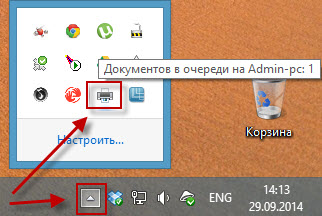
Либо с помощью перехода через пункт меню «Пуск» -> «Устройства и принтеры»:
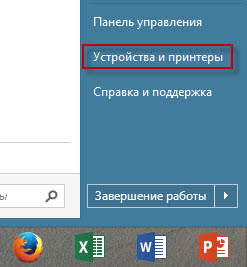
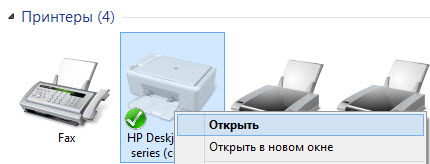
Независимо от того, как вы перешли, в любом попадете на вот такое окошко с подвисшими очередями печати:
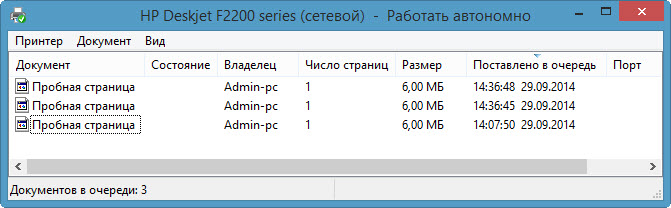
В окошке мы видим 3 документа, ожидающие распечатки. Однако наш принтер почему-то подготовленные документы распечатывать не собирается.
В моем случае, конечно, понятно почему. Потому, что принтер не подключен. Обратите внимание на заголовок окошка с очередью печати. Там написано «Работать автономно». Это
значит, что мой принтер запустит подготовленные документы в печать, как только я его снова подключу.
А теперь, прежде чем продолжать чтение, подумайте, может и ваш принтер создал очередь печати по какой-нибудь совершенно банальной причине. Может вы что-то забыли? Например заправить картридж, что-то неверно закрепили в принтере или может что-то застряло в самом принтере и мешает печати?
Ладно. Предположим, что вы не знаете почему принтер не хочет производить печать. Или же наоборот. Вы знаете, что сбой вызван очередной ошибкой windows либо принтера и
поможет только перезапуск печати. Давайте попробуем очистить очередь печати принтера и добавить файлы в очередь печати снова.
Очистить очередь печати принтера можно как полностью:
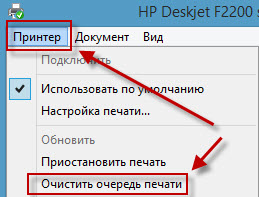
так и от некоторых отдельных файлов:
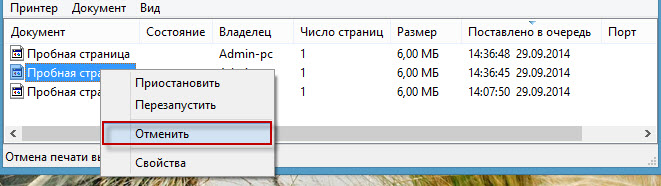
Если вдруг очередь печати очищаться стандартными средствами не хочет. А принтер на все ваши действия по отмене печати никак не реагирует, остается
последний вариант — очистить очередь печати принтера вручную.
Для этого нам потребуется на время отключить службу печати windows, удалить временные файлы из системной папки (файлы отвечающие за подготовленную очередь
печати), а затем снова запустить службу печати.
Сделать все это можно опять же двумя способами. Первый — с помощью окна «Службы» и стандартного проводника windows. И второй — с помощью консоли windows. Второй способ, конечно, более сложный и вполне можно обойтись и первым, но если вы очень хотите произвести на кого-то впечатление, можете выбрать и его. Я рассмотрю оба.
Кликаем по иконке компьютера правой кнопкой мыши и переходим в пункт «Управление»:
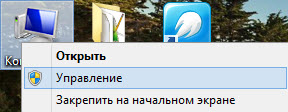
Далее в «Службы и приложения» и в «Службы». Попадаем в окно со службами:
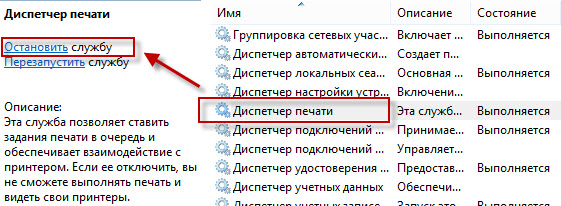
В окне со службами мы ищем службу, отвечающую за печать, и останавливаем ее. В Windows 8 она называется «Диспетчер печати», в Windows 7 тоже как-то подобно. Думаю сами найдете.
После этого переходим в системную папку вот по этому пути:
C:WINDOWSsystem32spoolPRINTERS
и удаляем оттуда все файлы.
Удалили? Теперь снова запускайте службу, отвечающую за печать, и проверяйте очередь печати принтера. Она будет пустой.
Открываем меню «Пуск». В строке поиска вводим cmd и найденную консоль запускаем от имени администратора:
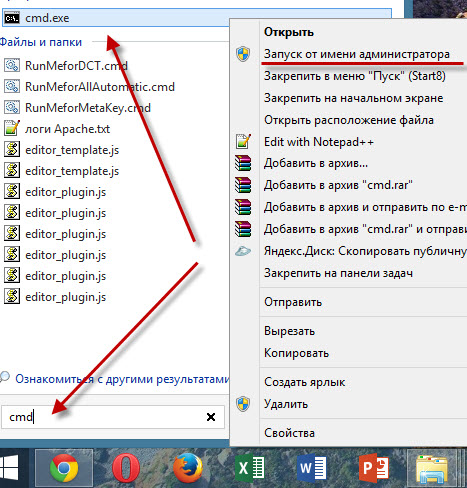
В саму консоль по одной вводим следующие строки:
net stop spooler
IF EXIST «WindowsSystem32spoolPRINTERS» del «WindowsSystem32spoolPRINTERS*.*» /f /s /q
net start spooler
После каждой введенной строки нажимаем Enter и ожидаем ответа от консоли.
Краткое пояснение: Первая строка останавливает службу диспетчера печати windows. Вторая строка проверяет наличие файлов очередей печати в системной папке и
если находит, то удаляет их. Третья строка запускает службу диспетчера печати windows.
Есть еще один способ максимально быстрого очищения подвисших очередей печати. Пользоваться им удобно, когда глюки с печатью возникают постоянно. Ладно. Меньше слов, больше дела.
Создаем новый текстовый документ и вставляем в него следующие строки:
net stop spooler
IF EXIST «WindowsSystem32spoolPRINTERS» del «WindowsSystem32spoolPRINTERS*.*» /f /s /q
net start spooler
@pause
Сохраняем текстовый документ с расширением .bat и запускаем его от имени администратора каждый раз, когда у нас возникают проблемы с подвисшими очередями печати.
.bat файл будет взаимодействовать с консолью windows почти также, как я вам описывал во втором способе. Только вам уже не нужно будет ожидать ответа консоли и после
ввода каждой строки нажимать Enter. Bat файл сделает всю эту рутину за вас.
Не очищается очередь печати. Что делать?
Не очищается очередь печати в windows 7, 8.1,10. Что делать?
Данная проблема знакома многим, кто постоянно работает с принтером. По какой-то причине документ, отправленный на печать “застревает в очереди” и из-за него распечатка других документов становится невозможным. В таком случае нужно очистить очередь печати и отправить файл на печать повторно. Вот только далеко не всегда эта сама очередь печати очищается стандартным способом. Чаще всего статус документа переводится в “Удаление – Печать”, но очистки при этом не происходит.
Ошибка при очистке очереди печати
В данной статье вы узнаете что нужно делать в подобных ситуациях и как быстро очистить очередь печати, если она не очищается.
Отключение принтера
Если при попытке очистки очереди печати не помогает даже поочередное удаление каждого задания нажатием правой кнопкой мыши по нему и выбором “Отменить”, то попробуйте просто выключить принтер через кнопку на нем или вытаскиванием питающего кабеля из розетки буквально на несколько секунд. Затем включите принтер. Практически всегда это помогает.
Отключение принтера кнопкой на нем
Перезапуск службы очереди печати
Данный способ заключается в перезапуске системной службы Windows, которая отвечает за постановку заданий на печать. Называется она “Диспетчер печати”.
Остановка службы “Диспетчер печати”
Остановив эту службу, нужно перейти в папку C:WINDOWSsystem32spoolPRINTERS и удалить оттуда все файлы.
C:WINDOWSsystem32spoolPRINTERS – папка временного хранения файлов, отправленных на печать в Windows
Это папка, в которую складываются все файлы, которые вы поставили в очередь на печать. После ее очистки службу “Диспетчер печати” можно снова запускать.
Мы автоматизировали для вас всю эту процедуру и теперь принудительная очистка очереди печати выполняется одним запуском специального командного файла.
Скачать файл принудительной очистки очереди печати в Windows
Скачиваем этот файл по ссылке выше и запускаем его от имени администратора.
Запуск от имени администратора файла принудительной очистки очереди печати в Windows
Запустится окно командной строки, где вас возможно спросят о закрытии связанных служб. Жмем “y” на клавиатуре.
Выполненные действия по очистке очереди печати
После этого все вышеописанные действия по остановке и запуску службы “Диспетчер печати”, а также очистки папки с заданиями, будут выполнены в автоматическом режиме после чего очередь печати будет очищена.
Лучшая благодарность автору — репост к себе на страничку: