Очистка реестра от мусора и ошибок

Как устанавливается программа (процесс установки наглядно) ↓


CCleaner на любой компьютер или ноутбук

CCleaner в автоматическом режиме по запросу пользователя удаляет лишние файлы в операционной среде в соответствии с разными критериями. Также программа очищает реестр, управляет приложениями, на которых настроена функция автозапуска, удаляет браузерные расширения в случае забивки оперативной памяти ПК. Помимо частичного удаления программ и файлов пользователь применяет функцию полной очистки жесткого диска и восстановления к предыдущему варианту операционной среды. При этом программа отслеживает состояния операционной среды пользователя.

Windows хоть и владеет стандартным инструментом по частичной чистки системы компьютера, тем не менее СиКлинер упрощает подобную работу. Просмотры каждого браузера подчищаются одним нажатием соответствующей кнопки в программе. Это доставляет удобства для неопытного пользователя, который не разбирается в настройках браузеров. Временный файлы и установленные приложения также подчищаются подобными программами. Операционная среда будет загружаться намного быстрее, если отключить автозапуск не нужных для работы программ. При превышении нормы мусора в ОС, программа оповестит пользователя о необходимой чистке.


Основные возможности CCleaner

Ускорение работы ПК

Ускорение работы компьютера

Усиление защиты ПК

Усиление защиты компьютера

Защита перс. данных

Защита персональный данных

Освобождение места

Освобождение места на диске


Как установить CCleaner на пк:

Запуск программы происходит с помощью распаковщика OpenBox

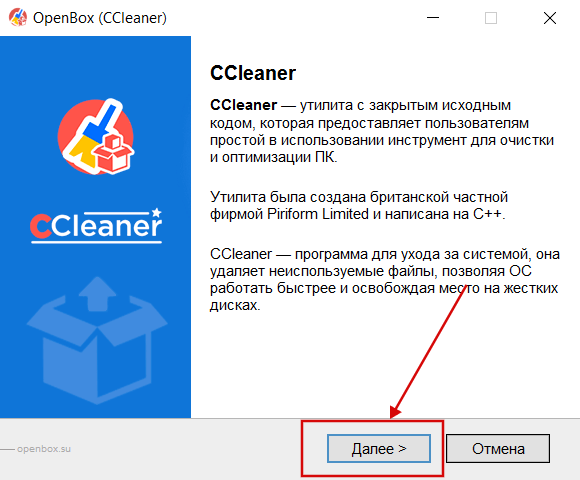
Запустите файл.

CCleaner установить скрин 1

Ознакомьтесь с информацией и нажмите «Далее».
CCleaner бесплатно установить скрин 2

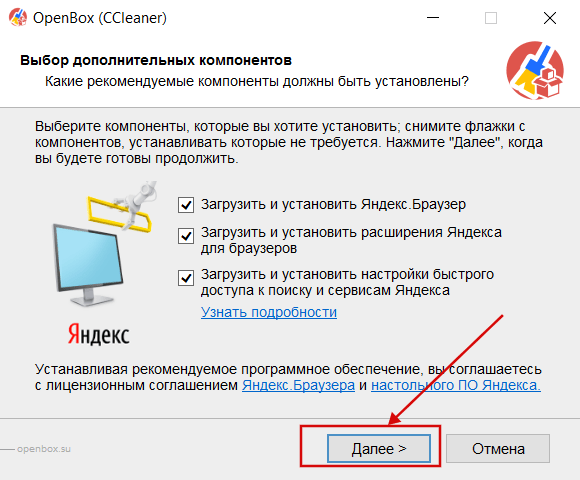
Нажмите «Далее», или снимите галочки с рекомендуемого ПО и нажмите «Далее». Если снять все галочки, рекомендуемое ПО не установится!
Установка CCleaner (Yandex) скрин 3

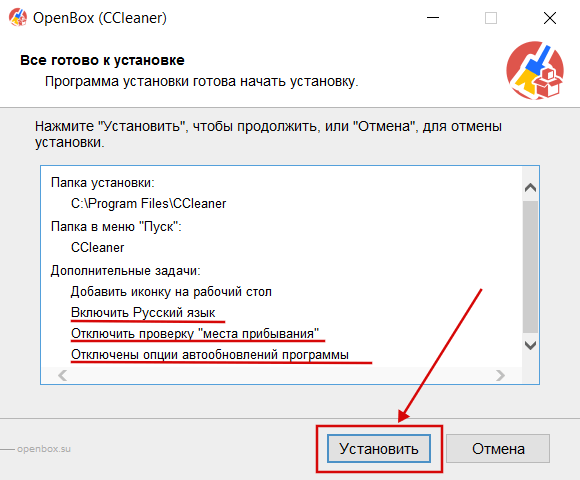
После всех шагов нажмите «Установить».
Установка CCleaner скрин 4


CCleaner для версий windows:

  • CCleaner для Windows 10

  • CCleaner для Windows 8

  • CCleaner для Windows 7

  • CCleaner для Windows XP

Для каждой операции предусмотрен полуавтоматический режим – пользователю только остается выбрать соответствующую функцию, и ждать завершения процесса. Сервисные центры просят за такую пятиминутную процедуру бешеные деньги. Поэтому даже неопытный пользователь сможет отследить состояние персонального компьютера с помощью программы CCleaner.

Сегодня мы рассмотрим программы для очистки реестра, являющиеся важными системными инструментами в поддержке нормального состояния компьютера, его быстрого отклика на команды, скоростной работе и производительности в целом.
Обзор программ для чистки реестра Windows 10, 7, 8, XP, Vista

Программы для очистки реестра обнаруживают, анализируют и удаляют сбои, ошибки, остатки ПО, возникшие проблемы, мусор и конфликты между приложениями, «тормозящие» работу ПК и функционирование операционной системы.

Рейтинг программ очистки реестра 2020

Лого Программа Язык Лицензия Исправление ошибок Рейтинг

post-shadow.png

Обзор программ для чистки реестра Windows

Ускоритель Компьютера последняя версия

Ускоритель Компьютера скачать

Начнем наш обзор с функционального, а главное – эффективного инструмента для оптимизации, очистки, устранения неполадок и сбоев в персональном компьютере. Софт гарантирует ускорение работоспособности компьютера, повышение производительности ресурсов, ликвидацию зависаний, оптимизацию модулей и реестра, контроль жесткого диска и его «зачистку».
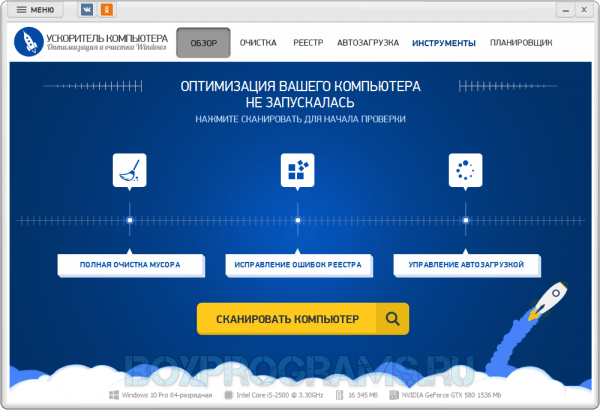
Ускоритель Компьютера русская версия

В Ускорителе пользователь может управлять автозагрузкой, использовать планировщик, просматривать отчет об удаленном ПО, освобождать на диске место, исправлять неверные расширения и редактировать автозапуск. Недостатком является ограничение срока работы бесплатной версии.

CCleaner последняя версия

CCleaner скачать

Это бесплатный «чистильщик» и «оптимизатор», позволяющий удалять неиспользуемые и ненужные записи, очищать реестр, освобождать место на винчестере и хорошо увеличивать производительность машины. СиКлинер улучшает отклики на команды, находит и удаляет «мусор», избавляет от кеша и другого ненужного материала, значительно тормозящего работу ПК.
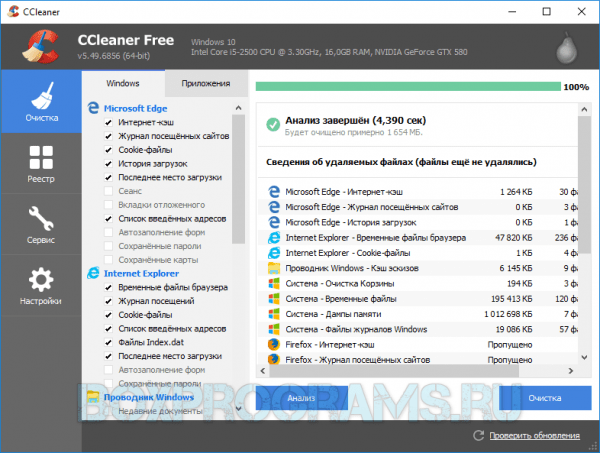
CCleaner русская версия

Главными функциями проги является проверка реестра и очистка системы, к дополнительным же можно отнести проверку путей приложений, «зачистку» в браузере, буфере, «Пуске» и документах, безвозвратное стирание, управление точками восстановления и многое другое.

Advanced System Care Free последняя версия

Advanced System Care Free скачать

Софт способен качественно оптимизировать, стабилизировать и улучшить скорость работы ОС. Состоит из набора бесплатных программ и инструментов, проводящих глубокую диагностику, борьбу со «шпионами», мощную очистку реестра, дефрагментацию и блокировку подозрительного ПО.
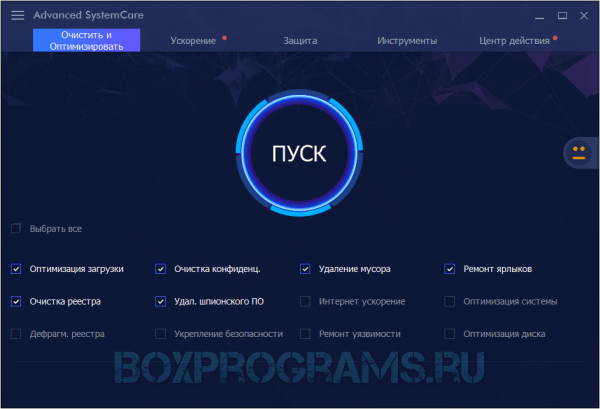
Advanced System Care Free русская версия

Адвансед Систем Каре Фри увеличивает работоспособность машины, устраняет ошибки, защищает персональные данные, запрещает рекламы и т.д. С помощью утилиты вы сможете просканировать и оптимизировать жесткий диск, удалить ненужные объекты из системных библиотек, настроить безопасное соединение с интернетом и многое другое.

Glary Utilities последняя версия

Glary Utilities скачать

Данный продукт заметно повышает производительность вашей машины, защищает систему и оптимизирует её работу. С Глари Утилитс вы заметите насколько слаженнее, корректнее и быстрее станет работать операционка.
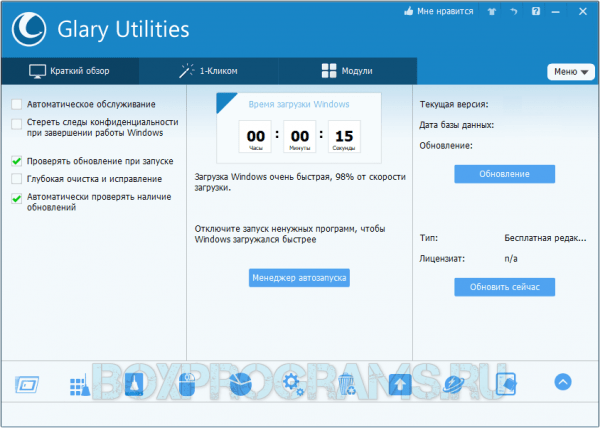
Glary Utilities русская версия

Программа способна освободить место в оперативе, заблокировать вредоносные вмешательства, деинсталлировать приложения, «зачистить» следы в Интернете, расшифровать и зашифровать данные, отыскать дубликаты, исправить ошибки в ярлыках и прочее. В проге также доступен анализ пространства диска, ликвидация пустых папок, дубликатов и «мусора».

Wise Care 365 последняя версия

Wise Care 365 скачать

Утилита быстро и высокоэффективно повышает производительность компьютера, глубоко очищает и тонко настраивает операционную систему, дефрагментирует диски, работает с реестром и «зачищает» следы деятельности браузера.
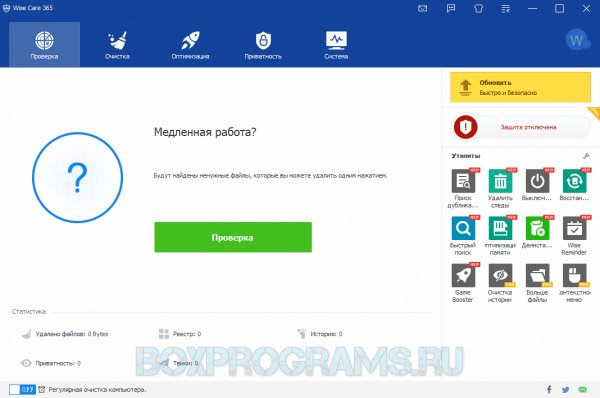
Wise Care 365 русская версия

Инструментарий также способен скрыть ценную информацию, очистить целые диски, повысить игровую продуктивность, проанализировать «начинку» ПК и остановить несанкционированный доступ. В Вайс Каре доступно выборочное удаление материала, генерирование паролей, восстановление удаленных данных, формирование резервных копий и опции планировщика.

Wise Registry Cleaner последняя версия

Wise Registry Cleaner скачать

Данная прога легко улучшит продуктивность машины, очистит системный реестр от ошибочных записей, проведет необходимые манипуляции для оптимизации системы и многое другое.
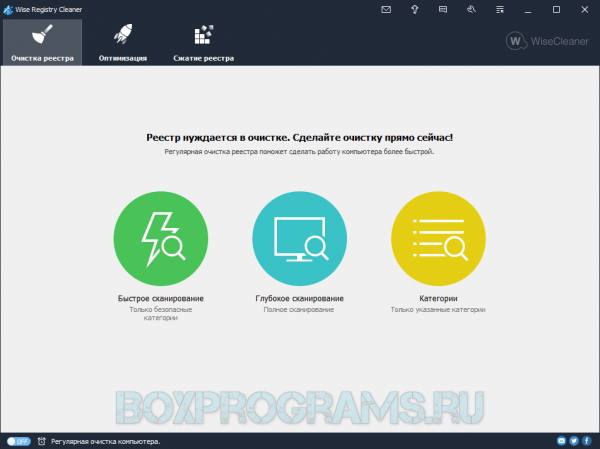
Wise Registry Cleaner русская версия

В функционале Вайс Регистр Клинер доступна корректировка ошибок, плановая оптимизация, создание резервных копий и точек восстановления, сортировка найденных повреждений по категориям, активация разных режимов работы, дефрагментация и сжатие реестра.

Auslogics Registry Cleaner последняя версия

Auslogics Registry Cleaner скачать

Это бесплатное приложение также не отстаёт в функциональных возможностях от своих конкурентов и предлагает пользователю опции очистки реестра, оптимизации системы, мониторинга ошибок, поиска «слабых» мест для внедрения вредоносного контента, а также стабилизации и ускорения работы ПК.
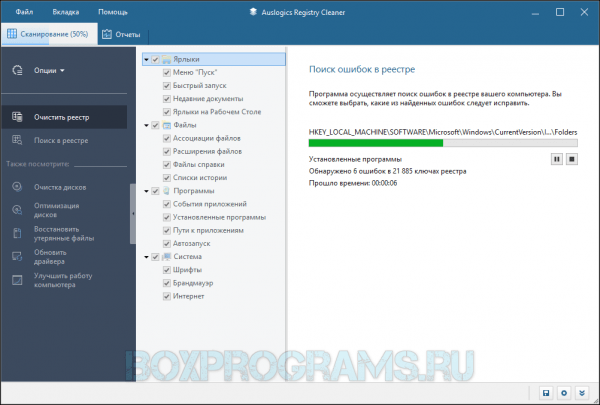
Auslogics Registry Cleaner русская версия

Программа сможет предупредить крах операционки, найдет и исправит реестровые ошибки, очистит «хлам», оценит опасность обнаруженных проблем и создаст точки восстановления. Софт также отыщет ошибки в установленном ПО, автозапуске, шрифтах, ярлыках, Интернете, расширениях и т.д.

Carambis Cleaner последняя версия

Carambis Cleaner скачать

Популярный продукт для эффективной и качественной очистки компьютера, улучшения отклика его команд, исправления различного рода ошибок и сбоев в операционке.
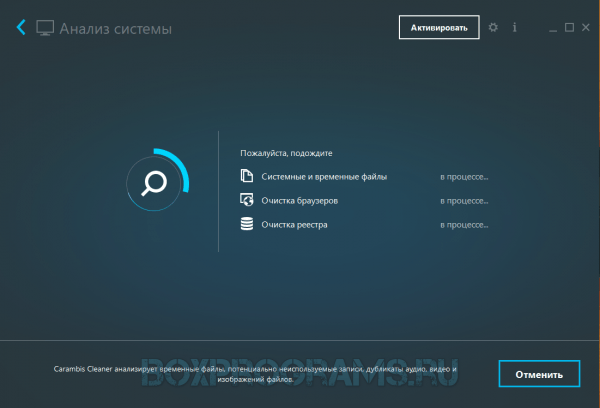
Carambis Cleaner русская версия

Карамбис Клинер оперативно стабилизирует и усовершенствует работу системы, «зачистит» дубликаты, старые мультимедийные и документационные записи, записи реестра, установленных приложений и их остатков, проведет сканирование по расписанию, запланирует задачи, промониторит на наличие неполадок. Минусом является 30-дневный период работы пробного варианта.

Registry Life последняя версия

Registry Life скачать

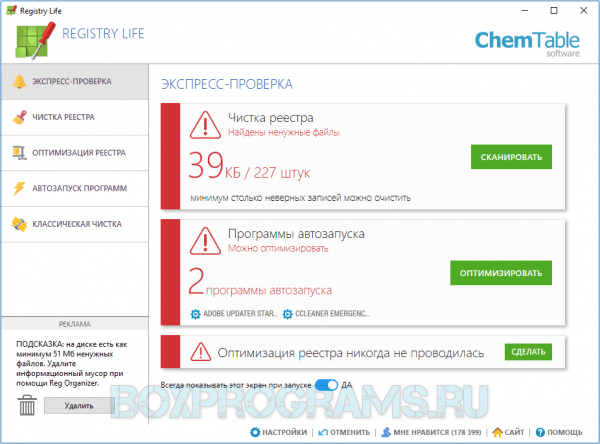
Качественный помощник-оптимизатор, легко улучшающий и стабилизирующий систему. Поможет освободить реестр и пространство на жестком диске, проверит, проанализирует и ликвидирует ошибки, устранит обнаруженные проблемы и поработает с автозапуском.
Registry Life русская версия

В настройках пользователю доступна активация автоматической проверки, дефрагментатора, планировщика, помощника и центра отмены изменений при стирании ключа.

Vit Registry Fix последняя версия

Vit Registry Fix скачать

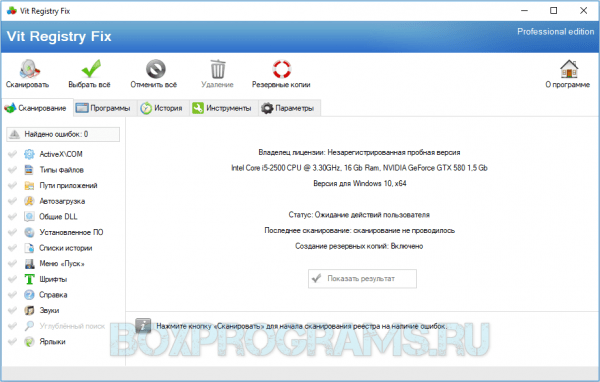
Завершим нашу подборку мощным софтом с расширенным функционалом для «зачистки» реестра, удаления устаревших данных, освобождения дискового пространства и различного «мусора», значительно мешающего нормальному функционированию ОС.
Vit Registry Fix русская версия

Прога легко «отремонтирует» реестр, создаст списки исключений, удалит ошибки и неверные ссылки, сформирует резервную копию перед удалением, отыщет битые ярлыки, недочеты и неактуальные данные.

Данный материал является частной записью члена сообщества Club.CNews.
Редакция CNews не несет ответственности за его содержание.

Как почистить реестр


Автор:
Обновлено: 30.10.2018

Реестр Windows – это хранилище сведений о персональном компьютере, его база данных, где хранятся записи об установленных на ПК программах, о настройках программного и аппаратного обеспечения ОС, и многом другом.

Однако реестр часто становится крайне загроможденной структурой, т.к. вновь устанавливаемые программы создают в нем новые записи о себе, но крайне неэффективно удаляют их при своей деинсталляции. Увеличивающийся в размерах реестр постепенно замедляет работу ОС, что требует его очистки.

Как почистить реестр
Автор:
Обновлено: 30.10.2018

Реестр Windows – это хранилище сведений о персональном компьютере, его база данных, где хранятся записи об установленных на ПК программах, о настройках программного и аппаратного обеспечения ОС, и многом другом.

Однако реестр часто становится крайне загроможденной структурой, т.к. вновь устанавливаемые программы создают в нем новые записи о себе, но крайне неэффективно удаляют их при своей деинсталляции. Увеличивающийся в размерах реестр постепенно замедляет работу ОС, что требует его очистки.

Как почистить реестр

Как почистить реестр

Содержание

  • Как почистить реестр
  • Нахождение и удаление записей, связанных с удаленными программами
  • Поиск и удаление всех записей, связанных с удаленной программой
  • Удаление записей об автозагрузке
  • Автоматическая очистка реестра
  • Устранение ошибок очистки реестра
  • Восстановление данных при сбое ОС
    • Видео — Как очистить реестр вручную

Как почистить реестр

Программы, очищающие реестр автоматически, обычно выполняют свою работу, руководствуясь специальным набором инструкций. Однако этот набор может не подойти пользователю в конкретном случае. К счастью, реестр может быть очищен вручную с помощью встроенного в Windows специального редактора.

Шаг 1. Нажать кнопку «Пуск» и найти в меню программу «Выполнить», запустив ее щелчком мыши.

Нажимаем кнопку «Пуск» и находим программу «Выполнить»

Нажимаем кнопку «Пуск» и находим программу «Выполнить»

Шаг 2. Набрать в запустившемся окне команду «regedit», и нажать «ОК».

Набираем команду «regedit» и нажимаем «ОК»

Набираем команду «regedit» и нажимаем «ОК»

Запустится «Редактор реестра».

Редактор реестра

Редактор реестра

Справка. Перед тем, как производить те или иные модификации реестра, важно создать его резервную копию. Если некоторые из вносимых изменений повредят программному обеспечению ПК, это даст возможность восстановить работоспособность системы.

Шаг 3. Нажать «Файл» («File») и выбрать «Экспорт» («Export»).

Нажимаем «Файл» и выбираем «Экспорт»

Нажимаем «Файл» и выбираем «Экспорт»

Шаг 4. Выбрать «Все» («All») в панели «Экспортировать область».

Выбираем «Все» в панели «Экспортировать область»

Выбираем «Все» в панели «Экспортировать область»

Шаг 5. Выбрать папку, куда будет сохранена копия реестра и ввести ее имя.

Выбираем папку, куда будет сохранена копия реестра и вводим ее имя

Выбираем папку, куда будет сохранена копия реестра и вводим ее имя

Шаг 6. Нажать «Сохранить» («Save»).

Нажимаем «Сохранить»

Нажимаем «Сохранить»

Программа редактирования реестра разделена на два окна. Левое окно используется для отображения всего древа разделов реестра, а окно справа – для отображения отдельных его записей.

Нахождение и удаление записей, связанных с удаленными программами

Важно! Представленная информация предназначена для квалифицированных владельцев ПК. Если на этом этапе будет допущена ошибка, она может вызвать неисправность операционной системы.

Шаг 1. Кликнуть по значку «>» рядом с папкой «HKEY_CURRENT_USER» или по ней самой, чтобы открыть ее.

Открываем папку «HKEY_CURRENT_USER»

Открываем папку «HKEY_CURRENT_USER»

Шаг 2. Открыть щелчком мыши директорию «Software» («Программное обеспечение»).

Открываем директорию «Software»

Открываем директорию «Software»

Шаг 3. Найти в списке имя требуемой программы или название компании – ее производителя.

Находим имя требуемой программы или название компании

Находим имя требуемой программы или название компании

Справка! Если название программного обеспечения пользователю известно, можно ввести с клавиатуры его заглавную букву, и система быстро найдет папку с программой.

Шаг 4. Щелкнуть на обнаруженной записи, выделив ее.

Щелкаем на нужной записи и выделяем ее

Щелкаем на нужной записи и выделяем ее

Шаг 5. Нажать кнопку «Del» на клавиатуре, чтобы удалить запись.

Нажимаем кнопку «Del» на клавиатуре, чтобы удалить запись

Нажимаем кнопку «Del» на клавиатуре, чтобы удалить запись

Поиск и удаление всех записей, связанных с удаленной программой

Шаг 1. Одновременно нажать «Ctrl» и «F» для открытия меню поиска в реестре.

Для открытия меню поиска в реестре одновременно нажимаем «Ctrl» и «F»

Для открытия меню поиска в реестре одновременно нажимаем «Ctrl» и «F»

Шаг 2. Ввести «ключевые слова», позволяющие найти программные ветви по ее имени, имени папки или имени ее запускаемого файла.

Находим необходимый файл

Находим необходимый файл

Шаг 3. Нажать «Найти следующее» («Find Next») для начала поиска. Необходимо, чтобы в меню поиска были отмечены галочками «Ключи» («Keys»), «Значения» («Values») и «Данные» («Data»).

Нажимаем «Найти следующее»

Нажимаем «Найти следующее»

Шаг 4. Выбрать щелчком мыши запись, сохранившуюся после удаления программы, и нажать «Del», чтобы стереть ее.

Выбираем необходимую запись и нажимаем «Del»

Выбираем необходимую запись и нажимаем «Del»

Шаг 5. Нажать клавишу «F3», чтобы найти следующий результат, соответствующий введенным ключевым словам, и повторить процедуру, удалив таким образом всю информацию о программе.

Удаление записей об автозагрузке

Многие, особенно известные программы, записывают в реестр ветви, связанные с собственной загрузкой, проведением обновлений, или иными подобными действиями при запуске ОС. Пользователь имеет возможность удаления подобных записей.

Шаг 1. Используя приведенный выше способ, раскрыть раздел до папки HKEY_LOCAL_MACHINESOFTWARE Microsoft Windows Current Version Run.

Раскрываем раздел до папки HKEY_LOCAL_MACHINESOFTWARE Microsoft Windows Current Version Run

Раскрываем раздел до папки HKEY_LOCAL_MACHINESOFTWARE Microsoft Windows Current Version Run

Шаг 2. Найти требуемые данные справа. Это ярлыки некоторых запускаемых файлов в автозагрузке.

Находим требуемые данные справа

Находим требуемые данные справа

Если сведений о принадлежности записей определенной программе у пользователя нет, или неизвестно конкретное их значение, можно поискать эти данные в Интернете, например, в Google, или использовать специальный сайт Process Library, расположенный по адресу http://www.processlibrary.com/en/.

Шаг 3. Для поиска в Process Library нужного набрать требуемое значение в поисковой форме, расположенной справа и нажать «Search». Система выдаст необходимую информацию.

Набираем требуемое значение в поисковой форме

Набираем требуемое значение в поисковой форме

Шаг 4. Выделить требуемые значения мышью и нажать кнопку «Del» для их удаления.

Справка! Если необходимо выделить одновременно несколько блоков информации для удаления, нужно зажать клавиши «Shift» или «Ctrl» на клавиатуре, одновременно выбрав мышью удаляемые записи.

Шаг 5. Открыть ветвь до папки: HKEY_CURRENT_USERSOFTWAREMicrosoftWindowsCurrentVersionRun, и повторить необходимые действия.

Справка! Программы с общим доступом записывают сведения о себе в HKEY_LOCAL_MACHINE, а все остальные – в HKEY_CURRENT_USER.

Все остальные программы записывают сведения в HKEY_CURRENT_USER

Все остальные программы записывают сведения в HKEY_CURRENT_USER

Шаг 6. После завершения очистки выйти из редактора, нажав «Файл» («File») – «Выход» («Exit»).

Выходим из редактора, нажимая «Файл» и «Выход»

Выходим из редактора, нажимая «Файл» и «Выход»

Автоматическая очистка реестра

Если ручная очистка реестра не представляется возможной, можно использовать автоматический способ, например, с помощью программы CCleaner.

  1. Перейти на сайт https://www.ccleaner.com/ и нажать «Скачать бесплатно».

    Переходим на сайт ccleaner.com и нажимаем «Скачать бесплатно»

    Переходим на сайт ccleaner.com и нажимаем «Скачать бесплатно»

  2. Выбрать «Professional».

    Выбираем «Professional»

    Выбираем «Professional»

  3. Запустить скачанный установочный файл.

    Запускаем скачанный установочный файл

    Запускаем скачанный установочный файл

  4. Выбрать «Установить».

    Нажимаем «Установить»

    Нажимаем «Установить»

  5. Нажать «Опробовать», дождаться установки и запуска программы.

    Нажимаем «Опробовать», дожидаемся установки и запуска программы

    Нажимаем «Опробовать», дожидаемся установки и запуска программы

  6. В окне программы выбрать (слева) «Реестр» и нажать «Поиск проблем».

    В окне программы выбираем «Реестр» и нажимаем «Поиск проблем»

    В окне программы выбираем «Реестр» и нажимаем «Поиск проблем»

  7. После нахождения всех ошибок реестра нажать «Исправить».

    После нахождения ошибок реестра нажимаем «Исправить»

    После нахождения ошибок реестра нажимаем «Исправить»

  8. Программа предложит создать резервную копию реестра, нажать «Да».

    Создаем резервную копию реестра нажатием «Да»

    Создаем резервную копию реестра нажатием «Да»

  9. Выбрать папку для сохранения файла, нажать «Сохранить».

    Выбираем папку для сохранения файла и нажимаем «Сохранить»

    Выбираем папку для сохранения файла и нажимаем «Сохранить»

  10. При исправлении ошибок появится соответствующее сообщение, выбрать «Исправить отмеченные».

    Нажимаем «Исправить отмеченные»

    Нажимаем «Исправить отмеченные»

  11. После выполнения очистки можно просмотреть исправленные ошибки, пролистав их стрелочками «вправо-влево» или выйти из программы.

    Можно просмотреть исправленные ошибки

    Можно просмотреть исправленные ошибки

Устранение ошибок очистки реестра

Если в результате правки реестра возникли нарушения в работе ОС, можно воспользоваться копией реестра, восстановив его работу.

Шаг 1. Запустить редактор реестра приведенным выше способом. Кликнуть «Файл» («File») – «Импорт» («Impor»t).

Кликаем «Файл» – «Импорт»

Кликаем «Файл» – «Импорт»

Шаг 2. Откроется окно проводника, где необходимо найти созданную ранее резервную копию, выделить ее мышью и нажать «Открыть» («Open»).

Находим созданную ранее резервную копию, выделяем ее мышью и нажимаем «Открыть»

Находим созданную ранее резервную копию, выделяем ее мышью и нажимаем «Открыть»

Шаг 3. Дождаться, пока все необходимые файлы скопируются в реестр.

Ожидаем окончания копирования файлов

Ожидаем окончания копирования файлов

Восстановление данных при сбое ОС

Если после правки реестра система перестала загружаться, ее работу можно восстановить через компонент «Восстановление системы». Сведения, содержащиеся в реестре, наряду с остальными данными ОС, будут восстановлены на период создания выбранной точки сохранения (восстановления) данных.

Для этого необходимо войти в режим «Устранение неполадок компьютера» (Windows 7).

Шаг 1. Нажимать кнопку F8 в момент начала загрузки ПК. Появится меню «Дополнительные варианты загрузки». Выбрать «Последняя удачная конфигурация (дополнительно)».

Выбираем «Последняя удачная конфигурация (дополнительно)»

Выбираем «Последняя удачная конфигурация (дополнительно)»

Шаг 2. Выбрать язык, кликнуть «Далее».

Выбираем язык и нажимаем «Далее»

Выбираем язык и нажимаем «Далее»

Шаг 3. Ввести имя пользователя (лучше Администратора) и (если есть), пароль, нажав «ОК».

Вводим имя пользователя, пароль и нажимаем «ОК»

Вводим имя пользователя, пароль и нажимаем «ОК»

Шаг 4. Появится окно «Параметры восстановления системы», где нужно выбрать «Восстановление системы».

В окне «Параметры восстановления системы» выбираем «Восстановление системы»

В окне «Параметры восстановления системы» выбираем «Восстановление системы»

Шаг 5. При появлении следующего окна нажать «Далее».

Нажимаем «Далее»

Нажимаем «Далее»

Шаг 6. Выбрать точку восстановления. В этом же окне можно выбрать другие точки восстановления и посмотреть список затрагиваемых при восстановлении программ. Нажать «Далее».

Выбираем точку восстановления и нажимаем «Далее»

Выбираем точку восстановления и нажимаем «Далее»

Шаг 7. Нажать «Готово».

Нажимаем «Готово»

Нажимаем «Готово»

Шаг 8. Нажать «Да».

Нажимаем «Да»

Нажимаем «Да»

Компьютер автоматически перезагрузится, устранив неполадки.

Перед проводимыми изменениями реестра важно всего всегда создавать его копию. Если имеется неопределенность, лучше не удалять никаких данных вручную, а перед тем, как принять решение по удалению, можно поискать информацию об удаляемой записи в Интернет.

Видео — Как очистить реестр вручную

Рекомендуем похожие статьи

Захламить компьютер можно очень быстро. Достаточно хорошо посерфить в интернете, установить несколько новых приложений, неправильно удалить старые – и все ваш компьютер уже полон ненужного мусора.

Даже с современными объемами жестких дисков некоторые умудряются заполнить все пространство. Чтобы не терять драгоценную информацию следует сначала воспользоваться программами для оптимизации работы компьютера.

Wise Disk Cleaner

Wise Disk Cleaner – программа для очистки пространства диска и оптимизации работы компьютера. Утилита распространяется по бесплатной лицензии и помогает находить файлы, замедляющие работу компьютера.

Уникальный алгоритм поиска позволяет Wise Disk Cleaner за несколько секунд находить мусорные файлы.

В окне программы можно указать какие данные нужно подвергнуть проверке.

Программа позволяет автоматически удалять все указанные файлы и проводить выборочное удаление. Пользователь всегда может задать время для автоматического сканирования и забыть о необходимости ручного запуска.

Можно не только чистить историю и временные файлы, но и удалять ненужные приложения.

С помощью программы можно также провести дефрагментацию дисков и деинсталлировать неиспользуемые приложения. Бесплатно скачать файл установки можно на сайте официального разработчика: http://www.wisecleaner.com/wise-disk-cleaner.html… .

WinUtilities

WinUtilities – сборник утилит для тщательной очистки и оптимизации работы операционной системы. Посредством мультифункциональной сборки моно очистить диски, провести дефрагментацию.

Все возможности программы распределены по модулям.

Утилита отображает все рабочие процессы и уровень их безопасности. Быстрая оптимизация свободной памяти может проводиться в фоновом режиме. Пользователь также может отключить автозагрузку некоторых программ, чтобы ускорить запуск операционной системы при включении.

Процедура сканирования дисков может занять несколько минут.

В случае нечаянного удаления файла его можно восстановить. WinUtilities поможет в:

  • удалении программ;
  • чистке реестра;
  • удалении истории посещений сайтов;
  • безвозвратной ликвидации файлов;
  • исправлении нерабочих ярлыков;
  • дефрагментации дискового пространства;
  • в защите паролем определенных документов.

Последняя функция находится разделе безопасность. Там же можно безвозвратно удалить некоторые

В этом окне представлены все возможности приложения.

файлы, а также найти удаленные по ошибке. Программа также показывает все запущенные процессы. Существует также платная версия программы, которая обладает ещё большим функционалом. Скачать бесплатную версию приложения можно на сайте компании, разработавшей приложение: http://hi.ylcomputing.com/products/winutilities-f… .

KCleaner

KCleaner распространяется бесплатно и помогает пользователям избавляться от мусорных файлов, которые значительно замедляют работу компьютера. У программы есть несколько режимов работы.

Ручной режим в действии

Для неопытного пользователя будет полезен автоматических режим. Пользователям со стажем будет полезен ручной режим, который позволяет удалять выборочные файлы.

При желании пользователь может проверить удаляемые временные файлы.

К достоинствам этой утилиты можно отнести возможность работы в фоновом режиме. Ссылка на официальную страницу: http://www.kcsoftwares.com/?kcleaner

Glary Utilites

Одна из самых полезных утилит, которая привлекает не только внешним видом, но и масштабами функциональных возможностей. Программа умеет:

  • чистить реестр;
  • дефрагментировать диски;
  • искать дубликаты файлов;
  • находить следящие программы;
  • удалять вредоносные приложения;
  • удалять плохие ярлыки;
  • оптимизировать пространство жесткого диска;
  • осуществлять резервное копирование.

На скриншоте представлено главное окно программы.

Чтобы ускорить автозапуск можно «полазить» в настройках менеджера автозагрузки.

Возможность моментального запуска проверки (в один клик) позволяет проводить быстрый анализ системы.

Пользователь может сам определять параметры проверки системы.

После проведения анализа всей системы программа выдает количество проблемных файлов, которые можно исправить одним кликом.

Сканирует систему программа очень быстро. За 10 минут может быть проведена проверка всеми инструментами, которые включены в этот сборник. Еще одним приятным инструментом является менеджер обновлений, который информирует о наличии обновлений для драйверов и других программ.

Установка приложения позволяет заменить целый комплекс утилит по оптимизации.

Для скачивания сборника нужно пройти по ссылке: http://www.glarysoft.com/downloads/ .

System Mechanic

System Mechanic — настоящий программный комплекс, который включает модули по:

  • поиску дубликатов;
  • очистке реестра;
  • поиску нерабочих ссылок и не работающих ярлыков;
  • отслеживанию изменений при инсталляции приложений;
  • управлению модулями автозагрузки;
  • дефрагментации дисков;

Бесплатная версия программы обладает ограниченным функционалом.

Программа помогает блокировать вечно всплывающие баннеры в браузерах, а также защищает от рекламных и шпионских вредоносных программ.

Несмотря на англоязычный интерфейс в программе просто разобраться.

System Mechanic ускоряет скорость сетевого и интернет-соединения в три раза.
Посредством утилиты можно проводить деинсталляцию нежелательных приложений. Ссылка на официальный ресурс: http://www.iolo.com/products/system-mechanic/

TweakNow PowerPack

В этом сборнике есть все утилиты, которые необходимы для оптимизации работы компьютера. Если вы выберете это приложение, то другие попросту будут лишними. В сборнике есть несколько основных модулей, которые контролируют работу операционной системы.

Windows Secret

В этом разделе программы можно выполнить ряд настроек для эффективной работы проводника, меню пуск и рабочего стола. Англоязычный интерфейс может слегка усложнить задачу для людей, не знающих языка.

Пользователь может настроить работу сетевого соединения.

Windows Cleaner

В этом разделе можно:

  • почистить диск;
  • дефрагментировать дисковое пространство:
  • очистить реестр:
  • ускорить автозагрузку системы;
  • почисть трекеры;
  • деинсталлировать приложения.

Восемь полезных функций в одном окне.

System Information

Этот блок программы поможет пользователю узнать, какая оперативная память установлена, версию операционной оболочки, параметры процессора и монитора.

Всю информацию о рабочем устройстве можно узнать в этом окне.

Miscellaneous Tools

В этом разделе можно управлять параметрами системы: таймером, оптимизировать работу оперативной памяти и просмотреть все процессы.

В окне приложения можно выставить время выключения компьютера.

Утилиту можно загрузить на официальном сайте: http://tweaknow.com/ .

Synei PC Cleaner

Synei PC Cleaner — еще один «чистильщик». Он поможет избавиться о истории браузеров. Программа ликвидирует временные файлы и помогает пользователям забыть о кэше.

Простой интерфейс приложения доступен новичкам.

Программа очень «дотошная» и удаляет все файлы, которые бесполезны. В настройках приложения можно указать частные каталоги и подпапки для удаления.

Указывает размер всех бесполезных файлов.

Портативная версия приложения освобождает от процесса инсталляции. Систематическое использование программы поможет значительно ускорить работу компьютера. Ссылка на скачивание: http://www.synei.com/items/products/pc-cleaner .

Ccleaner

Ccleaner — самый известный чистильщик. Он поддерживает удаление истории и кэше в пяти самых разных браузерах. Программа помогает деинсталлировать приложение так, чтобы и следов не осталось.

Проверка и очистка проходит очень быстро.

Утилита работает в Windows 7, 8, 10. С помощью приложения можно создавать списки исключений, которые не будут затрагиваться при проверке. Можно создать список файлов, которые будут удаляться при каждой проверке.

Заключение

Среди такого количества приложений неопытный пользователь может растеряться. Чтобы у вас не возникло таких проблем для глобальной оптимизации работы системы выбирайте Glary Utilities, WinUtilities либо Synei PC Cleaner . Они эффективно справляется со своей задачей и содержит все нужные модули. Для чистки реестра в Windows 7, 8, 10, а также определения вредоносных программ подойдет любая из предложенных утилит.

Источник


Чистка реестра

Программы для чистки реестра Windows представляют собой своеобразную «санитарную службу» для операционной системы. Реестр, содержащий десятки тысяч записей о функциональных параметрах программ, находится в постоянном процессе изменения. Чем больше программ проходит через ОС, тем больше следов остаётся в реестре и не всегда они несут пользу для быстродействия ПК в целом.

Остаточные записи, дубликаты, записи мусорного ПО, ссылки на несуществующие файлы – всё это в итоге приводит к ошибкам, которые выбрасывает операционная система, перезагрузкам ПК и в самом фатальном случае – к значительному снижению быстродействия и даже «синему экрану смерти».

Наиболее известные программы, такие как Reg Organizer или Wise Registry Cleaner позволяют провести комплексное сканирование реестра и очистку различных его разделов в режимах различной глубины. Типичной особенностью программ для очистки реестра является создание его бэкап-копии перед работой, хотя при очистке они не касаются важных «живых» разделов и записей.


Free Window Registry Repair

2.5

Free Window Registry Repair — это бесплатный, компактный и простой в использовании инструмент, который сканирует реестр Windows на предмет ненужных записей, оставленных программами. Чем больше неправильных записей в реестре, тем…

Бесплатная
   

1 оценка, среднее: 5,00 из 51 оценка, среднее: 5,00 из 51 оценка, среднее: 5,00 из 51 оценка, среднее: 5,00 из 51 оценка, среднее: 5,00 из 5

    Русский язык: Нет


Argente — Registry Cleaner

3.1.0.1

Argente — Registry Cleaner — это бесплатный и простой в использовании инструмент для оптимизации реестра Windows. В приложении есть возможность искать и удалять поврежденные записи из системного реестра. По словам…

Бесплатная
   

1 оценка, среднее: 5,00 из 51 оценка, среднее: 5,00 из 51 оценка, среднее: 5,00 из 51 оценка, среднее: 5,00 из 51 оценка, среднее: 5,00 из 5

    Русский язык: Нет


TweakNow RegCleaner

7.3.6

TweakNow RegCleaner — это бесплатный и простой в использовании инструмент для поддержания стабильности Windows. Приложение сканирует и удаляет ненужные записи из реестра. Большое их количество, в системном реестре, остается после…

Бесплатная
   

1 оценка, среднее: 5,00 из 51 оценка, среднее: 5,00 из 51 оценка, среднее: 5,00 из 51 оценка, среднее: 5,00 из 51 оценка, среднее: 5,00 из 5

    Русский язык: Нет


RegToy

0.7.4.1

RegToy — полезная программа для оптимизации и простого управления реестром Windows. Приложение позволяет отключать многие ненужные функции для пользователя без необходимости просматривать множество неуказанных ключей в regedit. Программное обеспечение было…

Бесплатная
   

1 оценка, среднее: 5,00 из 51 оценка, среднее: 5,00 из 51 оценка, среднее: 5,00 из 51 оценка, среднее: 5,00 из 51 оценка, среднее: 5,00 из 5

    Русский язык: Нет


Registry Easy

5.6

Registry Easy — это мощная, но простая в использовании программа для очистки реестра от ненужных записей и его оптимизации. Действия, выполняемые программой, позволяют значительно ускорить работу операционной системы, запуск Windows…

Условно бесплатная
   

1 оценка, среднее: 5,00 из 51 оценка, среднее: 5,00 из 51 оценка, среднее: 5,00 из 51 оценка, среднее: 5,00 из 51 оценка, среднее: 5,00 из 5

    Русский язык: Нет


Registry Life

5.31

Registry Life — это бесплатная и простая в использовании программа оптимизации Windows. Используя приложение, вы сможете сканировать и удалять записи с ошибками в системном реестре. Их оставляют программы, и слишком…

Бесплатная
   

1 оценка, среднее: 5,00 из 51 оценка, среднее: 5,00 из 51 оценка, среднее: 5,00 из 51 оценка, среднее: 5,00 из 51 оценка, среднее: 5,00 из 5

    Русский язык: Да


Glarysoft Registry Repair

5.0.1.103

Registry Repair — бесплатная программа для оптимизации реестра Windows. Приложение работает в основном путем поиска и удаления неправильных записей в системном реестре. Их оставляют различные компьютерные программы и игры. Слишком…

Бесплатная
   

1 оценка, среднее: 5,00 из 51 оценка, среднее: 5,00 из 51 оценка, среднее: 5,00 из 51 оценка, среднее: 5,00 из 51 оценка, среднее: 5,00 из 5

    Русский язык: Да


Registry Recycler

0.9.3.1

Registry Recycler — бесплатная, небольшая и простая в использовании программа оптимизации Windows. С помощью этого приложения вы сможете очистить системный реестр от некорректных записей, что существенно повлияет на стабильность и…

Бесплатная
   

1 оценка, среднее: 5,00 из 51 оценка, среднее: 5,00 из 51 оценка, среднее: 5,00 из 51 оценка, среднее: 5,00 из 51 оценка, среднее: 5,00 из 5

    Русский язык: Нет


CleanMyPC Registry Cleaner

4.50

CleanMyPC Registry Cleaner — это мощная и интуитивно понятная программа для оптимизации Windows. В приложении есть возможность очищать и дефрагментировать системный реестр от некорректных записей, негативно влияющих на работу Microsoft…

Пробная
   

1 оценка, среднее: 5,00 из 51 оценка, среднее: 5,00 из 51 оценка, среднее: 5,00 из 51 оценка, среднее: 5,00 из 51 оценка, среднее: 5,00 из 5

    Русский язык: Нет


Registry Jumper

2.0

Registry Jumper — это программа, которая упрощает навигацию по системному реестру Windows. Registry Jumper позволяет быстро открыть выбранный раздел реестра Windows в RegEdit. Программа работает в трех режимах. Первый —…

Бесплатная
   

1 оценка, среднее: 5,00 из 51 оценка, среднее: 5,00 из 51 оценка, среднее: 5,00 из 51 оценка, среднее: 5,00 из 51 оценка, среднее: 5,00 из 5

    Русский язык: Нет


WinZip Registry Optimizer

4.21.1.6

WinZip Registry Optimizer — это простая в использовании программа для комплексной оптимизации реестра Windows. Приложение позволяет очистить системный реестр от некорректных и ненужных записей, оставленных программами, а также дефрагментировать его….

Пробная
   

1 оценка, среднее: 5,00 из 51 оценка, среднее: 5,00 из 51 оценка, среднее: 5,00 из 51 оценка, среднее: 5,00 из 51 оценка, среднее: 5,00 из 5

    Русский язык: Да


RegSupreme Pro

1.8.0.472

RegSupreme Pro — это программа для оптимизации реестра операционной системы Microsoft Windows. Благодаря этому приложению вы сможете очистить реестр от недействительных записей, оставленных различными программами и компьютерными играми. Слишком много…

Пробная
   

1 оценка, среднее: 5,00 из 51 оценка, среднее: 5,00 из 51 оценка, среднее: 5,00 из 51 оценка, среднее: 5,00 из 51 оценка, среднее: 5,00 из 5

    Русский язык: Да


RegScrubVistaXP

1.6

RegScrubVistaXP — бесплатная утилита очистки системного реестра. Приложение находит и удаляет ненужные или неправильные записи и позволяет дефрагментировать и сжимать реестр. RegScrubVistaXP отличается высокой скоростью анализа и эффективностью поиска ключей…

Бесплатная
   

1 оценка, среднее: 5,00 из 51 оценка, среднее: 5,00 из 51 оценка, среднее: 5,00 из 51 оценка, среднее: 5,00 из 51 оценка, среднее: 5,00 из 5

    Русский язык: Нет


Registry Reviver

4.22.1.6

Registry Reviver — это программа для оптимизации операционных систем семейства Microsoft Windows. Приложение предназначено для поиска и исправления ошибок в реестре операционной системы. Неправильные записи оставляют разные типы программ и…

Пробная
   

1 оценка, среднее: 5,00 из 51 оценка, среднее: 5,00 из 51 оценка, среднее: 5,00 из 51 оценка, среднее: 5,00 из 51 оценка, среднее: 5,00 из 5

    Русский язык: Да


Stellar Registry Manager

3.0.0.0

Stellar Registry Manager (ранее известный как Stellar Phoenix Registry Manager) — это программа для оптимизации компьютеров с операционной системой Windows. Основное назначение этого приложения — очистить системный реестр от недействительных…

Пробная
   

1 оценка, среднее: 5,00 из 51 оценка, среднее: 5,00 из 51 оценка, среднее: 5,00 из 51 оценка, среднее: 5,00 из 51 оценка, среднее: 5,00 из 5

    Русский язык: Нет


RegCleaner

4.3.0.780

RegCleaner — это бесплатная и простая в использовании программа оптимизации Windows. С помощью приложения вы сможете очистить системный реестр от некорректных записей в различных его частях. RegCleaner дополнительно снабжен модулями,…

Бесплатная
   

1 оценка, среднее: 5,00 из 51 оценка, среднее: 5,00 из 51 оценка, среднее: 5,00 из 51 оценка, среднее: 5,00 из 51 оценка, среднее: 5,00 из 5

    Русский язык: Да


Registry Help Free

1.80 (1.8.0.2)

Registry Help Free — это бесплатный и простой в использовании инструмент оптимизации Windows. Приложение позволяет восстанавливать и очищать системный реестр от недействительных записей, используя один из трех вариантов сканирования —…

Бесплатная
   

1 оценка, среднее: 5,00 из 51 оценка, среднее: 5,00 из 51 оценка, среднее: 5,00 из 51 оценка, среднее: 5,00 из 51 оценка, среднее: 5,00 из 5

    Русский язык: Нет


Power Registry Cleaner

3.3

Power Registry Cleaner — это бесплатный, компактный и простой в использовании инструмент для оптимизации реестра Windows. Power Registry Cleaner просканирует реестр на предмет ошибочных и ненужных записей, которые остались после…

Бесплатная
   

1 оценка, среднее: 5,00 из 51 оценка, среднее: 5,00 из 51 оценка, среднее: 5,00 из 51 оценка, среднее: 5,00 из 51 оценка, среднее: 5,00 из 5

    Русский язык: Нет


Registry Tweaker

2.1.2.283

Registry Tweaker — это бесплатное программное обеспечение для оптимизации вашей операционной системы. Приложение оснащено рядом инструментов, позволяющих изменять настройки Windows и установленных в ней приложений. Оптимизация осуществляется путем изменения ключей…

Бесплатная
   

1 оценка, среднее: 5,00 из 51 оценка, среднее: 5,00 из 51 оценка, среднее: 5,00 из 51 оценка, среднее: 5,00 из 51 оценка, среднее: 5,00 из 5

    Русский язык: Нет


AVS Registry Cleaner

4.1.4.290

AVS Registry Cleaner — это программа для оптимизации операционной системы Windows. Приложение предназначено для очистки системного реестра от записей с ошибками, которые в основном остаются после компьютерных программ и игр….

Пробная
   

1 оценка, среднее: 5,00 из 51 оценка, среднее: 5,00 из 51 оценка, среднее: 5,00 из 51 оценка, среднее: 5,00 из 51 оценка, среднее: 5,00 из 5

    Русский язык: Да


RegMagiK Registry Editor

4.10.3

RegMagiK Registry Editor — бесплатная программа для редактирования реестра Windows, которую не нужно устанавливать в вашей рабочей среде. Приложение может успешно заменить системный инструмент regedit.exe . Редактор реестра RegMagiK оснащен…

Бесплатная
   

1 оценка, среднее: 5,00 из 51 оценка, среднее: 5,00 из 51 оценка, среднее: 5,00 из 51 оценка, среднее: 5,00 из 51 оценка, среднее: 5,00 из 5

    Русский язык: Нет


RegistryEasy

4.7

Registry Easy — программа, предназначенная для очистки системного реестра. Благодаря этому ваш компьютер станет быстрее работать. С помощью приложения вы сможете создавать и восстанавливать копии реестра, управлять программами, запускаемыми из…

Бесплатная
   

0 оценок, среднее: 0,00 из 50 оценок, среднее: 0,00 из 50 оценок, среднее: 0,00 из 50 оценок, среднее: 0,00 из 50 оценок, среднее: 0,00 из 5

    Русский язык: Нет


TweakNow WinSecret

4.2.7

TweakNow WinSecret — это простой в использовании инструмент, который позволяет (вручную или автоматически) изменять многие скрытые параметры в системном реестре. TweakNow WinSecret позволяет вам изменять настройки, среди прочего, рабочий стол,…

Условно бесплатная
   

1 оценка, среднее: 5,00 из 51 оценка, среднее: 5,00 из 51 оценка, среднее: 5,00 из 51 оценка, среднее: 5,00 из 51 оценка, среднее: 5,00 из 5

    Русский язык: Нет


Registry Clean Expert

4.90

Registry Clean Expert — это программа для оптимизации реестра Windows. Приложение находит и исправляет неверные записи в системном реестре, оставленные программами и компьютерными играми. Слишком большое их количество негативно сказывается…

Пробная
   

1 оценка, среднее: 5,00 из 51 оценка, среднее: 5,00 из 51 оценка, среднее: 5,00 из 51 оценка, среднее: 5,00 из 51 оценка, среднее: 5,00 из 5

    Русский язык: Нет


Vit Registry Fix Professional Edition Portable

12.9.4

Vit Registry Fix Professional Edition — это мощная и простая в использовании программа для оптимизации операционных систем Microsoft Windows. Приложение способно быстро и легко исправить множество проблем. Для этого Vit…

Пробная
   

0 оценок, среднее: 0,00 из 50 оценок, среднее: 0,00 из 50 оценок, среднее: 0,00 из 50 оценок, среднее: 0,00 из 50 оценок, среднее: 0,00 из 5

    Русский язык: Да


1-abc.net Registry Washer

7.00

Это средство оптимизации операционной системы. 1-abc.net Registry Washer может очищать от недействительных записей реестра Windows. В основном их оставляют программы и компьютерные игры. Слишком много неправильных вводов отрицательно сказываются на…

Пробная
   

1 оценка, среднее: 5,00 из 51 оценка, среднее: 5,00 из 51 оценка, среднее: 5,00 из 51 оценка, среднее: 5,00 из 51 оценка, среднее: 5,00 из 5

    Русский язык: Нет


RegCool

1.129

RegCool — это бесплатный редактор реестра Windows. Приложение может быть альтернативой редактору реестра Microsoft, встроенному в операционную среду. RegCool позволяет искать, вырезать, копировать и перезаписывать данные, а также сравнивать записи…

Бесплатная
   

1 оценка, среднее: 5,00 из 51 оценка, среднее: 5,00 из 51 оценка, среднее: 5,00 из 51 оценка, среднее: 5,00 из 51 оценка, среднее: 5,00 из 5

    Русский язык: Да


Vilma Registry Explorer

1.6.0

Vilma Registry Explorer — бесплатное приложение для изменения системного реестра. Программа предлагает более удобный интерфейс, чем в стандартной версии, предлагаемой системой. Программа позволяет создавать новые ключи и присваивать им значения,…

Бесплатная
   

1 оценка, среднее: 5,00 из 51 оценка, среднее: 5,00 из 51 оценка, среднее: 5,00 из 51 оценка, среднее: 5,00 из 51 оценка, среднее: 5,00 из 5

    Русский язык: Нет


Registrar Registry Manager Home Edition

8.51

Registrar Registry Manager Home Edition — бесплатная и мощная программа для редактирования реестра Windows. Приложение предназначено в основном для опытных пользователей и администраторов. Registrar Registry Manager Home Edition позволяет вам…

Бесплатная
   

1 оценка, среднее: 5,00 из 51 оценка, среднее: 5,00 из 51 оценка, среднее: 5,00 из 51 оценка, среднее: 5,00 из 51 оценка, среднее: 5,00 из 5

    Русский язык: Нет


Ashampoo Registry Cleaner

2.00.00

Ashampoo Registry Cleaner 2 — бесплатная программа для оптимизации реестра Windows, благодаря которой вы сможете легко повысить общую производительность ПК, и в то же время улучшить стабильность его работы. Приложение…

Бесплатная
   

1 оценка, среднее: 5,00 из 51 оценка, среднее: 5,00 из 51 оценка, среднее: 5,00 из 51 оценка, среднее: 5,00 из 51 оценка, среднее: 5,00 из 5

    Русский язык: Да

Возможно, вам также будет интересно:

  • Очистка ошибок реестра win 10
  • Очистка компьютера от ошибок и мусора
  • Очистка и исправление ошибок реестра windows 7
  • Оценка статической ошибки может быть получена как
  • Оценка ошибок результатов измерений лентовский

  • Понравилась статья? Поделить с друзьями:
    0 0 голоса
    Рейтинг статьи
    Подписаться
    Уведомить о
    guest

    0 комментариев
    Старые
    Новые Популярные
    Межтекстовые Отзывы
    Посмотреть все комментарии