
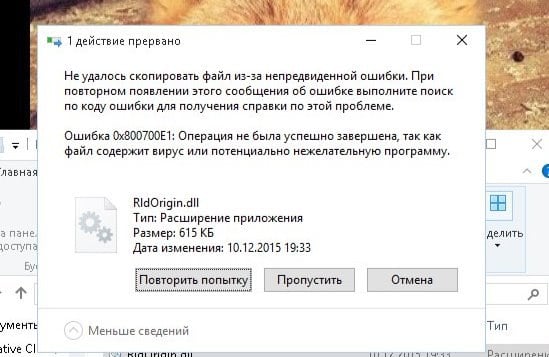
Пользователи ОС Windows, начиная от «восьмерки» и заканчивая «десяткой», жалуются, что при перемещении определенных файлов перед ними возникает ошибка 0x800700E1. В сообщении данной ошибки указана следующая информация:
Не удалось скопировать файл из-за непредвиденной ошибки. При повторном появлении этого сообщения об ошибке выполните поиск по коду ошибки для получения справки по этой проблеме.
Ошибка 0x800700E1: Операция не было успешно завершена, так как файл содержит вирус или потенциально нежелательную программу.
Кроме того, некоторые пользователи утверждают, что на подобную ошибку можно наткнуться во время создания резервной копии системы.
Содержание
- Причины за ошибкой 0x800700E1
- Как исправить ошибку 0x800700E1?
- Метод №1 Отключение Защитника Windows
- Метод №2 Внесение файла в список исключений
- Метод №3 Сканирование ОС Windows и удаление файла
Причины за ошибкой 0x800700E1
Как правило, ошибка 0x800700E1 возникает из-за того, что Защитник Windows, системный антивирус, заблокировал файл, который вы попытались перенести, потому что тот посчитал его вирусом или нежелательным ПО. Эту же информацию можно прочесть в последней строчке сообщения самой ошибки. Сам файл при этом, разумеется, ни тем, ни другим может и не являться.
Частенько с ошибкой 0x800700E1 имеют дело игроки, пытающиеся перетащить «таблетку», которая предназначена для взлома видеоигры. Тем не менее бывают и такие случаи, когда перемещаемый файл действительно содержит в себе вирус либо является не совсем тем, чем кажется.
Как исправить ошибку 0x800700E1?
Избавиться от ошибки 0x800700E1 можно с помощью двух-трех элементарных методов: отключение Защитника Windows, внесение «проблемного» файла в список исключения антивируса либо его удаление. Давайте обо всем по порядку…
Метод №1 Отключение Защитника Windows
Защитник Windows пытается всего лишь защитить вас от потенциальных угроз, однако иногда он чуток перебарщивает, начиная блокировать важные файлы и программы. Решение очень простое: отключаем Защитник, перемещаем файл в нужное место и включаем Защитник обратно. Чтобы отключить Защитник Windows, вам нужно сделать следующее:
- нажмите Win+I;
- откройте раздел «Обновление и безопасность»;
- перейдите во вкладку «Безопасность Windows»;
- кликните на пункт «Защита от вирусов и угроз»;
- нажмите на «Управление настройками»;
- выставьте переключатель «Защита в режиме реального времени» в положение «Откл.»;
- закройте все окна.
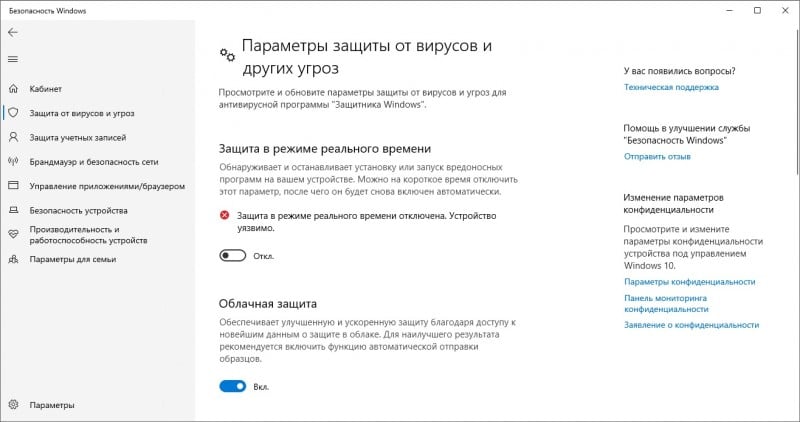
Проверьте наличие ошибки 0x800700E1 при перемещении файлов.
Метод №2 Внесение файла в список исключений
Если вы не хотите постоянно отключать Защитник Windows, когда вам всякий раз захочется переместить «проблемный» файл, можно внести его в список исключений системного антивируса. Для этого вам нужно:
- выполните все, что указано выше, остановившись в «Параметрах защиты от вирусов и других угроз»;
- опуститесь вниз окошка и кликните на «Добавления или удаление исключений»;
- кликните на «Добавить исключение» (значок плюса);
- в ниспадающем меню выберите «Файл» и укажите расположение нужного вам файла.
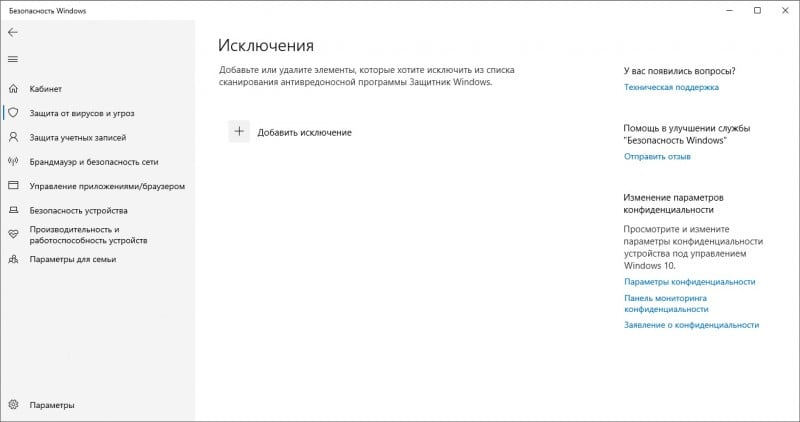
Готово. Теперь Защитник Windows не станет блокировать ваш файл и ошибка 0x800700E1 больше не должна вам мешать.
Метод №3 Сканирование ОС Windows и удаление файла
А не думали ли вы, что файл, который вы ранее пытались переместить, может действительно содержать внутри себя вредоносный элемент? Просканируйте свою систему на наличие вирусов и прочих вредителей.
- доберитесь до раздела «Защита от угроз и вирусов» в Безопасности Windows;
- кликните на «Параметры сканирования»;
- выберите «Полное сканирование» и нажмите «Выполнить сканирование сейчас»;
- дождитесь окончания сканирования и ознакомьтесь с результатами.
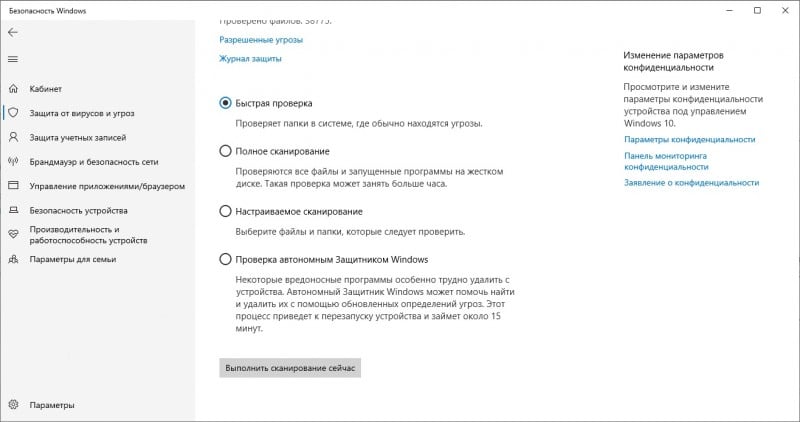
Файл вновь угодил под прицел Защитника? Если вы раздобыли этот файл из какого-то недостоверного источника и он не критически важен для вас — удалите его. Удалите, а потом еще раз просканируйте ОС Windows, дабы убедиться в том, что тот не оставил сюрпризов на вашем компьютере. Ну если файл доверенный, например, это таблетка для игрушки или какая-то взломанная portable-программка, то воспользуйтесь двумя предыдущими методами.
Содержание
- Вариант 1: Перезапуск «Проводника»
- Вариант 2: Отключение антивируса
- Вариант 3: Освобождение места на диске
- Вариант 4: Чистая загрузка
- Способ 5: Проверка жесткого диска
- Вопросы и ответы
Ошибка с кодом 0x800700e1 может возникнуть при копировании или перемещении файлов, чаще всего ее причинами является блокировка копируемого/перемещаемого объекта штатными или сторонними средствами защиты Windows 10 и сбоями в работе «Проводника». В некоторых случаях ошибка бывает вызвана наличием ошибок на жестком диске.
Вариант 1: Перезапуск «Проводника»
В случае если в ошибке виноват «Проводник», обычно его достаточно просто перезагрузить.
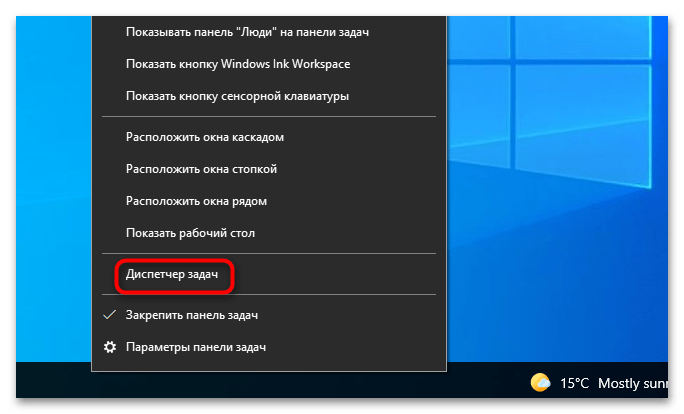
- Кликните правой кнопкой мыши по «Панели задач» и выберите пункт «Диспетчер задач».
- В открывшемся «Диспетчере задач» найдите процесс «Проводник», выделите его и нажмите расположенную в правом нижнем углу окна кнопку «Перезапустить».

Как вариант, можно завершить работу всех приложений, выйти из учетной записи Windows и заново в нее войти.
Вариант 2: Отключение антивируса
Возможно, установленный на компьютере антивирус определил файл, который вы хотите скопировать или переместить, как опасный и заблокировал выполнение с ним операций. Если вы уверены в безопасности файла, временно отключите защиту в режиме реального времени в настройках антивируса или добавьте его в список исключений. Учтите только, что разных антивирусных программах эта процедура отличается. Посмотреть, как добавить файл в белый список антивирусных программ, вы можете по ссылке ниже.
Подробнее:
Отключение антивируса
Добавление файлов в исключения антивируса
Вариант 3: Освобождение места на диске
Если вы перемещаете или копируете файл на раздел с относительно небольшим размером свободного пространства, убедитесь, что размер файла не превышает размер пустого места на целевом разделе. В противном случае необходимо будет сначала высвободить на диске дополнительное место. Получить его можно, удалив временные или ненужные файлы, либо расширив раздел за счет другого раздела, воспользовавшись для этих целей специальными программами — менеджерами разделов. Перейдите по одной из ссылок ниже, чтобы узнать о методах очистки накопителя или ознакомиться со списком программ, работающих с разделами.
Подробнее:
Освобождаем место на диске C в Windows 10
Программы для работы с разделами
Вариант 4: Чистая загрузка
Ошибка 0x800700e1 в Windows 10 может иметь место в случае блокировки или удерживания перемещаемого, копируемого или удаляемого объекта сторонним процессом. Исключите эту вероятность, выполнив чистую загрузку операционной системы.
- Откройте «Диспетчер задач» как было показано в Варианте 1, переключитесь на вкладку «Автозагрузка» и временно отключите автозапуск имеющихся там приложений.
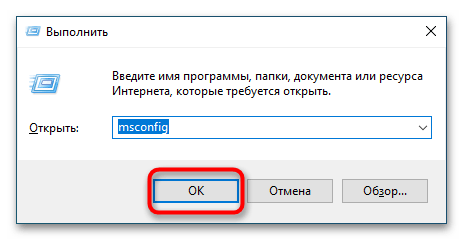
- Запустите штатную утилиту «Конфигурация системы», для чего выполните в открытом нажатием комбинации Win + R окошке команду
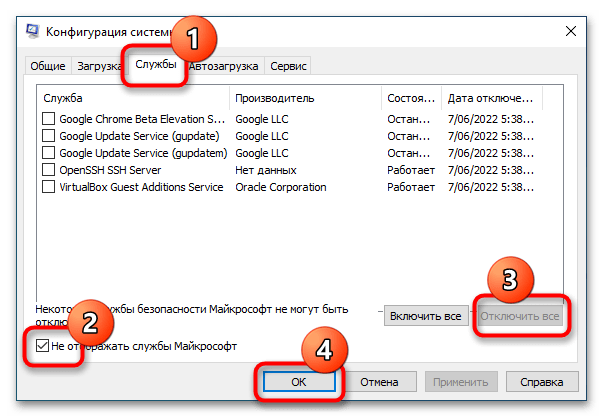
msconfig. - Переключитесь на вкладку «Службы», установите флажок в пункте «Не отображать службы Майкрософт», снимите флажки во всех оставшихся служб и нажмите «OK».
- Перезагрузите компьютер и попробуйте выполнить операцию с проблемным файлом или каталогом.


Если устранить ошибку не удалось, попробуйте более жесткий вариант — загрузку в безопасном режиме или загрузку из-под LiveCD, желательно на базе Linux.
Подробнее: Безопасный режим в Windows 10
Способ 5: Проверка жесткого диска
Ошибка 0x800700e1 может быть обусловлена повреждением сектора или ячейки памяти жесткого диска, в которую записан файл или папка.
- Откройте «Командную строку» или «Windows PowerShell» от имени администратора.
- Выполните в консоли команду
chkdsk X: f r, где X — буква раздела, на котором находится вызывающий ошибку файл. Если в процессе проверки на жестком диске будут найдены логические и/или физические ошибки, утилита «chkdsk» примет меры по их устранению.

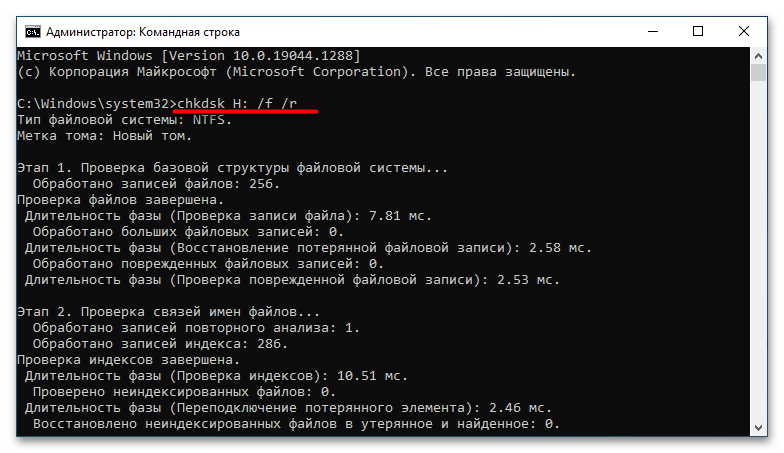
Результат проверки и исправления будет более точным и эффективным, если проверяемый накопитель снять и подключить к другому компьютеру. Как вариант, для исправления bad-блоков жесткого диска можете воспользоваться бесплатной программой Victoria, отличающейся более продвинутыми алгоритмами анализа дисков, чем утилита «chkdsk».
Еще статьи по данной теме:
Помогла ли Вам статья?
Любой средний пользователь ПК копирует или перемещает файлы из одного каталога в другой ежедневно. Но даже при выполнении такой простой и привычной задачи возникают всевозможные проблемы. В частности, отображается сообщение с кодом 0x800700e1 и непонятно, как исправить ошибку в Windows 10. Чтобы устранить проблему, необходимо проанализировать причины ее возникновения, а затем рассмотреть варианты устранения неполадок.

Причины проблемы
Запрет на копирование и перемещение определенных файлов может быть вызван одним из следующих факторов:
- файл является вредоносным, поэтому средство безопасности пытается защитить данные пользователя;
- некорректная блокировка антивирусом;
- недостаточно свободного места в директории назначения;
- системная ошибка.
Кроме того, причина проблемы указывается в уведомлении, которое содержит код ошибки 0x800700e1. Однако эту информацию нельзя считать правдивой, поскольку компьютер мог ошибочно распознать угрозу в заблокированном файле и является абсолютно безопасным.

невозможно с абсолютной уверенностью сказать, сколько времени потребуется пользователю на решение проблемы. Все зависит от того, что именно вызвало ошибку. Но, в любом случае, предлагается действовать по общепризнанному алгоритму, включающему в себя наиболее эффективные методы решения проблем.
Отключение защитника Windows
Операционная система Windows 10 имеет встроенную систему безопасности. Но его преимущество в виде высокого уровня безопасности сочетается с недостатком, когда защитник некорректно блокирует определенные файлы. Чтобы подтвердить или опровергнуть это предположение, необходимо временно отключить Защитник Windows:
- Откройте «Настройки» из меню «Пуск».
- Перейдите в раздел «Обновление и безопасность», а затем в раздел «Безопасность Windows».
- Нажмите кнопку «Открыть службу безопасности Windows».
- Перейдите на вкладку Защита от вирусов и угроз».
- В разделе «Защита от вирусов и других угроз» щелкните ЛКМ в разделе «Управление настройками».
- Отключить постоянную защиту и другие меры безопасности».
Следуя инструкциям в инструкциях, попробуйте переместить файл еще раз. В случае успеха повторно активируйте Windows 10 и перейдите к следующему шагу, чтобы устранить проблему. Если ничего не изменилось, запустите сканирование системы. Как это сделать, будет рассказано позже.
Внесение файла в список исключений
Если Защитник Windows действительно заблокировал перемещение и копирование, рекомендуется добавить проблемный файл в список исключений. Это позволит проводить любые манипуляции, не снижая при этом уровень защиты. Для создания исключения вам необходимо:
- Выполните шаги 1–5 предыдущих инструкций.
- Щелкните ЛКМ на «Добавить или удалить исключения».
- Щелкните значок плюса и укажите расположение исполняемого файла.
Теперь копирование, перемещение и другие действия будут выполняться без каких-либо затруднений даже при запущенном Защитнике Windows 10.
Сканирование ОС Windows и удаление файла
Несмотря на возможную ошибку Защитника Windows, нельзя исключать, что файл действительно вредоносный. В этом случае мы рекомендуем запустить проверку на вирусы:
- Откройте настройки безопасности по одной из предыдущих инструкций.
- Щелкните «Параметры сканирования».
- Выберите полное сканирование и запустите проверку.
По завершении вам будет предложено удалить все обнаруженные вирусы и угрозы, включая ваш файл. Будьте готовы к этому.
Проверка места на диске
Если файл не угрожает безопасности вашего компьютера, обязательно проверьте количество свободного места на внутреннем диске. Данные не могут быть скопированы просто потому, что недостаточно места.
В примечании. Вы можете освободить место, выполнив сборку мусора с помощью встроенных инструментов Windows или таких программ, как CCleaner.
Отключение сторонних средств безопасности
Кроме того, не исключено, что файл был признан вредоносным одним из сторонних приложений. В частности, это происходит, когда на компьютере установлен Kaspersky Internet Security, Avast или любой другой антивирус. Добавьте проблемный файл в список исключений в программе, которую вы используете, после чего он автоматически переместится в требуемый каталог. Но делайте это на свой страх и риск, так как это может быть действительно опасно.
«Чистая» загрузка»
Наконец, стоит попробовать чистую загрузочную копию. Для этого откройте приложение «Конфигурация системы», отключите все программы во вкладке «Автозагрузка» и перезагрузите компьютер.
Источник изображения: it-tehnik.ru
Содержание
- Как исправить ошибку 0x800700E1?
- Описание ошибки
- Причины ошибки
- Как исправить ошибку
- Что такое ошибка 0x800700E1?
- Описание ошибки
- Возможные причины ошибки
- Решение проблемы
- Почему ошибка 0x800700E1 возникает?
- Недостаточно прав доступа
- Проблемы с диском
- Проблемы с программным обеспечением
- Проблемы с Windows Update
- Как исправить ошибку при работе с файлами в Windows 11 и 10?
- 1. Проверьте наличие вирусов на компьютере
- 2. Обновление операционной системы
- 3. Проверьте права доступа к файлам
- 4. Перезагрузите компьютер
- 5. Свяжитесь с технической поддержкой
- Как исправить ошибку при резервном копировании в Windows 11 и 10?
- 1. Проверьте доступность резервного устройства
- 2. Удалите поврежденные файлы
- 3. Измените параметры копирования
- 4. Обновите драйверы устройств
- 5. Проверьте файловую систему
- Что делать, если ошибка 0x800700E1 не исчезает?
- 1. Проверить наличие свободного места на диске
- 2. Проверить целостность файла
- 3. Обновить драйверы
- 4. Проверить состояние жесткого диска
- 5. Связаться с технической поддержкой
- Как предотвратить возникновение ошибки 0x800700E1?
- 1. Обновите драйвера устройств
- 2. Освободите место на жестком диске
- 3. Проверьте жесткий диск на наличие ошибок
- 4. Избегайте прерываний выполнения операций с файлами
- 5. Используйте свежую версию операционной системы
- 6. Установите антивирусное ПО со свежими обновлениями
- FAQ
- Что такое ошибка 0x800700E1?
- Почему возникает ошибка 0x800700E1 при работе с файлами и резервным копированием?
- Как исправить ошибку 0x800700E1 при работе с файлами и резервным копированием?
- Как проверить наличие свободного места на диске для исправления ошибки 0x800700E1?
- Как обновить драйверы для исправления ошибки 0x800700E1?
- Как проверить и исправить ошибки в файловой системе для устранения ошибки 0x800700E1?
- Как изменить права доступа к файлам и папкам для исправления ошибки 0x800700E1?
- Может ли возникновение ошибки 0x800700E1 быть связано с наличием вирусов на компьютере?
- Какие программы рекомендуется использовать для анализа компьютера на наличие ошибок, в том числе и ошибки 0x800700E1?
- Если все перечисленные выше способы не помогают, можно ли что-то еще предпринять?
Ошибка 0x800700E1 может появляться при попытке копирования, перемещения или резервного копирования файлов на жесткий диск в Windows 11 и 10. Это может быть причиной нескольких факторов, таких как поврежденные файлы или проблемы с доступом к файлам и папкам.
Сообщение об ошибке 0x800700E1 обозначает, что в ходе операции было установлено несоответствие в предоставляемых атрибутах безопасности, вследствие чего нельзя продолжить копирование или перемещение. Такая ошибка может быть вызвана различными проблемами, однако у нее есть несколько общих способов устранения, которые могут помочь восстановить нормальную работу вашей системы.
Чтобы избавиться от ошибки 0x800700E1, вам необходимо провести ряд действий, которые помогут определить причину ее возникновения и устранить ее. Ниже вы найдете несколько наиболее распространенных способов решения проблемы.
Как исправить ошибку 0x800700E1?
Описание ошибки

Ошибка 0x800700E1 является распространенной проблемой при работе с файлами и резервным копированием в Windows 11 и 10. Она обычно возникает при попытке копирования, перемещения или удаления файлов.
Ошибку можно увидеть в виде сообщения «Системе не удается выполнить указанное действие по причине ошибки ввода/вывода (0x800700E1)».
Причины ошибки
Основная причина ошибки 0x800700E1 заключается в том, что файл, который вы пытаетесь скопировать или переместить, уже используется другим процессом или программой. Также проблема может возникнуть из-за ошибки в файловой системе, неправильных разрешений на файл или диске, а также из-за поврежденных файлов системы.
Как исправить ошибку
Существует несколько способов исправления ошибки 0x800700E1:
- Закройте все программы, которые могут использовать файл, который вы пытаетесь копировать или переместить. Затем повторите попытку.
- Проверьте разрешения на файл или диск, на котором находится файл. Убедитесь, что у вас достаточно прав для выполнения нужного действия с файлом. Если нужно, измените настройки разрешений.
- Проверьте файловую систему на наличие ошибок и повреждений. Для этого можем воспользоваться утилитой chkdsk.
- Если все вышеперечисленные способы не помогли, попробуйте перезагрузить компьютер и повторить попытку копирования, перемещения или удаления файла.
Если проблема остается, то стоит обратиться к профессионалам, которые помогут выявить и исправить более сложные системные ошибки.
Что такое ошибка 0x800700E1?
Описание ошибки
Ошибка 0x800700E1 может возникать в операционных системах Windows 10 и 11 при попытке работы с файлами или при резервном копировании данных. В целом, данная ошибка сигнализирует о том, что Windows не может обработать выбранный пользователем файл или директорию на диске.
Возможные причины ошибки

Среди причин возникновения ошибки 0x800700E1 стоит отметить следующие:
- Недостаточно прав доступа к файлу или директории;
- Файл используется другим процессом, и его изменение в данный момент невозможно;
- Файл поврежден или имеет ошибки, которые мешают его обработке.
Решение проблемы
Чтобы исправить ошибку 0x800700E1, необходимо предпринять следующие шаги:
- Проверить, имеется ли достаточный уровень полномочий для работы с файлом или директорией;
- Убедиться, что файл или директория не используются другим процессом, и закрыть их, если это возможно;
- Попробовать сделать копию файла и обработать ее вместо оригинала;
- Запустить утилиту проверки диска и исправления ошибок (chkdsk), чтобы устранить возможные проблемы со структурой диска и файловой системой.
Если данных действий недостаточно, стоит обратиться к специалистам технической поддержки, которые помогут выявить и устранить причины ошибки.
Почему ошибка 0x800700E1 возникает?
Недостаточно прав доступа

Ошибка 0x800700E1 может возникнуть в случае, если у пользователя, который пытается получить доступ к файлу или папке, недостаточно прав доступа для этого действия. Это может произойти, например, если пытаться скопировать файл из защищенной папки или работать с файлом под учетной записью, которая не имеет прав на запись в указанный файл или директорию.
Проблемы с диском
Ошибка 0x800700E1 может возникать также из-за проблем с жестким диском. Например, если на диске появляются поврежденные или испорченные файлы, это может привести к ошибке 0x800700E1. Также, если на диске не осталось достаточно свободного пространства, может произойти ошибка.
Проблемы с программным обеспечением
Может случиться, что ошибка 0x800700E1 связана с проблемами программного обеспечения. Например, если файл был создан в одной версии программы, а открыт в другой, это может вызвать ошибку. Также, если программа не может прочитать или записать данные из-за ошибки в работе с файловой системой, это приведет к ошибке 0x800700E1.
Проблемы с Windows Update
Ошибка 0x800700E1 может возникнуть после установки обновлений Windows. Если в системе произошла ошибка при обновлении, это может привести к ошибке 0x800700E1 при работе с файлами и резервным копированием.
Как исправить ошибку при работе с файлами в Windows 11 и 10?
1. Проверьте наличие вирусов на компьютере
Одной из основных причин ошибки 0x800700E1 может быть наличие вирусов на компьютере. Для того чтобы избавиться от этой проблемы, необходимо запустить антивирусную программу и выполнить полное сканирование системы. Если вирусы будут обнаружены, удалите их.
2. Обновление операционной системы
Если в вашей операционной системе несколько лет, то стоит обновить ее до более новой версии. Это поможет исправить ошибки и улучшить работу компьютера в целом. Для обновления операционной системы перейдите в настройки → обновление и безопасность → обновление.
3. Проверьте права доступа к файлам

Ошибка 0x800700E1 может возникать из-за неправильно настроенных прав доступа. Убедитесь, что вы имеете доступ к файлам и папкам, которыми вы пытаетесь пользоваться. Это можно сделать, открыв свойства файла или папки и перейдя на вкладку «Безопасность».
4. Перезагрузите компьютер
Перезагрузка компьютера иногда может помочь в решении различных проблем, включая ошибку 0x800700E1. Попробуйте перезагрузить компьютер и повторить действия, которые приводят к ошибке.
5. Свяжитесь с технической поддержкой

Если все вышеперечисленные действия не помогли в решении проблемы, то необходимо обратиться в техническую поддержку. Квалифицированные специалисты смогут выяснить и устранить причину ошибки.
Как исправить ошибку при резервном копировании в Windows 11 и 10?

1. Проверьте доступность резервного устройства

Первым делом необходимо проверить, подключено ли резервное устройство, которое используется для копирования данных. Если устройство не было подключено, то подключите его и выполните копирование заново.
2. Удалите поврежденные файлы
Нередко причина ошибки 0x800700E1 может заключаться в наличии поврежденных файлов. Если в процессе копирования данных возникает ошибка, то необходимо удалить поврежденные файлы и повторить копирование.
3. Измените параметры копирования
Если первые два метода не помогли, то можно попробовать изменить параметры копирования. В настройках резервного копирования выберите опцию «Пропускать файлы, которые нельзя скопировать» и запустите копирование заново.
4. Обновите драйверы устройств
Если причина ошибки заключается в неправильной работе драйверов устройств, то необходимо обновить их до последней версии. Для этого зайдите в «Диспетчер устройств» и найдите нужное устройство. После этого выполните обновление драйвера.
5. Проверьте файловую систему
Нередко причиной ошибки является неправильно настроенная файловая система. Для исправления проблемы запустите утилиту проверки диска и исправления ошибок, которая входит в состав Windows. Для этого зайдите в «Мой компьютер», выберите диск, который нужно проверить, нажмите правой кнопкой мыши и выберите «Свойства». Затем перейдите на вкладку «Инструменты» и нажмите на кнопку «Проверить».
- Проверьте доступность резервного устройства
- Удалите поврежденные файлы
- Измените параметры копирования
- Обновите драйверы устройств
- Проверьте файловую систему
Что делать, если ошибка 0x800700E1 не исчезает?
1. Проверить наличие свободного места на диске
Ошибка 0x800700E1 может возникать из-за нехватки свободного места на диске, что приводит к проблемам при копировании файлов. Проверьте, сколько свободного места на диске у вас осталось. Если осталось мало свободного места, освободите некоторое место, удалите ненужные файлы и программы, чтобы снизить нагрузку на диск.
2. Проверить целостность файла
Если ошибка 0x800700E1 возникает при копировании конкретного файла, возможно, он поврежден. Попробуйте проверить целостность файла и исправить его, используя специальные программы для этой цели.
3. Обновить драйверы
Ошибка 0x800700E1 может быть связана с устаревшими драйверами на компьютере. Убедитесь, что вы используете последнюю версию драйверов для всех устройств на компьютере. Обычно, обновить драйверы можно с помощью утилиты Windows Update или скачав их с сайта производителя устройства.
4. Проверить состояние жесткого диска
Ошибка 0x800700E1 может возникать из-за проблем с жестким диском. Запустите сканирование диска и проверьте его состояние, чтобы убедиться, что он работает правильно. В Windows это можно сделать через командную строку, введя команду chkdsk /f.
5. Связаться с технической поддержкой
Если вы исключили все возможные проблемы, приводящие к ошибке 0x800700E1, и ошибка все еще не исчезает, свяжитесь с технической поддержкой Microsoft для получения дополнительной помощи. Возможно, проблема не связана с вашим компьютером, а с серверами Microsoft, в таком случае они смогут помочь вам решить проблему.
Как предотвратить возникновение ошибки 0x800700E1?

1. Обновите драйвера устройств

Неправильно установленные или устаревшие драйверы могут вызывать ошибку 0x800700E1. Проверьте наличие свежих версий драйверов для своего компьютера и установите их.
2. Освободите место на жестком диске

Ошибка 0x800700E1 может возникнуть из-за нехватки места на жестком диске. Удалите ненужные файлы или перенесите их на внешний жесткий диск, чтобы освободить место.
3. Проверьте жесткий диск на наличие ошибок
Убедитесь, что ваш жесткий диск не имеет ошибок, которые могут привести к ошибке 0x800700E1. Используйте функцию проверки диска в программе Диспетчер дисков.
4. Избегайте прерываний выполнения операций с файлами
Прерывания при выполнении операций с файлами могут вызвать ошибку 0x800700E1. Избегайте переназначения или отключения устройств во время работы с файлами и резервным копированием.
5. Используйте свежую версию операционной системы
Устаревшая версия операционной системы может быть причиной ошибки 0x800700E1. Установите последнюю версию Windows 10 или Windows 11 и обновите все необходимые пакеты обновлений.
6. Установите антивирусное ПО со свежими обновлениями
Некоторые вирусы или вредоносные программы могут привести к ошибке 0x800700E1. Установите антивирусную программу и регулярно обновляйте ее базы данных.
FAQ
Что такое ошибка 0x800700E1?
Ошибка 0x800700E1 в Windows 11 и 10 возникает при работе с файлами и резервным копированием, и указывает на проблемы с доступом к файлу или папке.
Почему возникает ошибка 0x800700E1 при работе с файлами и резервным копированием?
Ошибка 0x800700E1 может возникать по разным причинам, например, из-за неполадок в файловой системе, нехватки свободного места на диске, нарушения прав доступа и т.д.
Как исправить ошибку 0x800700E1 при работе с файлами и резервным копированием?
Существует несколько способов исправления данной ошибки, включая проверку наличия свободного места на диске, обновление драйверов, проверку и исправление ошибок в файловой системе, а также изменение прав доступа к файлам и папкам.
Как проверить наличие свободного места на диске для исправления ошибки 0x800700E1?
Для проверки наличия свободного места на диске в Windows 11 и 10 нужно открыть «Проводник», щелкнуть правой кнопкой мыши на разделе диска, выбрать «Свойства» и посмотреть, сколько места занято.
Как обновить драйверы для исправления ошибки 0x800700E1?
Для обновления драйверов необходимо открыть «Диспетчер устройств», найти устройство, которое вызывает ошибку, выбрать «Обновить драйвер» и следовать инструкции.
Как проверить и исправить ошибки в файловой системе для устранения ошибки 0x800700E1?
Для проверки и исправления ошибок в файловой системе нужно открыть «Проводник», щелкнуть правой кнопкой мыши на диске, выбрать «Свойства», затем «Инструменты», нажать «Проверить», установить флажок на «Исправить ошибки» и нажать «ОК».
Как изменить права доступа к файлам и папкам для исправления ошибки 0x800700E1?
Для изменения прав доступа нужно щелкнуть правой кнопкой мыши на файле или папке, выбрать «Свойства», затем «Безопасность». На экране появится список пользователей и групп, установленных на компьютере. Нужно выбрать нужного пользователя, нажать «Изменить», установить требуемые разрешения и сохранить настройки.
Может ли возникновение ошибки 0x800700E1 быть связано с наличием вирусов на компьютере?
Да, возникновение ошибки 0x800700E1 может быть связано с наличием вирусов на компьютере. Рекомендуется проверить компьютер на наличие вирусов с помощью антивирусного программного обеспечения.
Какие программы рекомендуется использовать для анализа компьютера на наличие ошибок, в том числе и ошибки 0x800700E1?
Для анализа компьютера на наличие ошибок, включая ошибку 0x800700E1, можно использовать такие программы, как CCleaner, FixWin и Auslogics BoostSpeed. Однако, перед использованием любой программы, рекомендуется убедиться в ее безопасности и надежности.
Если все перечисленные выше способы не помогают, можно ли что-то еще предпринять?
Если все перечисленные выше способы не помогают, рекомендуется обратиться за помощью к специалистам, которые могут помочь выявить и устранить причину ошибки.
Если вы пользователь Windows и часто устанавливаете на свое устройство сторонние приложения, то вы, вероятно, знаете о Защитнике Windows. Это антивирусное приложение по умолчанию в ОС Windows 10. Когда он обнаруживает, что с каким-либо файлом что-то не так, он уведомляет вас и помещает файл в карантин. Защитник Windows — очень мощный инструмент. Однако существуют шпионские и вредоносные программы, которые могут обойти систему. Следовательно, Защитник Windows разработан как очень осторожное антивирусное программное обеспечение. Однако Защитник Windows — не идеальный инструмент; иногда помечает приложение, которое не является вредоносным. Более того, Defender конфликтует со 100% легитимными приложениями, даже с игровыми файлами. А иногда он также выдает коды ошибок, такие как 0x800700E1, код ошибки Windows 10.
Windows 10 Код ошибки 0x800700E1 — это код ошибки, с которым пользователи часто сталкиваются при попытке установить стороннее приложение. Защитник Windows препятствует запуску приложения, что вызывает ошибку. Если вы столкнулись с ошибкой, убедитесь, что вы просканировали файл с помощью онлайн-базы данных антивируса, Malwarebytes или Защитник Windows, если приложение не является вредоносным и ошибка не исчезнет, попробуйте запустить приложение в другом совместимость модов. Defender часто ошибочно принимает поврежденные файлы за вредоносное ПО.

Оглавление
-
1 Как исправить ошибку Windows 10 0x800700E1: Защитник обнаруживает нежелательное программное обеспечение / вирус
- 1.1 Метод 1: временное отключение Защитника Windows
- 1.2 Метод 2: отключение Защитника Windows через редактор реестра
- 1.3 Метод 3: восстановление и исключение проблемного файла
- 1.4 Метод 4: отключение всех сторонних служб, запуск приложения
- 2 Вывод
Как исправить ошибку Windows 10 0x800700E1: Защитник обнаруживает нежелательное программное обеспечение / вирус
Поэтому, если ваше приложение повреждено, восстановите его или повторно загрузите и установите. Если проблема все еще не решена, есть несколько методов, с помощью которых вы можете попытаться исправить ошибку. Методы указаны ниже.
Метод 1: временное отключение Защитника Windows
Защитник Windows иногда очень неудобен для фильтрации угроз. В результате он помечает законные приложения, поэтому лучше всего временно отключить Защитник Windows.
Шаг 1) Сначала откройте Настройки Windows нажав на Клавиша Windows + I или щелкнув значок «Параметры» в меню «Пуск» Windows. Нажми на Обновление и безопасность в настройках Windows.

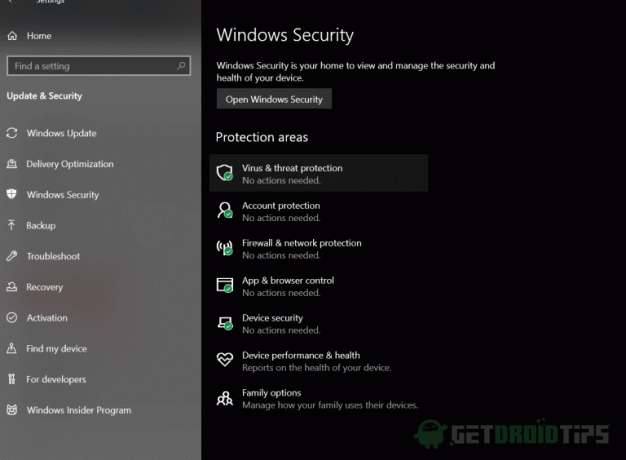
Шаг 2) Теперь на правой панели окна перейдите к Безопасность Windows вкладка, а справа нажмите на Защита от вирусов и угроз.
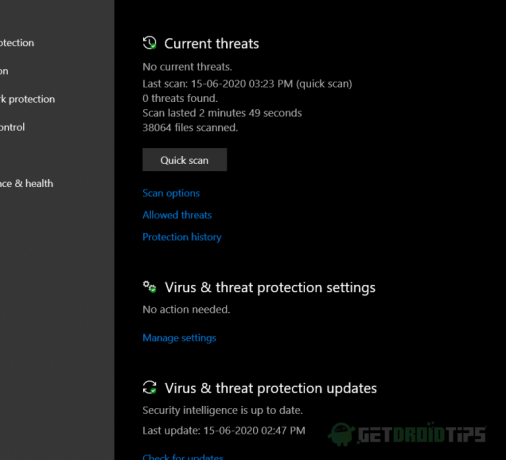
Шаг 3) Нажми на Управление настройками вариант под лейблом Настройки защиты от вирусов и угроз.
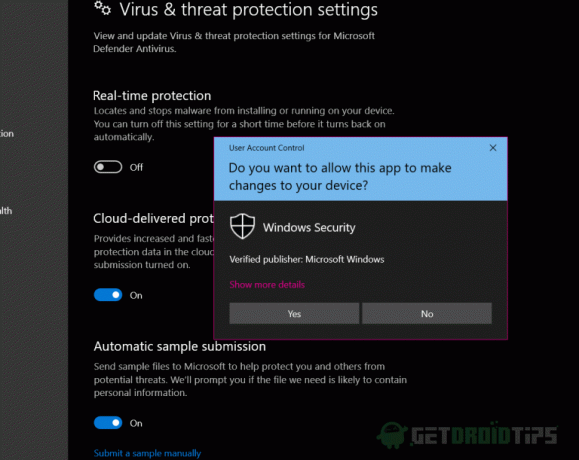
Шаг 4) Теперь переключите Защита в режиме реального времени появится приглашение нажать на да чтобы подтвердить. Вы отключили Защитник Windows. Теперь попробуйте выполнить задачу, которая показывала код ошибки Windows 10 0x800700E1, и посмотрите, устранена ли ошибка.
Метод 2: отключение Защитника Windows через редактор реестра
Иногда обычный способ отключить Защитник Windows не работает. Антивирусные службы по-прежнему работают в фоновом режиме. Следовательно, нам придется использовать редактор реестра, чтобы навсегда отключить защитник. Как только проблема будет решена, вы можете удалить файл reg и снова включить Защитник Windows.
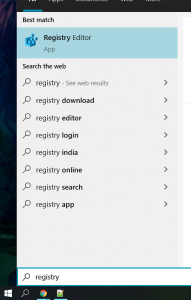
Шаг 1) Чтобы открыть редактор реестра Windows, просто введите «Реестр» в поле поиска Windows и щелкните первый вариант, чтобы открыть редактор реестра.
Шаг 2) Скопируйте и вставьте следующий путь в адресную строку, чтобы открыть каталог Защитника Windows в редакторе реестра.
HKEY_LOCAL_MACHINE SOFTWARE Policies Microsoft Защитник Windows
Шаг 3) Щелкните правой кнопкой мыши пустую область, наведите указатель мыши на Новый, и выберите DWORD (32 бита) Значение.

Шаг 4) Задайте имя значения как Отключить антишпионское ПО и установите данные значения как 1. Убедитесь, что Шестнадцатеричный выбран вариант, а затем нажмите на в порядке кнопка.
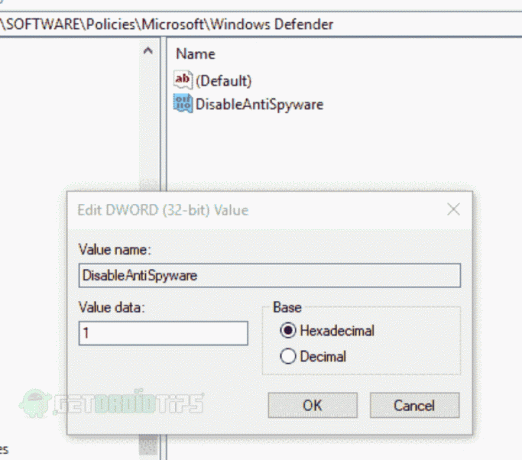
После этого Защитник Windows будет отключен навсегда, запустите приложение и проверьте, устранена ли ошибка.
Метод 3: восстановление и исключение проблемного файла
Вы можете использовать Powershell или CMD для восстановления файла. Более того, вы можете исключить файл, чтобы Защитник не сканировал его. Следовательно, вы можете предотвратить ошибку и запустить приложение.
Шаг 1) Тип cmd на панели поиска Windows щелкните его правой кнопкой мыши и выберите Запустить от имени администратора. Затем скопируйте приведенный ниже код, вставьте его в командную строку и нажмите Enter.
sfc / SCANFILE = c: windowsexplorer.exe

Шаг 2) После того, как вы нажмете Enter, Windows автоматически проверит файлы и восстановит их. Теперь, чтобы Защитник Windows не вмешивался, вам нужно будет добавить приложение в папку исключения.
Поэтому перейдите к Настройки Windows> Обновление и безопасность> Безопасность Windows> Защита от вирусов и угроз и нажмите на управлять настройками варианты под Настройки защиты от вирусов и угроз этикетка. Прокрутите вниз и под Исключения. Нажмите на Добавить или удалить исключения.
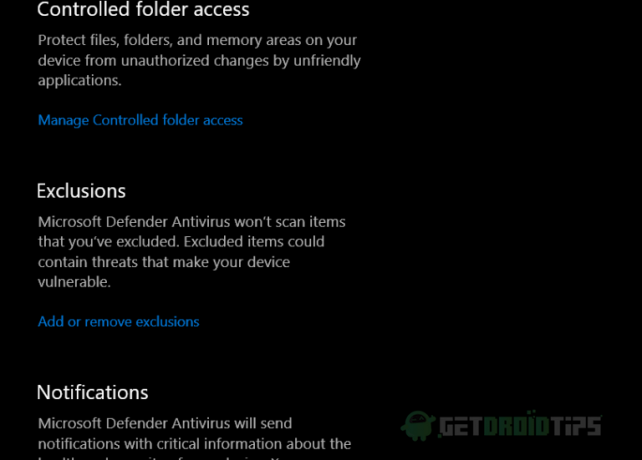
Шаг 3) Теперь нажмите на Добавить исключение кнопку и выберите файл, вы также можете выбрать папку, тип файла и процесс.
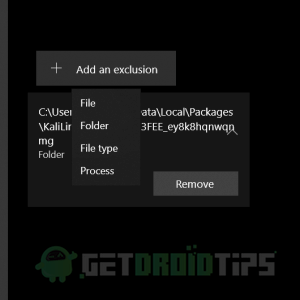
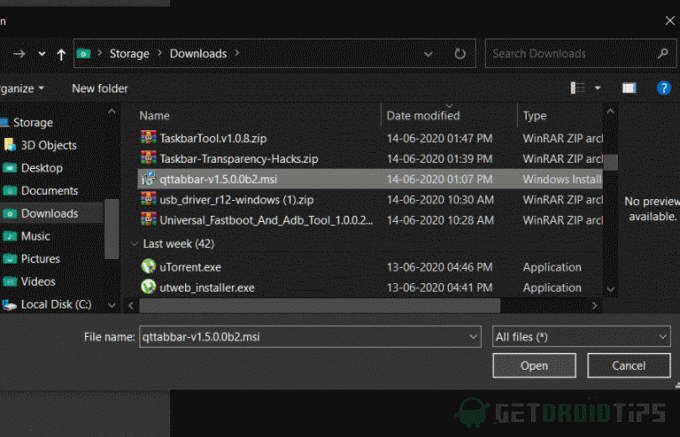
Шаг 4) Во всплывающем окне файлового менеджера перейдите в каталог, в котором вы сохранили файл, выберите файл и нажмите Открыто. Теперь файл исключен. Вы можете запустить файл и посмотреть, устранена ли ошибка.
Метод 4: отключение всех сторонних служб, запуск приложения
Возможно, что служба или любое запускаемое приложение конфликтует с приложением, что приводит к ошибке. Поэтому отключите все сторонние службы и отключите все приложения от запуска.
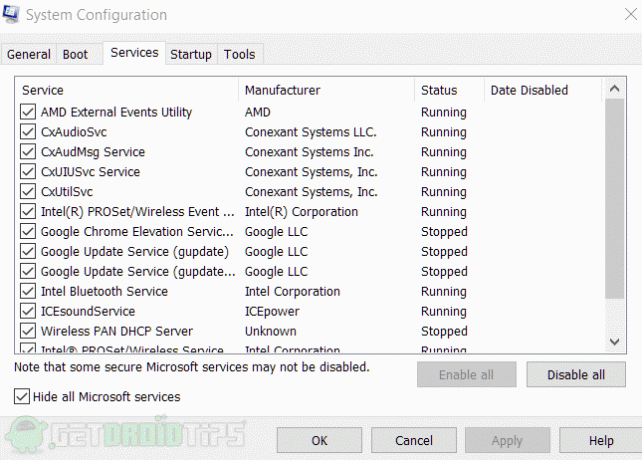
Шаг 1) Нажмите Клавиша Windows + R чтобы открыть диалоговое окно «Выполнить», введите msconfig и нажмите Enter, чтобы открыть окно конфигурации системы, перейдите в вкладка услуг и проверьте Скрыть все Службы Microsoft вариант. Щелкните значок Отключить все кнопка.
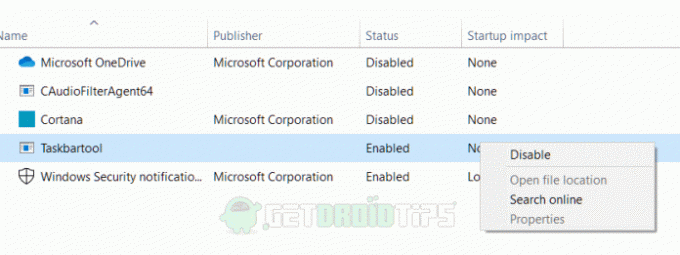
Шаг 2) Перейти к Запускать вкладку и щелкните Открыть на панели задач вариант. Выберите и щелкните правой кнопкой мыши запускаемые приложения, теперь нажмите Отключить. Отключите все приложения. Теперь попробуйте выполнить задачу и посмотрите, устранена ли ошибка.
Вывод
Вот как вы можете исправить проблемы с Защитником Windows 10 Error 0x800700E1. Защитник Windows все еще находится в стадии бета-тестирования и нуждается в доработке со стороны разработчиков Microsoft. Но до тех пор это очень хорошая программа для защиты вашего компьютера от многих вирусов и вредоносных программ.
Выбор редактора:
- Руководство по резервному копированию и восстановлению закрепленных приложений на панели задач в Windows 10
- Как исправить wscadminui.exe в Windows 10?
- Изменить чувствительность мыши в Windows 10 и MacOS
- Как исправить ошибку помощника по обновлению Windows 10 0x80072f76
- Как исправить ошибку 0xC00DB3B2 в Windows 10?