
Sip телефоны и шлюзы
Причины:
1) Некорректная работа устройства при процессе регистрации
2) Недоступность сервера из-за некорректной работы сети
3) Некорректные авторизационные данные
Решение (после каждого пункта рекомендуем проверять результат. Выполнять следующие пункты рекомендуется только в случае если предыдущий не поможет):
1) Перезагрузить устройство (базовый блок для устройств с радиотрубками).
2) Перезагрузить сетевое устройство (Роутер). Проверить доступность IP адреса 81.88.86.11.
Для проверки откройте на Вашем компьютере программу «Командная строка» (Пуск, в поиске напишите cmd, нажмите enter), в открывшемся окне напишите Ping 81.88.86.11. После теста в строке «Пакетов» должно быть отправлено = 4, получено = 4.
В случае, если получено = 0, обратитесь к системному администратору или провайдеру интернет.
Примечание: Обращаем внимание, чтобы тестирование было корректным, необходимо чтобы компьютер и телефон были подключены к одному сетевому устройств.
3) Перенастроить устройство с помощью расширения MangoHelper. Данное расширение изменив параметры SIP запустит новую сессию регистрации.
Как перенастроить устройство Вы можете найти по ссылке (
https://www.mango-office.ru/support/tekhnicheskaya_podderzhka/sip_oborudovanie/mango_helper/avtomaticheskaya_nastroyka_telefona/
).
Для устройств не поддерживающихся расширением, сбросить и перенастроить устройство вручную. Инструкцию Вы можете найти по ссылке, выбрав марку и модель Вашего устройства (
https://www.mango-office.ru/support/tekhnicheskaya_podderzhka/sip_oborudovanie/
)
4) Прописать публичные DNS (8.8.8.8 или 77.88.8.8) веб интерфейсе SIP устройства.
В случае если вышеперечисленные действия не помогли или Вам необходима помощь, обратитесь в тех. Поддержку:
- Telegram: t.me/mangorobot
- VK: vk.com/mangorobot
- techsupport@mangotele.com
Вы нашли ответы на все свои вопросы в данной статье?
Нет
|
0 / 0 / 0 Регистрация: 06.08.2018 Сообщений: 5 |
|
|
1 |
|
|
06.08.2018, 13:20. Показов 9802. Ответов 2
Доброго дня!
__________________ 0 |

 Заранее спасибо!
|
Programming Эксперт 94731 / 64177 / 26122 Регистрация: 12.04.2006 Сообщений: 116,782 |
06.08.2018, 13:20 |
|
Ответы с готовыми решениями: Плата Panasonic KX-TDA0177 (KX-TDA0177XJ) для офисных мини-АТС Panasonic KX-TDA100, TDA200, TDA600, TDE100, T сма Атлант 45У124-003, ошибка F13, F14 сма Атлант 45У124-003 sn1930557927 ошибка F13, Нужна прошивка Ремонт СМА Panasonic na-148va2 ОШИБКА H 29, Ошибка H 29 СМА Panasonic na-148va2 . На отжиме несколько раз крунет двигателем… 2 |
|
162 / 74 / 23 Регистрация: 06.07.2017 Сообщений: 315 |
|
|
06.08.2018, 14:40 |
2 |
|
Скорее всего по дефолту там стоит register expires 3600, что довольно много. База теряет регистрацию, нужно поставить 180 или 240. Добавлено через 1 минуту 1 |
|
0 / 0 / 0 Регистрация: 06.08.2018 Сообщений: 5 |
|
|
13.08.2018, 08:27 [ТС] |
3 |
|
Большое спасибо за помощь! Вопрос решён. Дело действительно было в этом параметре! 0 |
-
Art4es
- Челядь

- Сообщения: 10
- Зарегистрирован: 19 сен 2019, 13:16

-
Traveller
- Вассал
- Сообщения: 109
- Зарегистрирован: 03 июн 2019, 08:54
- Откуда: Воронеж
- Благодарил (а): 31 раз
- Поблагодарили: 17 раз

Re: Регистрация IP телефона
Сообщение
Traveller » 25 сен 2019, 16:10
SIP телефоны не нужно регистрировать через
- 1.jpg (115.51 КБ) 4074 просмотра
В «Port Property» выводишь нужный тебе порт в «OUS», задаешь для него «Extension Number» и «Password», затем «Apply» и после этого «INS» на порту
- 2.jpg (109.64 КБ) 4071 просмотр
А дальше уже в телефоне настраиваешь SIP сервер на котором регистрироваться.
MikroTik — MTCNA, MTCWE, MTCRE, MTCTCE, MTCINE, MTCSE, MTCSWE
-
Art4es
- Челядь
- Сообщения: 10
- Зарегистрирован: 19 сен 2019, 13:16
Re: Регистрация IP телефона
Сообщение
Art4es » 26 сен 2019, 07:21
Traveller писал(а): ↑
25 сен 2019, 16:10
SIP телефоны не нужно регистрировать через
1.jpg
В «Port Property» выводишь нужный тебе порт в «OUS», задаешь для него «Extension Number» и «Password», затем «Apply» и после этого «INS» на порту
2.jpg
А дальше уже в телефоне настраиваешь SIP сервер на котором регистрироваться.
Спасибо!
все сделал, вывел порт, назначил пароль сохранил, ввел обратно в ins
настроил телефон по шаблону https://forumpbx.ru/viewtopic.php?f=24&t=126
естественно номер и пароль как в настройке что сделал на АТС
Итог: телефон висит на стадии «регистрация», в АТС ip аппарата не определяется…
И да телефон перезагружал
-
Traveller
- Вассал
- Сообщения: 109
- Зарегистрирован: 03 июн 2019, 08:54
- Откуда: Воронеж
- Благодарил (а): 31 раз
- Поблагодарили: 17 раз
Re: Регистрация IP телефона
Сообщение
Traveller » 26 сен 2019, 07:39
Попробуй не используемые порты перевести все в «OUS» применить настройки и после этого саму плату V-SIPEXT32 вывести из обслуживания и ввести обратно.
А SIP телефон в одной локальной сети со станцией?
MikroTik — MTCNA, MTCWE, MTCRE, MTCTCE, MTCINE, MTCSE, MTCSWE
-
Art4es
- Челядь
- Сообщения: 10
- Зарегистрирован: 19 сен 2019, 13:16
Re: Регистрация IP телефона
Сообщение
Art4es » 26 сен 2019, 08:00
Traveller писал(а): ↑
26 сен 2019, 07:39
Попробуй не используемые порты перевести все в «OUS» применить настройки и после этого саму плату V-SIPEXT32 вывести из обслуживания и ввести обратно.
А SIP телефон в одной локальной сети со станцией?
Да в одной.
Хорошо попробую, спасибо
По результату отпишусь.
-
Art4es
- Челядь
- Сообщения: 10
- Зарегистрирован: 19 сен 2019, 13:16
Re: Регистрация IP телефона
Сообщение
Art4es » 26 сен 2019, 11:59
Нашел ошибку, server port в настройках аппарата не верно указан был. 
Спасибо за помощь! 
-
Grekavreke
- Попрошайка
- Сообщения: 3
- Зарегистрирован: 02 дек 2020, 10:07

Re: Регистрация IP телефона
Сообщение
Grekavreke » 09 мар 2022, 10:29
Здравствуйте, уважаемые форумчане.
Беда  АТС tde600 и системный iip-телефон kx-nt366 не видят друг друга. Во время регистрации бесконечно моргает надпись «выполняется регистрация», с остальными такими же пятью телефонами проблем нет. Подскажите в чем может быть проблема?
-
Ired
- Мимо проходил
- Сообщения: 310
- Зарегистрирован: 05 июл 2019, 07:54
- Благодарил (а): 27 раз
- Поблагодарили: 119 раз

Re: Регистрация IP телефона
Сообщение
Ired » 09 мар 2022, 13:20
Grekavreke писал(а): ↑
09 мар 2022, 10:29
Подскажите в чем может быть проблема?
Если в рамках одной сети, то варианты:
1) Не хватает лицензий на АТС
2) Неправильные настройки на аппарате
Телефонная связь — как воздух: пока не испортишь — не замечаешь…
When a Panasonic device displays the message “Registering”, it is notifying you that something prevented it from correctly completing its registration process. Review the following settings to resolve this issue:
Incorrect Network Information: Verify that your phone is on DHCP, or that the Static IP information used on the phone matches the subnet of the network to which it is assigned.
Incorrect Provisioning Server: If your phone is on the network, activate embedded web and check the phone’s IP Address. Follow the steps below to log in to the phone’s web interface:
- From the main screen, select Menu → Basic Settings → Other Option → Embedded Web → On. The phone will beep, indicating Embedded Web is now on.
- Press the Back softkey twice to go back to the main menu.
- Select System Settings → Status → IPv4 Settings → IP Address. Record the IP Address that appears on the screen
- Use a web browser on your computer to navigate to the IP Address.
Navigate to the Phone’s IP Address - Enter admin as the username and adminpass as the password.
Log In to Phone Interface - Click the Maintenance tab at the top of the screen.
Maintenance Tab - Verify that the Standard File URL Matches the following web address based on your Panasonic device’s model:
Panasonic KD HDV130: http://dm.nextiva.com:80/dms/Nextiva_Service_Provider/KXHDV130/HDV130-{mac}.cfgPanasonic KX-HDV230: http://dm.nextiva.com:80/dms/Nextiva_Service_Provider/KXHDV230/HDV230-{mac}.cfg
Verify the Standard File URL


Verify the MAC Address: When a phone’s MAC Address is entered incorrectly the phone will not provision properly, which can lead to the “Registering” message.
- From the main screen, select Menu → Basic Settings → Other Option → Embedded Web → On. The phone will beep, indicating Embedded Web is now on.
- Press the Back softkey twice to go back to the main menu.
- Select System Settings → Status → IPv4 Settings → IP Address. Record the IP Address that appears on the screen
- Use a web browser on your computer to navigate to the IP Address.
Navigate to the Phone’s IP Address - Enter admin as the username and adminpass as the password.
Log In to Phone Interface - Select the Network Status link to the left hand of the page (1), and check the MAC Address (2).
Network Status Page & MAC Address


Verify that the MAC Address is Assigned to a User
From NextOS:
- Visit www.nextiva.com, and click Client Login to log in to NextOS.
- From the NextOS Home Page, select Voice.
- From the Nextiva Voice Admin Dashboard, click Manage in the Devices tile.
Devices Tile - Cross-reference the MAC Address of the Panasonic device you are troubleshooting and verify that it has a user’s name in the Assigned to field.

Generate new Authentication Details: The phone connects to Nextiva using a set of Authentication details; these are sometimes generated by default. However, any authentication details that include special characters, which are any non-alphanumeric characters, can cause a failure in registration, which can lead to the “Registering” message on the phone.
From NextOS:
If you are still having an issue with the phone saying “Registering” contact Nextiva Support.
- Visit www.nextiva.com, and click Client Login to log in to NextOS.
- From the NextOS home page, select Voice.
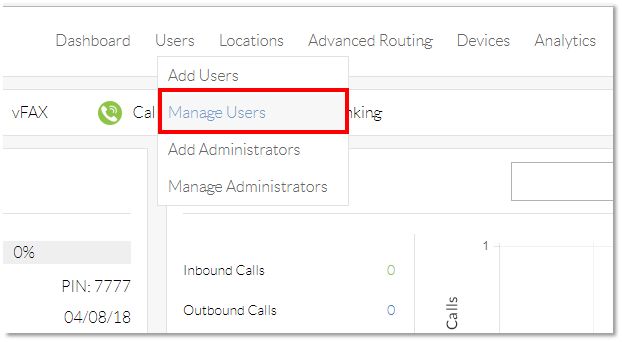
- From the Nextiva Voice Admin Dashboard, hover your cursor over Users and select Manage Users.
 Manage Users
 - Hover your cursor over the user to whom you are assigning the Panasonic device, and click the pencil icon that appears to the right of their name.
User Edit - Scroll down, and click the Device section.
- Check the Change Password Box, and click the green Generate buttons for Authentication Name and Change Password.
Generate Device Details - Click Save & Continue. A pop-up message appears confirming that the transaction has been processed.
Confirmation Message


Was this article helpful?
Когда устройство Panasonic отображает сообщение «Регистрация», оно уведомляет вас о том, что что-то помешало ему правильно завершить процесс регистрации. Review следующие настройки для решения этой проблемы:
Неверная сетевая информация: Убедитесь, что ваш телефон настроен на DHCP или что информация о статическом IP-адресе, используемая в телефоне, соответствует подсети сети, которой он назначен.
Неправильный сервер инициализации: Если ваш телефон подключен к сети, активируйте встроенный web и проверьте IP-адрес телефона. Следуйте инструкциям ниже, чтобы войти в web интерфейс:
- На главном экране выберите Меню → Основные настройки → Другой параметр → Встроенный Web → Вкл.. Телефон издаст звуковой сигнал, указывая на то, что он встроен. Web сейчас включен.
- Нажмите Назад функциональную клавишу дважды, чтобы вернуться в главное меню.
- Выберите Системные настройки → Статус → Настройки IPv4 → IP-адрес. Запишите IP-адрес, который появляется на экране.
- Использовать web браузер на вашем компьютере, чтобы перейти к IP-адресу.
 Перейдите к IP-адресу телефона
 - Enter Администратор как имя пользователя и adminpass как пароль.
 Перейдите к IP-адресу телефона
 - Enter Администратор как имя пользователя и adminpass как пароль.Войти в интерфейс телефона
- Нажмите Обслуживание вкладка в верхней части экрана.
 Вкладка обслуживания
 - Убедитесь, что стандарт File URL Соответствует следующим web адрес в зависимости от модели вашего устройства Panasonic:
Панасоник КД HDV130: http://dm.nextiva.com:80/dms/Nextiva_Service_Provider/KXHDV130/HDV130-{mac}.cfgПанасоник KX-HDV230: http://dm.nextiva.com:80/dms/Nextiva_Service_Provider/KXHDV230/HDV230-{mac}.cfg Вкладка обслуживания
 - Убедитесь, что стандарт File URL Соответствует следующим web адрес в зависимости от модели вашего устройства Panasonic:
Панасоник КД HDV130: http://dm.nextiva.com:80/dms/Nextiva_Service_Provider/KXHDV130/HDV130-{mac}.cfgПанасоник KX-HDV230: http://dm.nextiva.com:80/dms/Nextiva_Service_Provider/KXHDV230/HDV230-{mac}.cfgПроверить стандарт File URL


Проверьте MAC-адрес: Если MAC-адрес телефона введен неправильно, телефон не будет правильно выполнять настройку, что может привести к появлению сообщения «Регистрация».
- На главном экране выберите Меню → Основные настройки → Другой параметр → Встроенный Web → Вкл.. Телефон издаст звуковой сигнал, указывая на то, что он встроен. Web сейчас включен.
- Нажмите Назад функциональную клавишу дважды, чтобы вернуться в главное меню.
- Выберите Системные настройки → Статус → Настройки IPv4 → IP-адрес. Запишите IP-адрес, который появляется на экране.
- Использовать web браузер на вашем компьютере, чтобы перейти к IP-адресу.Перейдите к IP-адресу телефона
- Enter Администратор как имя пользователя и adminpass как пароль.Перейдите к IP-адресу телефона
- Enter Администратор как имя пользователя и adminpass как пароль.Войти в интерфейс телефона
- Выберите Состояние сети ссылка на левую часть страницы (1)и проверьте MAC-адрес (2).
 Страница состояния сети и MAC-адрес


Убедитесь, что MAC-адрес назначен пользователю
Из NextOS:
- Войти www.nextiva.comи нажмите Вход для клиентов для входа в NextOS.
- На домашней странице NextOS выберите Режимы.
- На панели управления Nextiva Voice Admin нажмите Управление в Устройства опцию.
 Страница состояния сети и MAC-адрес

Убедитесь, что MAC-адрес назначен пользователю
Из NextOS:
- Войти www.nextiva.comи нажмите Вход для клиентов для входа в NextOS.
- На домашней странице NextOS выберите Режимы.
- На панели управления Nextiva Voice Admin нажмите Управление в Устройства опцию.Плитка с устройствами
- Сделайте перекрестную ссылку на MAC-адрес устройства Panasonic, которое вы устраняете, и убедитесь, что имя пользователя указано в Назначено поле.
Сгенерируйте новые детали аутентификации: Телефон подключается к Nextiva, используя набор данных аутентификации; иногда они генерируются по умолчанию. Однако любые детали аутентификации, включающие специальные символы, которые не являются буквенно-цифровыми символами, могут вызвать сбой при регистрации, что может привести к появлению сообщения «Регистрация» на телефоне.
Из NextOS:
Если у вас все еще есть проблема с телефоном с надписью «Регистрация», обратитесь в службу поддержки Nextiva.
- Войти www.nextiva.comи нажмите Вход для клиентов для входа в NextOS.
- На домашней странице NextOS выберите Режимы.
- На панели управления голосового администратора Nextiva наведите курсор на Пользователи и Управление пользователями.Управление пользователями
- Наведите курсор на пользователя, которому вы назначаете устройство Panasonic, и щелкните значок значок карандаша справа от их имени.
 Редактировать пользователя
 - Прокрутите вниз и нажмите Устройство .
- Проверить Поле смены пароляи щелкните зеленый Порождать кнопки для имени аутентификации и изменения пароля.
 Редактировать пользователя
 - Прокрутите вниз и нажмите Устройство .
- Проверить Поле смены пароляи щелкните зеленый Порождать кнопки для имени аутентификации и изменения пароля.Создать подробные сведения об устройстве
- Нажмите Сохранить и продолжить. Появится всплывающее сообщение, подтверждающее, что транзакция была обработана.
 Подтверждение сообщения


During operation, error messages might appear on the unit. The following table lists these messages and
possible causes and solutions.
Error Message
Error:001
Check LAN cable.
Error:002
IP Address
Collision
Error:002
IP Address
Error:003
Not Registered
Memory Full
No Entries
Need Repair
Phonebook Error
Possible Cause
The LAN cable is not connected.
The unit’s network settings are
incorrect.
Failed to register to SIP server.
The Phonebook is full and cannot
store the new item.
When trying to view the
Phonebook: No items have been
stored. See «Storing an Item in
the Local Phonebook», Page 37.
When trying to view the Incoming
or Outgoing Call Log: No logs
have been stored.
Device fault.
The memory became full during a
phonebook download.
Solution
Check all connections.
Consult your system administrator
or dealer.
Consult your system administrator
or dealer.
Remove unnecessary data in the
Phonebook and try again.
Contact your phone system dealer/
service provider.
R Remove unnecessary data in the
phonebook, or consult your
administrator regarding the
number of items being
downloaded.
R This message disappears if you
access the phonebook.
Appendix
71
|
0 / 0 / 0 Регистрация: 06.08.2018 Сообщений: 5 |
|
|
1 |
|
|
06.08.2018, 13:20. Показов 11766. Ответов 2
Доброго дня!
0 |

|
Programming Эксперт 94731 / 64177 / 26122 Регистрация: 12.04.2006 Сообщений: 116,782 |
06.08.2018, 13:20 |
|
Ответы с готовыми решениями: Плата Panasonic KX-TDA0177 (KX-TDA0177XJ) для офисных мини-АТС Panasonic KX-TDA100, TDA200, TDA600, TDE100, T сма Атлант 45У124-003, ошибка F13, F14 сма Атлант 45У124-003 sn1930557927 ошибка F13, Нужна прошивка Ремонт СМА Panasonic na-148va2 ОШИБКА H 29, Ошибка H 29 СМА Panasonic na-148va2 . На отжиме несколько раз крунет двигателем… 2 |
|
162 / 74 / 23 Регистрация: 06.07.2017 Сообщений: 315 |
|
|
06.08.2018, 14:40 |
2 |
|
Скорее всего по дефолту там стоит register expires 3600, что довольно много. База теряет регистрацию, нужно поставить 180 или 240. Добавлено через 1 минуту
1 |
|
0 / 0 / 0 Регистрация: 06.08.2018 Сообщений: 5 |
|
|
13.08.2018, 08:27 [ТС] |
3 |
|
Большое спасибо за помощь! Вопрос решён. Дело действительно было в этом параметре!
0 |
When a Panasonic device displays the message “Registering”, it is notifying you that something prevented it from correctly completing its registration process. Review the following settings to resolve this issue:
Incorrect Network Information: Verify that your phone is on DHCP, or that the Static IP information used on the phone matches the subnet of the network to which it is assigned.
Incorrect Provisioning Server: If your phone is on the network, activate embedded web and check the phone’s IP Address. Follow the steps below to log in to the phone’s web interface:
- From the main screen, select Menu → Basic Settings → Other Option → Embedded Web → On. The phone will beep, indicating Embedded Web is now on.
- Press the Back softkey twice to go back to the main menu.
- Select System Settings → Status → IPv4 Settings → IP Address. Record the IP Address that appears on the screen
- Use a web browser on your computer to navigate to the IP Address.
Navigate to the Phone’s IP Address - Enter admin as the username and adminpass as the password.
Log In to Phone Interface - Click the Maintenance tab at the top of the screen.
Maintenance Tab - Verify that the Standard File URL Matches the following web address based on your Panasonic device’s model:
Panasonic KD HDV130: http://dm.nextiva.com:80/dms/Nextiva_Service_Provider/KXHDV130/HDV130-{mac}.cfgPanasonic KX-HDV230: http://dm.nextiva.com:80/dms/Nextiva_Service_Provider/KXHDV230/HDV230-{mac}.cfg
Verify the Standard File URL
Verify the MAC Address: When a phone’s MAC Address is entered incorrectly the phone will not provision properly, which can lead to the “Registering” message.
- From the main screen, select Menu → Basic Settings → Other Option → Embedded Web → On. The phone will beep, indicating Embedded Web is now on.
- Press the Back softkey twice to go back to the main menu.
- Select System Settings → Status → IPv4 Settings → IP Address. Record the IP Address that appears on the screen
- Use a web browser on your computer to navigate to the IP Address.
Navigate to the Phone’s IP Address - Enter admin as the username and adminpass as the password.
Log In to Phone Interface - Select the Network Status link to the left hand of the page (1), and check the MAC Address (2).
Network Status Page & MAC Address
Verify that the MAC Address is Assigned to a User
From NextOS:
- Visit www.nextiva.com, and click Client Login to log in to NextOS.
- From the NextOS Home Page, select Voice.
- From the Nextiva Voice Admin Dashboard, click Manage in the Devices tile.
Devices Tile - Cross-reference the MAC Address of the Panasonic device you are troubleshooting and verify that it has a user’s name in the Assigned to field.
Generate new Authentication Details: The phone connects to Nextiva using a set of Authentication details; these are sometimes generated by default. However, any authentication details that include special characters, which are any non-alphanumeric characters, can cause a failure in registration, which can lead to the “Registering” message on the phone.
From NextOS:
If you are still having an issue with the phone saying “Registering” contact Nextiva Support.
- Visit www.nextiva.com, and click Client Login to log in to NextOS.
- From the NextOS home page, select Voice.
- From the Nextiva Voice Admin Dashboard, hover your cursor over Users and select Manage Users.
Подтверждение сообщения
During operation, error messages might appear on the unit. The following table lists these messages and
possible causes and solutions.
Error Message
Error:001
Check LAN cable.
Error:002
IP Address
Collision
Error:002
IP Address
Error:003
Not Registered
Memory Full
No Entries
Need Repair
Phonebook Error
Possible Cause
The LAN cable is not connected.
The unit’s network settings are
incorrect.
Failed to register to SIP server.
The Phonebook is full and cannot
store the new item.
When trying to view the
Phonebook: No items have been
stored. See «Storing an Item in
the Local Phonebook», Page 37.
When trying to view the Incoming
or Outgoing Call Log: No logs
have been stored.
Device fault.
The memory became full during a
phonebook download.
Solution
Check all connections.
Consult your system administrator
or dealer.
Consult your system administrator
or dealer.
Remove unnecessary data in the
Phonebook and try again.
Contact your phone system dealer/
service provider.
R Remove unnecessary data in the
phonebook, or consult your
administrator regarding the
number of items being
downloaded.
R This message disappears if you
access the phonebook.
Appendix
71