
Вряд-ли у кого-то возникают проблемы с системой Games for Windows Live, однако, возможно и остались те, кто не может запустить игры по типу GTA IV, Section 8: Prejudice . Я был один из тех, кто был в такой ситуации и поверьте, всё ГОРАААЗДО проще, чем кажется! (Да, этот гайд может быть бесполезным, но эй, может и нет, откуда нам знать?)
Невозможно установить Games For Windows Marketplace
Начнем с простого! Вы устанавливаете спокойно себе GfWLive(Отныне будем его сокращать), как вдруг выскакивает ТАКАЯ ОШИБКА

И казалось бы всё, жизнь окончена… Но что бы её возобновить следуйте инструкции:
- Нажмите «Папка журнала»
- Дальше идём туда

3. Далее идём в данную папку

4. Жмём на этот установщик(Если будет 2 файла, то установите оба! У меня просто осталось как анинсталлер) и устанавливаем

И ВУАЛЯ! МАРКЕТПЛЭЙС УСТАНОВЛЕН!!
(Если будут проблемы — сообщите!)
Ошибка возникает в том случае, если вы такой же как и я, удалили Marketplace, но даже с успехом его установки есть вероятность появления ошибки
Ой, да тут ещё проще!
Сначала скачайте данный файл
И теперь погнали решать:
Спойлер
НЕ ПЕРЕМЕЩАЙТЕ ФАЙЛ В ПАПКУ ИГРЫ! ЭТО НЕ ВЫХОД!
- Перенесите этот файл в папку System32(Если он там уже есть, то существующий не удаляйте, а перенесите в другую папку, это ваш резерв)
- Попытайтесь запустить то, что вам нужно, если ошибки не будет, то это значит, что получилось, если будет, то попробуйте перезапустить пк!

Добрый день, друзья. Вы любите компьютерные игры? Тогда, я думаю, вы сталкивались с проблемой, когда после установки игры, вдруг появляется ошибка.

Как ясно из сообщения, в системе отсутствует один из файлов с расширением dll. Что это собственно за файл? Этот файл входит в комплекс «Games For Windows Live». Другими словами, он относится к системным файлам и, по разным причинам, сейчас xlive не найден системой. Что нужно в этом случае сделать? Разумеется, скачать xlive.dll для Windows.
Почему необходим файл xlive.dll
Xlive.dll является составной частью огромного каталога, нужного, чтобы организовывать онлайн игры. Программисты Microsoft разработали это приложение, чтобы геймеры могли общаться между собой на различных гаджетах, которые могут её поддерживать.
Данный файл нужен, чтобы синхронизировать данные игрока, такие как аккаунт, и устанавливать связь со специальными серверами игр. Если у вас он отсутствует, то игра не сможет обменяться информацией с необходимым ей сервером данных.
К таким играм относятся ГТА 4, Fallout 3, Gears of War, Dirt 2 — 3 и другие.
Откуда возникла ошибка?
К слову, подобная ошибка возникает не часто. Но, появляется она часто из-за того, что:
- Пользователь применил пиратскую программу, которую заблокировал ваш файрволл;
- Когда пользователь копировал нужный ему файл на ПК, произошел сбой Windows, погас свет, человек нечаянно выключил компьютер (или по глупости);
- Ваша система не смогла найти библиотеку с нужными файлами, так как файлы dll переместились в другое место (или один из файлов).
Иногда система советует удалить игру, и установить её заново. В таком случае, лучше последовать совету, выключив предварительно ваш антивирус с файрволлом. Кто знает, иногда поведения антивирусов непредсказуемы, и они часто принимают мирные программы за вредительское ПО.
Как переустановить файл xlive.dll
Есть два метода устранения этой проблемы:
Первый, нужно установить данный файл отдельно. Этот метод нужен тогда, когда по определённому стечению обстоятельств этот файл был удалён (повреждён) с компьютера.
Второй, провести новую установку пакета «Games For Windows Live». При этом, на ваш ПК установятся все отсутствующие файлы этой библиотеки. Также, если данный пакет имеется на системе, его необходимо деинсталлировать, и установить вновь.
Установка файла xlive.dll вручную
Метод первый. Мы установим один данный файл (а не всю базу). Вначале необходимо xlive.dll скачать для Windows.
Далее, распаковываем архив и помещаем файл в папочку. Отключаем антивирус с файволлом. Если их нет, мы отключим защитник Windows 10.

Я думаю, вы отлично знаете, какая разрядность у вашей системы (32 или 64 бит). Если нет, применим горячие клавиши Win + Pause/Break. В открывшемся окне мы видим, что у меня система 64-х битная.

Затем, нужно установить скаченный файл вместо, где он был. Куда именно мы будем его устанавливать, зависит от разрядности системы.
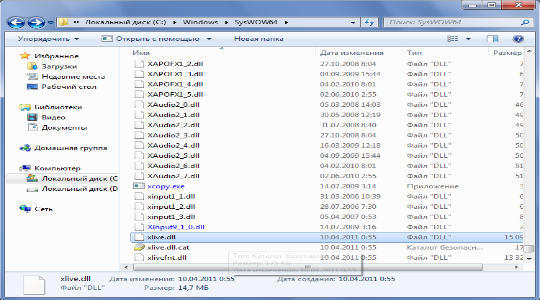
Например, у вас винда 64 битная. В этом случае, необходимо скопировать xlive.dll и установить его в папочку C:WindowssysWOW64. Если же разрядность вашей системы 32 бита, вставляем файл по адресу C:WindowsSystem32.

Также, после этого, желательно поместить файл в папочку с ГТА. К примеру, нас интересует игра ГТА. В этом случае, вставляем в папочку «GTA FIV».

Далее, необходимо, чтобы xlive.dll прошел регистрацию системы. Для регистрации файла в Windows, нажимаем Win+R для вызова команды «Выполнить». Затем, исходим из разрядности системы. Для 64 битной в строку вводим regsvr32 C:WindowssysWOW64 xlive.dll

Для 32 битной ОС regsvr32 C:WindowsSystem32 xlive.dll, после этого, перезагружаем Windows.

Также, зарегистрировать файл можно через командную строку. Для этого, в строчку поиска, рядом с кнопочкой «Пуск», вводим «ко..», или cmd, выбираем данную утилиту вверху, кликнем по ней правой клавишей мышки, и нажмем «Запуск от имени администратора».

В открывшееся окно, при 64 битной версии, вводим:
regsvr32.exe C:WindowssysWOW64xlive.dll

При 32 бит regsvr32.exe C:WindowsSystem32xlive.dll
Нажимаем «Ввод». Производим перезагрузку компьютера.
Далее, необходимо проверить, запускается игра, или нет? Допустим, не запускается. Тогда, применим следующий метод.
Устанавливаем весь пакет
Необходимо скачать пакет. Затем, устанавливаем данный дистрибутив.

Установка проходит буквально секунды.

Завершив её, файл попадёт в нужное место в системе, и ошибка исчезнет. Отличие этого способа от предыдущего в том, что в нём нет необходимости регистрировать файл. Далее, запускаем игру и наслаждаемся самой игрой. Успехов!
Видео файл xlive.dll не найден как решить проблему?
С уважением, Андрей Зимин 11.07.2022
Понравилась статья? Поделитесь с друзьями!
Скачать сейчас
Ваша операционная система:
Как исправить ошибку Xlive.dll?
Прежде всего, стоит понять, почему xlive.dll файл отсутствует и почему возникают xlive.dll ошибки. Широко распространены ситуации, когда программное обеспечение не работает из-за недостатков в .dll-файлах.
What is a DLL file, and why you receive DLL errors?
DLL (Dynamic-Link Libraries) — это общие библиотеки в Microsoft Windows, реализованные корпорацией Microsoft. Файлы DLL не менее важны, чем файлы с расширением EXE, а реализовать DLL-архивы без утилит с расширением .exe просто невозможно.:
Когда появляется отсутствующая ошибка Xlive.dll?
Если вы видите эти сообщения, то у вас проблемы с Xlive.dll:
- Программа не запускается, потому что Xlive.dll отсутствует на вашем компьютере.
- Xlive.dll пропала.
- Xlive.dll не найдена.
- Xlive.dll пропала с вашего компьютера. Попробуйте переустановить программу, чтобы исправить эту проблему.
- «Это приложение не запустилось из-за того, что Xlive.dll не была найдена. Переустановка приложения может исправить эту проблему.»
Но что делать, когда возникают проблемы при запуске программы? В данном случае проблема с Xlive.dll. Вот несколько способов быстро и навсегда устранить эту ошибку.:
метод 1: Скачать Xlive.dll и установить вручную
Прежде всего, вам нужно скачать Xlive.dll на ПК с нашего сайта.
- Скопируйте файл в директорию установки программы после того, как он пропустит DLL-файл.
- Или переместить файл DLL в директорию вашей системы (C:WindowsSystem32, и на 64 бита в C:WindowsSysWOW64).
- Теперь нужно перезагрузить компьютер.
Если этот метод не помогает и вы видите такие сообщения — «xlive.dll Missing» или «xlive.dll Not Found,» перейдите к следующему шагу.
Xlive.dll Версии
Версия
биты
Компания
Язык
Размер
3.5.92.0
32 bit
Microsoft Corporation
U.S. English
14.74 MB
Версия
биты
Компания
Язык
Размер
3.5.88.0
32 bit
Microsoft Corporation
U.S. English
10.3 MB
Версия
биты
Компания
Язык
Размер
3.1.99.0
32 bit
Microsoft Corporation
U.S. English
14.69 MB
Версия
биты
Компания
Язык
Размер
3.0.19.0
32 bit
Microsoft Corporation
U.S. English
11.11 MB
Версия
биты
Компания
Язык
Размер
2.0.687.0
32 bit
Microsoft Corporation
U.S. English
13.65 MB
метод 2: Исправление Xlive.dll автоматически с помощью инструмента для исправления ошибок
Как показывает практика, ошибка вызвана непреднамеренным удалением файла Xlive.dll, что приводит к аварийному завершению работы приложений. Вредоносные программы и заражения ими приводят к тому, что Xlive.dll вместе с остальными системными файлами становится поврежденной.
Вы можете исправить Xlive.dll автоматически с помощью инструмента для исправления ошибок! Такое устройство предназначено для восстановления поврежденных/удаленных файлов в папках Windows. Установите его, запустите, и программа автоматически исправит ваши Xlive.dll проблемы.
Если этот метод не помогает, переходите к следующему шагу.
метод
3: Установка или переустановка пакета Microsoft Visual C ++ Redistributable Package
Ошибка Xlive.dll также может появиться из-за пакета Microsoft Visual C++ Redistribtable Package. Необходимо проверить наличие обновлений и переустановить программное обеспечение. Для этого воспользуйтесь поиском Windows Updates. Найдя пакет Microsoft Visual C++ Redistributable Package, вы можете обновить его или удалить устаревшую версию и переустановить программу.
- Нажмите клавишу с логотипом Windows на клавиатуре — выберите Панель управления — просмотрите категории — нажмите на кнопку Uninstall.
- Проверить версию Microsoft Visual C++ Redistributable — удалить старую версию.
- Повторить деинсталляцию с остальной частью Microsoft Visual C++ Redistributable.
- Вы можете установить с официального сайта Microsoft третью версию редистрибутива 2015 года Visual C++ Redistribtable.
- После загрузки установочного файла запустите его и установите на свой ПК.
- Перезагрузите компьютер после успешной установки.
Если этот метод не помогает, перейдите к следующему шагу.
метод
4: Переустановить программу
Как только конкретная программа начинает давать сбой из-за отсутствия .DLL файла, переустановите программу так, чтобы проблема была безопасно решена.
Если этот метод не помогает, перейдите к следующему шагу.
метод
5: Сканируйте систему на наличие вредоносного ПО и вирусов
System File Checker (SFC) — утилита в Windows, позволяющая пользователям сканировать системные файлы Windows на наличие повреждений и восстанавливать их. Данное руководство описывает, как запустить утилиту System File Checker (SFC.exe) для сканирования системных файлов и восстановления отсутствующих или поврежденных системных файлов (включая файлы .DLL). Если файл Windows Resource Protection (WRP) отсутствует или поврежден, Windows может вести себя не так, как ожидалось. Например, некоторые функции Windows могут не работать или Windows может выйти из строя. Опция «sfc scannow» является одним из нескольких специальных переключателей, доступных с помощью команды sfc, команды командной строки, используемой для запуска System File Checker. Чтобы запустить её, сначала откройте командную строку, введя «командную строку» в поле «Поиск», щелкните правой кнопкой мыши на «Командная строка», а затем выберите «Запустить от имени администратора» из выпадающего меню, чтобы запустить командную строку с правами администратора. Вы должны запустить повышенную командную строку, чтобы иметь возможность выполнить сканирование SFC.
- Запустите полное сканирование системы за счет антивирусной программы. Не полагайтесь только на Windows Defender. Лучше выбирать дополнительные антивирусные программы параллельно.
- После обнаружения угрозы необходимо переустановить программу, отображающую данное уведомление. В большинстве случаев, необходимо переустановить программу так, чтобы проблема сразу же исчезла.
- Попробуйте выполнить восстановление при запуске системы, если все вышеперечисленные шаги не помогают.
- В крайнем случае переустановите операционную систему Windows.
В окне командной строки введите «sfc /scannow» и нажмите Enter на клавиатуре для выполнения этой команды. Программа System File Checker запустится и должна занять некоторое время (около 15 минут). Подождите, пока процесс сканирования завершится, и перезагрузите компьютер, чтобы убедиться, что вы все еще получаете ошибку «Программа не может запуститься из-за ошибки Xlive.dll отсутствует на вашем компьютере.
метод 6: Использовать очиститель реестра
Registry Cleaner — мощная утилита, которая может очищать ненужные файлы, исправлять проблемы реестра, выяснять причины медленной работы ПК и устранять их. Программа идеально подходит для работы на ПК. Люди с правами администратора могут быстро сканировать и затем очищать реестр.
- Загрузите приложение в операционную систему Windows.
- Теперь установите программу и запустите ее. Утилита автоматически очистит и исправит проблемные места на вашем компьютере.
Если этот метод не помогает, переходите к следующему шагу.
Frequently Asked Questions (FAQ)
QКакая последняя версия файла xlive.dll?
A3.5.92.0 — последняя версия xlive.dll, доступная для скачивания
QКуда мне поместить xlive.dll файлы в Windows 10?
Axlive.dll должны быть расположены в системной папке Windows
QКак установить отсутствующую xlive.dll
AПроще всего использовать инструмент для исправления ошибок dll
How to Fix Xlive.dll Not Found or Missing Errors
A troubleshooting guide for xlive.dll errors
Xlive.dll errors are caused by situations that lead to the removal or corruption of the xlive DLL file. In some cases, these errors could indicate a registry problem, a virus or malware issue, or even a hardware failure.
Xlive.dll Errors
There are several ways xlive.dll errors can show up on your computer. Here are some of the more common error messages:
- Xlive.dll Not Found
- This application failed to start because xlive.dll was not found. Re-installing the application may fix this problem.
- Cannot find [PATH]xlive.dll
- The file xlive.dll is missing
- Cannot start [APPLICATION]. A required component is missing: xlive.dll. Please install [APPLICATION] again
Xlive.dll error messages might appear while playing certain games, using or installing particular programs, when Windows starts or shuts down, or maybe even during a Windows installation.
The context of the xlive.dll error is an important piece of information that will be helpful while solving the problem. Keep it in mind when following the steps below.
Do not download xlive.dll from a DLL download website. There are many reasons why downloading a DLL file is a bad idea. If you need a copy of this file, it’s best to obtain it from its original, legitimate source.
-
Download and install Microsoft Games for Windows. The xlive.dll file is included in this download, and installing it will likely replace the DLL file, fixing this problem.
The DLL file should install to one or both of these folders:
C:WindowsSysWOW64C:Windowssystem32If you need to, copy it from one location to the other, or to the folder that the xlive.dll error message describes is missing the DLL file.
-
Restore xlive.dll from the Recycle Bin. The easiest possible cause of a «missing» xlive.dll file is that you’ve mistakenly deleted it.
If you suspect this, but you’ve already emptied the Recycle Bin, you may be able to recover the file with a free file recovery program.
Undeleting the DLL file is a good idea only if you’re confident you’ve deleted the file yourself and that it was working properly before you did that.
-
Reinstall the program that uses the xlive.dll file. If the error occurs when you use a particular program, reinstalling the program should replace the file.
Try your best to complete this step. If Step 1 was unsuccessful, reinstalling the program that provides the file, if possible, is a likely solution to this DLL error.
-
Run a virus/malware scan of your entire system. Some errors could be related to a virus or other malware infection on your computer that has damaged the DLL file. It’s even possible the xlive.dll error you’re seeing is related to a hostile program that’s masquerading as the file.
-
Use System Restore to undo recent system changes. If you suspect the error was caused by a change made to an important file or configuration, a System Restore could solve the problem.
-
Update the drivers for hardware devices that might be related to xlive.dll. If, for example, you’re receiving a «The file xlive.dll is missing» error when you play a 3D video game, try updating the drivers for your video card.
This DLL file may or may not be related to video cards—this was just an example. The key here is to pay close attention to the context of the error and troubleshoot accordingly.
-
Roll back a driver to a previously installed version if the errors began after updating a particular hardware device’s driver.
-
Install any available Windows updates. Many service packs and other patches replace or update some of the hundreds of Microsoft distributed DLL files on your computer. The xlive.dll file could be included in one of those updates, or an update might include files that xlive.dll relies on to work correctly.
-
Test your memory and then test your hard drive. We’ve left the majority of hardware troubleshooting to the last step, but your computer’s memory and hard drive are easy to test and are the most likely components that might cause these errors as they fail.
If the hardware fails any of your tests, replace the memory or replace the hard drive as soon as possible.
-
Repair your installation of Windows. If the individual troubleshooting advice above is unsuccessful, performing a startup repair or repair installation should restore all Windows DLL files to their working versions, which might include xlive.dll.
-
Use a free registry cleaner to repair DLL related issues in the registry. A free registry cleaner program may be able to help by removing invalid registry entries that might be causing the error.
We rarely recommend the use of registry cleaners. They’re included as an option here as a «last resort» attempt before the destructive step coming up next.
-
Perform a clean installation of Windows. This will erase everything from the hard drive and install a fresh copy of Windows. If none of the steps above correct the xlive.dll error, this should be your next course of action.
All the information on your hard drive will be erased during a clean install. Make sure you’ve made the best attempt possible to fix the error using a troubleshooting step prior to this one.
-
Troubleshoot for a hardware problem if any errors persist. After a clean installation of Windows, your DLL issue can only be hardware related.
Need More Help?
If you don’t want to fix this problem yourself, see How Do I Get My Computer Fixed? for a full list of your support options, plus help with everything along the way like figuring out repair costs, getting your files off, choosing a repair service, and a lot more.
Thanks for letting us know!
Get the Latest Tech News Delivered Every Day
Subscribe
How to Fix Xlive.dll Not Found or Missing Errors
A troubleshooting guide for xlive.dll errors
Xlive.dll errors are caused by situations that lead to the removal or corruption of the xlive DLL file. In some cases, these errors could indicate a registry problem, a virus or malware issue, or even a hardware failure.
Xlive.dll Errors
There are several ways xlive.dll errors can show up on your computer. Here are some of the more common error messages:
- Xlive.dll Not Found
- This application failed to start because xlive.dll was not found. Re-installing the application may fix this problem.
- Cannot find [PATH]xlive.dll
- The file xlive.dll is missing
- Cannot start [APPLICATION]. A required component is missing: xlive.dll. Please install [APPLICATION] again
Xlive.dll error messages might appear while playing certain games, using or installing particular programs, when Windows starts or shuts down, or maybe even during a Windows installation.
The context of the xlive.dll error is an important piece of information that will be helpful while solving the problem. Keep it in mind when following the steps below.
Do not download xlive.dll from a DLL download website. There are many reasons why downloading a DLL file is a bad idea. If you need a copy of this file, it’s best to obtain it from its original, legitimate source.
-
Download and install Microsoft Games for Windows. The xlive.dll file is included in this download, and installing it will likely replace the DLL file, fixing this problem.
The DLL file should install to one or both of these folders:
C:WindowsSysWOW64C:Windowssystem32If you need to, copy it from one location to the other, or to the folder that the xlive.dll error message describes is missing the DLL file.
-
Restore xlive.dll from the Recycle Bin. The easiest possible cause of a «missing» xlive.dll file is that you’ve mistakenly deleted it.
If you suspect this, but you’ve already emptied the Recycle Bin, you may be able to recover the file with a free file recovery program.
Undeleting the DLL file is a good idea only if you’re confident you’ve deleted the file yourself and that it was working properly before you did that.
-
Reinstall the program that uses the xlive.dll file. If the error occurs when you use a particular program, reinstalling the program should replace the file.
Try your best to complete this step. If Step 1 was unsuccessful, reinstalling the program that provides the file, if possible, is a likely solution to this DLL error.
-
Run a virus/malware scan of your entire system. Some errors could be related to a virus or other malware infection on your computer that has damaged the DLL file. It’s even possible the xlive.dll error you’re seeing is related to a hostile program that’s masquerading as the file.
-
Use System Restore to undo recent system changes. If you suspect the error was caused by a change made to an important file or configuration, a System Restore could solve the problem.
-
Update the drivers for hardware devices that might be related to xlive.dll. If, for example, you’re receiving a «The file xlive.dll is missing» error when you play a 3D video game, try updating the drivers for your video card.
This DLL file may or may not be related to video cards—this was just an example. The key here is to pay close attention to the context of the error and troubleshoot accordingly.
-
Roll back a driver to a previously installed version if the errors began after updating a particular hardware device’s driver.
-
Install any available Windows updates. Many service packs and other patches replace or update some of the hundreds of Microsoft distributed DLL files on your computer. The xlive.dll file could be included in one of those updates, or an update might include files that xlive.dll relies on to work correctly.
-
Test your memory and then test your hard drive. We’ve left the majority of hardware troubleshooting to the last step, but your computer’s memory and hard drive are easy to test and are the most likely components that might cause these errors as they fail.
If the hardware fails any of your tests, replace the memory or replace the hard drive as soon as possible.
-
Repair your installation of Windows. If the individual troubleshooting advice above is unsuccessful, performing a startup repair or repair installation should restore all Windows DLL files to their working versions, which might include xlive.dll.
-
Use a free registry cleaner to repair DLL related issues in the registry. A free registry cleaner program may be able to help by removing invalid registry entries that might be causing the error.
We rarely recommend the use of registry cleaners. They’re included as an option here as a «last resort» attempt before the destructive step coming up next.
-
Perform a clean installation of Windows. This will erase everything from the hard drive and install a fresh copy of Windows. If none of the steps above correct the xlive.dll error, this should be your next course of action.
All the information on your hard drive will be erased during a clean install. Make sure you’ve made the best attempt possible to fix the error using a troubleshooting step prior to this one.
-
Troubleshoot for a hardware problem if any errors persist. After a clean installation of Windows, your DLL issue can only be hardware related.
Need More Help?
If you don’t want to fix this problem yourself, see How Do I Get My Computer Fixed? for a full list of your support options, plus help with everything along the way like figuring out repair costs, getting your files off, choosing a repair service, and a lot more.
Thanks for letting us know!
Get the Latest Tech News Delivered Every Day
Subscribe
Файл xlive.dll
Итак, дорогие друзья, сегодня мы будем решать следующую проблему: что делать, если xlive.dll отсутствует? Сразу скажем, что этот вопрос очень легко решается и никаких особых знаний в области компьютерной техники вам не потребуется. Однако для начала нужно будет узнать о происхождении этой ошибки, чтобы подобные вещи больше не возникали на устройстве при запуске игр или программ.
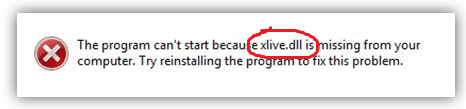
Во время игры может появляться такая ошибка
Файл xlive.dll, как и любой другой файл с таким же разрешением, является частью библиотеки программного обеспечения на компьютере, которая отвечает за запуск игр среды XLIVE. То есть ошибка с этим документом может привести к полной неработоспособности сервиса: вы не сможете запустить ни одну игру на своём компьютере или ноутбуке под управлением операционной системы Windows. Поэтому давайте узнаем, как установить xlive.dll на Windows 7 или любую другую версию. Обратите внимание, что для устранения неполадок вам потребуется активное подключение к интернету, так как далее мы будем загружать некоторую информацию из глобальной сети.
Исправляем ошибку
Для решения этой проблемы вы можете воспользоваться двумя способами, которые вам обязательно помогут. Рассмотрим оба, чтобы вы смогли выбрать наиболее подходящий для себя. Приступим:
- Скачайте и установите недостающий элемент на свой компьютер или ноутбук, а именно файл xlive.dll с официального сайта установщика. Загруженный документ скопируйте в библиотеку своего устройства. Если вы используете 32-битную версию операционной системы Windows, то файл нужно будет поместить в папку system32, которая находится на локальном диске, куда установлена ваша ОС в папке Windows. По умолчанию система устанавливается на локальный диск C. И путь расположения вашего файла будет следующий: C:Windows/system32. Для пользователей же 64-битной версии ОС вместо system32 будет служить папка SysWOW64. После этого заново запустите игру и проверьте, устранена проблема или нет.
- Если предыдущий способ вам не помог, то, видимо, библиотека была сильно повреждена. Тогда установить xlive.dll на Windows 7 или более позднюю версию будет недостаточно. Вам потребуется заново установить все компоненты X-Live Games, загрузив официальный установщик. Обратите внимание, что после установки может потребоваться перезагрузка операционной системы. Рекомендуется сохранить все важные данные, чтобы избежать потери информации. Только после этого вы можете перезагрузить компьютер или ноутбук.
- Также рекомендуется обновить среду Microsoft Direct X. Она также отвечает за запуск и открытие игр и программ на вашем устройстве. Загрузить установщик можно на официальном сайте Microsoft, который автоматически найдёт самую последнюю подходящую версию именно для компьютера или ноутбука.
Чтобы решить проблему, обновите Microsoft Direct X
Не удалось исправить ошибку
- Возможно, на компьютере или ноутбуке провели активную работу вирусы и вредоносные коды. Обязательно воспользуйтесь специализированным программным обеспечением для того, чтобы удалить их. Для этого установите антивирус на своё устройство и просканируйте его.
- Если у вас имеются сбои не только по этому файлу, то проверьте наличие установленных обновлений, которые выпускаются для корректной работы системы. Если вы давно не обновляли операционную систему, то воспользуйтесь «центром обновления», который доступен в меню панели управления.
- При установке DirectX со сторонних ресурсов вы также можете не ожидать решения вопроса, так как зачастую такие установщики не проверяют на серверах новые файлы, которые могли появиться в компонентах. Настоятельно рекомендуется использовать только официальный веб-установщик, загружаемый на сайте компании Microsoft. Напоминаем, что этот метод описан выше, в третьем пункте.
- Если вам ничего не помогает, то вы можете попробовать выполнить операцию восстановления системы. Вполне вероятно, что большое количество сбоев и неполадок можно решить только таким методом.
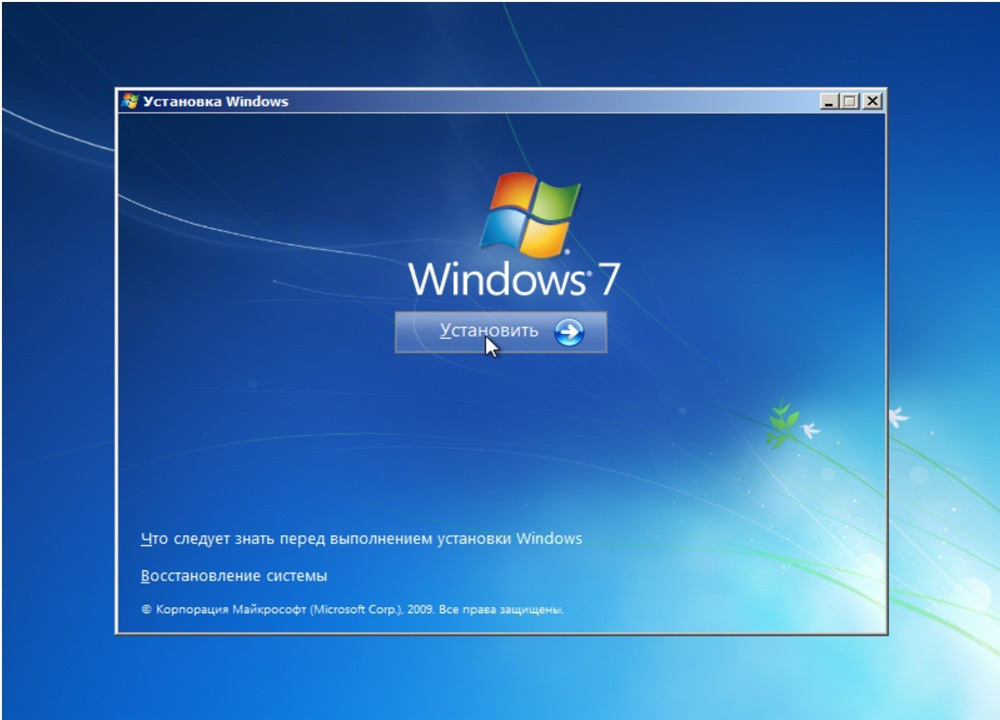
Попробуйте восстановить операционную систему
Итоги
Сегодня мы с вами попытались решить такую проблему, как ошибка xlive.dll. Оказалось, что всё очень просто можно разрешить: достаточно либо загрузить отдельный файл dll, либо заново установить компоненты X-Live Games на своё устройство. Надеемся, что у вас всё получилось и вы смогли запустить игру. Расскажите в комментариях, какой способ помог именно вам.
Надеемся наши советы Вам помогли
Встречается такая проблема при попытке установки или запуска игры. Как и многие другие подобные dll файлы, этот необходим для использования программного обеспечения и без его присутствия в системе, игра не запустится или будет выдавать различные проблемы, вроде — запуск невозможен, отсутствует xlive.dll.
Для полноценного устранения проблемы, когда отсутствует xlive.dll, необходимо разобраться что это. На самом деле xlive.dll является составной частью платформы Microsoft Games for Windows. Она отвечает за правильную обработку игровых механик, поддержку всевозможных функций Windows. Соответственно, запустить игру без наличия необходимой стандартной платформы просто не получится.
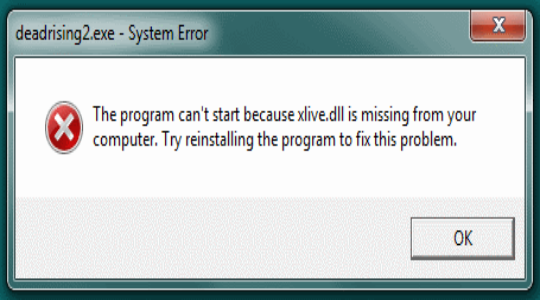
Непосредственно xlive.dll отвечает за сетевые подключения с сервером. Несмотря на то, что функция специфическая и для оффлайн игр она не должна быть задействованная, но это не так. Когда отсутствует программа xlive.dll, то игра не будет запускаться даже без доступа к сети или будет выдавать ошибку при создании пользовательской записи. Частично при создании или применении профиля используется данная функция. В идеале её применение сводится к синхронизации с сервером, но и без данной функции такой элемент является необходимым.

Установка программы xlive.dll
Самым простым и эффективным способом устранить проблему: «запуск программы невозможен, отсутствует xlive.dll», — это установить всю платформу. Она абсолютно бесплатная и поставляется на оф. сайте с свободным доступом, поэтому проблемы не должно быть. Чтобы установить Microsoft Games for Windows нужно:
- Загрузите пакет https://www.microsoft.com/ru-ru/download/confirmation.aspx?id=5549;
- Согласитесь с условиями и установите программу. В конце установите флажок возле Launch Games for Windows – Live;
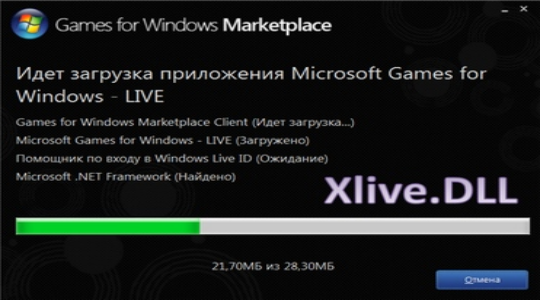
- Перезагрузите систему.
Выполнив эти простые действия вы можете запустить понравившуюся игру и использовать её без каких-либо ограничений.
Загрузка файла xlive.dll
Здесь и возникает первый подводный камень, на который попадается не мало пользователей в поисках быстрого решения проблемы. Когда пишет «на компьютере отсутствует xlive.dll», то первое, что приходит на ум — это просто скачать библиотеку. Также многие форумы кишат подобными опасными предложениями. Несмотря на то, что такой вариант существует, он крайне нежелателен по двум причинам: отсутствие доверенных серверов с dll библиотеками и небольшая вероятность успеха.
Dll – это динамическая библиотека, которая производит сбор необходимых данных, после чего происходит их обработка. Конечно, если заменить сам файл, который, скорее всего, исправен, но не произвести обновление всех подключаемых элементов, то из этого ничего не получится. Плюс проверять файл на наличие вирусов — дело неприятное и не даёт гарантированных результатов.
Читайте также: Как проверить компьютер на вирусы?
Всё же такая возможность существует и её использование оправдывается только в случае, если невозможно загрузить платформу целиком, но можно скопировать файл с другого компьютера с аналогичной Windows.
Поправить ошибку «на компьютере отсутствует программа xlive.dll» можно следующим образом:
- Скопируйте файл с аналогичного компьютера или загрузите из интернета;
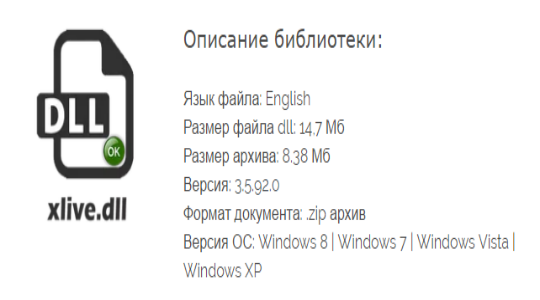
- Поместите его в папку C:WindowsSysWOW64, если у вас 64 битная система или C:WindowsSystem32 для 32 битной.
[tip]Читайте также: Как перейти с 32-битной Windows 10 на 64-битную?[/tip]
При перемещении нужно произвести замену устаревшего файла на только что приобретенный.
Если оба метода не оказали положительных результатов, то нужно прежде удалить сам файл xlive.dll, так как он может быть битым, хотя сам установщик это не определяет. После деинсталляции файлов попробуйте повторить действия.
Причина возникновения проблемы с xlive.dll
Стоит отметить, что данная ситуация возникает в системах Windows xp и 7, гораздо реже в 8-ой версии. Логичная и частая причина неисправности – это простое отключение обновлений ОС. По мере устаревания платформы, всё большее количество игр откажутся работать на ней. В таком случае, нужно время от времени самостоятельно обновлять Microsoft Games for Windows, дабы избежать последующих проблем.
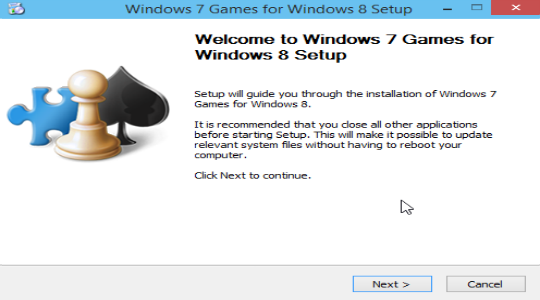
Другая проблема — установка репаков Windows, которые просто не актуальные через несколько лет после выпуска. Здесь решение ничем не отличается от предыдущих методов, но кто знает, что может сделать каждый отдельный программист.
Использовав второй способ решения, вы можете столкнуться и с другой проблемой — зараженностью библиотеки. Такой файл либо не поможет вовсе, либо повлияет на ситуацию, но наложит отпечаток вирусного действия на систему.
Последняя важная вариация, которая может стать причиной неисправности – это блокировка файла антивирусом. Обычно такого не происходит, ведь платформа практически родная с Windows, но исключения все же бывают. Это недостаток самого антивируса, поэтому лучше установить другой. Также можно добавить программу xlive.dll в список исключений, чтобы она не добавлялась в карантин или не удалялась.
Если у Вас остались вопросы по теме «Как исправить ошибку «Отсутствует xlive.dll»?», то можете задать их в комментариях

Сейчас вы узнаете из-за чего 007: Quantum of Solace зависает на заставке. У меня есть решение и похоже я знаю причины этих долбаных багов.
Причины зависания игр
- Баг и вина разработчиков, необходимо установить патч (смотрите ниже)|Разработчики накосячили, у всех бывает, тут необходима установка патча (грубо говоря заплатки) чтобы избавиться от вылетающих ошибок и зависаний, доступно ниже}.
- Операционная система загажена, вы много устанавливали и удаляли программы и игры и делали это через «Установку и удаление программ» всё это оставило кучу мусора в реестре. Думаю вы замечали что вновь установленный Windows загружается в разы быстрее чем когда пройдёт время и появится куча программ.
- Низкая производительность вашего компьютера, здесь думаю понятно, что необходим апгрейд вашего ПК.
- Плохая оптимизация операционной системы.
Для устранения проблемы необходимо поставить этот патч, инструкция идёт вместе с ним внутри, это избавит вас от проблемы.
Кроме этого можно сделать следующее (если вам не лень конечно этим заниматься).
Установите совместимость с более ранней операционной системой
Если ранее вы запускали игру на предыдущих версиях ОС без проблем, установите совместимость с нужной ОС. Не забудьте нажать применить.

Если причина в слабом ПК
- Для начала можно заменить жёсткий диск на твердотельный накопитель SSD (это самое узкое место в производительности) и установить на него систему и игру, что даст колоссальный прирост производительности. А также заменить другие компоненты или же собрать новый ПК, смотреть по обстоятельствам.
- Оптимизировать систему Windows программой твикером если не умеете вручную, допустим через WinTuning 8 и любые другие. Независимо от комплектации вашего ПК вы улучшите производительность.
- Запускать систему с RAM диска, дорого и не для всех требуется солидное количество оперативной памяти.
- Если у вас HDD, рекомендуем регулярно делать дефрагментацию диска, раз в 2 месяца, например.
Если операционная система установлена давно
- Чистка реестра будет неплохой профилактикой
- Лучший вариант — переустановка Windows может решить многие софтовые проблемы и в целом всё будет работать пошустрее.
MSI проблемы файла Quantum of Solace(TM).msi в большинстве случаев связаны с повреждением, отсутствием или заражением файлов 007 Quantum of Solace. Большую часть проблем, связанных с данными файлами, можно решить посредством скачивания и установки последней версии файла MSI. Запуск сканирования реестра после замены файла, из-за которого возникает проблема, позволит очистить все недействительные файлы Quantum of Solace(TM).msi, расширения файлов или другие ссылки на файлы, которые могли быть повреждены в результате заражения вредоносным ПО.
Ниже представлен список самых последних версий файлов практически для всех версий Windows (а также для некоторых %%os%%), которые вы также можете скачать. Если у нас нет необходимой копии версии Quantum of Solace(TM).msi, вы можете просто нажать кнопку Request (Запрос), чтобы её запросить. Если ниже отсутствует необходимая версия файла, мы рекомендуем вам связаться непосредственно с Activision Inc..
Как правило, при размещении файла Quantum of Solace(TM).msi в надлежащем каталоге, проблемы, связанные с данным файлом, больше не возникают, однако следует выполнить проверку, чтобы убедиться в том, что проблему удалось устранить. Проверьте результат замены файла, запустив 007 Quantum of Solace и проверив выводится ли возникающая ранее ошибка.
| Quantum of Solace(TM).msi Описание файла | |
|---|---|
| Расширение файла: | MSI |
| Группа: | Game,Videogame |
| Program: | 007 Quantum of Solace |
| ID: | 2008 |
| Создано: | Activision Inc. |
| File: | Quantum of Solace(TM).msi |
| Байт: | 14751744 |
| SHA-1: | c2816f322475f3a6f70eea5b6d5b927ac94deb48 |
| MD5: | b012512d0b43f2d42ca3e2deed889740 |
| CRC32: | 40bca17e |
Продукт Solvusoft
Загрузка
WinThruster 2023 — Сканировать ваш компьютер на наличие ошибок реестра в Quantum of Solace(TM).msi
Windows
11/10/8/7/Vista/XP
Установить необязательные продукты — WinThruster (Solvusoft) | Лицензия | Политика защиты личных сведений | Условия | Удаление
MSI
Quantum of Solace(TM).msi
Идентификатор статьи: 800388
Quantum of Solace(TM).msi
1
2
Выберите программное обеспечение
| Имя файла | Контрольная сумма MD5 | KB | Загрузить | |||||||||||||||
|---|---|---|---|---|---|---|---|---|---|---|---|---|---|---|---|---|---|---|
| + Quantum of Solace(TM).msi | b012512d0b43f2d42ca3e2deed889740 | 14.07 MB | ||||||||||||||||
|
||||||||||||||||||
| + Quantum of Solace(TM).msi | b012512d0b43f2d42ca3e2deed889740 | 14.07 MB | ||||||||||||||||
|
Ошибки Quantum of Solace(TM).msi
Осложнения с 007 Quantum of Solace и Quantum of Solace(TM).msi включают в себя:
- «Ошибка: Quantum of Solace(TM).msi. «
- «Quantum of Solace(TM).msi отсутствует или перемещен. «
- «Не найдено: Quantum of Solace(TM).msi. «
- «Сбой загрузки: Quantum of Solace(TM).msi. «
- «Не удалось зарегистрироваться: Quantum of Solace(TM).msi. «
- «Ошибка во время выполнения: Quantum of Solace(TM).msi. «
- «Ошибка загрузки: Quantum of Solace(TM).msi. «
Ошибка Quantum of Solace(TM).msi возникает во время ошибочной установки программы, во время запуска приложений, выпущенных Quantum of Solace(TM).msi, во время установки Windows, запуска или завершения работы ПК. Важно отметить ошибки с Quantum of Solace(TM).msi по мере их возникновения, так как это помогает устранять проблемы, связанные с 007 Quantum of Solaces, и сообщать о них в Activision Inc..
Истоки проблем Quantum of Solace(TM).msi
Проблемы Quantum of Solace(TM).msi могут быть отнесены к поврежденным или отсутствующим файлам, содержащим ошибки записям реестра, связанным с Quantum of Solace(TM).msi, или к вирусам / вредоносному ПО.
Точнее, ошибка Quantum of Solace(TM).msi, вызванная:
- Раздел реестра Quantum of Solace(TM).msi поврежден.
- Вирус или вредоносное ПО, повреждающее Quantum of Solace(TM).msi.
- Quantum of Solace(TM).msi злонамеренно удален (или ошибочно) другим изгоем или действительной программой.
- Другая программа, конфликтующая с Quantum of Solace(TM).msi или другой общей ссылкой 007 Quantum of Solace.
- Неполный или поврежденный Quantum of Solace(TM).msi из ошибочной загрузки или установки.