
При удалении, переносе или копировании файлов из папки OneDrive можно столкнуться с уведомлением об ошибке 0x8007016A: поставщик облачного файла не работает. В большинстве случаев возникает на обновленной версии OneDrive в Windows 10.

Причина возникновения ошибки 0x8007016A
По сообщениям пользователей можно выделить несколько основных причин, через которые не работает поставщик облачных файлов:
- Обновление Windows 10 с ошибкой (KB4457128). Обновление безопасности KB4457128 нарушает работу функции автоматической синхронизации службы OneDrive.
- Активирована функция «Файлы по запросу». В некоторых случаях ошибка может возникнуть после включения функции в меню настройки.
- Выключена синхронизация OneDrive. Ручное вмешательство пользователя или сторонняя программа, которая пытается снизить электропотребление также может нести ответственность за эту ошибку, если она в конечном итоге отключает эту функцию.
- Действие функции синхронизации ограничено планом электропитания. Экономный план питания также может привести к ошибке на ноутбуке, нетбуке и ультрабуке, поскольку может полностью отключить функцию синхронизации. Проблему можно решить переключением на сбалансированный или высокопроизводительный план питания.
- Поврежденные файлы OneDrive также могут стать причиной ошибки. В этом случае проблему можно исправить путем сброса облачного приложения.
- Зависание папки OneDrive в полу синхронизированном состоянии. Эту неполадку можно исправить с помощью команды в Powershell для принудительного удаления папки, либо путем восстановления системы.
Теперь перейдем непосредственно к решениям ошибки с кодом 0x8007016.
Обновление Windows 10 до последней версии
В Windows 10 к ошибке привело обновление, предоставленное 12 октября, которое нарушило работу функции синхронизации. Однако корпорация Майкрософт довольно быстро выпустила исправление и сделала его доступным через Центр обновления Windows.
Но если обновляете систему время от времени вручную и обновление, исправляющее ошибку, не установлено, выполните следующие действия:
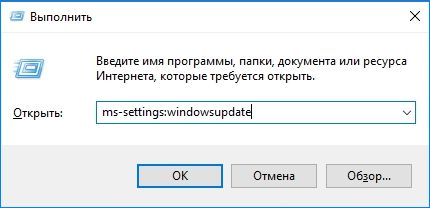
Нажмите сочетание клавиш Win + R, чтобы открыть диалоговое окно «Выполнить». Затем введите ms-settings:windowsupdate для входа в раздел Центра обновления Windows.
В правой части окна кликните на кнопку «Проверить наличие обновлений». При обнаружении ожидающих обновлений, следуйте инструкциям на экране по их установке. Если будет предложено перезапустить компьютер в ходе этого процесса, то система вернется к этому месту после перезагрузки и продолжит установку остальных обновлений.
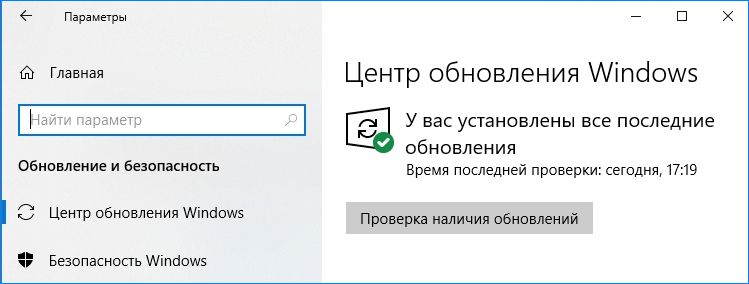
В завершение процесса перезапустите ПК еще раз. Если все еще сталкиваетесь с ошибкой 0x8007016A, что поставщик облачных файлов не работает с определенными файлами и папками, расположенными в OneDrive, перейдите к следующему решению.
Отключение функции «Файлы по запросу»
Проблемы с «поставщиком» можно обойти путем отключения функции «Файлы по запросу» в настройках облачного хранилища и последующим удалением полу синхронизированного файла из OneDrive. Решение эффективно в случаях, когда файл не полностью синхронизирован – у него есть миниатюра, но размер отображается 0 КБ. При попытке его открыть или удалить, OneDrive выбрасывает уведомление, что не работает поставщик с кодом 0x8007016A.
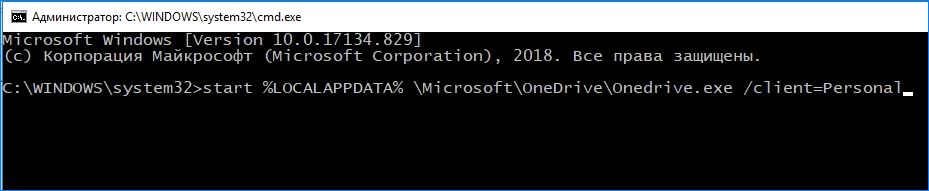
Прежде проверьте, что служба OneDrive запущена. В противном случае перезагрузите компьютер, откройте окно «Выполнить» (клавиши Win + R). Введите команду cmd и нажмите Ctrl + Shift + Enter для входа в командную строку с правами администратора.
Для автоматического запуска основной службы введите команду:
start %LOCALAPPDATA% MicrosoftOneDriveOneDrive.exe /client=Personal
Когда служба запущена, кликните значок OneDrive, расположенный на панели задач в правой нижней части экрана. Затем нажмите на кнопку «Другое» и перейдите в «Параметры».
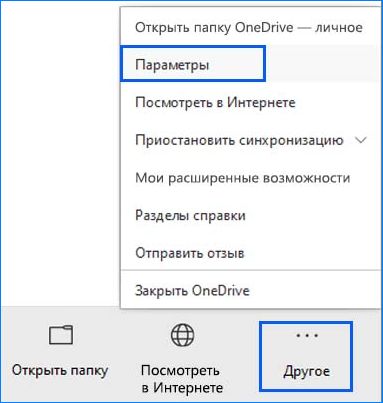
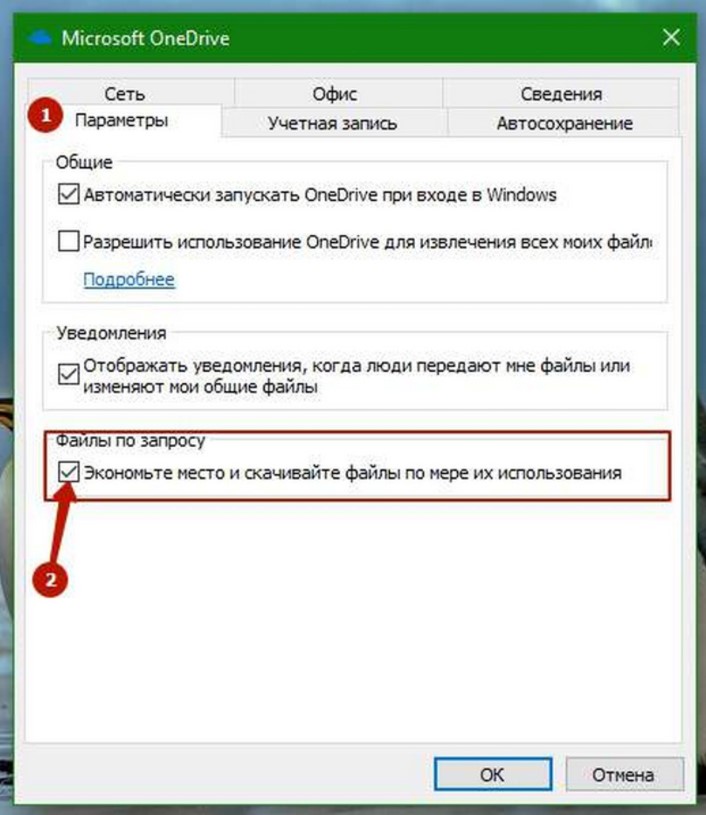
В свойствах откройте вкладку Параметры и снимите флажок «Экономьте место и скачивайте файлы по мере их использования». Сохраните изменения на «ОК» и дождитесь перезапуска службы.
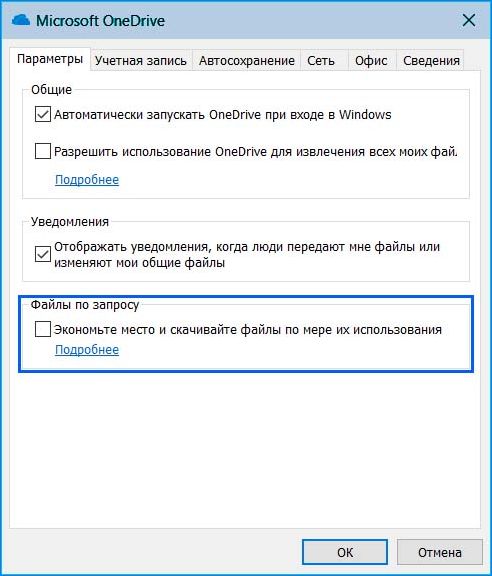
Перейдите на проблемный файл (подкаталог), при действии над которым выбрасывало ошибку 0x8007016A, кликните правой кнопкой мыши и выберите «Удалить».
После успешного удаления перезагрузите компьютер, чтобы полностью перезапустились службы и зависимости в OneDrive. Проверьте, возникает ли ошибка при удалении, копировании и перемещении файлов в облачном хранилище. При ее отсутствии можно опять активировать «Файлы по запросу».
Возобновление синхронизации
Также поставщик файлов может не работать в случае, если синхронизация временно отключена в настройках хранилища. Это происходит в результате вмешательства пользователя или когда план питания или другое стороннее приложение отключило процесс синхронизации для экономии энергии. Для ее возобновления выполните следующие действия:
В диалоговом окне «Выполнить» (клавиши Win + R) наберите команду cmd для входа в командную строку. В консоли наберите следующую команду и нажмите на Enter, чтобы проверить, запущена ли служба хранилища:
start %LOCALAPPDATA% MicrosoftOneDriveOneDrive.exe /client=Personal
Когда служба запущена кликните на значок OneDrive на панели задач и нажмите «Другое». В контекстном меню отмените действие «Приостановить синхронизацию».

После перейдите в папку, которая вызывала ошибку с кодом 0x8007016A. Если ошибку не удалось исправить, смотрите следующее решение.
Изменение плана электропитания
Если используется экономная схема электропитания, то она фактически останавливает функцию синхронизации для экономии заряда батареи на ноутбуках и других портативных ПК. Для решения проблемы попробуйте перейти на план электропитания, который не ограничивает синхронизацию.
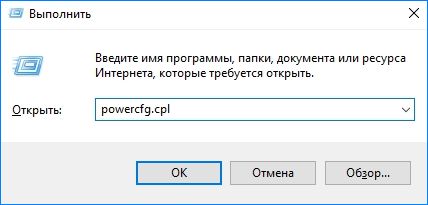
Откройте окно «Выполнить» нажатием на Windows + R, наберите в текстовом поле команду powercfg.cpl для входа в раздел Электропитание.
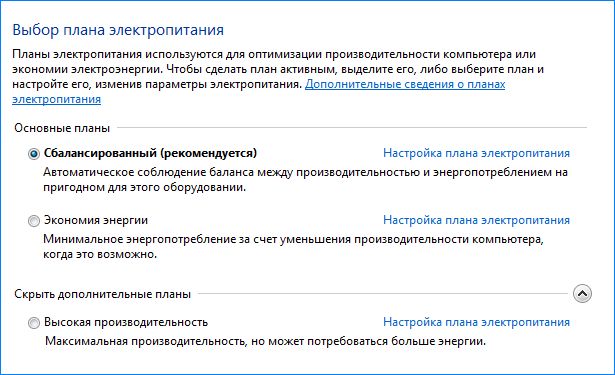
В правой части окна измените активный план питания с энергосберегающего на сбалансированный или высокопроизводительный.
Перезагрузите компьютер и проверьте, исправлена ли ошибка Onedrive 0x8007016A.
Сброс OneDrive
Для исправления неполадки облачного хранилища 0x8007016A попробуйте сделать сброс Onedrive к заводским настройкам. При использовании этого решения будут удалены сохраненные учетные и другие локально кэшированные данные, которые используются для сохранения настроек пользователя. После этой процедуры нужно заново синхронизировать свои файлы из OneDrive.
В диалоговом окне «Выполнить» (Win + R) наберите следующую команду и нажмите на Enter, чтобы сбросить настройки облачного хранилища:
%localappdata%MicrosoftOneDriveonedrive.exe /reset
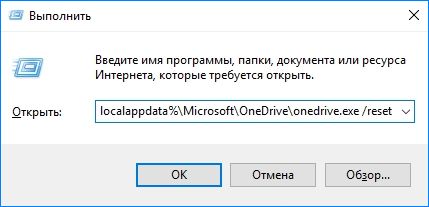
Через пару секунд «облако» будет сброшено. Если служба не перезапускается автоматически, запустите ее вручную путем открытия окна «Выполнить» и введением следующей команды:
%localappdata%MicrosoftOneDriveonedrive.exe
После перезапуска службы попробуйте удалить или переместить файл, который вызывал ошибку 0x8007016A, и посмотрите, устранена ли проблема.
Принудительное удаление папки с помощью Powershell
Этот способ позволяет очистить папку OneDrive от сбойных файлов и подкаталогов, которые вызывают ошибку поставщика облачных данных 0x8007016A при попытке их удалить, переименовать или скопировать.
В окне «Выполнить» (клавиши Win + R) наберите powershell и нажмите Ctrl + Shift + Enter для входа с правами администратора. При отображении запроса контроля учетных записей, нажмите «Да».
Введите следующую команду и нажмите Enter для удаления проблемной папки:
Remove-Item «имя проблемной папки в OneDrive» -Recurse -Force
После успешного завершения перезагрузите компьютер.
Восстановление системы
Если перечисленными способами не удалось решить проблему, возможны случаи, когда уведомление с ошибкой OneDrive 0x8007016A возникает в результате сбоя или повреждения системы. Попробуйте запустить восстановление системы, которая обновит все компоненты Windows, включая облачное хранилище, не затрагивая ваших личных данных (документов, приложений, игр, пользовательских настроек).
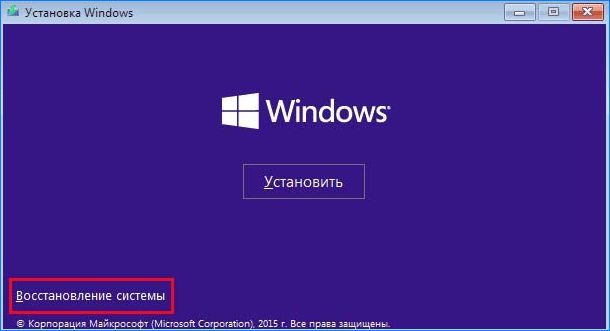
Восстановление предпочтительнее чистой установки Windows, которая в конечном итоге имеет такую же степень эффективности, когда дело доходит до исправления поврежденных файлов.
Используя очень удобную функцию OneDrive под названием «Файлы по запросу», любой из нас может увидеть сообщение 0x8007016a. Это связано с настройками данной опции. В рамках этого руководства мы предложим исправления данной проблемы. Однако, до начала конкретных действий мы рекомендуем обновить систему, нажав на кнопку «Проверить наличие обновлений» в «Параметрах» в разделе «Обновление и безопасность».
Что такое «Файлы по запросу»? OneDrive включает функцию, которая позволяет просматривать все файлы на облачном хранилище так, как будто они присутствуют на жестком диске компьютере. Главная ее особенность – их вовсе не обязательно для этого загружать. OneDrive скачивает файлы только тогда, когда к ним напрямую обращаются, то есть пытаются открыть. Это экономит много трафика и места на диске.
Исправление ошибки с кодом 0x8007016a в OneDrive
Сообщение с кодом ошибки 0x8007016a появляется тогда, когда пользователь пытается удалить, переместить или переименовать любой файл в облачной папке. Во всплывающем окне отмечено, что запрашиваемое действие нельзя выполнить. Единственным способом решения, которое там предлагается, является включение или отключение возможности загрузки файлов по запросу. Это действительно работает, но есть и кое-что другое.
Шаг 1: отключить «Файлы по запросу»
Для этого следует:
- Щелкнуть правой кнопкой мыши по иконке OneDrive в панели задач.
- Выбрать параметр «Справка и настройки», а затем – «Настройки».
- Убрать галочку в блоке «Файлы по запросу».
Шаг 2: сбросить OneDrive
Это сделать несложно, вот пошаговая инструкция:
- Клавишами Win + R запустить строку «Выполнить».
- Вставить строку %localappdata%MicrosoftOneDriveonedrive.exe /reset
- Запустить OneDrive из меню Пуск или рабочего стола и необходимые временные файлы будут сгенерированы повторно.
Шаг 3: включить «Файлы по запросу»
Выполнив сброс данных OneDrive, стоит включить функцию повторно. Скорее всего в этот раз она будет работать нормально, позволяя редактировать удаленные файлы на своем компьютере.
Инструкция:
- Кликнуть ПКМ по OneDrive на панели задач и перейти в «Настройки».
- Установить флажок возле пункта «Файлы по запросу».
- Подождать, пока установится синхронизация с серверами.
Больше не должна появляться ошибка с кодом 0x8007016a, а файлы на серверах OneDrive обязаны быть доступны для перемещения, удаления, переименовать и прочих изменений.
На чтение 12 мин. Просмотров 1.3k. Опубликовано 27.04.2021
Несколько пользователей Windows сталкивались с ошибкой 0x8007016A при попытке удалить или переместить папки или файлы, расположенные внутри папки OneDrive. Код ошибки сопровождается сообщением «Поставщик облачных файлов не работает» . Большинство затронутых пользователей сообщили, что это сообщение об ошибке возникает в последней версии OneDrive. В большинстве случаев проблема возникает в Windows 10. 
Содержание
- Причина ошибки 0x8007016A : Провайдер облачных файлов не запущен?
- Метод 1. Обновление Windows 10 до последней сборки (если применимо)
- Метод 2: Отключение файлов по запросу
- Метод 3: возобновить синхронизацию
- Метод 4: Изменение схемы электропитания (если применимо)
- Метод 5. Сброс OneDrive
- Метод 6: Удаление принудительно сработала папка с помощью Powershell
- Метод 7: Выполнение восстановительной установки
Причина ошибки 0x8007016A : Провайдер облачных файлов не запущен?
Мы исследовали эту конкретную проблему, изучив различные отчеты пользователей и стратегии восстановления, которые наиболее часто используются для решения этой конкретной проблемы. Как оказалось, есть несколько разных виновников, которые могут привести к появлению этой проблемы:
- Плохое обновление Windows 10 (KB4457128) – Как оказалось, плохое обновление Windows 10 также может быть причиной этой конкретной ошибки. Для некоторых пользователей обновление безопасности KB4457128 привело к полному нарушению функции автосинхронизации OneDrive. Если этот сценарий применим, вы сможете решить проблему, установив исправление для ошибки.
- Файл по запросу включен – в некоторых случаях проблема возникает только тогда, когда функция «Файл по запросу» в OneDrive включена в меню «Настройки». Нескольким затронутым пользователям удалось решить проблему, открыв параметры настроек и отключив «Файл по запросу».
- Синхронизация отключена для OneDrive – вмешательство пользователя вручную или третье Утилита party, которая пытается сэкономить электроэнергию, также может нести ответственность за эту ошибку в том случае, если в конечном итоге она отключает функцию синхронизации OneDrive. В этом случае вы сможете решить проблему, открыв настройки OneDrive и повторно включив функцию синхронизации.
- PowerPlan ограничивает функцию синхронизации – A Консервативный план питания также может быть причиной этой проблемы на ноутбуке, ноутбуке или ультрабуке, поскольку он может полностью отключить функцию синхронизации. Если этот сценарий применим, вы сможете решить проблему, переключившись на сбалансированный или высокопроизводительный план управления питанием.
- Поврежденные файлы OneDrive – файл Повреждение внутри установочной папки OneDrive также может быть причиной появления этого кода ошибки. В этом случае ошибка будет устранена после сброса приложения OneDrive с помощью команды CMD.
- Папка OneDrive с ошибками . Другой возможной причиной этой ошибки является папка Onedrive застревает в полусинхронизированном состоянии. Наиболее затронутым пользователям, столкнувшимся с этим конкретным сценарием, удалось решить проблему либо с помощью команды POwershell для принудительного удаления папки, либо путем выполнения восстановительной установки..
Если вы в настоящее время ищете исправление для ошибки 0x8007016A: поставщик облачных файлов не запущен , эта статья предоставит вам несколько различных шагов по устранению неполадок. Ниже вы найдете набор потенциальных исправлений, которые другие пользователи в аналогичной ситуации успешно использовали для решения этой проблемы и возобновления нормальной работы OneDrive.
Чтобы вы оставались столь же эффективными. по возможности, мы рекомендуем вам следовать методам в том порядке, в котором они представлены, и игнорировать те потенциальные исправления, которые не применимы к вашей текущей ситуации. Один из приведенных ниже методов должен решить проблему независимо от виновника, вызвавшего ее.
Метод 1. Обновление Windows 10 до последней сборки (если применимо)
Как оказалось, если вы используете Windows 10, скорее всего, проблема вызвана плохим обновлением, выпущенным 12 октября. Это обновление фактически привело к нарушению функции синхронизации Onedrive для многих пользователей. К счастью, Microsoft довольно быстро выпустила исправление для этой проблемы и сделала его доступным для всех через WU (Центр обновления Windows).
Однако, если вы установили плохое обновление (KB4457128 ) , но не удалось установить для него исправление, в результате вы можете столкнуться с этой проблемой. Если этот конкретный случай применим к вашей текущей ситуации, вы сможете решить проблему, установив исправление. Самый простой способ сделать это – оставить WU для установки всех доступных ожидающих обновлений.
Вот краткое руководство по принуждению WU устанавливать каждое ожидающее обновление в Windows 10:
- Нажмите клавишу Windows + R , чтобы открыть диалоговое окно Выполнить . Затем введите в текстовое поле ‘ms-settings: windowsupdate’ и нажмите Enter , чтобы открыть Центр обновления Windows . вкладка приложения Настройки .

- Как только вы окажетесь внутри на вкладке Windows Update перейдите в правую часть и нажмите Проверить наличие обновлений , чтобы проверить, доступны ли какие-либо ожидающие обновления.
- При обнаружении новых обновлений следуйте инструкциям на экране, чтобы установить каждое ожидающее обновление.
Примечание: Если вам будет предложено перезапустить во время этой процедуры, сделайте это, но обязательно вернитесь к этому экрану после следующей последовательности перезапуска и продолжайте установку оставшихся обновлений Windows. - Один раз в каждом доступном установлено обновление, перезагрузите компьютер еще раз и посмотрите, решена ли проблема после завершения следующей последовательности загрузки.


Если вы по-прежнему сталкиваетесь с ошибкой 0x8007016A: поставщик облачных файлов не работает с определенными файлами или папками, расположенными в службе OneDrive, перейдите к следующему способу ниже..
Метод 2: Отключение файлов по запросу
Большинство затронутых пользователей сообщили, что им удалось решить проблему, отключив Файлы по запросу в меню настроек OneDrive, а затем удалив полусинхронизированный файл из OneDrive. Эта процедура эффективна в тех случаях, когда файл не полностью синхронизирован – у него есть миниатюра, но размер файла составляет 0 КБ.
После этого и перезагрузки компьютера большинство затронутых пользователей сообщили что Ошибка 0x8007016A: поставщик облачных файлов не работает больше не возникает, когда они пытались открыть или удалить файл или папку, расположенную внутри OneDrive. Это повторяющаяся ошибка OneDrive вот уже несколько лет, и на момент написания этой статьи она все еще не исправлена.
Вот краткое руководство по запросу File-On Demand из настроек OneDrive и удаление полусинхронизированного файла из общей папки:
- Убедитесь, что основная служба OneDrive запущена. Если это не так, перезагрузите компьютер или нажмите клавиши Windows + R , чтобы открыть диалоговое окно Выполнить . Затем введите ‘cmd ” и нажмите Enter , чтобы открыть окно командной строки .
- В командной строке с повышенными привилегиями введите следующую команду для автоматического запуска основной службы OneDrive:
start% LOCALAPPDATA% Microsoft OneDrive OneDrive.exe/client = Personal
Примечание. Если служба OneDrive уже включена, пропустите первые два шага и сразу переходите к шагу 3.
- Убедившись, что служба OneDrive включена, перейдите в правую нижнюю часть экрана и найдите значок OneDrive. Когда вы его увидите, щелкните его правой кнопкой мыши, затем щелкните значок Еще , а затем выберите Настройки в контекстном меню.
Примечание. Если вы не видите значок OnDrive с самого начала, щелкните стрелку Показать скрытые значки на панели задач, чтобы значок OneDrive стал видимым. - Как только вы окажетесь в свойствах Microsoft OneDrive, выберите вкладку Настройки , затем прокрутите вниз до раздела Файлы по запросу и установите соответствующий флажок с помощью Экономьте место и загружайте файлы по мере их использования .
- Нажмите Ok , чтобы сохранить изменения, и дождитесь службы OneDrive для перезапуска.
- Щелкните значок на панели задач OneDrive, затем щелкните Открыть папку в появившемся меню.
- Найдите папку папка, в которой возникла проблема (та, которая вызывает ошибку 0x8007016A ). Когда вы увидите его, щелкните его правой кнопкой мыши и выберите
- Когда полусинхронизированная папка будет удалена, перезагрузите компьютер, чтобы ОС полностью перезапустите службы и зависимости OneDrive.
- После завершения следующего запуска проверьте, была ли решена проблема, попытавшись переместить, удалить или переименовать файлы внутри папки OneDrive.

Если вы по-прежнему сталкиваетесь с тем же сообщением об ошибке даже после выполнения приведенных выше инструкций, перейдите к следующему способу ниже.
Метод 3: возобновить синхронизацию
Также возможно, что вы столкнулись с этой проблемой из-за того, что синхронизация OneDrive временно отключена в меню настроек. Это может произойти в результате ручного вмешательства пользователя или после того, как схема управления питанием или другое стороннее приложение отключило процесс синхронизации для экономии энергии.
Нескольким затронутым пользователям удалось решить проблему с помощью доступ к настройкам OneDrive и возобновление процесса синхронизации. После этого и перезапуска службы большинство затронутых пользователей сообщили, что проблема решена.
Вот краткое руководство по возобновлению синхронизации OneDrive в Windows 10:
- Нажмите клавишу Windows + R , чтобы открыть диалоговое окно «Выполнить». Затем введите «cmd» и нажмите Enter , чтобы открыть командную строку.
- В окне командной строки введите следующую команду и нажмите Enter , чтобы убедиться, что служба OneDrive запущена:
start% LOCALAPPDATA% Microsoft OneDrive OneDrive.exe/client = Personal
- После запуска процесса щелкните значок на панели задач Onedrive. , затем нажмите Еще в появившемся меню.
- В появившемся контекстном меню нажмите Возобновить синхронизацию , чтобы возобновите нормальную работу OneDrive и позвольте ему свободно синхронизировать файл.
- После того, как вы закончите для этого откройте папку, которая ранее вызывала ошибку 0x8007016A, и попробуйте воспроизвести проблему.


Если то же сообщение об ошибке все еще появляется даже после того, как вы убедились, что синхронизация ng включен, перейдите к следующему методу ниже.
Метод 4: Изменение схемы электропитания (если применимо)
Как сообщили несколько разных пользователей, именно этот Проблема также может возникнуть, если вы используете схему с ограниченным питанием, которая фактически останавливает функцию синхронизации для экономии заряда батареи. Очевидно, это может происходить только на ноутбуках и других портативных ПК.
Несколько затронутых пользователей сообщили, что им удалось решить проблему, открыв меню Параметры электропитания и переключение на схему электропитания, которая не включает остановку синхронизации файлов.
Вот краткое руководство по изменению схемы электропитания на вашем компьютере с Windows, чтобы ваша ОС не блокировала функцию синхронизации OneDrive:
- Нажмите клавишу Windows + R , чтобы открыть диалоговое окно Выполнить . Затем введите « powercfg.cpl » в текстовое поле и нажмите Enter , чтобы открыть меню Параметры электропитания .
- Как только вы войдете в план Параметры питания , переместите перейдите на правую панель и измените активную схему управления питанием с Power Saver на Balanced или High Performance.
- После изменения активной схемы электропитания перезагрузите компьютер и посмотрите, была ли проблема решена один раз. следующая последовательность запуска завершена.


Если та же ошибка 0x8007016A все еще возникает, перейдите к следующему способу ниже.
Метод 5. Сброс OneDrive
Еще один метод, который может привести к потере некоторых пользовательских настроек, – это сбросить Onedrive до заводских настроек. Это можно легко сделать из диалогового окна «Выполнить», но имейте в виду, что после этого вы потеряете свои сохраненные учетные данные для входа, а любые другие локально кэшированные данные будут использоваться для сохранения настроек пользователя.
Несколько Затронутые пользователи сообщили, что им удалось решить проблему с помощью серии команд для сброса и перезапуска службы OneDriver. Но имейте в виду, что эта процедура также повторно синхронизирует все ваши файлы OneDrive.
Если вы решите пойти по этому пути, вот краткое руководство по выполнению сброса OneDrive:
- Нажмите клавишу Windows + R , чтобы открыть диалоговое окно Выполнить . Затем введите следующую команду и нажмите Enter , чтобы сбросить службу OneDrive:
% localappdata% Microsoft OneDrive onedrive.exe/reset
- Через пару секунд ваш OneDrive будет сброшен. Если служба не перезапускается автоматически, запустите ее вручную, открыв другое диалоговое окно «Выполнить» и выполнив следующую команду:
% localappdata% Microsoft OneDrive onedrive.exe
- После перезапуска службы попробуйте удалить, переместить или отредактировать файл, который ранее выдавал ошибку 0x8007016A: поставщик облачных файлов , и посмотрите если проблема была решена.
Если та же ошибка все еще возникает, перейдите к следующему методу ниже.
Метод 6: Удаление принудительно сработала папка с помощью Powershell
Если вы технически подкованный пользователь и ни один из вышеперечисленных методов не помог вам избавиться от ошибки 0x8007016A , это метод должен позволить вам принудительно удалить папку, которая вызывает ошибку внутри папки OneDrive..
Несколько затронутых пользователей подтвердили, что этот метод был эффективным, позволяя им очистить папку OneDrive от ошибочных папок, из-за которых мы генерируем Ошибка 0x8007016A: поставщик облачных файлов каждый раз, когда они пытались удалить, переместить или переименовать их.
Вот краткое руководство по принудительному удалению папки с ошибками с помощью окна Powershell с повышенными правами:
- Нажмите клавишу Windows + R , чтобы открыть диалоговое окно Выполнить . Затем введите «powershell» внутри текстового поля и нажмите Ctrl + Shift + Enter , чтобы открыть Powershell с повышенными правами . окно. Когда появится запрос UAC (Контроль учетных записей пользователей) , нажмите Да , чтобы предоставить административные привилегии окну Powershell.
- Как только вы попадете в окно Powershell с повышенными привилегиями, введите следующую команду и нажмите Enter чтобы избавиться от папки Onedrive, которая вызывает проблему:
Remove-Item "Имя папки OneDrive" -Recurse -Force
Примечание: Имейте в виду, что «Имя папки OneDrive» – это просто имя-заполнитель для точного имени папки, которую вы пытаетесь удалить. Внесите соответствующие изменения перед запуском этой команды.
- После успешного выполнения команды перезагрузите компьютер и посмотрите, была ли решена проблема при следующем запуске системы.

Если та же Ошибка 0x8007016A: поставщик облачных файлов все еще возникает, перейдите к последнему методу ниже.
Метод 7: Выполнение восстановительной установки
Если ни один из вышеперечисленных методов не помог вам решить проблему, последний метод должен разрешить все возможные случаи, в которых ошибка возникнет в результате ошибки, сбой или повреждение системы. Несколько пользователей подтвердили, что выполнение восстановительной установки на их компьютере с Windows 10 помогло им устранить ошибку 0x8007016A: поставщик облачных файлов.
Эта процедура обновит все компоненты Windows, включая OneDrive, не затрагивая никакие ваши личные файлы (личные данные, приложения, игры, пользовательские настройки и что-либо еще). Он превосходит чистую установку, но в конечном итоге имеет такую же степень эффективности, когда дело доходит до исправления поврежденных файлов, которые могут вызывать подобные ошибки.
Чтобы выполнить ремонтную установку на вашем компьютере с Windows 10, следуйте инструкциям, приведенным в этой статье
При удалении, переносе или копировании файлов из папки OneDrive можно столкнуться с уведомлением об ошибке 0x8007016A: поставщик облачного файла не работает. В большинстве случаев возникает на обновленной версии OneDrive в Windows 10.
Содержание
- 1 Причина возникновения ошибки 0x8007016A
- 2 Обновление Windows 10 до последней версии
- 3 Отключение функции «Файлы по запросу»
- 4 Возобновление синхронизации
- 5 Изменение плана электропитания
- 6 Сброс OneDrive
- 7 Принудительное удаление папки с помощью Powershell
- 8 Восстановление системы
Причина возникновения ошибки 0x8007016A
По сообщениям пользователей можно выделить несколько основных причин, через которые не работает поставщик облачных файлов:
- Обновление Windows 10 с ошибкой (KB4457128). Обновление безопасности KB4457128 нарушает работу функции автоматической синхронизации службы OneDrive.
- Активирована функция «Файлы по запросу». В некоторых случаях ошибка может возникнуть после включения функции в меню настройки.
- Выключена синхронизация OneDrive. Ручное вмешательство пользователя или сторонняя программа, которая пытается снизить электропотребление также может нести ответственность за эту ошибку, если она в конечном итоге отключает эту функцию.
- Действие функции синхронизации ограничено планом электропитания. Экономный план питания также может привести к ошибке на ноутбуке, нетбуке и ультрабуке, поскольку может полностью отключить функцию синхронизации. Проблему можно решить переключением на сбалансированный или высокопроизводительный план питания.
- Поврежденные файлы OneDrive также могут стать причиной ошибки. В этом случае проблему можно исправить путем сброса облачного приложения.
- Зависание папки OneDrive в полу синхронизированном состоянии. Эту неполадку можно исправить с помощью команды в Powershell для принудительного удаления папки, либо путем восстановления системы.
Теперь перейдем непосредственно к решениям ошибки с кодом 0x8007016.
Обновление Windows 10 до последней версии
В Windows 10 к ошибке привело обновление, предоставленное 12 октября, которое нарушило работу функции синхронизации. Однако корпорация Майкрософт довольно быстро выпустила исправление и сделала его доступным через Центр обновления Windows.
Но если обновляете систему время от времени вручную и обновление, исправляющее ошибку, не установлено, выполните следующие действия:
Нажмите сочетание клавиш Win + R, чтобы открыть диалоговое окно «Выполнить». Затем введите ms-settings:windowsupdate для входа в раздел Центра обновления Windows.
В правой части окна кликните на кнопку «Проверить наличие обновлений». При обнаружении ожидающих обновлений, следуйте инструкциям на экране по их установке. Если будет предложено перезапустить компьютер в ходе этого процесса, то система вернется к этому месту после перезагрузки и продолжит установку остальных обновлений.
В завершение процесса перезапустите ПК еще раз. Если все еще сталкиваетесь с ошибкой 0x8007016A, что поставщик облачных файлов не работает с определенными файлами и папками, расположенными в OneDrive, перейдите к следующему решению.
Отключение функции «Файлы по запросу»
Проблемы с «поставщиком» можно обойти путем отключения функции «Файлы по запросу» в настройках облачного хранилища и последующим удалением полу синхронизированного файла из OneDrive. Решение эффективно в случаях, когда файл не полностью синхронизирован – у него есть миниатюра, но размер отображается 0 КБ. При попытке его открыть или удалить, OneDrive выбрасывает уведомление, что не работает поставщик с кодом 0x8007016A.
Прежде проверьте, что служба OneDrive запущена. В противном случае перезагрузите компьютер, откройте окно «Выполнить» (клавиши Win + R). Введите команду cmd и нажмите Ctrl + Shift + Enter для входа в командную строку с правами администратора.
Для автоматического запуска основной службы введите команду:
start %LOCALAPPDATA% MicrosoftOneDriveOneDrive.exe /client=Personal
Когда служба запущена, кликните значок OneDrive, расположенный на панели задач в правой нижней части экрана. Затем нажмите на кнопку «Другое» и перейдите в «Параметры».
В свойствах откройте вкладку Параметры и снимите флажок «Экономьте место и скачивайте файлы по мере их использования». Сохраните изменения на «ОК» и дождитесь перезапуска службы.
Перейдите на проблемный файл (подкаталог), при действии над которым выбрасывало ошибку 0x8007016A, кликните правой кнопкой мыши и выберите «Удалить».
После успешного удаления перезагрузите компьютер, чтобы полностью перезапустились службы и зависимости в OneDrive. Проверьте, возникает ли ошибка при удалении, копировании и перемещении файлов в облачном хранилище. При ее отсутствии можно опять активировать «Файлы по запросу».
Возобновление синхронизации
Также поставщик файлов может не работать в случае, если синхронизация временно отключена в настройках хранилища. Это происходит в результате вмешательства пользователя или когда план питания или другое стороннее приложение отключило процесс синхронизации для экономии энергии. Для ее возобновления выполните следующие действия:
В диалоговом окне «Выполнить» (клавиши Win + R) наберите команду cmd для входа в командную строку. В консоли наберите следующую команду и нажмите на Enter, чтобы проверить, запущена ли служба хранилища:
start %LOCALAPPDATA% MicrosoftOneDriveOneDrive.exe /client=Personal
Когда служба запущена кликните на значок OneDrive на панели задач и нажмите «Другое». В контекстном меню отмените действие «Приостановить синхронизацию».
После перейдите в папку, которая вызывала ошибку с кодом 0x8007016A. Если ошибку не удалось исправить, смотрите следующее решение.
Изменение плана электропитания
Если используется экономная схема электропитания, то она фактически останавливает функцию синхронизации для экономии заряда батареи на ноутбуках и других портативных ПК. Для решения проблемы попробуйте перейти на план электропитания, который не ограничивает синхронизацию.
Откройте окно «Выполнить» нажатием на Windows + R, наберите в текстовом поле команду powercfg.cpl для входа в раздел Электропитание.
В правой части окна измените активный план питания с энергосберегающего на сбалансированный или высокопроизводительный.
Перезагрузите компьютер и проверьте, исправлена ли ошибка Onedrive 0x8007016A.
Сброс OneDrive
Для исправления неполадки облачного хранилища 0x8007016A попробуйте сделать сброс Onedrive к заводским настройкам. При использовании этого решения будут удалены сохраненные учетные и другие локально кэшированные данные, которые используются для сохранения настроек пользователя. После этой процедуры нужно заново синхронизировать свои файлы из OneDrive.
В диалоговом окне «Выполнить» (Win + R) наберите следующую команду и нажмите на Enter, чтобы сбросить настройки облачного хранилища:
%localappdata%MicrosoftOneDriveonedrive.exe /reset
Через пару секунд «облако» будет сброшено. Если служба не перезапускается автоматически, запустите ее вручную путем открытия окна «Выполнить» и введением следующей команды:
%localappdata%MicrosoftOneDriveonedrive.exe
После перезапуска службы попробуйте удалить или переместить файл, который вызывал ошибку 0x8007016A, и посмотрите, устранена ли проблема.
Принудительное удаление папки с помощью Powershell
Этот способ позволяет очистить папку OneDrive от сбойных файлов и подкаталогов, которые вызывают ошибку поставщика облачных данных 0x8007016A при попытке их удалить, переименовать или скопировать.
В окне «Выполнить» (клавиши Win + R) наберите powershell и нажмите Ctrl + Shift + Enter для входа с правами администратора. При отображении запроса контроля учетных записей, нажмите «Да».
Введите следующую команду и нажмите Enter для удаления проблемной папки:
Remove-Item «имя проблемной папки в OneDrive» -Recurse -Force
После успешного завершения перезагрузите компьютер.
Восстановление системы
Если перечисленными способами не удалось решить проблему, возможны случаи, когда уведомление с ошибкой OneDrive 0x8007016A возникает в результате сбоя или повреждения системы. Попробуйте запустить восстановление системы, которая обновит все компоненты Windows, включая облачное хранилище, не затрагивая ваших личных данных (документов, приложений, игр, пользовательских настроек).
Восстановление предпочтительнее чистой установки Windows, которая в конечном итоге имеет такую же степень эффективности, когда дело доходит до исправления поврежденных файлов.
Используя очень удобную функцию OneDrive под названием «Файлы по запросу», любой из нас может увидеть сообщение 0x8007016a. Это связано с настройками данной опции. В рамках этого руководства мы предложим исправления данной проблемы. Однако, до начала конкретных действий мы рекомендуем обновить систему, нажав на кнопку «Проверить наличие обновлений» в «Параметрах» в разделе «Обновление и безопасность».
Что такое «Файлы по запросу»? OneDrive включает функцию, которая позволяет просматривать все файлы на облачном хранилище так, как будто они присутствуют на жестком диске компьютере. Главная ее особенность – их вовсе не обязательно для этого загружать. OneDrive скачивает файлы только тогда, когда к ним напрямую обращаются, то есть пытаются открыть. Это экономит много трафика и места на диске.
Исправление ошибки с кодом 0x8007016a в OneDrive
Сообщение с кодом ошибки 0x8007016a появляется тогда, когда пользователь пытается удалить, переместить или переименовать любой файл в облачной папке. Во всплывающем окне отмечено, что запрашиваемое действие нельзя выполнить. Единственным способом решения, которое там предлагается, является включение или отключение возможности загрузки файлов по запросу. Это действительно работает, но есть и кое-что другое.
Шаг 1: отключить «Файлы по запросу»
Для этого следует:
- Щелкнуть правой кнопкой мыши по иконке OneDrive в панели задач.
- Выбрать параметр «Справка и настройки», а затем – «Настройки».
- Убрать галочку в блоке «Файлы по запросу».
Шаг 2: сбросить OneDrive
Это сделать несложно, вот пошаговая инструкция:
- Клавишами Win + R запустить строку «Выполнить».
- Вставить строку %localappdata%MicrosoftOneDriveonedrive.exe /reset
- Запустить OneDrive из меню Пуск или рабочего стола и необходимые временные файлы будут сгенерированы повторно.
Шаг 3: включить «Файлы по запросу»
Выполнив сброс данных OneDrive, стоит включить функцию повторно. Скорее всего в этот раз она будет работать нормально, позволяя редактировать удаленные файлы на своем компьютере.
Инструкция:
- Кликнуть ПКМ по OneDrive на панели задач и перейти в «Настройки».
- Установить флажок возле пункта «Файлы по запросу».
- Подождать, пока установится синхронизация с серверами.
Больше не должна появляться ошибка с кодом 0x8007016a, а файлы на серверах OneDrive обязаны быть доступны для перемещения, удаления, переименовать и прочих изменений.
Пользователи Windows 11 и 10 могут столкнуться с непредвиденной ошибкой 0x8007016A, что поставщик облачного файла не работает при копировании, удалении, перемещении файлов или папок в облачном хранилище OneDrive.
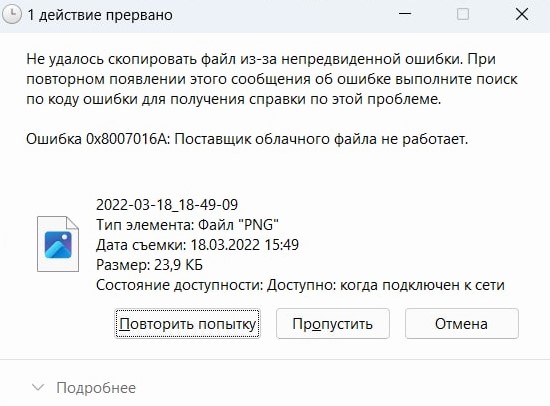
Ошибка 0x8007016A в OneDrive обычно возникает из-за неправильного обновления Windows 11/10, пользователь включил функцию файлов по запросу, функция синхронизации OneDrive отключена или на устройстве включен режим энергосбережения.
Разберем способы, как исправить ошибку 0x8007016A в облачном хранилище OneDrive, когда поставщик облачного файла не работает в Windows 11/10.
1. Отключить файлы по запросу и включить синхронизацию
Откройте Параметры OneDrive и проверьте, включена ли синхронизация. Если она была включена, то отключите её и заново включите. Далее во вкладке «Параметры» отключите функцию Файлы по запросу и перезагрузите ПК.

2. Проверить режим энергосбережения
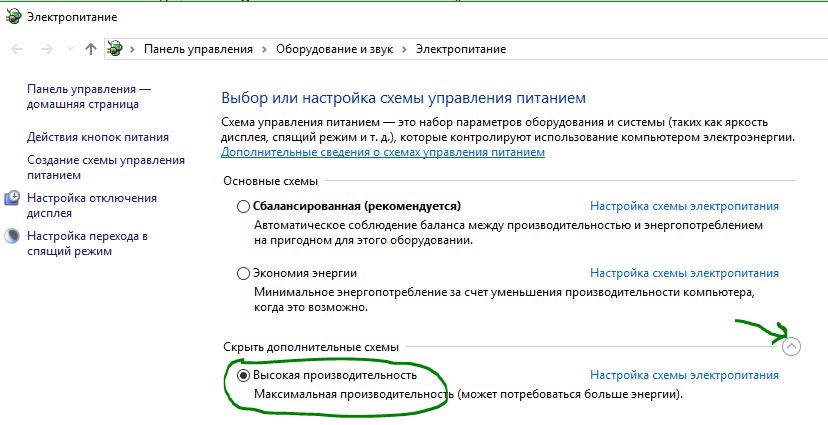
Если вы используете ноутбук или планшет с Windows 11/10, то проверьте энергосбережение, так как OneDrive не будет правильно работать из-за экономичного режима.
- Нажмите Win+R и введите powercfg.cpl
- Установите Высокая производительность и проверьте работу OneDrive
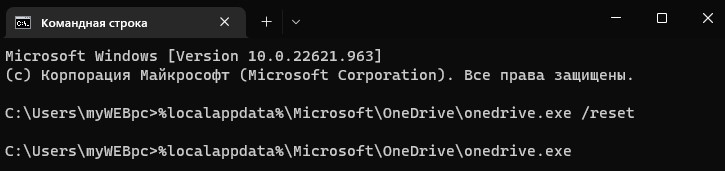
3. Сброс OneDrive
Запустите командную строку от имени администратора и введите ниже команды для сброса. Если выдаст ошибку, что невозможно запустить с полными правами, то введите первую команду в CMD без прав администратора.
%localappdata%MicrosoftOneDriveonedrive.exe /reset
Если облачное хранилище не откроется автоматически после выше команды, то введите ниже команду.
%localappdata%MicrosoftOneDriveonedrive.exe
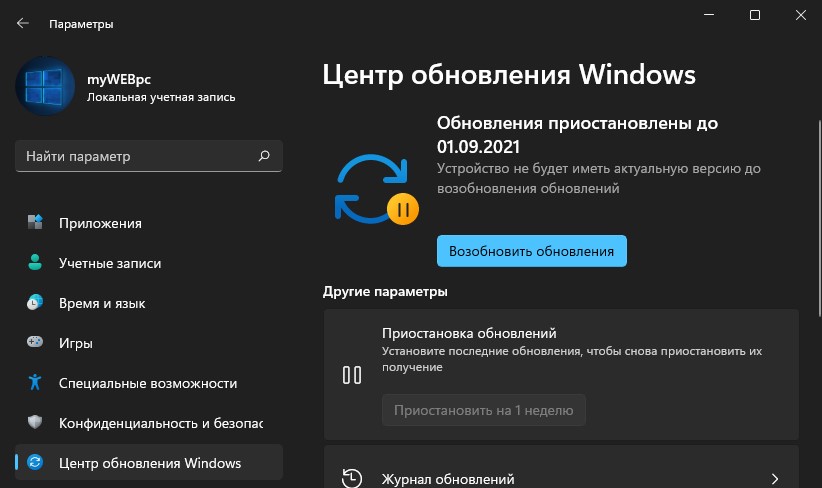
4. Проверить обновления для Windows 11/10
Убедитесь, что ваша система Windows имеет последние установленные обновления. Если ошибка 0x8007016A, что поставщик облачного файла не работает, стала возникать после обновления, то удалите последнее установленное обновление.
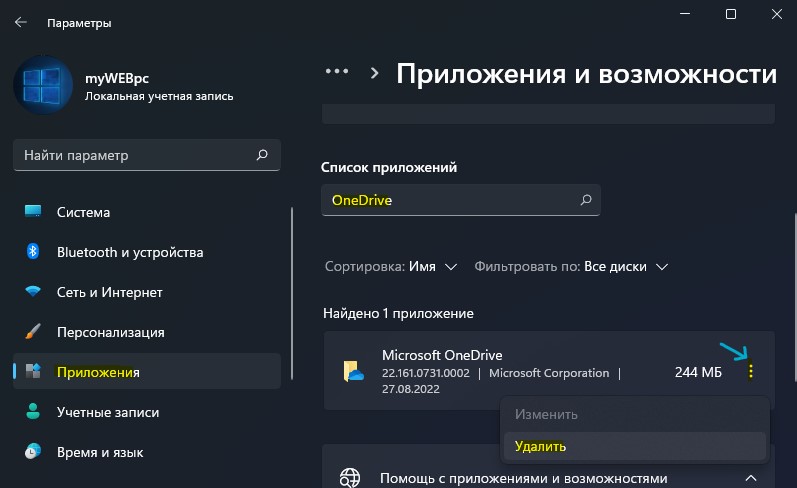
5. Переустановить OneDrive
В Windows 11 и 10 по умолчанию идет версия Win32 программы OneDrive. Удалите текущую версию и установите из Microsoft Store.
Смотрите еще:
- Как удалить и отключить OneDrive в Windows 11
- Как изменить расположение папки OneDrive в Windows 11/10
- OneDrive: Как узнать сколько места свободно и занято
- Ошибка 0x8004de40 подключения OneDrive в Windows 10/7/8.1
- Личное хранилище OneDrive: Сохранение больше трех файлов
[ Telegram | Поддержать ]
На чтение 12 мин. Просмотров 638 Опубликовано 27.04.2021
Несколько пользователей Windows сталкивались с ошибкой 0x8007016A при попытке удалить или переместить папки или файлы, расположенные внутри папки OneDrive. Код ошибки сопровождается сообщением «Поставщик облачных файлов не работает» . Большинство затронутых пользователей сообщили, что это сообщение об ошибке возникает в последней версии OneDrive. В большинстве случаев проблема возникает в Windows 10.
Содержание
- Причина ошибки 0x8007016A : Провайдер облачных файлов не запущен?
- Метод 1. Обновление Windows 10 до последней сборки (если применимо)
- Метод 2: Отключение файлов по запросу
- Метод 3: возобновить синхронизацию
- Метод 4: Изменение схемы электропитания (если применимо)
- Метод 5. Сброс OneDrive
- Метод 6: Удаление принудительно сработала папка с помощью Powershell
- Метод 7: Выполнение восстановительной установки
Причина ошибки 0x8007016A : Провайдер облачных файлов не запущен?
Мы исследовали эту конкретную проблему, изучив различные отчеты пользователей и стратегии восстановления, которые наиболее часто используются для решения этой конкретной проблемы. Как оказалось, есть несколько разных виновников, которые могут привести к появлению этой проблемы:
- Плохое обновление Windows 10 (KB4457128) – Как оказалось, плохое обновление Windows 10 также может быть причиной этой конкретной ошибки. Для некоторых пользователей обновление безопасности KB4457128 привело к полному нарушению функции автосинхронизации OneDrive. Если этот сценарий применим, вы сможете решить проблему, установив исправление для ошибки.
- Файл по запросу включен – в некоторых случаях проблема возникает только тогда, когда функция «Файл по запросу» в OneDrive включена в меню «Настройки». Нескольким затронутым пользователям удалось решить проблему, открыв параметры настроек и отключив «Файл по запросу».
- Синхронизация отключена для OneDrive – вмешательство пользователя вручную или третье Утилита party, которая пытается сэкономить электроэнергию, также может нести ответственность за эту ошибку в том случае, если в конечном итоге она отключает функцию синхронизации OneDrive. В этом случае вы сможете решить проблему, открыв настройки OneDrive и повторно включив функцию синхронизации.
- PowerPlan ограничивает функцию синхронизации – A Консервативный план питания также может быть причиной этой проблемы на ноутбуке, ноутбуке или ультрабуке, поскольку он может полностью отключить функцию синхронизации. Если этот сценарий применим, вы сможете решить проблему, переключившись на сбалансированный или высокопроизводительный план управления питанием.
- Поврежденные файлы OneDrive – файл Повреждение внутри установочной папки OneDrive также может быть причиной появления этого кода ошибки. В этом случае ошибка будет устранена после сброса приложения OneDrive с помощью команды CMD.
- Папка OneDrive с ошибками . Другой возможной причиной этой ошибки является папка Onedrive застревает в полусинхронизированном состоянии. Наиболее затронутым пользователям, столкнувшимся с этим конкретным сценарием, удалось решить проблему либо с помощью команды POwershell для принудительного удаления папки, либо путем выполнения восстановительной установки..
Если вы в настоящее время ищете исправление для ошибки 0x8007016A: поставщик облачных файлов не запущен , эта статья предоставит вам несколько различных шагов по устранению неполадок. Ниже вы найдете набор потенциальных исправлений, которые другие пользователи в аналогичной ситуации успешно использовали для решения этой проблемы и возобновления нормальной работы OneDrive.
Чтобы вы оставались столь же эффективными. по возможности, мы рекомендуем вам следовать методам в том порядке, в котором они представлены, и игнорировать те потенциальные исправления, которые не применимы к вашей текущей ситуации. Один из приведенных ниже методов должен решить проблему независимо от виновника, вызвавшего ее.
Метод 1. Обновление Windows 10 до последней сборки (если применимо)
Как оказалось, если вы используете Windows 10, скорее всего, проблема вызвана плохим обновлением, выпущенным 12 октября. Это обновление фактически привело к нарушению функции синхронизации Onedrive для многих пользователей. К счастью, Microsoft довольно быстро выпустила исправление для этой проблемы и сделала его доступным для всех через WU (Центр обновления Windows).
Однако, если вы установили плохое обновление (KB4457128 ) , но не удалось установить для него исправление, в результате вы можете столкнуться с этой проблемой. Если этот конкретный случай применим к вашей текущей ситуации, вы сможете решить проблему, установив исправление. Самый простой способ сделать это – оставить WU для установки всех доступных ожидающих обновлений.
Вот краткое руководство по принуждению WU устанавливать каждое ожидающее обновление в Windows 10:
- Нажмите клавишу Windows + R , чтобы открыть диалоговое окно Выполнить . Затем введите в текстовое поле ‘ms-settings: windowsupdate’ и нажмите Enter , чтобы открыть Центр обновления Windows . вкладка приложения Настройки .
- Как только вы окажетесь внутри на вкладке Windows Update перейдите в правую часть и нажмите Проверить наличие обновлений , чтобы проверить, доступны ли какие-либо ожидающие обновления.
- При обнаружении новых обновлений следуйте инструкциям на экране, чтобы установить каждое ожидающее обновление.
Примечание: Если вам будет предложено перезапустить во время этой процедуры, сделайте это, но обязательно вернитесь к этому экрану после следующей последовательности перезапуска и продолжайте установку оставшихся обновлений Windows. - Один раз в каждом доступном установлено обновление, перезагрузите компьютер еще раз и посмотрите, решена ли проблема после завершения следующей последовательности загрузки.
Если вы по-прежнему сталкиваетесь с ошибкой 0x8007016A: поставщик облачных файлов не работает с определенными файлами или папками, расположенными в службе OneDrive, перейдите к следующему способу ниже..
Метод 2: Отключение файлов по запросу
Большинство затронутых пользователей сообщили, что им удалось решить проблему, отключив Файлы по запросу в меню настроек OneDrive, а затем удалив полусинхронизированный файл из OneDrive. Эта процедура эффективна в тех случаях, когда файл не полностью синхронизирован – у него есть миниатюра, но размер файла составляет 0 КБ.
После этого и перезагрузки компьютера большинство затронутых пользователей сообщили что Ошибка 0x8007016A: поставщик облачных файлов не работает больше не возникает, когда они пытались открыть или удалить файл или папку, расположенную внутри OneDrive. Это повторяющаяся ошибка OneDrive вот уже несколько лет, и на момент написания этой статьи она все еще не исправлена.
Вот краткое руководство по запросу File-On Demand из настроек OneDrive и удаление полусинхронизированного файла из общей папки:
- Убедитесь, что основная служба OneDrive запущена. Если это не так, перезагрузите компьютер или нажмите клавиши Windows + R , чтобы открыть диалоговое окно Выполнить . Затем введите ‘cmd ” и нажмите Enter , чтобы открыть окно командной строки .
- В командной строке с повышенными привилегиями введите следующую команду для автоматического запуска основной службы OneDrive:
start% LOCALAPPDATA% Microsoft OneDrive OneDrive.exe/client = Personal
Примечание. Если служба OneDrive уже включена, пропустите первые два шага и сразу переходите к шагу 3.
- Убедившись, что служба OneDrive включена, перейдите в правую нижнюю часть экрана и найдите значок OneDrive. Когда вы его увидите, щелкните его правой кнопкой мыши, затем щелкните значок Еще , а затем выберите Настройки в контекстном меню.
Примечание. Если вы не видите значок OnDrive с самого начала, щелкните стрелку Показать скрытые значки на панели задач, чтобы значок OneDrive стал видимым. - Как только вы окажетесь в свойствах Microsoft OneDrive, выберите вкладку Настройки , затем прокрутите вниз до раздела Файлы по запросу и установите соответствующий флажок с помощью Экономьте место и загружайте файлы по мере их использования .
- Нажмите Ok , чтобы сохранить изменения, и дождитесь службы OneDrive для перезапуска.
- Щелкните значок на панели задач OneDrive, затем щелкните Открыть папку в появившемся меню.
- Найдите папку папка, в которой возникла проблема (та, которая вызывает ошибку 0x8007016A ). Когда вы увидите его, щелкните его правой кнопкой мыши и выберите
- Когда полусинхронизированная папка будет удалена, перезагрузите компьютер, чтобы ОС полностью перезапустите службы и зависимости OneDrive.
- После завершения следующего запуска проверьте, была ли решена проблема, попытавшись переместить, удалить или переименовать файлы внутри папки OneDrive.
Если вы по-прежнему сталкиваетесь с тем же сообщением об ошибке даже после выполнения приведенных выше инструкций, перейдите к следующему способу ниже.
Метод 3: возобновить синхронизацию
Также возможно, что вы столкнулись с этой проблемой из-за того, что синхронизация OneDrive временно отключена в меню настроек. Это может произойти в результате ручного вмешательства пользователя или после того, как схема управления питанием или другое стороннее приложение отключило процесс синхронизации для экономии энергии.
Нескольким затронутым пользователям удалось решить проблему с помощью доступ к настройкам OneDrive и возобновление процесса синхронизации. После этого и перезапуска службы большинство затронутых пользователей сообщили, что проблема решена.
Вот краткое руководство по возобновлению синхронизации OneDrive в Windows 10:
- Нажмите клавишу Windows + R , чтобы открыть диалоговое окно «Выполнить». Затем введите «cmd» и нажмите Enter , чтобы открыть командную строку.
- В окне командной строки введите следующую команду и нажмите Enter , чтобы убедиться, что служба OneDrive запущена:
start% LOCALAPPDATA% Microsoft OneDrive OneDrive.exe/client = Personal
- После запуска процесса щелкните значок на панели задач Onedrive. , затем нажмите Еще в появившемся меню.
- В появившемся контекстном меню нажмите Возобновить синхронизацию , чтобы возобновите нормальную работу OneDrive и позвольте ему свободно синхронизировать файл.
- После того, как вы закончите для этого откройте папку, которая ранее вызывала ошибку 0x8007016A, и попробуйте воспроизвести проблему.
Если то же сообщение об ошибке все еще появляется даже после того, как вы убедились, что синхронизация ng включен, перейдите к следующему методу ниже.
Метод 4: Изменение схемы электропитания (если применимо)
Как сообщили несколько разных пользователей, именно этот Проблема также может возникнуть, если вы используете схему с ограниченным питанием, которая фактически останавливает функцию синхронизации для экономии заряда батареи. Очевидно, это может происходить только на ноутбуках и других портативных ПК.
Несколько затронутых пользователей сообщили, что им удалось решить проблему, открыв меню Параметры электропитания и переключение на схему электропитания, которая не включает остановку синхронизации файлов.
Вот краткое руководство по изменению схемы электропитания на вашем компьютере с Windows, чтобы ваша ОС не блокировала функцию синхронизации OneDrive:
- Нажмите клавишу Windows + R , чтобы открыть диалоговое окно Выполнить . Затем введите « powercfg.cpl » в текстовое поле и нажмите Enter , чтобы открыть меню Параметры электропитания .
- Как только вы войдете в план Параметры питания , переместите перейдите на правую панель и измените активную схему управления питанием с Power Saver на Balanced или High Performance.
- После изменения активной схемы электропитания перезагрузите компьютер и посмотрите, была ли проблема решена один раз. следующая последовательность запуска завершена.
Если та же ошибка 0x8007016A все еще возникает, перейдите к следующему способу ниже.
Метод 5. Сброс OneDrive
Еще один метод, который может привести к потере некоторых пользовательских настроек, – это сбросить Onedrive до заводских настроек. Это можно легко сделать из диалогового окна «Выполнить», но имейте в виду, что после этого вы потеряете свои сохраненные учетные данные для входа, а любые другие локально кэшированные данные будут использоваться для сохранения настроек пользователя.
Несколько Затронутые пользователи сообщили, что им удалось решить проблему с помощью серии команд для сброса и перезапуска службы OneDriver. Но имейте в виду, что эта процедура также повторно синхронизирует все ваши файлы OneDrive.
Если вы решите пойти по этому пути, вот краткое руководство по выполнению сброса OneDrive:
- Нажмите клавишу Windows + R , чтобы открыть диалоговое окно Выполнить . Затем введите следующую команду и нажмите Enter , чтобы сбросить службу OneDrive:
% localappdata% Microsoft OneDrive onedrive.exe/reset
- Через пару секунд ваш OneDrive будет сброшен. Если служба не перезапускается автоматически, запустите ее вручную, открыв другое диалоговое окно «Выполнить» и выполнив следующую команду:
% localappdata% Microsoft OneDrive onedrive.exe
- После перезапуска службы попробуйте удалить, переместить или отредактировать файл, который ранее выдавал ошибку 0x8007016A: поставщик облачных файлов , и посмотрите если проблема была решена.
Если та же ошибка все еще возникает, перейдите к следующему методу ниже.
Метод 6: Удаление принудительно сработала папка с помощью Powershell
Если вы технически подкованный пользователь и ни один из вышеперечисленных методов не помог вам избавиться от ошибки 0x8007016A , это метод должен позволить вам принудительно удалить папку, которая вызывает ошибку внутри папки OneDrive..
Несколько затронутых пользователей подтвердили, что этот метод был эффективным, позволяя им очистить папку OneDrive от ошибочных папок, из-за которых мы генерируем Ошибка 0x8007016A: поставщик облачных файлов каждый раз, когда они пытались удалить, переместить или переименовать их.
Вот краткое руководство по принудительному удалению папки с ошибками с помощью окна Powershell с повышенными правами:
- Нажмите клавишу Windows + R , чтобы открыть диалоговое окно Выполнить . Затем введите «powershell» внутри текстового поля и нажмите Ctrl + Shift + Enter , чтобы открыть Powershell с повышенными правами . окно. Когда появится запрос UAC (Контроль учетных записей пользователей) , нажмите Да , чтобы предоставить административные привилегии окну Powershell.
- Как только вы попадете в окно Powershell с повышенными привилегиями, введите следующую команду и нажмите Enter чтобы избавиться от папки Onedrive, которая вызывает проблему:
Remove-Item "Имя папки OneDrive" -Recurse -Force
Примечание: Имейте в виду, что «Имя папки OneDrive» – это просто имя-заполнитель для точного имени папки, которую вы пытаетесь удалить. Внесите соответствующие изменения перед запуском этой команды.
- После успешного выполнения команды перезагрузите компьютер и посмотрите, была ли решена проблема при следующем запуске системы.
Если та же Ошибка 0x8007016A: поставщик облачных файлов все еще возникает, перейдите к последнему методу ниже.
Метод 7: Выполнение восстановительной установки
Если ни один из вышеперечисленных методов не помог вам решить проблему, последний метод должен разрешить все возможные случаи, в которых ошибка возникнет в результате ошибки, сбой или повреждение системы. Несколько пользователей подтвердили, что выполнение восстановительной установки на их компьютере с Windows 10 помогло им устранить ошибку 0x8007016A: поставщик облачных файлов.
Эта процедура обновит все компоненты Windows, включая OneDrive, не затрагивая никакие ваши личные файлы (личные данные, приложения, игры, пользовательские настройки и что-либо еще). Он превосходит чистую установку, но в конечном итоге имеет такую же степень эффективности, когда дело доходит до исправления поврежденных файлов, которые могут вызывать подобные ошибки.
Чтобы выполнить ремонтную установку на вашем компьютере с Windows 10, следуйте инструкциям, приведенным в этой статье
Первое, что мы собираемся сделать, это выяснить, почему происходит этот сбой, и какое сообщение появляется, когда у нас возникает эта проблема. Далее мы предложим разные решения, чтобы ошибка 0x8007016a исчезла, и мы могли вернуться к нормальной работе в облаке.

Содержание
- Что такое код ошибки 0x8007016a и почему это происходит?
- Все, что мы можем попытаться исправить эту ошибку
- Решение путем обновления Windows
- Отключите файлы по запросу и проверьте синхронизацию OneDrive
- Просмотрите план электропитания
- Удалить из OneDrive
Код ошибки 0x8007016a обычно возникает, когда вы не можете открыть, удалить или переместить Один диск файл или папку. Без сомнения, это одна из лучших платформ облачного хранения, в которой мы можем хранить наши папки и файлы вместе с возможностью совместного использования. Это не означает, что, как и в случае с другими облачными сервисами, иногда случаются сбои.
Когда происходит этот сбой, мы получаем сообщение, указывающее, что Ошибка 0x8007016A произошло, потому что поставщик облачных файлов не запущен. Вот пример того, когда происходит это событие:
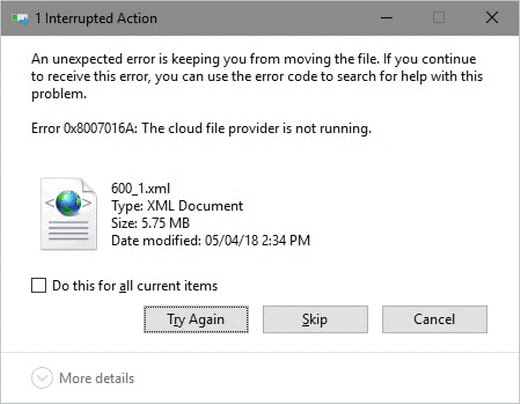
Эта проблема обычно возникает у людей, использующих OneDrive и Windows 10. Что касается возможных причин этого сбоя, некоторые из них:
- После обновления безопасности Windows 10 KB4457128 некоторые пользователи начали испытывать эту проблему. После установки это привело к тому, что функция автоматической синхронизации OneDrive полностью перестала работать.
- Файлы по запросу включены, иногда отключение решает проблему.
- Давайте отключим функцию синхронизации OneDrive. Если это является причиной сбоя, просто активируя его снова, мы все исправим.
- Причиной проблемы может быть чрезмерно консервативный план управления питанием. Это может вызвать сбой в работе функции синхронизации. Решением будет переход на сбалансированную или высокопроизводительную схему электропитания.
- У нас есть поврежденные файлы в нашей папке OneDrive.
Далее мы покажем вам серию процедур и решений для устранения ошибки 0x8007016a.
Все, что мы можем попытаться исправить эту ошибку
Эта ошибка может появляться по нескольким причинам, как мы объясняли ранее, по этой причине у нас также есть несколько возможных решений, которые могут исправить эту ошибку, и мы никогда не получим ее снова. Мы собираемся указать все решения, которые мы можем попробовать, и будем делать это в строгом порядке, так что наиболее вероятными причинами будут те, которые мы попробуем в первую очередь, чтобы увидеть, решим ли мы эту проблему.
Решение путем обновления Windows
Как мы обсуждали ранее, обновление безопасности Windows 10 KB4457128 могло быть тем, которое вызвало все проблемы при отключении синхронизации OneDrive. Впоследствии Microsoft выпустил патч, который, если вы его не установили, может привести к тому, что вы окажетесь в такой ситуации. Поэтому мы собираемся запускать обновления Windows, выполнив следующие действия:
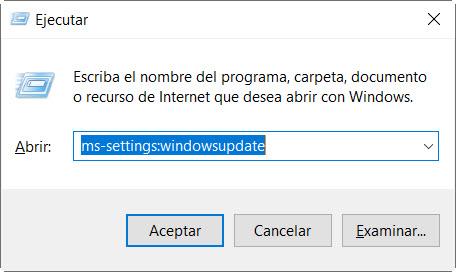
- Мы используем комбинацию клавиш Windows + R, и откроется окно для выполнения команд.
- Оказавшись внутри, мы набираем ms-настройки: windowsupdate и нажмите OK .
Порядок действий будет таким:
Затем, если ожидающие обновления появляются в Центре обновления Windows, мы следуем инструкциям по их установке.
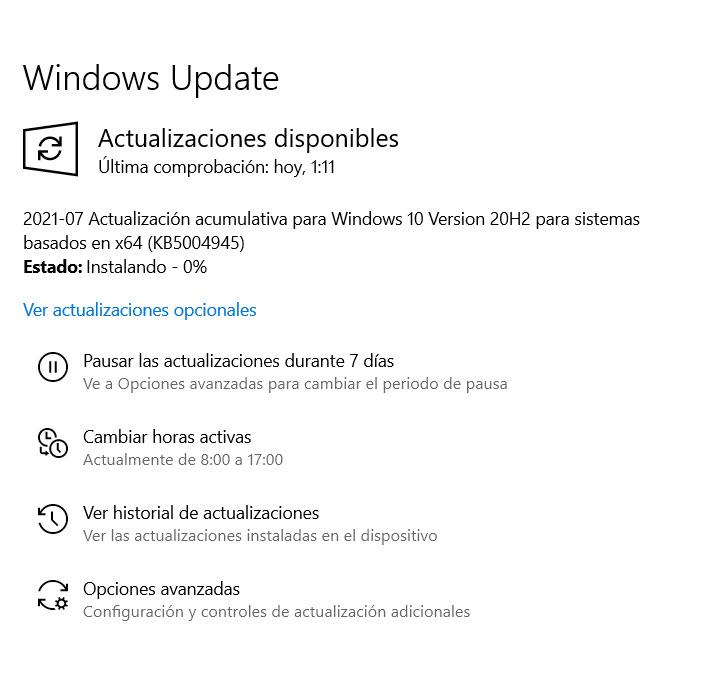
Если вы попросите нас перезагрузить компьютер, мы это сделаем. Однако после этого мы повторяем операцию в случае, если доступно обновление, которое не было применено к операционной системе. После того, как мы применили все обновления, нам нужно будет выполнить окончательный перезапуск.
Если мы увидим, что после того, как все было удобно обновлено, мы продолжаем с ошибкой 0x8007016a, мы изменим ситуацию в разделе ее конфигурации.
Отключите файлы по запросу и проверьте синхронизацию OneDrive
Иногда, когда мы обнаруживаем, что файл не синхронизирован, у него есть эскиз, но его размер равен 0 КБ. Это может быть связано с тем, как мы настроили опцию «Файлы по запросу / Файлы по запросу». Это вместе с проблемами синхронизации OneDrive решается следующим образом.
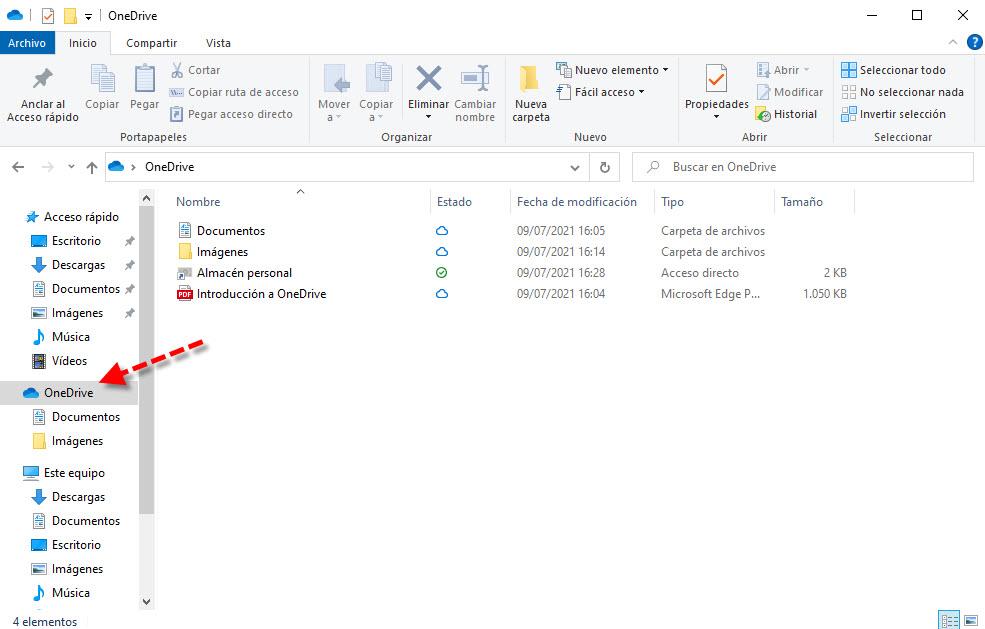
Начнем с открытия проводника Windows и щелчка левой кнопкой мыши в OneDrive.
Следующий шаг, который нам нужно сделать, это нажать правую кнопку мыши и выбрать опцию « Конфигурация ».
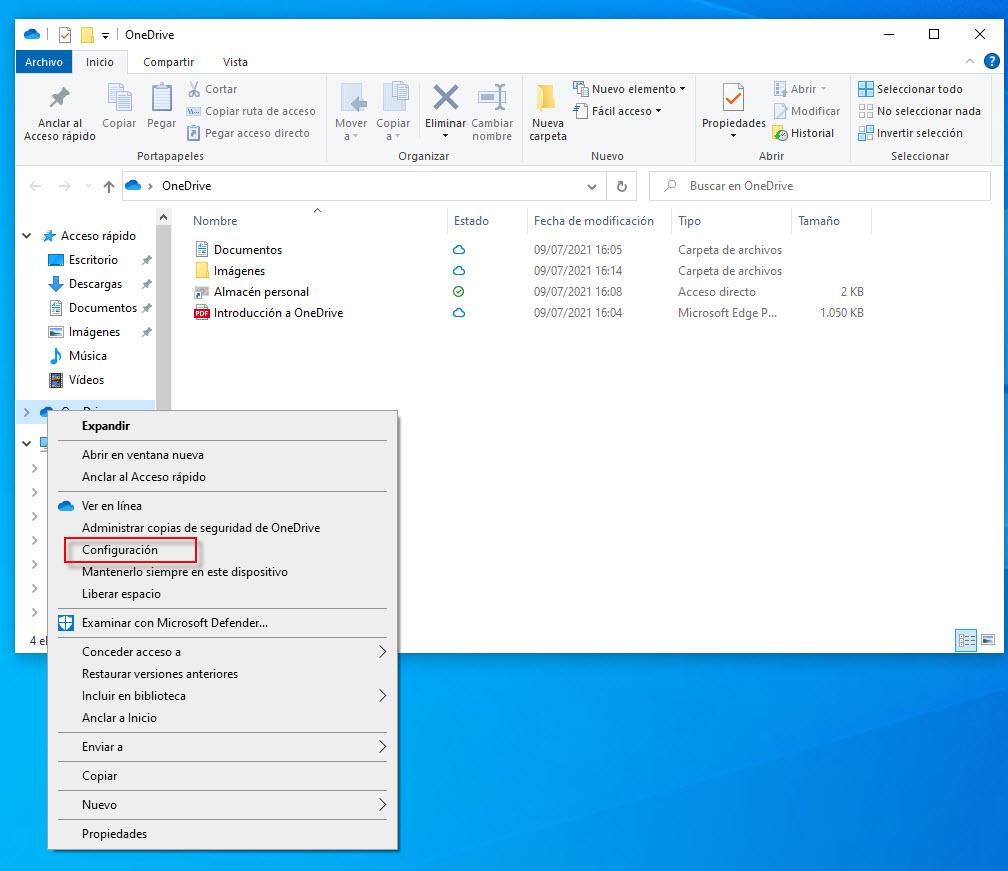
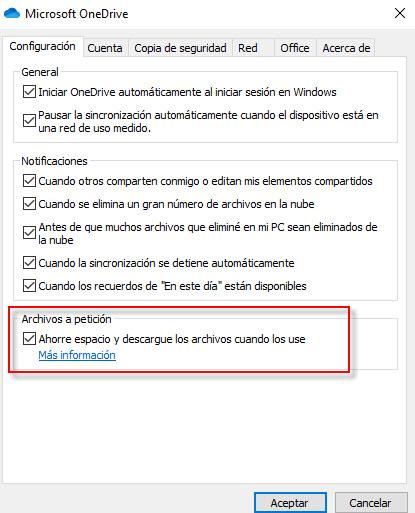
Затем в » Файлы по запросу «Мы отключаем коробку» Экономьте место и загружайте файлы при их использовании ».
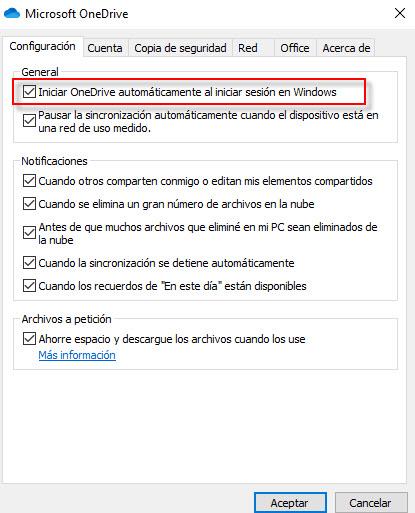
С другой стороны, на том же экране мы проверяем, что » Запускать OneDrive автоматически при входе в Windows »Установлен флажок.
После внесения этих изменений мы перезагружаем компьютер и проверяем, продолжает ли ошибка 0x8007016a возникать на нашем компьютере. Если мы продолжим с проблемами, мы продолжим рассмотрение того, как мы настроили параметры питания нашего компьютера.
Просмотрите план электропитания
Проблема с кодом ошибки 0x8007016a иногда связана с выбранной схемой электропитания. Некоторые пользователи отметили, что, просто выбрав правильный, они могут решить проблему, не делая ничего другого. В частности, этот сбой происходит, когда мы выбрали план, обеспечивающий максимальную экономию энергии, а затем часто возникают проблемы с синхронизацией. Следует отметить, что это может повлиять как на настольный ПК, так и на ноутбук. Однако это чаще встречается в последних, потому что они часто используются с батареей и имеют более ограниченные планы.
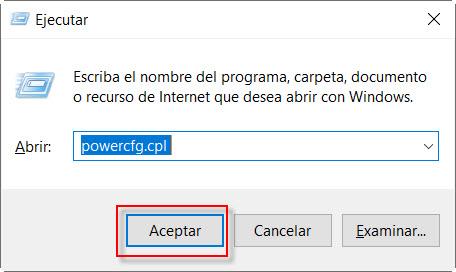
Если мы хотим проверить схему электропитания, которая у нас есть, мы будем использовать окно запуска, которое мы получим после нажатия кнопки Клавиша Windows + R. Далее мы пишем powercfg.cpl и нажмите OK .
Затем мы увидим такой экран, на котором мы сможем выбирать между различными доступными планами энергопотребления.
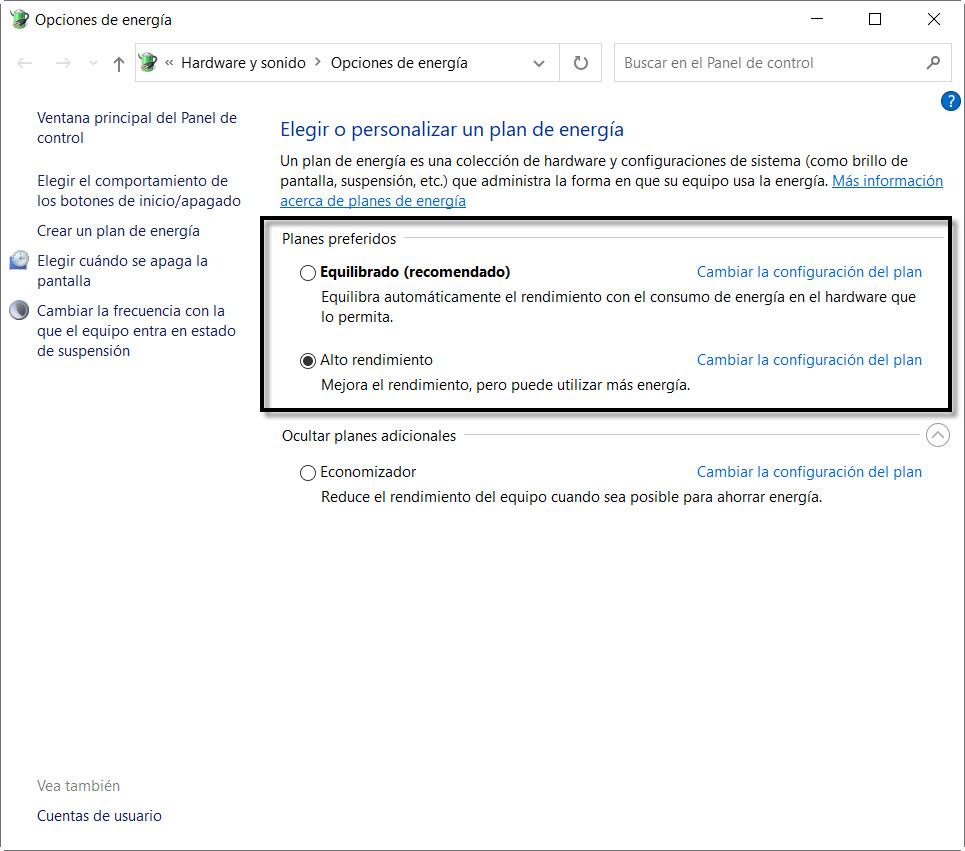
Здесь, по крайней мере, мы должны иметь » Уравновешенный «План, но для большей безопасности, даже если он должен временно проверить, является ли этот вариант причиной проблемы, мы могли бы выбрать» Высокие эксплуатационные характеристики «. Тот, который нам не следовало выбирать, это «экономайзер», так как он может быть причиной этой проблемы.
Удалить из OneDrive
Иногда файл поврежден или мы трогали то, чего не должны. В таких ситуациях мы можем удалить OneDrive и перенастроить его с нуля. Для этого мы должны выполнить следующие шаги:
- Пойдем Windows Start Menu .
- Мы пишем Добавить или удалить программы и нажмите enter.
Тогда вы попадете на такой экран, на котором мы ищем Один диск и нажмите на Удалить кнопку.
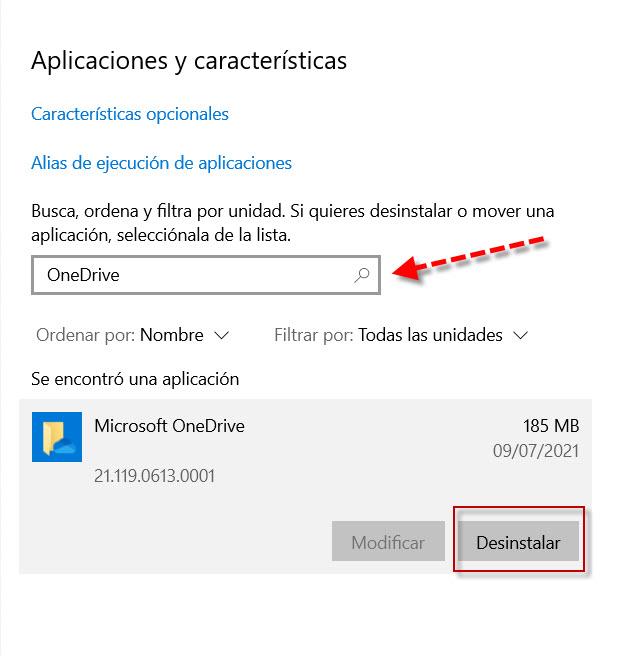
Затем перезагружаем компьютер и снова готовы к установке.
Как вы видели, существует множество возможных решений этой ошибки, которую возвращает OneDrive, и мы надеемся, что с помощью этого пошагового руководства вы смогли решить ошибку 0x8007016a при синхронизации файлов и папок в облаке Microsoft.
Когда вы пытаетесь переместить, открыть или удалить папку или файл с One Drive, возникает ли ошибка 0x8007016A? Если да, это означает, что мы не можем открыть конкретный файл или просто файл не будет работать. Полное сообщение об ошибке гласит:
Неожиданная ошибка не позволяет переместить файл. Если вы продолжаете получать эту ошибку, вы можете использовать код ошибки для поиска помощи по этой проблеме.
Ошибка 0x8007016A: поставщик облачных файлов не запущен.
Эта ошибка очень распространена среди пользователей Windows, которые используют One Drive для сохранения данных. One Drive — это интернет-служба хранилища, представленная Microsoft. Пользователи могут напрямую хранить файлы в облаке и использовать их на своих устройствах. Этот код ошибки может возникать по разным причинам, наиболее частыми из них являются:
- Неверное обновление Windows 11
- Файл на одном диске по запросу включен
- Функция синхронизации одного диска отключена
- Схема электропитания системы ограничивает функцию синхронизации
- Файлы на одном диске могут быть повреждены / неисправны Папка на одном диске
Не волнуйтесь, вы можете легко избавиться от этой ошибки с помощью некоторых проверенных исправлений. В этой статье рассказывается о различных исправлениях, которые мы купили вместе, чтобы устранить ошибку.
Оглавление
Исправление 1: проверьте наличие обновлений Windows 11
Шаг 1: введите Настройки Центра обновления Windows на вкладке «Начать поиск» и нажмите Входить.
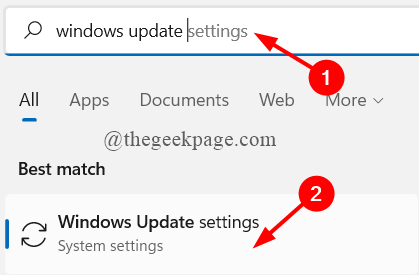
Шаг 2: Теперь нажмите Проверить наличие обновлений.

Шаг 3. Если доступно обновление, оно загрузится и установится автоматически.

Шаг 4: После этого перезагрузите систему, войдите в свой One Drive и посмотрите, устранена ли ошибка.
Исправление 2: отключение файлов по запросу
Прежде чем начать процесс, убедитесь, что в вашей системе запущена основная служба One Drive Service. Если нет, сначала включите службу, выполнив следующие действия.
1. Нажмите Win + R открыть запустить окно, введите cmd и нажмите Входить.
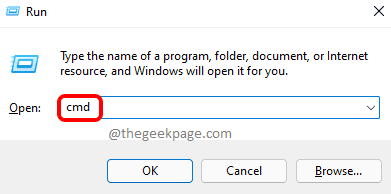
2. Когда откроется командная строка, введите команду, указанную ниже, и нажмите Входить.
запустите% LOCALAPPDATA% Microsoft OneDrive OneDrive.exe / client = Personal
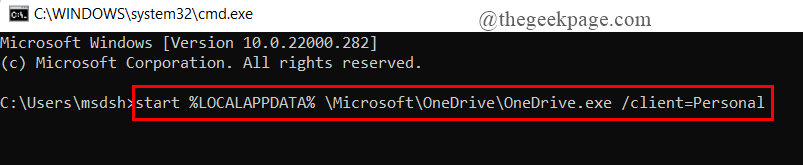
Это автоматически запустит службу One Drive.
Теперь вы можете перейти к следующим шагам, чтобы отключить файлы по запросу.
Шаг 1. На меню панели задач, щелкните значок One Drive.
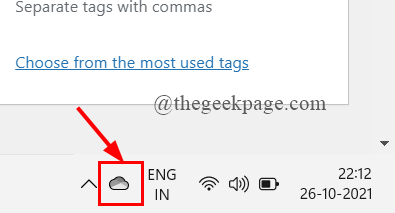
ЗАМЕТКА: Если вы не нашли значок на панели задач, щелкните стрелку Показать скрытые значки, чтобы отобразить значок One Drive.
Шаг 2: Теперь нажмите Справка и настройки> Настройки.
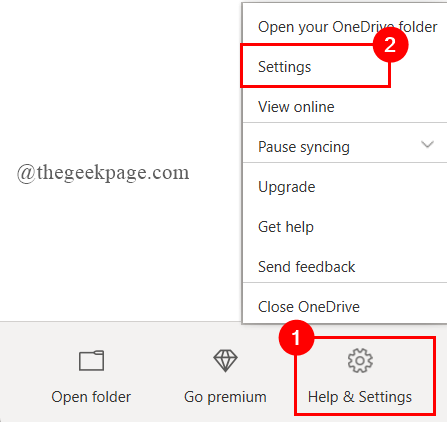
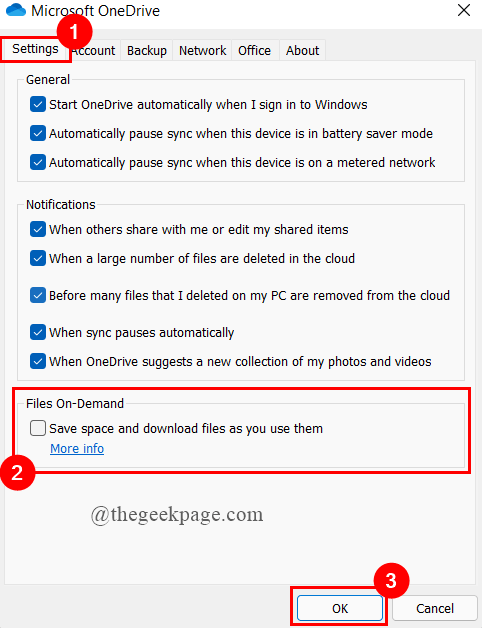
Шаг 3. На вкладке «Настройки» снимите отметку коробка под Файлы по запросу.
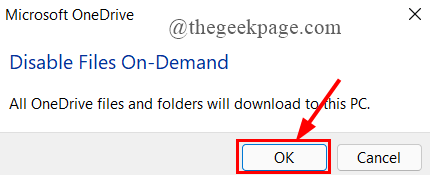
Шаг 4: После того, как вы снимите флажок, вы получите всплывающее окно, нажмите да.
Шаг 5. Перезагрузите систему, дождитесь запуска службы One Drive и посмотрите, устранена ли ошибка.
Исправление 3: возобновите файл SyncProcess
Иногда процесс синхронизации на диске One мог быть остановлен или приостановлен по разным причинам, например, по личному вмешательству, изменению схемы электропитания и т. Д. Вам необходимо возобновить этот процесс синхронизации с помощью облачных функций.
Шаг 1. Нажмите на Значок One Drive присутствует на панели задач для запуска.
Шаг 2: нажмите Справка и настройки> Возобновить синхронизацию.
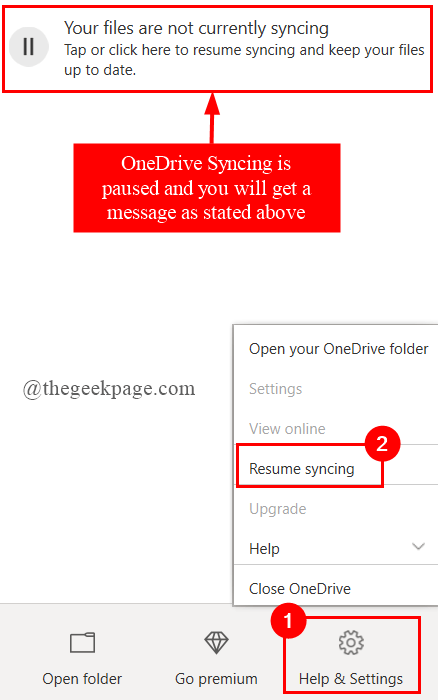
Шаг 3. Перезагрузите систему, чтобы увидеть, устранена ли ошибка.
Исправление 4: изменить план управления питанием
Некоторые ограничительные схемы управления питанием в вашей системе могут останавливать процесс синхронизации для экономии заряда батареи. Поэтому нам может потребоваться изменить текущий план управления питанием и посмотреть, поможет ли это. Для этого
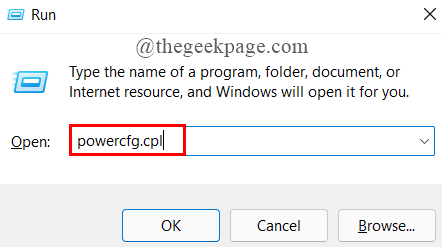
Шаг 1. Нажмите Win + R чтобы открыть окно запуска и набрать powercfg.cpl
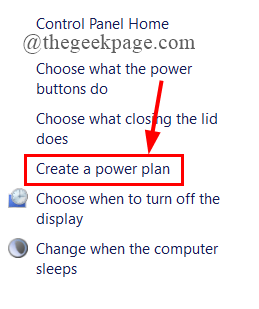
Шаг 2: Теперь нажмите Создать план электропитания.
Шаг 3: Далее нажмите Высокая производительность и нажмите Следующий.
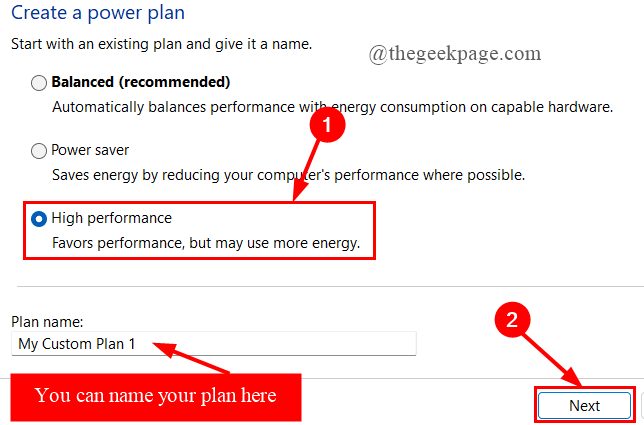
Шаг 4: Наконец, установите параметры и нажмите Создавать.
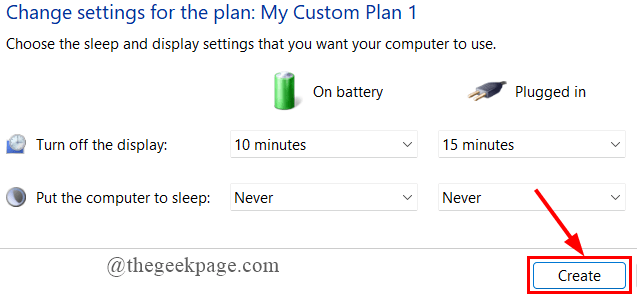
Шаг 5. Перезагрузите систему, чтобы запустить One Drive и посмотреть, устранена ли ошибка.
Исправление 5. Сбросьте OneDrive
Шаг 1. Нажмите Win + R, чтобы открыть окно запуска терминала.
Шаг 2: Теперь скопируйте и вставьте приведенную ниже команду в открытую вкладку и нажмите Enter.
% localappdata% MicrosoftOneDriveonedrive.exe / сброс
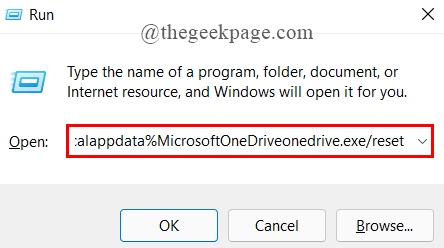
Шаг 3. Это сбросит ваше приложение OneDrive. После этого один диск запустится автоматически. Если он не запускается, откройте командную строку, введите следующую команду и нажмите Входить.
% localappdata% Microsoft OneDrive onedrive.exe
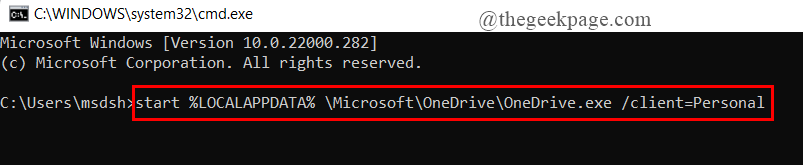
Шаг 4: Теперь откройте папку на One Drive и посмотрите, устранена ли ошибка.
Исправление 6. Переустановите OneDrive.
Шаг 1: введите Приложения и функции во вкладке поиска и нажмите Входить.
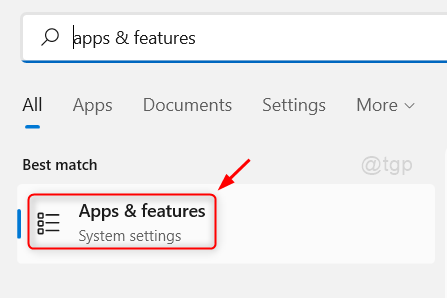
Шаг 2. Прокрутите вниз, чтобы выбрать OneDrive. Нажмите на 3 точки и нажмите на Удалить.

Шаг 3: Теперь перейдите к OneDriveВеб-сайт и следуйте инструкциям на экране, чтобы загрузить и установить OneDrive в своей системе.
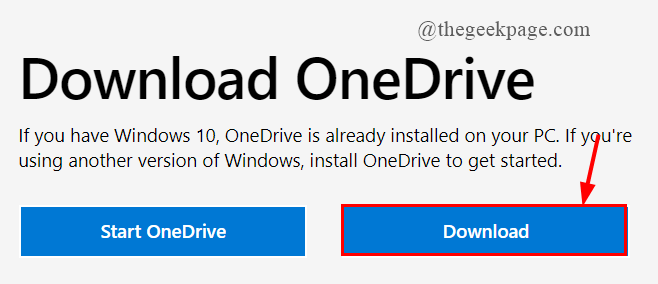
Шаг 4. После установки OneDrive откройте файл и посмотрите, устранена ли ошибка.
Исправление 7: обходное решение для новой папки
В этом исправлении вы создадите новую папку, а затем удалите ее. Это сделано потому, что создание новой папки не будет сразу синхронизироваться с OneDrive, и это поможет вам удалить все файлы, поскольку они будут в автономном режиме. Сделать это,
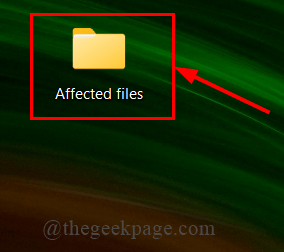
Шаг 1: Откройте папку с затронутыми файлами.
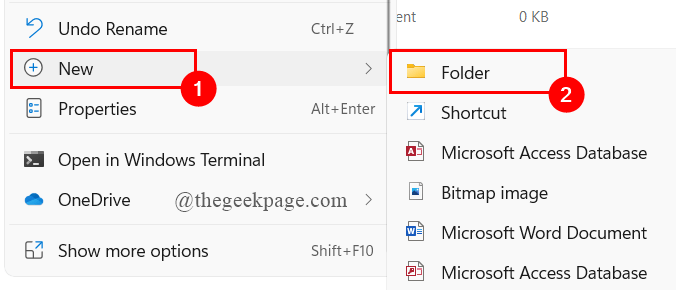
Шаг 2. Создайте новая папка щелкнув правой кнопкой мыши в любом месте открытой папки.
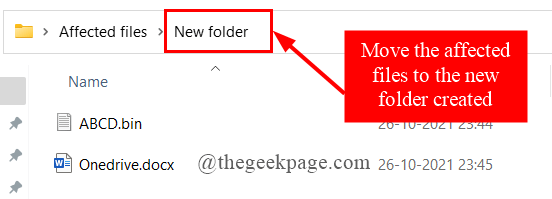
Шаг 3: Теперь переместите затронутые файлы во вновь созданную папку.
Шаг 4: Наконец, щелкните правой кнопкой мыши а также удалять Папка.
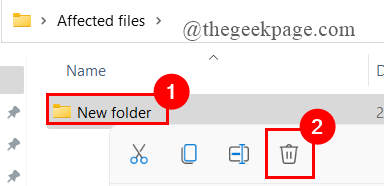
Шаг 5. Откройте OneDrive и посмотрите, исправлена ли ошибка.
Исправление 8: удаление сбойной папки с помощью PowerShell
Это исправление может быть полезно, когда конкретная отдельная папка вызывает ошибку. Сделать это,
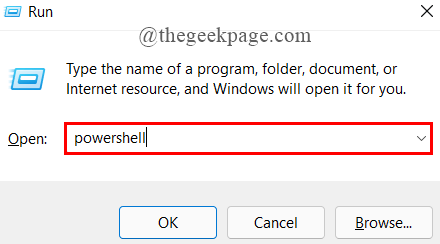
Шаг 1. Нажмите Win + R открыть Запустить окно, тип Powershell.Нажмите Cltr + Shift + Enter открыть его как админ.
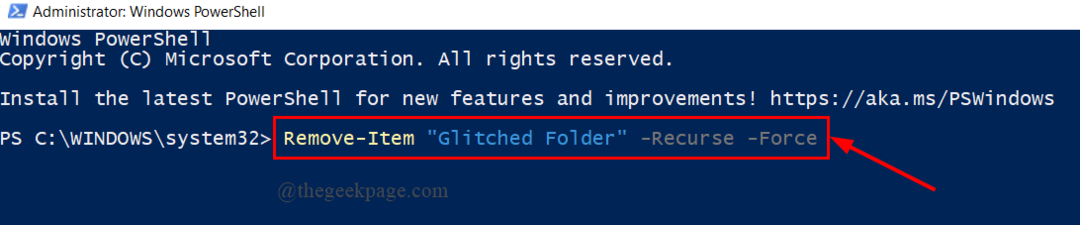
Шаг 2. Введите ключевое слово Удалить — Пункт «Имя папки OneDrive» — Повторить — Принудительно, чтобы полностью удалить папку или файл, в которых произошел сбой.
Здесь моя папка OneDrive, вызывающая ошибку, — это Glitched Folder.
Шаг 3. Перезагрузите систему и откройте OneDrive, чтобы проверить, устранена ли ошибка.
Исправление 9: Ремонт Установите компьютер
Если все вышеперечисленные исправления не помогли вам, попробуйте вариант установки с восстановлением. Для этого выполните действия, указанные ниже.
Шаг 1: введите Сбросить этот компьютер в поле поиска и нажмите Входить.
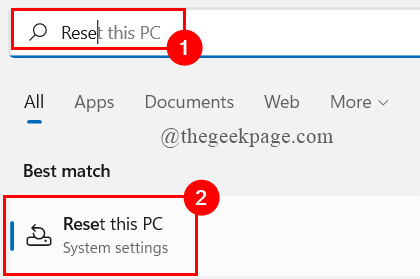
Шаг 2: нажмите Перезагрузите компьютер.
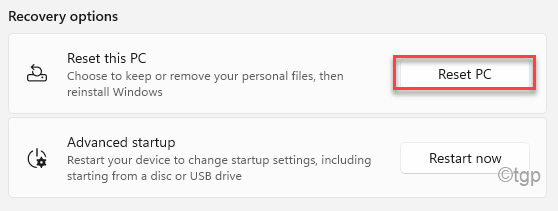
Шаг 3: Вы можете выбрать вариант в зависимости от ваших потребностей.
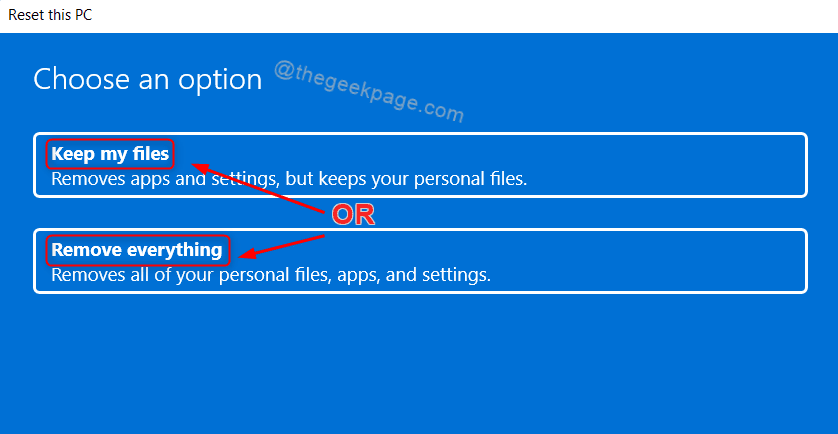
Шаг 4: Щелкните второй вариант.
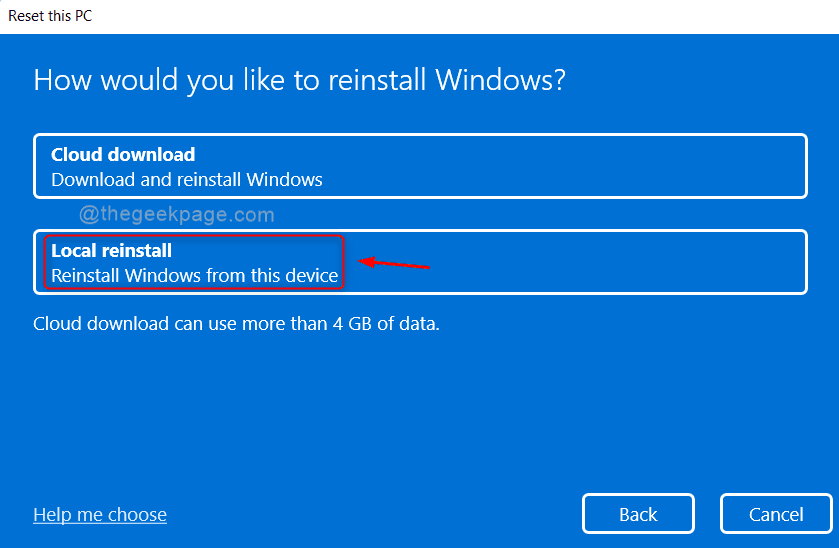
Шаг 5: Наконец, нажмите Сброс настроек.
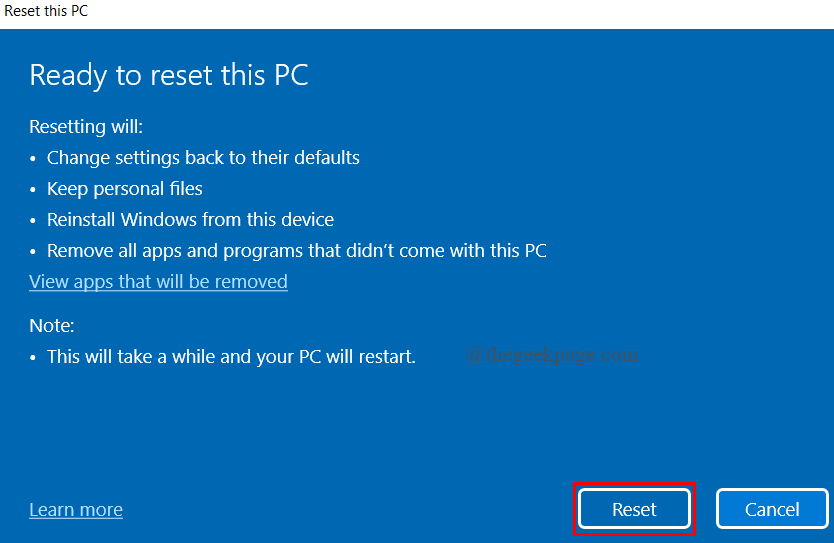
Это все.
Надеюсь, эта статья будет информативной.
Прокомментируйте и дайте нам знать, какое исправление вам помогло.
Спасибо за прочтение.
Ошибка OneDrive 0x8007016A, поставщик облачных файлов не работает, является одним из экземпляров сообщения об ошибке. Неожиданная ошибка не позволяет вам скопировать файл при попытке удалить или переместить / скопировать папки или файлы, расположенные внутри папки OneDrive. В этом посте мы определим потенциальные причины, а также предложим наиболее подходящие решения проблемы.

Вы можете столкнуться с этой ошибкой по одной или нескольким из следующих причин:
- Ошибка обновления Windows 10.
- Файлы по запросу включены.
- Синхронизация отключена или приостановлена для OneDrive.
- План электропитания ограничивает функцию синхронизации.
- Поврежденные / сбойные файлы / папка OneDrive.
Ошибка OneDrive 0x8007016A: поставщик облачных файлов не запущен
Если вы столкнулись с этой проблемой, вы можете попробовать наши рекомендуемые ниже решения в произвольном порядке и посмотреть, поможет ли это решить проблему.
- Удалите глючное обновление
- Отключить функцию «Файлы по запросу»
- Возобновление синхронизации OneDrive вручную
- Сменить план электропитания Windows 10 (если применимо)
- Сбросить OneDrive
- Удалить поврежденную / глючную папку
- Удалите и переустановите OneDrive.
Давайте посмотрим на описание процесса, связанного с каждым из перечисленных решений.
1]Удалить глючное обновление
Если вы начали сталкиваться с этой проблемой после установки обновления Windows, вы можете просто удалить обновление или, что еще лучше, обновить Windows 10 до следующей последней сборки, если она доступна.
2]Отключить функцию «Файлы по запросу»
Это решение требует, чтобы вы отключили файлы по запросу, сняв флажок, связанный с опцией Экономить место и загружать файлы по мере их использования, а затем перейти к удалению полусинхронизированных файлов / папки (папка, в которой вы столкнулись с ошибкой) из папки OneDrive в проводнике на вашем устройстве с Windows 10. Эта процедура эффективна в случаях, когда файл не полностью синхронизирован — у него есть эскиз, но размер файла составляет 0 КБ.
Перед отключением файлов по запросу необходимо убедиться, что основная служба OneDrive работает. Если это не так, перезагрузите компьютер или откройте командную строку с повышенными привилегиями и выполните следующую команду:
запустить% LOCALAPPDATA% Microsoft OneDrive OneDrive.exe / client = Personal3]Вручную возобновить синхронизацию OneDrive
Если синхронизация OneDrive временно отключена, вы столкнетесь с этой проблемой. Это может произойти в результате ручного вмешательства пользователя или после того, как схема управления питанием или другое стороннее приложение отключили процесс синхронизации для экономии энергии. В этом случае вы можете вручную возобновить синхронизацию OneDrive.
Если ошибка OneDrive по-прежнему сохраняется, попробуйте следующее решение.
4]Переключить схему электропитания Windows 10 (если применимо)
Эта конкретная проблема также может возникнуть, если вы используете ограничительный план управления питанием, который фактически мешает синхронизации OneDrive в целях экономии заряда аккумулятора. В этом случае вы можете переключиться с текущего плана электропитания на другой и посмотреть, поможет ли это.
5]Сбросить OneDrive
Вы можете попробовать сбросить OneDrive и посмотреть, поможет ли это решить возникшую проблему.
6]Удалить испорченную / испорченную папку
Это решение требует, чтобы вы принудительно удалили папку, вызывающую ошибку, внутри папки OneDrive.
Чтобы удалить поврежденную папку с ошибками из папки OneDrive на компьютере с Windows 10, выполните следующие действия:
- Нажмите клавишу Windows + X, чтобы открыть меню опытного пользователя.
- Коснитесь A на клавиатуре, чтобы запустить PowerShell в режиме администратора / с повышенными правами.
- В консоли PowerShell введите или скопируйте и вставьте команду ниже и нажмите Enter.
- Заменить <Имя папки OneDrive> заполнитель с именем папки, которую вы хотите удалить.
Remove-Item <имя папки OneDrive> -Recurse -Force
После успешного выполнения команды перезагрузите компьютер и посмотрите, решена ли проблема. Если нет, попробуйте следующее решение.
7]Удалите и переустановите OneDrive.
Переустановка OneDrive должна быть последним средством. Вам не нужно повторно загружать OneDrive, поскольку его установочные файлы всегда хранятся в вашей системе.
- Нажмите клавишу Windows + I, чтобы открыть Настройки.
- Выберите Приложения.
- На левой панели выберите Приложения и функции.
- На правой панели прокрутите, найдите и щелкните OneDrive.
- Выберите Удалить.
- Теперь перейдите к указанному ниже пути к каталогу. Где заполнитель UserName — ваше фактическое имя профиля пользователя.
C: Users Имя пользователя AppData Local Microsoft OneDrive
- В этом месте дважды щелкните значок OneDriveSetup.exe файл для запуска установщика.
После завершения установки проверьте, сохраняется ли ошибка.
Любое из этих решений должно работать на вас!
.
The OneDrive Error 0x8007016A, The cloud file provider is not running is one of the instances of the error message An unexpected error is keeping you from copying the file when you try to delete or move/copy folders or files located inside the OneDrive folder. In this post, we will identify the potential causes, as well as offer the most suitable solutions to the issue.
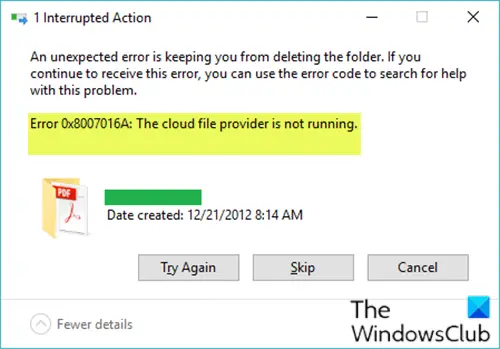
You may encounter this error due to one or more of the following reasons:
- Buggy Windows 10 update.
- Files On-Demand is enabled.
- Syncing is disabled or paused for OneDrive.
- The Power Plan is limiting the syncing feature.
- Corrupted/glitched OneDrive files/folder.
If you’re faced with this issue, you can try our recommended solutions below in no particular order and see if that helps to resolve the issue.
- Uninstall the buggy update
- Disable Files On-Demand feature
- Manually resume OneDrive syncing
- Switch Windows 10 Power Plan (if applicable)
- Reset OneDrive
- Delete corrupted/glitched folder
- Uninstall and reinstall OneDrive.
Let’s take a look at the description of the process involved concerning each of the listed solutions.
1] Uninstall buggy update
If you started encountering this issue after you installed a Windows update, you can simply uninstall the update, or better still, update Windows 10 to the next latest build, if available.
2] Disable Files On-Demand feature
This solution requires you to disable Files On-Demand by unchecking the box associated with Save space and download files as you use them option and then proceed to delete the semi-synced files/folder (the folder that you’re encountering the error on) from OneDrive folder in File Explorer on your Windows 10 device. This procedure is effective in instances where a file is not fully synced – it has a thumbnail, but the file-size reads 0 KB.
Before you disable Files On-Demand, you need to make sure that the main service of OneDrive is running. If it isn’t, restart your computer or open an elevated command prompt and run the command below:
start %LOCALAPPDATA% MicrosoftOneDriveOneDrive.exe /client=Personal
3] Manually resume OneDrive syncing
If OneDrive syncing is temporarily disabled, you will encounter this issue. This can happen as a result of manual user intervention or after a power plan or another 3rd party application has disabled the syncing process in order to conserve power. In which case, you can manually resume OneDrive syncing.
If the OneDrive error still persists, try the next solution.
4] Switch Windows 10 power plan (if applicable)
This particular issue can also occur if you’re using a restrictive Power Plan that is actually interfering with OneDrive syncing, in order to conserve battery power. In this case, you can switch from your current power plan to another and see if that helps.
5] Reset OneDrive
You can try resetting OneDrive and see if that helps to resolve the issue at hand.
6] Delete corrupted/glitched folder
This solution requires you to forcibly remove the folder that’s triggering the error inside the OneDrive folder.
To delete the corrupted/glitched folder from the OneDrive folder on your Windows 10 computer, do the following:
- Press Windows key + X to open the Power User Menu.
- Tap A on the keyboard to launch PowerShell in admin/elevated mode.
- In the PowerShell console, type or copy and paste in the command below and hit Enter.
- Replace the <OneDrive folder name> placeholder with the name of the folder you want to delete.
Remove-Item <OneDrive folder name> -Recurse -Force
Once the command is successfully executed, restart your computer and see if the issue has been resolved. If not, try the next solution.
7] Uninstall and reinstall OneDrive
Reinstalling OneDrive should be the last resort. You don’t need to download OneDrive again as its setup files are always stored on your system.
- Press the Windows key + I to open Settings.
- Select Apps.
- Select Apps & features in the left pane.
- In the right pane, scroll to locate and click OneDrive.
- Select Uninstall.
- Now, navigate to the directory path below. Where the
UserNameplaceholder is your actual user profile name.
C:UsersUserNameAppDataLocalMicrosoftOneDrive
- At the location, double-click the OneDriveSetup.exe file to run the installer.
Once the installation completes, check to see if the error persists.
Any of these solutions should work for you!
The OneDrive Error 0x8007016A, The cloud file provider is not running is one of the instances of the error message An unexpected error is keeping you from copying the file when you try to delete or move/copy folders or files located inside the OneDrive folder. In this post, we will identify the potential causes, as well as offer the most suitable solutions to the issue.
You may encounter this error due to one or more of the following reasons:
- Buggy Windows 10 update.
- Files On-Demand is enabled.
- Syncing is disabled or paused for OneDrive.
- The Power Plan is limiting the syncing feature.
- Corrupted/glitched OneDrive files/folder.
If you’re faced with this issue, you can try our recommended solutions below in no particular order and see if that helps to resolve the issue.
- Uninstall the buggy update
- Disable Files On-Demand feature
- Manually resume OneDrive syncing
- Switch Windows 10 Power Plan (if applicable)
- Reset OneDrive
- Delete corrupted/glitched folder
- Uninstall and reinstall OneDrive.
Let’s take a look at the description of the process involved concerning each of the listed solutions.
1] Uninstall buggy update
If you started encountering this issue after you installed a Windows update, you can simply uninstall the update, or better still, update Windows 10 to the next latest build, if available.
2] Disable Files On-Demand feature
This solution requires you to disable Files On-Demand by unchecking the box associated with Save space and download files as you use them option and then proceed to delete the semi-synced files/folder (the folder that you’re encountering the error on) from OneDrive folder in File Explorer on your Windows 10 device. This procedure is effective in instances where a file is not fully synced – it has a thumbnail, but the file-size reads 0 KB.
Before you disable Files On-Demand, you need to make sure that the main service of OneDrive is running. If it isn’t, restart your computer or open an elevated command prompt and run the command below:
start %LOCALAPPDATA% MicrosoftOneDriveOneDrive.exe /client=Personal
3] Manually resume OneDrive syncing
If OneDrive syncing is temporarily disabled, you will encounter this issue. This can happen as a result of manual user intervention or after a power plan or another 3rd party application has disabled the syncing process in order to conserve power. In which case, you can manually resume OneDrive syncing.
If the OneDrive error still persists, try the next solution.
4] Switch Windows 10 power plan (if applicable)
This particular issue can also occur if you’re using a restrictive Power Plan that is actually interfering with OneDrive syncing, in order to conserve battery power. In this case, you can switch from your current power plan to another and see if that helps.
5] Reset OneDrive
You can try resetting OneDrive and see if that helps to resolve the issue at hand.
6] Delete corrupted/glitched folder
This solution requires you to forcibly remove the folder that’s triggering the error inside the OneDrive folder.
To delete the corrupted/glitched folder from the OneDrive folder on your Windows 10 computer, do the following:
- Press Windows key + X to open the Power User Menu.
- Tap A on the keyboard to launch PowerShell in admin/elevated mode.
- In the PowerShell console, type or copy and paste in the command below and hit Enter.
- Replace the <OneDrive folder name> placeholder with the name of the folder you want to delete.
Remove-Item <OneDrive folder name> -Recurse -Force
Once the command is successfully executed, restart your computer and see if the issue has been resolved. If not, try the next solution.
7] Uninstall and reinstall OneDrive
Reinstalling OneDrive should be the last resort. You don’t need to download OneDrive again as its setup files are always stored on your system.
- Press the Windows key + I to open Settings.
- Select Apps.
- Select Apps & features in the left pane.
- In the right pane, scroll to locate and click OneDrive.
- Select Uninstall.
- Now, navigate to the directory path below. Where the
UserNameplaceholder is your actual user profile name.
C:UsersUserNameAppDataLocalMicrosoftOneDrive
- At the location, double-click the OneDriveSetup.exe file to run the installer.
Once the installation completes, check to see if the error persists.
Any of these solutions should work for you!
Cloud services have played a significant role in storing and maintaining data across devices. Microsoft OneDrive is one of the most renowned platforms, featuring its cloud services across Windows devices. While many users consider using this storage service provided by Microsoft, they have reported several issues relative to cloud operations.
Error 0x8007016a is referred to the error where the cloud file provider does not operate properly. Users can neither open nor copy files that are stored across the local machine as well as the cloud-based service. Usually, such errors occur when users attempt to delete or relocate OneDrive folders or files. This OneDrive Cloud Provider error has indicated this error with their OneDrive installed across their device.
For this article, we shall be reviewing the issue involving the OneDrive error code 0x8007016a properly across the device and figure out the tentative remedies that can help you get out of such miserable conditions.
PAGE CONTENT:
- 1. Why OneDrive Cloud Shows Error Code 0x8007016a
- 2. How to Fix OneDrive Error 0x8007016a — 6 Ways
- 3. OneDrive Backup Alternative – EaseUS Todo Backup
Part 1: Why OneDrive Cloud Shows Error Code 0x8007016a
There are multiple possibilities involving the non-operational OneDrive Cloud File Provider. If you find the error 0x8007016a displayed across your desktop, you should be aware that it might happen because of any of the following reasons:
1. Synchronization is Deactivated
One of the basic reasons for such an error across OneDrive is the disabled or paused synchronization. If OneDrive is unable to resume syncing across the desktop, such problems can occur. Considering you might not be doing it yourselves, you may have some third-party power-saving tools installed across the desktop that are deactivating the synchronization of OneDrive.
2. System Files May Have Corrupted
Since OneDrive is installed across your desktop, there is a chance that the system file across the computer may have gotten corrupt, which is leading to the Error 0x8007016a. Such cases require you to remove OneDrive and all related files from the computer.
3. File On-Demand Feature Enabled on Desktop
If you have the File On-Demand feature enabled across your OneDrive’s Settings, such errors can occur while managing your files across OneDrive. Having this feature enabled across OneDrive has led to certain errors across the cloud service, which includes the Error 0x8007016a.
4. Battery Saving Enabled
The cause of the Error 0x8007016a can be because of the desktop’s power-saving settings. While this is a basic reason for such a situation, this can prevent you from functioning OneDrive properly across your desktop. With the battery saver turned on, it will disrupt the synchronization process, leading to such errors across the device.

How to Backup Windows 10/11 to OneDrive?
This post will show you different ways to back up your important files and your entire computer system. You will also learn about the EaseUS Todo backup, the best choice for backing up your Windows computer.
How to Backup Windows 10/11 to OneDrive?
This post will show you different ways to back up your important files and your entire computer system. You will also learn about the EaseUS Todo backup, the best choice for backing up your Windows computer.
Part 2: How to Fix OneDrive Error 0x8007016a — 6 Ways
We have gone through a detailed overview of the causes of error 0x8007016a. Once you have understood the reasons, it is time to figure out the remedies that would resolve the OneDrive error code.
- 1. Update Windows to the Latest Version
- 2. Disable the Files On-Demand Feature
- 3. Enable OneDrive Sync Process
- 4. Turn-off Power Saving Mode
- 5. Reset OneDrive
- 6. Reinstall OneDrive
Method 1: Update Windows to The Latest Version
Outdated OS can be a primary reason for such errors across your desktop. Not only the system processes are disturbed due to outdated OS, but cloud-based services and other third-party procedures are equally affected. We shall look into the steps that can be practiced for updating your Windows to the latest version:
Step 1: Access the «Search» icon from the taskbar and type «Settings» in the field to open the desktop’s settings.
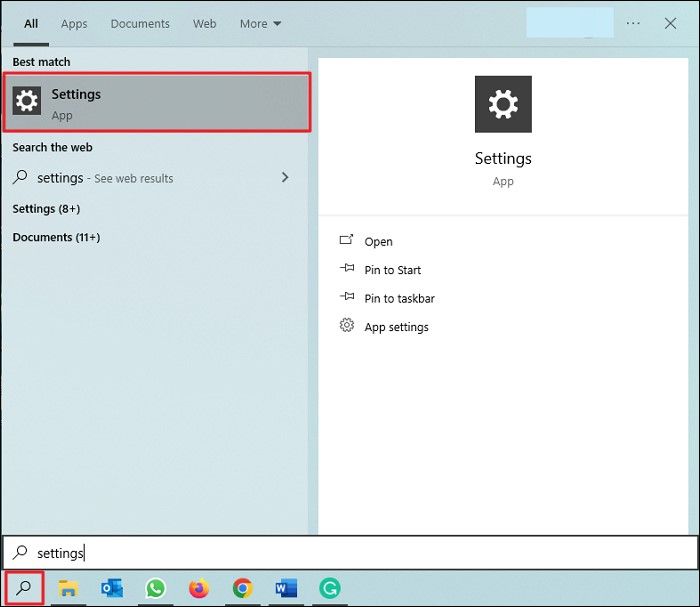
Step 2: Open the «Settings» screen and proceed to the «Windows Update» option on the top-right section of the window.
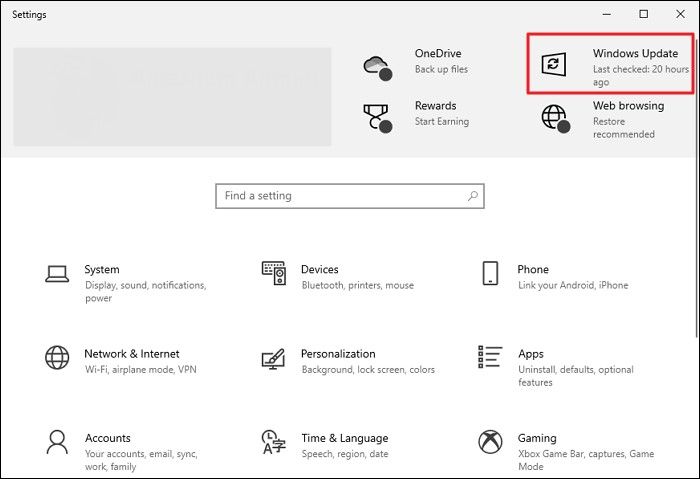
Step 2: Open the «Settings» screen and proceed to the «Windows Update» option on the top-right section of the window.
Step 3: To check for updates, click on the «Check for Updates» button. If there are updates available, they will be displayed on the screen. You can click on «Download and Install» to update your Windows to the latest version.
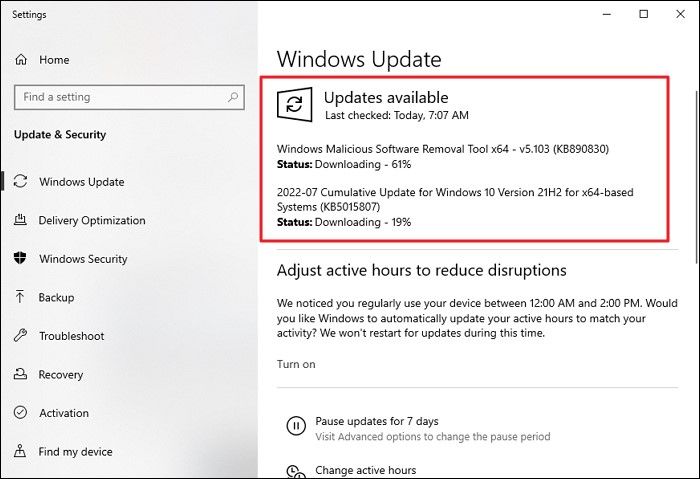
Method 2: Disable The Files On-Demand Feature
As discussed before, the Files On-Demand feature has brought much pain for OneDrive users in settling with the functionality of the service. To get rid of error 0x8007016a, it is best to disable this feature on OneDrive. Go through the steps featured as follows:
Step 1: Use the shortcut keys of «Win + R» to launch Run on your desktop. Proceed to launch CMD and type in the following command:
«Start %LOCALAPPDATA% MicrosoftOneDriveOneDrive.exe /client=Personal»
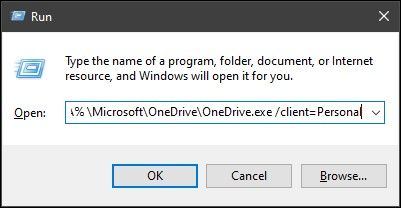
Method 2: Disable The Files On-Demand Feature
As discussed before, the Files On-Demand feature has brought much pain for OneDrive users in settling with the functionality of the service. To get rid of error 0x8007016a, it is best to disable this feature on OneDrive. Go through the steps featured as follows:
Step 1: Use the shortcut keys of «Win + R» to launch Run on your desktop. Proceed to launch CMD and type in the following command:
«Start %LOCALAPPDATA% MicrosoftOneDriveOneDrive.exe /client=Personal»
Step 2: As the OneDrive services are enabled across your desktop, proceed to the taskbar to find the OneDrive icon in the list.
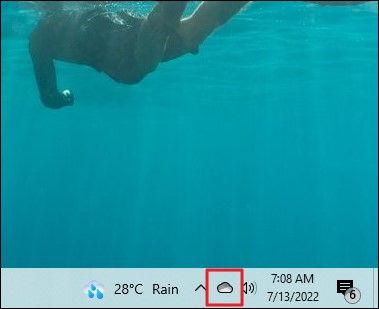
Step 3: As you open OneDrive through the respective icon, click on the «Gear’ icon on the top-right section of the screen and open «Settings» from there.
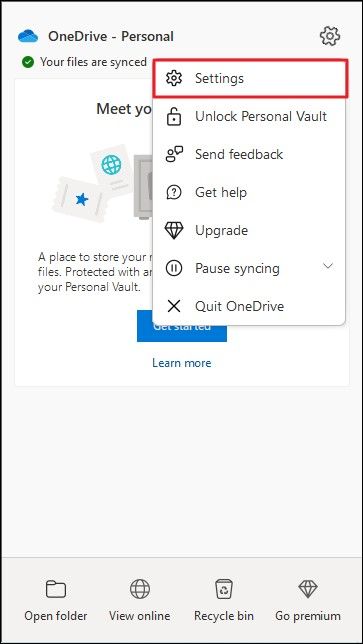
Step 3: As you open OneDrive through the respective icon, click on the «Gear’ icon on the top-right section of the screen and open «Settings» from there.
Step 4: In the «Settings» tab, find the ‘File On-Demand’ section and uncheck the option across the section and click «OK» to save the settings. The error is now resolved across OneDrive.
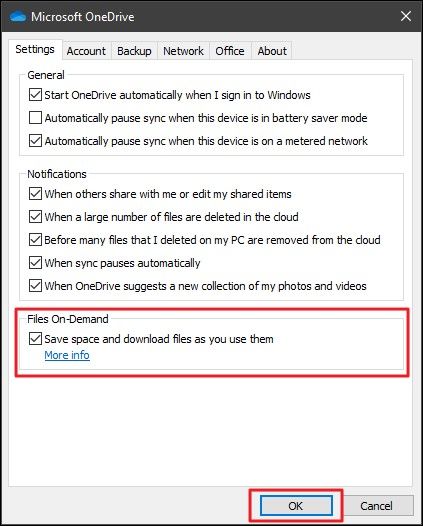
Method 3: Enable OneDrive Sync Process
There is an evident chance that the synchronization process of OneDrive may be disabled across your desktop. Disabled synchronization can lead to many issues, including the Error 0x8007016a. It would be perfect to enable this process by following the steps shown below:
Step 1: Access the «OneDrive» icon from the taskbar and open the pop-up menu showing different settings for your OneDrive.
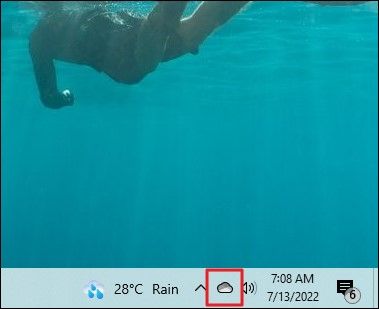
Method 3: Enable OneDrive Sync Process
There is an evident chance that the synchronization process of OneDrive may be disabled across your desktop. Disabled synchronization can lead to many issues, including the Error 0x8007016a. It would be perfect to enable this process by following the steps shown below:
Step 1: Access the «OneDrive» icon from the taskbar and open the pop-up menu showing different settings for your OneDrive.
Step 2: Click on the «Gear» icon on the top-right corner of the menu and select the «Resume syncing» option to enable the sync process.
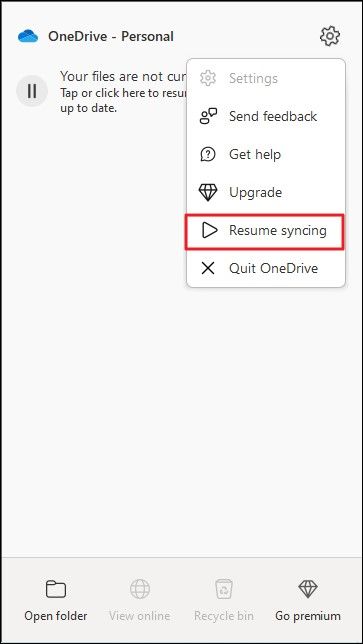
Method 4: Turn-Off Power Saving Mode
As discussed before, the power-saving mode can cause issues with your OneDrive. To avoid the error 0x8007016a, you need to turn off the Power Saving Mode across your device, which is done as follows:
Step 1: Use the «Win + R» button to open the Run project. Type in the command «powercfg.cpl» and hit «OK.»
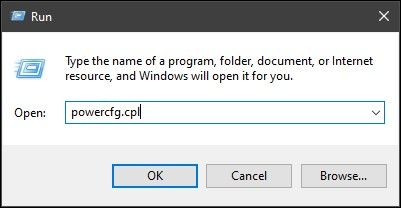
Method 4: Turn-Off Power Saving Mode
As discussed before, the power-saving mode can cause issues with your OneDrive. To avoid the error 0x8007016a, you need to turn off the Power Saving Mode across your device, which is done as follows:
Step 1: Use the «Win + R» button to open the Run project. Type in the command «powercfg.cpl» and hit «OK.»
Step 2: This will open the «Power Options» for your device. Shift the plan between «Balanced» or «High performance» according to your requirements.
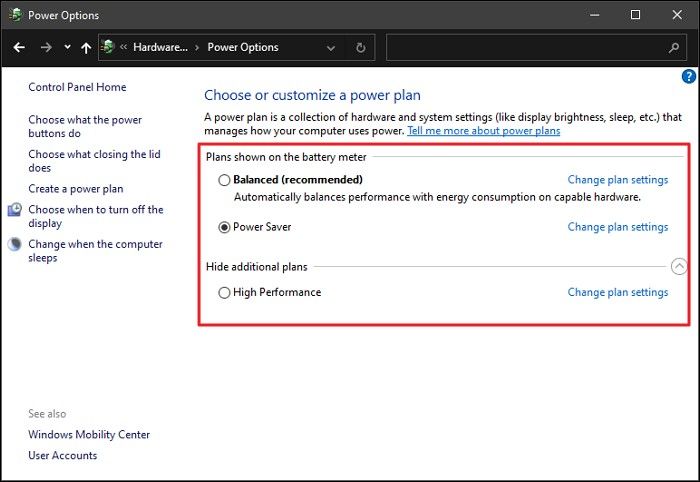
Method 5: Reset OneDrive
If none of the above methods work properly, you may have to reset all your OneDrive settings to restart the complete cloud service from the start. To avoid errors such as these, resetting OneDrive can give you optimal results. Follow the steps to reset OneDrive on your computer with ease:
Step 1: Open the Run program by going across the «Search» icon from the taskbar. Type the following command across the Run program:
«%localappdata%MicrosoftOneDriveonedrive.exe /reset»
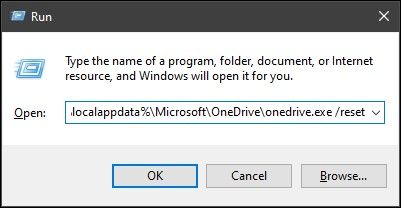
Method 5: Reset OneDrive
If none of the above methods work properly, you may have to reset all your OneDrive settings to restart the complete cloud service from the start. To avoid errors such as these, resetting OneDrive can give you optimal results. Follow the steps to reset OneDrive on your computer with ease:
Step 1: Open the Run program by going across the «Search» icon from the taskbar. Type the following command across the Run program:
«%localappdata%MicrosoftOneDriveonedrive.exe /reset»
Step 2: This will reset and restart OneDrive across your system. If it doesn’t restart, use the following command to reset OneDrive manually:
«%localappdata%MicrosoftOneDriveonedrive.exe»
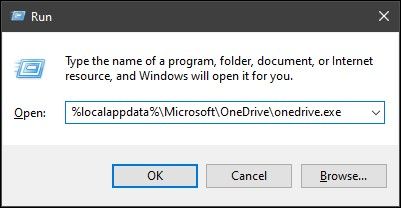
Method 6: Reinstall OneDrive
This method is conventionally effective but quite basic in operation. If the above methods have not worked properly, it would be perfect for reinstalling OneDrive on your system. To do this, you need to follow the steps as follows:
Step 1: Tap on the «Search» icon on the taskbar and type in «Add or remove programs» to open a new window.
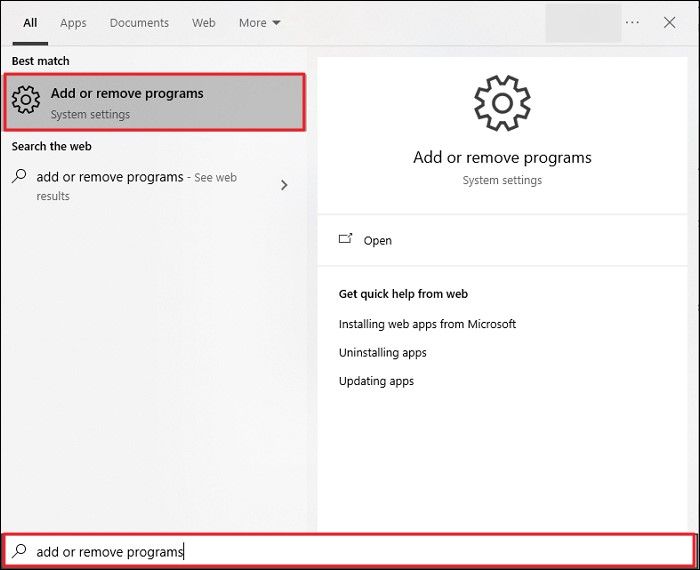
Method 6: Reinstall OneDrive
This method is conventionally effective but quite basic in operation. If the above methods have not worked properly, it would be perfect for reinstalling OneDrive on your system. To do this, you need to follow the steps as follows:
Step 1: Tap on the «Search» icon on the taskbar and type in «Add or remove programs» to open a new window.
Step 2: Search for «Microsoft OneDrive» in the list and select it. Click on «Uninstall» to delete OneDrive from your system.
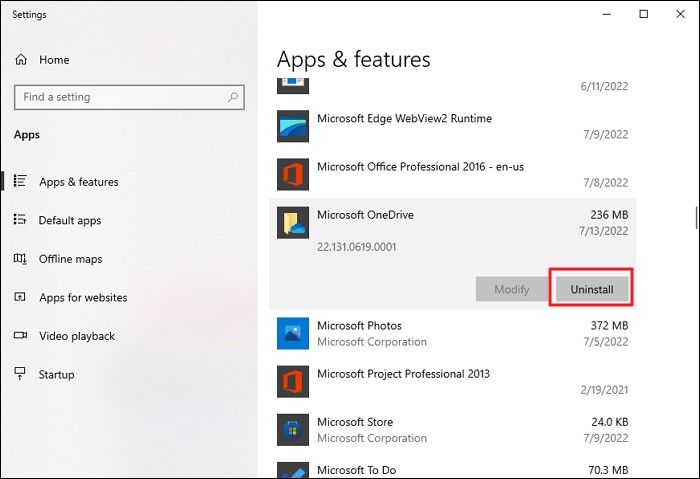
Step 3: Lead back to the browser and search for OneDrive to download it across your computer. Go across it once again.
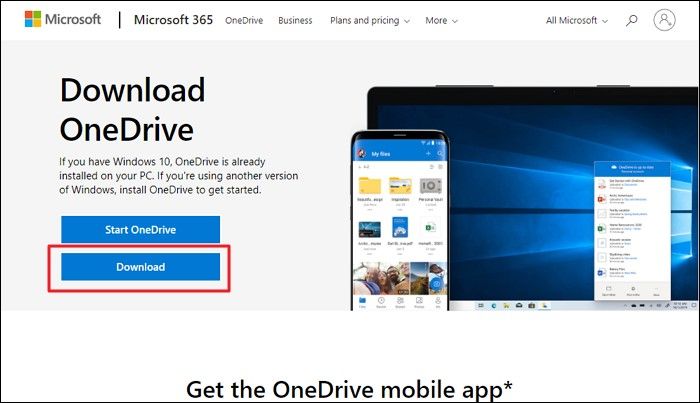
Step 3: Lead back to the browser and search for OneDrive to download it across your computer. Go across it once again.
Part 3: OneDrive Backup Alternative – EaseUS Todo Backup
To be honest, OneDrive is not the best backup and sync software, there is quite a lot users even want to stop OneDrive backup on their computers. If you are facing difficulty in managing your OneDrive for desktop and facing errors such as the one discussed above, you always deserve better. EaseUS Todo Backup promises a smoother, better, and quicker system of backing up data from your computer. Combining with one-click backup functionality, you can expect high efficiency across the platform.
EaseUS Todo Backup features one of the best systems for cloud backup, as it not only backs up everything but it also keeps the process simple and quick with no associated complications. There are many reasons to consider EaseUS Todo Backup, out of which a few reasons have been discussed as follows:
- There are multiple backup options and modes available across the platform, which includes backing up on events, scheduled backups, and incremental and differential backups.
- It provides 250 GB of free space across EaseUS Cloud Storage (AWS-based).
- It offers the utility of backing up data to third-party cloud services, NAS, local drives, and EaseUS Cloud.
- Allows users to create WinPE Bootable Disk for exquisite computer recovery.
Steps to Backup Data With EaseUS Todo Backup
We shall now look across the simple steps that can be used to backup data with EaseUS Todo Backup as a OneDrive alternative:
Step 1. For the first time you use EaseUS Todo Backup to back up files, click Create backup on the home screen and then mouse click the big question mark to select backup contents.
Step 2. Since you’re going to back up files and folders on your computer, go on with the «File» backup mode, where you can select pictures, videos, documents and all other types of files to back up.
Step 2. Since you’re going to back up files and folders on your computer, go on with the «File» backup mode, where you can select pictures, videos, documents and all other types of files to back up.
Step 3. Follow the paths to locate the files, folders or directories you want to back up, select them all and click «OK«.
Step 4. Now you need to select a backup location to save and retain the backup.
Step 4. Now you need to select a backup location to save and retain the backup.
Step 5. EaseUS Todo Backup allows users to save the backup files to every device that is handy for you, like a local hard drive, external USB drive, SD card, network drive, or a NAS drive, plus a cloud drive of the EaseUS brand. We personally recommend users to choose the cloud drive prior to a physical drive to save important backups due to the greater accessibility, flexibility and safety.
To be able to access to EaseUS cloud, all you need is an email registration and login.
To be able to access to EaseUS cloud, all you need is an email registration and login.
Step 6. If you’re interested in an automatic and intelligent backup schedule for the next file backup task, go on with the «Options» setting. There you can encrypt a confidential file backup, compress the backup image size, or customize a backup scheme to tell the software in what time to start the next backup.
Customize an advanced and automatic backup task here:
Step 7. Click «Backup Now» to start the file backup process. Your completed backup files are visible on the left area in a card style.
Step 7. Click «Backup Now» to start the file backup process. Your completed backup files are visible on the left area in a card style.
Conclusion
This article has featured extensive details about Error 0x8007016a and the causes associated with it. With clear methods provided in chronological order, users have been provided an alternative in the form of EaseUS Todo Backup to avoid issues such as the OneDrive cloud file provider is not running.