
Содержание
- Исправление BSOD 0x00000050
- Причина 1: Физические неисправности
- Причина 2: Оперативная память
- Причина 3: Видеокарта
- Причина 4: Жесткий диск
- Причина 5: Программная
- Причина 6: Вирусы и антивирусы
- Заключение
- Вопросы и ответы

Многие пользователи ОС Windows сталкиваются с синими экранами смерти (BSOD), которые возникают вследствие критических сбоев в системе. Этот материал будет посвящен разбору и устранению причин ошибки 0x00000050.
Исправление BSOD 0x00000050
Для начала рассмотрим причины, по которым возникает синий экран с данным кодом. Прежде всего это неполадки в аппаратной части ПК – оперативной памяти, видеокарте и дисковой подсистеме. Программное обеспечение – драйвера или службы — также может приводить к ошибке. Не стоит забывать и о возможной вирусной активности.
В одной из статей на нашем сайте мы рассказали, как действовать в случае появления BSOD. Большинство проблем можно решить, а также минимизировать шансы их появления в будущем, с помощью несложных действий.
Подробнее: Решаем проблему синих экранов в Windows
Причина 1: Физические неисправности
Выявить данную причину довольно просто: обычно ошибка появляется сразу после подключения какого-либо оборудования к компьютеру. Решение здесь лежит на поверхности: следует отказаться от использования сбойного устройства. Если же вы уверены, что оно исправно, нужно задуматься о возможных проблемах с драйверами или других программных факторах.
Причина 2: Оперативная память
Одна из главных «железных» причин – неполадки в модулях оперативной памяти. Возникают они из-за брака, выработки ресурса или неумелого разгона. Перегрев также может привести к нестабильной работе ОЗУ. Для устранения проблемы в первую очередь необходимо сбросить настройки BIOS, особенно в тех случаях, когда имели место оверклокерские манипуляции с параметрами.
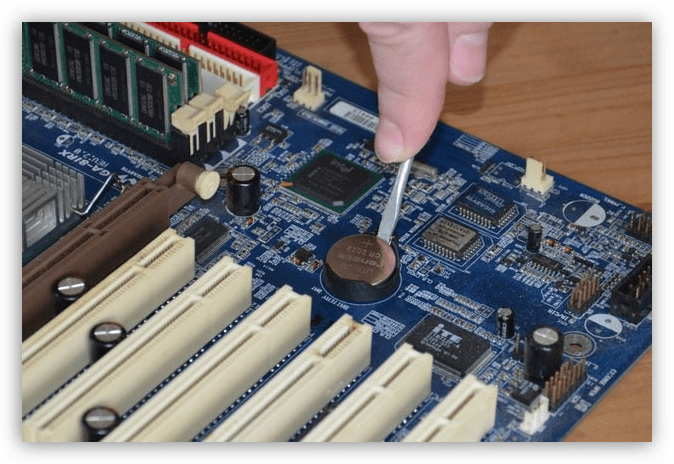
Подробнее: Сбрасываем настройки BIOS
Далее следует проверить память на наличие ошибок. Сделать это можно с помощью стандартного инструмента в запущенной Виндовс или воспользоваться загрузочным носителем со специальной программой. Если сканирование выявит сбойные адреса, то решением будет изъятие или замена сбойного модуля.
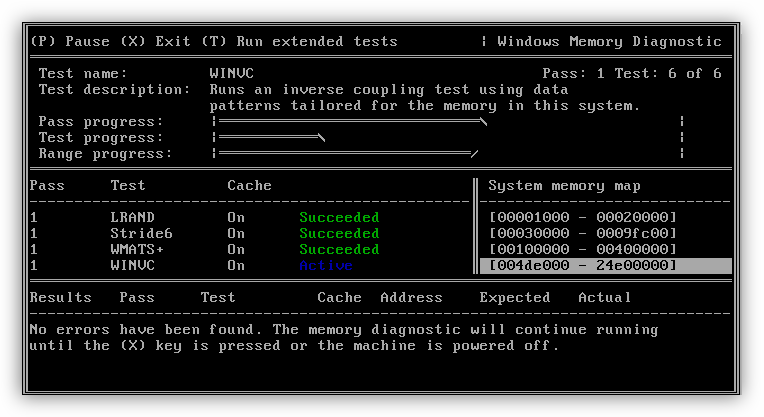
Подробнее:
Как проверить оперативную память на работоспособность
Устанавливаем модули оперативной памяти
Следующий шаг – определение возможного перегрева планок. Существует пара способов проведения данной процедуры – специальные устройства или прикосновение. Устраняется повышенная температура дополнительным обдувом соответствующих участков на материнской плате или всего корпуса.
Подробнее: Измеряем температуру компьютера
Причина 3: Видеокарта
Ошибка 0x00000050 также возникает из-за неисправного графического адаптера или сбоя в управляющих им драйверах. Наиболее простым методом лечения является отключение карты от ПК и проверка его работы. Если БСОД больше не появляется, то GPU, скорее всего, пора в ремонт или на свалку, но можно попытаться устранить неполадку и самостоятельно.
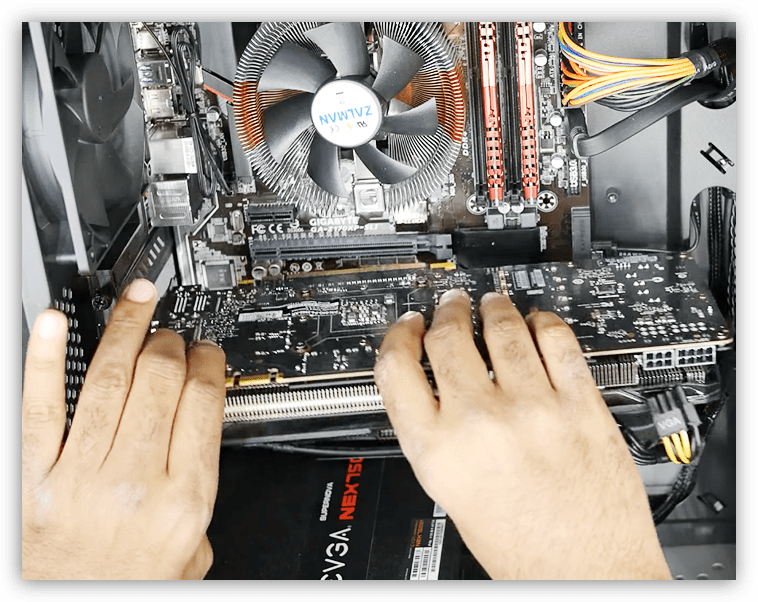
Подробнее:
Отключаем видеокарту от компьютера
Поиск и устранение неисправностей видеокарты
Причина 4: Жесткий диск
Повреждение файловой системы на диске с установленной Windows также может вызывать обсуждаемую сегодня ошибку. Если BSOD произошел по вине HDD или SSD, то, в большинстве случаев, можно говорить о безвозвратной утрате его работоспособности. Существуют методы исправления ситуации, но они эффективны, только если плохие сектора появились по программным причинам или их количество невелико.
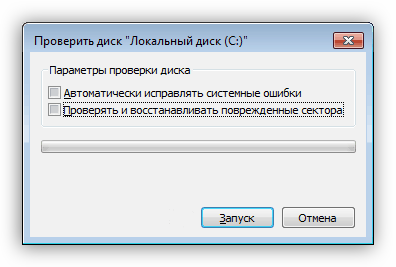
Подробнее:
Как проверить жесткий диск на битые сектора
Проверяем диски на наличие ошибок в Windows 7
Как восстановить жесткий диск
Восстановление жесткого диска с помощью Victoria
Причина 5: Программная
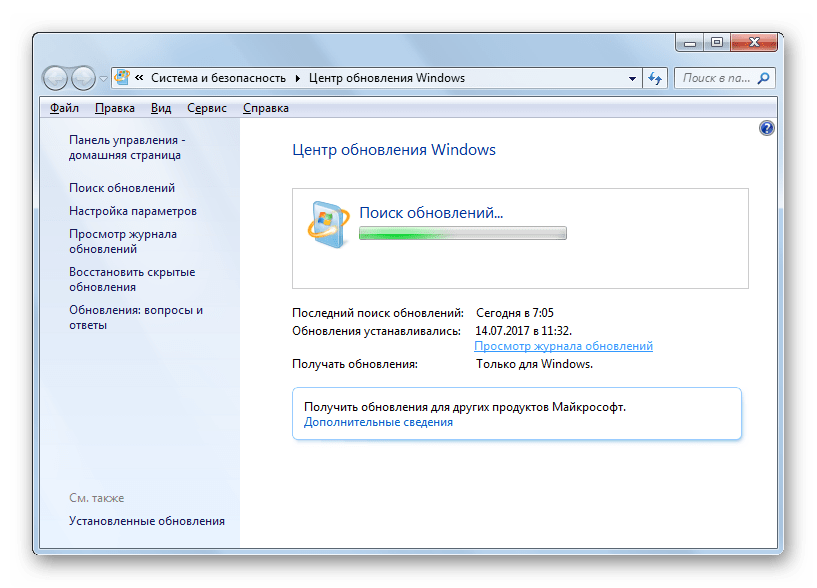
Очередное автоматическое или ручное обновление Windows, драйверов для устройств или другого ПО может внести в систему исправления, которые приводят к несовместимости компонентов, конфликтам и прочим неприятностям. Установка новых программ также не всегда бывает удачной. В таких ситуациях помогает восстановление ОС до предыдущего состояния с последующим устранением причин сбоя.
Подробнее:
Варианты восстановления Windows
Решение проблем с установкой обновления Windows 7
Причина 6: Вирусы и антивирусы
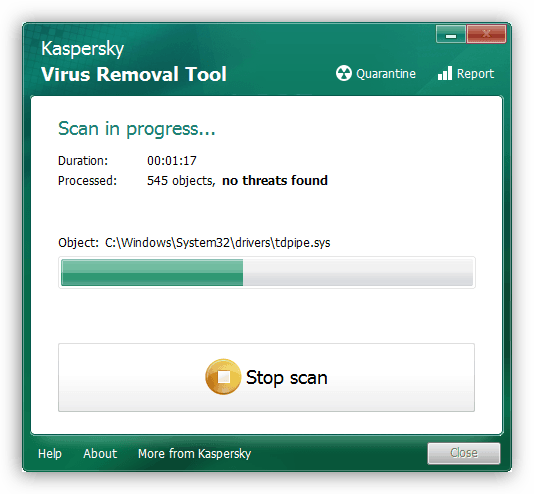
Вирусная активность становится причиной многих неполадок компьютера. Некоторые вредоносные программы способны изменить системные файлы и даже лишить работоспособности устройства, повредив драйвера. При малейшем подозрении на заражение, следует просканировать систему специальными утилитами и удалить непрошеных гостей.
Подробнее:
Как проверить компьютер на вирусы без антивируса
Борьба с компьютерными вирусами
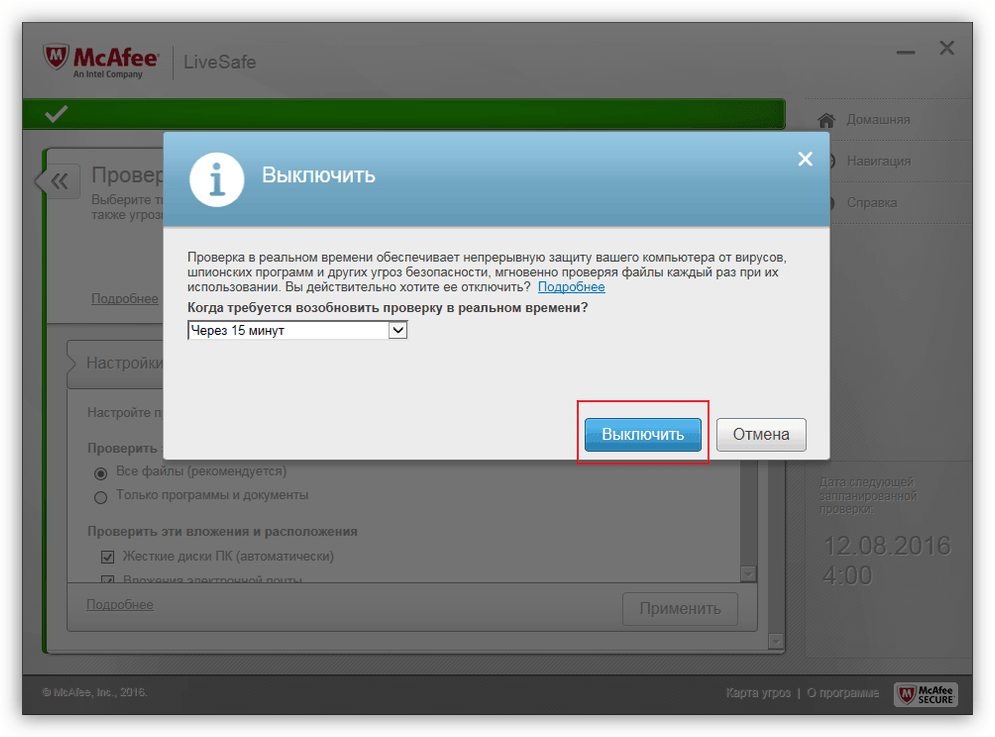
Антивирусные программы ведут себя в системе, как хозяева: что-то все время проверяют, мониторят процессы, блокируют файлы. Если в таком софте случаются сбои, то его действия могут приводить к нежелательным последствиям в виде синих экранов. Диагностировать проблему можно, отключив антивирус, а исправить – удалив или переустановив его.
Подробнее:
Как отключить антивирус
Как удалить антивирус
Заключение
Устранение ошибки с кодом 0x00000050 в Windows 7 – дело нелегкое и чаще всего помогает только комплекс мер, о которых мы говорили выше. Возможно, вам повезет, и восстановление системы решит все проблемы. В самых же сложных случаях придется заменить нерабочее «железо» или переустановить Windows.
Обновлено 14.07.2022

Всем привет, сегодня расскажу, как решается ошибка STOP 0x00000050 приводящая к синему экрану Windows. При этом текст сообщения об ошибке может содержать информацию о файле (а если не содержит, то посмотреть эту информацию можно в дампе памяти с помощью программ BlueScreenView, WinDbg или WhoCrashed, о них будет далее), который вызвал ее, среди часто встречающихся вариантов — win32k.sys, atikmdag.sys, hal.dll, ntoskrnl.exe, ntfs.sys, wdfilter.sys, applecharger.sys, tm.sys, tcpip.sys и другие. На все про все мы потратим, около пяти минут вашего драгоценного времени.
Синий экран 0x00000050
В этой инструкции — наиболее распространенные варианты этой проблемы и возможные способы исправить ошибку. Также ниже имеется список официальных исправлений Microsoft для конкретных случаев ошибки STOP 0x00000050.

Своей причиной BSOD PAGE_FAULT_IN_NONPAGED_AREA (STOP 0x00000050, 0x50) как правило имеет проблемы с файлами драйверов, неисправное оборудование (оперативная память, но не только, это могут быть и периферийные устройства), сбои служб Windows, неправильная работа или несовместимость программ (часто — антивирусов), а также нарушение целостности компонентов Windows и ошибки жестких дисков и SSD. Суть же проблемы в неправильном обращении к памяти при работе системы.
Лечим BSOD PAGE_FAULT_IN_NONPAGED_AREA
Вот так будет выглядеть синий экран с данной ошибкой на моем сервере Dell PowerEdge R320.

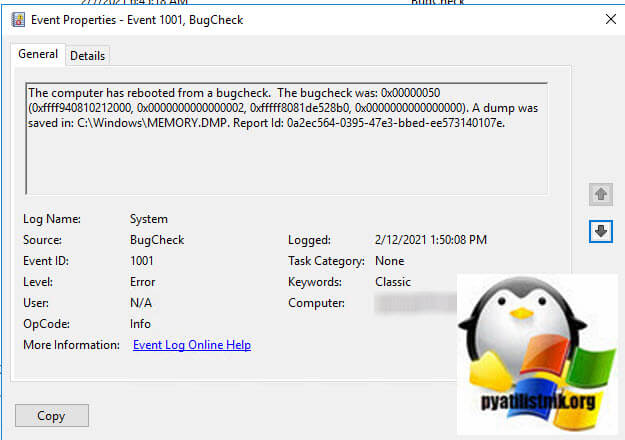
Первое, что я вам посоветую сделать, это с помощью просмотра событий или Windows Admin Center посмотреть логи Windows. С большой вероятностью вы там обнаружите событие ID 1001.
Событие ID 1001: The computer has rebooted from a bugcheck. The bugcheck was: 0x00000050 (0xffffcc0be6118000, 0x0000000000000002, 0xfffff80e132c28b0, 0x0000000000000000). A dump was saved in: C:WindowsMEMORY.DMP. Report Id: 6880a4fe-2227-45fb-aaf6-b62ece7fc815.
ID 41: The system has rebooted without cleanly shutting down first. This error could be caused if the system stopped responding, crashed, or lost power unexpectedly.
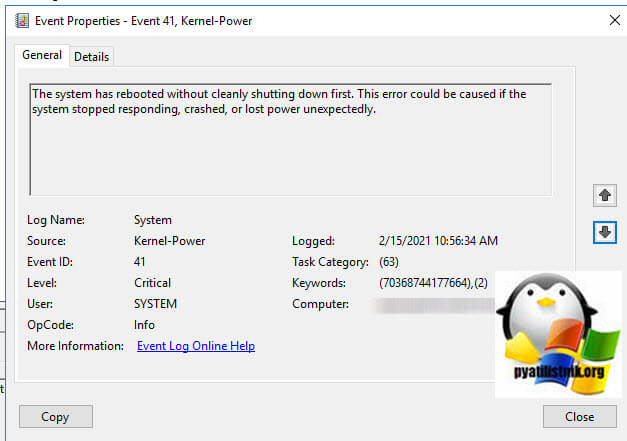
Далее, что следует предпринять, при появлении синего экрана смерти с ошибкой STOP 0x00000050 — вспомнить, какие действия предшествовали появлению ошибки (при условии, что она появляется не при установке Windows на компьютер).
Примечание: если такая ошибка появилась на компьютере или ноутбуке единожды и более не проявляет себя (т.е. не постоянно выскакивает синий экран смерти), то, возможно, оптимальным решением будет ничего не предпринимать.
Здесь могут быть следующие типичные варианты (далее некоторые из них будут рассмотрены подробнее)
- Установка нового оборудования, в том числе «виртуальных» устройств, например, программы виртуальных приводов. В данном случае можно предположить, что драйвер этого оборудования или оно само по какой-то причине работает неправильно. Имеет смысл попробовать обновить драйвера (а иногда — установить более старые), а также попробовать работу компьютера без этого оборудования.
- Установка или обновление драйверов, в том числе автоматическое обновление драйверов ОС или установка с помощью драйвер-пака. Стоит попробовать откатить драйвера в диспетчере устройств. Какой именно драйвер вызывает BSOD PAGE_FAULT_IN_NONPAGED_AREA часто можно узнать просто по имени файла, указанного в информации об ошибке (просто поищите в Интернете, что это за файл). Еще один, более удобный способ, покажу далее.
- Установка (а также удаление) антивируса. В данном случае, возможно, следует попробовать работу без этого антивируса — возможно, он по какой-то причине не совместим с вашей конфигурацией компьютера.
- Вирусы и вредоносное ПО на компьютере. Тут хорошо бы проверить компьютер, например, с помощью загрузочной антивирусной флешки или диска.
- Изменение настроек системы, особенно если речь идет об отключении служб, твиках системы и подобных действиях. В этом случае может помочь откат системы из точки восстановления.
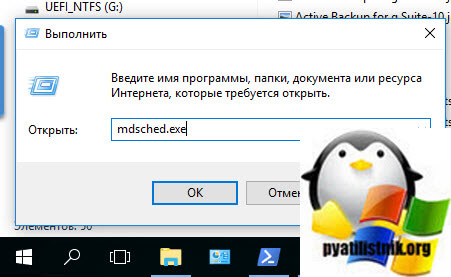
- Какие-то проблемы с питанием компьютера (включение не с первого раза, экстренные выключения и подобные). В этом случае проблемы могут оказаться с оперативной памятью или дисками. Помочь может проверка памяти и снятие поврежденного модуля, проверка жесткого диска, а также в некоторых случаях отключение файла подкачки Windows. Откройте окно выполнить, через сочетание клавиш Windows
 +R и введите mdsched.exe.

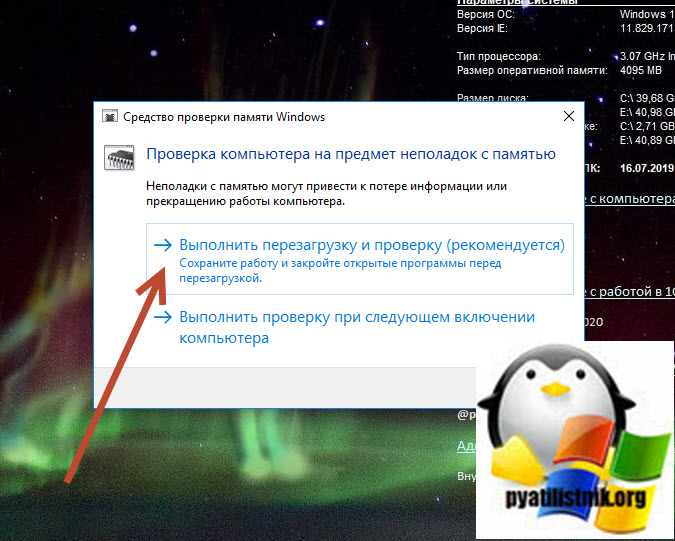
Выберите пункт «Выполнить перезагрузку и проверку памяти. Сохраните работу и закройте открытые программы перед перезагрузкой», после чего у вас будет инициализирован процесс проверки оперативной памяти на предмет ошибок и повреждений.
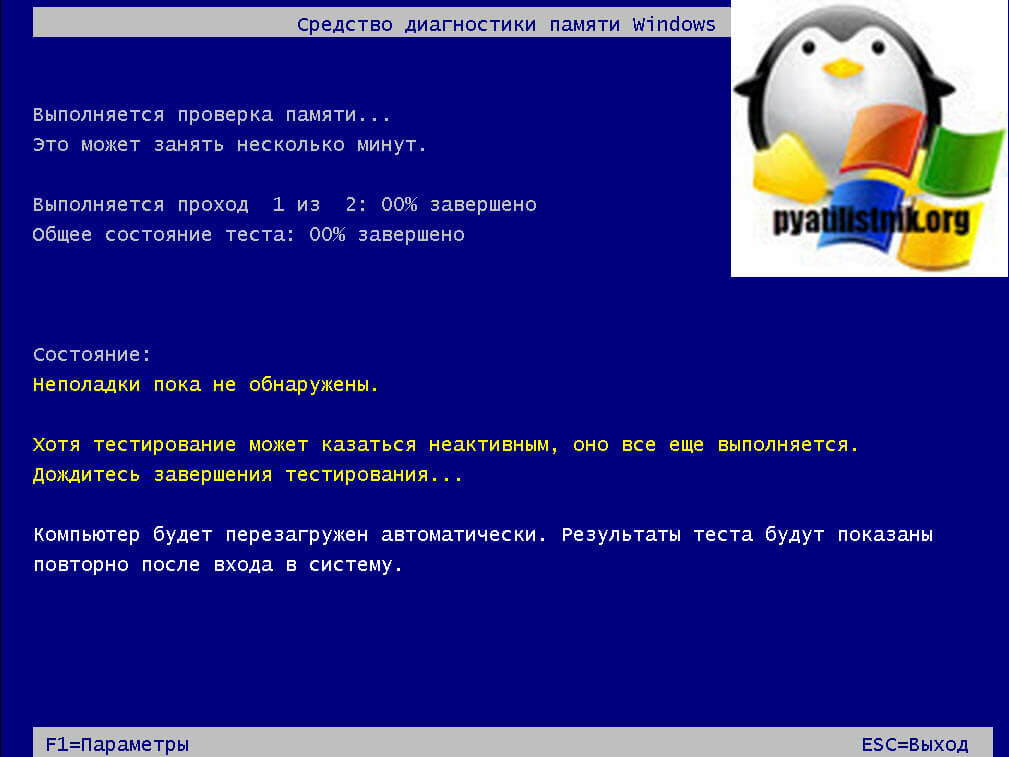
В результате у вас будет запущена DOS подобная утилита, которая займется диагностикой ОЗУ, если будут ошибки вы их увидите, утилита попытается их устранить, если не получится, то с большой вероятностью память стала битой.
- Обязательно проведите установку всех возможных обновлений в системе, не зря компания Microsoft выпускает каждый месяц кучу исправлений.
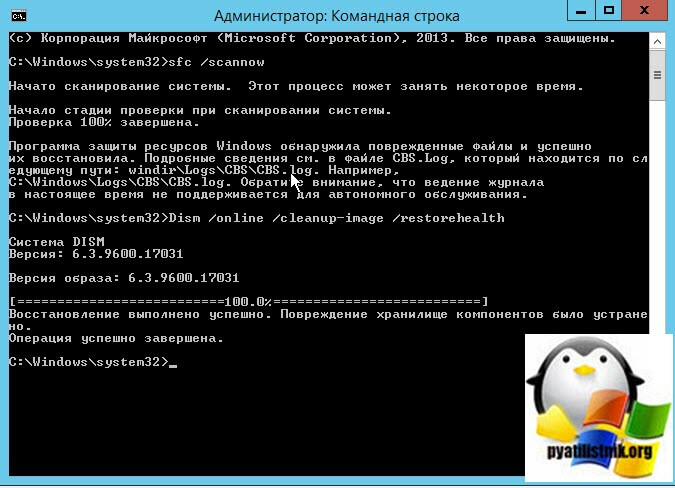
- Откройте командную строку и выполните сканирование вашего хранилища системных файлов, репозитория и диска на наличие ошибок:
sfc /scannow && Dism /online /cleanup-image /restorehealth && Dism.exe /Online /Cleanup-Image /StartComponentCleanup && ChkDsk /r
Во многих случаях, это помогает устранить синеву с ошибкой PAGE FAULT IN NONPAGED AREA.
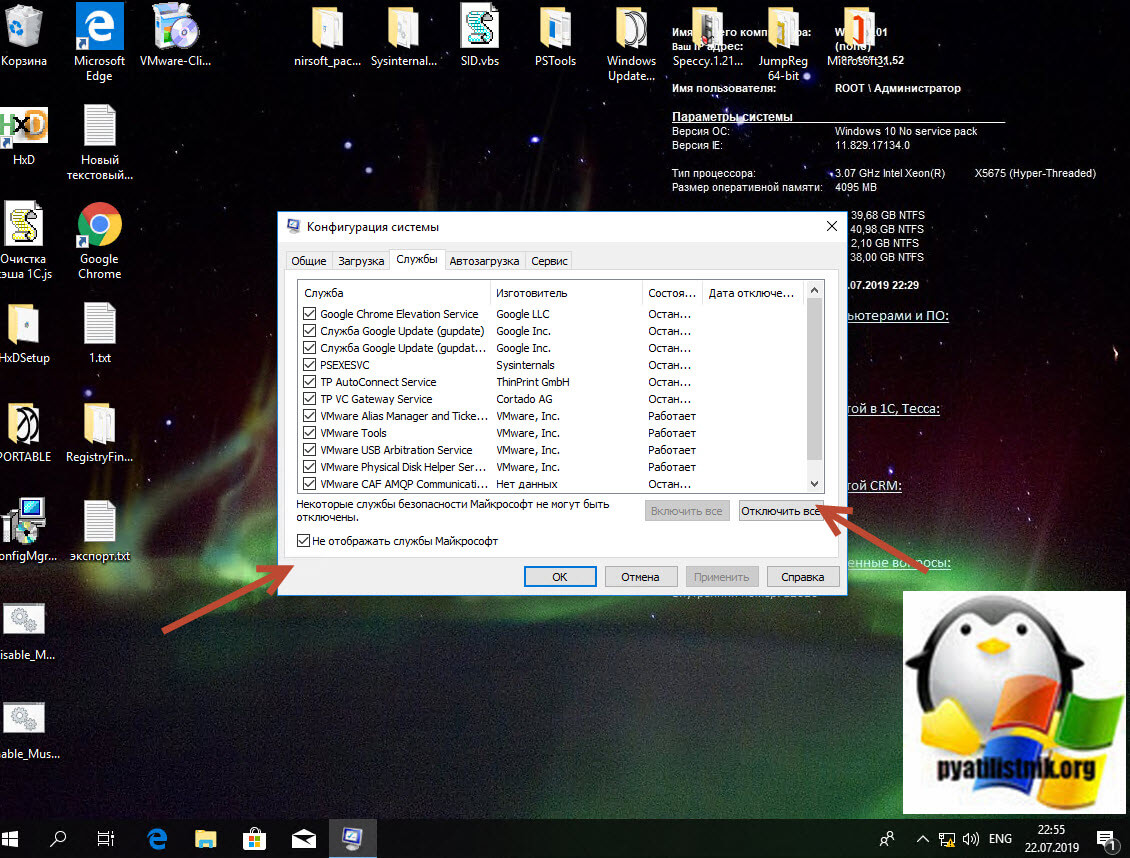
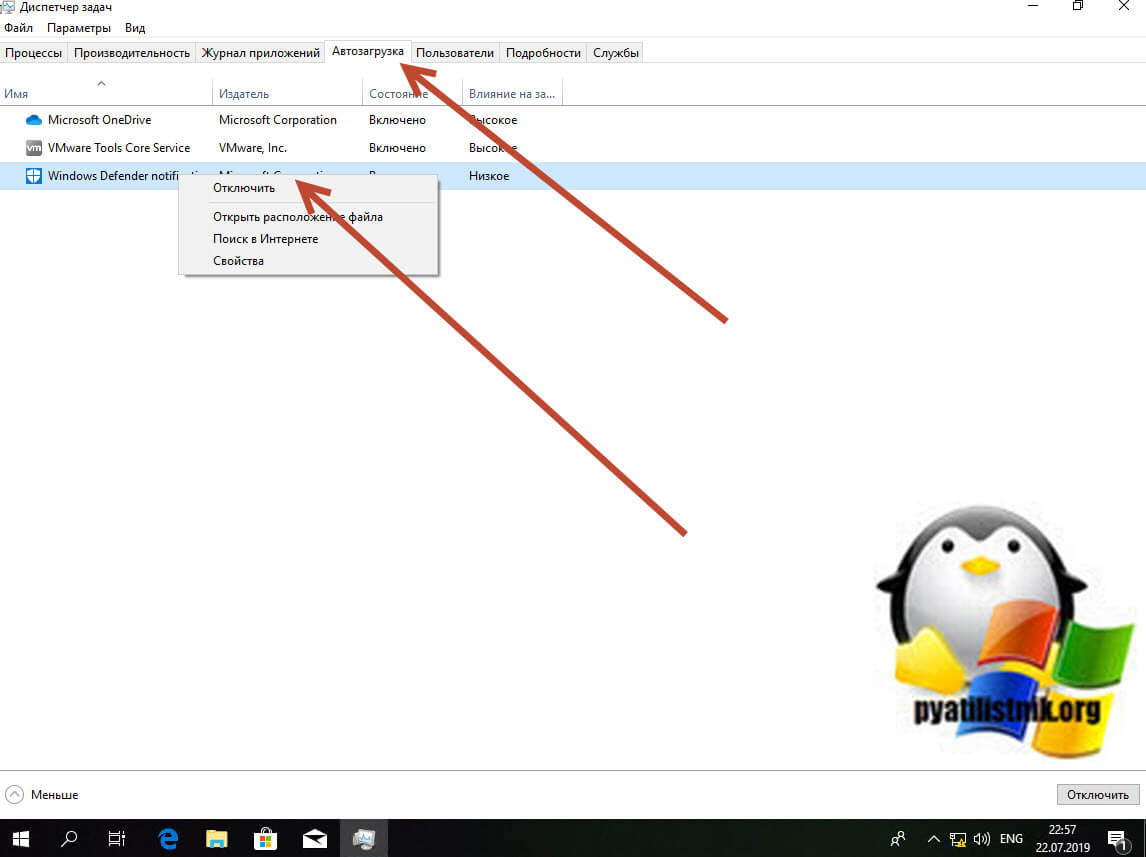
- Синий экран STOP 0x00000050 с кодом PAGE FAULT IN NONPAGED AREA может быть вызван сторонней утилитой, которая вызывает некий конфликт с другим софтом или оборудованием, чтобы это диагностировать и выявить с какой стороны проблема на уровне софта или операционной системы, можно выполнить чистую загрузку Windows. Для этого необходимо отключить сторонние утилиты из автозагрузки. Для этого нажмите Windows +R и в окне выполнить напишите msconfig, если у вас Windows 8.1 и старше, то окно автозагрузке вы можете найти в диспетчере задач. Переходите на вкладку «Службы» и выбираете пункт «Не отображать службы Майкрософт», этим вы отфильтруете системные, после чего если у вас Windows 7 и ниже, на кладке «Автозагрузка» отключаем все, в Windows 8 и выше открываем диспетчер задач.
Отключаем здесь все, что имеется, после чего перезагружаем систему и проверяем наличие синего экрана PAGE FAULT IN NONPAGED AREA.
Это далеко не все варианты, но, возможно, они смогут помочь пользователю вспомнить, что было сделано перед тем, как появилась ошибка, и, возможно, оперативно исправить ее без дальнейших инструкций. А о том, какие конкретные действия могут оказаться полезными в разных случаях сейчас поговорим.
Онлайн диагностика компьютеров и серверов Dell
Если у вас компьютер или сервер от компании Dell, то при условии, что ваша система загружается и есть наличие интернета, вы можете произвести диагностику через специальную утилиту Dell SupportAssist.
Dell SupportAssist — это набор средств самодиагностики, встроенный в ноутбуки, настольные компьютеры, серверы и планшеты с ОС Windows.
Скачать Dell SupportAssist — https://www.dell.com/support/diagnose/ru-ru/Home/Index/System
Нажмите загрузить Dell SupportAssist и сохраните дистрибутив.
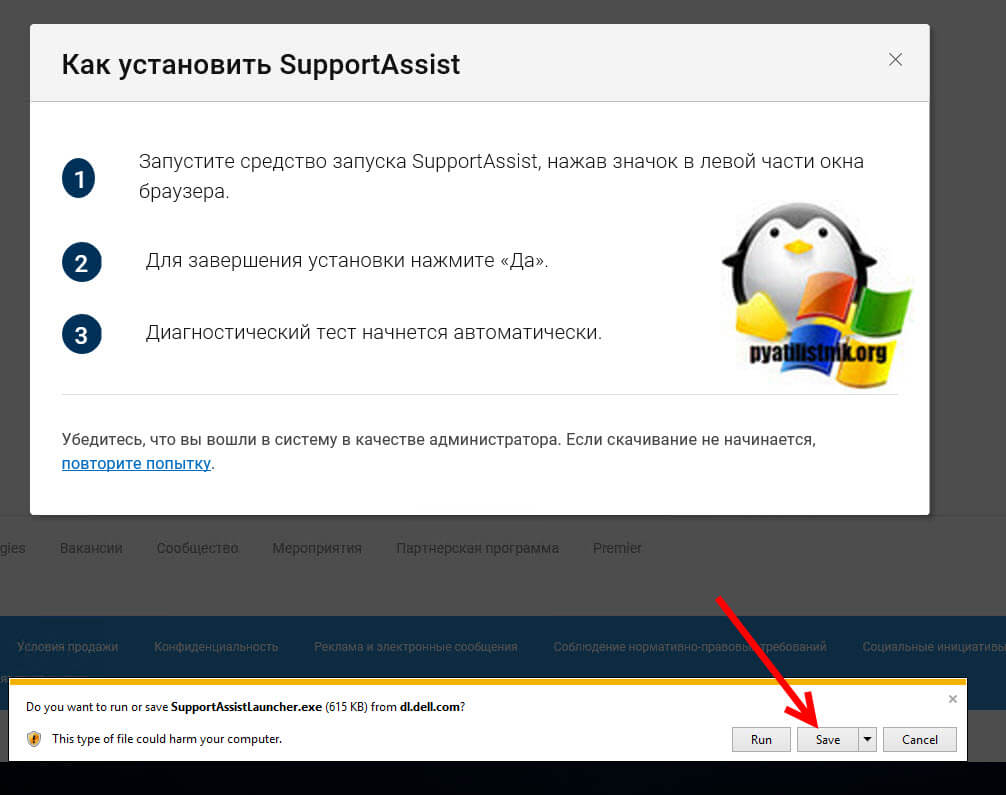
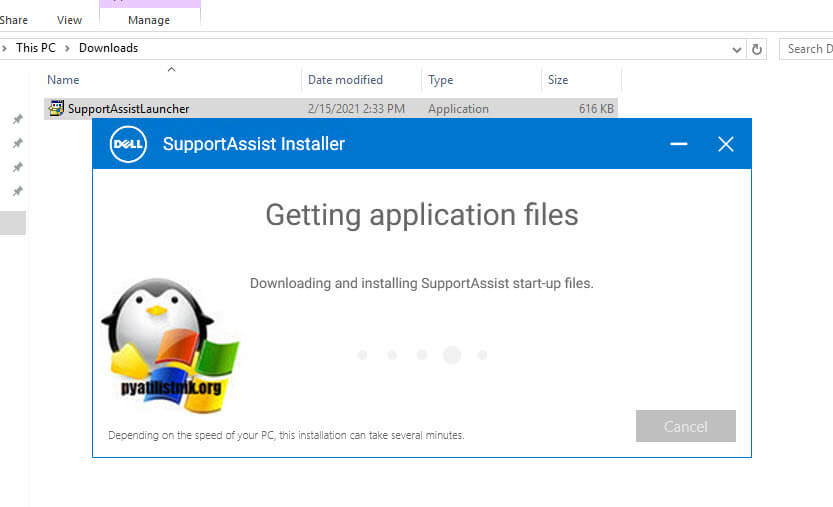
Далее запустите файл SupportAssistLauncher.exe для установки средств диагностики Dell, именно они должны помочь выявить причину синего экрана с кодом 0x00000050.
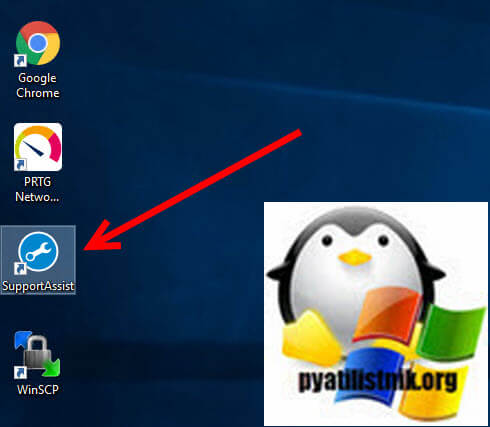
Далее на рабочем столе появится ярлык для запуска.
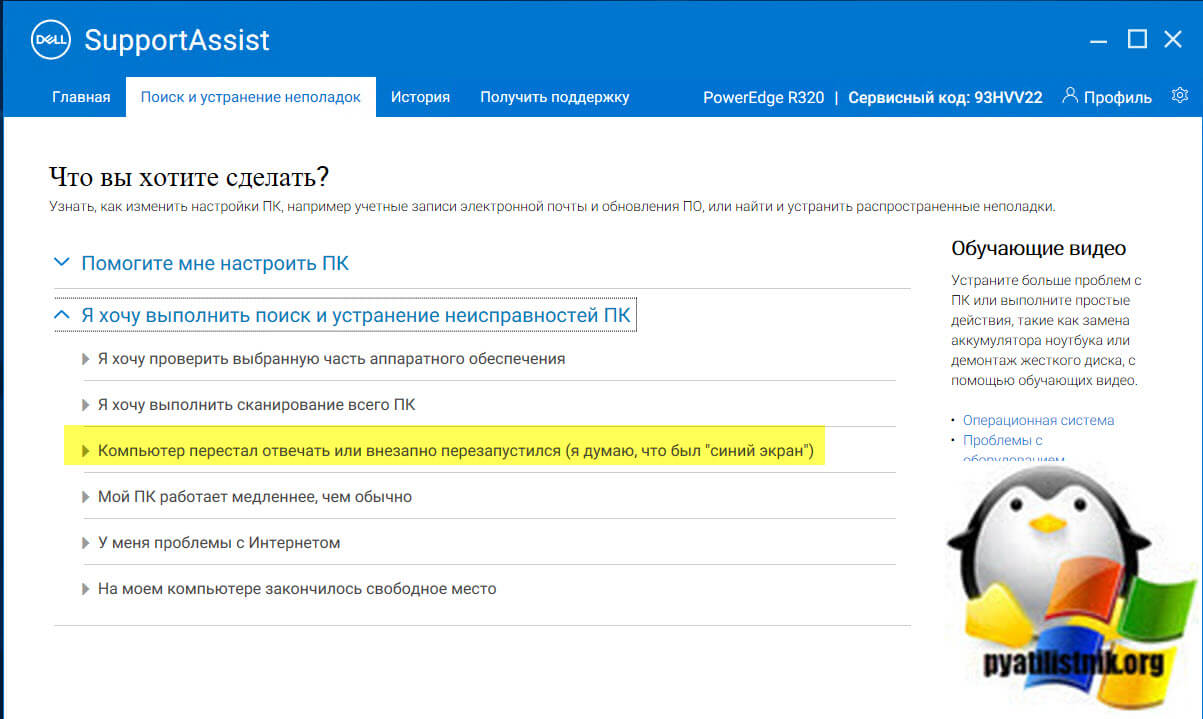
Запускаем Dell SupportAssist и переходим в раздел «Поиск и устранение неполадок«

Выберите пункт «Компьютер перестал отвечать или внезапно перезагрузился«, это поможет провести диагностику синего экрана PAGE_FAULT_IN_NONPAGED_AREA.
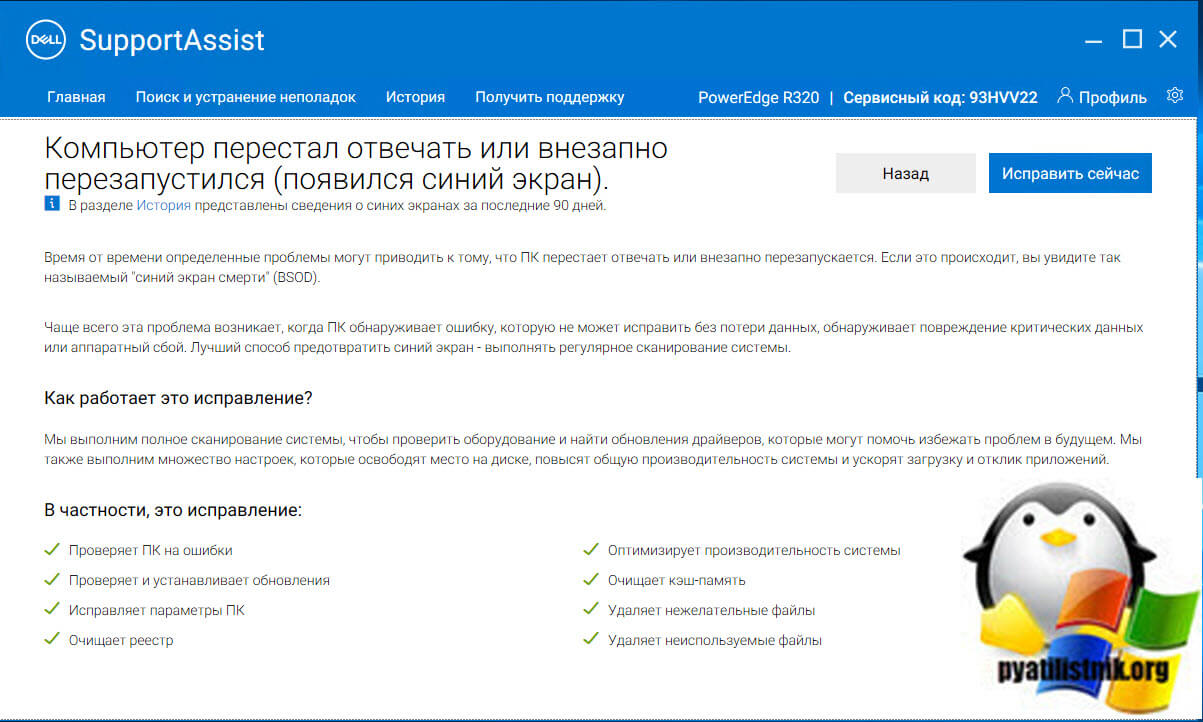
Данная проверка будет содержать вот такие пункты:
-
- Проверяет ПК на ошибки
- Проверяет и устанавливает обновления
- Исправляет параметры ПК
- Очищает реестр
- Оптимизирует производительность системы
- Очищает кэш-память
- Удаляет нежелательные файлы
- Удаляет неиспользуемые файлы
Нажмите «Исправить сейчас«.
Вот так будет выглядеть мастер проверки.
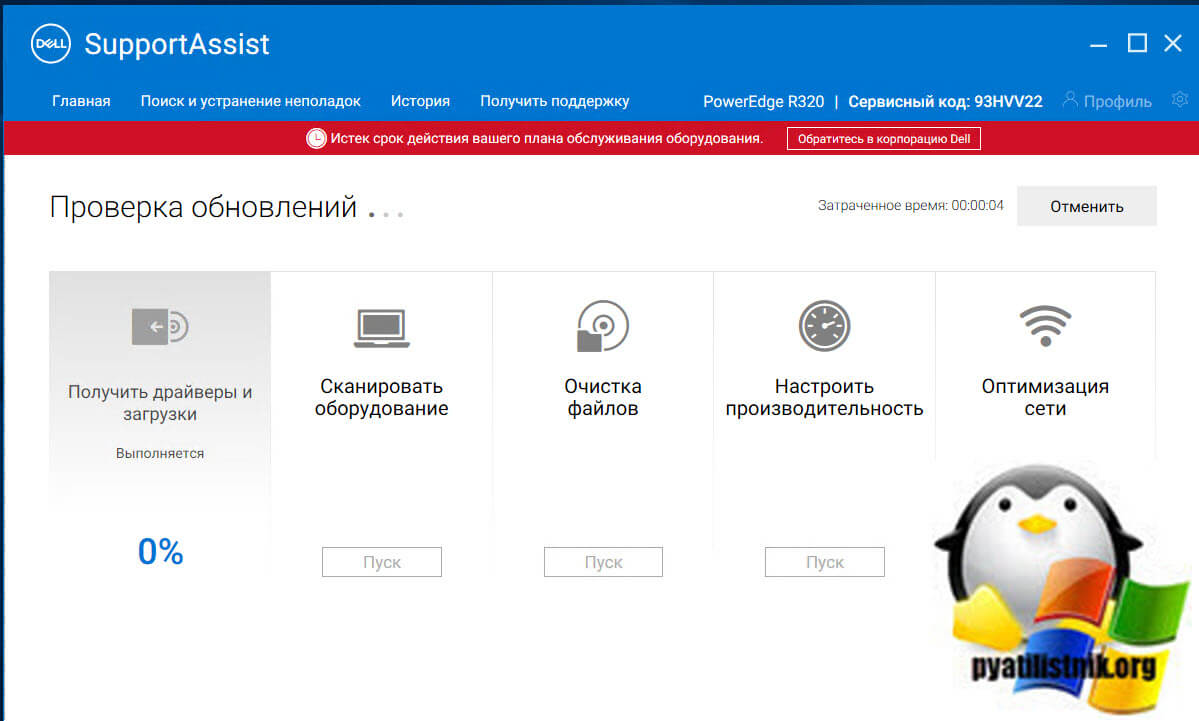
Дополнительно по ошибке 0x00000050 можно почитать — https://www.dell.com/support/kbdoc/ru-ru/000181163/how-to-enter-the-built-in-diagnostics-32-bit-diagnostics-supportassist-epsa-epsa-and-psa или https://www.dell.com/support/kbdoc/ru-ru/000181160/what-are-the-supportassist-epsa-epsa-and-psa-diagnostics
Причины ошибки STOP 0x00000050
Теперь о некоторых достаточно распространенных вариантах, когда появляется ошибка STOP 0x00000050 и о том, что может сработать в данных ситуациях.
Синий экран PAGE_FAULT_IN_NONPAGED_AREA в Windows 10 при запуске или работе uTorrent — частый вариант в последнее время. Если uTorrent стоит в автозагрузке, то ошибка может появляться при запуске Windows 10. Обычно причина — работа с фаерволла в стороннем антивирусе. Варианты решения: попробовать отключить фаервол, использовать BitTorrent в качестве торрент-клиента.
Ошибка BSOD STOP 0x00000050 с указанием файла AppleCharger.sys — возникает на материнских платах Gigabyte, если в не поддерживаемой системе к ним было установлено фирменное ПО On/Off Charge. Просто удалите эту программу через панель управления.
При возникновении ошибки в Windows 7 и Windows 8 с участием файлов win32k.sys, hal.dll, ntfs.sys, ntoskrnl.exe попробуйте для начала выполнить следующее: отключить файл подкачки и перезагрузить компьютер. После этого в течение некоторого времени проверить, проявляет ли себя ошибка снова. Если нет — попробуйте снова включить файл подкачки и перезагрузиться, возможно, ошибка больше не появится. Подробнее о включении и отключении: Файл подкачки Windows. Также здесь может пригодиться проверка жесткого диска на ошибки.
- tcpip.sys, tm.sys — причины ошибки PAGE_FAULT_IN_NONPAGED_AREA в Windows 10, 8 и Windows 7 с этими файлами могут быть разными, но есть один более вероятный вариант — мост между подключениями. Нажмите клавиши Win+R на клавиатуре и введите ncpa.cpl в окно «Выполнить». Посмотрите, присутствуют ли сетевые мосты в списке подключений (см. на скриншоте). Попробуйте удалить его (при условии, что знаете, что он не нужен в вашей конфигурации). Также в данном случае может помочь обновление или откат драйверов сетевой карты и Wi-Fi адаптера.

- atikmdag.sys — один из файлов драйверов ATI Radeon, который может вызывать описываемый синий экран с ошибкой. Если ошибка появляется после выхода компьютера из сна, попробуйте отключить быстрый запуск Windows. Если же ошибка не привязана к этому событию, попробуйте чистую установку драйвера с предварительным полным удалением в Display Driver Uninstaller
В тех случаях, когда ошибка появляется при установке Windows на компьютер или ноутбук, попробуйте снять одну из планок памяти (на выключенном компьютере) и запустить установку снова. Возможно, в этот раз она пройдет успешно. Для случаев, когда синий экран появляется при попытке обновить Windows до новой версии (с Windows 7 или 8 до Windows 10), помочь может чистая установка системы с диска или флешки, см. Установка Windows 10 с флешки.
Для некоторых материнских плат (например, тут замечены MSI) ошибка может появляться при переходе на более новую версию Windows. Попробуйте обновить БИОС с официального сайта производителя.
Иногда (если ошибка вызвана специфичными драйверами в прикладных программах) исправить ошибку может помочь очистка папки временных файлов C: Users Имя_пользователя AppData Local Temp
Если предполагается, что ошибка PAGE_FAULT_IN_NONPAGED_AREA вызвана проблемой с драйвером, простым способом проанализировать автоматически создаваемый дамп памяти (MEMORY.DMP) и узнать, какой именно драйвер вызывал ошибку будет бесплатная программа WhoCrashed (официальный сайт — http://www.resplendence.com/whocrashed). После анализа в ней можно будет увидеть наименование драйвера в понятном для начинающего пользователя виде.

Но лучше воспользоваться WinDbg для более глубокого анализа дампа, скачать ее можно по ссылке. Затем, с помощью диспетчера устройств вы можете попробовать откатить этот драйвер для исправления ошибки или же полностью его удалить и заново установить из официального источника.

Еще одно действие, которое может оказаться полезным во многих вариантах описываемого синего экрана смерти Windows — проверка оперативной памяти Windows. Для начала — с помощью встроенной утилиты диагностики оперативной памяти, найти которую можно в Панель управления — Администрирование — Средство проверки памяти Windows.

- Драйвера интеграции Vmware Tools могут приводить к синем экрана с кодом 0x00000050, примером может служить ошибка «vsphere ha virtual machine monitoring error». Лечится переустановкой драйверов на виртуальной машине.
Исправления ошибки STOP 0x00000050 PAGE_FAULT_IN_NONPAGED_AREA на сайте Microsoft
Есть и официальные хотфиксы (исправления) для указанной ошибки, выложенные на официальном сайте Microsoft для разных версий Windows. При этом они не универсальные, а относятся к случаям, когда ошибка PAGE_FAULT_IN_NONPAGED_AREA вызвана конкретными проблемами (пояснения об этих проблемах приводятся на соответствующих страницах).
- support.microsoft.com/ru-ru/kb/2867201 или у меня с сайта KB2867201– для Windows 8 и Server 2012 (storport.sys)
- support.microsoft.com/ru-ru/kb/2719594 — для Windows 7 и Server 2008 (srvnet.sys, так же подходит для кода 0x00000007)
- support.microsoft.com/ru-ru/kb/872797 — https://support.microsoft.com/ru-ru/kb/872797 — для Windows XP (для sys)
Для того, чтобы загрузить средство исправления, нажмите по кнопке «Пакет исправлений доступен для скачивания» (следующая страница может открываться с задержкой), согласитесь с условиями, скачайте и запустите исправление.
Также на официальном сайте Microsoft присутствуют и собственные описания для ошибки синего экрана с кодом 0x00000050 и некоторые пути исправления:
- support.microsoft.com/ru-ru/kb/903251 — для Windows XP
- msdn.microsoft.com/library/windows/hardware/ff559023 — общая информация для специалистов (на английском)
Старайтесь не ограничиваться только этими обновлениями, а ставить все возможные
Надеюсь, что-то из этого сможет помочь в избавлении от BSOD 0x00000050, а если нет — опишите свою ситуацию, что делалось перед появлением ошибки, о каком файле сообщает синий экран или программы для анализа дампов памяти (помимо упомянутой WhoCrashed, здесь может пригодиться бесплатная программа BlueScreenView). Возможно, удастся найти решение проблемы.
Синий экран смерти – обобщенный тип проблемы, когда установка или эксплуатация Windows становится невозможным из-за появившегося синего экрана. Как правило, синий экран сопровождается кодом ошибки, который позволяет понять, что стало причиной проблемы. Так, ниже пойдет речь об ошибке с кодом 0x00000050.
Столкнувшись с синим экраном смерти, не стоит паниковать, поскольку в большинстве случаев проблема достаточно просто поправима. Но к сожалению, синий экран смерти может говорить и об аппаратных неполадках, свидетельствующих о проблеме в работе какого-либо оборудования.

Причина ошибки 0x00000050
Ошибка 0x00000050 и синий экран смерти чаще всего возникают в тех случаях, когда компьютеру не удалось получить запрошенную информацию от оперативной памяти.
К сожалению, статистика такова, что подобный тип проблемы возникает при аппаратной неполадке, то есть проблема имеется в оперативной памяти компьютера.
В более редких случаях ошибка 0x00000050 может говорить о проблемах в работе видеокарты. Выяснить, в каком же устройстве именно возникла неполадка, можно только опытным путем.
Кроме этого, ошибка 0x00000050 может возникнуть и из-за программного обеспечения, установленного на компьютере, причем проблемой могут как стать установленные вами драйвера, так и работающий антивирус.
Способы решения ошибки 0x00000050
Обратите внимание, если вы являетесь неопытным компьютерным пользователем и никогда не имели дело с разборкой компьютера, лучше всего доверить диагностику компьютера специалисту, поскольку велика вероятность полностью нарушить работу системы.
Способ 1: проверка планок оперативной памяти

В том случае, если вы недавно заменяли планку оперативной памяти, то, скорее всего, барахлит именно она. В том же случае, когда ошибка 0x00000050 возникла при установке Windows на только что приобретенный компьютере, попробуйте выяснить, какая именно планка не работает. Для этого по очереди отключайте по одной планке и проверяйте наличие ошибки (в момент отключения планки компьютер обязательно должен находиться в выключенном состоянии).
Способ 2: подключение видеокарты к другому компьютеру

Как уже было сказано выше, причиной ошибки 0x00000050 может стать видеокарта. В этом случае вам потребуется попробовать ее подключить к другому компьютеру либо же, наоборот, к проблемному компьютеру следует подключить рабочую видеокарту.
Способ 3: переустановка драйверов

Как правило, данный способ может оказаться для вас действенным в том случае, когда синий экран смерти возник в результате установки новых драйверов для какого-либо устройства (материнской платы, видеокарты, чипсета и т.д.).
«Кривые» драйвера необходимо обязательно с компьютера удалить, выполнить загрузку свежего дистрибутива (убедившись, что скачиваемые драйвера именно для нужной модели устройства), а затем выполнить его инсталляцию на компьютер.
Если проблема заключается именно в драйверах, то компьютер без проблем сможет войти в Safe Mode – режим, при котором обеспечивается базовая работа компьютера. Чтобы войти в данный режим Windows, включите компьютер или отправьте перезагружаться и на самом раннем этапе запуска начните многократно клавишу F8, пока на экране не высветится меню типа загрузки системы. С помощью клавиатуры выберите «Безопасный режим».
Способ 4: отключение антивируса

Как отмечают пользователи, зачастую ошибка 0x00000050 возникает из-за антивирусной программы, установленной на компьютере. В данном случае проблему проверить достаточно просто – необходимо хотя бы на время полностью отключить антивирус, но будет лучше, если вы и вовсе удалите его с компьютера.
Сделать это можно в безопасном режиме, попасть в который можно способом, описанным немного выше.
Способ 5: устранение ошибок

Ну в завершение стоит проверить систему на наличие ошибок и, если таковые будут обнаружены, устранить их. Сделать это можно с помощью специальной утилиты проверки диска, запуск которой осуществляется из командной строки.
Для этого загрузите компьютер в безопасном режиме, а затем откройте командную строку от имени администратора. Для этого вызовите строку поиска и введите в нее запрос «cmd». Щелкните по отобразившемуся результату правой кнопкой мыши и в отобразившемся контекстном меню выберите пункт «Запустить от имени администратора».
В отобразившемся окне командной строки запустите выполнение следующей команды:
chkdsk c: /f
Обратите внимание на то, что в команде буква c: – диск, на который установлена Windows, поскольку в большинстве случаев на компьютерах пользователей операционная система стоит именно на этом диске, то команда будет выглядеть именно таким образом. Если же в вашем случае система установлена на другой диск, не забудьте поменять букву на соответствующую.
Как правило, один из приведенных способов должен помочь устранить ошибку 0x00000050. Если этого не произошло, потребуется более тщательная диагностика компьютера, которую сможет обеспечить сервисный центр или приглашенный на дом компьютерный мастер.
Содержание
- 1 Исправление BSOD 0x00000050
- 1.1 Причина 1: Физические неисправности
- 1.2 Причина 2: Оперативная память
- 1.3 Причина 3: Видеокарта
- 1.4 Причина 4: Жесткий диск
- 1.5 Причина 5: Программная
- 2 Способы решения ошибки 0x00000050
- 2.1 Способ 1: проверка планок оперативной памяти
- 2.2 Способ 2: подключение видеокарты к другому компьютеру
- 2.3 Способ 3: переустановка драйверов
- 2.4 Способ 4: отключение антивируса
- 3 Ошибка Internal Server Error: как исправить простейшими способами
- 4 Способ №2. DirectX
- 5 Способ №1. CCleaner
- 6 Способ №3. Visual C++
- 7 Причины возникновения ошибки
Исправление BSOD 0x00000050
Для начала рассмотрим причины, по которым возникает синий экран с данным кодом. Прежде всего это неполадки в аппаратной части ПК – оперативной памяти, видеокарте и дисковой подсистеме. Программное обеспечение – драйвера или службы — также может приводить к ошибке. Не стоит забывать и о возможной вирусной активности.
В одной из статей на нашем сайте мы рассказали, как действовать в случае появления BSOD. Большинство проблем можно решить, а также минимизировать шансы их появления в будущем, с помощью несложных действий.
Причина 1: Физические неисправности
Выявить данную причину довольно просто: обычно ошибка появляется сразу после подключения какого-либо оборудования к компьютеру. Решение здесь лежит на поверхности: следует отказаться от использования сбойного устройства. Если же вы уверены, что оно исправно, нужно задуматься о возможных проблемах с драйверами или других программных факторах.
Причина 2: Оперативная память
Одна из главных «железных» причин – неполадки в модулях оперативной памяти. Возникают они из-за брака, выработки ресурса или неумелого разгона. Перегрев также может привести к нестабильной работе ОЗУ. Для устранения проблемы в первую очередь необходимо сбросить настройки BIOS, особенно в тех случаях, когда имели место оверклокерские манипуляции с параметрами.

Далее следует проверить память на наличие ошибок. Сделать это можно с помощью стандартного инструмента в запущенной Виндовс или воспользоваться загрузочным носителем со специальной программой. Если сканирование выявит сбойные адреса, то решением будет изъятие или замена сбойного модуля.

Следующий шаг – определение возможного перегрева планок. Существует пара способов проведения данной процедуры – специальные устройства или прикосновение. Устраняется повышенная температура дополнительным обдувом соответствующих участков на материнской плате или всего корпуса.
Причина 3: Видеокарта
Ошибка 0x00000050 также возникает из-за неисправного графического адаптера или сбоя в управляющих им драйверах. Наиболее простым методом лечения является отключение карты от ПК и проверка его работы. Если БСОД больше не появляется, то GPU, скорее всего, пора в ремонт или на свалку, но можно попытаться устранить неполадку и самостоятельно.

Причина 4: Жесткий диск
Повреждение файловой системы на диске с установленной Windows также может вызывать обсуждаемую сегодня ошибку. Если BSOD произошел по вине HDD или SSD, то, в большинстве случаев, можно говорить о безвозвратной утрате его работоспособности. Существуют методы исправления ситуации, но они эффективны, только если плохие сектора появились по программным причинам или их количество невелико.

Причина 5: Программная
Очередное автоматическое или ручное обновление Windows, драйверов для устройств или другого ПО может внести в систему исправления, которые приводят к несовместимости компонентов, конфликтам и прочим неприятностям. Установка новых программ также не всегда бывает удачной. В таких ситуациях помогает восстановление ОС до предыдущего состояния с последующим устранением причин сбоя.
 7
7
Способы решения ошибки 0x00000050
Обратите внимание, если вы являетесь неопытным компьютерным пользователем и никогда не имели дело с разборкой компьютера, лучше всего доверить диагностику компьютера специалисту, поскольку велика вероятность полностью нарушить работу системы.
Способ 1: проверка планок оперативной памяти
В том случае, если вы недавно заменяли планку оперативной памяти, то, скорее всего, барахлит именно она. В том же случае, когда ошибка 0x00000050 возникла при установке Windows на только что приобретенный компьютере, попробуйте выяснить, какая именно планка не работает. Для этого по очереди отключайте по одной планке и проверяйте наличие ошибки (в момент отключения планки компьютер обязательно должен находиться в выключенном состоянии).
Способ 2: подключение видеокарты к другому компьютеру
Как уже было сказано выше, причиной ошибки 0x00000050 может стать видеокарта. В этом случае вам потребуется попробовать ее подключить к другому компьютеру либо же, наоборот, к проблемному компьютеру следует подключить рабочую видеокарту.
Способ 3: переустановка драйверов
Как правило, данный способ может оказаться для вас действенным в том случае, когда синий экран смерти возник в результате установки новых драйверов для какого-либо устройства (материнской платы, видеокарты, чипсета и т.д.).
«Кривые» драйвера необходимо обязательно с компьютера удалить, выполнить загрузку свежего дистрибутива (убедившись, что скачиваемые драйвера именно для нужной модели устройства), а затем выполнить его инсталляцию на компьютер.
Если проблема заключается именно в драйверах, то компьютер без проблем сможет войти в Safe Mode – режим, при котором обеспечивается базовая работа компьютера. Чтобы войти в данный режим Windows, включите компьютер или отправьте перезагружаться и на самом раннем этапе запуска начните многократно клавишу F8, пока на экране не высветится меню типа загрузки системы. С помощью клавиатуры выберите «Безопасный режим».
Способ 4: отключение антивируса
Как отмечают пользователи, зачастую ошибка 0x00000050 возникает из-за антивирусной программы, установленной на компьютере. В данном случае проблему проверить достаточно просто – необходимо хотя бы на время полностью отключить антивирус, но будет лучше, если вы и вовсе удалите его с компьютера.
Сделать это можно в безопасном режиме, попасть в который можно способом, описанным немного выше.
Ошибка Internal Server Error: как исправить простейшими способами
Для начала посмотрим, что можно сделать при обнаружении неправильных прав доступа. В данном случае права доступа 777 позволяют редактировать содержимое абсолютно всем, что, несомненно, сказывается на безопасности. В такой ситуации необходимо их изменить, применив к папкам значение 755, к файлам скриптов – 600, а ко всем стальным файлам данных – 644.

При слишком долгой работе исполняемого скрипта можно попробовать увеличить время ожидания, правда, тут есть одна загвоздка. Такое решение может сработать на выделенном сервере или VPS (Virtual Private Server), а в случае виртуального хостинга никакого эффекта не будет.
Что касается завышенного потребления памяти в сравнении с ограничениями, действующими на хостинге, тут можно посоветовать только обратиться в службу поддержки или же попросту сменить самого хостинг-провайдера, у которого ограничения будут не такими жесткими.
Теперь несколько слов о файле .htaccess. Дело в том, что он предполагает использование очень строгого синтаксиса, если при проведении настроек были допущены ошибки или некоторые неточности, избежать появления ошибки Internal Server Error не удастся. Тут нужно поступить следующим образом. Для начала нужно проверить наличие самого файла в корневой директории сайта, после чего, сделав его резервную копию, удалить целиком и полностью. Если после такой процедуры сайт снова станет работоспособным, значит проблема именно в файле .htaccess, который придется проверить на наличие ошибок в синтаксисе.
Способ №2. DirectX
Вполне вероятно, что ее появление вызывают какие-то проблемы с DirectX. Возможно, какие-то файлы исполняемых библиотек были повреждены или же существующие библиотеки банально устарели.
В любом случае, лучше всего просто установить наиболее актуальные варианты и, опять же, перезагрузить компьютер.
Для этого зайдите на сайт Microsoft, на страницу с возможностью скачать DirectX. Запустите скачанный файл и выполните все действия, подразумевающие установку исполняемых библиотек.
Здесь нет никаких особых рекомендаций – обычная.

Страница загрузки DirectX
Если после установки и перезагрузки компьютера ошибка не исчезла, идем дальше.
Способ №1. CCleaner
Самое простое решение заключается в том, чтобы воспользоваться программой для чистки реестра. Как это работает?
Все просто – чистильщик реестра, собственно, и предназначен для того, чтобы исправлять всевозможные проблемы, вроде той, которую рассматриваем мы, систематизировать файлы и добавлять то, чего недостает ему для нормальной работы.
Лучшей по праву считается CCleaner, хотя вы можете воспользоваться и другой.
Чтобы использовать ее, сделайте вот что:
- Скачайте (вот ссылка на бесплатную) и установите программу.
- Запустите. Перейдите на вкладку «Реестр» на панели слева.
- В разделе «Целостность» поставьте галочки на всех возможных пунктах – никто не знает, в чем именно проблема.
- Нажмите кнопку «Поиск проблем». Когда этот процесс закончится, нажмите кнопку «Исправить…».

Использование
- Подождите, пока приложение исправит все проблемы. Перезагрузите компьютер.
После этого runtime error должен перестать появляться. Если нет, переходим к следующему решению.
Способ №3. Visual C++
О распространяемом пакете Visual C++ в контексте рассматриваемой проблемы можно скачать то же самое, что и о библиотеках DirectX.
Возможно, какие-то файлы были повреждены или версия устарела.
Бывают в данном случае и другие ситуации, когда установленная C++ попросту не подходит для вашей операционной системы.
Ниже приведена таблица с вариантами, которые подходят для разных версий ОС.
Таблица 1. Требуемые версии Visual C++ для Windows
| Windows XP и ниже | C++2008 |
| Windows 7 | C++2010 |
| Windows 8 и 10 | Наиболее актуальная на данный момент |
Операционная системаТребуемая Visual C++
Так вот, в зависимости от того, какая у вас ОС, вам следует скачать и инсталировать на свой компьютер C++2008 (64-бит, 32-бит), C++2010 (64-бит, 32-бит) или же C++2015 обновление 3.
Это наиболее актуальная версия по состоянию на июнь 2017 года. В будущем выйдут новые, поэтому следите за новостями на официальном сайте Microsoft.
Скачивание происходит одинаково – выбираем язык распространяемого компонента и жмем кнопку «Скачать». После этого останется запустить загруженный файл.
После этого перезагрузите компьютер.

Страница загрузки Visual C++
Причины возникновения ошибки
Говоря об ошибке Internal Server Error в самом широком понимании, стоит учитывать, что возникать она может на множестве сайтов или ресурсов, написанных с помощью совершенно разных CMS. Тут, кстати, нужно разграничить причины ее возникновения.
Очень часто такая ситуация может наблюдаться на сайтах типа WordPress, OpenCart, Joomla и др. Если же структуры управления, подобные WordPress, при построении сайта не используются, возможно, причина кроется в том, что на самом хостинге возникают сбои при подключении неправильных PHP-расширений, или сайт после запроса возвращает некорректные HTTP-заголовки, которые не могут быть распознаны вашим сервером.

Не менее распространенной причиной возникновения ошибки Internal Server Error можно назвать отсутствие корректных прав доступа. Так, например, если на PHP файлы скриптов, которые размещены на хостинге, имеют права доступа 777, очень может быть, что их исполнение попросту блокируется сервером, вследствие чего и выдается сообщение об ошибке.
Также одной из причин может быть достаточно долгая работа скриптов. Дело в том, что PHP-ограничения по времени исполнения действуют не только в отношении хостинга, подобные лимиты могут выставляться и со стороны сервера. Иными словами, это несколько напоминает тайм-аут операции. Когда сервер в течение определенного времени не получает ответа на запрос, он попросту блокирует исполнение скрипта.
В некоторых случаях ошибка Internal Server Error может появляться, когда на хостинге наблюдается превышение лимита используемой памяти. Попросту говоря, скрипт для исполнения требует больше положенного, а ведь такой лимит устанавливается не только на PHP, зачастую действуют ограничения по потреблению ресурсов всеми исполняемыми скриптами.

Наконец, одна из самых распространенных ситуаций возникновения ошибки Internal Server Error – это содержание некорректных директив в файле .htaccess (кстати, при работе с движком WordPress это проявляется наиболее часто). Вот теперь мы вплотную подошли к поиску решения для каждой конкретной ситуации.
Источники
- https://Lumpics.ru/how-fix-error-0x00000050-in-windows-7/
- https://ITCreeper.ru/error-0x00000050/
- https://FB.ru/article/196656/oshibka-internal-server-error-chto-eto-i-kak-s-ney-borotsya
- https://pomogaemkompu.temaretik.com/1702206922594454476/samye-legkie-sposoby-ispravit-oshibku-runtime-error/
[свернуть]
Всем привет! Сегодня столкнулся вот с такой проблемой – постоянно вылезает синий экран смерти с кодом ошибки 0x00000050 и с надписью «BSOD PAGE_FAULT_IN_NONPAGED_AREA». Сразу давайте разберемся, откуда растут ноги. Ошибка 0x00000050 возникает при неправильном обращении к оперативной памяти компьютера.
Для начала вам нужно понять, из-за какого файла происходит ошибка. Для этого скачиваем с интернета и устанавливаем программу «BlueScreenView».
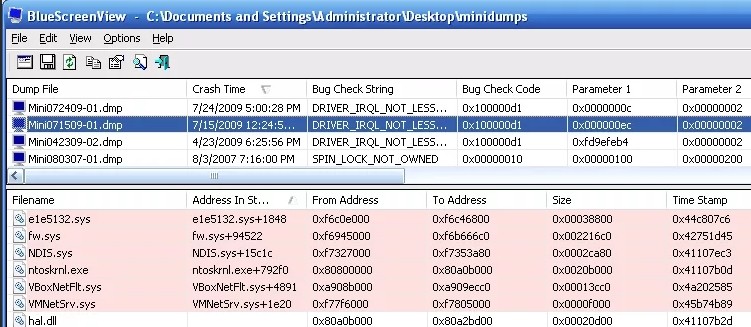
Она отобразит все дампы, которые возникали у вас в системе. Нажав на последний, вы увидите список системных файлов, которые и вызывали данную проблему. Ломающий файл может быть как в списке системных файлов, так и среди драйверов.
Если проблема появилась внезапно, то вспомните – не устанавливали ли вы ранее какие-то программы или драйвера. Очень часто ошибка возникает из-за установки в систему виртуальных устройств приводов, сетевых адаптеров, мостов и т.д. Если вы сразу поняли, о чем я, то следует удалить программу, драйвер и попробовать переустановить его заново. Лучше всего скачать ПО с официального сайта.
По самым известным файлам я написал подробные решения. Если же вы не нашли нужный файл и инструкцию, то можете проделать все, что я описал ниже. Также вы можете задавать свои вопросы в комментариях – пишите свои дампы, а я напишу для них решения.
Содержание
- Проверка системных файлов
- Восстановление системы
- Чистка от временных файлов
- Проверка оперативной памяти
- Поломка драйверов
- На Windows 7 и Server 2008 R2 (srvnet.sys)
- Вирус (Vdmt16.sys или Vdnt32.sys)
- Отключение файла подкачки
- uTorrent
- AppleCharger.sys
- tm.sys и tcpip.sys
- atikmdag.sys
- Изоляция ядра
- Система не загружается
- Ничего не помогло
- Задать вопрос автору статьи
Проверка системных файлов
Так как ошибка «Stop 0x00000050» возникает из-за обращения к памяти, то в первую очередь нужно проверить файлы в системе. Дело в том, что при загрузке компа ОС загружается именно в оперативную память. Самый простой способ – это сделать через командную строку. Запустите консоль от имени администратора и пропишите команду:
sfc /scannow
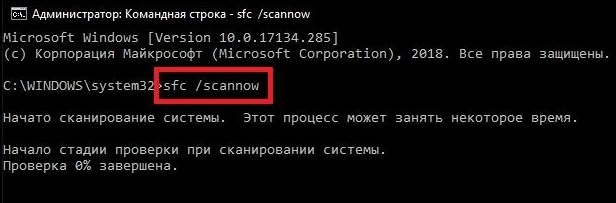
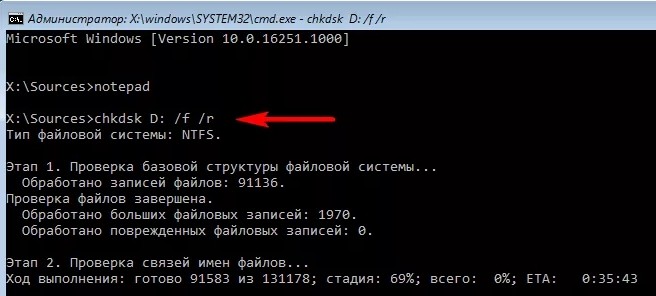
Дождитесь пока система сама себя проверит и восстановит некоторые файлы. Также проверьте жесткий диск.
Chkdsk D: /f /r
Вместо «D» укажите наименование ваших дисков. Лучше проверить все тома – начните с системного «C».
Восстановление системы
Один из хороших вариантов, чтобы решить BSOD ошибку «STOP 0x00000050» через восстановление системы. Поможет и в случае поломки системных файлов и драйверов. Нажмите на + R и пропишите команду «Control».
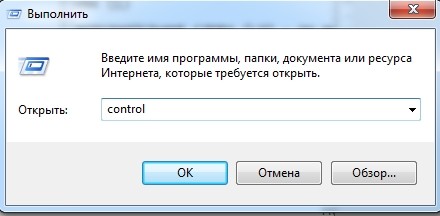
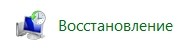
В панели управления перейдите в раздел «Восстановление».
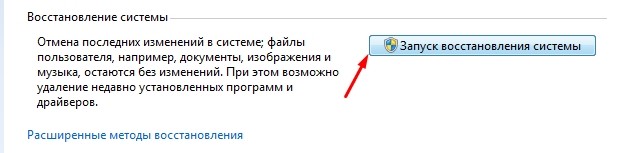
Нажимаем «Запуск восстановления системы». Теперь нужно действовать согласно инструкциям. На определенном этапе вам нужно будет выбрать самую раннюю точку восстановления. Компьютер будет один раз перезагружен.
Чистка от временных файлов
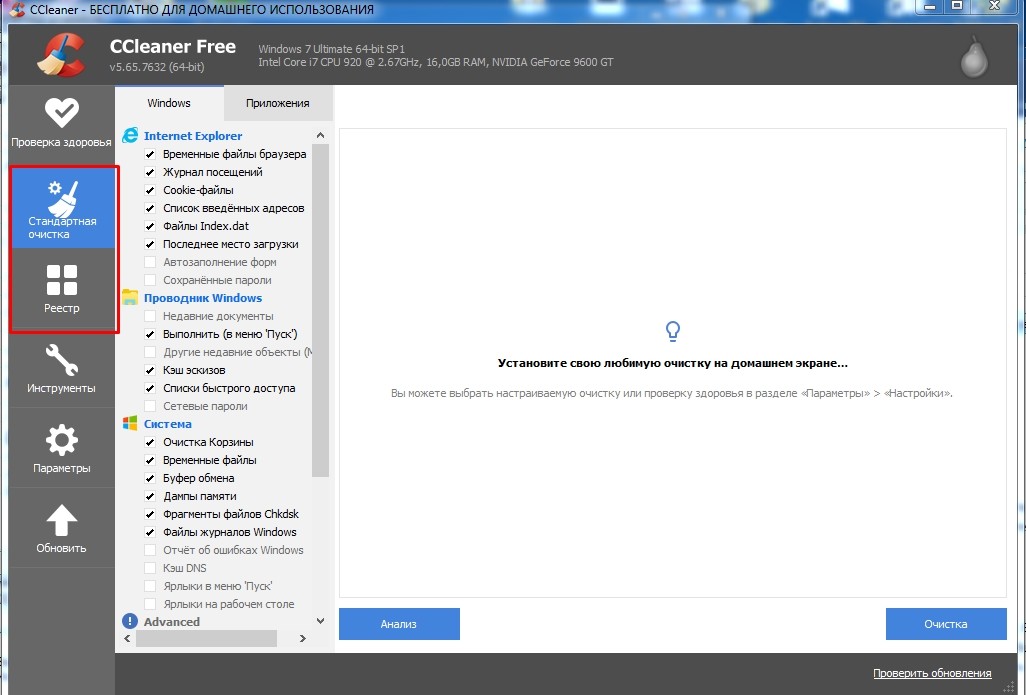
Временные файлы забивают систему, и ошибка может возникать, если к старому временному файлу начинает обращаться программа не в подходящий момент. Скачайте программу «CCleaner», установите и запустите. Выполните стандартную очистку и исправление ошибок реестра.
Проверка оперативной памяти
Проверить память можно стандартными средствами.
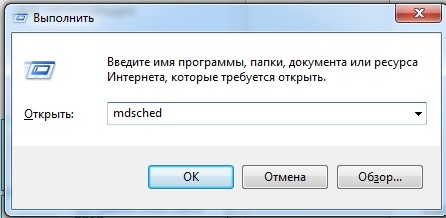
- Жмем + R и прописываем «mdsched».
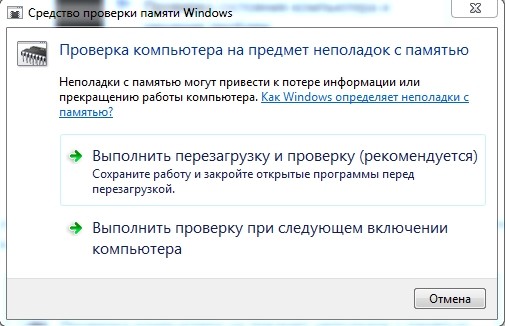
- Выполняем перезагрузку и проверку.
- Ждем пока процесс закончится.
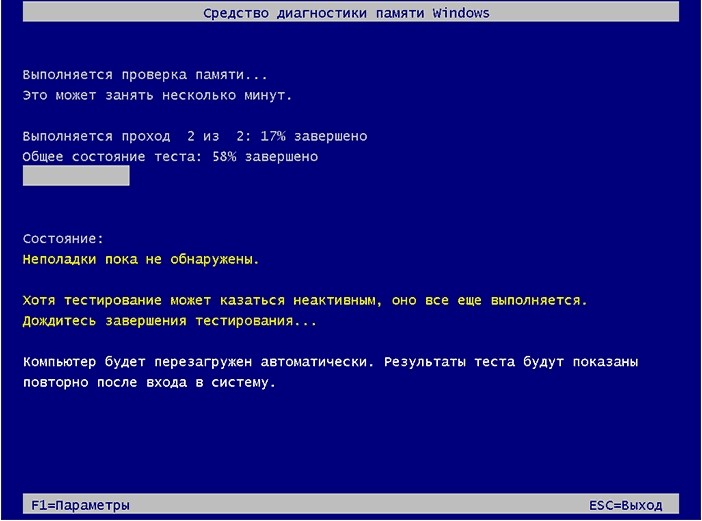
Проверку можно сделать и с помощью программы «memtest86+», на официальном сайте вы найдете утилиту, которая автоматически создает загрузочный диск с данной утилитой. Если проблема будет с памятью, то вам нужно будет её заменить на работоспособную.
Поломка драйверов
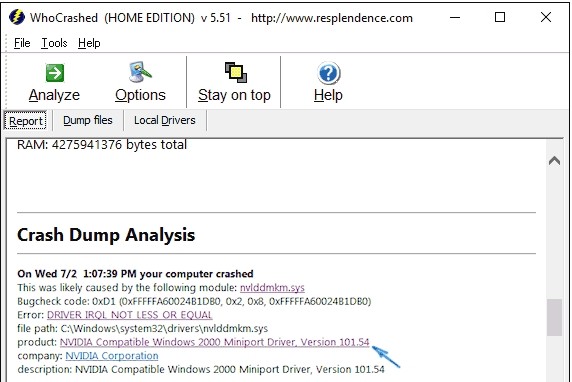
Воспользуйтесь бесплатной программой «WhoCrashed», которая покажет вам, какой драйвер является причиной «падения» системы. Устанавливаем, запускаем и нажимаем «Analyze». Как только виновник будет обнаружен, то его стоит удалить через «Диспетчер устройств» и переустановить. Лучше всего скачать новый драйвер с официального сайта.
На Windows 7 и Server 2008 R2 (srvnet.sys)
На официальном сайте ранее был пак, который борется с ошибкой 0xc0000050. Возникал он именно из-за системного файла «Srvnet.sys». Но сейчас, если зайти туда, то висит сообщение: «Обновление больше не поддерживается, перейдите на Windows 10». Но можно сделать следующее – мы скачаем обновление стандартными средствами на семерке:
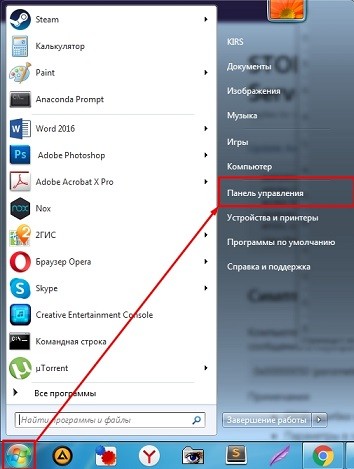
- Нажимаем «Пуск» и переходим в «Панель управления».
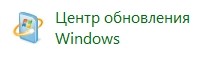
- Находим раздел «Центр обновления Windows».
- Нажимаем на кнопку поиска и в самом конце устанавливаем все обновления.
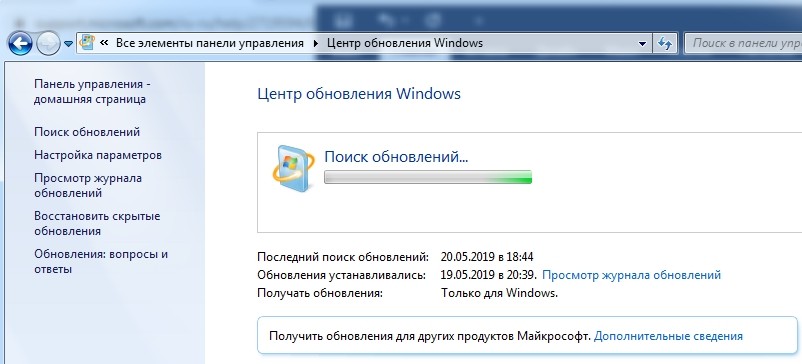
По идее тот самый пак, который был ранее доступен на официальном сайте, будет скачен, и проблема решится.
Вирус (Vdmt16.sys или Vdnt32.sys)
Может возникать как ошибка «STOP 0x00000050», так и «STOP 0x0000008e». Если возникает достаточно часто, то скорее всего на вашем компьютере появился вирус «HaxDoor». Если запустить диспетчер задач (Ctrl+Shift+Esc), то можно увидеть процесс «msdmxm.exe» или «Haxdoor». Для удаления завершите процесс и проверьте компьютер антивирусной программой.
Отключение файла подкачки
Если ошибка возникает из-за файлов ntoskrnl.exe, hal.dll, ntfs.sys, win32k.sys, то делаем следующее.
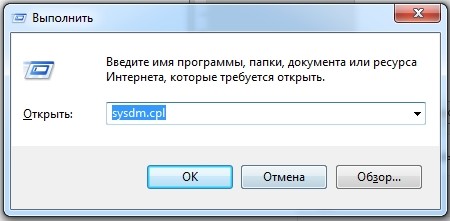
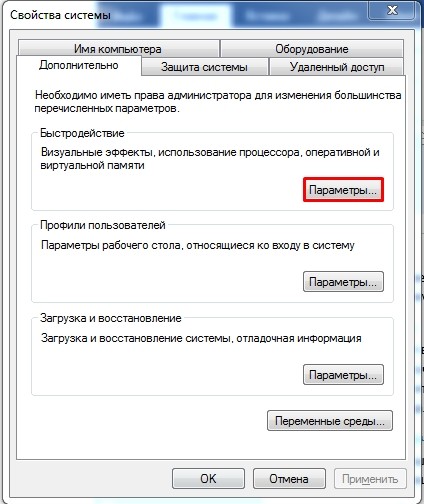
- Нажимаем + R и прописываем команду «sysdm.cpl».
- На вкладке «Дополнительно» в разделе «Быстродействие» кликаем на «Параметры».
- Ещё раз переходим на вкладку «Дополнительно» и нажимаем на кнопку «Изменить». Убираем галочку «Автоматически выбирать объем файла подкачки». Для всех дисков ставим параметр «Без файла подкачки» и нажимаем «Задать».
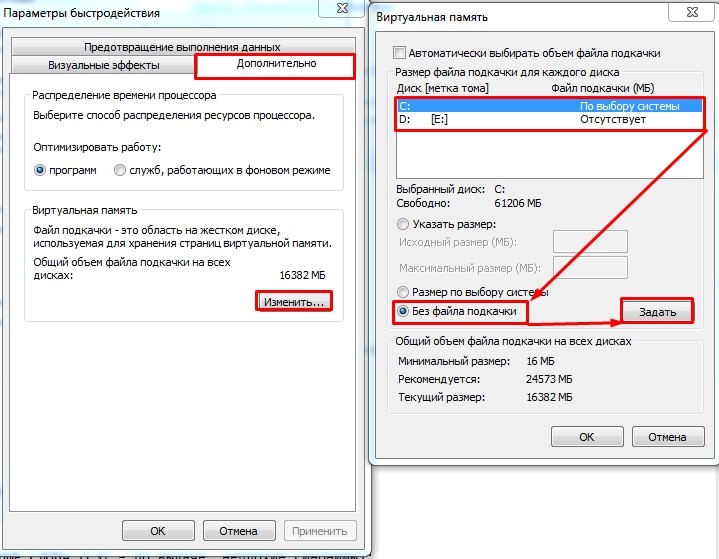
- Два раза жмем «ОК».
uTorrent
Как ни странно, но эта программа является частой причиной. В первую очередь можно попробовать просто обновить приложение. Если оно сильно устарело, то может вылетать синий экран смерти. Если это не поможет, то полностью удалите его с компьютера, скачайте свежую версию с официального сайта и установите заново.
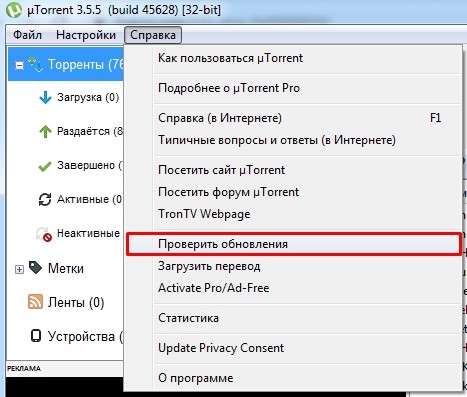
AppleCharger.sys
С драйверами от Gigabyte может идти небольшая утилита «On/Off Charge», которая мешает работе системы и выбрасывает её с ошибкой 0х00000050. Самый простой способ – это просто её удалить. Если она вам сильно нужна, то удалите эту версию и скачайте последнюю с официального сайта Gigabyte. Утилиту можно найти в «Программах и компонентах» системы.
tm.sys и tcpip.sys
Если вы увидите именно эти файлы в дампах программы, то тут может быть две проблемы. Первая – у вас на компе настроен сетевой мост между двумя сетевым устройствами. При этом второе устройство может быть виртуальным – так делают некоторые программы.
Нажмите + R и пропишите команду «ncpa.cpl». Если это не вы настраивали мост, то удалите её. Также лучше удалить программу, которая её создала. Если настраивали его вы, но он вам ещё нужен, то нужно удалить и создать его снова.
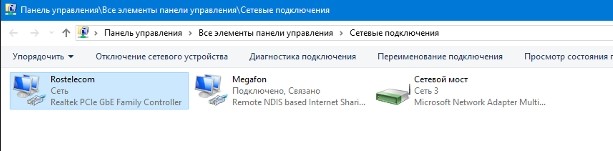
Если ошибка повторится, или моста там нет, то значит проблема с сетевыми драйверами. Вам нужно обновить драйвера для адаптеров, которые используют мост. Смотрите инструкции по ссылкам ниже:
- Wi-Fi.
- Сетевой адаптер.
atikmdag.sys
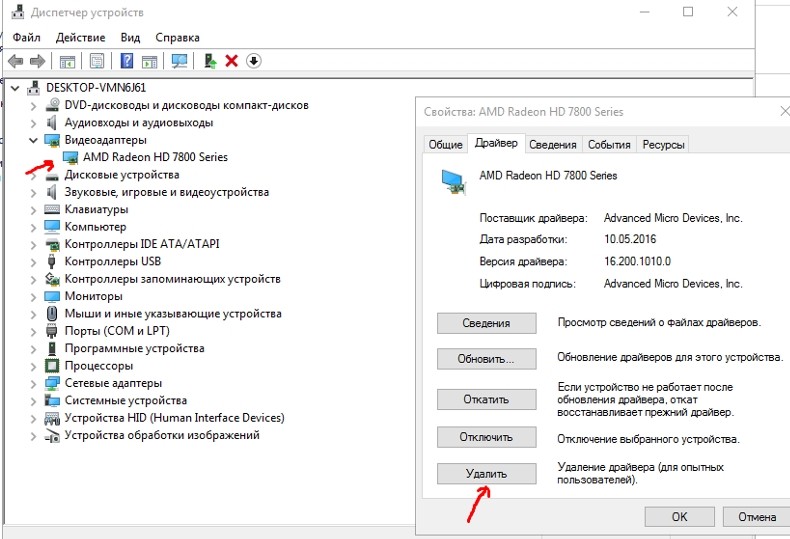
Возникает из-за программной ошибки драйверов вашей видеокарты «ATI». Поэтому вам нужно удалить драйвер и переустановить. Самый простой способ сделать это – зайти в «Диспетчер устройств» (нажимаем + R и прописываем «devmgmt.msc»). Далее заходим в раздел «Видеоадаптеры», заходим в «Свойства» и на вкладке «Драйвер» нажимаем «Удалить».
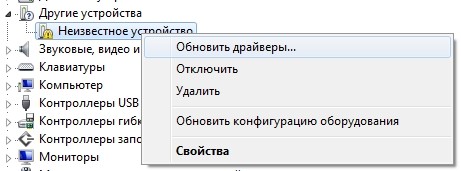
После этого ваша видеокарта появится в разделе «Другие устройства» – нажимаем по ней и выбираем «Обновить драйвер» – драйвера скачаются с интернета.
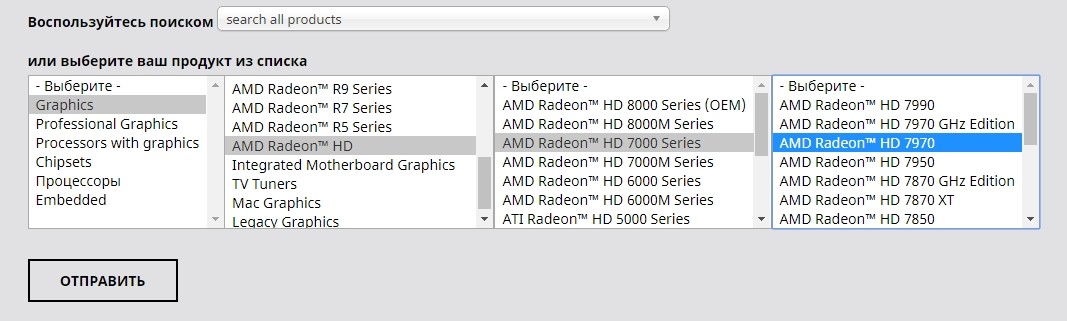
Если проблема повторится, то вам нужно зайти на официальный сайт поддержки. После этого пролистываем чуть ниже, выбираем свою видеокарту, нажимаем «Отправить» и скачиваем для своей ОС. Перед установкой – удалите драйвер через диспетчер устройств и установите новый пак.
Изоляция ядра
Эта функция обычно включена на десятке, и часто она является злостным нарушителем, из-за которого страдает система. Для решения пробуем следующие действия:
- Нажимаем на наши любимые клавиши + R и прописываем команду «regedit».
- Теперь надо слева пройти по пути папок:
HKLMSYSTEMCurrentControlSetControl
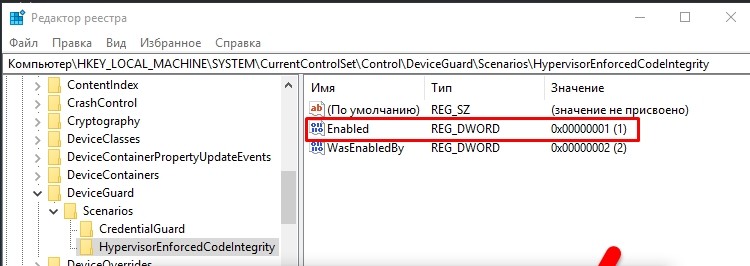
- Далее переходим в папку «DeviceGuard» и находим там «Scenarios».
- В самом конце открываем папку «HypervisorEnforcedCodeIntegrit» и справа в рабочей области два раза кликаем по параметру «Enabled» – задаем параметр ноль (0).
ПРИМЕЧАНИЕ! Не важно какая система исчисления там стоит – значение будет одинаковым как в 16-тиричной, так и в 10-тичной СИ.
- После изменения параметра, перезапустите компьютер или ноутбук.
Система не загружается
В первую очередь давайте попробуем загрузиться с безопасного режима – при включении компьютера зажмите кнопку «F8» на Windows 7. Далее сначала попробуем выбрать пункт «Устранение неполадок компьютера», если это не поможет, попробуйте зайти через безопасный режим. Если у вас это удастся, то перейдите по пути: «Пуск» – «Панель управления» – «Восстановление» – нажимаем на кнопку и пытаемся восстановить ОС.
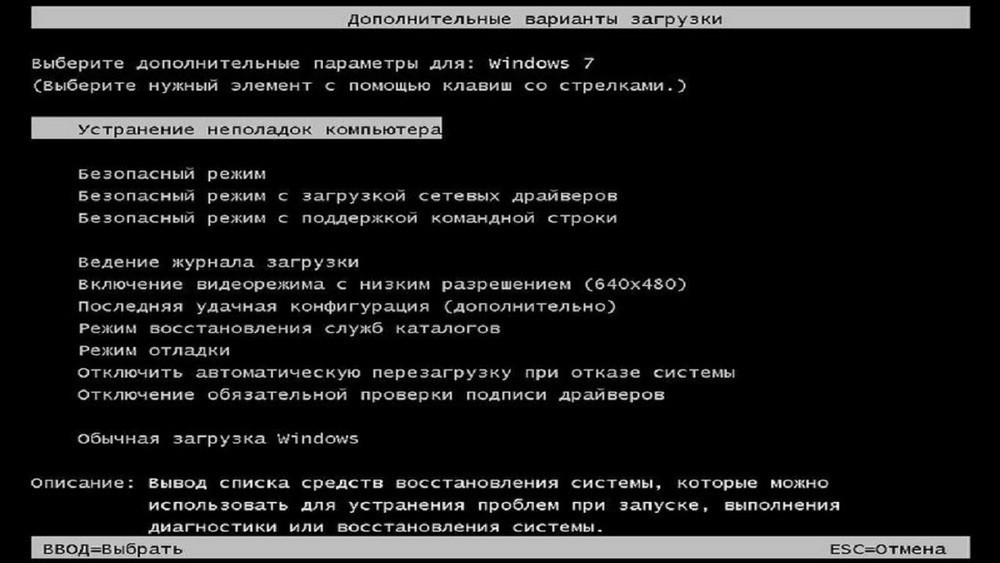
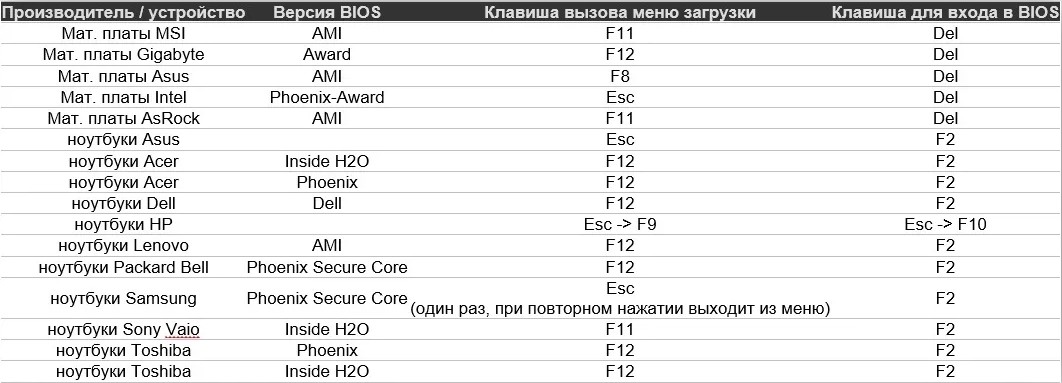
Если данными способами не удается восстановить систему, или вы не можете зайти под безопасным режимом, то вам понадобится загрузочный диск или флешка. Инструкции по их созданию смотрите ниже:
- Windows 7.
- Windows 10.
После этого вставляем носитель в привод или USB порт. При загрузке вам нужно вызвать BOOT меню и выбрать в качестве первичной загрузки ваш носитель.
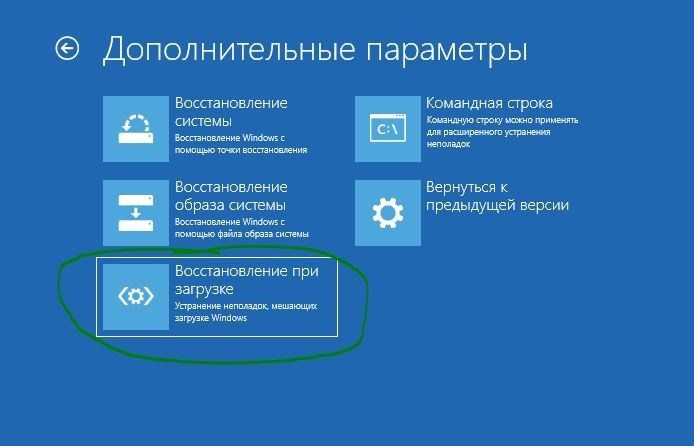
Windows 10
«Устранение неполадок» – «Восстановление при загрузке».
Windows 7
Кликаем «Восстановление системы». Если ОС обнаружит, что есть проблемы с системными файлами, то она выкинет вот такое окошко – кликаем «Исправить и перезапустить».
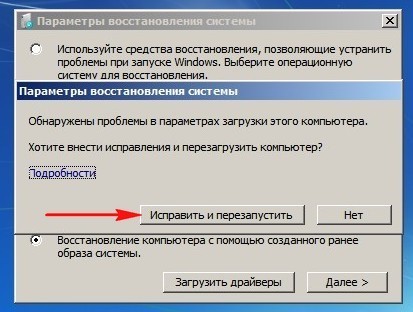
Если такого окошка не будет, то нажимаем «Далее».
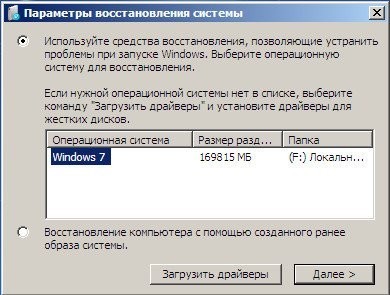
Попробуйте сначала выбрать «Восстановление запуска». Если это не поможет, то при повторной загрузке выбираем «Восстановление системы».
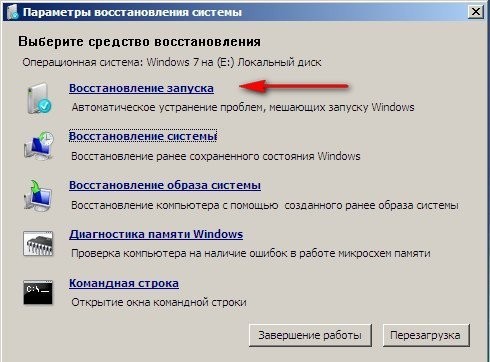
Если ничего из этого не помогло, а ошибка 0x0000050 все также появляется при загрузке ОС, то смотрим инструкцию по восстановлению загрузочных системных файлов.
Ничего не помогло
Есть ещё пару советов, которые могут помочь:
- Удалите антивирусную программу, скачайте новую версию и переустановите её.
- Сделайте проверку жесткого диска с помощью сторонних утилит – на мой взгляд самым лучшим вариантом будет «Victoria HDD».
- Если у вас несколько плашек памяти, то попробуйте их переставить в другие слоты. Также можно попробовать убрать одну плашку и посмотреть на работу системы.
- Сделайте дефрагментацию томов диска.
Ещё раз повторюсь, что вы всегда можете обратиться ко мне в комментариях – напишите название вашего дампа, и я постараюсь вам помочь.