

Добрый день!
Помогите, пожалуйста, разобраться с проблемой. Самостоятельно решить не получается(
В последнее время стали беспокоить внезапные выключения компьютера с синим экраном. Проблеме уже около полугода, но по ощущениям подобные вылеты участились и хотелось бы всё-таки понять, что следует обновить на своём компьютере.
Чаще всего ошибка возникает во время нагрузки системы (при работе Фотошопа, например, когда открыла инструмент пластики или во время игры в онлайн-игру), однако пару раз случались вылеты во время обычной офисной работы (было открыто видео на одной из вкладок браузера, но обычно я спокойно смотрю видео без синих экранов, поэтому даже не знаю, стало ли это триггером в тот раз).
Винда выдаёт ошибку как WHEA_UNCORRECTABLE_ERROR (или 0x00000124).
По советам из интернета я пробовала обновлять драйвера, устанавливать обновления винды, запускала из командной строки sfc /scannow, chckdsk (на какое-то время показалось, что помогло), проверяла на вирусы, сбрасывала настройки БИОСа, разгоном не занималась, память проверяла встроенным средством проверки Windows (через memtest не пробовала)
запускала также стресс-тест в Аиде, в ОССТ запускала на 15 минут тестирование CPU и Power (Комбинированный тест для максимальной нагрузки процессора и видеокарты, дополнительно тестирует блок питания и цепи питания мат.платы). Ошибок и синих экранов не было. Скрины с показателями из ОССТ на всякий случай тоже прилагаю — https://disk.yandex.ru/d/TETmn9qynA3xbQ
Единственное, что смущает — это показатели блока питания, который мне уже здесь советовали заменить в другой теме. От покупки останавливал тот факт, что при замерах мультиметром показания нормальные:
+11.94v — +12.00v
+5.15v — +5.17v
+3.19v — 3.24v
(эти замеры были сделаны около месяца назад, при необходимости могу повторить еще раз)
В программе BlueScreenView, если включить режим синего экрана, пишет следующее:
Technical Information:
*** STOP: 0x00000124 (0x0000000000000000, 0xffffb30539a20028, 0x00000000b47b2000,
0x00000000ac000145)
*** PSHED.dll — Address 0xfffff806424a15b0 base at 0xfffff806424a0000 DateStamp
0x4c55dc99
я подозреваю, что виноват кто-то из них: процессор, материнка, блок питания.
Однако хотелось бы обойтись наименьшими заменами и понять точнее, в чем причина. Может быть, покупка нового БП решит все проблемы. Буду очень признательна, если вы поможете мне разобраться или хотя бы понять, что следует заменить в первую очередь.
Архив с двумя последними дампами — https://disk.yandex.ru/d/hhKVt5BgSb8dSQ
Отчет из Аиды — https://disk.yandex.ru/d/XDrkNYcyAZi9tg
ОС: Windows 10 Pro x64
ОЗУ: 16ГБ
Материнка: Asus Sabertooth 990 FX
Процессор: TripleCore AMD Athlon II X3 450, 3200 MHz (16 x 200)
Видеокарта: Nvidia GeForce GTX 1050
Блок питания: DNS FinePOWER DNP-500 450w
Критические ошибки BSoD (синий экран смерти) знакомы практически каждому пользователю компьютера или ноутбука. Сбой сопровождается кодом и описанием, указывающими на причину и характер неполадки, что позволяет найти нужное решение. Ошибка 0x00000124 с текстом «WHEA_UNCORRECTABLE_ERROR» может появляться в разных версиях Windows, и чаще всего она сообщает о проблемах с оборудованием, хотя в некоторых случаях источником неисправности является программный сбой.
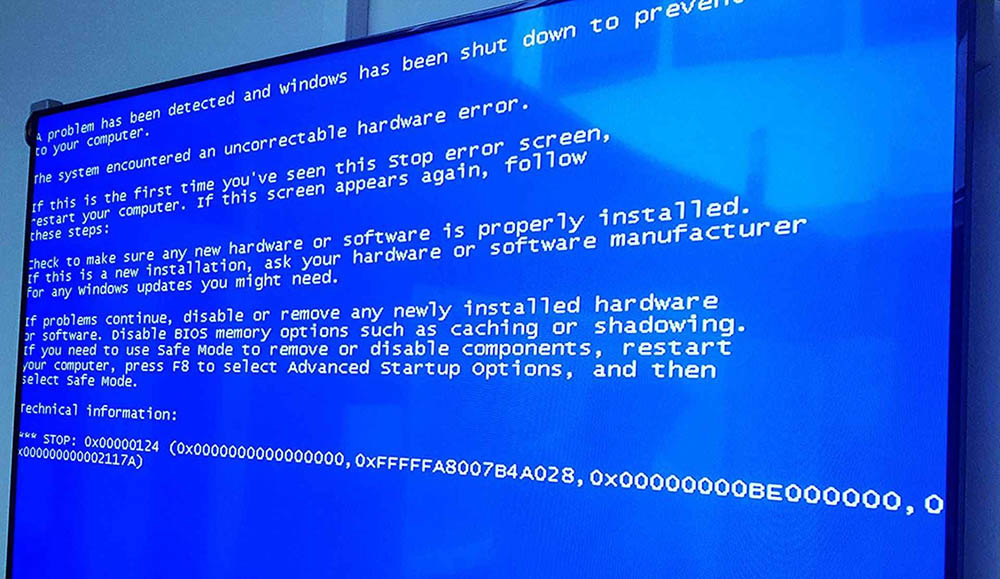
Несмотря на вероятность аппаратной неполадки, устранить её можно своими силами. Рассмотрим, что может спровоцировать сбой и как решить эту проблему.
Почему возникает ошибка с кодом 0x00000124 в разных версиях Windows
Появляется сбой в Windows 7, 8, 10 при различных обстоятельствах и, как в случае с любой Stop-ошибкой, работа компьютера после появления уведомления с кодом 0x00000124 завершается в аварийном режиме.
Возможные причины
Вызывать код ошибки 0x00000124 могут следующие факторы:
- Повреждения оперативной памяти программного или аппаратного характера.
- Сбой таймингов оперативной памяти в BIOS.
- Неправильные настройки, применённые для разгона оборудования (процессора, видеокарты или пр.).
- Неисправности жёсткого диска.
- Перегрев оборудования.
- Маломощный блок питания, не позволяющий обеспечить достаточно питания подключённому оборудованию.
- Несоответствие версии BIOS установленному оборудованию или ПО.
- Неисправности материнской платы.
- Некорректные драйверы устройств.
Как выглядит экран
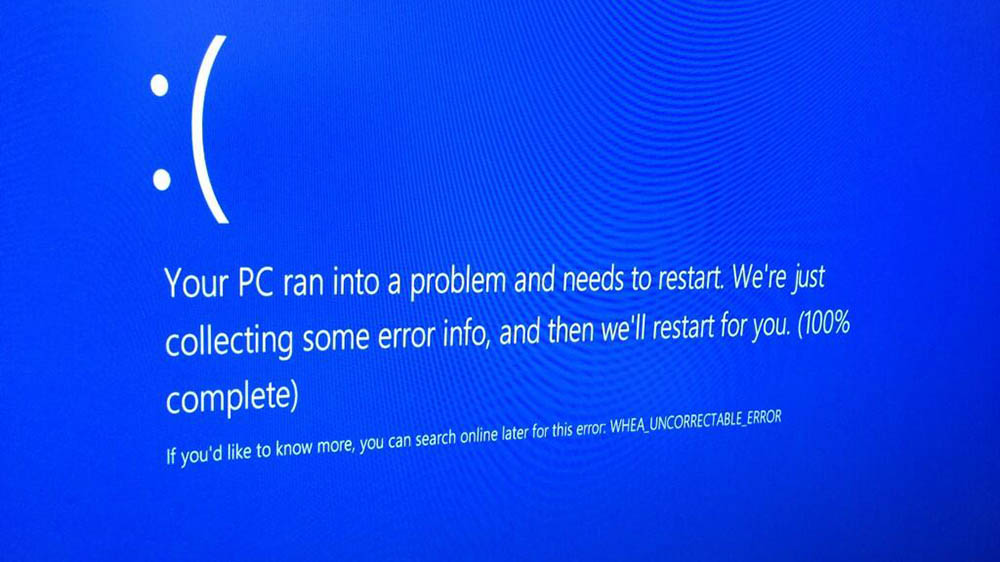
Синий экран смерти, сообщающий о неполадке, может выглядеть по-разному в зависимости от версии ОС Windows:
- сообщение с кодом и сопроводительной информацией на синем фоне размещается в верхней части дисплея (Windows 2000);
- вверху отображается название ошибки «WHEA_UNCORRECTABLE_ERROR», затем следует подробное описание проблемы и ниже выведена техническая информация – код сбоя (Windows XP, 7);
- на синем экране размещается только код ошибки (Vista);
- сообщение о сбое и необходимости перезагрузки устройства без каких-либо технических подробностей (Windows 8, 10).
Как устранить ошибку 0x00000124 в Windows
Решение напрямую зависит от источника проблемы, который не всегда очевиден, а потому для его устранения придётся перебирать варианты. Сбой 0x00000124 в Windows 7 или 10 можно устранить самостоятельно, причём сузить круг поиска виновника неполадки проще, если накануне совершались какие-либо действия с устройством, например, устанавливалось новое оборудование, выполнялся разгон и т. д.
Рассмотрим, как исправить ошибку 0x00000124 в Windows 10 или 7, используя доступные решения, эффективные в зависимости от источника проблемы.
Проверка состояния RAM
Торможения, аварийные перезагрузки девайса и синие экраны, в том числе с кодом 0x00000124, часто возникают из-за проблем с оперативной памятью, поэтому её следует проверить на предмет программной и физической неисправности.
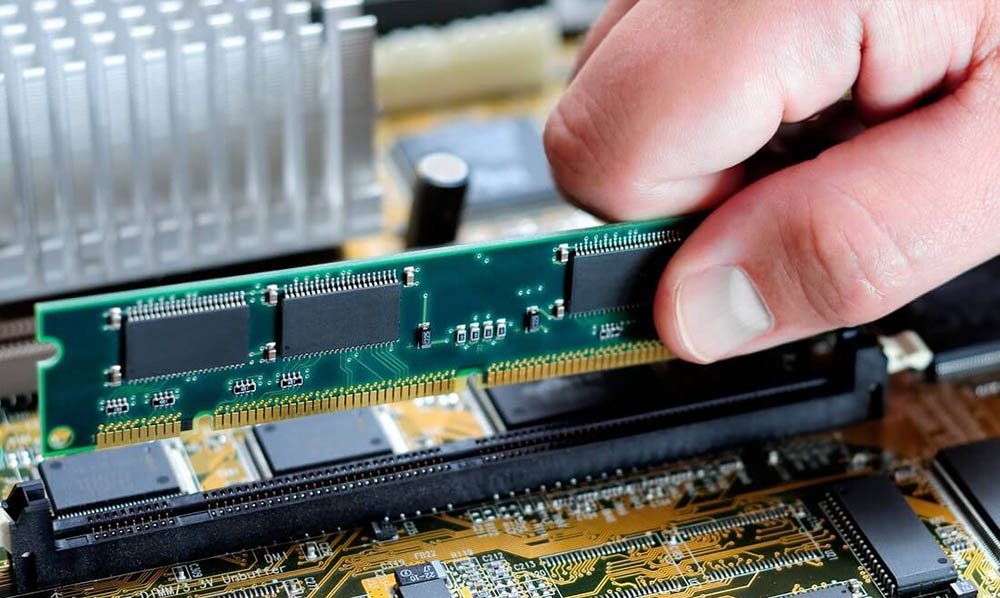
Внешний осмотр RAM проводится следующим образом:
- отключаем устройство от источника питания и открываем системный блок (в случае с ноутбуком после отключения открываем отделение с планками памяти);
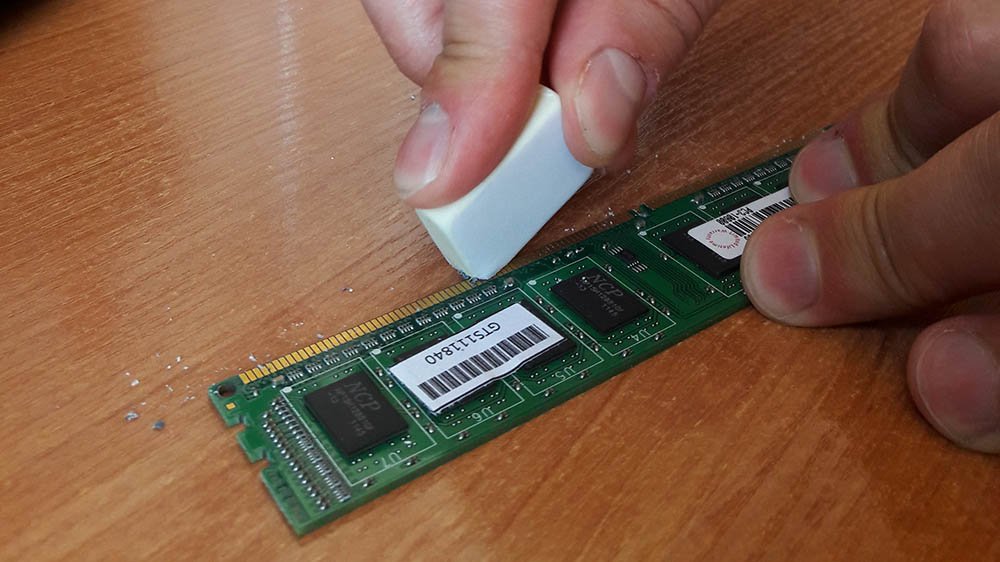
- достаём модули RAM из материнской платы и осматриваем. При наличии загрязнений и окислов просто очищаем от них компонент, тогда как при обнаружении повреждений планки памяти требуют замены;
- проверяем также разъёмы на материнке – при необходимости загрязнения с контактов аккуратно удаляем (можно ватной палочкой, смоченной спиртом), чтобы подключение RAM осуществлялось корректно.
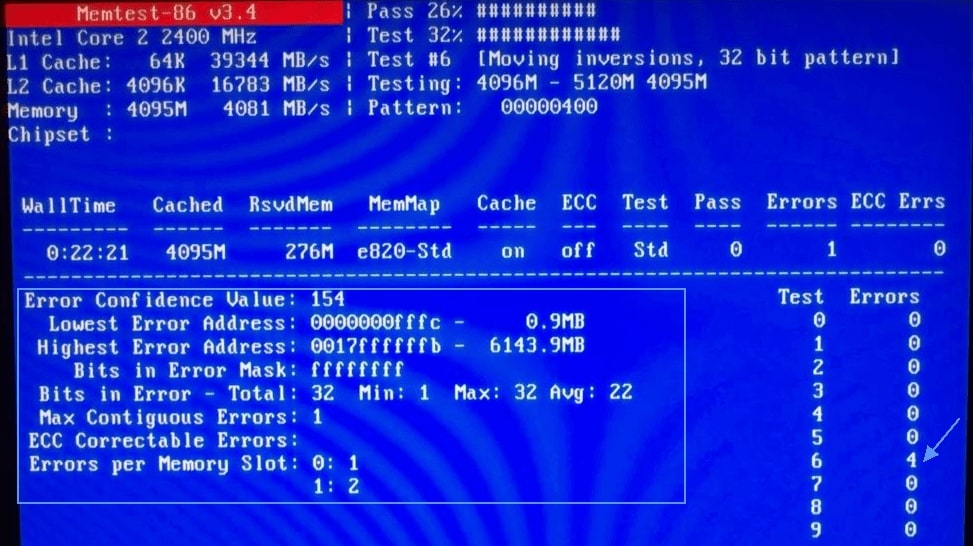
При отсутствии видимых повреждений возвращаем модули в слоты и приступаем к проверке работоспособности компонента посредством программных средств. Рассмотрим, как это сделать на примере Memtest86+:
Поскольку модули проверяются по очереди, выявить неисправный элемент будет несложно. В случае обнаружения проблем с работоспособностью какой-либо из планок, лучшим решением является её замена.
Установка таймингов RAM в BIOS
От настройки таймингов (временных задержек от отправки до выполнения команды, иными словами – времени отклика устройства) напрямую зависит производительность и работа оперативной памяти и самого компьютера. Расхождения величин данного параметра для установленных модулей RAM могут провоцировать ошибку, особенно важно обратить внимание на совпадение таймингов при использовании памяти разных производителей.
Сведения об этом можно получить со стикера, наклеенного на модуль или программным способом. Рассмотрим, как узнать о параметре с помощью утилиты CPU-Z:
Чтобы отрегулировать параметры памяти, выполняем следующие действия:
В случае с интерфейсом UEFI выполнить настройку ещё проще:
При желании в настройках UEFI BIOS опытные пользователи могут отрегулировать и другие параметры на вкладке Ai Tweaker – выбрать тактовую частоту (Memory Frequency), увеличить множители частоты памяти (DRAM Driving Control), изменить подаваемое на планки RAM напряжение (DRAM Voltage) и т. д.
Отключение разгона компонентов компьютера
Пользователи нередко стремятся увеличить показатели компонентов (памяти, процессора, видеокарты), что в дальнейшем, в частности при некорректном разгоне, может привести к различным сбоям, включая ошибку 0x00000124. Так, если накануне осуществлялись подобные действия, причина ошибки очевидна, как и её устранение. Чтобы избавиться от сбоя, нужно вернуть выполненные настройки в первичное состояние, то есть откатить совершённые изменения. В зависимости от компонента или софта, посредством которого выполнялся разгон, необходимо сбросить настройки в приложении или BIOS, затем можно проверить, исчезла ли ошибка.
Проверка HDD
Одной из причин ошибки WHEA_UNCORRECTABLE_ERROR с кодом 0x00000124 может быть неисправность жёсткого диска. При обнаружении нетипичных звуков работы харда, скорее всего, придётся обращаться в сервис, поскольку в таком случае вероятны механические повреждения устройства. Если же винчестер работает так же, как и всегда, справиться с проблемой можно самостоятельно. Проверить диск на наличие ошибок файловой системы, сбойных bad-секторов программным путём можно встроенными средствами Windows или посредством стороннего ПО.
Стандартный инструмент ОС для проверки жёсткого диска – утилита CHKDSK (Check Disk). Она запускается из терминала, сканирует HDD и устраняет обнаруженные неисправности. Запускаем процесс сканирования следующим образом:
Чтобы проверить диск на наличие bad-блоков, повреждения секторов, можно использовать и сторонний софт. Хорошо справляется с задачей утилита Victoria HDD, есть варианты программы – для работы в ОС или из BIOS.
Устранение перегрева компьютера
Температурный режим компьютера важно поддерживать в норме, поскольку перегрев компонентов может привести к неприятным последствиям. Бывает, что ошибка 0x00000124 на синем экране как раз и говорит о перегреве. Для диагностики использовать можно как специальный софт, так и инфракрасный термометр при его наличии.
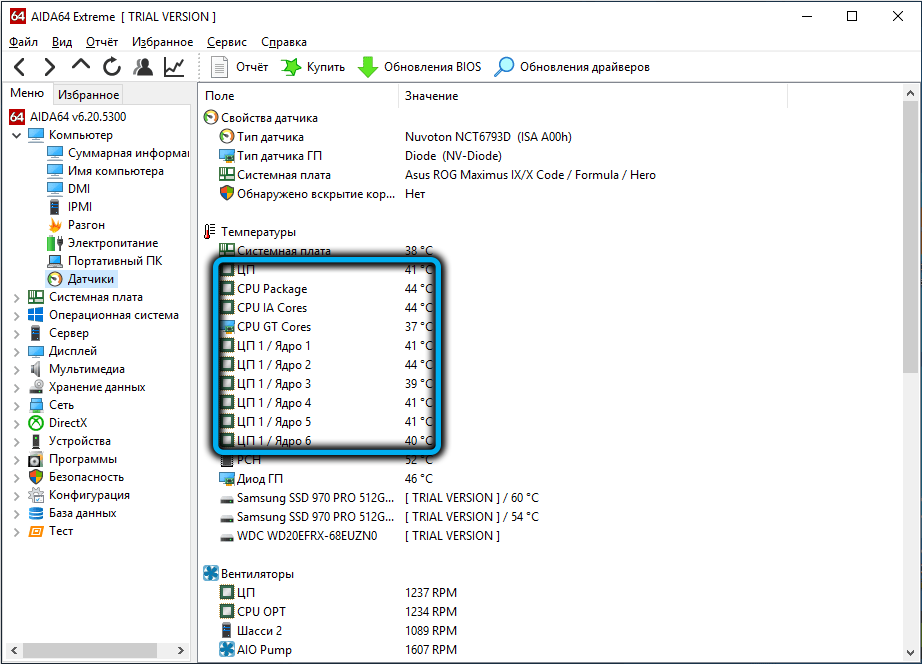
Среди существующих программ хорошо показала себя утилита AIDA64, посредством которой проверяется температура процессора, видеокарты, материнки и прочих компонентов. Если выявлены повышенные показатели (80ﹾ или выше), вероятно, что причина ошибки найдена.
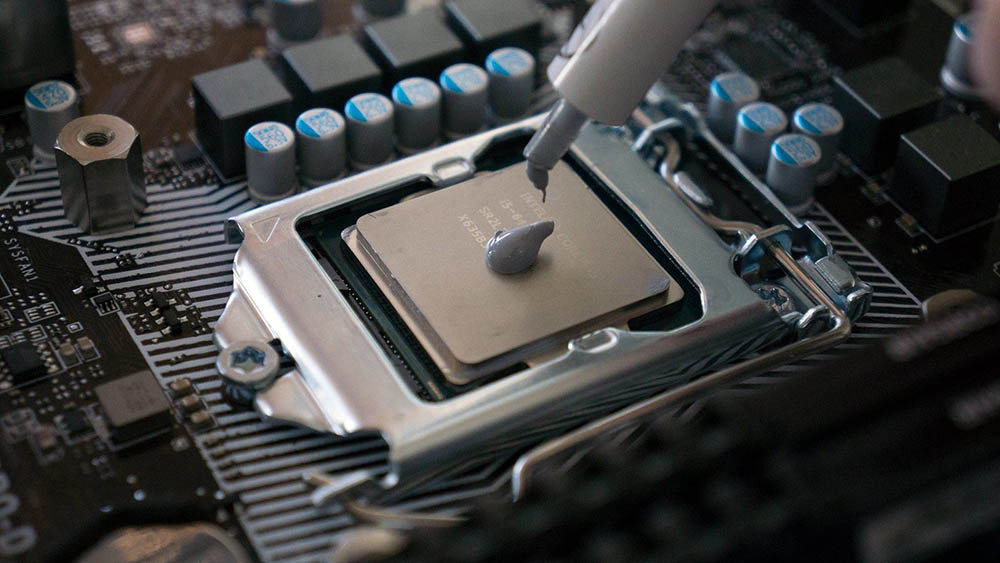
Для снижения температуры используются различные методы: ускорение вращения кулера, замена термопасты, замена системы охлаждения для проблемного компонента и пр. Снизив температуру до нормальных значений, вы избавитесь от проблемы.
Установка более мощного блока питания
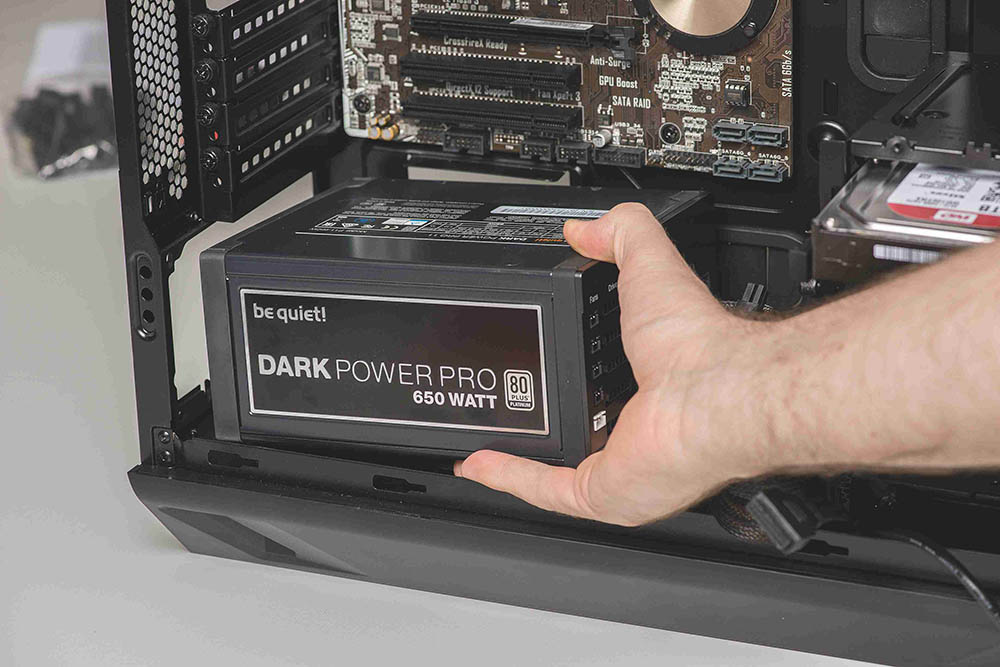
Недостаток питания отражается на работе системы и вызывает не только критические ошибки BSoD, но и ряд других проблем, таких как частые отключения компьютера, аварийные перезагрузки, невозможность запуска ПК и прочие подобные явления. Слабый блок питания, который не обеспечивает необходимое количество энергии компонентам компьютера, подлежит замене. В отсутствие документации или коробки с БП информацию о характеристиках можно узнать из наклейки на самом устройстве. Чтобы подобраться к нему, придётся снять боковую крышку системного блока.
Обновление BIOS
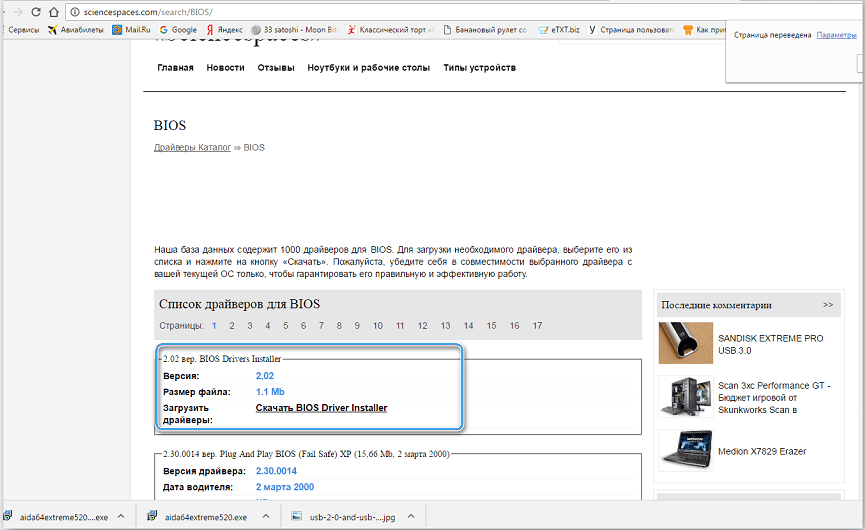
Устаревшая версия BIOS – источник многих проблем, среди которых и появление синего экрана. На сайтах производителей материнских плат всегда можно найти обновлённые версии служебного софта, чтобы загрузить корректное ПО и устранить проблему.
Алгоритм действий прост:
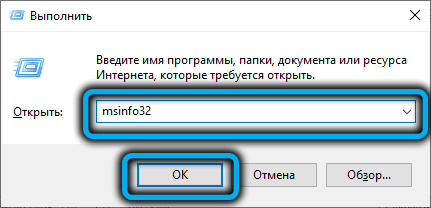
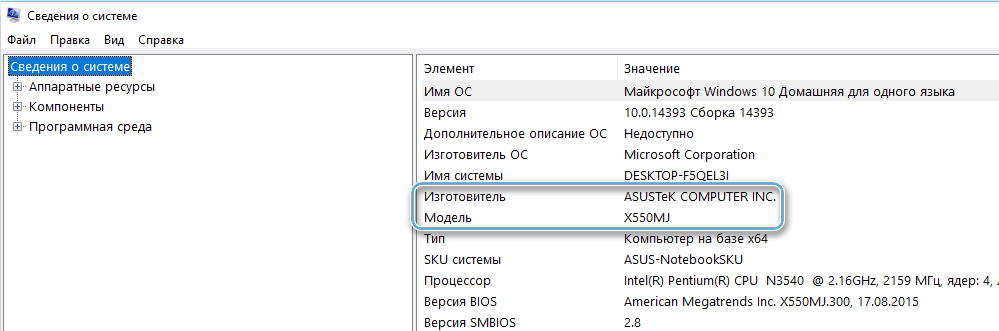
- Определить модель материнки. Сделать это можно средствами Windows, с помощью стороннего софта (например, AIDA64 Extreme или др.), а также взять информацию из документации или на самом устройстве.

СОВЕТ. Информацию о системе, в том числе версию BIOS, легко узнать посредством консоли «Выполнить» (Win+R) и команды msinfo32.

- Загрузить свежую прошивку с сайта производителя материнки. После скачивания распаковать на flash-накопитель (в формате FAT32).

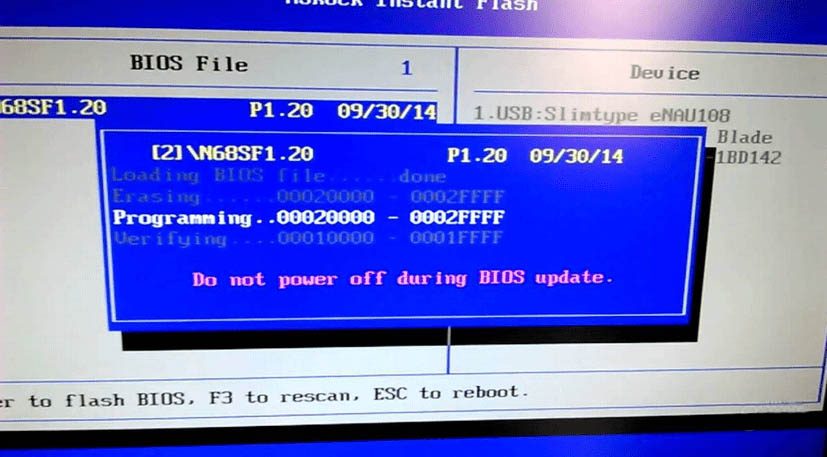
- Установить обновление одним из подходящих способов (через BIOS, из операционной системы или с помощью утилиты от производителя). Предварительно следует ознакомиться с инструкцией на сайте.

Несмотря на многочисленные причины, провоцирующие ошибку BSoD с кодом 0x00000124, отследив момент появления сбоя и поочерёдно используя доступные методы решения, от проблемы чаще всего можно избавиться, не прибегая к помощи специалистов. Если же речь идёт об аппаратной поломке, без соответствующих навыков не стоит заниматься ремонтом, лучше обратиться в сервисный центр.

С синим экраном смерти (BSoD) пользователи современных компьютеров сталкиваются довольно часто. Код возникающей при этом ошибки 0x00000124 свидетельствует о том, что это критический системный сбой, выявленный аппаратными средствами Windows (WHEA). Это значит, что причиной неполадок является одно из устройств компьютера.
Почему возникает ошибка с кодом 0x00000124 в разных версиях Windows?
Ошибка с кодом 0x00000124 говорит о системных проблемах с оборудованием компьютера и может возникнуть в любой версии Windows.
Возможные причины
- Программные либо физические повреждения оперативной памяти.
- Сбой таймингов оперативной памяти, установленных в BIOS (базовая система ввода-вывода).
- Неполадки в работе драйверов или программ.
- Неправильные установки при разгоне оборудования — видеокарты, процессора, оперативной памяти.
- Нарушение установленных температурных режимов оборудования. Это может быть перегрев блока питания, видеокарты или материнской платы, других узлов и деталей компьютера.
- Версия BIOS не соответствует требованиям вновь устанавливаемого оборудования и программного обеспечения.
- Нарушение работы материнской платы из-за неисправностей.
- Сбой при подключении нового оборудования из-за нехватки мощности блока питания.
- Нарушения в работе жёсткого диска, связанные с программными сбоями или физическим повреждением внутренней поверхности винчестера.
При возникновении ошибки 0x00000124 происходит моментальное завершение работы компьютера в аварийном режиме. Появляется синий экран, вид которого зависит от используемой системы Windows, с сообщением о возникшей проблеме.
Как выглядит экран?
В Windows 2000 сообщение об ошибке и её код выводятся в верхней части экрана.

В Windows XP и Windows 7 экраны идентичны. В верхней части выводится название ошибки: WHEA_UNCORRECTABLE_ERROR, а в нижней части код ошибки. После кода идёт пояснение, где именно произошёл сбой и что следует предпринять.

В Windows Vista выводится только сообщение с кодом ошибки.

В Windows 8 и Windows 10 экраны одинаковы. Детальная техническая информация об ошибке не отображается, сообщается лишь, что произошёл сбой и необходимо перезагрузить компьютер.

Ошибка 0x00000124 — это своего рода предохранитель от дальнейших поломок компьютера. Пользователю приходится волей-неволей решать возникшую проблему, до устранения которой система не сможет стабильно работать.
Следует заметить, что синий экран смерти можно и не увидеть вовсе, если включена автоматическая перезагрузка системы при возникновении сбоя. Для отключения этой опции снимите отметку с пункта «Выполнить автоматическую перезагрузку» на вкладке «Параметры» в разделе «Загрузка и восстановление» меню «Дополнительно» окна свойств системы. Для его открытия в основном меню компьютера «Пуск» щёлкните правой кнопкой мыши на вкладке «Мой компьютер» и выберите из выпадающего списка пункт «Свойства», расположенный в самом низу. Теперь вы сможете вовремя узнать об ошибках в работе компьютера.
Что делать: можно ли всё исправить самостоятельно?
При возникновении ошибки с кодом 0x00000124 можно попытаться устранить её самостоятельно, что удаётся в некоторых случаях, или обратиться за помощью в сервисную организацию.
Если вы никогда ранее не занимались устранением проблем, связанных с различными сбоями в работе компьютера, то сами ничего не предпринимайте без предварительной консультации с профессионалом.
Пошаговая инструкция устранения ошибки
- В самом начале проверьте физическое состояние планок оперативной памяти, предварительно аккуратно вытащив их из соответствующих слотов материнской платы. Если никаких визуальных повреждений нет, то просто обработайте контакты спиртом и протрите салфеткой или даже обычным ластиком.
- Проверьте временную задержку (тайминг) каждого слота памяти с помощью программы CPU-Z. Значения при одинаковых параметрах планок должны совпадать. Разница в показателях свидетельствует о неисправности оперативной памяти. В этом случае потребуется её замена.

Окно параметров слотов с установленной памятью - С помощью бесплатной утилиты SpeedFan проверьте все температурные режимы системных устройств и блока питания и при необходимости отрегулируйте напряжение и скорости вращения вентиляторов. Также проанализируйте состояние жёсткого диска, используя данные вкладки S.M.A.R.T.

Проверка температурных режимов - Проверьте работоспособность видеокарты программой GPU-Z.

Проверка видеокарты - Если обнаружены неполадки с жёстким диском в программе SpeedFan, то дополнительно проверьте диск на сбойные сектора утилитой Hiren’s Boot CD, работающей из-под DOS. Эта программа сможет даже восстановить сектора с программным сбоем. Загружаться придётся с флешки.

Окно настроек - Визуально просмотрите, не вздуты ли конденсаторы, расположенные на материнской плате. Если это произошло, то сразу несите компьютер в ремонтную мастерскую, самостоятельно здесь ничего сделать не получиться.
- Сбросьте все настройки, выставленные для разгона процессора, видеокарты и оперативной памяти, в состояние по умолчанию. Сброс делается в настройках BIOS.
- При нехватке мощности блока питания, из-за необходимости подсоединения к компьютеру дополнительных устройств, придётся его только менять.
- Замените существующую версию BIOS, если это необходимо. На сайте производителя материнской платы обязательно найдётся свежая прошивка и утилита для обновления BIOS.


Видео: как убрать синий экран смерти в Windows?
Из описания можно сделать вывод, что появление ошибки с кодом 0x00000124 свидетельствует о серьёзных проблемах в работе компьютера, которые не стоит игнорировать. Если не принять своевременных мер по устранению неисправностей, связанных с синим экраном смерти, то система вообще может перестать загружаться.
- Распечатать
Оцените статью:
- 5
- 4
- 3
- 2
- 1
(23 голоса, среднее: 3.9 из 5)
Поделитесь с друзьями!
Содержание
- Как устранить ошибку 0x00000124 в Windows 7
- Способ 1: Проверка состояния RAM
- Способ 2: Установка таймингов RAM в BIOS
- Способ 4: Отключение разгона компонентов компьютера
- Способ 5: Проверка HDD
- Способ 6: Устранение перегрева компьютера
- Способ 7: Установка более мощного блока питания
- Способ 8: Обновление BIOS
- Заключение
- Вопросы и ответы

Даже такая стабильная система как Windows 7 подвержена сбоям и неполадкам – например, печально известному «синему экрану», с кодом ошибки 0x00000124 и текстом «WHEA_UNCORRECTABLE_ERROR». Давайте же рассмотрим причины появления этой проблемы и то, как от неё избавиться.
Рассматриваемая проблема проявляется по множеству причин, и самыми распространёнными среди них являются следующие:
- Неполадки с оперативной памятью;
- Некорректные тайминги установленной RAM;
- Разгон одного или нескольких компонентов компьютера;
- Сбои жесткого диска;
- Перегрев процессора или видеокарты;
- Недостаточная мощность блока питания;
- Устаревшая версия БИОС.
Большинство причин устранимо силами пользователя, мы же расскажем о каждом из методов исправления рассматриваемой ошибки.
Способ 1: Проверка состояния RAM
Главная причина возникновения BSOD с кодом 0x00000124 – проблемы с установленной оперативной памятью. Следовательно, этот компонент нужно проверить – как программно, так и физически. Первый этап лучше всего доверить специализированным утилитам – руководство по этой операции и ссылки на подходящий софт расположены ниже.
Подробнее: Как проверить оперативную память на Windows 7
С физической проверкой всё тоже не слишком сложно. Действуйте по такому алгоритму:
- Отключите компьютер от питания и разберите корпус. На ноутбуке после отключения от электроэнергии откройте отсек с планками RAM. Более детальная инструкция – ниже.

Подробнее: Как установить оперативную память
- Вытащите каждую из планок памяти и внимательно осмотрите контакты. При наличии загрязнения или следов окисления очистите налёт на токопроводящей поверхности – для этих целей подойдёт мягкий ластик. Если на схемах присутствуют явные следы повреждений, такую память нужно заменить.
- Заодно проверьте и разъёмы на материнской плате – не исключено, что загрязнение может присутствовать и там. Прочистите порт подключения RAM, если в этом есть необходимость, но действовать нужно предельно аккуратно, риск поломки очень велик.
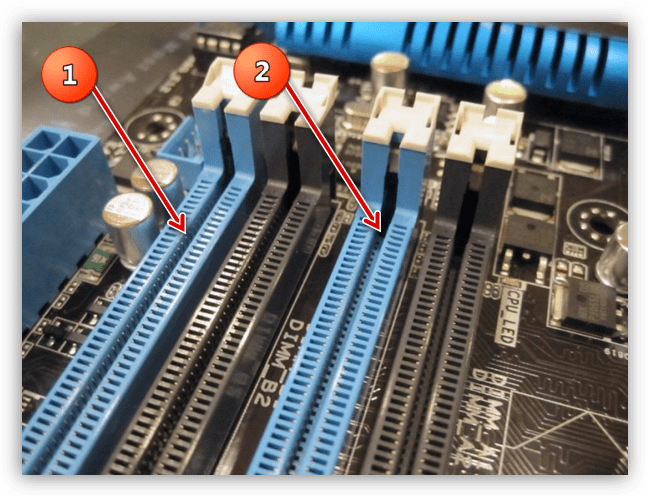
Если же память исправна, плата и планки чистые и без повреждений – переходите к следующему решению.
Способ 2: Установка таймингов RAM в BIOS
Таймингами оперативной памяти называется задержка между операциями ввода-вывода данных в стек. От этого параметра зависит как быстродействие, так и работоспособность RAM и компьютера в целом. Ошибка 0x00000124 проявляется в случаях, когда установлены две планки оперативной памяти, тайминги которых не совпадают. Строго говоря, совпадение задержек не критично, однако имеет значение, если используется память разных производителей. Проверить тайминги можно двумя способами. Первый – визуальный: нужная информация написана на стикере, который наклеен на корпус планки памяти.
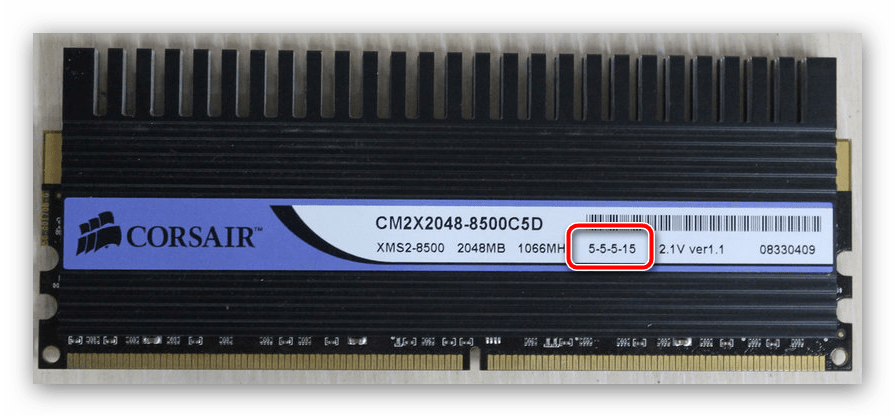
Однако не все производители указывают этот параметр, поэтому если ничего похожего на цифры с изображения выше вы не нашли, воспользуйтесь вторым вариантом — программой CPU-Z.
Скачать CPU-Z
- Откройте приложение и перейдите на вкладку «SPD».
- Обратите внимание на четыре параметра, отмеченных на скриншоте ниже – цифры в них и есть показатели таймингов. Если планок RAM две, то по умолчанию CPU-Z показывает информацию для установленной в основной слот. Чтобы проверить тайминги памяти, которая установлена во вторичный слот, воспользуйтесь меню слева и выберите второй слот – это может быть «Slot #2», «Slot #3» и так далее.


Если показатели для обеих планок не совпадают, и вы столкнулись с ошибкой 0x00000124, это означает, что тайминги компонентов нужно сделать одинаковыми. Проделать эту операцию возможно исключительно через БИОС. Этой процедуре, а также ряду других подобных посвящена отдельная инструкция от одного из наших авторов.
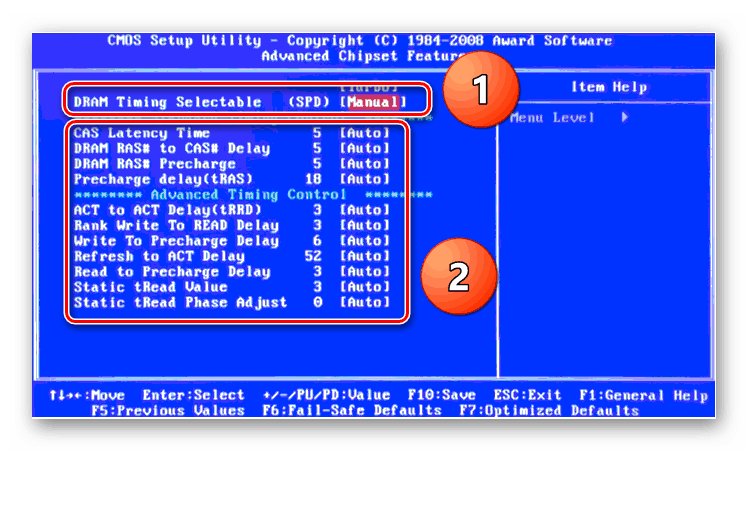
Подробнее: Настройка оперативной памяти через BIOS
Способ 4: Отключение разгона компонентов компьютера
Ещё одна распространённая причина появления ошибки 0x00000124 – разгон процессора, а также оперативной памяти и/или видеокарты. Разгон с технической точки зрения является нестандартным режимом работы, при котором возможны сбои и неполадки, в том числе и с указанным кодом. Избавиться от него в этом случае можно только одним способом – возвращением компонентов к заводскому режиму. Описание процедуры отката настроек находится в руководствах по разгону процессоров и видеокарт.
Подробнее: Как разогнать процессор Intel / видеокарту NVIDIA
Способ 5: Проверка HDD
Столкнувшись с рассматриваемым сбоем, нелишним будет проверить жесткий диск, так как нередко сбой WHEA_UNCORRECTED_ERROR проявляется в результате его неисправностей. К числу таковых относится большое количество бэд-блоков и/или нестабильных секторов, размагничивание дисков или механические повреждения. Возможные варианты проверки накопителя ранее уже рассматривались нами, поэтому ознакомьтесь со следующими материалами.
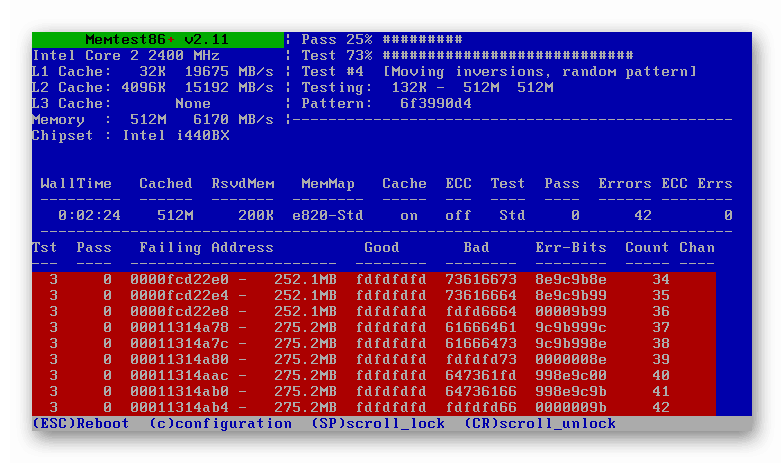
Подробнее: Как проверить HDD на предмет наличия ошибок в Windows 7
Если выяснится, что на диске присутствуют ошибки, можно попробовать их исправить – как показывает практика, процедура может оказаться эффективной в случае небольшого количества сбойных сегментов.
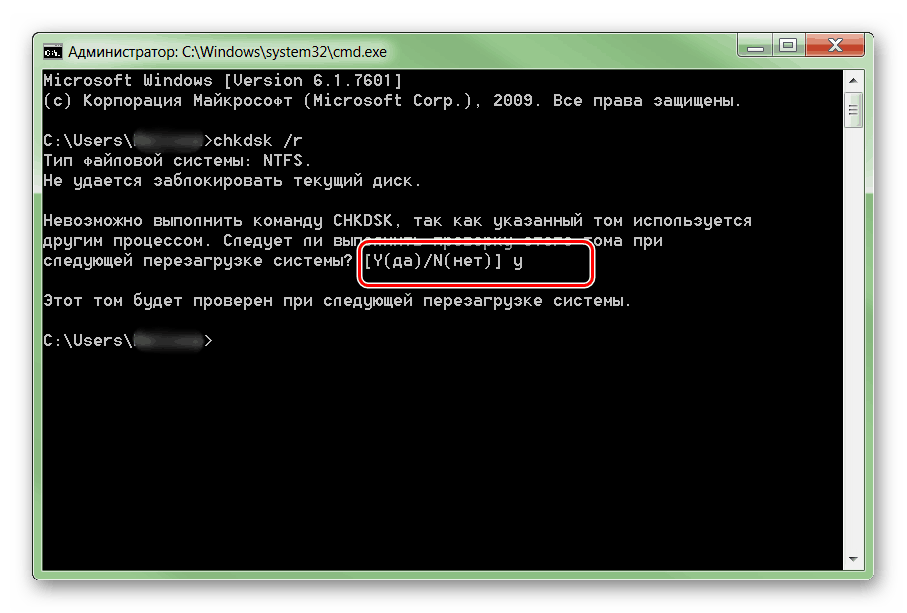
Подробнее: Как вылечить диск от ошибок
Если же проверка покажет, что диск в аварийном состоянии, лучше всего будет его заменить – благо, HDD-накопители в последнее время стремительно дешевеют, а процедура замены достаточно простая.
Урок: Меняем жесткий диск на ПК или ноутбуке
Способ 6: Устранение перегрева компьютера
Ещё одна аппаратная причина возникновения сбоя, который мы сегодня рассматриваем – перегрев, в первую очередь процессора или видеокарты. Перегрев компонентов компьютера можно достаточно просто диагностировать через специальные приложения или механическим путём (с помощью инфракрасного термометра).

Подробнее: Проверка процессора и видеокарты на наличие перегрева
Если рабочие температуры CPU и GPU выше нормальных значений, следует озаботиться охлаждением и того, и другого. По этой теме у нас тоже есть подходящие материалы.
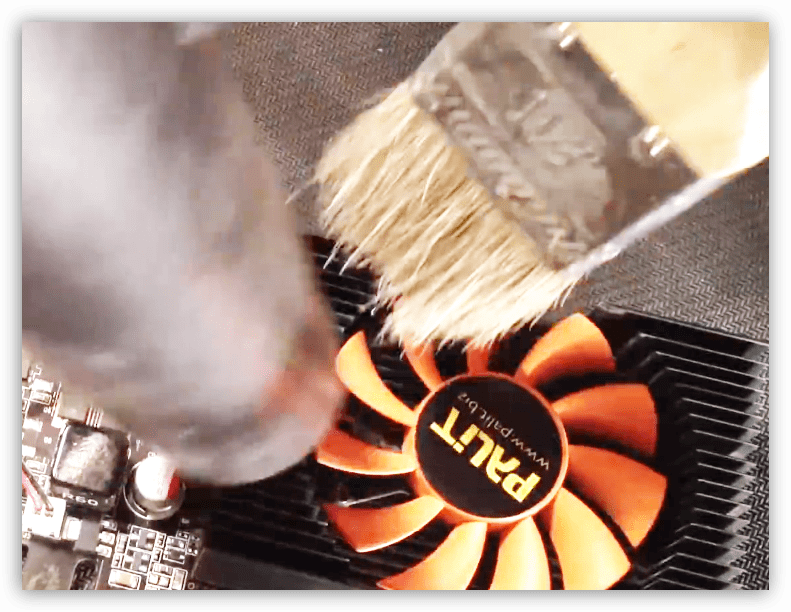
Урок: Решаем проблему перегрева процессора и видеокарты
Способ 7: Установка более мощного блока питания
Если рассматриваемая проблема наблюдается на настольном компьютере, все компоненты которого исправны и не перегреваются, можно предположить, что они потребляют больше энергии, чем выдаёт текущий блок питания. Узнать тип и мощность установленного БП можно по инструкции ниже.

Подробнее: Как узнать, какой блок питания установлен
Если выяснится, что используется неподходящий БП, следует подобрать новый и установить его. Правильный алгоритм подбора питающего элемента не слишком сложен в исполнении.
Урок: Как выбрать блок питания для компьютера
Способ 8: Обновление BIOS
Наконец, последняя причина, по которой может появляться ошибка 0x00000124 – устаревшая версия БИОСа. Дело в том, что программное обеспечение, установленное в некоторых материнских платах, может содержать в себе ошибки или баги, которые могут дать о себе знать таким вот неожиданным образом. Как правило, производители оперативно исправляют неполадки и выкладывают на своих сайтах обновленные версии служебного ПО для «материнок». Неопытного пользователя словосочетание «обновить BIOS» может вогнать в ступор, но на самом деле процедура достаточно простая – в этом можно убедиться после прочтения следующей статьи.
Подробнее: Установка новой версии BIOS
Заключение
Мы с вами рассмотрели все основные причины появления «синего экрана» с ошибкой 0x00000124 и выяснили, как можно избавиться от этой проблемы. Напоследок хотим напомнить вам о важности профилактики сбоев: своевременно обновляйте ОС, следите за состоянием аппаратных компонентов и проводите очистительные процедуры, чтобы избежать появления этой и множества других ошибок.
Синий экран «BSOD» с ошибкой «Whea Uncorrectable Error» и кодом «0X0000124» означает, что Windows 10 столкнулась с проблемой конфигурации системы, которую она не может исправить, и по этой причине выключает компьютер, чтобы избежать дальнейшего повреждения или потери данных.
Сбой может быть вызван несколькими причинами, и в этом руководстве вы найдете пошаговые инструкции по устранению проблемы.
Содержание статьи
- Простые способы решения
- Диагностика системы
- Обновление драйверов
- Проверка ОЗУ
- Установка обновлений
- Просмотр событий
- Блок питания
- Комплектующие
- Наличие вирусов
- Комментарии пользователей
Простые способы решения
В первую очередь рекомендую испробовать несколько простых способов, которые возможно помогут избавиться от сбоя.
- Отключите от компьютера лишние, второстепенные устройства (USB флешки, дисководы, принтеры, сканеры и т.д).


- Верните аппаратные и программные изменения в исходное состояние. Например, если вы добавили или заменили оперативную память, процессор, видеокарту или установили новые программы и драйвера. Для удаления программ рекомендуется использовать «Revo Uninstaller», а для драйверов видеокарт – «DDU».

- Убедитесь, что нет перегрева. Для замера температуры используйте утилиту AIDA. Войти в раздел «Компьютер – Датчики». Обратите внимание на температуру материнской платы, ЦП, ГП. Показатели для платы должны быть не выше 50 градусов, видеокарты (ГП) – до 75, ЦП – до 85 (это сильно зависит от производителя и модели процессора, например, для Intel Celeron рабочей температурой является 65-85 градусов, для Ryzen 7 – 65-75). При необходимости проведите чистку и замену системы охлаждения ноутбука или ПК. Для «горячих» ЦП отличным вариантом станет использование башенного кулера с теплотрубками и качественной термопасты.

- Отключите разгон комплектующих. Если до появления сбоя вы разгоняли оперативную память, процессор или видеокарту, то войдите в BIOS и сбросьте параметры к значению по умолчанию. Также сбросить параметры BIOS можно с помощью перемычки на материнской плате или вынув батарейку питания на несколько секунд.

- Если код остановки «whea uncorrectable error» появился после обновления Windows, то в таком случае следует выполнить откат к прежнему состоянию.
Если после выполнения вышеприведенных рекомендаций сбой не был устранен, то переходите к более сложным методам устранения неполадок.

Приведенные ниже методы могут применяться только в том случае, если Windows запускается нормально и у вас достаточно времени для исправления неполадок.

Если ОС не запускается или аварийно завершает работу сразу после загрузки, попробуйте откатить ОС к предыдущему рабочему состоянию, запустив компьютер с установочного носителя, или сделайте резервную копию файлов и переустановите ОС. Еще один вариант – выполнить загрузку с LiveCD.
Диагностика системы
Если ошибка whea uncorrectable error появляется в момент игры или при работе в определенных приложениях, то скорее всего причина находится в поврежденных системных файлах и файловой системе.
Как это проверить и исправить:
- Войдите в командную строку, введите команду «DISM.exe /Online /Cleanup-image /Restorehealth» и нажмите «Enter». Для ее выполнения потребуется доступ в интернет.

- Следом выполните команду «sfc /scannow», а затем «chkdsk C: /f /r», где «C» — это буква раздела c установленной ОС.

- При появлении сообщения о используемом томе, щелкните по кнопке «Y» и «Enter», а затем перезагрузите ПК. Проверка начнется сразу после перезагрузки.
Также проблема может находиться на стороне жесткого диска. Особенно, если он издает странные звуки в момент работы. Проверьте винчестер программой «Виктория» или «MHDD». При необходимости выполните программный ремонт или замените на новый.
Обновление драйверов
Загрузите актуальные версии драйверов для ваших компонентов. Сделать это можно как ручным способом, загружая каждое ПО с официального сайта, так и автоматическим.

Автоматический способ подразумевает использование специальных утилит. Например, «SamDrivers», «Driver Booster», «Driver Max» и прочих. Процесс обновления в случае использования такого софта проходит в пару кликов.

Например, чтобы обновить драйверы с помощью SamDrivers, нужно запустить сканирование системы. После того, как все драйверы обнаружатся, нужно нажать на кнопку «Обновить все».
Проверка ОЗУ
Проведите полное сканирование оперативной памяти на предмет ошибок. Для этого используйте утилиту «Memtest86+» или встроенное в Windows 10 средство проверки ОЗУ. Если имеются дефекты ОЗУ, то программы это покажут.

Но возможна и другая ситуация, когда сбой whea uncorrectable error появляется в результате несовместимости модулей ОЗУ с материнской платой. Об этом говорит факт появления синего экрана при установке Windows 10.

Ознакомиться с информацией о совместимости компонентов можно на сайте производителя материнской платы. Например, обладатели плат «ASUS» могут посмотреть эту информацию в разделе «Поддержка – Поддержка процессоров/память – Поддержка памяти/устройства».

Иногда исправить положение помогает обновление BIOS.
Установка обновлений
Windows 10 – еще достаточно новая операционная ОС с огромным количеством ошибок. Поэтому разработчики довольно часто выпускают обновления, позволяющих исправить те или иные проблемы.
Для устранения нашего синего экрана рекомендуется сделать следующее:
- С помощью правого щелчка мыши по кнопке «Пуск» войдите в раздел «Параметры».

- Откройте раздел «Обновление и безопасность».

- Переместитесь во вкладку «Центра обновления» и щелкните по пункту «Проверить наличие обновлений».

- После завершения установки, перезагрузите ПК.
Просмотр событий
Для поиска источника неполадки «whea uncorrectable error» можно воспользоваться стандартной утилитой «Просмотр событий». Она фиксирует все системные сбои и дает их подробное описание.
Для запуска программы нужно:
- Открыть строку поиска и ввести «Просмотр событий».

- Переместись во вкладку «Журналы Windows» — «Система».

- Щелкните мышкой по нужному пункту, ориентируясь на время.
- Ознакомившись с проблемой на вкладках «Общие» и «Подробности», воспользуйтесь поиском на нашем сайте и найдите информацию по ее решению.
Блок питания
Иногда исправить ошибку «whea uncorrectable error» получается заменой блока питания. Особенно если до этого был совершен апгрейд устройства.

И, как правило, причиной сбоя скорее является неисправный блок питания, чем недостаток его мощности.
Комплектующие
Убедитесь, что все комплектующие полностью исправны. На процессоре не должно быть пятен, ножки (если они есть) не должны быть согнуты, то же самое касается материнской платы. Также проверьте их совместимость.

Наличие вирусов
Пожалуй, это самая маловероятная ситуация, из-за которой может наблюдаться синий экран. Но если ничего из вышеперечисленного не помогло, то обязательно проведите сканирование ПК на наличие вирусов.

Как это лучше всего сделать, даже при существующем антивирусе, рассказано в статье про использование антивирусных сканеров.
Видео по теме