
Всем, привет. С вами на связи Александр Глебов. В очередной своей статье я рассказываю про outlook ошибка 0x8004010f и как эту ошибку устранить самым простым способом. Если у вас тоже высвечивается данная ошибка и вы не знаете, как ее устранить, то читаем далее.
Итак, когда вы пытаетесь отправить или получить почту в аутлок 2010, 2013, 2016 бывает, что возникает сообщение: outlook ошибка 0x8004010f, тогда эта инструкция может оказать вам помощь чтобы разрешить данную проблему. Обычно, присутствие ошибки 0x8004010F говорит о дефекте профиля Outlook, или появляется при попытке обратиться к перемещенному PST файлу.
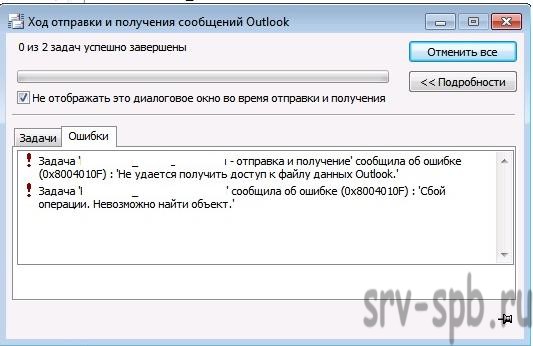
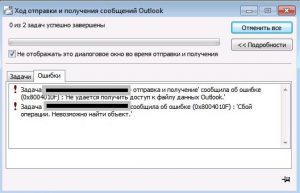
В русской версии Outlook ошибка смотрится так:
- 0x8004010F: Не удается получить доступ к файлу данных Outlook;
- 0x8004010F: Сбой операции. Невозможно найти объект;
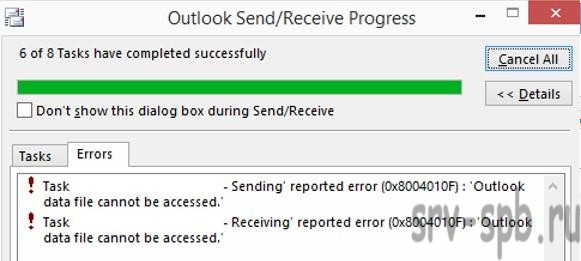
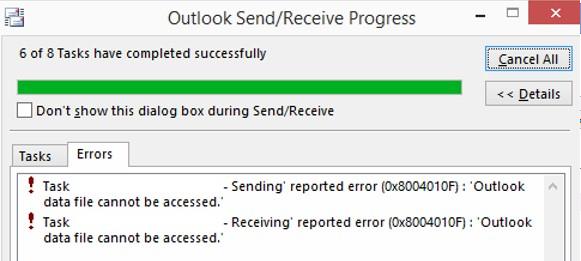
В английской версии Outlook ошибка смотрится так:
- 0x8004010F: Outlook data file cannot be accessed.
На официальном сайте Microsoft, в статье базы знаний MS за номером — 2659085, в данном случае рекомендуют полностью пересоздать профиль Outlook, однако данное исполнение малоприменимо, особо, если в конфигурацию Outlook подсоединено множество ящиков (потребуется переподключать абсолютно все ящики и припоминать для всех них пароли).
Однако имеется наиболее легкое решение, заключающееся в создании кратковременного pst файла, а также переключение доставки писем в него, позже, надо будет восстановить старый файл доставки. Способ употребим, как к Outlook 2010 и 2013, а также и для Outlook 2016.
Замечание. Подобное решение не позволит починить ошибку, в случае, если используется профиль Outlook, подсоединенный к почтовому серверу Exchange посредством MAPI/ MAPI over HTTP.
Outlook ошибка 0x8004010f: решение по шагам
Для того чтобы устранить данную проблему, выполните последовательно следующие шаги:
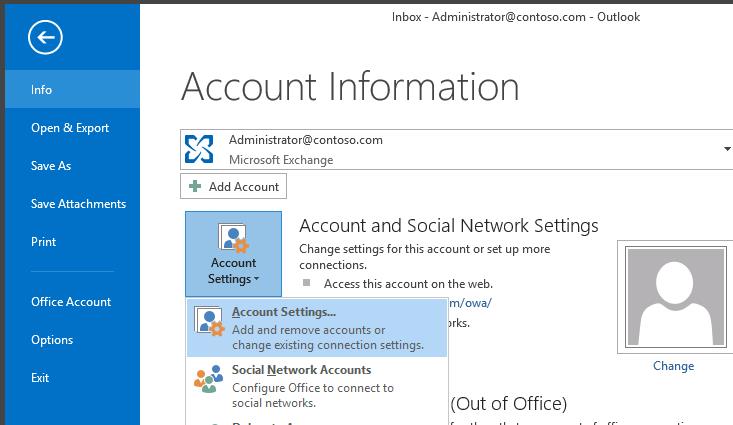
- Раскройте окно настройки учетных записей, нажав: «Файл (1) -> Настройка учетных записей (2) -> Настройка учетных записей (3) (File -> Account Settings -> Account Settings).

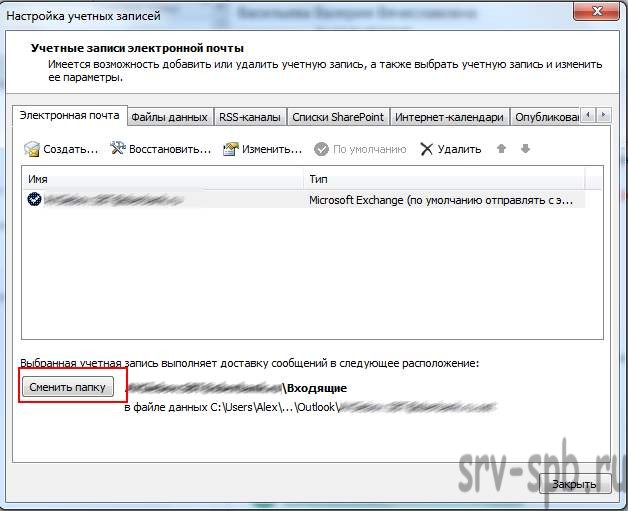
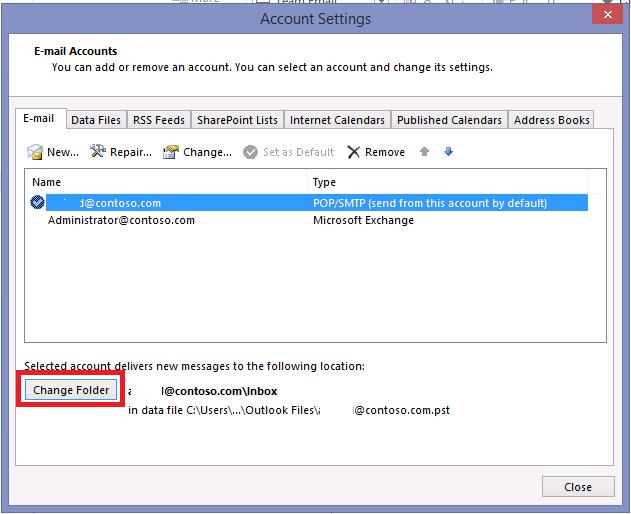
- Возьмите учётную запись почты и кликните «Сменить папку» (Change Folder).

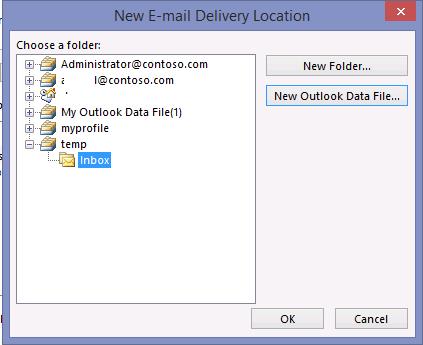
- Создайте другой кратковременный файл данных Outlook нажав кнопку «Создать файл данных Outlook» (New Outlook Data File). Появится запрос где надо укзать имя файла pst и где он будет храниться. По умолчанию имя — «Мой файл данных Outlook(1)». Выбираем его и нажимаем OK.

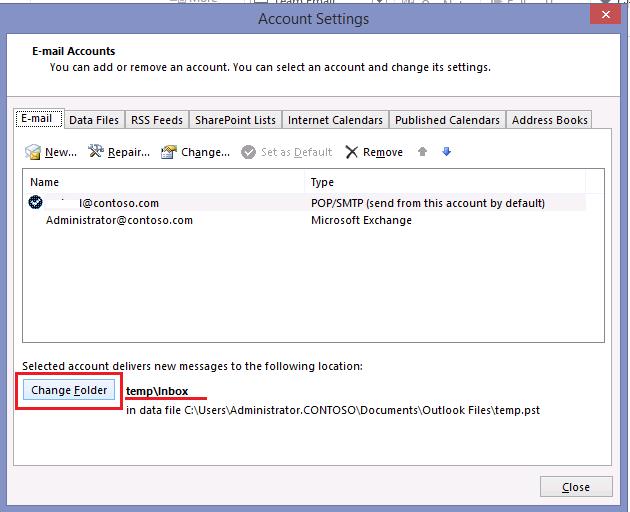
- Теперь, в качестве папки доставки сообщений Outlook применяет только, что сделанную папку.
- Далее необходимо перейти на начальную папку Входящие в первом файле. Производится также с помощью кнопки «Сменить папку» (Change Folder).
- Закрываем окно настройки учетных записей и нажимаем кнопку «Отправить/Получить». Ошибка 0x8004010F обязана исчезнуть.

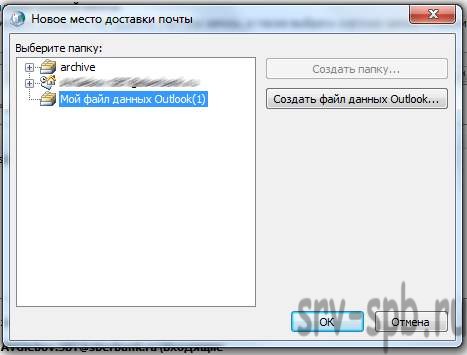
Рекомендация. Не позабудьте ручным методом удалить кратковременный pst файл на жестком диске, т.к. после удаления pst файла из конфигурации Outlook, на винчестере он совсем не удаляется.
Если способ, описанный в данной статье вам не помог, и вы видите в outlook ошибка 0x8004010f, внимательно проверьте NTFS разрешения на pst файл. В случае, если и здесь нет проблем, придется пересоздать профиль и переподключить старые PST файлы.
На этом я заканчиваю данную статью, прошу оставлять комментарии, замечания, и т.д. Мне это важно, так как моя задача предоставлять только качественный контент.
 Загрузка…
Интересные статьи по теме:
 Если вы тоже столкнулись с ошибкой «Не удается получить доступ к файлу данных Outlook…. «
Решений не так много. Самое распространённое — на сайте МеЛкоСофта ТЫК
Либо более ПРОСТОЕ ,быстрое и действенное решение — в ключе реестра Delivery Store EntryID хранитмя значение старого пути файла данных, если его удалить и запустить Outlook, ключ пересоздаётся уже с новым значением пути!
Данный ключ находится в ветке реестра:
HKEY_USERSS-1-5-21-1193387958-161480235-3626723694-1000SoftwareMicrosoftWindows NTCurrentVersionWindows Messaging SubsystemProfilesOutlook9375CFF0413111d3B88A00104B2A66760000007
(жирным выделен путь, который может отличаться для каждого компьютера! обычно там несколько подпапок, искать не долго). Нужно удалить ключ «Delivery Store EntryID»
Внимание! Outlook необходимо предварительно закрывать!
После данной процедуры всё начинает отправляться приниматься без перезагрузок и лишних телодвижений 
В том случае, если при отправке/получении почты в Outlook 2010/2013/2016 появляется ошибка 0x8004010F, эта статья должна помочь вам решить проблему. Как правило, наличие ошибки 0x8004010F свидетельствует о повреждении профиля Outlook, либо может возникнуть при попытке обратиться к перемещенному PST файлу.
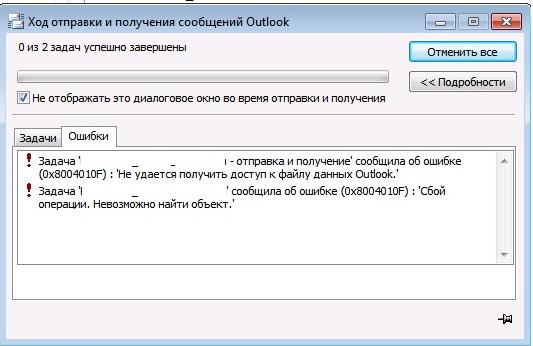
В русских версиях Outlook ошибка выглядит так:
0x8004010F: Не удается получить доступ к файлу данных Outlook.
0x8004010F: Сбой операции. Объект не найден
 В англоязычных версиях так:
0x8004010F Outlook data file cannot be accessed
0x8004010F The operation failed. An object could not be found
В официальной статье в базе знаний MS (2659085) в такой ситуации рекомендуется целиком пересоздать профиль Outlook, но это решение слабо применимо, особенно когда в конфигурации Outlook подключено несколько ящиков (придется переподключать все ящики и вспоминать для них пароли).
К счастью, есть более простое решение, заключающееся в создании временного pst файла и переключении доставки на него, после чего нужно будет вернуть прежний файл доставки. Метод применим, как для Outlook 2010 / 2013, так и для Outlook 2016 / 365. Теперь более подробно, как это выполнить:
Примечание. Данное решение не поможет исправить ошибку, если используется профиль Outlook , подключенный к почтовому серверу Exchange через MAPI/ MAPI over HTTP.
- Откройте окно настройки учетных записей, нажав File-> Account Settings -> Account Settings

- Выберите учётную запись почты и нажмите Сменить папку (Change Folder)

- Создайте новый временный файл данных Outlook (New Outlook Data File), в котором создайте произвольную папку (в моем случае папка Inbox/Входящие создалась автоматически). Выберите данную папку и нажмите ОК.

- Теперь, в качестве папки доставки сообщений Outlook использует только что созданную папку. Теперь нужно переключиться на исходную папку Входящие в первоначальном файле. Выполняется аналогично с помощью кнопки Change Folder.

- Закройте настройки учетной записи и нажмите кнопку Отправиить/Получить. Ошибка 0x8004010F должна пропасть.
Совет. Не забудьте вручную удалить временный pst файл на диске, т.к. при удалении pst файла из конфигурации Outlook, на диске он не удаляется.
В том случае, если способ, описанный выше не помог, проверьте NTFS разрешения на pst файл. Если и здесь нет проблем, придется пересоздать профиль и переподключить старые PST файлы.
by Matthew Adams
Matthew is a freelancer who has produced a variety of articles on various topics related to technology. His main focus is the Windows OS and all the things… read more
Updated on April 28, 2022
- The 0x8004010f error is usually due to corrupted Outlook user profiles, so you can fix this by setting up a new Outlook profile based on default data files.
- Antivirus utilities might also conflict with Outlook to trigger error 0x8004010f. To disable the antivirus software, remove it from the system startup first. If you don’t know how to do that, just follow our guide below.
- Outlook doesn’t cheap out on errors. However, if you’re experiencing another one, go straight to our Outlook Errors section and you will certainly find a solution.
- If you want to fix your Outlook, there’s another safe haven: our Outlook Issues Hub. You can find the complete fix there.
XINSTALL BY CLICKING THE DOWNLOAD FILE
This software will keep your drivers up and running, thus keeping you safe from common computer errors and hardware failure. Check all your drivers now in 3 easy steps:
- Download DriverFix (verified download file).
- Click Start Scan to find all problematic drivers.
- Click Update Drivers to get new versions and avoid system malfunctionings.
- DriverFix has been downloaded by 0 readers this month.
Some Outlook 2010/2013 users might encounter an 0x8004010 error. The full error message states, 0x8004010F: Outlook data file cannot be accessed.
This is one of the more prevalent Outlook error messages that might pop up when users try to send emails with the software. Consequently, users can’t send or receive emails when that error arises.
How can I fix error 0x8004010f?
1. Set Up a new Outlook Profile
- The 0x8004010f error is usually due to corrupted Outlook user profiles, and users can fix it by setting up new Outlook profiles based on default data files. To do that in Windows 10, open Run with the Windows key + R hotkey.
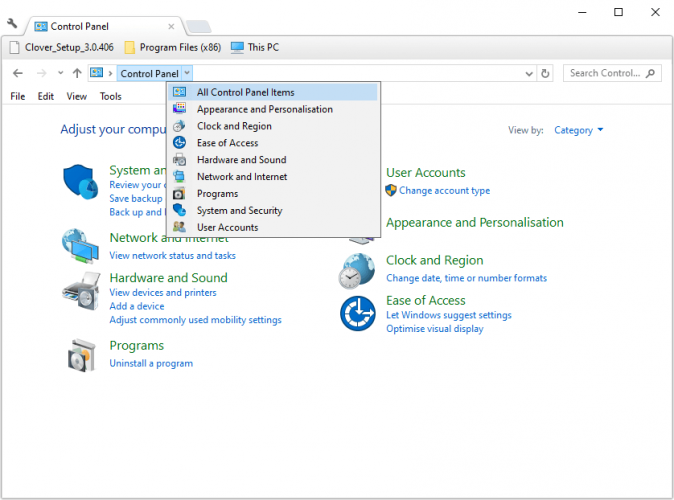
- Input Control Panel in Run, and click the OK button.
- Click the Control Panel > button to select All Control Panel Items.

- Then click Mail, and press the Show Profiles button on the Mail window that opens.
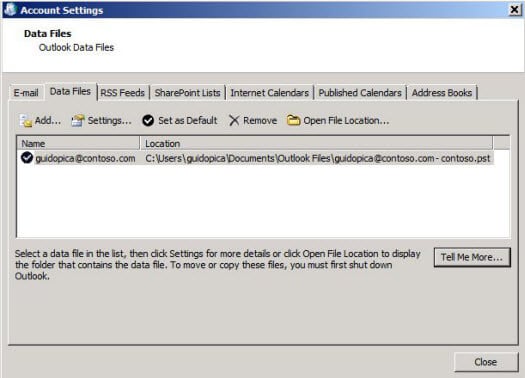
- Click the Properties button, and select the Data Files option.

- Note down the name of the default data file on the Data Files tab, and click the Close button.
- Next, open the Mail Setup window from the Control Panel again.
- Click Show Profiles, and then press the Add button, which will open a New Account window.
- Select the Manual setup or additional server types option, and click the Next button.
- Select the POP or IMAP (or Internet E-mail) option, and press the Next button.
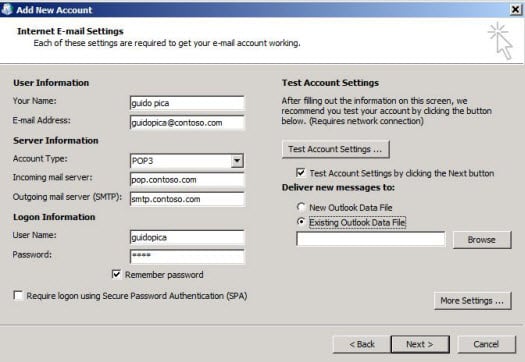
- Then enter the required email account details in POP and IMAP Account settings.

- Select the Existing Outlook Data File option, and click the Browse button. Select the Outlook data file previously noted from the Data Files tab.
- Press the Next button, and click Close > Finish.
- To turn the new profile into the default one, open Mail from the Control Panel again.
- Select the Show Profiles option.
- Select the Always use this profile option. Then select the new profile on the drop-down menu under that option.
- Click the OK button to exit Mail.
2. Disable Antivirus Utilities
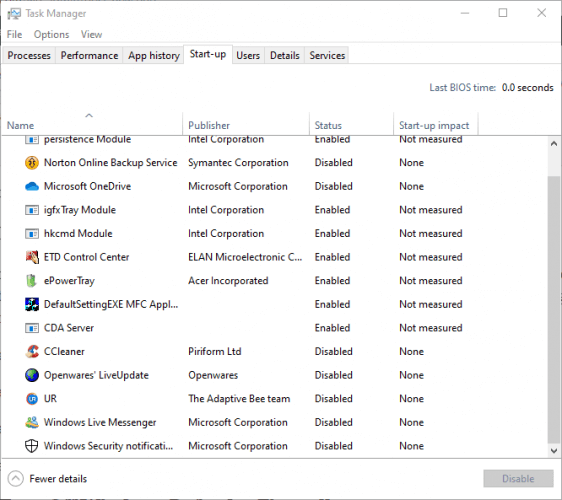
- Antivirus utilities might also conflict with Outlook to trigger error 0x8004010f. To disable antivirus software, remove them from the system startup by right-clicking the taskbar and selecting Task Manager.
- Select the Start-up tab in the image directly below.

- Select the antivirus software, and click the Disable button.
- Then restart Windows, and try to send an email with Outlook after restarting.
- Fix: The information store could not be opened in Outlook
- Outlook Failed to Launch in Safe Mode? How to Force It
3. Turn Off Windows Defender Firewall
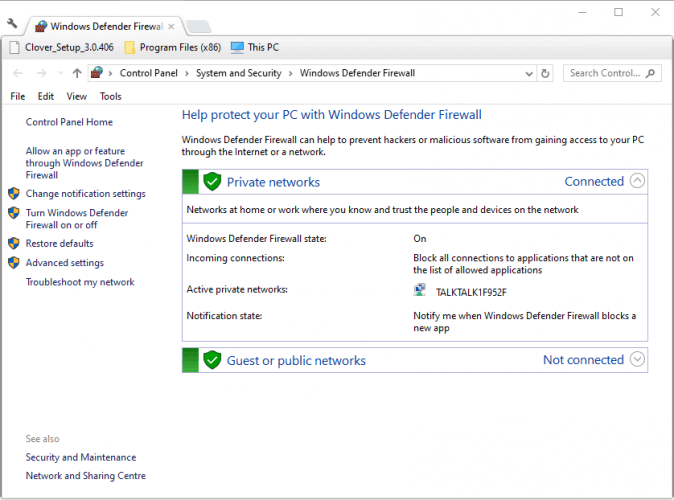
- To ensure Windows Defender Firewall is not blocking Outlook in any way, press the Windows key + S hotkey.
- Then enter ‘firewall’ in the search box, and select to open Windows Defender Firewall.
- Click Turn Windows Defender Firewall on or off on the left side of the Control Panel window.
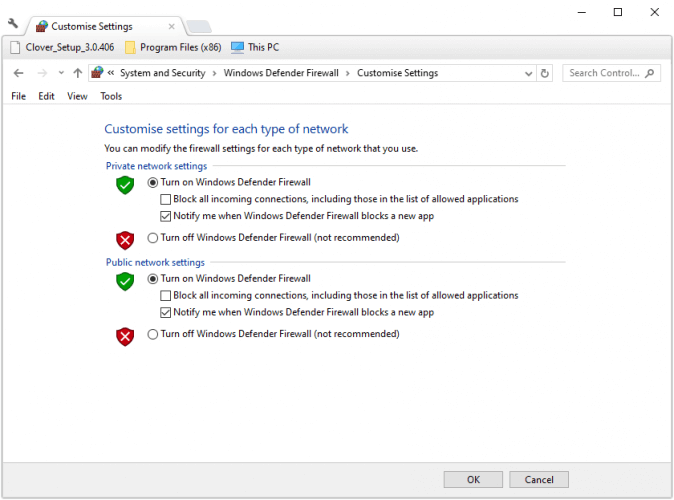
- Click both Turn off Windows Defender Firewall radio buttons to disable WDF.
- Click the OK button to exit the window.
That’s how users can fix error 0x8004010f more specifically for Outlook 2010/2013. Then users can send and receive messages with Outlook once again.
- How do I repair Outlook?


Как исправить ошибку Outlook 0x8004010f в Windows 10
Некоторые пользователи Outlook 2010/2013 могут столкнуться с ошибкой 0x8004010. Полное состояние сообщения об ошибке, 0x8004010F: файл данных Outlook не доступен . Это одно из наиболее распространенных сообщений об ошибках Outlook, которые могут появляться при попытке пользователей отправить по электронной почте программное обеспечение. Следовательно, пользователи не могут отправлять или получать электронные письма, когда возникает такая ошибка.
Как пользователи могут исправить ошибку 0x8004010f?
1. Настройте новый профиль Outlook
- Ошибка 0x8004010f обычно возникает из-за поврежденных профилей пользователей Outlook, и пользователи могут исправить ее, настроив новые профили Outlook на основе файлов данных по умолчанию. Чтобы сделать это в Windows 10, откройте «Выполнить с помощью клавиши Windows + R».
- Введите «Панель управления» в «Выполнить» и нажмите кнопку « ОК» .
- Нажмите кнопку Панель управления > , чтобы выбрать все элементы панели управления .

- Затем нажмите « Почта» и нажмите кнопку « Показать профили» в открывшемся окне «Почта».
- Нажмите кнопку « Свойства» и выберите опцию « Файлы данных» .
- Запишите имя файла данных по умолчанию на вкладке «Файлы данных» и нажмите кнопку « Закрыть» .
- Затем снова откройте окно настройки почты из панели управления.
- Нажмите Показать профили, а затем нажмите кнопку Добавить , чтобы открыть окно Новая учетная запись.
- Выберите параметр « Ручная настройка» или «Дополнительные типы серверов» и нажмите кнопку « Далее» .
- Выберите опцию POP или IMAP (или Интернет-почта ) и нажмите кнопку Далее .
- Затем введите необходимые данные учетной записи электронной почты в настройках учетной записи POP и IMAP.
- Выберите « Существующий файл данных Outlook» и нажмите кнопку « Обзор» . Выберите файл данных Outlook, ранее отмеченный на вкладке «Файлы данных».
- Нажмите кнопку « Далее» и нажмите « Закрыть» > « Готово» .
- Чтобы превратить новый профиль в профиль по умолчанию, снова откройте Mail из панели управления.
- Выберите опцию Показать профили .
- Выберите опцию Всегда использовать этот профиль . Затем выберите новый профиль в раскрывающемся меню под этой опцией.
- Нажмите кнопку ОК , чтобы выйти из Mail.


2. Отключите антивирусные утилиты
- Антивирусные утилиты также могут конфликтовать с Outlook, вызывая ошибку 0x8004010f. Чтобы отключить антивирусное программное обеспечение, удалите его из автозагрузки системы, щелкнув правой кнопкой мыши панель задач и выбрав Диспетчер задач.
- Выберите вкладку «Пуск» на изображении прямо ниже.

- Выберите антивирусное программное обеспечение и нажмите кнопку « Отключить» .
- Затем перезапустите Windows и попробуйте отправить электронное письмо с Outlook после перезагрузки.

Читайте также: Антивирус, блокирующий электронную почту: как это исправить менее чем за 5 минут
3. Отключите брандмауэр Защитника Windows
- Чтобы гарантировать, что брандмауэр Защитника Windows не блокирует Outlook, нажмите сочетание клавиш Windows + S.
- Затем введите «брандмауэр» в поле поиска и выберите, чтобы открыть брандмауэр Защитника Windows.
- Нажмите Включить или выключить брандмауэр Защитника Windows в левой части окна панели управления.

- Нажмите оба переключателя, чтобы отключить функцию WDF.
- Нажмите кнопку ОК , чтобы выйти из окна.


Именно так пользователи могут исправить ошибку 0x8004010f более конкретно для Outlook 2010/2013. Затем пользователи могут отправлять и получать сообщения с Outlook еще раз.
СВЯЗАННЫЕ СТАТЬИ ДЛЯ ПРОВЕРКИ
- Как исправить ошибку Outlook 0x80042109 в Windows 10
- Как исправить ошибку Outlook 0x80042108 в Windows 10
- Как исправить ошибку Outlook 0x800ccc0e в Windows 10