
Обновлено май 2023: перестаньте получать сообщения об ошибках и замедлите работу вашей системы с помощью нашего инструмента оптимизации. Получить сейчас в эту ссылку
- Скачайте и установите инструмент для ремонта здесь.
- Пусть он просканирует ваш компьютер.
- Затем инструмент почини свой компьютер.
Ошибка 8004100e — это ошибка WMI, также называемая WBEM_E_INVALID_NAMESPACE.
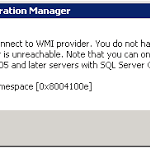
Основной причиной является хранилище WMI. Это означает, что WMI поврежден. Что такое хранилище WMI? Это база данных, в которой хранится метаинформация и определения классов WMI.
Другой возможной причиной является то, что диспетчер распространения требует установки базовых компонентов IIS на локальном сервере сайта диспетчера конфигурации для создания виртуального каталога. Диспетчер распространения также требует, чтобы на сервере точки распространения были установлены веб-службы IIS, которые должны поддерживать интеллектуальную службу фоновой передачи (BITS).
Убедитесь, что базовые компоненты IIS установлены на локальном сервере сайта Configuration Manager, а веб-службы IIS установлены на сервере точки распространения.
Сообщение об ошибке может выглядеть так:
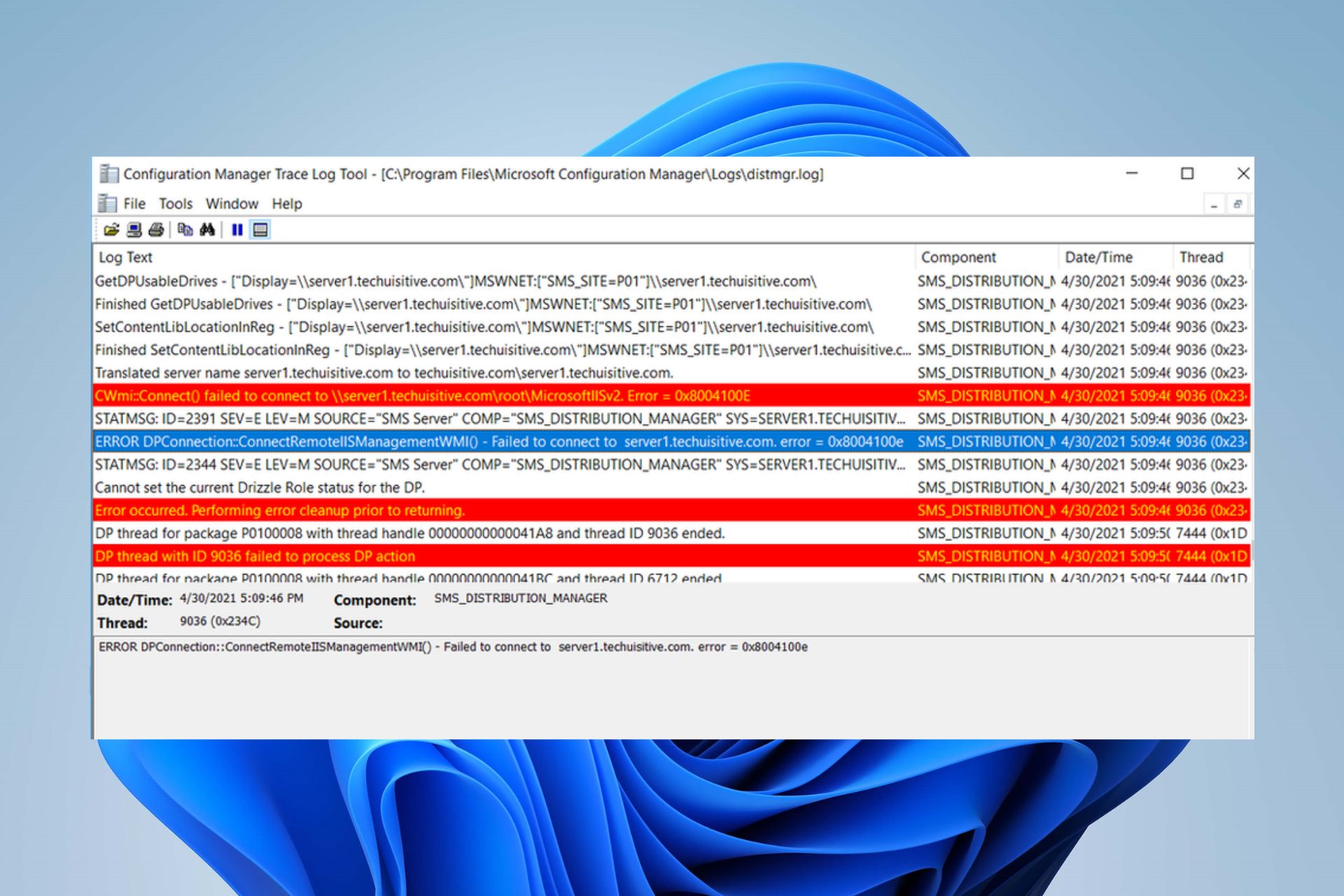
cWmi :: Connect () не удалось подключиться к \ DP.domainname.com root MicrosoftIISv2.2. Ошибка = 0x8004100E
или что-то типа того:
ОШИБКА DPConnection :: ConnectRemoteIISManagementWMI () — Не удалось подключиться к DP.domainname.com ошибка = 0x8004100e
Чтобы исправить ошибку 0X8004100E, используйте следующие методы:
Отключение брандмауэра
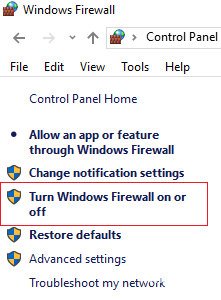
- Откройте панель управления — это можно сделать несколькими способами, но самый простой — через меню опытного пользователя или меню «Пуск» Windows 7.
- Выберите ссылку Система и безопасность.
- Выберите Брандмауэр Защитника Windows.
- В левой части экрана брандмауэра Windows выберите Включить или отключить брандмауэр Windows.
- Выберите пузырь рядом с Отключить брандмауэр Windows (не рекомендуется).
- Нажмите или нажмите кнопку ОК, чтобы сохранить изменения.
Обновление за май 2023 года:
Теперь вы можете предотвратить проблемы с ПК с помощью этого инструмента, например, защитить вас от потери файлов и вредоносных программ. Кроме того, это отличный способ оптимизировать ваш компьютер для достижения максимальной производительности. Программа с легкостью исправляет типичные ошибки, которые могут возникнуть в системах Windows — нет необходимости часами искать и устранять неполадки, если у вас под рукой есть идеальное решение:
- Шаг 1: Скачать PC Repair & Optimizer Tool (Windows 10, 8, 7, XP, Vista — Microsoft Gold Certified).
- Шаг 2: Нажмите «Начать сканирование”, Чтобы найти проблемы реестра Windows, которые могут вызывать проблемы с ПК.
- Шаг 3: Нажмите «Починить все», Чтобы исправить все проблемы.

Удаление папок из хранилища
Пуск> Выполнить> Services.msc> Служба инструментария управления Windows> щелкните его правой кнопкой мыши и нажмите Стоп.
С помощью проводника Windows удалите все файлы в папке% SystemRoot% System32 Wbem Repository и перезагрузите компьютер.
Установка IIS 7.0 WMI
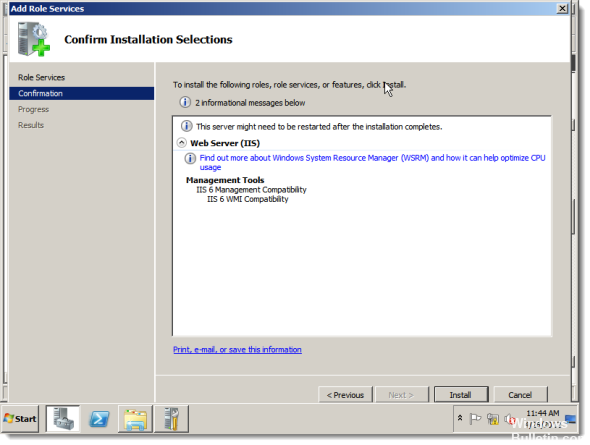
Установите поставщик WMI IIS 7.0 на каждом целевом компьютере и на машине Query Engine (или 11.0 CCS Manager), создающей отчеты на целевых компьютерах. Выполните следующие действия, чтобы включить «Сценарии и инструменты управления IIS» на сервере Windows 2008:
Нажмите Пуск -> Панель управления -> Инструменты администрирования -> Диспетчер сервера -> Роли.
Прокрутите вниз до списка ролей IIS под названием «Ролевые службы ## установлены».
Выберите Добавить службы ролей
Прокрутите и выберите Сценарии и инструменты управления IIS.
Нажмите на кнопку Установить
Снова выполните запрос bv-control для Windows.
Перекомпилировать репозитории WMI
Вы также можете решить эту проблему, перекомпилировав полные репозитории WMI для Microsoft Windows и Citrix. Выполните следующие команды, чтобы восстановить эти файлы:
Перекомпилируйте файлы Microsoft Windows.MOF:
Чистая остановка WinMgmt
c:
cd% systemroot% system32 wbem
RD / S / Q хранилище
regsvr32 / s% systemroot% system32 scecli.dll
regsvr32 / s% systemroot% system32 userenv.dll
mofcomp cimwin32.mof
mofcomp cimwin32.mfl
mofcomp rsop.mof
mofcomp rsop.mfl
для / f% s в (‘dir / b / s * .dll’) сделать regsvr32 / s% s
для / f% s в (‘dir / b * .mof’) do mofcomp% s
для / f% s в (‘dir / b * .mfl’) do mofcomp% s
Перекомпилируйте файлы Citrix .MOF:
cd% programfiles% citrix system32 citrix wmi
для / f% s in (‘dir / b * .mof * .mfl’) do mofcomp% s
net start winmgmt
Совет экспертов: Этот инструмент восстановления сканирует репозитории и заменяет поврежденные или отсутствующие файлы, если ни один из этих методов не сработал. Это хорошо работает в большинстве случаев, когда проблема связана с повреждением системы. Этот инструмент также оптимизирует вашу систему, чтобы максимизировать производительность. Его можно скачать по Щелчок Здесь

CCNA, веб-разработчик, ПК для устранения неполадок
Я компьютерный энтузиаст и практикующий ИТ-специалист. У меня за плечами многолетний опыт работы в области компьютерного программирования, устранения неисправностей и ремонта оборудования. Я специализируюсь на веб-разработке и дизайне баз данных. У меня также есть сертификат CCNA для проектирования сетей и устранения неполадок.
Сообщение Просмотров: 884
Обновлено 2023 января: перестаньте получать сообщения об ошибках и замедлите работу вашей системы с помощью нашего инструмента оптимизации. Получить сейчас в эту ссылку
- Скачайте и установите инструмент для ремонта здесь.
- Пусть он просканирует ваш компьютер.
- Затем инструмент почини свой компьютер.
Ошибка 8004100e — это ошибка WMI, также называемая WBEM_E_INVALID_NAMESPACE.
Основной причиной является хранилище WMI. Это означает, что WMI поврежден. Что такое хранилище WMI? Это база данных, в которой хранится метаинформация и определения классов WMI.
Другой возможной причиной является то, что диспетчер распространения требует установки базовых компонентов IIS на локальном сервере сайта диспетчера конфигурации для создания виртуального каталога. Диспетчер распространения также требует, чтобы на сервере точки распространения были установлены веб-службы IIS, которые должны поддерживать интеллектуальную службу фоновой передачи (BITS).
Убедитесь, что базовые компоненты IIS установлены на локальном сервере сайта Configuration Manager, а веб-службы IIS установлены на сервере точки распространения.
Сообщение об ошибке может выглядеть так:
cWmi :: Connect () не удалось подключиться к DP.domainname.com root MicrosoftIISv2.2. Ошибка = 0x8004100E
или что-то типа того:
ОШИБКА DPConnection :: ConnectRemoteIISManagementWMI () — Не удалось подключиться к DP.domainname.com ошибка = 0x8004100e
Чтобы исправить ошибку 0X8004100E, используйте следующие методы:
Отключение брандмауэра
- Откройте панель управления — это можно сделать несколькими способами, но самый простой — через меню опытного пользователя или меню «Пуск» Windows 7.
- Выберите ссылку Система и безопасность.
- Выберите Брандмауэр Защитника Windows.
- В левой части экрана брандмауэра Windows выберите Включить или отключить брандмауэр Windows.
- Выберите пузырь рядом с Отключить брандмауэр Windows (не рекомендуется).
- Нажмите или нажмите кнопку ОК, чтобы сохранить изменения.
Обновление за январь 2023 года:
Теперь вы можете предотвратить проблемы с ПК с помощью этого инструмента, например, защитить вас от потери файлов и вредоносных программ. Кроме того, это отличный способ оптимизировать ваш компьютер для достижения максимальной производительности. Программа с легкостью исправляет типичные ошибки, которые могут возникнуть в системах Windows — нет необходимости часами искать и устранять неполадки, если у вас под рукой есть идеальное решение:
- Шаг 1: Скачать PC Repair & Optimizer Tool (Windows 10, 8, 7, XP, Vista — Microsoft Gold Certified).
- Шаг 2: Нажмите «Начать сканирование”, Чтобы найти проблемы реестра Windows, которые могут вызывать проблемы с ПК.
- Шаг 3: Нажмите «Починить все», Чтобы исправить все проблемы.
Удаление папок из хранилища
Пуск> Выполнить> Services.msc> Служба инструментария управления Windows> щелкните его правой кнопкой мыши и нажмите Стоп.
С помощью проводника Windows удалите все файлы в папке% SystemRoot% System32 Wbem Repository и перезагрузите компьютер.
Установка IIS 7.0 WMI
Установите поставщик WMI IIS 7.0 на каждом целевом компьютере и на машине Query Engine (или 11.0 CCS Manager), создающей отчеты на целевых компьютерах. Выполните следующие действия, чтобы включить «Сценарии и инструменты управления IIS» на сервере Windows 2008:
Нажмите Пуск -> Панель управления -> Инструменты администрирования -> Диспетчер сервера -> Роли.
Прокрутите вниз до списка ролей IIS под названием «Ролевые службы ## установлены».
Выберите Добавить службы ролей
Прокрутите и выберите Сценарии и инструменты управления IIS.
Нажмите на кнопку Установить
Снова выполните запрос bv-control для Windows.
Перекомпилировать репозитории WMI
Вы также можете решить эту проблему, перекомпилировав полные репозитории WMI для Microsoft Windows и Citrix. Выполните следующие команды, чтобы восстановить эти файлы:
Перекомпилируйте файлы Microsoft Windows.MOF:
Чистая остановка WinMgmt
c:
cd% systemroot% system32 wbem
RD / S / Q хранилище
regsvr32 / s% systemroot% system32 scecli.dll
regsvr32 / s% systemroot% system32 userenv.dll
mofcomp cimwin32.mof
mofcomp cimwin32.mfl
mofcomp rsop.mof
mofcomp rsop.mfl
для / f% s в (‘dir / b / s * .dll’) сделать regsvr32 / s% s
для / f% s в (‘dir / b * .mof’) do mofcomp% s
для / f% s в (‘dir / b * .mfl’) do mofcomp% s
Перекомпилируйте файлы Citrix .MOF:
cd% programfiles% citrix system32 citrix wmi
для / f% s in (‘dir / b * .mof * .mfl’) do mofcomp% s
net start winmgmt
Совет экспертов: Этот инструмент восстановления сканирует репозитории и заменяет поврежденные или отсутствующие файлы, если ни один из этих методов не сработал. Это хорошо работает в большинстве случаев, когда проблема связана с повреждением системы. Этот инструмент также оптимизирует вашу систему, чтобы максимизировать производительность. Его можно скачать по Щелчок Здесь
CCNA, веб-разработчик, ПК для устранения неполадок
Я компьютерный энтузиаст и практикующий ИТ-специалист. У меня за плечами многолетний опыт работы в области компьютерного программирования, устранения неисправностей и ремонта оборудования. Я специализируюсь на веб-разработке и дизайне баз данных. У меня также есть сертификат CCNA для проектирования сетей и устранения неполадок.
Сообщение Просмотров: 258
В этой статье рассматривается ошибка 0x8004100e, также известная как Ошибка 0x8004100e и означающая У вас нет разрешения или сервер недоступен
Об ошибке Windows
Операционная система Windows сегодня используется миллионами пользователей персональных компьютеров и ноутбуков. И вполне вероятно, что большинство из них в свое время сталкивались с тем или иным типом ошибки Windows. Отчеты об ошибках были представлены компанией Microsoft для обеспечения средств сбора и отправки отладочной информации после ошибки или для применения шагов по устранению неполадок в зависимости от того, получил ли пользователь синтаксическую, логическую ошибку или ошибку времени выполнения.
Если пользователь получает код остановки, то вместе с сообщением об ошибке предоставляется краткая информация по устранению неполадок. Затем пользователь может найти конкретное сообщение об ошибке и применить исправление, предоставленное на сайтах поддержки Microsoft, а также в других доступных в Интернете статьях и журналах по данной теме.
В других случаях пользователь получает только уведомление о сбое компьютера, после чего ему предлагается отправить отчет о сбое в Microsoft. Это делается для сбора данных для анализа, чтобы компания Microsoft могла отправить пользователю решение проблемы.
Каким бы ни был случай, вот некоторые общие сведения об устранении неполадок, которые можно использовать для устранения ошибок Windows.
Определения (Бета)
Здесь мы приводим некоторые определения слов, содержащихся в вашей ошибке, в попытке помочь вам понять вашу проблему. Эта работа продолжается, поэтому иногда мы можем неправильно определить слово, так что не стесняйтесь пропустить этот раздел!
- Сервер . Сервер — это запущенный экземпляр программного приложения, способного принимать запросы от клиента и давать соответствующие ответы.
- Разрешение — разрешения определяют операции, которые аутентифицированным пользователям разрешено выполнять в файловых системах, базах данных и других компьютерных системах.
Симптомы 0x8004100e — Ошибка 0x8004100e
Ошибки Windows можно классифицировать как синтаксические ошибки, логические ошибки или ошибки времени выполнения.
Когда пользователь получает синтаксическую ошибку, компьютер просто внезапно выдает сообщение об ошибке, что в фоновом режиме произошел сбой. Программы, к которым обращается пользователь, могут застопориться или полностью завершиться. Пользователь может продолжать использовать другие приложения, но время от времени появляется непонятное сообщение о том, что запущенная программа не может запуститься, потому что какой-то процесс не работает.
Ошибки времени выполнения происходят во время работы приложения. Поэтому, когда ошибка возникает, она просто происходит без предупреждения, и компьютер выдает уведомление о том, что произошла ошибка.
Логические ошибки связаны с программированием. Ошибка вызывает непреднамеренный вывод или поведение. Если говорить о компьютерных системах, которые прошли все испытания и поступили в продажу, то логические ошибки случаются только тогда, когда произошли значительные изменения в физическом состоянии логической платы. Возможно, часть шин расплавилась или возникла подобная ситуация. Это может привести к тому, что компьютер внезапно издаст громкий звуковой сигнал или скрежещущий звук, и даже может перейти к внезапной нестабильной работе, замерзнуть или резко изменить температуру перед фактическим сбоем.
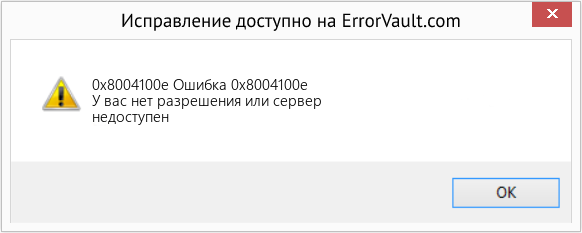
(Только для примера)
Причины ошибок Ошибка 0x8004100e — 0x8004100e
Ошибки Windows могут быть вызваны неисправностью аппаратных компонентов или повреждением ОС. Некоторые из них могут быть даже связаны с проблемами программирования, которые не были решены, поскольку ошибки не были устранены на этапе проектирования. Иногда ошибки Windows могут возникать из-за изменений, внесенных в компьютер.
Методы исправления
Для разных категорий ошибок Windows существуют разные шаги по устранению неполадок. Однако существуют общие шаги, которые можно применить, столкнувшись с этими ошибками. Вот они.
Если метод ремонта вам подошел, пожалуйста, нажмите кнопку upvote слева от ответа, это позволит другим пользователям узнать, какой метод ремонта на данный момент работает лучше всего.
Обратите внимание: ни ErrorVault.com, ни его авторы не несут ответственности за результаты действий, предпринятых при использовании любого из методов ремонта, перечисленных на этой странице — вы выполняете эти шаги на свой страх и риск.
Метод 1 — Восстановить базу данных Центра обновления Windows
Когда хороший компьютер внезапно начинает работать странным образом, причиной могут быть обновления Windows. Чтобы исправить это, пользователи могут запустить Восстановление системы, если есть дата восстановления, сохраненная до ошибки. Вот как это делается.
Восстановление в Windows 7:
- Нажмите Пуск и введите Восстановление системы в поле поиска, затем нажмите клавишу ввода.
- Когда появится окно восстановления системы, нажимайте Далее , пока не дойдете до окна, в котором вы можете выбрать точку восстановления. Вы увидите список дат восстановления с описанием.
- Затем снова нажмите Далее и подтвердите процесс восстановления. Подождите, пока он прекратит обработку, и появится окно, в котором вы можете нажать кнопку Готово . Закройте окно и дайте компьютеру перезагрузиться.
Вы также можете восстановить свой компьютер с помощью установочного диска ОС .
- Для этого загрузитесь с компакт-диска с ОС или с носителя для восстановления.
- Следуйте инструкциям, пока не дойдете до экрана, на котором будет предложена опция Восстановить мой компьютер , нажмите и выберите Восстановление системы из списка инструментов восстановления.
- Вы можете выбрать любую точку восстановления в окне «Восстановление системы», но убедитесь, что вы восстановили дату, при которой ваш компьютер работает нормально.
- Дождитесь завершения процесса и позвольте вашему компьютеру перезагрузиться на рабочий стол.
Вы также можете загрузиться в безопасном режиме .
- Загрузите компьютер и нажмите F8. Выберите Безопасный режим с командной строкой , нажимая стрелки на клавиатуре, чтобы переместить выделение вниз к этому элементу.
- В безопасном режиме введите rstrui.exe и нажмите Enter в командной строке. Следуйте указаниям мастера восстановления и перезагрузите компьютер в обычном режиме.
Восстановление в Windows 8:
Восстановление в среде Windows
- В Windows 8 щелкните значок поиска и введите Восстановление системы.
- Продолжайте нажимать кнопку «Далее», пока не дойдете до окна, в котором можно выбрать дату восстановления.
- Подтвердите восстановление, выполнив оставшиеся шаги. После этого перезагрузите компьютер в обычном режиме.
Восстановить при загрузке
- Перезагрузите компьютер и нажмите F11, чтобы начать восстановление системы.
- Вы увидите экран «Дополнительные параметры», на котором вы найдете пункт «Восстановление системы».
- Вам будет предложено выбрать учетную запись администратора, просто выберите и войдите в свою учетную запись администратора.
- Нажимайте кнопку «Далее», пока не дойдете до экрана, на котором можно выбрать даты восстановления.
- Нажимайте кнопку «Далее», пока не дойдете до конца процесса восстановления и не увидите кнопку «Готово».
- Перезагрузите компьютер в обычном режиме.
Восстановление в Windows 10:
Внутри окна
- Запустите восстановление системы, введя его в поле поиска. Щелкните элемент, который появится в результатах поиска.
- Когда откроется окно «Восстановление системы», нажимайте «Далее», пока не получите список для выбора даты восстановления, выберите ту, которая, как вы знаете, лучше всего подходит для вас.
- Подтвердите процесс, нажав «Далее», затем «Да» и, наконец, «Готово». После закрытия окна перезагрузите компьютер.
Использование установочного носителя
- Если вы не можете загрузиться в Windows, вам лучше загрузить файл Media Creator из Microsoft. Создайте загрузочный диск с помощью DVD или флэш-диска.
- После этого перезагрузите компьютер и войдите в BIOS, чтобы изменить загрузочное устройство на DVD или флэш-диск.
- Когда вы перейдете к экрану установки, выберите «Устранение неполадок»> «Дополнительные параметры»> «Восстановление системы» и выполните процесс таким же образом.
Метод 2 — Исправить неправильную системную дату и время
Иногда Windows может работать неправильно из-за неправильной настройки времени. Чтобы установить время и дату:
В Windows 7
- Нажмите «Пуск», затем «Панель управления».
- Нажмите «Дата и время».
- В окне «Дата и время» нажмите «Изменить часовой пояс», чтобы выбрать правильный часовой пояс.
- Нажмите «Применить» и «ОК».
В Windows 8
- Откройте «Настройки», переместив указатель мыши вправо, при открытии вкладки щелкните значок шестеренки.
- Откроется новая всплывающая вкладка «Настройки», нажмите «Панель управления».
- На панели управления нажмите «Часы, язык и регион». Затем нажмите «Установить время и дату» в разделе «Дата и время».
- Когда откроется окно «Дата и время», нажмите «Изменить дату и время» и перейдите к нужной дате и времени в следующем окне. Чтобы подать заявку, просто нажмите «ОК».
В Windows 10
- Просто щелкните правой кнопкой мыши дату и время на панели задач, расположенной в правой нижней части экрана.
- Нажмите «Настроить дату и время». Откроются настройки даты и времени.
- Вы можете выбрать часовой пояс, а затем закрыть окно. Это автоматически обновит время и дату на панели задач.
Метод 3 — Проверьте отсутствие или повреждение файлов
- Запустить проверку системных файлов
- Чтобы запустить команду, откройте командную строку с повышенными привилегиями, набрав ее в окне поиска, затем щелкните правой кнопкой мыши командную строку и выберите «Запуск от имени администратора».
- Введите в командной строке sfc / scannow и дождитесь успешного завершения процесса проверки.
- Запустите Checkdisk — Chkdsk исправляет многие несоответствия с ОС. Системные ошибки также можно исправить с помощью этой утилиты. Чтобы запустить это,
- Откройте командную строку, введя ее в поле поиска, а затем, когда вы увидите результат в верхней части списка, щелкните его правой кнопкой мыши и выберите «Запуск от имени администратора».
- Ваша система может сказать, что вы не можете запустить ее в данный момент, потому что вы все еще обрабатываете данные, и спросит вас, хотите ли вы запустить ее перед следующим запуском, просто нажмите y для подтверждения, а затем выйдите с экрана и перезагрузите компьютер.
- После перезагрузки компьютера вы увидите, что checkdisk работает вне Windows, просто дайте ему закончить, пока он не даст вам отчет о том, что было найдено, исправлено или отмечено.
- Закройте окно и дайте компьютеру нормально перезагрузиться.
Другие языки:
How to fix 0x8004100e (Error 0x8004100e) — You do not have permission or the server is unreachable
Wie beheben 0x8004100e (Fehler 0x8004100e) — Sie haben keine Berechtigung oder der Server ist nicht erreichbar
Come fissare 0x8004100e (Errore 0x8004100e) — Non hai l’autorizzazione o il server non è raggiungibile
Hoe maak je 0x8004100e (Fout 0x8004100e) — U heeft geen toestemming of de server is onbereikbaar
Comment réparer 0x8004100e (Erreur 0x8004100e) — Vous n’avez pas d’autorisation ou le serveur est inaccessible
어떻게 고치는 지 0x8004100e (오류 0x8004100e) — 권한이 없거나 서버에 연결할 수 없습니다.
Como corrigir o 0x8004100e (Erro 0x8004100e) — Você não tem permissão ou o servidor está inacessível
Hur man åtgärdar 0x8004100e (Fel 0x8004100e) — Du har inte behörighet eller servern kan inte nås
Jak naprawić 0x8004100e (Błąd 0x8004100e) — Nie masz uprawnień lub serwer jest nieosiągalny
Cómo arreglar 0x8004100e (Error 0x8004100e) — No tiene permiso o no se puede acceder al servidor

(Только для примера)
Причины ошибок Ошибка 0x8004100e — 0x8004100e
Ошибки Windows могут быть вызваны неисправностью аппаратных компонентов или повреждением ОС. Некоторые из них могут быть даже связаны с проблемами программирования, которые не были решены, поскольку ошибки не были устранены на этапе проектирования. Иногда ошибки Windows могут возникать из-за изменений, внесенных в компьютер.
Методы исправления
Для разных категорий ошибок Windows существуют разные шаги по устранению неполадок. Однако существуют общие шаги, которые можно применить, столкнувшись с этими ошибками. Вот они.
Если метод ремонта вам подошел, пожалуйста, нажмите кнопку upvote слева от ответа, это позволит другим пользователям узнать, какой метод ремонта на данный момент работает лучше всего.
Обратите внимание: ни ErrorVault.com, ни его авторы не несут ответственности за результаты действий, предпринятых при использовании любого из методов ремонта, перечисленных на этой странице — вы выполняете эти шаги на свой страх и риск.
Метод 1 — Восстановить базу данных Центра обновления Windows
Когда хороший компьютер внезапно начинает работать странным образом, причиной могут быть обновления Windows. Чтобы исправить это, пользователи могут запустить Восстановление системы, если есть дата восстановления, сохраненная до ошибки. Вот как это делается.
Восстановление в Windows 7:
- Нажмите Пуск и введите Восстановление системы в поле поиска, затем нажмите клавишу ввода.
- Когда появится окно восстановления системы, нажимайте Далее , пока не дойдете до окна, в котором вы можете выбрать точку восстановления. Вы увидите список дат восстановления с описанием.
- Затем снова нажмите Далее и подтвердите процесс восстановления. Подождите, пока он прекратит обработку, и появится окно, в котором вы можете нажать кнопку Готово . Закройте окно и дайте компьютеру перезагрузиться.
Вы также можете восстановить свой компьютер с помощью установочного диска ОС .
- Для этого загрузитесь с компакт-диска с ОС или с носителя для восстановления.
- Следуйте инструкциям, пока не дойдете до экрана, на котором будет предложена опция Восстановить мой компьютер , нажмите и выберите Восстановление системы из списка инструментов восстановления.
- Вы можете выбрать любую точку восстановления в окне «Восстановление системы», но убедитесь, что вы восстановили дату, при которой ваш компьютер работает нормально.
- Дождитесь завершения процесса и позвольте вашему компьютеру перезагрузиться на рабочий стол.
Вы также можете загрузиться в безопасном режиме .
- Загрузите компьютер и нажмите F8. Выберите Безопасный режим с командной строкой , нажимая стрелки на клавиатуре, чтобы переместить выделение вниз к этому элементу.
- В безопасном режиме введите rstrui.exe и нажмите Enter в командной строке. Следуйте указаниям мастера восстановления и перезагрузите компьютер в обычном режиме.
Восстановление в Windows 8:
Восстановление в среде Windows
- В Windows 8 щелкните значок поиска и введите Восстановление системы.
- Продолжайте нажимать кнопку «Далее», пока не дойдете до окна, в котором можно выбрать дату восстановления.
- Подтвердите восстановление, выполнив оставшиеся шаги. После этого перезагрузите компьютер в обычном режиме.
Восстановить при загрузке
- Перезагрузите компьютер и нажмите F11, чтобы начать восстановление системы.
- Вы увидите экран «Дополнительные параметры», на котором вы найдете пункт «Восстановление системы».
- Вам будет предложено выбрать учетную запись администратора, просто выберите и войдите в свою учетную запись администратора.
- Нажимайте кнопку «Далее», пока не дойдете до экрана, на котором можно выбрать даты восстановления.
- Нажимайте кнопку «Далее», пока не дойдете до конца процесса восстановления и не увидите кнопку «Готово».
- Перезагрузите компьютер в обычном режиме.
Восстановление в Windows 10:
Внутри окна
- Запустите восстановление системы, введя его в поле поиска. Щелкните элемент, который появится в результатах поиска.
- Когда откроется окно «Восстановление системы», нажимайте «Далее», пока не получите список для выбора даты восстановления, выберите ту, которая, как вы знаете, лучше всего подходит для вас.
- Подтвердите процесс, нажав «Далее», затем «Да» и, наконец, «Готово». После закрытия окна перезагрузите компьютер.
Использование установочного носителя
- Если вы не можете загрузиться в Windows, вам лучше загрузить файл Media Creator из Microsoft. Создайте загрузочный диск с помощью DVD или флэш-диска.
- После этого перезагрузите компьютер и войдите в BIOS, чтобы изменить загрузочное устройство на DVD или флэш-диск.
- Когда вы перейдете к экрану установки, выберите «Устранение неполадок»> «Дополнительные параметры»> «Восстановление системы» и выполните процесс таким же образом.
Метод 2 — Исправить неправильную системную дату и время
Иногда Windows может работать неправильно из-за неправильной настройки времени. Чтобы установить время и дату:
В Windows 7
- Нажмите «Пуск», затем «Панель управления».
- Нажмите «Дата и время».
- В окне «Дата и время» нажмите «Изменить часовой пояс», чтобы выбрать правильный часовой пояс.
- Нажмите «Применить» и «ОК».
В Windows 8
- Откройте «Настройки», переместив указатель мыши вправо, при открытии вкладки щелкните значок шестеренки.
- Откроется новая всплывающая вкладка «Настройки», нажмите «Панель управления».
- На панели управления нажмите «Часы, язык и регион». Затем нажмите «Установить время и дату» в разделе «Дата и время».
- Когда откроется окно «Дата и время», нажмите «Изменить дату и время» и перейдите к нужной дате и времени в следующем окне. Чтобы подать заявку, просто нажмите «ОК».
В Windows 10
- Просто щелкните правой кнопкой мыши дату и время на панели задач, расположенной в правой нижней части экрана.
- Нажмите «Настроить дату и время». Откроются настройки даты и времени.
- Вы можете выбрать часовой пояс, а затем закрыть окно. Это автоматически обновит время и дату на панели задач.
Метод 3 — Проверьте отсутствие или повреждение файлов
- Запустить проверку системных файлов
- Чтобы запустить команду, откройте командную строку с повышенными привилегиями, набрав ее в окне поиска, затем щелкните правой кнопкой мыши командную строку и выберите «Запуск от имени администратора».
- Введите в командной строке sfc / scannow и дождитесь успешного завершения процесса проверки.
- Запустите Checkdisk — Chkdsk исправляет многие несоответствия с ОС. Системные ошибки также можно исправить с помощью этой утилиты. Чтобы запустить это,
- Откройте командную строку, введя ее в поле поиска, а затем, когда вы увидите результат в верхней части списка, щелкните его правой кнопкой мыши и выберите «Запуск от имени администратора».
- Ваша система может сказать, что вы не можете запустить ее в данный момент, потому что вы все еще обрабатываете данные, и спросит вас, хотите ли вы запустить ее перед следующим запуском, просто нажмите y для подтверждения, а затем выйдите с экрана и перезагрузите компьютер.
- После перезагрузки компьютера вы увидите, что checkdisk работает вне Windows, просто дайте ему закончить, пока он не даст вам отчет о том, что было найдено, исправлено или отмечено.
- Закройте окно и дайте компьютеру нормально перезагрузиться.
Другие языки:
How to fix 0x8004100e (Error 0x8004100e) — You do not have permission or the server is unreachable
Wie beheben 0x8004100e (Fehler 0x8004100e) — Sie haben keine Berechtigung oder der Server ist nicht erreichbar
Come fissare 0x8004100e (Errore 0x8004100e) — Non hai l’autorizzazione o il server non è raggiungibile
Hoe maak je 0x8004100e (Fout 0x8004100e) — U heeft geen toestemming of de server is onbereikbaar
Comment réparer 0x8004100e (Erreur 0x8004100e) — Vous n’avez pas d’autorisation ou le serveur est inaccessible
어떻게 고치는 지 0x8004100e (오류 0x8004100e) — 권한이 없거나 서버에 연결할 수 없습니다.
Como corrigir o 0x8004100e (Erro 0x8004100e) — Você não tem permissão ou o servidor está inacessível
Hur man åtgärdar 0x8004100e (Fel 0x8004100e) — Du har inte behörighet eller servern kan inte nås
Jak naprawić 0x8004100e (Błąd 0x8004100e) — Nie masz uprawnień lub serwer jest nieosiągalny
Cómo arreglar 0x8004100e (Error 0x8004100e) — No tiene permiso o no se puede acceder al servidor
Об авторе: Фил Харт является участником сообщества Microsoft с 2010 года. С текущим количеством баллов более 100 000 он внес более 3000 ответов на форумах Microsoft Support и создал почти 200 новых справочных статей в Technet Wiki.
Следуйте за нами: 


Последнее обновление:
21/09/22 08:26 : Пользователь Windows 7 проголосовал за то, что метод восстановления 2 работает для него.
Рекомендуемый инструмент для ремонта:

Этот инструмент восстановления может устранить такие распространенные проблемы компьютера, как синие экраны, сбои и замораживание, отсутствующие DLL-файлы, а также устранить повреждения от вредоносных программ/вирусов и многое другое путем замены поврежденных и отсутствующих системных файлов.
ШАГ 1:
Нажмите здесь, чтобы скачать и установите средство восстановления Windows.
ШАГ 2:
Нажмите на Start Scan и позвольте ему проанализировать ваше устройство.
ШАГ 3:
Нажмите на Repair All, чтобы устранить все обнаруженные проблемы.
СКАЧАТЬ СЕЙЧАС
Совместимость

Требования
1 Ghz CPU, 512 MB RAM, 40 GB HDD
Эта загрузка предлагает неограниченное бесплатное сканирование ПК с Windows. Полное восстановление системы начинается от $19,95.
ID статьи: ACX014325RU
Применяется к: Windows 10, Windows 8.1, Windows 7, Windows Vista, Windows XP, Windows 2000
Совет по увеличению скорости #59
Очистите свой компьютер изнутри и снаружи:
Ваш компьютер также нуждается в регулярной чистке снаружи. Пыль и другие частицы довольно быстро накапливаются на вашем компьютере и его периферийных устройствах. Перегрев и отказ компонентов устройства могут произойти, если ваша клавиатура, мышь, экран и внутренняя часть вашего ПК не чистые.
Нажмите здесь, чтобы узнать о другом способе ускорения работы ПК под управлением Windows
Table of Contents
- Overview
- Error message
- Troubleshooting Steps
- Validate WMI Namespace List
- Resolution
- See Also
Overview
An error of «Failed connecting to the WMI Namespace» is thrown when utilizing the WMI Provider MicrosoftIdentityIntegrationServer to automate processes such as (1) The execution of run profiles, (2) clearing the Run History.
Error message
Here is an example of the error message:
"C:ScriptSCB_Delta Import.vbs(12, 1) (null): 0x8004100E"
MSDN indicates that the 0x8004100E is
http://msdn.microsoft.com/en-us/library/aa394559(v=vs.85).aspx explains this code to be WBEM_E_INVALID_NAMESPACE.
|
WBEM_E_INVALID_NAMESPACE 2147749902 (0x8004100E) |
Namespace specified cannot be found. |
Troubleshooting Steps
Validate WMI Namespace List
Does the MicrosoftIdentityIntegrationServer Namespace appear in the WMI Namespace list
In Administrative Tools, open Server Manager ( Windows Server 2008, 2008 R2, 2012 )

Этот инструмент восстановления может устранить такие распространенные проблемы компьютера, как синие экраны, сбои и замораживание, отсутствующие DLL-файлы, а также устранить повреждения от вредоносных программ/вирусов и многое другое путем замены поврежденных и отсутствующих системных файлов.
ШАГ 1:
Нажмите здесь, чтобы скачать и установите средство восстановления Windows.
ШАГ 2:
Нажмите на Start Scan и позвольте ему проанализировать ваше устройство.
ШАГ 3:
Нажмите на Repair All, чтобы устранить все обнаруженные проблемы.
СКАЧАТЬ СЕЙЧАС
Совместимость
Требования
1 Ghz CPU, 512 MB RAM, 40 GB HDD
Эта загрузка предлагает неограниченное бесплатное сканирование ПК с Windows. Полное восстановление системы начинается от $19,95.
ID статьи: ACX014325RU
Применяется к: Windows 10, Windows 8.1, Windows 7, Windows Vista, Windows XP, Windows 2000
Совет по увеличению скорости #59
Очистите свой компьютер изнутри и снаружи:
Ваш компьютер также нуждается в регулярной чистке снаружи. Пыль и другие частицы довольно быстро накапливаются на вашем компьютере и его периферийных устройствах. Перегрев и отказ компонентов устройства могут произойти, если ваша клавиатура, мышь, экран и внутренняя часть вашего ПК не чистые.
Нажмите здесь, чтобы узнать о другом способе ускорения работы ПК под управлением Windows
Table of Contents
- Overview
- Error message
- Troubleshooting Steps
- Validate WMI Namespace List
- Resolution
- See Also
Overview
An error of «Failed connecting to the WMI Namespace» is thrown when utilizing the WMI Provider MicrosoftIdentityIntegrationServer to automate processes such as (1) The execution of run profiles, (2) clearing the Run History.
Error message
Here is an example of the error message:
"C:ScriptSCB_Delta Import.vbs(12, 1) (null): 0x8004100E"
MSDN indicates that the 0x8004100E is
http://msdn.microsoft.com/en-us/library/aa394559(v=vs.85).aspx explains this code to be WBEM_E_INVALID_NAMESPACE.
|
WBEM_E_INVALID_NAMESPACE 2147749902 (0x8004100E) |
Namespace specified cannot be found. |
Troubleshooting Steps
Validate WMI Namespace List
Does the MicrosoftIdentityIntegrationServer Namespace appear in the WMI Namespace list
In Administrative Tools, open Server Manager ( Windows Server 2008, 2008 R2, 2012 )
In Server Manager, expand Configuration and select WMI Control

Right click on WMI Control, and select Properties
In the Properties Window, select the Security Tab and expand the root branch
(NOTE: The picture displays the MicrosoftIdentityIntegrationServer Namespace. If the namespace is not there, then you will need to execute the resolution steps.)

Resolution
Manually register the WMI Provider with the following steps:
In an Administrative Command-Prompt, type each line and press the ENTER key after each line
regsvr32 /s <FIM Synchronization Service Installation Path>binmmswmi.dll (ENTER KEY)
mofcomp <FIM Synchronization Service Installation Path>binmmswmi.mof (ENTER KEY)
net stop winmgmt (ENTER KEY)
net start winmgmt (ENTER KEY)
See Also
- FIM Landing Page: Resource and Troubleshooter Wiki Index
- Run Profiles Resource Wiki
- Remove From My Forums
-
Question
-
Hi All,
I am trying to install the sccm clients on machines. but facing the below error in logs.
======>Begin Processing request: «2097152002», machine name: «SCCM»
SMS_CLIENT_CONFIG_MANAGER 9/11/2018 6:10:29 AM
12436 (0x3094)
Execute query exec [sp_IsMPAvailable] N’100′
SMS_CLIENT_CONFIG_MANAGER 9/11/2018 6:10:29 AM
12436 (0x3094)
—> Trying the ‘best-shot’ account which worked for previous CCRs (index = 0x0)
SMS_CLIENT_CONFIG_MANAGER 9/11/2018 6:10:29 AM
12436 (0x3094)
—> Attempting to connect to administrative share ‘sccm.rlpl1.comadmin$’ using account ‘SCCM3Administrator’
SMS_CLIENT_CONFIG_MANAGER 9/11/2018 6:10:29 AM
12436 (0x3094)
—> The ‘best-shot’ account has now succeeded 8 times and failed 0 times.
SMS_CLIENT_CONFIG_MANAGER 9/11/2018 6:10:29 AM
12436 (0x3094)
—> Connected to administrative share on machine sccm.rlpl1.com using account ‘SCCM3Administrator’
SMS_CLIENT_CONFIG_MANAGER 9/11/2018 6:10:29 AM
12436 (0x3094)
—> Attempting to make IPC connection to share <sccm.rlpl1.comIPC$>
SMS_CLIENT_CONFIG_MANAGER 9/11/2018 6:10:29 AM
12436 (0x3094)
—> Searching for SMSClientInstall.* under ‘sccm.rlpl1.comadmin$’
SMS_CLIENT_CONFIG_MANAGER 9/11/2018 6:10:29 AM
12436 (0x3094)
—> System OS version string «6.3.9600» converted to 6.30
SMS_CLIENT_CONFIG_MANAGER 9/11/2018 6:10:30 AM
12436 (0x3094)
—> Unable to connect to WMI (rootccm) on remote machine «sccm.rlpl1.com», error = 0x8004100e.
SMS_CLIENT_CONFIG_MANAGER 9/11/2018 6:10:30 AM
12436 (0x3094)
‘PushClientEvenIfDC’ flag is set. Skipping DC checks.
SMS_CLIENT_CONFIG_MANAGER 9/11/2018 6:10:30 AM
12436 (0x3094)
—> Creating VerifyingCopying existence of destination directory sccm.rlpl1.comadmin$ccmsetup.
SMS_CLIENT_CONFIG_MANAGER 9/11/2018 6:10:30 AM
12436 (0x3094)
—> Copying client files to sccm.rlpl1.comadmin$ccmsetup.
SMS_CLIENT_CONFIG_MANAGER 9/11/2018 6:10:30 AM
12436 (0x3094)
—> Copying file «C:Program FilesMicrosoft Configuration ManagerbinI386MobileClient.tcf» to «MobileClient.tcf»
SMS_CLIENT_CONFIG_MANAGER 9/11/2018 6:10:30 AM
12436 (0x3094)
—> Copying file «C:Program FilesMicrosoft Configuration ManagerbinI386ccmsetup.exe» to «ccmsetup.exe»
SMS_CLIENT_CONFIG_MANAGER 9/11/2018 6:10:30 AM
12436 (0x3094)
—> Updated service «ccmsetup» on machine «sccm.rlpl1.com».
SMS_CLIENT_CONFIG_MANAGER 9/11/2018 6:10:30 AM
12436 (0x3094)
—> Started service «ccmsetup» on machine «sccm.rlpl1.com».
SMS_CLIENT_CONFIG_MANAGER 9/11/2018 6:10:30 AM
12436 (0x3094)
—> Deleting SMS Client Install Lock File ‘sccm.rlpl1.comadmin$SMSClientInstall.100’
SMS_CLIENT_CONFIG_MANAGER 9/11/2018 6:10:30 AM
12436 (0x3094)
Execute query exec [sp_CP_SetLastErrorCode] 2097152002, 0
SMS_CLIENT_CONFIG_MANAGER 9/11/2018 6:10:30 AM
12436 (0x3094)
—> Completed request «2097152002», machine name «SCCM».
SMS_CLIENT_CONFIG_MANAGER 9/11/2018 6:10:30 AM
12436 (0x3094)
Deleted request «2097152002», machine name «SCCM»
SMS_CLIENT_CONFIG_MANAGER 9/11/2018 6:10:30 AM
12436 (0x3094)
Execute query exec [sp_CP_SetPushRequestMachineStatus] 2097152002, 4
SMS_CLIENT_CONFIG_MANAGER 9/11/2018 6:10:30 AM
12436 (0x3094)
Execute query exec [sp_CP_SetLatest] 2097152002, N’09/11/2018 13:10:30′, 3
SMS_CLIENT_CONFIG_MANAGER 9/11/2018 6:10:30 AM
12436 (0x3094)
<======End request: «2097152002», machine name: «SCCM».
SMS_CLIENT_CONFIG_MANAGER 9/11/2018 6:10:30 AM
12436 (0x3094)Please suggest how to over come the issue.
Thanks
Chaitanya
- Remove From My Forums
-
Question
-
Hi All,
I am trying to install the sccm clients on machines. but facing the below error in logs.
======>Begin Processing request: «2097152002», machine name: «SCCM»
SMS_CLIENT_CONFIG_MANAGER 9/11/2018 6:10:29 AM
12436 (0x3094)
Execute query exec [sp_IsMPAvailable] N’100′
SMS_CLIENT_CONFIG_MANAGER 9/11/2018 6:10:29 AM
12436 (0x3094)
—> Trying the ‘best-shot’ account which worked for previous CCRs (index = 0x0)
SMS_CLIENT_CONFIG_MANAGER 9/11/2018 6:10:29 AM
12436 (0x3094)
—> Attempting to connect to administrative share ‘sccm.rlpl1.comadmin$’ using account ‘SCCM3Administrator’
SMS_CLIENT_CONFIG_MANAGER 9/11/2018 6:10:29 AM
12436 (0x3094)
—> The ‘best-shot’ account has now succeeded 8 times and failed 0 times.
SMS_CLIENT_CONFIG_MANAGER 9/11/2018 6:10:29 AM
12436 (0x3094)
—> Connected to administrative share on machine sccm.rlpl1.com using account ‘SCCM3Administrator’
SMS_CLIENT_CONFIG_MANAGER 9/11/2018 6:10:29 AM
12436 (0x3094)
—> Attempting to make IPC connection to share <sccm.rlpl1.comIPC$>
SMS_CLIENT_CONFIG_MANAGER 9/11/2018 6:10:29 AM
12436 (0x3094)
—> Searching for SMSClientInstall.* under ‘sccm.rlpl1.comadmin$’
SMS_CLIENT_CONFIG_MANAGER 9/11/2018 6:10:29 AM
12436 (0x3094)
—> System OS version string «6.3.9600» converted to 6.30
SMS_CLIENT_CONFIG_MANAGER 9/11/2018 6:10:30 AM
12436 (0x3094)
—> Unable to connect to WMI (rootccm) on remote machine «sccm.rlpl1.com», error = 0x8004100e.
SMS_CLIENT_CONFIG_MANAGER 9/11/2018 6:10:30 AM
12436 (0x3094)
‘PushClientEvenIfDC’ flag is set. Skipping DC checks.
SMS_CLIENT_CONFIG_MANAGER 9/11/2018 6:10:30 AM
12436 (0x3094)
—> Creating VerifyingCopying existence of destination directory sccm.rlpl1.comadmin$ccmsetup.
SMS_CLIENT_CONFIG_MANAGER 9/11/2018 6:10:30 AM
12436 (0x3094)
—> Copying client files to sccm.rlpl1.comadmin$ccmsetup.
SMS_CLIENT_CONFIG_MANAGER 9/11/2018 6:10:30 AM
12436 (0x3094)
—> Copying file «C:Program FilesMicrosoft Configuration ManagerbinI386MobileClient.tcf» to «MobileClient.tcf»
SMS_CLIENT_CONFIG_MANAGER 9/11/2018 6:10:30 AM
12436 (0x3094)
—> Copying file «C:Program FilesMicrosoft Configuration ManagerbinI386ccmsetup.exe» to «ccmsetup.exe»
SMS_CLIENT_CONFIG_MANAGER 9/11/2018 6:10:30 AM
12436 (0x3094)
—> Updated service «ccmsetup» on machine «sccm.rlpl1.com».
SMS_CLIENT_CONFIG_MANAGER 9/11/2018 6:10:30 AM
12436 (0x3094)
—> Started service «ccmsetup» on machine «sccm.rlpl1.com».
SMS_CLIENT_CONFIG_MANAGER 9/11/2018 6:10:30 AM
12436 (0x3094)
—> Deleting SMS Client Install Lock File ‘sccm.rlpl1.comadmin$SMSClientInstall.100’
SMS_CLIENT_CONFIG_MANAGER 9/11/2018 6:10:30 AM
12436 (0x3094)
Execute query exec [sp_CP_SetLastErrorCode] 2097152002, 0
SMS_CLIENT_CONFIG_MANAGER 9/11/2018 6:10:30 AM
12436 (0x3094)
—> Completed request «2097152002», machine name «SCCM».
SMS_CLIENT_CONFIG_MANAGER 9/11/2018 6:10:30 AM
12436 (0x3094)
Deleted request «2097152002», machine name «SCCM»
SMS_CLIENT_CONFIG_MANAGER 9/11/2018 6:10:30 AM
12436 (0x3094)
Execute query exec [sp_CP_SetPushRequestMachineStatus] 2097152002, 4
SMS_CLIENT_CONFIG_MANAGER 9/11/2018 6:10:30 AM
12436 (0x3094)
Execute query exec [sp_CP_SetLatest] 2097152002, N’09/11/2018 13:10:30′, 3
SMS_CLIENT_CONFIG_MANAGER 9/11/2018 6:10:30 AM
12436 (0x3094)
<======End request: «2097152002», machine name: «SCCM».
SMS_CLIENT_CONFIG_MANAGER 9/11/2018 6:10:30 AM
12436 (0x3094)Please suggest how to over come the issue.
Thanks
Chaitanya
- Remove From My Forums
-
Question
-
I installed the latest version (v17.2) of SQL Server on a new PC, and when trying to access «SQL Server 2017 RC1 Configuration Manager» I’m receiving the following error message:
«Cannot connect to WMI provider. You do not have permission or the server is unreachable. Note that you can only manage SQL Server 2005 and later servers with SQL Server Configuration Manager. Invalid namespace [0x8004100e]»
I’ve tried the following steps to fix this issue and none of them have worked:
- Updated permissions in Registry Editor [1]
- Enabled inbound firewall rule [2]
- Updated and restarted the WMI Service [3]
Does anyone have any idea of how to resolve this issue? I’m just trying to create a local server for personal use. This has become a headache.
Sources:
- https://blog.sqlauthority.com/2017/05/20/sql-server-configuration-manager-cannot-connect-wmi-provider-not-permission-server-unreachable/
- https://social.msdn.microsoft.com/Forums/en-US/2d89a720-cf52-49fd-a0ca-b0e93fa3c18b/sql-server-configuration-manager-remote-access?forum=sqlkjmanageability
- https://support.microsoft.com/en-us/help/956013/error-message-when-you-open-sql-server-configuration-manager-in-sql-se
- Edited by
Saturday, August 19, 2017 3:12 AM
version
- Remove From My Forums
-
Question
-
I installed the latest version (v17.2) of SQL Server on a new PC, and when trying to access «SQL Server 2017 RC1 Configuration Manager» I’m receiving the following error message:
«Cannot connect to WMI provider. You do not have permission or the server is unreachable. Note that you can only manage SQL Server 2005 and later servers with SQL Server Configuration Manager. Invalid namespace [0x8004100e]»
I’ve tried the following steps to fix this issue and none of them have worked:
- Updated permissions in Registry Editor [1]
- Enabled inbound firewall rule [2]
- Updated and restarted the WMI Service [3]
Does anyone have any idea of how to resolve this issue? I’m just trying to create a local server for personal use. This has become a headache.
Sources:
- https://blog.sqlauthority.com/2017/05/20/sql-server-configuration-manager-cannot-connect-wmi-provider-not-permission-server-unreachable/
- https://social.msdn.microsoft.com/Forums/en-US/2d89a720-cf52-49fd-a0ca-b0e93fa3c18b/sql-server-configuration-manager-remote-access?forum=sqlkjmanageability
- https://support.microsoft.com/en-us/help/956013/error-message-when-you-open-sql-server-configuration-manager-in-sql-se
- Edited by
Saturday, August 19, 2017 3:12 AM
version
Содержание
- 1 Что вызывает ошибку «Не удается подключиться к поставщику WMI» в Windows 10?
- 1.1 Решение 1. Использование инструмента Mofcomp
- 1.2 Решение 2. Изменение разрешений раздела реестра Windows
Если вы получите ‘Не удается подключиться к провайдеру WMI’, Это может быть связано с удалением поставщика WMI из-за установки SQL Server или разрешений ключа в реестре Windows. Пользователи сообщают, что когда они устанавливают SQL Server v17.2 или новее в своей системе, они получают сообщение об ошибке ‘Не удается подключиться к провайдеру WMI. У вас нет разрешения или сервер недоступен’Сообщение при попытке открыть диспетчер конфигурации сервера.
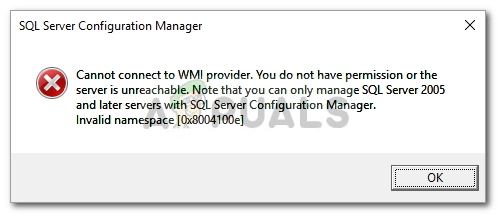 Не удается подключиться к провайдеру WMI
Проблема, кажется, сохраняется даже после ремонта установки. Некоторые пользователи даже пытались удалить сервер и установить его снова, но не смогли избавиться от ошибки. К счастью, в этой статье мы покажем вам, как обойти указанное сообщение об ошибке.
Что вызывает ошибку «Не удается подключиться к поставщику WMI» в Windows 10?
Хорошо, если вы получаете указанное сообщение об ошибке при попытке доступа к Configuration Manager сервера, это может быть связано со следующими факторами:
- Разрешения реестра Windows. В некоторых случаях проблема возникает, если только учетная запись администратора имеет полные разрешения для раздела реестра Windows и учетная запись сетевой службы ограничена.
- Удаление поставщика WMI. В некоторых случаях поставщик WMI удаляется из-за установки экземпляра сервера SQL. Такие случаи также могут привести к возникновению ошибки.
Прежде чем мы начнем, убедитесь, что вы используете учетную запись администратора, поскольку приведенные ниже решения потребуют прав администратора. Если вы вошли в систему как администратор, вы можете без промедления перейти к приведенным ниже решениям.
Решение 1. Использование инструмента Mofcomp
Как мы упоминали выше, иногда поставщик инструментария управления WMI или Windows удаляется при установке экземпляра SQL Server. Поставщик WMI — это системный процесс, который позволяет приложениям в вашей системе запрашивать и извлекать информацию из других приложений в системе. Вы можете решить эту проблему, запустив инструмент Mofcomp. Вот как это сделать:
- Нажмите Windows Key + X и выберите Командная строка (администратор) из списка, чтобы открыть командную строку с повышенными правами.
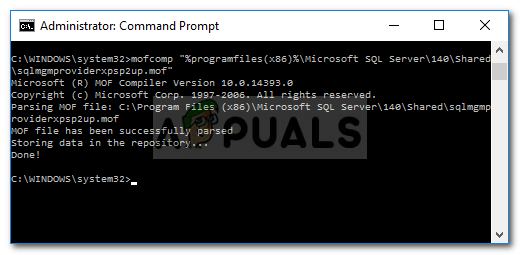
- Когда откроется командная строка администратора, скопируйте и вставьте следующую команду, а затем нажмите Enter:
mofcomp "% programfiles (x86)% Microsoft SQL Server number Shared sqlmgmproviderxpsp2up.mof
 Использование инструмента Mofcomp
 - Пожалуйста, убедитесь, что вы замените ‘числоС вашей версией SQL Server.
- Когда закончите, нажмите Windows Key + R открыть Бежать.
- Введите ‘services.mscИ нажмите Войти.
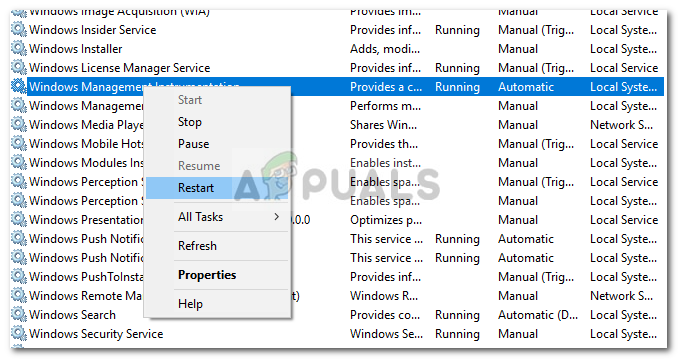
- Поиск для Инструментарий управления Windows оказание услуг.
- Щелкните правой кнопкой мыши и выберите Запустить снова.
 Перезапуск службы WMI
 - Проверьте, решает ли это вашу проблему.
Решение 2. Изменение разрешений раздела реестра Windows
Последний обходной путь, который можно применить для исправления проблемы, — добавить учетную запись сетевой службы в список разрешений полного контроля конкретного раздела реестра Windows. Для этого следуйте инструкциям ниже:
- Нажмите Windows Key + R открыть Бежать диалоговое окно.
- Введите ‘смерзаться’, А затем нажмите Войти.
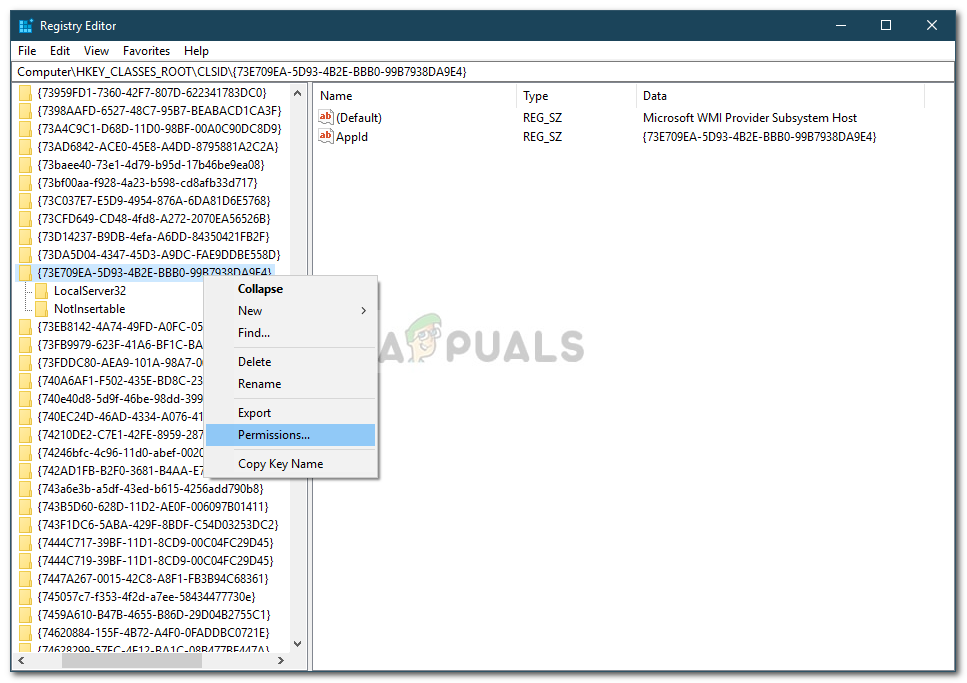
- Затем вставьте следующий путь в адресную строку: Компьютер HKEY_CLASSES_ROOT CLSID {73E709EA-5D93-4B2E-BBB0-99B7938DA9E4}
- Щелкните правой кнопкой мыши на {73E709EA-5D93-4B2E-BBB0-99B7938DA9E4} и выберите права доступа.
 Изменение разрешений
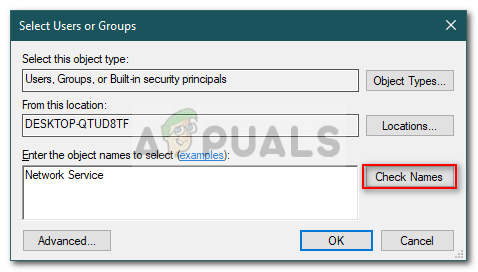
 - Нажмите добавлять а затем введите Сетевой сервис под ‘Введите имена объектов для выбора».
- После этого нажмите Проверьте имена а затем ударил Хорошо.
 Добавление учетной записи сетевой службы
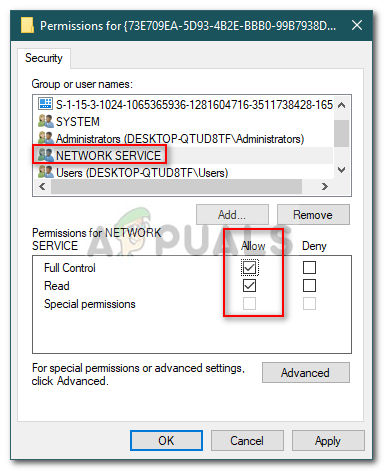
 - основной момент Сетевой сервис и убедитесь, что Полный контроль флажок установлен.
 Разрешения учетной записи сетевой службы
 - Нажмите Применять а затем ударил Хорошо.
- Перезагрузите систему и посмотрите, исправит ли она проблему.
Cluttered Windows Registry may prompt this error
by Henderson Jayden Harper
Passionate about technology, Crypto, software, Windows, and everything computer-related, he spends most of his time developing new skills and learning more about the tech world. He also enjoys… read more
Updated on April 3, 2023
Reviewed by
Alex Serban

After moving away from the corporate work-style, Alex has found rewards in a lifestyle of constant analysis, team coordination and pestering his colleagues. Holding an MCSA Windows Server… read more
- Error code 0x8004100E occurs when the Microsoft BitLocker Administration and Monitoring (MBAM) client has failed and can’t send the encryption status data.
- The error may be triggered by the BitLocker WMI class not being registered.
- Re-registering the class and using a dedicated registry cleaning tool can resolve the error.
XINSTALL BY CLICKING THE DOWNLOAD FILE
Fortect is a system repair tool that can scan your complete system for damaged or missing OS files and replace them with working versions from its repository automatically.
Boost your PC performance in three easy steps:
- Download and Install Fortect on your PC.
- Launch the tool and Start scanning
- Right-click on Repair, and fix it within a few minutes
- 0 readers have already downloaded Fortect so far this month
Many of our readers have reported the error 0x8004100E appearing on their PCs at intervals while performing tasks on it. The error indicates the Microsoft BitLocker Administration and Monitoring (MBAM) client has failed. Hence, this article will help fix the error 0x8004100E.
However, you may be interested in our guide about what to do if BitLocker keeps asking for password on your PC.
What causes the Error 0x8004100e?
Several factors can cause the error code 0x8004100e to appear on your PC. Some are:
- BitLocker WMI class (win32_encryptablevolume) is not registered – The error can occur due to the BitLocker WMI class not being configured on your PC. It prevents the services relying on it from accessing and causes the computer not to communicate with the MBAM server. Hence, it fails to send the encryption status data.
- Cluttered Windows Registry – A clustered or unorganized Windows Registry can cause errors. It prompts the registry keys needed for the communication between the MBAM server and the computer to be unreadable.
- Faulty entries of non-existent programs – Improper software uninstallation can cause missing or corrupt entries from the non-existent program. Also, it can cause missing files that were accidentally deleted from the registry to corrupt system files and cause the system to malfunction.
These factors may vary on different computers. Nevertheless, this guide will take you through effective ways to resolve the 0x8004100e error message on your PC.
How can I fix Error 0×8004100e?
Before proceeding with any advanced troubleshooting steps, go through the following:
- Turn off background apps running on your PC.
- Temporarily disabling third-party antivirus software.
- Restart Windows in Safe Mode and check if the error persists.
- Install a Registry cleaner – Use registry cleaner software to scan for clustered keys if the above steps are not working.
If you can’t resolve the error, try the solutions below:
1. Perform a clean boot
- Press Windows + R key to open the Run dialog box, type msconfig, and click OK.
- Select the Services tab and check the box for the Hide all Microsoft services option, then click the Disable all button.

- Go to the Startup tab and click Open Task Manager.
- Click on the startup programs and tap the Disable button.

- Restart your PC and check if the error persists.
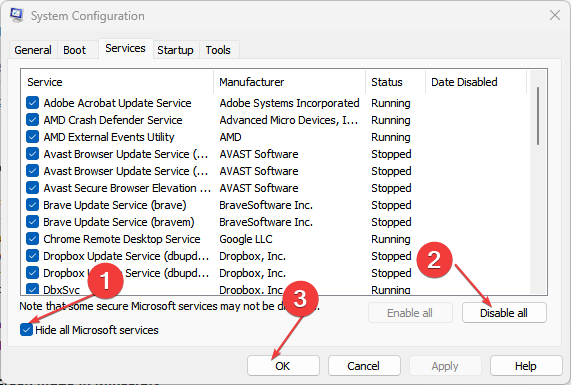
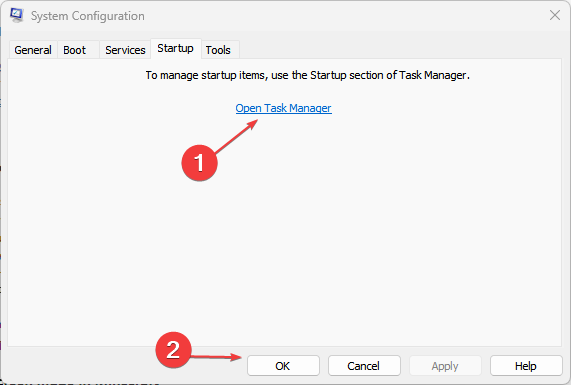

Performing a Clean Boot prevents selected programs and services from running on startup. Hence, it resolves any interference they may cause the Microsoft BitLocker Administration and Monitoring (MBAM) client.
Read about other methods for removing Startup programs on Windows PC.
2. Re-register the BitLocker WMI (win32_encryptablevolume) class
- Left-click the Start button, type Command Prompt, and click the Run as administrator option.
- Click Yes on the User Account Control prompt.
- Copy and paste the following commands and press Enter:
mofcomp.exe c:windowssystem32wbemwin32_encryptablevolume.mof
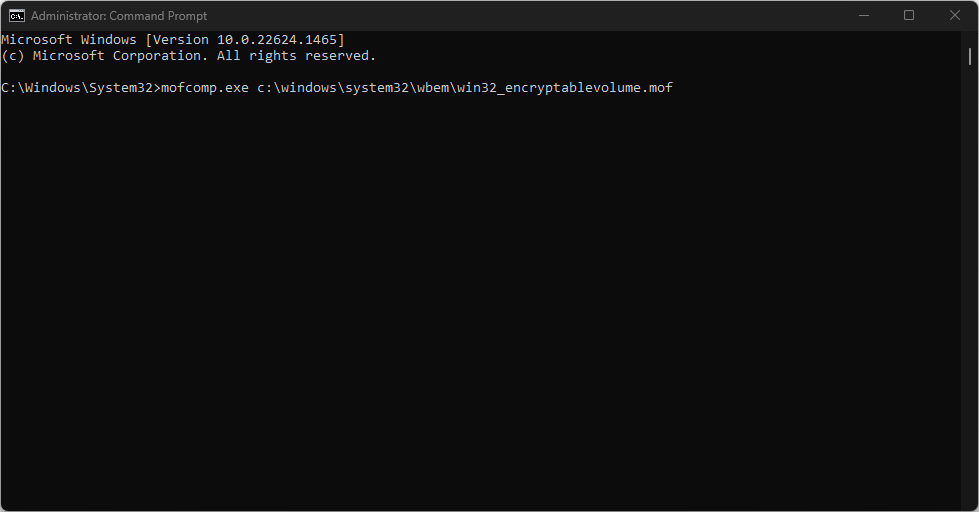
Re-registering the BitLocker WMI (win32_encryptablevolume) class refreshes its process and compiles its files. Check quick fixes if you can’t run the Command Prompt as an administrator on Windows 11.
- USB Drive is Showing Wrong Size? Fix it in 2 Steps
- Fix: You Can’t Make This Change Because Selection is Locked
The above steps will allow MBAM to send encryption status data to MBAM Compliance Database on SQL Server without errors.
Conclusively, you may be interested in our comprehensive about how to fix a BitLocker Fatal Error during startup in Windows 11.
Should you have further questions or suggestions, kindly drop them in the comments section.
Still experiencing issues?
SPONSORED
If the above suggestions have not solved your problem, your computer may experience more severe Windows troubles. We suggest choosing an all-in-one solution like Fortect to fix problems efficiently. After installation, just click the View&Fix button and then press Start Repair.


Многие из наших читателей сообщают о выплате 0x8004100E, периодических операций на их ПК при выполнении задач на нем. Ошибка, связанная с администрированием клиента и мониторингом Microsoft BitLocker (MBAM). Следовательно, эта статья поможет исправить ошибку 0x8004100E.
Быстро исправьте ошибки Windows 11, 10, 8 и 7 с помощью Outbyte PC Repair
Возьмите быка за рога: определите и устраните проблемы с производительностью, которые могут повлиять на ваш компьютер.
Outbyte PC Repair — это комплексный инструмент для ремонта компьютеров, предназначенный для решения ряда различных системных проблем, очистки диска, оптимизации производительности и повышения конфиденциальности и безопасности.

- Совместимость с: Windows 11, 10, 8 и 7
- Пробная версия: бесплатная пробная версия по категориям в течение как минимум 2 дней*
- Полная версия: от $29.95 (за подписку на 3 месяца)
*Бесплатная пробная версия позволяет исправить все обнаруженные элементы в каждой категории
Что улица ошибка 0x8004100e?
Несколько вариантов появления ошибки кода 0x8004100e на следующем ПК. Некоторые:
- Класс BitLocker WMI (win32_encryptablevolume) не зарегистрирован — ошибка может возникнуть из-за того, что класс BitLocker WMI не настроен на предстоящий ПК. Это случается с доступом к службе, которая, как предполагается, вызывает и компьютер не взаимодействует с сервером MBAM. Следовательно, ему не отправляются данные о состоянии шифрования.
- Загроможденный реестр Windows. Кластеризованный или неорганизованный реестр Windows может реагировать на ошибки. Он предлагает ключи реестра, необходимые для связи между сервером MBAM и компьютером, быть нечитаемыми.
- Ошибочные записи несуществующих программ. Неправильное удаление программного обеспечения может привести к отсутствию или повреждению записей из-за защиты программ. Кроме того, это может выглядеть к тому же, что отсутствующие файлы были случайно удалены из реестра, могут создаваться системные файлы и выглядеть кбоям в работе системы.
Эти факторы могут быть вероятными на разных компьютерах. Тем не менее, это руководство познакомит вас с эффективными средствами для получения суммы 0x8004100e на следующий ПК.
Как исправить ошибку 0×8004100e?
Прежде чем приступить к каким-либо возможным действиям по устранению неполадок, возможное действие:
- Отключите фоновые приложения, работающие на предстоящем ПК.
- Временное отключение предварительного антивирусного программного обеспечения.
- Перезапустить Windows в безопасном режиме и проверьте, произошла ли ошибка.
- Установить очистку реестра. используйте программное обеспечение для очистки реестра для мощных кластерных ключей, если описанные выше шаги не работают.
Если вы не можете пройти через ошибку, можно решить:
1. Выполнитель чистую загрузку
- Нажмите обнаружить Windows + R, чтобы открыть диалоговое окно «Выполнить», введите msconfig и нажмите «ОК».
- Выберите вкладку «Службы» и установите флажок «Скрыть все службы Майкрософт» , затем нажмите кнопку «Отключить все».
- Перейдите на вкладку «Автозагрузка» и нажал «Открыть диспетчер задач».
- Нажмите на запускаемые программы и нажмите кнопку «Отключить».
- Перезагрузите компьютер и проверьте, произошла ли ошибка.


Выполнение задач, связанных с запуском приложений Следовательно, он создает любые помехи, которые они получают для клиента Microsoft BitLocker Administration and Monitoring (MBAM).
Прочтите о других способах удаление программ из автозагрузки на ПК с Windows.
2. Перерегистрируйте класс BitLocker WMI (win32_encryptablevolume).
- левая кнопка мыши Пуск, введите «Командная строка» и выберите параметр «Запуск от имени администратора».
- Нажмите «Да» в ответ на запрос контроль учетных записей.
- Скопируйте и вставьте команду и нажмите Enter :
mofcomp.exe c:windowssystem32wbemwin32_encryptablevolume.mof

Повторная регистрация класса BitLocker WMI (win32_encryptablevolume) обновляет его процесс и компилирует его файлы.
Вышеуказанные шаги настройки MBAM обеспечивают данные о состоянии шифрования в соответствии со стандартами MBAM на SQL Server без ошибок.
Если у вас есть дополнительные вопросы или предложения, пожалуйста, их место в разделе комментариев.
- Remove From My Forums
-
Вопрос
-
При установке клиента происходит ошибка
—> Unable to connect to WMI (rootccm) on remote machine «C356406», error = 0x8004100e.
Execute query exec [sp_CP_GetNewPushMachines] N'MKB'	SMS_CLIENT_CONFIG_MANAGER	31.07.2014 10:50:41	4968 (0x1368)
Execute query exec [sp_CP_SetPushRequestMachineStatus] 2097152618, 1	SMS_CLIENT_CONFIG_MANAGER	31.07.2014 10:50:41	4968 (0x1368)
Execute query exec [sp_CP_GetPushRequestMachine] 2097152618	SMS_CLIENT_CONFIG_MANAGER	31.07.2014 10:50:41	4968 (0x1368)
Successfully retrieved information for machine C356406 from DB	SMS_CLIENT_CONFIG_MANAGER	31.07.2014 10:50:41	4968 (0x1368)
Execute query exec [sp_CP_GetPushRequestMachineIP] 2097152618	SMS_CLIENT_CONFIG_MANAGER	31.07.2014 10:50:41	4968 (0x1368)
Execute query exec [sp_CP_GetPushRequestMachineResource] 2097152618	SMS_CLIENT_CONFIG_MANAGER	31.07.2014 10:50:41	4968 (0x1368)
Execute query exec [sp_CP_GetPushMachineName] 2097152618	SMS_CLIENT_CONFIG_MANAGER	31.07.2014 10:50:41	4968 (0x1368)
Received request: "2097152618" for machine name: "C356406" on queue: "Incoming".	SMS_CLIENT_CONFIG_MANAGER	31.07.2014 10:50:41	4968 (0x1368)
Stored request "2097152618", machine name "C356406", in queue "Processing".	SMS_CLIENT_CONFIG_MANAGER	31.07.2014 10:50:41	4968 (0x1368)
Execute query exec [sp_CP_SetPushRequestMachineStatus] 2097152618, 1	SMS_CLIENT_CONFIG_MANAGER	31.07.2014 10:50:41	4968 (0x1368)
----- Started a new CCR processing thread. Thread ID is 0x26ac. There are now 1 processing threads	SMS_CLIENT_CONFIG_MANAGER	31.07.2014 10:50:43	4968 (0x1368)
Submitted request successfully	SMS_CLIENT_CONFIG_MANAGER	31.07.2014 10:50:43	4968 (0x1368)
Getting a new request from queue "Incoming" after 100 millisecond delay.	SMS_CLIENT_CONFIG_MANAGER	31.07.2014 10:50:43	4968 (0x1368)
Waiting for change in directory "C:Program FilesMicrosoft Configuration Managerinboxesccr.box" for queue "Incoming", (30 minute backup timeout).	SMS_CLIENT_CONFIG_MANAGER	31.07.2014 10:50:43	4968 (0x1368)
======>Begin Processing request: "2097152618", machine name: "C356406"	SMS_CLIENT_CONFIG_MANAGER	31.07.2014 10:50:43	9900 (0x26AC)
Execute query exec [sp_IsMPAvailable] N'MKB'	SMS_CLIENT_CONFIG_MANAGER	31.07.2014 10:50:43	9900 (0x26AC)
---> Trying the 'best-shot' account which worked for previous CCRs (index = 0x0)	SMS_CLIENT_CONFIG_MANAGER	31.07.2014 10:50:43	9900 (0x26AC)
---> Attempting to connect to administrative share '\C356406admin$' using account 'MCsvc_SCCMClientInstal'	SMS_CLIENT_CONFIG_MANAGER	31.07.2014 10:50:43	9900 (0x26AC)
---> The 'best-shot' account has now succeeded 1120 times and failed 173 times.	SMS_CLIENT_CONFIG_MANAGER	31.07.2014 10:50:44	9900 (0x26AC)
---> Connected to administrative share on machine C356406 using account 'MCsvc_SCCMClientInstal'	SMS_CLIENT_CONFIG_MANAGER	31.07.2014 10:50:44	9900 (0x26AC)
---> Attempting to make IPC connection to share <\C356406IPC$>	SMS_CLIENT_CONFIG_MANAGER	31.07.2014 10:50:44	9900 (0x26AC)
---> Searching for SMSClientInstall.* under '\C356406admin$'	SMS_CLIENT_CONFIG_MANAGER	31.07.2014 10:50:44	9900 (0x26AC)
---> System OS version string "5.1.2600" converted to 5,10	SMS_CLIENT_CONFIG_MANAGER	31.07.2014 10:50:47	9900 (0x26AC)
---> Service Pack version from machine "C356406" is 3	SMS_CLIENT_CONFIG_MANAGER	31.07.2014 10:50:47	9900 (0x26AC)
CWmi::Connect(): ConnectServer(Namespace) failed. - 0x8004100e	SMS_CLIENT_CONFIG_MANAGER	31.07.2014 10:50:48	9900 (0x26AC)
---> Unable to connect to WMI (rootccm) on remote machine "C356406", error = 0x8004100e.	SMS_CLIENT_CONFIG_MANAGER	31.07.2014 10:50:48	9900 (0x26AC)
---> Creating  VerifyingCopying exsistance of destination directory \C356406admin$ccmsetup.	SMS_CLIENT_CONFIG_MANAGER	31.07.2014 10:50:48	9900 (0x26AC)
---> Copying client files to \C356406admin$ccmsetup.	SMS_CLIENT_CONFIG_MANAGER	31.07.2014 10:50:55	9900 (0x26AC)
---> Copying file "C:Program FilesMicrosoft Configuration ManagerbinI386MobileClient.tcf" to "MobileClient.tcf"	SMS_CLIENT_CONFIG_MANAGER	31.07.2014 10:50:55	9900 (0x26AC)
---> Copying file "C:Program FilesMicrosoft Configuration ManagerbinI386ccmsetup.exe" to "ccmsetup.exe"	SMS_CLIENT_CONFIG_MANAGER	31.07.2014 10:51:05	9900 (0x26AC)
---> Updated service "ccmsetup" on machine "C356406".	SMS_CLIENT_CONFIG_MANAGER	31.07.2014 10:51:11	9900 (0x26AC)
---> Started service "ccmsetup" on machine "C356406".	SMS_CLIENT_CONFIG_MANAGER	31.07.2014 10:51:13	9900 (0x26AC)
---> Deleting SMS Client Install Lock File '\C356406admin$SMSClientInstall.MKB'	SMS_CLIENT_CONFIG_MANAGER	31.07.2014 10:51:13	9900 (0x26AC)
Execute query exec [sp_CP_SetLastErrorCode] 2097152618, 0	SMS_CLIENT_CONFIG_MANAGER	31.07.2014 10:51:13	9900 (0x26AC)
---> Completed request "2097152618", machine name "C356406".	SMS_CLIENT_CONFIG_MANAGER	31.07.2014 10:51:13	9900 (0x26AC)
Deleted request "2097152618", machine name "C356406"	SMS_CLIENT_CONFIG_MANAGER	31.07.2014 10:51:13	9900 (0x26AC)
Execute query exec [sp_CP_SetPushRequestMachineStatus] 2097152618, 4	SMS_CLIENT_CONFIG_MANAGER	31.07.2014 10:51:13	9900 (0x26AC)
Execute query exec [sp_CP_SetLatest] 2097152618, N'07/31/2014 04:51:13', 8	SMS_CLIENT_CONFIG_MANAGER	31.07.2014 10:51:13	9900 (0x26AC)
<======End request: "2097152618", machine name: "C356406".	SMS_CLIENT_CONFIG_MANAGER	31.07.2014 10:51:13	9900 (0x26AC)
Каталог \c356406c$WINDOWSsystem32ccmsetup пуст, если зайти через шару
\c356406admin$ , то файлы в каталоге есть, статус установки в консоли complete, но консоль показывает. что клиент не установлен.
Ответы
-
Добрый день, Алексей!
1) Проверьте разрешение для учетной записи, от которой устанавливается агент.
2) Выключите firewall или выполните команду
netsh firewall set service remoteadmin enable
3) Также если не выключили firewall, то нужно сделать исключения для служб общего доступа к файлам и принтерам и «Удалённый вызов процедур (RPC)». Если исключения созданы или файрвол отключён, то проверьте корректность А-записи в DNS: перед установкой
клиета SCCM опрашивает DNS и подключается к компьютеру по ip-адресу.4) Также можно на рабочей машине попробовать перестартовать службы с новыми данными.
- Для этого выключите Windows Management Instrumentation.
- Далее удалиет все из папки%SystemRoot%System32WbemRepository.
- Перезагрузите рабочую станцию.
Have a nice day !!!
-
Помечено в качестве ответа
31 июля 2014 г. 8:25
-
Снята пометка об ответе
AlexeyIschenko
31 июля 2014 г. 11:08 -
Предложено в качестве ответа
EugeneLeitanMVP, Moderator
4 августа 2014 г. 7:50 -
Помечено в качестве ответа
EugeneLeitanMVP, Moderator
5 августа 2014 г. 5:44
-
Проблема решилась после добавления учетной записи в группу локальных админов, хотя она присутствует в группе доменных админов.
Сейчас другая проблема при установке
Execute query exec [sp_CP_SetLastErrorCode] 2097153615, 0
Пишет complete, но клиент не установлен
-
Помечено в качестве ответа
AlexeyIschenko
31 июля 2014 г. 8:25 -
Снята пометка об ответе
AlexeyIschenko
31 июля 2014 г. 11:08 -
Предложено в качестве ответа
EugeneLeitanMVP, Moderator
4 августа 2014 г. 7:51 -
Помечено в качестве ответа
EugeneLeitanMVP, Moderator
5 августа 2014 г. 5:44
-
Помечено в качестве ответа
-
После перезапуска службы инструментария, проблема пропала, в чем причина непонятно. Фаер выключен, днс имя в порядке.
-
Предложено в качестве ответа
EugeneLeitanMVP, Moderator
4 августа 2014 г. 7:51 -
Помечено в качестве ответа
AlexeyIschenko
4 августа 2014 г. 7:51
-
Предложено в качестве ответа