
На чтение 3 мин Просмотров 1.5к.
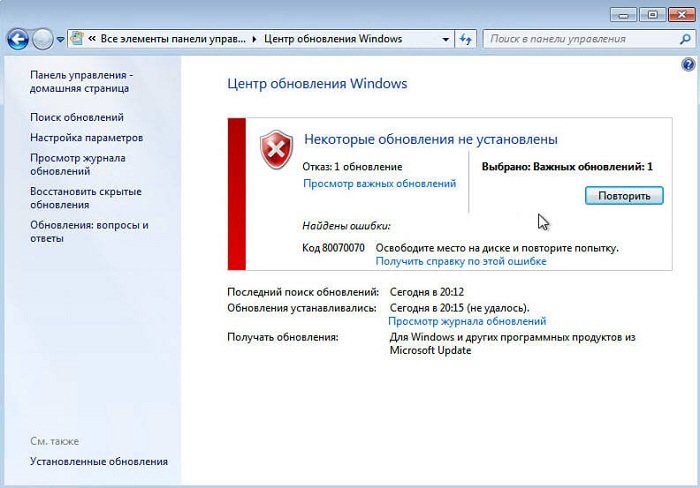
Имеется достаточно причин для возникновения ошибок, связанных с обновлением системы Windows. Одной из проблем является код ошибки 0x80070070, появление которого замечено еще с Windows XP.
Программная неполадка означает, что на системном разделе недостаточно места для загрузки и инсталлирования обновлений. Значит, надо освободить дисковое пространство. Если это не поможет, есть и другие варианты решения проблемы.
Содержание
- Как исправить ошибку 0x80070070?
- Контроль памяти в Windows 10
- Удаление неиспользуемых программ
- Перенос данные на другой диск
- Ошибка во время установки игры Adera: Episodes 1–5
- Полезное видео
Как исправить ошибку 0x80070070?
Убедитесь, что на разделе, где установлена система достаточно места. Для современных ОС понадобится не менее 16 ГБ, если система 32-битная, и около 20 ГБ, если система 64-битная.
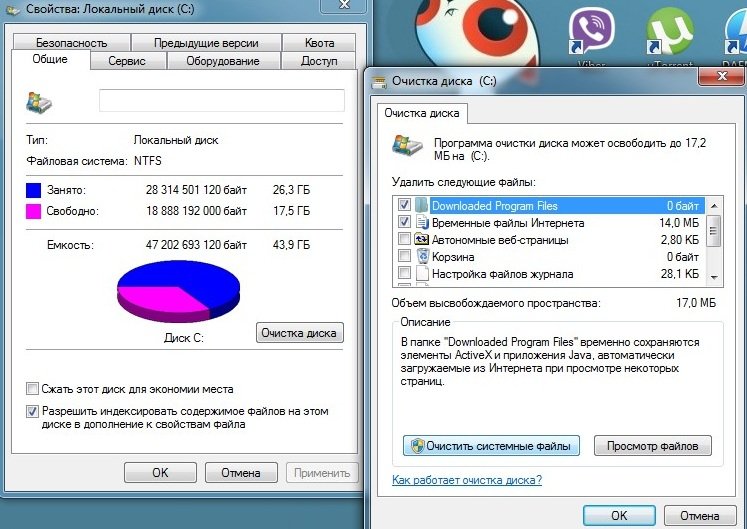
Совет! Чтобы освободить дисковое пространство, можно воспользоваться утилитой «Очистка диска». В Windows 7 она тоже есть.
Итак, порядок действий следующий:
- Нажмите правой копкой мышки по системному диску и перейдите в свойства.
- Щелкните по кнопке «Очистка диска».
- Отметьте все пункты, которые вам не жалко очищать и нажмите ОК. А потом подтвердите удаление.
- Снова возвращаемся в утилиту очистки диска и выбираем опцию «Очистить системные файлы».
- В основном очищаем «Файлы журнала обновлений Windows», «Пакеты драйверов устройств» и «Предыдущие установки Windows». Остальное можно очищать по желанию.
Контроль памяти в Windows 10
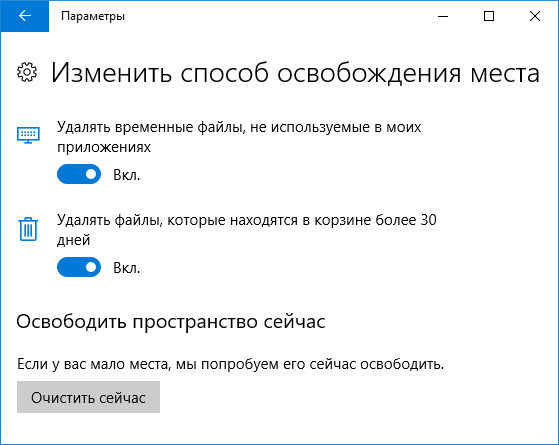
При наличии на компьютере Windows 10 можно активировать функцию «Контроль памяти», которая будет автоматически очищать ненужные файлы:
- Нажмите клавиши Win+I и, в открывшемся окошке перейдите в раздел «Система».
- Слева перейдите в подраздел «Хранилище» или «Память».
- Активируйте «Контроль памяти» и нажмите на опцию «Изменить способ освобождения памяти».
- Во-первых, убедитесь, что флажки, отвечающие за очистку временных файлов и корзины, активны. Чтобы освободить место немедленно, нажмите кнопку «Очистить сейчас».
Удаление неиспользуемых программ
По возможности удалите то программное обеспечение, которое уже не нужно, либо найдите более легковесные альтернативы. Для деинсталляции программ используйте утилиты CCleaner или Uninstall Tool.
Перенос данные на другой диск
Так как рабочий стол Windows связан с системным диском, то хранящиеся на нём файлы будут занимать его объем. Рекомендуется перемещать фото, музыку и видеофайлы на другой накопитель.
После выполнения всех перечисленных действий попробуйте снова установить обновления для Windows. Если по-прежнему ничего не выходит, используйте встроенное средство устранения неполадок:
- Зайдите в параметры Windows, для этого щелкните сочетание Win+I.
- Переходим в раздел «Обновление и безопасность».
- Выбираем слева подраздел «Устранение неполадок».
- Нажимаем справа по пункту «Центр обновлений Windows», а потом кнопку «Запустить средство устранения неполадок».
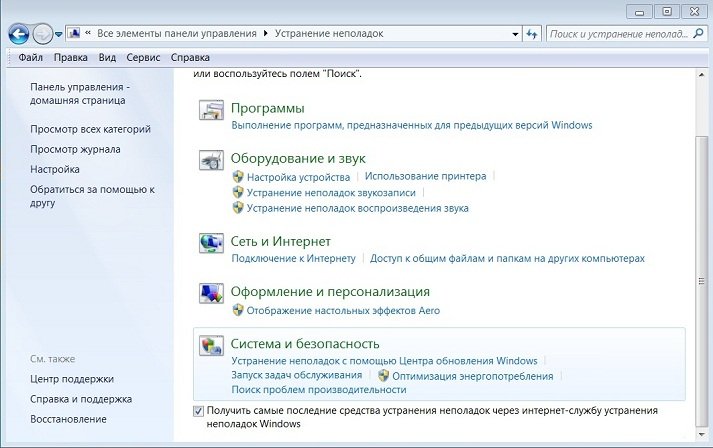 Если у вас Windows 7, можно скачать средство устранения неполадок с ресурса Microsoft: https://support.microsoft.com/ru-ru/help/10164/fix-windows-update-errors.
Инструмент обновлений является частью системы, а значит его файлы в какой-то степени могли быть повреждены. Чтобы избавиться от проблемы, попробуем восстановить системные файлы:
- Откройте с повышенными привилегиями командную строку и пропишите команду «chkdsk/f C:», где С: — буква системного диска. Этой командной мы проверим диск на ошибки.
- Чтобы восстановить системные файлы можно использовать команду DISM.exe /Online /Cleanup-image /Restorehealth.
Ошибка во время установки игры Adera: Episodes 1–5
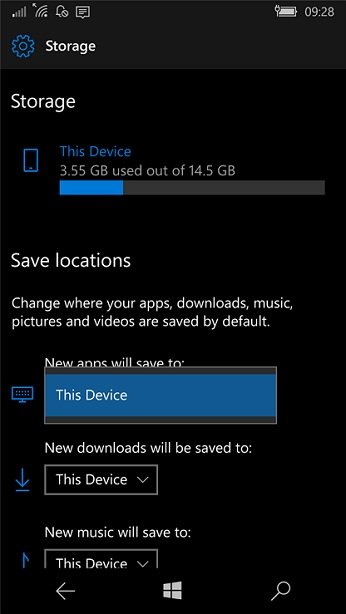
Данная проблема решается простым освобождением дискового пространства, о котором было написано выше. Причем не важно, на какой диск вы устанавливаете игру, метод очистки раздела одинаковый везде. В случае возникновения проблемы на Windows Phone решение аналогично — освободить место или поставить игру на SD-карту.
 В статье было разобрано пять методов устранения ошибки 0x80070070, возникающей в основном из-за нехватки места на диске.
Полезное видео
Различные варианты решения рассматриваемой проблемы вы можете посмотреть на следующем ролике:
Perform a Disk cleanup to clean up space for the update
by Claire Moraa
Claire likes to think she’s got a knack for solving problems and improving the quality of life for those around her. Driven by the forces of rationality, curiosity,… read more
Updated on March 3, 2023
Reviewed by
Alex Serban

After moving away from the corporate work-style, Alex has found rewards in a lifestyle of constant analysis, team coordination and pestering his colleagues. Holding an MCSA Windows Server… read more
- If you’re trying to update Windows but keep getting interrupted because of insufficient space, you may need to clean up your hard drive.
- However, if you have enough space but still get the error code 0x80070070, you may need to disable any partition quotas.
XINSTALL BY CLICKING THE DOWNLOAD FILE
- Download Restoro PC Repair Tool that comes with Patented Technologies (patent available here).
- Click Start Scan to find broken files that are causing the problems.
- Click Repair All to fix issues affecting your computer’s security and performance
- Restoro has been downloaded by 0 readers this month.
Windows update problems are common in any Windows version, but that doesn’t make them less annoying. One of these errors is the 0x80070070, which informs users that they do not have sufficient space to complete the update.
If you have enough space but are still slapped with this error, we have come up with this article to help you bypass this Windows update error. Keep reading to find out how you can resolve it.
What does 0x80070070 failed to install mean?
The 0x80070070 error code is associated with a problem with your system’s installation. This problem can come from any number of causes, including a corrupt file, an incorrectly installed driver or software package, or even a hardware problem with your computer.
Users who encountered this error reported that their drive did not have sufficient space as they were trying to install Windows. If you have tried installing Windows 11 before, you already know the stringent system requirements.
Space is one of these; you must have or exceed at least 64 GB. That said, even users who had met these requirements were part of the group that encountered the 0x80070070 error. Some of the similar issues that stood out in these scenarios include:
- Users were trying to install Windows from a DVD or USB drive
- The error was common when trying to upgrade from Windows 10 to Windows 11
- Updating Windows would go through but fail in the middle with an error message that something went wrong
Some PC issues are hard to tackle, especially when it comes to corrupted repositories or missing Windows files. If you are having troubles fixing an error, your system may be partially broken.
We recommend installing Restoro, a tool that will scan your machine and identify what the fault is.
Click here to download and start repairing.
The major causes for this issue include:
- Insufficient space – Other programs may be taking space in your PC, leaving no room for an update.
- Corrupt system partition – The system partition is a part of your hard drive where all your programs are stored. If this partition becomes corrupted, it causes problems for the operating system.
- The system partition is unavailable – The Windows installation cannot complete because of an error in the volume boot record. It can also be caused by a corrupted MBR (Master Boot Record).
- Invalid partition table – The failure to install occurs because the operating system cannot find a valid partition table.
How do I fix error code 0x80070070?
Before you embark on the slightly complex solutions, try the following:
- Ensure your PC meets the minimum system requirements to install Windows 11.
- Check for any system file errors by running the SFC scan.
- Try restarting your PC.
1. Run the Windows update troubleshooter
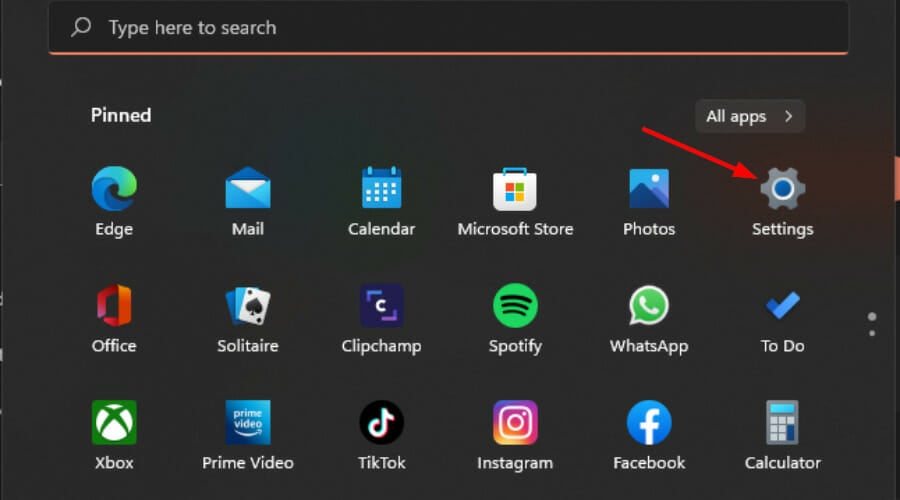
- Hit the Windows key and click on Settings.

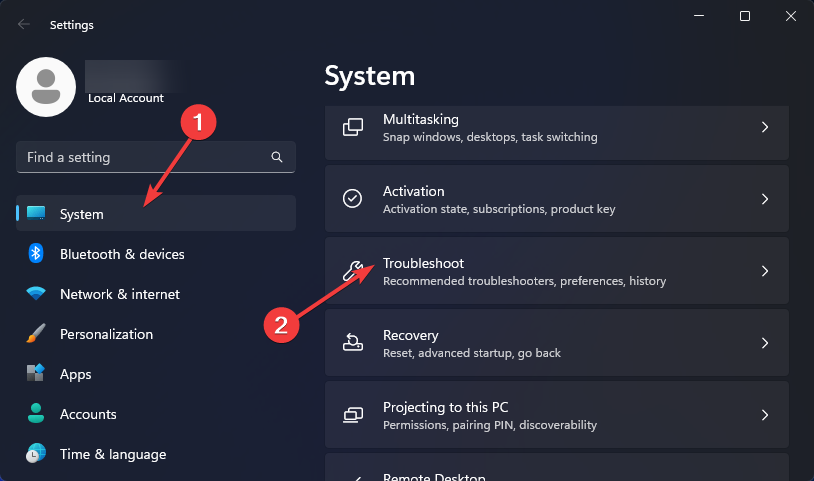
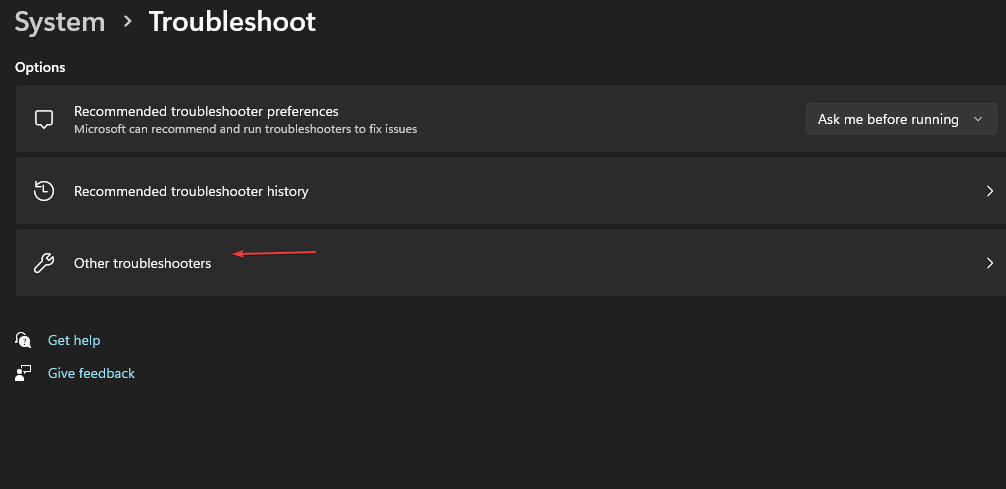
- Click on System and select Troubleshoot.

- Navigate to Other troubleshooters.

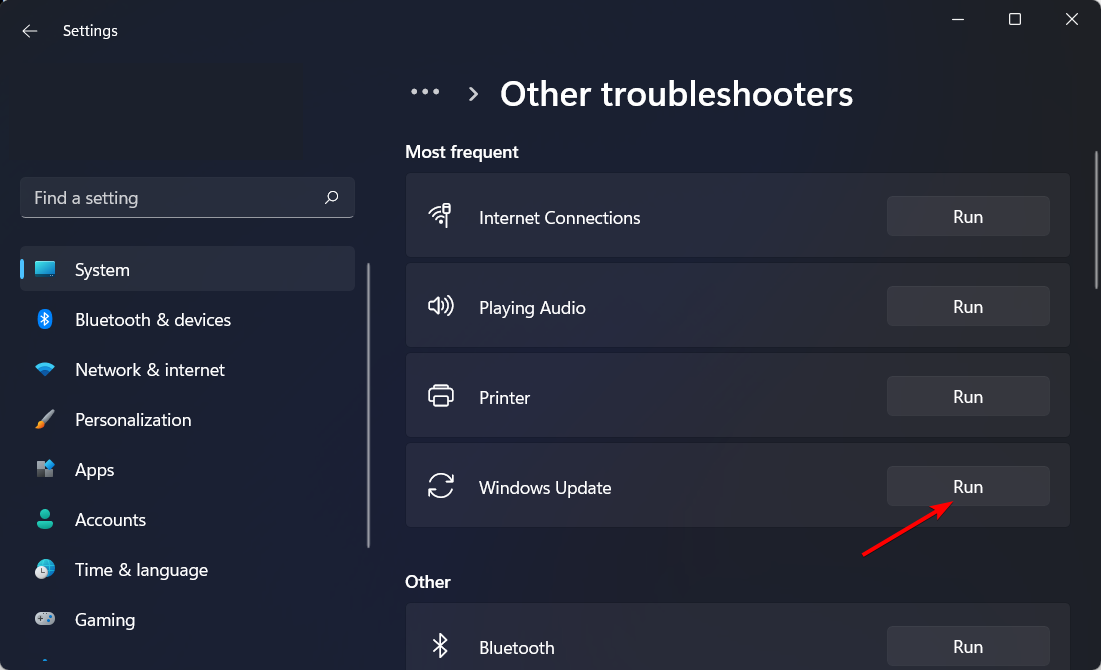
- Click the Run option for the Windows Update troubleshooter.

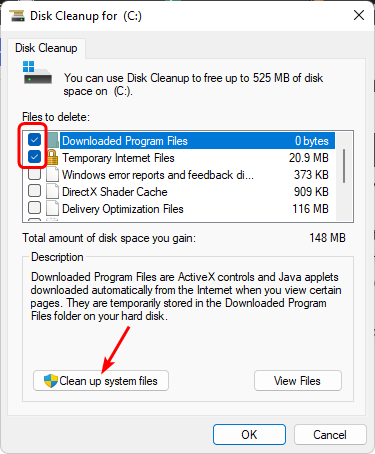
2. Perform a Disk Cleanup
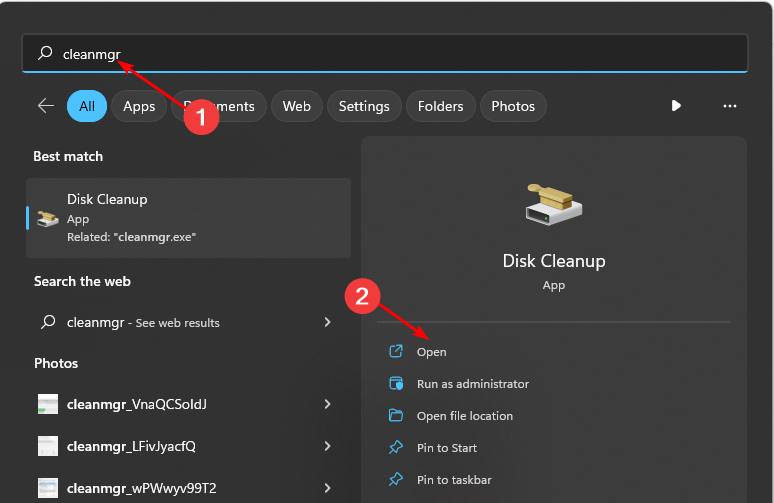
- Press the Windows key, type cleanmgr in the search bar, then click Open.

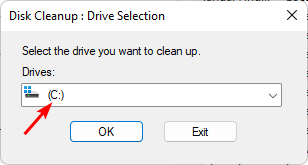
- The Disk Cleanup dialog box will show up. Select the drive that you wish to clean up, and click OK.

- Navigate to the Disk Cleanup tab in the Disk Cleanup dialog box, check the boxes for all file types you wish to delete, and click OK.

- Click Delete files and click OK in the confirmation box.
3. Remove partition quotas
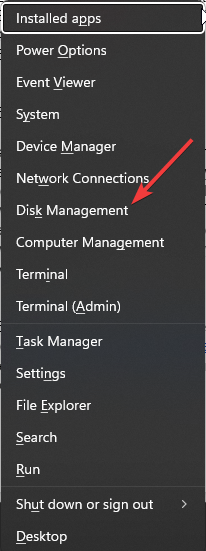
- Right-click on the Start Menu and select Disk Management.

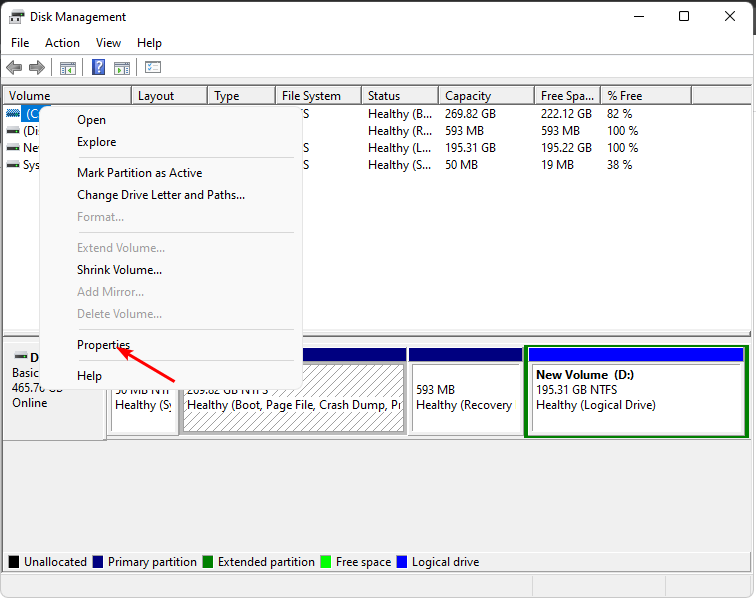
- Locate your Windows drive, right-click on it, and select Properties.

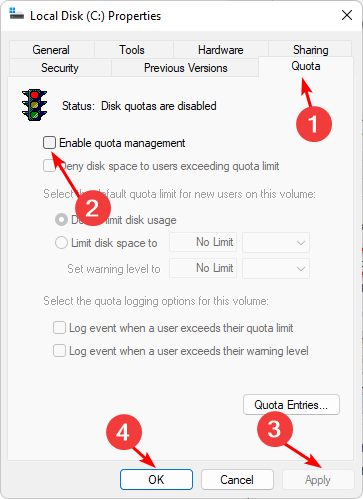
- Navigate to the Quota tab in the Properties dialog box that pops up, uncheck the Enable quota management box, then click on Apply and OK.

- Restart your PC.
If you’re using a quota partition, it’s possible that Windows is not able to update all the partitions on your system. This may occur if you have insufficient hard drive space. When the size of your quota partition reaches the limit, Windows does not have enough space to update the files on that partition.
- What is Vssvc.exe & Should You Disable it?
- How to unlink or delete an old Teams account
- How to quickly restore your Photos app in Windows 10
- What is Wininit.exe & Should You Remove it?
- Holocure has some issues on Windows 11, but there’s a fix
4. Repartition the Windows hard drive
- Right-click on the Start Menu and select Disk Management.
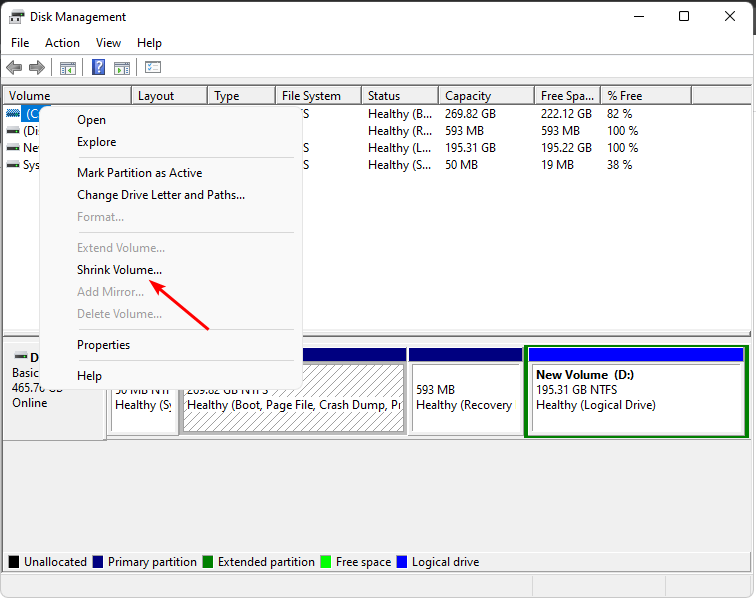
- Locate your Windows drive, right-click on it, and select Shrink Volume.
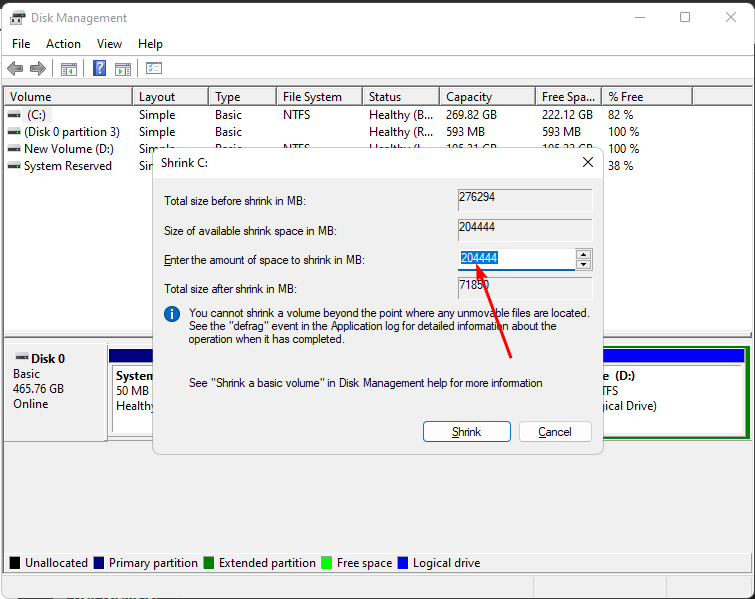
- Go to the Enter the amount of space to shrink in MB entry and enter a new volume.

- Next, go back and right-click on your recovery drive to rename it.
- With the new unallocated space, right-click on it and select New Volume.
- Follow the on-screen prompts and try updating again to see if the error reoccurs.
5. Use the Media creation tool
- Navigate to your browser and Download Media Creation Tool.
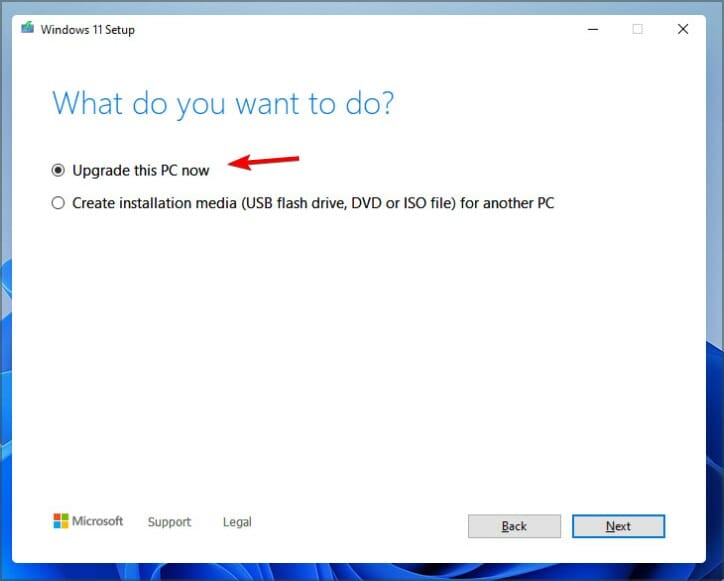
- Click on Upgrade this PC now and wait for your PC’s system requirements to be verified.

- Stay put; your PC will restart multiple times until the installation is complete.
Hopefully, one of these methods has helped you bypass the Windows update error 0x80070070, and you can now update with no issues. Other update errors include 0x800f0831 and 0x80240023, so if you come across either, check out our detailed guides for more information.
Share any other method you tried not mentioned here but worked for you in the comment section below.
Still having issues? Fix them with this tool:
SPONSORED
If the advices above haven’t solved your issue, your PC may experience deeper Windows problems. We recommend downloading this PC Repair tool (rated Great on TrustPilot.com) to easily address them. After installation, simply click the Start Scan button and then press on Repair All.

При обновлении до новой версии Windows 10, такой как версия 2004 или любое другое обновление функции, вы можете получить код ошибки 0x80070070 — 0x50011, 0x50012 или 0x60000 с помощью Центра обновления Windows, инструмента создания мультимедиа или помощника по обновлению.
Любые сообщения об ошибках 0x80070070 являются известными проблемами обновления Windows 10. Однако это несущественные проблемы, если вы получаете одно из трех сообщений об ошибках (0x80070070 — 0x50011, 0x80070070 — 0x50012, 0x80070070 — 0x60000), то это означает, что на вашем компьютере недостаточно места для успешного завершения обновления.
В этом руководстве вы узнаете, как исправить ошибку 0x80070070, когда ваше устройство пытается выполнить обновление до новой версии Windows 10.
Как исправить ошибку 0x80070070 Windows 10
Когда вы получаете сообщение об ошибке 0x80070070 — 0x50011, 0x80070070 — 0x50012 или 0x80070070 — 0x60000, вам нужно только освободить место на главном хранилище или подключить внешний диск, например USB-флеш-накопитель, с достаточным пространством для Windows 10 можно использовать как временное хранилище.
Освобождение места с помощью настроек
Чтобы удалить ненужные и временные файлы, чтобы освободить место в Windows 10, выполните следующие действия:
- Откройте Настройки.
- Нажмите на Система.
- Нажмите на хранилище.
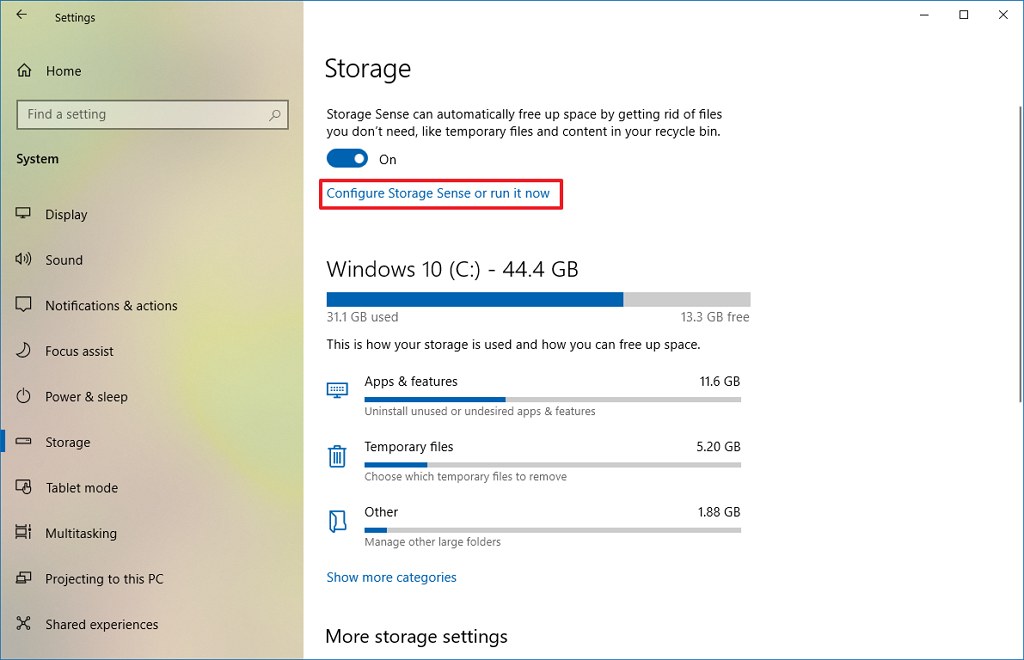
- В разделе «Хранилище» выберите параметр «Настроить хранилище» или запустите его сейчас.

- В разделе «Временные файлы» установите флажок «Удалить временные файлы, которые мои приложения не используют».

- Используйте Удалить файлы в моей корзине, если они были для выпадающего меню и выберите 1 день.
- Используйте «Удалить файлы» в моей папке «Загрузки», если они были там для более выпадающего меню, и тщательно выберите, как файлы должны быть, чтобы удалить их. (Если вы не хотите удалять файлы в папке «Загрузки», выберите «Никогда» .)
- В разделе «Локально доступный облачный контент» используйте раскрывающиеся меню, чтобы выбрать, когда контент OneDrive вы хотите сделать доступным только онлайн, чтобы освободить место.
- Нажмите кнопку Очистить сейчас.
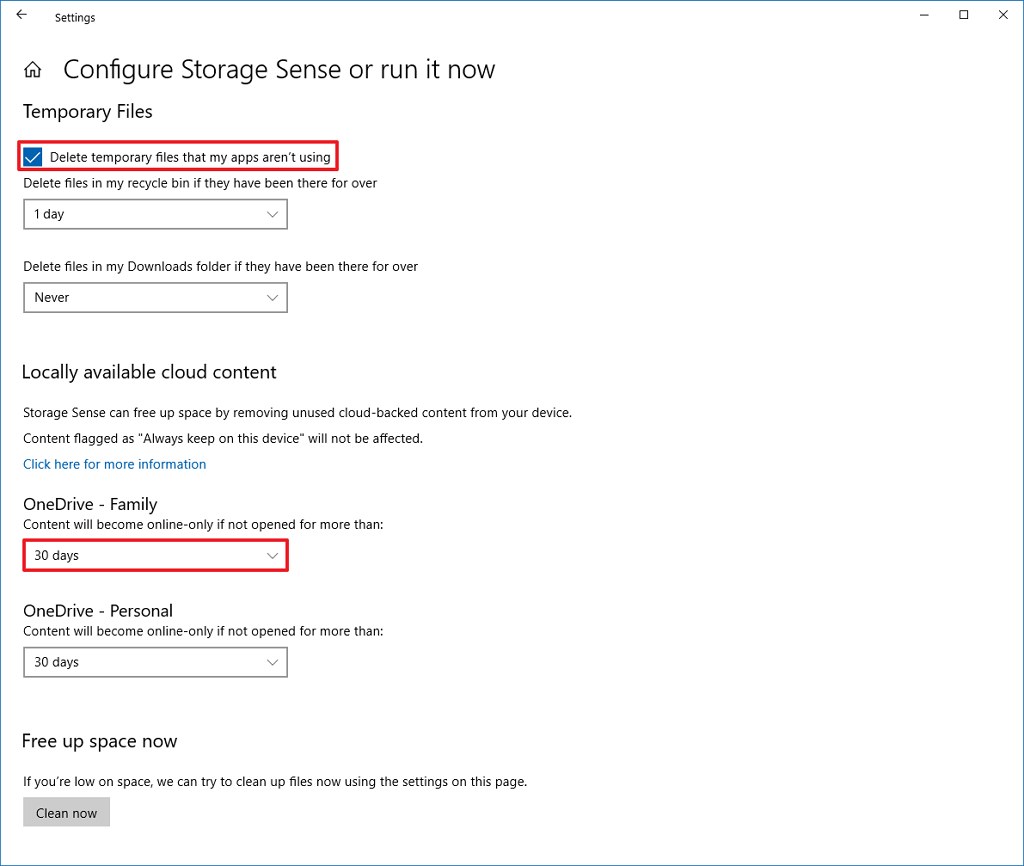
После того, как вы выполните эти шаги, освободитя место для устранения ошибки 0x80070070. Если вам не удалось очистить достаточно файлов, попробуйте удалить временные файлы.
Удаление временных файлов
Чтобы удалить системные временные файлы с помощью приложения «Настройки», выполните следующие действия:
- Откройте Настройки.
- Нажмите на систему.
- Нажмите на хранилище.
- В разделе основного диска, нажмите на опцию Временные файлы .
- Выберите файлы, которые вы хотите удалить. (Следует отметить, что временные файлы включают в себя эти временные файлы из приложений, файлы в папке «Загрузки», файлы в корзине и предыдущие установочные файлы.)

- Нажмите Удалить файлы, чтобы завершить задачу.
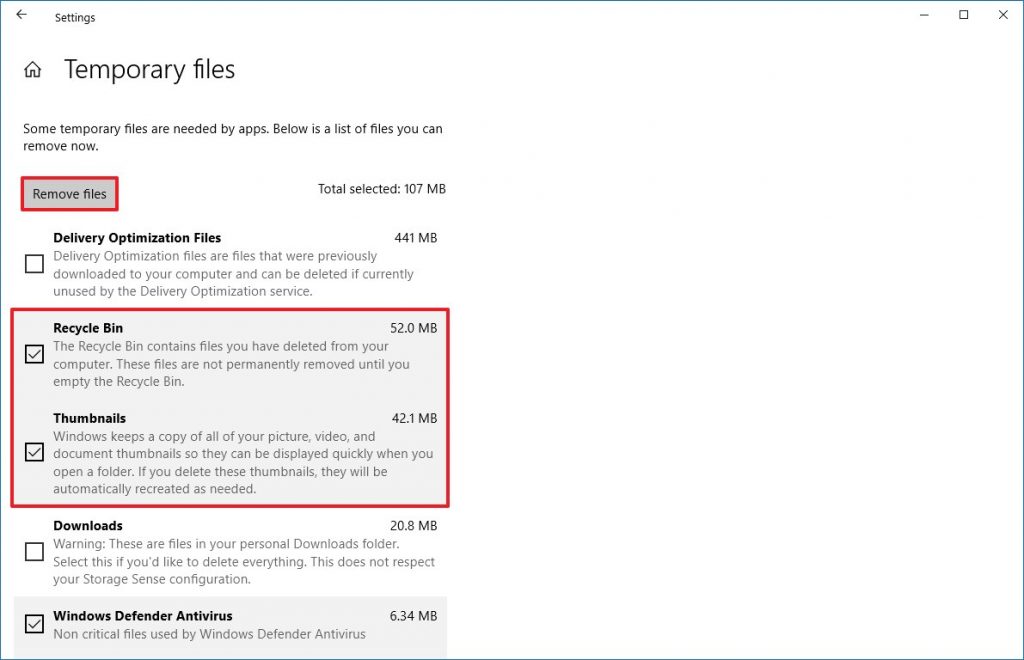
Освобождение места с помощью инструмента очистки диска
Если вам все еще нужно освободить больше места, вы можете использовать инструмент очистки диска.
- Откройте проводник .
- Нажмите на этот компьютер .
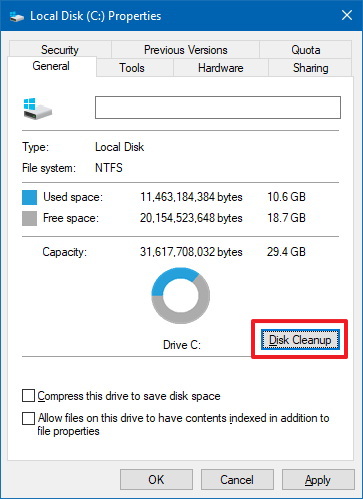
- Щелкните правой кнопкой мыши диск с установкой Windows 10 и выберите параметр «Свойства».
- Нажмите кнопку Очистка диска .
- Нажмите кнопку Очистить системные файлы.
- Проверьте элементы, которые вы хотите удалить. Например, файлы журнала обновления Windows, Корзина, Временные файлы и Система создала отчеты об ошибках Windows, но не выбирают Временные установочные файлы Windows, так как это файлы для обновления вашей системы.

- Нажмите кнопку ОК.
- Нажмите кнопку Удалить файлы.
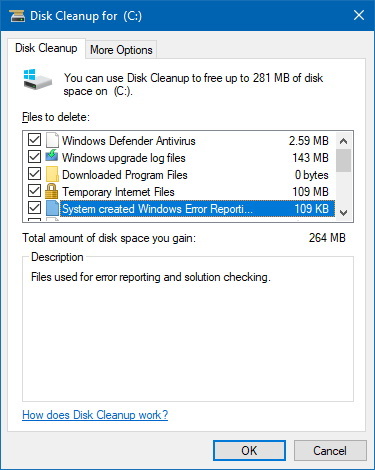
После того, как вы выполните эти шаги и у вас будет достаточно места, попробуйте выполнить обновление до Windows 10 еще раз, и вы больше не увидите никаких сообщений об ошибках.
- Remove From My Forums
-
Вопрос
-
Коллеги здравствуйте.
Помогите устранить проблему —
На сервере с установленной ролью Файловые службы настраиваю систему архивации.
Сервер имеет 2 логических диска. Размер диска D — 5,3 Tb, свободно 300 Gb.
Метод архивации —

Архивация производится на специальный том для архивации. Размер тома 7 Тб.
Размер архивируемых файлов ~ 3.5 Tb
Ежедневно архивация завершается с предупреждением, в лог файле (размер файла ~1 Gb)- [0x80070070] Недостаточно места на диске.
Вопрос где системе не хватает места. (скорее всего это конечно же диск D), но как мне посчитать сколько места не хватает и как успешно выполнить архивацию папок находящийся на диске D?
Ответы
-
Значит, дело не в размере области под хранилище теневые копий.
Я к сожалению не в курсе подробностей (а посмотреть живьем негде) по Windows Server Backup для Windows 2012 — хранит ли он, как прежде, резервные копии дисков в формате виртуальных дисков VHD или перешел на новый формат — VHDX.
Если используется старый формат VHD, то у него есть ограничение на размер динамического диска — чуть меньше 2ТБ. Попробуйте для целей тестирования уменьшить объем резервируемых данных до меньшей величины. Если
ошибка исчезнет, то дело в этом.
Слава России!
-
Изменено
9 июля 2014 г. 15:12
-
Помечено в качестве ответа
Alexandr Alimov
12 июля 2014 г. 16:44
-
Изменено

Ошибка 0X80070070 сигнализирует о том, что на диске недостаточно места (ERROR_DISK_FULL). Хотя проблема действительно может быть связана с нехваткой места на диске, обычно она вызвана нехваткой непрерывного свободного пространства в скрытом системном разделе (разделе восстановления).

В большинстве случаев вы столкнетесь с код ошибки 0X80070070 в одном из следующих сценариев:
- При доступе к странице обновления Windows — «Центр обновления Windows обнаружил проблему и не может отобразить запрошенную страницу. 0X80070070 ”
- После сбоя обновления Windows — «Ошибка загрузки. Код результата: 0X80070070 ”
- При установке Windows с DVD или USB — «Установка не удалась». 0X80070070
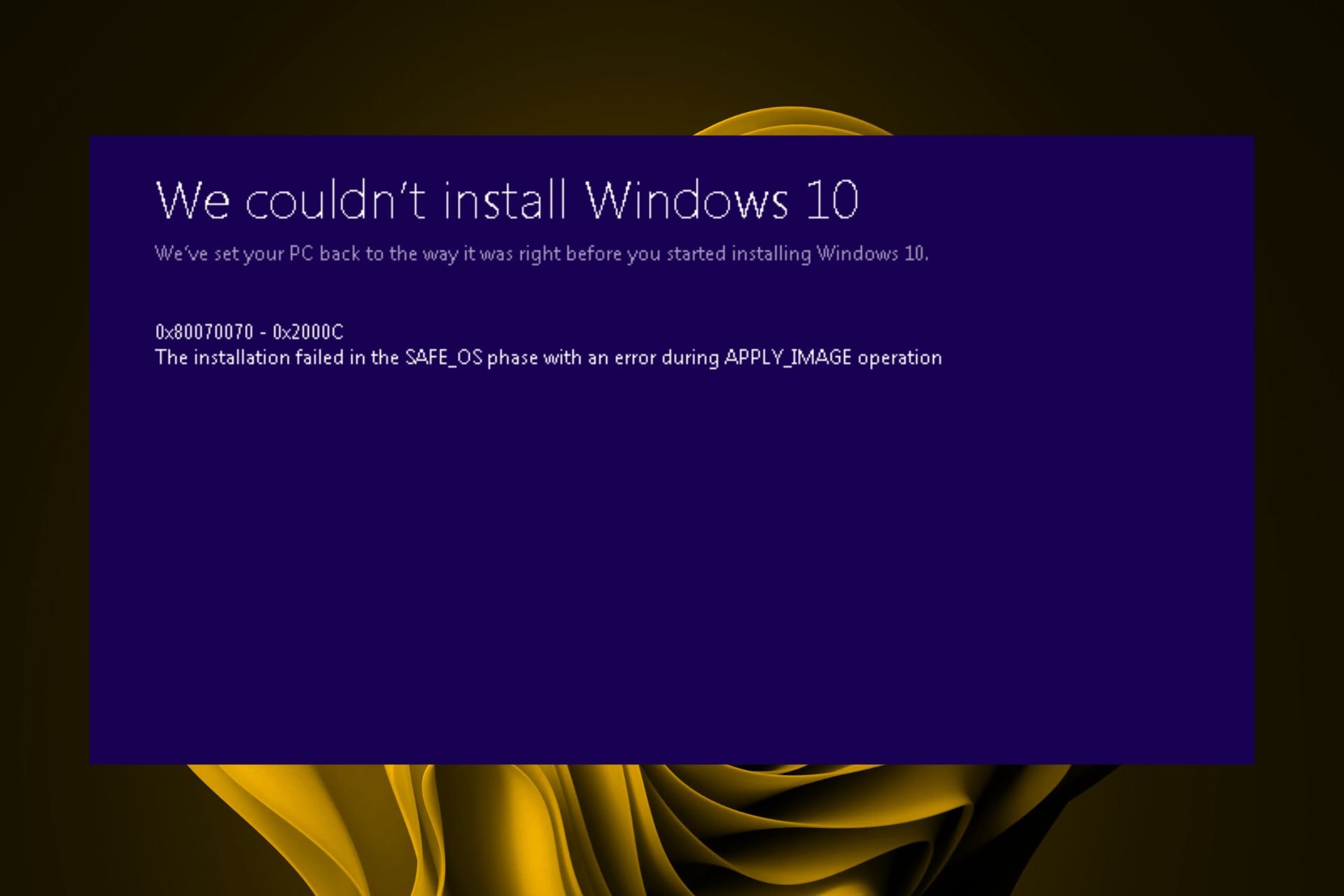
- После сбоя обновления до Windows 10 — «Установка завершилась ошибкой на этапе Safe_OS. 0X80070070 ”
При появлении запроса с этим кодом ошибки рекомендуется начать работу с руководством по устранению неполадок с того, чтобы убедиться, что на вашем диске достаточно места. Если очистка места на диске не решает проблему, проблема почти наверняка связана с зарезервированным системой разделом.
Ниже у вас есть коллекция исправлений, которые помогли пользователям устранить 0X80070070 ошибка. Пожалуйста, следуйте им по порядку, пока не найдете решение, которое работает в вашем сценарии.
Примечание: В зависимости от сценария, в котором вы столкнетесь с 0X80070070 ошибка, вы можете иметь или не иметь доступа к некоторым решениям, представленным в приведенных ниже методах. Выполняйте только те исправления, которые применимы к вашей ситуации.
Метод 1. Очистка дискового пространства
Прежде чем пробовать что-либо еще, важно убедиться, что у вас достаточно места на диске для установки обновления Windows или установки. Это может означать удаление приложений, которые вы не используете, удаление больших файлов или добавление дополнительного места для хранения.
Если этого недостаточно, давайте попробуем очистить системные файлы с помощью Disk Cleanup. Вот что вам нужно сделать:
- Нажмите Клавиша Windows + R чтобы открыть окно «Выполнить», введите «cleanmgr«. Ударить Войти , чтобы открыть диалоговое окно «Очистка диска».
- Щелкните значок Кнопка очистки системных файлов. На этом этапе вас могут попросить ввести пароль администратора.
- Вы можете запустить инструмент очистки для уже выбранных типов файлов, нажав Хорошо. Если вам нужно еще больше свободного места, вы также можете установить флажок рядом с Windows Очистка обновлений, временные файлы и Центр обновления Windows лог-файлы.
- Подтвердите и запустите инструмент, нажав Удалить файлы.
- Перезагрузите систему и попробуйте обновить или загрузить обновление еще раз. Если вы получили такое же сообщение об ошибке, перейдите к Способ 2.


Метод 2: перемещение временной папки
Некоторым пользователям удалось исправить ошибку 0X80070070 переместив временную папку в другой раздел / диск. Этот метод эффективен, если вам не удалось очистить достаточно места на диске с помощью Способ 1.
Когда системе необходимо манипулировать большими файлами, временная папка используется для временного хранения этих файлов. Если на нем недостаточно места для их хранения, пользователю будет предложено 0X80070070 ошибка. Однако вы можете избежать этой проблемы, переместив Темп папку в другой раздел, с которым больше места для работы. Вот краткое руководство, как это сделать:
- Нажмите Клавиша Windows + R , чтобы открыть окно «Выполнить». Тип «sysdm.cpl»И ударил Войти открыть Свойства системы.
- Под Свойства системы, Перейдите к Продвинутый вкладка и нажмите Переменные среды.
- Выберите Темп папку и щелкните редактировать кнопка.
- Затем используйте Обзор каталога кнопку для перемещения Темп папку в другой раздел, где у вас больше места. Ударить Хорошо чтобы подтвердить.
- Перезагрузите систему и попытайтесь выполнить обновление / обновление еще раз. Если вы все еще видите 0X80070070 ошибка, перейти к Способ 3.


Метод 3: отключение дисковых квот
Дисковая квота — это ограничение, установленное системным администратором с целью отслеживания и контроля использования диска для каждого пользователя или каждого тома. Использование дисковых квот полезно для разумного выделения ограниченного дискового пространства. Однако 0X80070070 ошибка может сработать, если на вашем диске включены дисковые квоты и вы превысили лимит.
Вот краткое руководство по отключению дисковых квот в вашей системе:
- Нажмите Клавиша Windows + R чтобы открыть команду «Выполнить», введите «diskmgmt.msc«. Ударить Войти открыть Управление диском диалоговое окно.
- Щелкните правой кнопкой мыши раздел Windows и выберите Свойства.
- Доступ к Квота вкладка и снимите флажок рядом с Включить управление квотами. Ударить Подать заявление чтобы подтвердить.Примечание: Если вам нужно продолжать использовать дисковые квоты, попробуйте настроить ограничение дискового пространства вместо отключения управления квотами.
- Перезагрузите систему и попытайтесь повторно применить обновление / обновление. Если все еще не удается 0X80070070 ошибка, перейдите к следующему способу.


 Примечание: Если вам нужно продолжать использовать дисковые квоты, попробуйте настроить ограничение дискового пространства вместо отключения управления квотами.
Метод 4: переразметка жесткого диска из управления дисками
Некоторые пользователи сообщили, что видели 0X80070070 ошибка при попытке применить обновление до Windows 10. Если на диске с ОС достаточно места для хранения, обычно это происходит из-за того, что мастер обновления пытается скопировать файлы на диск восстановления. В этом случае одним из решений может быть увеличение диска восстановления, чтобы на нем было достаточно места для хранения новых файлов.
Чтобы переразбить жесткий диск таким образом, чтобы на нем было достаточно места для установки, выполните следующие действия:
- Нажмите Клавиша Windows + R , чтобы открыть окно выполнения. Тип «diskmgmt.msc » и ударил Войти открыть Управление диском.
- Щелкните правой кнопкой мыши на C (или как там на вашем диске Windows) и нажмите Объем усадки. Выполнение запроса может занять некоторое время.
- Затем используйте поле рядом с Введите объем пространства для сжатия в МБ чтобы извлечь пространство, необходимое для мастера обновления. На всякий случай бесплатно более 15 Гб (15000 Мб). Затем нажмите Сокращаться и дождитесь завершения процесса.
- После того, как вы извлекли пространство на диске Windows, давайте переименуем диск восстановления во что-нибудь другое. Для этого щелкните правой кнопкой мыши диск восстановления и нажмите Изменить букву диска и пути.
- Если диску не присвоена буква (обычно это D), нажмите Добавить и назначьте букву G. Если буква D уже назначена, используйте + Изменить кнопку, чтобы изменить его.Примечание: Вы можете присвоить любую букву, кроме G. Дело в том, чтобы переименовать диск восстановления в другое имя, кроме D. Этот шаг необходим, так как при установке обновления требуется запись на диск D.
- Наконец, щелкните правой кнопкой мыши незанятое пространство, которое вы ранее освободили на диске C, и выберите Новый простой том.
- Следуйте указаниям мастера создания томов и убедитесь, что вы использовали все оставшееся нераспределенное пространство. Когда вы достигнете Назначить букву диска или путь этап, выберите Назначьте следующую букву диска и выберите букву D из раскрывающегося меню.
- Нажмите следующий при появлении двух следующих запросов, затем щелкните финиш чтобы завершить процесс.
- Перезагрузите устройство и снова запустите мастер обновления. Если это не удается с той же ошибкой, перейдите к следующему методу.


 Примечание: Вы можете присвоить любую букву, кроме G. Дело в том, чтобы переименовать диск восстановления в другое имя, кроме D. Этот шаг необходим, так как при установке обновления требуется запись на диск D.

Метод 5: Использование Media Creation Tool для обновления Windows
Если вам не удалось удалить 0X80070070 ошибка с описанными выше методами, попробуйте использовать инструмент создания мультимедиа. Этот инструмент, разработанный Microsoft, обычно способен завершить установку, даже если Помощник по обновлению ранее не удалось. Если вы видите 0X80070070 ошибка при сбое обновления Windows 10, этот метод должен позволить вам завершить обновление.
Помимо загрузки файлов, необходимых для чистой установки, Media Creation Tool также может обновлять версию вашей Windows. Вот краткое руководство по использованию Media Creation Tool для обновления Windows:
- Скачать Инструмент для создания медиа по этой официальной ссылке (здесь).
- Откройте инструмент и выберите Обновите этот компьютер сейчас при первой же подсказке.
- Программа загрузит необходимые файлы и проверит, выполняются ли системные требования. Если ваших характеристик достаточно, программа установки начнет установку обновления на ваш компьютер. Во время этого процесса ваша система будет перезагружена несколько раз.

Если Инструмент для создания медиа возвращает то же самое 0X80070070 ошибка, перейдите к Метод 6.
Метод 6: Удаление зарезервированного раздела (Чистая установка)
В большинстве случаев ошибка 0X80070070 отображается, когда в Windows недостаточно места для установки необходимых файлов на диске восстановления. Windows 7, Windows 8 и Windows 10 имеют общую особенность Система Зарезервирована раздел, который создается при установке ОС на чистый диск. Однако Windows не будет автоматически назначать букву диска этому разделу (если вы не сделаете это принудительно). Из-за этого вы не увидите этот диск, если не используете Управление дисками (или другую аналогичную утилиту) или при загрузке с установочного носителя Windows.
В обычных условиях удаление раздела, зарезервированного системой, не является хорошей идеей, поскольку он содержит диспетчер загрузки и данные конфигурации загрузки. Однако, если вы пытаетесь выполнить чистую установку Windows или при обновлении до другой версии Windows, восстановление раздела все равно будет выполнено заново.
Если вы столкнетесь с 0X80070070 ошибка при попытке выполнить чистую установку Windows, следуйте инструкциям ниже, чтобы удалить зарезервированный раздел, прежде чем пытаться выполнить чистую установку:
Предупреждение: Не пытайтесь выполнить указанные ниже действия, если вы уже не планируете чистую установку Windows. Удаление зарезервированного системой раздела приведет к удалению важных загрузочных файлов и может сделать вашу систему неспособной загрузиться.
- Загрузитесь с установочного носителя Windows. Если у вас нет подходящего установочного носителя для вашей версии Windows, следуйте этому руководству для Windows 7 (здесь) или этому руководству для Windows 10 (здесь).
- Нажмите следующий в первом окне установки, а затем выберите Установить Windows.
Примечание: Если вы устанавливаете Windows 10, вам также будет предложено ввести ключ продукта. - Установите флажок рядом с Я принимаю условия лицензии и ударил следующий.
Примечание: При установке Windows 10 вам может потребоваться выбрать операционную систему, которую вы хотите установить, прежде чем соглашаться на лицензию. - Когда вас спросят, какой тип установки вы хотите, выберите Пользовательский (расширенный).
- Выберите Раздел, зарезервированный системой (диск 0, раздел 1) и нажмите на Параметры привода (дополнительно).
- Щелкните значок Удалить кнопка, а затем хорошо чтобы подтвердить.


Примечание: Если вы хотите перейти на другую версию Windows, закройте мастер после удаления раздела восстановления и начните снова, нажав Шаг 1. Затем в Шаг 4 Выбрать Обновить вместо того Custom (расширенный).
Это оно. После удаления раздела восстановления вы можете продолжить установку. Он должен завершиться без 0X80070070 ошибка.