
Некоторые пользователи Windows жалуются на ошибку 0x80073d0a, когда они пытаются установить приложение из Магазина Майкрософт. Ошибка появляется всякий раз при нажатии кнопки «Получить» на страничке нужного приложения.
Одни пользователи утверждают, что код 0x80073d0a можно увидеть лишь с UWP-приложениями, другие — с какими-то определенными приложениями Магазина. Данная ошибка является эксклюзивной проблемой для ОС Windows 10.
Содержание
- Причины ошибки 0x80073d0a
- Решение ошибки 0x80073d0a
- Метод №1 Включение Брандмауэра Windows (если применимо)
- Метод №2 Удаление стороннего антивируса
- Метод №3 Сброс приложения Магазина Майкрософт
- Метод №4 Восстановление системы
Причины ошибки 0x80073d0a
- Отключен Брандмауэр Windows.
- Вмешательство стороннего антивируса.
- Поврежденный кэш Магазина Майкрософт.
- Поврежденные системные файлы.
Решение ошибки 0x80073d0a
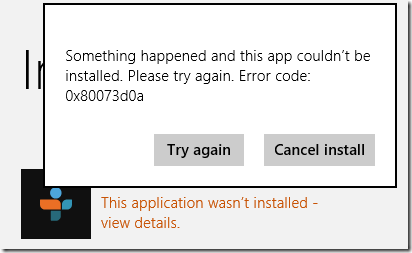
Метод №1 Включение Брандмауэра Windows (если применимо)
Как было выяснено, появление данной ошибки мог спровоцировать деактивированный Брандмауэр Windows. Вам необходимо проверить, включен ли системный фаервол, а если нет — включить его самостоятельно. Попробуйте сделать следующее:
- нажмите Windows+R для вызова окошка «Выполнить»;
- пропишите в пустой строчке значение services.msc и нажмите Enter;
- найдите в списке службу «Брандмауэр Защитника Windows» и дважды кликните на нее ЛКМ;
- в ниспадающем меню типа запуска выберите значение «Автоматически»;
- нажмите на кнопки «Применить» и «OK»;
- перезапустите свой компьютер.
Снова попробуйте выполнить загрузку нужного вам приложения в Магазине Майкрософт. Возможно, ошибка 0x80073d0a была устранена.
Метод №2 Удаление стороннего антивируса
В некоторых случаях проблемы с Магазином Майкрософт могут вызывать сторонние антивирусы. AVG AntiVirus, 360 Total Security, McAfee AntiVirus, Avast Free Antivirus и другие — это антивирусное ПО, из-за которого может проявиться ошибка 0x80073d0a в Магазине Майкрософт. Оставьте на своем компьютере только Защитник Windows и проверьте, будет ли решена проблема.
Метод №3 Сброс приложения Магазина Майкрософт
Приложение Магазина Майкрософт само по себе может начать работать некорректно, иногда — по вине своего кэша. Вы можете сбросить Магазин и посмотреть, поможет ли это в решении проблемы. Для сброса сделайте следующее:
- нажмите Windows+R;
- пропишите значение wsreset.exe и нажмите Enter;
- подождите появления окна Магазина Майкрософт, а затем перезагрузите компьютер.
Заходим в приложение Магазина Windows и проверяем наличие ошибки 0x80073d0a.
Метод №4 Восстановление системы
В крайнем случае, если ничего из вышеуказанного не помогло вам в решении неполадки, можно воспользоваться точкой восстановления системы Windows 10.
- Нажмите Windows+R на клавиатуре;
- пропишите значение rstrui и нажмите Enter;
- далее выберите точку, которая была создана до появления ошибки, и запустите процесс восстановления системы.
Знайте, что во время восстановления ваш ПК может перезагрузиться, но переживать не стоит, ведь это абсолютно нормально. Как только вы снова войдете в систему, откройте Магазин Майкрософт и попытайтесь загрузить нужное приложение. Ошибка 0x80073d0a должна была исчезнуть.
Рассказываем, почему возникает ошибка с кодом 0x80073d0a и как ее можно устранить.
Обычно ошибка 0x80073d0a появляется, когда пытаешься загрузить приложение из магазина Microsoft Store. Чаще всего из-за нее блокируется доступ к приложениям на базе технологии UWP. Но могут «пострадать» и другие сторонние программы.
Далее поговорим о том, как исправить ошибку 0x80073d0a.
Включаем Брандмауэр
Сперва попробуем включить брандмауэр Windows. Дело в том, что без него магазин приложений не разрешает скачивать сторонние приложения. Вероятно, ему не удается проверить их на наличие вредоносного кода.
Чтобы исправить эту проблему:
- Открываем менеджер запуска команд, одновременно нажав клавиши Win + R.
- В появившейся строке вписываем название утилиты services.msc.
- Потом кликаем по кнопке ОК.
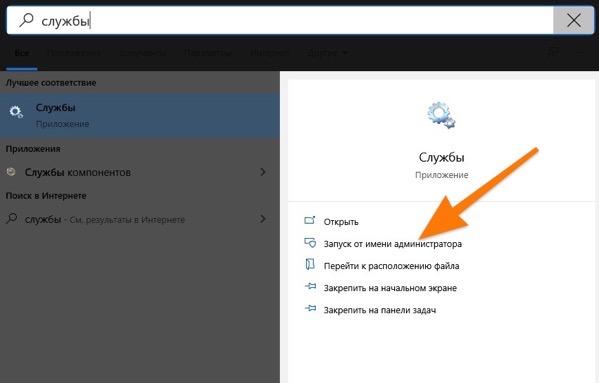
Это один из способов запустить программу «Службы»
- Откроется список доступных служб Виндовс. Ищем среди них «Брандмауэр Защитника Windows».
- Кликаем по нему два раза.
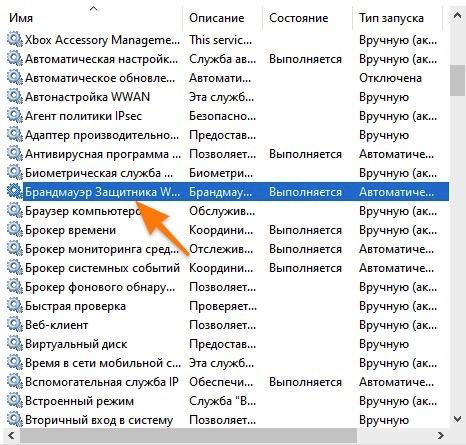
Вот и нужная нам служба
- Оказавшись в свойствах «Брандмауэра Защитника».
- Меняем тип запуска на «Автоматически».
- А потом жмем на кнопку «Запустить».
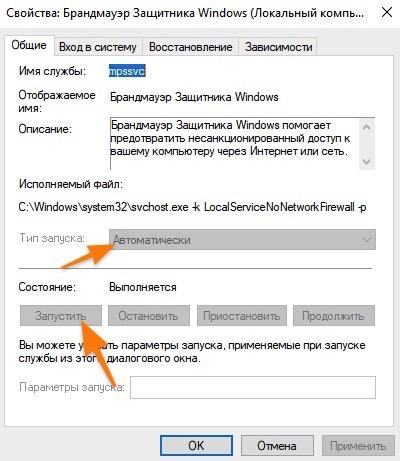
Действуем поочередно
Сканируем систему на наличие ошибок
Еще один способ избавиться от ошибки 0x80073d0a — проверить Windows утилитой System File Checker. Она найдет поврежденные системные элементы и «починит» их.
Для этого:
- Одновременно нажимаем на клавиши Win + S.
- В открывшемся поисковике ищем утилиту cmd.exe.
- Запускаем ее от имени администратора.
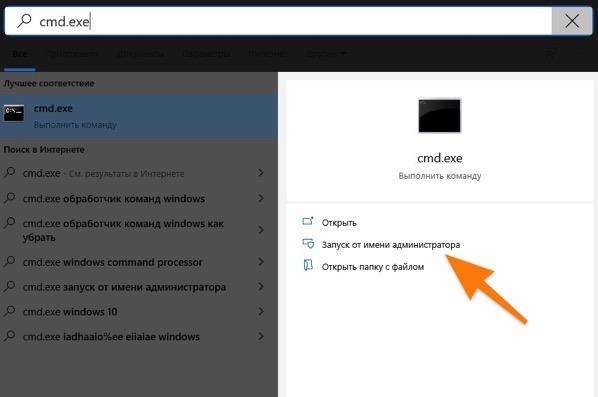
Возможно, потребуется пароль
- Вписываем в открывшийся терминал команду: sfc/ scannow и нажимаем на клавишу Enter.
Проверка системы может занять несколько минут. После этого лучше перезапустить компьютер и заново попытаться загрузить программу, которую не удавалось скачать ранее.
Сбрасываем данные Microsoft Store
Еще одна распространенная причина появления ошибки — поврежденные временные файлы. Windows Store хранит кэш на диске. Кэш может быть «поломан». Если это так, то кэш надо удалить.
Чтобы это сделать:
- Одновременно нажимаем на клавиши Win + R.
- В появившуюся строчку вводим команду wreset.exe.
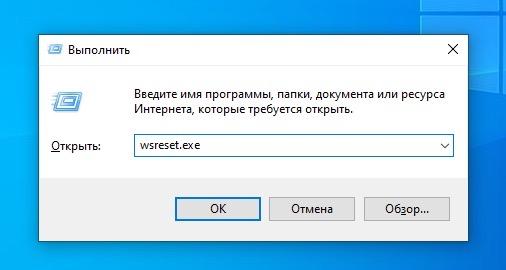
Эту же команду можно ввести в терминал
- Дожидаемся, пока на рабочем столе не появится магазин приложений Microsoft Store.
- Затем перезагружаем компьютер.
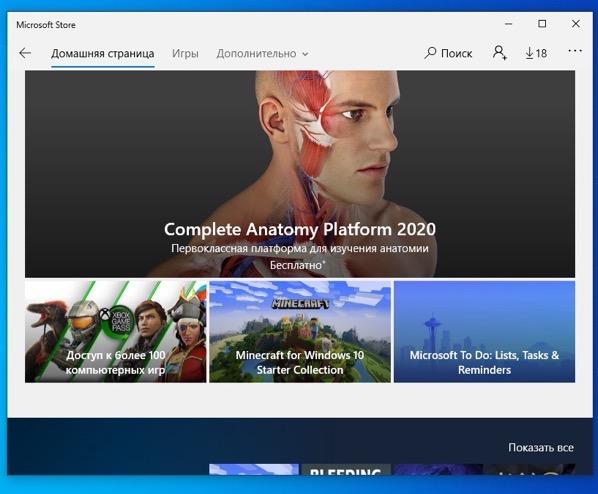
Почти готово
Эта процедура сбросит все настройки, связанные с Microsoft Store и удалит «поврежденный» кэш.
Восстанавливаем систему из резервной копии
В редких случаях из-за этой ошибки приходится «откатываться» на более раннее состояние системы. Мера кардинальная, но иногда просто необходимая. См. также: Как создать резервную копию Windows 10.
Используйте этот метод, только если ничего больше не помогает.
Чтобы восстановить ОС из резервной копии:
- Одновременно нажимаем клавиши Win + R.
- Вводим команду rstrui и кликаем по кнопке ОК.
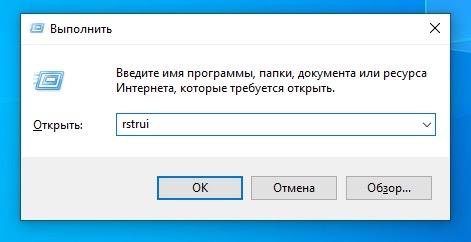
Это короткий путь к разделу восстановления системы
- После этого находим в списке наиболее позднюю точку восстановления операционной системы и пытаемся вернуться к ней.
Post Views: 1 825
Download PC Repair Tool to quickly find & fix Windows errors automatically
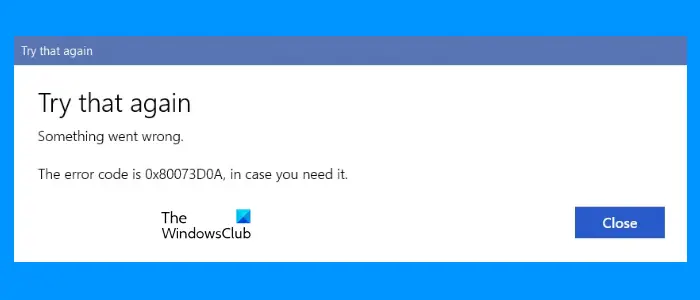
In this post, we will talk about some solutions to fix Microsoft Store Error 0x80073d0a. There are several Microsoft Store errors that occur on a Windows operating system. Each of these errors has a separate error code. One of these Microsoft Store errors is 0x80073d0a that indicates the Windows Defender Firewall Service is not working. This error prevents users from downloading and updating apps from Microsoft Store. The error message that Windows Store displays on the screen look like this:
Try that again, Something went wrong. The error code is 0x80073D0A, in case you need it.
ERROR_INSTALL_FIREWALL_SERVICE_NOT_RUNNING
If you experience the same error on your Windows 11/10 computer, the solutions listed in this post may help you fix it.
You can try the following solutions and see if any of them helps.
- Run Windows Store Apps Troubleshooter.
- Check the status of Windows Defender Firewall Service.
- Reset Microsoft Store or clear Microsoft Store Cache.
- Re-register Microsoft Store apps.
Let’s have a detailed look at these troubleshooting methods.
1] Run Windows Store Apps Troubleshooter
A troubleshooter is an automated tool that helps users fix several problems on their computers, Run Windows Store Apps Troubleshooter and see if it fixes the problem. We have listed the steps to run this tool on both Windows 11 and Windows 10 operating systems.
Windows 11
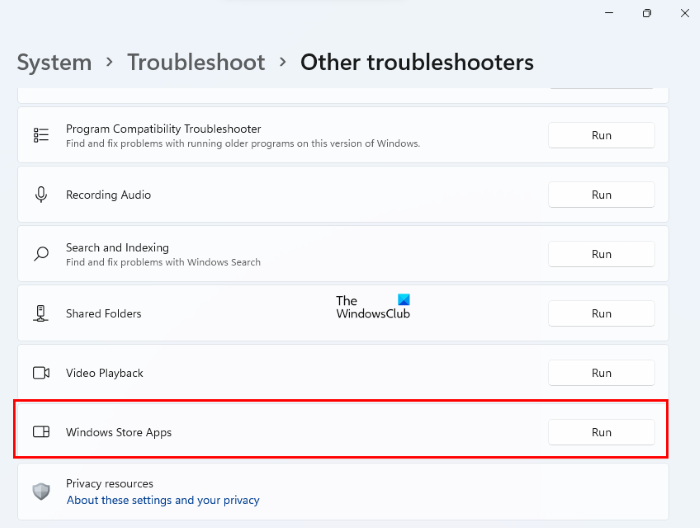
The following steps will help you run Windows Store Apps Troubleshooter:
- Click on the Search icon and type Settings. Select the Settings app from the search results.
- In the Settings app, go to “System > Troubleshoot.”
- On the Troubleshoot page, click on the Other troubleshooters tab.
- Scroll down and click on the Run button next to the Windows Store Apps.
Windows 10
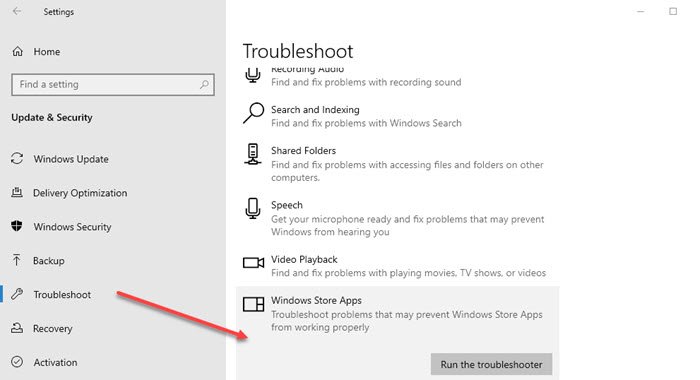
Follow the instructions below:
- Open the Settings app.
- Go to “Update & Security > Troubleshoot.”
- Click on the Additional troubleshooters link on the right side.
- Now, scroll down and click Windows Store Apps.
- Click Run the troubleshooter.
After the troubleshooting process gets completed, check if the issue is fixed or not.
2] Check the status of Windows Defender Firewall Service
As explained earlier, that the error code 0x80073d0a is associated with the Windows Defender Firewall Service. Some users have given feedback that they were getting this error on Microsoft Store because Windows Defender Firewall Service was not running on their computer. Check the status of this service on your system. If it is stopped, start it.
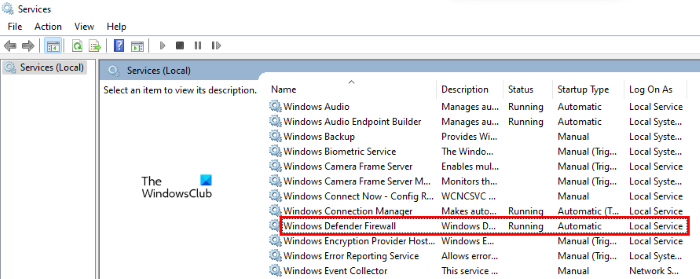
The following steps will help you with that:
- Press Win + R keys to launch the Run command box. Type
services.mscand click OK. This will launch the Services app. - In the Services app, scroll down to locate Windows Defender Firewall.
- Once you find it, right-click on it and select Properties.
- In the Properties window, set the Startup type to Automatic and check the Service status.
- If the Service status is showing Stopped, click on the Start button to run the service.
- Click Apply and then OK.
Now, check if you can install or update the apps from Microsoft Store. If not, try the next solution.
Related: Windows Firewall service does not start.
3] Reset Microsoft Store or clear Microsoft Store cache
Resetting the Microsoft Store may fix the problem of Microsoft Store apps installation or update failure. Try this method and see if it brings any changes.
4] Re-register Microsoft Store apps
If none of the above solutions worked for you, re-register Microsoft Store apps and see if it helps. Re-registering Microsoft Store apps is helpful when you are receiving issues with multiple Store apps. Since this Microsoft Store Error 0x80073d0a causes apps installation or updates to fail, re-registering the Store apps may fix the problem.
How do I restore Microsoft Store?
You can restore the Microsoft Store by resetting it or clearing the Microsoft Store Apps cache. We have explained the process above in this article.
How do I fix error 0x80070422?
You may experience the Windows Update error 0x80070422 while downloading Windows Update. Usually, this error occurs when the BITS (Background Intelligent Transfer Service) or Windows Update Service has been stopped or disabled. You can fix this error by restarting the Windows Update Service.
Hope this article helped you solve your problem.
Anand Khanse is the Admin of TheWindowsClub.com, a 10-year Microsoft MVP (2006-16) & a Windows Insider MVP (2016-2022). Please read the entire post & the comments first, create a System Restore Point before making any changes to your system & be careful about any 3rd-party offers while installing freeware.
Ошибка 0x80073DOA в Windows Store: способы решения
Ошибка 0x80073DOA является самой типичной ошибкой, которая может появиться во время использования Магазина Windows(или же Windows Store). Ошибка может появится на любых платформах: стационарных компьютерах, ноутбуках, планшетах и даже мобильниках. Также ошибка 0x80073DOA преимущественно «обитает» на операционной системе Windows 10, если отталкиваться от сведений по теме от пользователей.
Возникает эта проблема во время попытки установить или обновить какое-либо приложение в Windows Store. Из этого следует, что ошибка не привязана к какому-то определенному приложению или софту, а является проблематикой самого приложения Магазина Windows.
Решается ошибка 0x80073DOA обычно простой очисткой кэша Windows Store или перезапуском службы Магазина. Реже бывает, что проблема заключается в неправильных Дате и Времени на вашем компьютере, либо особенных настройках Брандмауэра Windows. Сейчас все это мы с вами и будем рассматривать.
Способы решения ошибки 0x80073DOA при работе с Магазином Windows
Способ №1 Очистка кэша Магазина Windows
- Одновременно нажмите кнопки Win и R.
- Перед вами появится утилита «Выполнить». Напишите в ее строку WSReset.exe, а затем нажмите «ОК». Этой командой вы должны были стереть кэш приложения Windows Store.
- Однако, если предыдущее действие не помогло, то можно выполнить кое-что в командной строке. Одновременно нажмите кнопки Win и X и выберите пункт «Командная строка(администратор)».
- Как только на экране появиться Командный интерпретатор, то вырежьте и вставьте в него команду PowerShell -ExecutionPolicy Unrestricted, а затем нажмите Enter.
- Затем вырежьте и вставьте команду $manifest = (Get-AppxPackage Microsoft.WindowsStore).InstallLocation + ‘AppxManifest.xml’ ; Add-AppxPackage -DisableDevelopmentMode -Register $manifest, а затем нажмите Enter
Способ №2 Отключение антивирусов и Firewall Windows
Не имеет значения, какой антивирус вы используете, но убедитесь, что тот временно отключен. Для этого можете открыть «Диспетчер задач» и закрыть процесс антивируса. Затем найдите его трей в Панели задач Пуск и отключите его оттуда. Либо вы можете зайти в настройки самого антивируса и отключить его активную защиту, что является эквивалентом полного отключения. Как только закончите с Антивирусом, то нужно отключить Брандмауэр:
- Сделайте правый клик на «Пуск» и выберите «Панель управления».
- Затем найдите там пункт Брандмауэр Windows и зайдите туда.
- Нажмите на ссылку «Включение и отключение Брандмауэра Windows».
- Поставьте галочки напротив опций отключения Firewall, как возле частной, так и общественной сети.
- Нажмите «ОК» и закройте окно.
После выполненных манипуляций с Антивирусом и Firewall, проверьте наличие ошибки 0x80073DOA во время скачивания приложений через Windows Store.
Способ №3 Корректировка Даты и Времени на компьютере
Неправильные Дата и Время на вашем ПК очень легко могут спровоцировать какую-либо ошибку в Магазине Windows, так как тот выполняет подключение к серверу Microsoft. Если же время на вашем компьютере не соотносится с нужным временем на сервере, то и появляются различные сбои, в том числе и ошибка 0x80073DOA. Поэтому убедитесь, что Дата и Время на вашем ПК корректно настроены. Помогает выставление параметра «Установить время автоматически».
Способ №4 Переустановка Магазина Windows
Если никакой из способов не смог помочь вам в решении проблемы с ошибкой 0x80073DOA, то остается переустановить Windows Store и скачать все доступные обновления для вашей операционной системы.
- Нажмите одновременно кнопки Win и S.
- Впишите в пустую поисковую строку PowerShell.
- Кликните ПКМ на Microsoft Powershell и выберите «Запускать от имени Администратора».
- Перед вами откроется окошко утилиты Powershell. Копируйте команду Get-Appxpackage –Allusers и нажмите Enter.
- Теперь найдите в списке программ Windows Store и запомните его значение «PackageFullName», либо копируйте нажатием Ctrl+C.
- После предыдущего действия, введите в программу команду Add-AppxPackage -register “C:Program FilesWindowsApps*скопированное значение из предыдущего шага*” –DisableDevelopmentMode.
- Снова откройте утилиту Powershell с Администраторскими права, как это было показано вверху.
- Копируйте и снова вставьте команду Add-AppxPackage -register “C:Program FilesWindowsApps*скопированное значение из предыдущего шага*” –DisableDevelopmentMode.
- Перезагрузите свой компьютер.
После переустановки Магазина Windows никакой ошибки 0x80073DOA при загрузке приложений быть не должно.
Исправить ошибку Windows Store 0x80073d0a
Некоторые пользователи Windows 10 недавно сообщили о получении кода ошибки 0x80073DOA, который не позволяет им приобретать и устанавливать новое программное обеспечение в магазине Windows. Что такое код ошибки 0x80073doa и как устанавливается ошибка 80073doa в Windows 10?

Что такое Windows Store, код ошибки 0x80073doa?
Для того, Ошибка хранилища Windows Код 0x80073doa обычно появляется, когда пользователи пытаются установить или обновить определенные приложения из магазина Windows. Проблема, похоже, не имеет к этому никакого отношения.
Неважно, какие программы вы пытаетесь установить. Кажется, что код ошибки связан с самой операционной системой.
Как исправить код ошибки 0x80073DOA
Очистите кэш Магазина Windows.

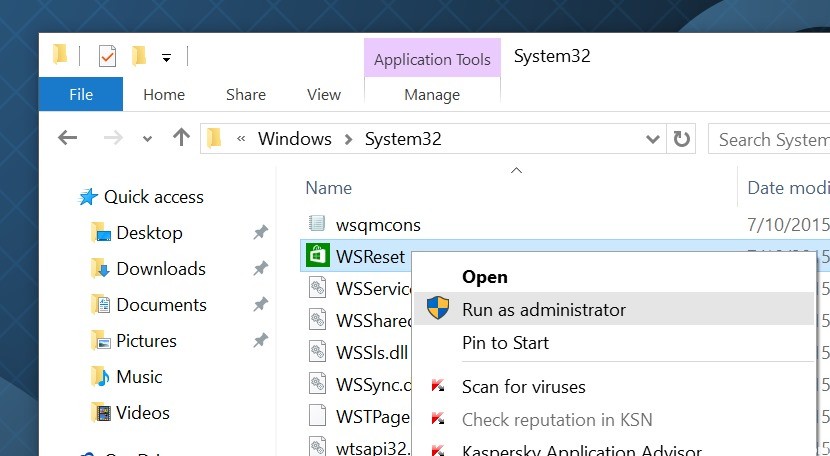
Иногда, очистка кеша магазина Windows решит проблему. Для этого выполните следующие действия:
- Выполните командную строку, нажав Windows + R.
- В текстовом поле введите exe, затем нажмите Enter.
- Если это не работает, попробуйте снова зарегистрироваться в магазине Windows. Для этого нажмите Windows + X, затем выберите командную строку (Admin).
- В текстовом поле PowerShell -ExecutionPolicy введите Unrestricted, затем нажмите
- Добавьте эту команду: $ manifest = (Get-AppxPackage Microsoft.WindowsStore) .InstallLocation + AppxManifest.xml ‘; Add-AppxPackage -DisableDevelopmentMode -Register $ manifest
удар
Апрельское обновление 2020:
Теперь мы рекомендуем использовать этот инструмент для вашей ошибки. Кроме того, этот инструмент исправляет распространенные компьютерные ошибки, защищает вас от потери файлов, вредоносных программ, сбоев оборудования и оптимизирует ваш компьютер для максимальной производительности. Вы можете быстро исправить проблемы с вашим ПК и предотвратить появление других программ с этим программным обеспечением:
- Шаг 1: Скачать PC Repair & Optimizer Tool (Windows 10, 8, 7, XP, Vista — Microsoft Gold Certified).
- Шаг 2: Нажмите «Начать сканирование”, Чтобы найти проблемы реестра Windows, которые могут вызывать проблемы с ПК.
- Шаг 3: Нажмите «Починить все», Чтобы исправить все проблемы.

Включение службы брандмауэра Windows
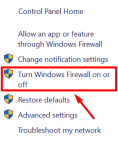
Оказывается, одной из самых распространенных причин появления этого сообщения об ошибке является проблема со встроенным межсетевым экраном. Обратите внимание, что встроенный брандмауэр должен убедиться в безопасности соединения, прежде чем Магазин Windows сможет связаться с сервером Microsoft, чтобы начать загрузку приложения UWP.
Если Центр обновления Windows отключен и нет стороннего аналога, который мог бы заполнить пробел, возникает ошибка 0x80073d0a, когда пользователь пытается загрузить приложение UWP.
Примечание. Если брандмауэр Windows является приложением безопасности по умолчанию, и вы используете последнюю версию, вы не можете изменить статус службы. В этом случае перейдите непосредственно к методу 2, поскольку он не применим к вашему сценарию.
Несколько затронутых пользователей успешно решили проблему, открыв экран «Службы» и изменив состояние службы брандмауэра Windows на «Автоматический». После этого и перезагрузки компьютера большинство пользователей сообщили, что проблема была решена.
Проверьте настройки даты и времени.
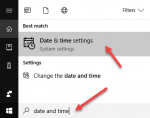
Неправильная установка даты или времени может иногда привести к сбою магазина Windows. Чтобы избежать этого, проверьте правильность настроек даты и времени на вашем компьютере. Вот процедура:
- Чтобы открыть, нажмите на кнопку Windows + I.
- Найдите дату и время.
- Проверьте правильность текущих настроек даты и времени. В противном случае вы должны обновить и изменить их.
- Для устранения неполадок рекомендуется автоматически деактивировать установленное время. Как только проблема решена, включите ее снова.
Переустановка Магазина Windows

Если ни один из перечисленных способов не помог, последнее, что вы можете попробовать, — это переустановить Магазин Windows, а затем установить все доступные обновления Windows 10. Для этого вы должны сделать это:
- Нажмите Windows Key + R, затем введите PowerShell.
- Щелкните правой кнопкой мыши результаты поиска и выберите «Запуск от имени администратора».
- Введите Get-Appxpackage -Allusers, затем нажмите Enter.
- Найдите запись в магазине Windows и скопируйте имя пакета. Для этого выделите его и нажмите Ctrl + C.
- Затем войдите в Add-AppxPackage — вкладка «C: Program Files WindowsApps ». Отключите команду DevelopmentMode.
ПРИМЕЧАНИЕ. Замените PackageFullName именем пакета Магазина Windows, нажав Ctrl + V. Кроме того, вместо C :, введите букву корня водитель вашей системы. - Затем снова откройте PowerShell с правами администратора, описанными выше.
- Вставьте Add-AppxPackage — сохраните «C: Program Files WindowsApps » »». -Отключите команду DevelopmentMode и нажмите Enter.
- Затем перезагрузите систему, чтобы внести изменения.
Нижняя линия
Я надеюсь, что эта статья помогла вам исправить ошибку памяти Windows 0x80073d0a. Вы можете следовать инструкциям, используя простые шаги в статье в соответствии с системными требованиями. Тем не менее, вы можете активировать антивирус или брандмауэр, когда проблема будет решена. Мы рекомендуем вам сканировать компьютер с помощью очень мощного антивирусного программного обеспечения, которое может удалить все нежелательные файлы из вашей системы и защитить вашу систему от вредоносных программ или несанкционированного доступа.

CCNA, веб-разработчик, ПК для устранения неполадок
Я компьютерный энтузиаст и практикующий ИТ-специалист. У меня за плечами многолетний опыт работы в области компьютерного программирования, устранения неисправностей и ремонта оборудования. Я специализируюсь на веб-разработке и дизайне баз данных. У меня также есть сертификат CCNA для проектирования сетей и устранения неполадок.
Все коды ошибок Центра обновления Windows
При обновлении системы или установке пакетов через Центр обновлений Windows могут появляться ошибки. На этой странице собраны все распространенные коды ошибок, которые можно увидеть при попытке обновить Windows 7, 8 или 10.
Большинство кодов ошибок универсальны и позволяют исправить проблему вне зависимости от версии Windows. Нажатие на любой код откроет страницу с инструкцией, где подробно расписаны методы решения.
Универсальная инструкция по исправлению ошибок Центра обновления:
- Открываем (от имени администратора) Пуск -> Выполнить -> cmd.exe, в командной строке пишем sfc /scannow, Enter.
- Ждем проверки, пишем вторую команду DISM.exe /Online /Cleanup-image /Restorehealth, ждем. Пробуем установить обновление заново.
- Если не получается — заходим на catalog.update.microsoft.com. или microsoft.com/ru-ru/download и загружаем/устанавливаем нужное обновление вручную, воспользовавшись поиском или каталогом для загрузки нужного обновления.
Если простой способ не помог, следует найти свою ошибку в списке и попробовать решить её при помощи подробной инструкции.
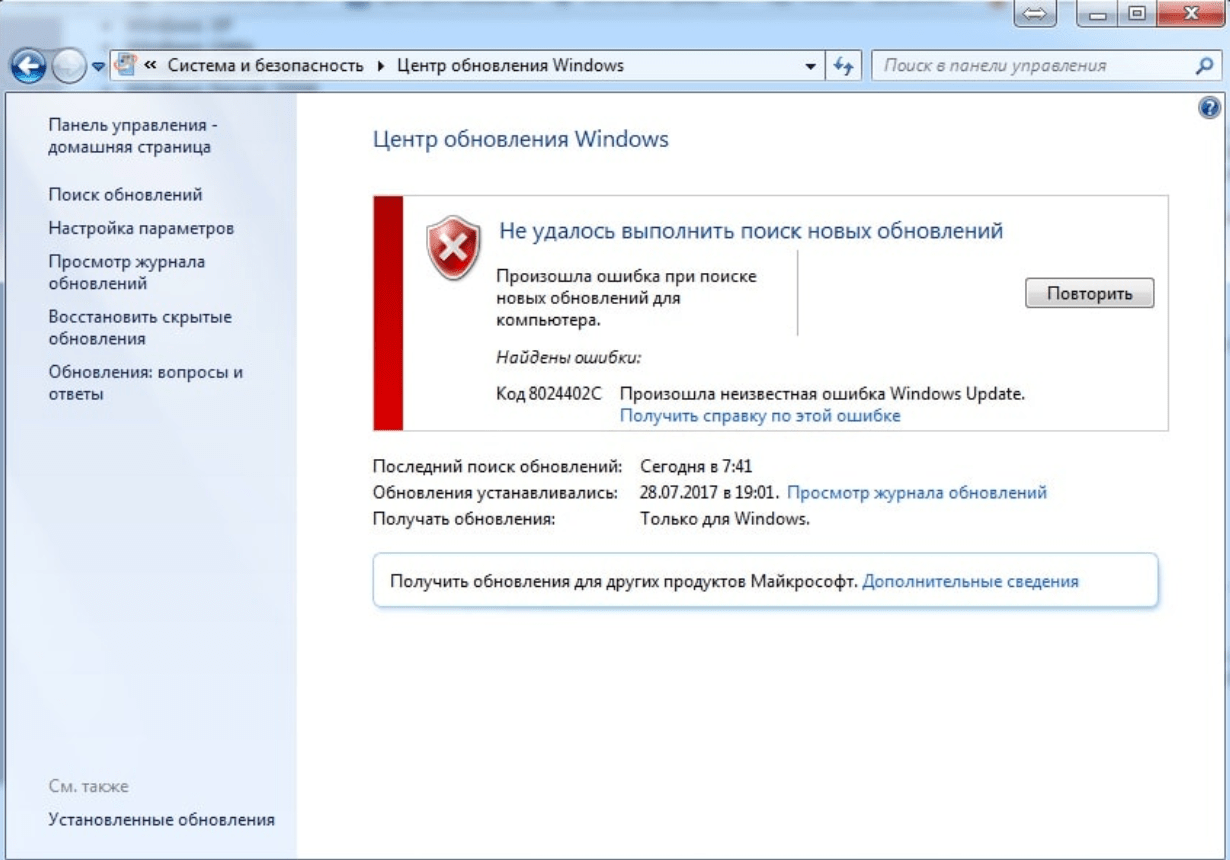
Коды ошибок Центра обновления Windows
0x80070002 ERROR_FILE_NOT_FOUND — Не удается найти указанный файл.
Центру обновлений не удается найти файлы, нужные для установки. Решение: сканирование системы, восстановление системных файлов, в случае неудачи — установка нужного обновления вручную из каталога Microsoft.
0x8007000D ERROR_INVALID_DATA — Недопустимые данные.
Ошибка появляется при установке Windows (файлы повреждены, может потребоваться новый установочный архив), при восстановлении системы (повреждена точка восстановления), при активации (ошибка в разделе реестра CurrentControlSetEnumRoot), а также при обновлении Windows через Центр обновлений.
Решение: использовать Microsoft Easy Fix или установить обновление вручную. Программа Fix It более не поддерживается Microsoft, поэтому придется искать её в неофициальных источниках. Также можно использовать Media Creation Tool или ISO-образ системы (для Windows 10).
0x800F081F CBS_E_SOURCE_MISSING — Источника пакета или файл не найден.
Ошибка загрузки компонента .NET Framework 3.5 на Windows 8/8.1, 10 и Server 2012/2016. Ошибка 0x800f081f возникает, когда указан альтернативный источник установки, но при этом:
- По адресу находятся не все нужные компоненты для установки.
- Пользователь не имеет прав доступа к файлам.
- В указанном расположении нет файлов, нужных для установки или обновления.
Для исправления ошибки нужно проверить, правильно ли указан путь, есть ли нужные файлы/обновления по адресу и есть ли у пользователя доступ на чтение этих файлов. При обновлении Windows может помочь ручная установка и утилита DISM.exe.
0x80073712 ERROR_SXS_COMPONENT_STORE_CORRUPT — Хранилище компонентов находится в несогласованном состоянии.
Причиной ошибки является поврежденный компонент манифеста CBS. Это чисто системная ошибка, из-за которой система не может установить обновление. До Windows 10 ошибку можно исправить при помощи утилиты CheckSUR.
В Windows 10 нужно загрузить с сайта Microsoft программу MediaCreationTool.exe, нажать «Обновить этот компьютер сейчас» и следовать инструкции на экране. Использование загрузочного образа Win 10 (формат ISO) позволит устранить системные ошибки, при этом личные документы и файлы на компьютере останутся без изменений.
0x800736CC ERROR_SXS_FILE_HASH_MISMATCH — Файл компонента не соответствует сведениям проверки, указанным в манифесте компонента.
Ошибка появляется при попытке установить NET Framework 3.5 (includes .NET 2.0 and 3.0), либо при попытке обновить Windows без установленного NET Framework 3.5.
Решение: использовать команду Dism /online /enable-feature /featurename:NetFx3 /All в командной строке от имени администратора для установки фреймфорка. Альтернативный вариант — загрузить ISO-образ нужной версии Windows и использовать команду dism.exe /online /enable-feature /featurename:NetFX3 /Source:d:sourcesico, где d:sourcesico — диск и расположение образа системы. Без установленного NET Framework 3.5 Центр обновления Windows работать не будет, поэтому придется использовать командную строку.
0x800705B9 ERROR_XML_PARSE_ERROR — Не удалось обработать запрошенные XML-данные.
Сравнительно редкая системная ошибка при обновлении. Если код 0x800705B9 появился на Windows 7, Vista или 8/8.1, для исправления ситуации нужно:
- Скачать Media Creation Tool с сайта Microsoft.
- Запустить, выбрать Upgrade this PC now (обновить сейчас).
- Нажать Next (далее) и дождаться окончания процесса.
В Windows 10 для восстановления системных файлов также используется Media Creation Tool и ISO-образ системы. Также можно ввести в командную строку ряд команд, которые очистят все системные файлы и сбросят настройки.
0x80070246 ERROR_ILLEGAL_CHARACTER — Обнаружен недопустимый символ.
Нестандартная ошибка, которая может быть связана как с системным сбоем, так и с ошибками со стороны пользователя. Решение ошибка 0x80070246 «Обнаружен недопустимый символ» осложняется тем, что при ней нельзя запустить утилиту swf /scannow (и ряд других системных служб).
Для исправления этого кода ошибки Центра обновлений нужно:
- Сделать резервную копию реестра и важных файлов на случай проблем.
- Запустить режим устранения неполадок центра обновлений: Пуск -> ввести в поиске «устранение неполадок» -> Enter -> нажать «Просмотреть все» в левой панели -> найти «Центр обновления Windows». Следовать появившемся инструкциям.
- Для Windows 10: Пуск -> Параметры -> Обновление и безопасность -> Устранение неполадок.
Если это не помогло, придется восстановить исходное состояние Центра обновления Windows. Вручную это может занять до часа времени и более — желательно иметь хотя бы общее понимание своих действий, а также резервные копии важных данных и реестра Windows.
0x8007370D ERROR_SXS_IDENTITY_PARSE_ERROR — Строка удостоверения повреждена.
На сайте Microsoft ошибка с кодом 0x8007370D описана как ошибка повреждения, возникающая при повреждении системных файлов. Это стандартная ошибка, решить которую может центр исправления неполадок. Встроенная утилита восстановит целостность системных файлов, после чего перестанут появляться ошибки при скачивании и установке обновлений.
В Windows Vista или XP нужно запустить средство устранения неполадок Центра управления Windows. Найти его можно через поиск в меню Пуск или в Панели управления.
В Windows 7, 8/8.1 и 10 все также просто, но для полноценной работы средства устранения неполадок требуется подключение к интернету. В противном случае шанс на успешное решение проблемы уменьшается, поскольку система не сможет загрузить недостающие файлы.
Для запуска нужно: в поиске ввести «Устранение неполадок», открыть, выбрать Параметры -> Устранение неполадок. Найти раздел Система и безопасность, в нем нажать на пункт Устранение неполадок с помощью Центра обновления Windows, после чего нажать кнопку Далее. Дождаться окончания сканирования системы и устранения неисправностей.
Microsoft советует использовать этот метод для следующих кодов ошибок (для Windows 7, Vista, XP):
- 0x80245003 — Служба Центра обновления Windows повреждена или не работает.
- 0x80070514 — Служба Центра обновления Windows повреждена или не работает.
- 0x8DDD0018 — Библиотеки BITS.dll повреждены.
- 0x80246008 — Библиотеки BITS.dll повреждены.
- 0x80200013 — Библиотеки BITS.dll повреждены.
- 0x80004015 — Библиотеки BITS.dll повреждены.
- 0x80070003 — Библиотеки BITS.dll повреждены.
- 0x800A0046 — Библиотеки BITS.dll повреждены.
- 0x800A01AD — Библиотеки DLL Центра обновления Windows не зарегистрированы.
- 0x80070424 — Библиотеки DLL Центра обновления Windows не зарегистрированы.
- 0x800B0100 — Ошибка проверки подписи. (кроме Windows XP)
- 0x80070005 — Ошибка определения хранилища данных. (кроме Windows XP)
- 0x80248011 — Ошибка определения хранилища данных.
- 0x80070002 — Ошибка определения хранилища данных.
- 0x80070003 — Ошибка определения хранилища данных.
В Windows 10 для восстановления системы после ошибок также может использоваться ISO-образ системы (доступен на сайте Microsoft) и встроенная утилита DISM.exe.
0x8007370B ERROR_SXS_INVALID_IDENTITY_ATTRIBUTE_NAME — Имя атрибута в удостоверении находится вне допустимого диапазона.
Ошибка обновления Windows с кодом 0x8007370B обозначает, что хранилище компонентов Windows повреждено. Вне зависимости от причины, нужен доступ в интернет, сканирование системы и дозагрузка поврежденных или недостающих файлов. Как и в других случаях, ошибка исправляется при помощи DISM.exe или средства проверки готовности системы к обновлению.
0x8007370A ERROR_SXS_INVALID_IDENTITY_ATTRIBUTE_VALUE — Значение атрибута в удостоверении находится вне допустимого диапазона.
В большинстве случаев ошибка возникает на Windows 10. На сайте поддержки Microsoft советуется решать проблему при помощи одной из двух команд, которые требуется ввести в Командную строку от имени администратора: DISM /Online /Enable-Feature /FeatureName:NetFx3 /All /LimitAccess /Source:d:sourcessxs или DISM /online /cleanup-image /RestoreHealth /source:d:sources /LimitAccess, если первая команда не помогла.
Вместо d: должен быть указан диск, на который установлена Windows 10 (или располагается виртуальный образ). Если проблема связана с Net Framework 3.5, может потребоваться полная переустановка этого фреймворка. Если ничего не помогает, остается запустить процесс установки Windows и выбрать пункт «обновление с сохранением данных». Предварительно можно сохранить на внешнем носителе все нужные файлы во избежание потери важной информации (хотя риск при восстановлении минимален).
0x80070057 ERROR_INVALID_PARAMETER — Неправильный параметр.
При появлении ошибки с кодом 0x80070057 в Центре обновления стоит попробовать установить его вручную, загрузив файлы из каталога Microsoft или центра обновлений.
Если ошибка при обновлении остается, стоит сделать резервную копию редактора реестра и удалить следующий ключ: KEY_LOCAL_MACHINE SYSTEM CurrentControlSet services eventlog Microsoft-Windows-PrintService /Operational. Ключ также может находиться в разделе HKEY_LOCAL_MACHINE SYSTEM CurrentControlSet services eventlog. После удаления ключа нужно перезагрузить компьютер и запустить установку обновления заново.
0x800B0100 TRUST_E_NOSIGNATURE — В этом объекте нет подписи.
При появлении ошибки 0x800B0100 следует убедиться, что все файлы типа .mum и .cat находятся в каталоге %windir%TempCheckSURservicing, а все файлы типа .manifest должны быть в каталоге %windir%TempCheckSURmanifests.
После копирования файлов в нужные каталога нужно заново запустить средство проверки готовности системы к обновлению. Если это не помогло, нужно удалить обновление KB2488113 (если стоит) и временно отключить компонент Microsoft .Net Framework 3.5.1. После этого нужно выполнить частичную загрузку системы и заново запустить средство проверки.
При помощи DISM.exe, команды sfc /scannow, средства проверки готовности системы к обновлению и загрузочного образа Windows также можно исправить следующие проблемы:
- 0x80092003 CRYPT_E_FILE_ERROR — При попытке чтения или записи файла Центром обновления Windows произошла ошибка.
- 0x800B0101 CERT_E_EXPIRED — Истек или не наступил срок действия требуемого сертификата при проверке по системным часам или отметке времени в подписанном файле.
- 0x8007371B ERROR_SXS_TRANSACTION_CLOSURE_INCOMPLETE — Отсутствуют один или несколько обязательных членов транзакции.
- 0x80070490 ERROR_NOT_FOUND — Не удалось выполнить поиск новых обновлений.
Надпись ERROR_NOT_FOUND может говорить о временных ошибках с сетью или проблемах с интернет-соединением. Если проблема не пропадает, нужно попробовать установить обновление вручную.
Статья находится в состоянии редактирования, поскольку кодов ошибок у Центра обновлений достаточно. По мере появления новой информации, информация на странице будет обновляться.
How to Fix Windows Store Error 0x80073D05 on Windows 10?
Issue: How to Fix Windows Store Error 0x80073D05 on Windows 10?
I have removed Chrome from my PC by accident and attempted to install it from the Windows Store again. However, I can’t do that due to the error code 0x80073D05. What could I do to work around this bug?
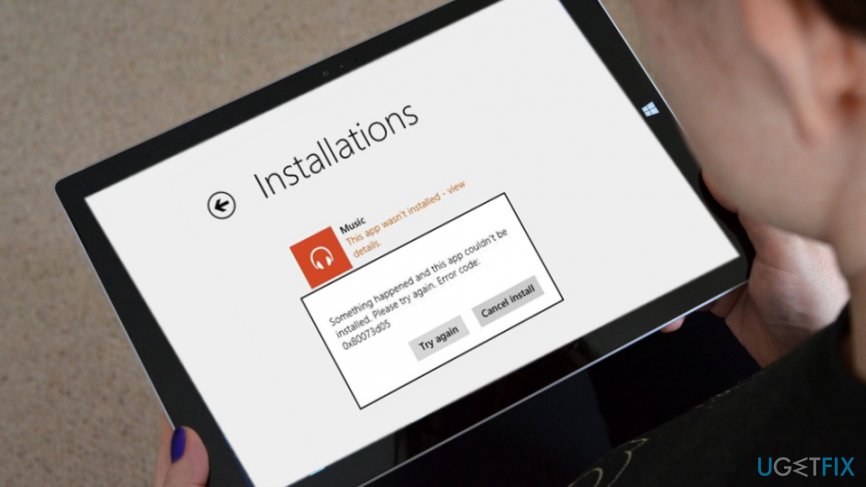
Windows Store Error 0x80073D05 is one of the annoying problems that bother Windows 10 [1] users who want to download needed applications. The error occurs when the operating system cannot install the application for the unknown reason. In some cases, people can solve the problem by restarting the computer and trying to install the desired program again.
However, after several attempts, some people are still stopped by the error message:
Try that again
Something went wrong
The error code is 0x80073D05, in case you need it.
Something happened and this app couldn’t be installed. Please try again.
Error code 0x80073D05
Windows Store [2] is one of the most frequently accessed Windows app. Statistically, a devoted PC, laptop or mobile device user accesses Windows Store at least once a day. That’s because the store helps people to stick to the latest apps, which can either turn the device user experience into more convenient or fun.
However, Microsoft forum is full of reports related to Windows Store bugs. [3] Currently, many people are struggling with the Error Code 0x80073D05, which prevents people from downloading random apps. It’s not yet clear why this bug emerges; therefore, it’s vital to draw your attention to the circumstances of when the problem started to emerge. For example, try to recall if you have recently installed Windows Updates, switched to another anti-virus, uninstalled an application, and similar.
This would help to locate the culprit of the error easier. Nevertheless, in this short post, we will describe all the methods that have been approved when fixing earlier Windows Store bugs. Hopefully, one of them will help you to fix 0x80073D05 error successfully.
Possible ways to fix Error Code 0x80073D05 on Windows 10
There are many reasons why this Windows Store error might occur. Before you start trying out the methods we provided below, you should check the system for malware. Ransomware or trojan attack often leads to corrupted system processes and programs. Hence, we highly suggest running a full system scan with Reimage or another anti-malware to check if your device is not virus-free. If it’s not, proceed to the method 1.
Method 1. Run Windows Store Apps Troubleshooter
- Click this link to open the official Microsoft’s website and click Run Troubleshooter.
- Click Accept and follow the on-screen instructions to launch the tool.
- Windows Store Apps Troubleshooter should fix all problems automatically.
However, some people have reported that the tool ends up with another error message, which says: “Windows Store cache and licenses may be corrupt.” In this case, refer to the second method.
Method 2. Clear Windows Store Cache
- Press Win key + R, type C:WindowsSystem32, and hit Enter (C: drive stands for the system’s root drive).
- When the System32 folder opens, locate WSReset.exe app. Right-click it and select Run as Administrator.
- Once done, Windows Store window will show up reporting that “The cache for the Store was cleared. You can now browse the Store for apps.”
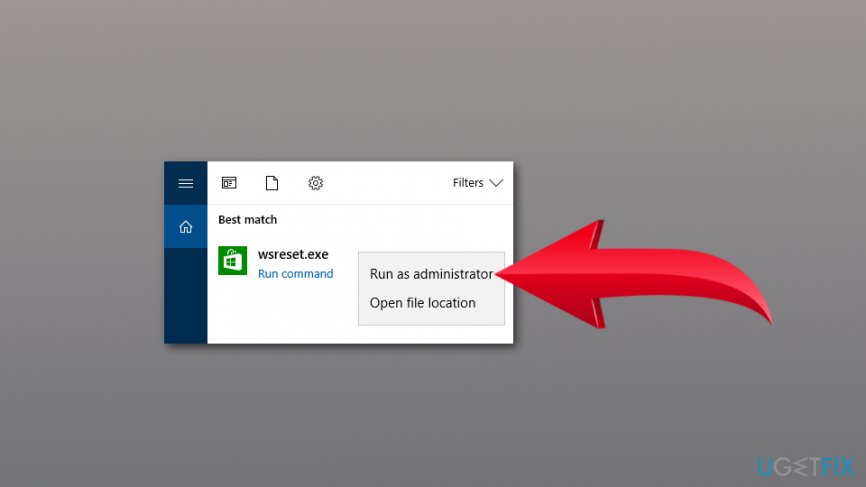
These steps yet may lead to another error message saying that “Windows Store cache may be damaged.” In this case, we would recommend renaming Windows Store Cache folder:
- Click Win key + R.
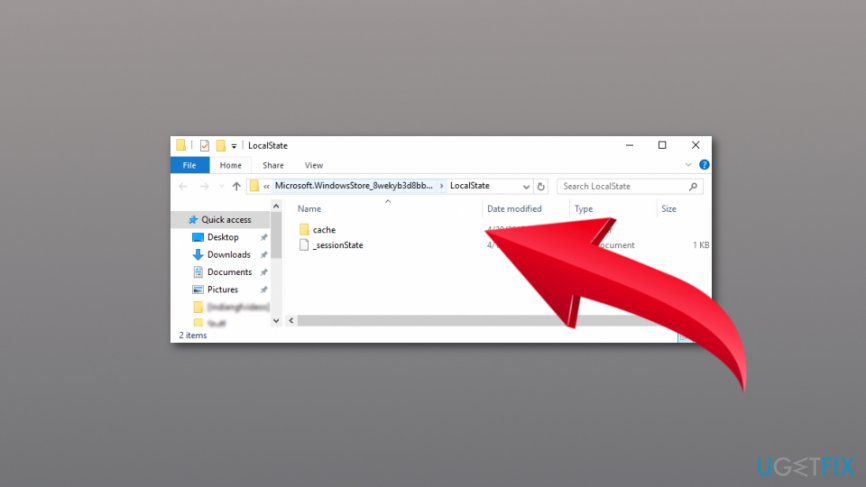
- Type C:Users\AppDataLocalPackagesMicrosoft.WindowsStore_8wekyb3d8bbweLocalState and press Enter. NOTE: Instead of C: type the letter of your system’s root driver. should be replaced by your user account name.
- When the LocalState folder opens, find Cache folder and rename it to Cache.old, for instance.
- Once done, right-click on the empty space on the LocalState folder and select Add New -> Folder.
- Name it in Cache.
- Close File Explorer and restart the system.
Method 3. Reinstall Windows Store
If the previous methods did not help, then try to reinstall Windows Store in order to fix 0x80073D05 error. For this purpose, you should:
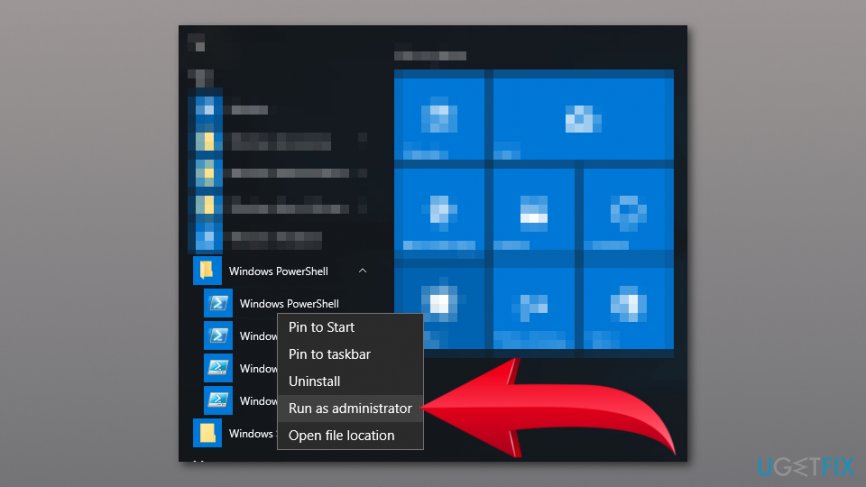
- Click Win key + R and type PowerShell.
- Right-click on the results and select Run as Administrator.
- Type Get-Appxpackage –Allusers and press Enter.
- Find Windows Store entry and copy the package name. For this purpose, mark it and press Ctrl + C.
- After that, type Add-AppxPackage -register “C:Program FilesWindowsApps” –DisableDevelopmentMode command. NOTE: replace PackageFullName with the Windows Store package name by pressing Ctrl + V. Bes >Fix it now!Fix it now!
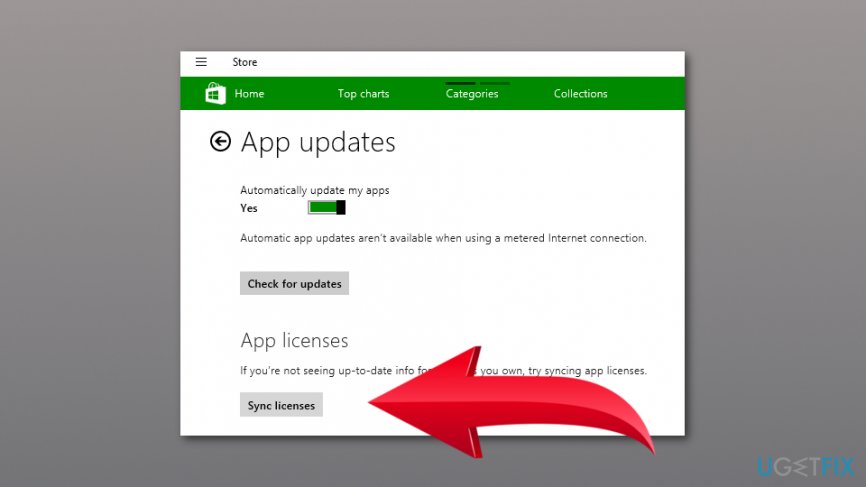
If Windows Store is not synced properly, you might receive Error Code 0x80073D05 that prevents from installing desired apps on Windows 10. Hence, follow these steps:
- Open Windows Store
- Click Windows Key + C.
- Open Settings.
- Choose App Updates.
- Click Sync Licenses.
- Restart the computer and check if you can install a needed app.
Method 5. Run System File Checker
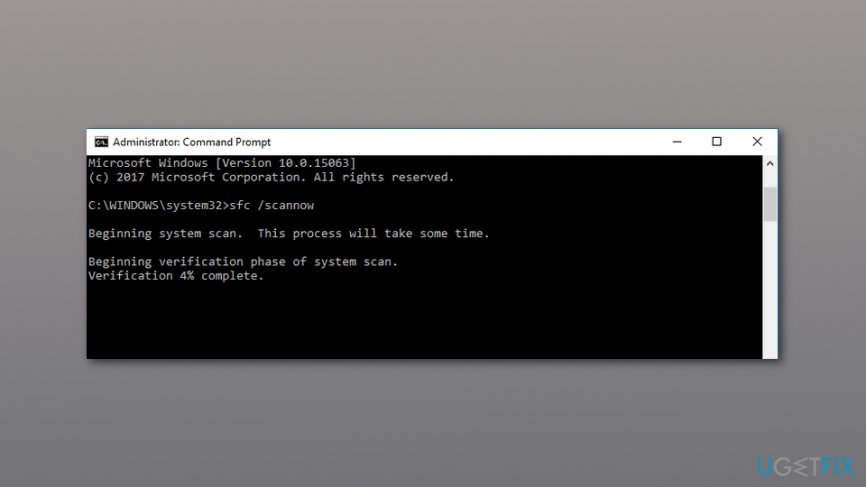
The 0x80073D05 error might be caused by corrupted system files, so you can run a built-in tool called System File Checker and fix corrupted entries:
- Type cmd in Windows search box.
- Right-click Command Prompt and choose Run as Administrator.
- Type the following command and click Enter: sfc /scannow.
- Wait until the scan is over until and corrupted entries are fixed.

Содержание
- Что вызывает ошибку Магазина Windows 0x80073d0a?
Некоторые пользователи Windows 10 не могут устанавливать приложения из Магазина Windows. Возникающая ошибка: 0x80073d0a и обычно появляется, как только пользователи нажимают на Получить кнопку, чтобы загрузить и установить приложение. Некоторые затронутые пользователи сообщают, что проблема возникает только с определенными приложениями UWP, в то время как другие говорят, что они видят эту ошибку только с некоторыми приложениями. Магазин Windows является эксклюзивным для Windows 10, поэтому проблема возникает только для этой версии ОС.

Мы исследовали эту конкретную проблему, изучив различные отчеты пользователей. Затем мы приступили к тестированию десятков стратегий ремонта, которые были рекомендованы другими пользователями, чтобы мы смогли решить проблему, чтобы найти лучшие стратегии ремонта.
Как оказалось, несколько разных сценариев могут в конечном итоге вызвать 0x80073d0a ошибка. Вот краткий список потенциальных виновников, которые могут нести ответственность за эту проблему:
- Брандмауэр Windows отключен — Одна из наиболее частых причин, вызывающих эту ошибку, — это отключение встроенного межсетевого экрана. Магазину Windows необходимо проверить соединение между собой и серверами Microsoft. Если критическое средство защиты, например, активный брандмауэр, отсутствует, в результате вы увидите именно этот код ошибки. Если этот сценарий применим, вы можете решить проблему, повторно включив встроенный брандмауэр на экране «Службы».
- Сторонние AV-помехи — Магазин Windows может быть не в состоянии установить связь между Магазином UWP и Магазинами Microsoft, если вы используете определенные эквиваленты брандмауэра сторонних производителей. В этом случае вы сможете решить проблему, добавив Widows Store в список исключений вашего брандмауэра или полностью удалив сторонний компонент безопасности.
- Поврежден кеш Магазина Windows — Как оказалось, эта проблема также может возникать из-за некоторого типа повреждения, которое находится в кеше вашего Магазина Windows. Возможно, повреждены один или несколько временных файлов, на которые полагается хранилище. В этом случае наиболее эффективным исправлением является сброс всего кеша Магазина Windows (либо из командной строки CMD, либо через графический интерфейс Windows).
- Повреждение системного файла — В редких случаях вы можете столкнуться с этой проблемой из-за какого-либо типа повреждения системных файлов, которое не может быть решено обычным способом.Если этот сценарий применим, вы сможете решить проблему, используя утилиту восстановления системы, чтобы вернуть ваш компьютер в работоспособное состояние, или обновив каждый компонент ОС (с помощью восстановительной установки или чистой установки).
Метод 1. Включение службы брандмауэра Windows (если применимо)
Как выясняется, одна из наиболее частых причин, вызывающих появление этого сообщения об ошибке, — это проблема встроенного межсетевого экрана. Имейте в виду, что прежде чем Магазин Windows сможет связаться с сервером Microsoft, чтобы начать загрузку приложения UWP, встроенный брандмауэр должен проверить, является ли соединение безопасным.
Если Центр обновления Windows отключен и нет стороннего эквивалента, который восполнит пробел, 0x80073d0a ошибка, когда пользователь пытается загрузить приложение UWP.
Примечание: Если брандмауэр Windows является приложением безопасности по умолчанию и у вас установлена последняя сборка, вы не сможете изменить статус службы. В этом случае переходите непосредственно к Способ 2 поскольку этот метод не применим к вашему сценарию.
Нескольким затронутым пользователям удалось решить проблему, открыв экран «Службы» и изменив статус службы брандмауэра Windows на «Автоматически». После этого и перезагрузки компьютера большинство затронутых пользователей сообщили, что проблема устранена.
Вот краткое руководство о том, как включить службу брандмауэра Windows, чтобы исправить 0x80073d0a Ошибка магазина:
- Нажмите Клавиша Windows + R открыть Бегать диалоговое окно. Затем введите «Services.msc» внутри текстового поля и нажмите Войти открыть Сервисы экран. Если вам будет предложено UAC (запрос учетной записи пользователя)нажмите да для предоставления административных привилегий.
- Как только вы окажетесь внутри Сервисы экрана, перейдите к правой панели, прокрутите список служб и найдите Брандмауэр Windows (или Брандмауэр Защитника Windows в более новых сборках Windows 10). Как только вы увидите правильную запись, щелкните ее правой кнопкой мыши и выберите Свойства из появившегося контекстного меню.
- На экране свойств брандмауэра Windows выберите Общее из списка доступных опций, затем измените Тип запуска к Автоматический и нажмите Подать заявление чтобы сохранить изменения.
- После соответствующего изменения статуса службы брандмауэра Windows перезагрузите компьютер и попробуйте еще раз установить приложение UWP после завершения последовательности запуска.


Если вы все еще сталкиваетесь с тем же 0x80073d0a ошибка или этот сценарий неприменим, перейдите к следующему способу ниже.
Метод 2: удаление стороннего эквивалента (если применимо)
Как сообщали несколько различных затронутых пользователей, если вы используете сторонний эквивалент в качестве брандмауэра по умолчанию, хранилищу Windows может быть запрещено устанавливать связь между хранилищем UWP и серверами Microsoft.
Существует несколько комплектов сторонних производителей, которые обычно вызывают эту проблему (чаще всего сообщается о Norton и Kaspersky).
Если этот сценарий применим, вы можете решить проблему, добавив связь с серверами MS в список исключений или полностью удалив сторонний брандмауэр.
Поскольку шаги добавления элементов в исключение будут сильно различаться в зависимости от того, какой пакет безопасности вы используете, мы собираемся сосредоточиться на универсальном методе, который будет работать независимо от виновника, с которым вы столкнетесь.
Вот пошаговое руководство, которое позволит вам удалить сторонний брандмауэр и убедиться, что вы не оставляете после себя какие-либо оставшиеся программы, которые могут вызывать ту же проблему:
- Нажмите Клавиша Windows + R открыть Бегать диалоговое окно. Как только вы окажетесь в окне «Выполнить», введите ‘Appwiz.cpl’ и нажмите Войти открыть Программы и файлы экран.
- Как только вы окажетесь внутри Программы и файлы экрана, перейдите к правой панели и прокрутите список установленных приложений, пока не найдете сторонний брандмауэр. Как только вы его увидите, щелкните его правой кнопкой мыши, а затем нажмите Удалить из появившегося контекстного меню.
- Следуйте инструкциям на экране, чтобы завершить удаление, затем перезагрузите компьютер и посмотрите, будет ли проблема решена при следующей загрузке.
Если вы все еще сталкиваетесь с тем же 0x80073d0a ошибка, перейдите к следующему способу ниже.
Метод 3: сброс кеша Магазина Windows
Как оказалось, эта проблема также может быть вызвана каким-либо типом повреждения, которое в конечном итоге влияет на способность вашего ПК устанавливать соединения между интегрированным магазином UWP и серверами Microsoft. В большинстве случаев эта проблема возникает из-за некоторых временных файлов, которые хранятся в папке кеша.
Проблема такого рода обычно возникает после того, как сканер безопасности помещает в карантин некоторые элементы или после неожиданного прерывания работы компьютера. Неудачные обновления — это редкая, но возможная причина, которая может способствовать появлению 0x80073d0a ошибка.
Несколько пользователей Windows, которые также боролись с этой проблемой, сообщили, что им удалось решить проблему путем сброса Магазина Windows и всех связанных компонентов.
Имейте в виду, что есть два способа сброса кеша Магазина Windows в Windows 10. Первый вариант проще, но он основан на выполнении ряда команд с терминала CMD. Но если вам неудобно запускать команды CMD, вы также можете выбрать подход с исключительным графическим интерфейсом, когда вы можете выполнить ту же операцию исключительно из меню настроек Windows.
Не стесняйтесь следовать тому методу, который ближе к тому, что вам удобнее:
Сброс кеша Магазина Windows через CMD
- Нажмите Клавиша Windows + R , чтобы открыть диалоговое окно «Выполнить». Затем введите ‘Cmd’ внутри текстового поля и нажмите Ctrl + Shift + Enter , чтобы открыть командную строку с правами администратора. Когда вы видите UAC (Контроль учетных записей пользователей) подсказка, нажмите да чтобы предоставить доступ администратора.
- Как только вам удастся попасть в командную строку с повышенными привилегиями, введите следующую команду и нажмите Войти сбросить Магазин Windows вместе со всеми зависимостями:
wsreset.exe
- После успешной обработки команды перезагрузите компьютер и посмотрите, решается ли проблема при следующем запуске системы.
Сброс кеша Магазина Windows через приложение Настройки
- Нажмите Клавиша Windows + R открыть Бегать диалоговое окно. Затем введите «ms-settings: appsfeatures » и нажмите Войти открыть Приложения и функции меню Настройки приложение.
- После того, как вам удастся попасть внутрь Приложения и функции прокрутите вниз до списка установленных приложений UWP и найдите запись в Microsoft Store.
- Как только вам удастся найти Магазин Microsoft приложение, нажмите на Расширенный вариант связанная с ним гиперссылка (под Корпорация Майкрософт).
- После того, как вам удастся попасть внутрь Расширенные опции меню, прокрутите вниз до Сброс вкладку, затем нажмите на Сброс и начните процесс очистки кеша.
- Подождите, пока этот процесс не завершится, затем перезагрузите компьютер и посмотрите, будет ли проблема решена при следующей последовательности запуска.

Если вы все еще сталкиваетесь с 0x80073d0a ошибка при попытке загрузить приложение UWP, перейдите к следующему способу ниже.
Метод 4: Использование восстановления системы
Если вы заметили такое поведение только недавно, проблема, скорее всего, возникла из-за изменения системы, которое в конечном итоге повлияло на работу компонента Магазина Windows. Имейте в виду, что сторонние службы или процессы также могут мешать обмену данными между приложением Store и внешним сервером Microsoft.
Если этот сценарий применим, вы сможете решить проблему с помощью утилиты восстановления системы, чтобы решить проблему, вернув компьютер в работоспособное состояние, когда те же обстоятельства были неприменимы.
Имейте в виду, что по умолчанию восстановление системы настроено на регулярное сохранение моментальных снимков важных системных ориентиров (установки сторонних производителей, установки критических обновлений и т. Д.). Но прежде чем запускать эту утилиту, имейте в виду, что любые изменения, внесенные вами до этого момента, будут потеряны после завершения процедуры. Сюда входят любые установки приложений UWP, драйверы, игры и все остальное.
Если вы понимаете последствия этого метода и готовы приступить к работе, следуйте приведенным ниже инструкциям:
- Нажмите Клавиша Windows + R открыть Бегать диалоговое окно. Затем введите ‘Rstrui’ и нажмите Войти внутри текстового поля, затем нажмите Войти открыть Восстановление системы меню.
- Когда вы попадете на начальный экран восстановления системы, нажмите следующий для перехода к следующему меню.
- После перехода к следующему экрану запустите операцию, установив флажок, связанный с Показать больше точек восстановления. После выполнения этого шага начните сравнивать даты каждой сохраненной точки восстановления и выберите ту, которая старше периода, в котором вы заметили, что эта ошибка начала возникать.
- После того, как вам удастся выбрать правильное окно восстановления, нажмите следующий для перехода к последнему меню.
- Как только вы дойдете до последней точки, ваша утилита будет готова к работе. Теперь все, что вам нужно сделать, это запустить процесс восстановления системы, нажав кнопку финиш кнопка.
- После этого ваш компьютер перезагрузится и будет смонтировано предыдущее состояние. При следующем запуске будет смонтировано предыдущее состояние. Воспользуйтесь случаем, чтобы еще раз загрузить приложение UWP и посмотреть, видите ли вы по-прежнему 0x80073d0a ошибка.


Если вы все еще сталкиваетесь с той же проблемой или этот метод не подходит, перейдите к следующему потенциальному исправлению ниже.
Метод 5: ремонтная установка или чистая установка
Если вы зашли так далеко, и никакая стратегия восстановления не позволила вам решить проблему, проблема, скорее всего, связана с основной проблемой повреждения системы, которую вы не можете исправить обычным способом. В этом случае вы можете решить проблему, обновив каждый компонент Windows и исправив все данные, связанные с загрузкой.
Когда нужно обновить каждый компонент Windows, у вас есть два пути вперед: вы либо полностью обновляете ОС, либо используете целенаправленный подход, при котором вы касаетесь только компонентов ОС.
Более простой вариант — чистая установка. Это легко сделать, и вам не нужны какие-либо предварительные условия, но основным недостатком является то, что вы потеряете все личные данные, хранящиеся на диске с ОС, если не загрузите их заранее.
Если вы ищете сфокусированный подход, вам следует ремонт установить (ремонт на месте). Это более утомительный подход, поскольку вам понадобится установочный носитель Windows и некоторые технические возможности. Но основным преимуществом является то, что процедура коснется только файлов вашей ОС — ВСЕ ваши мультимедиа, приложения, игры и даже некоторые пользовательские настройки не будут потеряны.