Ошибка 0x800b0101 windows 7 x64

Download PC Repair Tool to quickly find & fix Windows errors automatically

Windows users when trying to update their computer by Windows Update Standalone Installer or any when trying to install a different Windows component through Windows Installer may at times see the following error.

Windows Update Standalone Installer
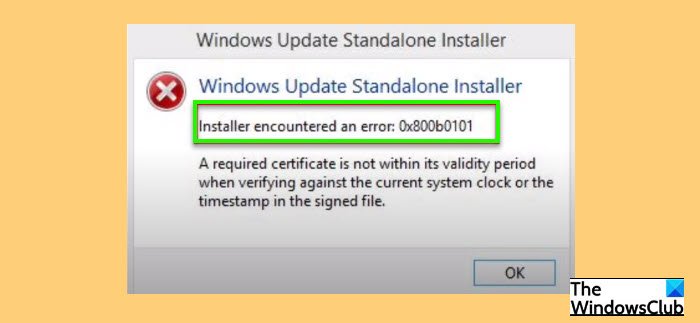
Installer encountered an error: 0x800B0101
A required certificate is not within its validity period when verifying against the current system clock or the timestamp in the signified file.
Windows Update Error 0X800B0101 on Windows 10

In this article, we are going to fix Windows Update Error 0X800B0101 on Windows 11/10 with the help of some simple solutions.

More often than not, you will see this error if the date & time on your computer is incorrect. However, there are some other solutions as well that we will see hereinafter.

These are the things you can do to fix Windows Update Error 0x800B0101 on Windows 11/10.

  1. Correct the Date & Time
  2. Clear SoftwareDistribution folder contents
  3. Clear catroot2 folder contents
  4. Clear pending.xml file
  5. Run SFC and DISM

Let us talk about them in detail.

1] Correct Date & Time
Self-explanatory from the error message itself, this error is because of an incorrect date & time. Therefore, we need to correct both these entities and see if it fixes the issue.

You can follow the given steps to correct the date & time.

  1. Launch Run(Win + R), type “timedate.cpl”, and hit Enter.
  2. Go to the Internet Time tab and click Change Settings.
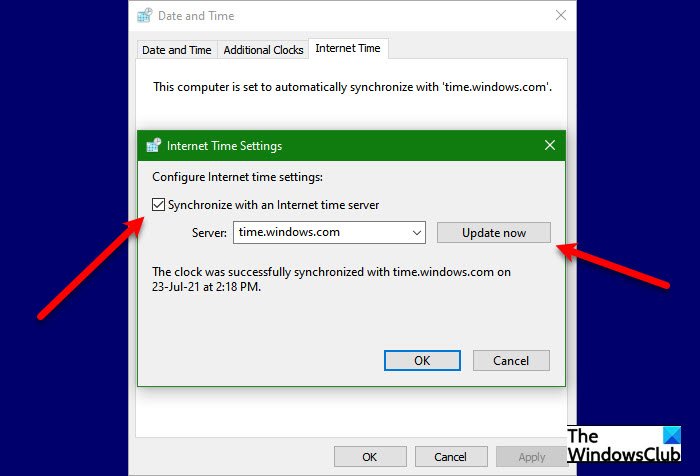
  3. Make sure that “Synchronize with an Internet time server”, Server is set to time.windows.com, and click Ok.
  4. Go to the Date & Time tab, click Change time zone, and make sure the time zone is set correctly.

Now, reboot your computer and check if the issue persists.

2] Clear SoftwareDistribution folder content

If changing date and time is to no avail, try clearing SoftwareDistribution folder contents and check if the issue is fixed.

Launch Command Prompt as an administrator, and run the following command to pause the Windows Update service.

net stop wuauserv

Now, run the following command to pause Background Intelligent Transfer Service

net stop bits

Hit Win + R, paste the following location, and hit Enter.

C:WindowsSoftwareDistribution

Delete all the content of the SoftwareDistribution folder and check if the issue persists.

3] Clear Cartoot2 folder content

If the issue persists, try clearing Cartoot2 folder content. Do this and check if the issue persists.

4] Clear pending.xml file

Open an elevated Command Prompt window, type the following, and hit Enter:

Ren c:windowswinsxspending.xml pending.old

This will rename the pending.xml file to pending.old. Now try again.

5] Run SFC and DISM

The error can be because of a corrupted system file and running SFC and DISM will fix the issue. So, launch Command Prompt as an administrator and run the following commands one after the other is completed.

sfc /scannow
Dism /Online /Cleanup-Image /ScanHealth

After running these commands, check if the issue persists.

Why does my Windows 11/10 Update keep failing?

There can be many reasons why Windows 10 update keeps failing. Corrupted updated file, driver conflict, multiple updated queued, and more. But if you are seeing error 0x800B0101, you can fix the error with the aforementioned solutions.

How to update Windows 10/11?

The best way to update Windows 11/10 is via the Settings app. Launch Settings by Win + I, and go to Update & Security > Check for updates. This way you can update your computer if there is an update available.

Yusuf is an Engineering graduate from Delhi. He has written over 1000 technical articles and has knowledge of programming languages including Java, and C++, and technologies such as Oracle 12C and MsSQL. Troubleshooting Windows is his favorite past-time.

Вопрос

Проблема: как исправить ошибку автономного установщика обновлений Windows 0x800b0101?

Привет. Я попытался установить ожидающее обновление через автономный установщик Центра обновления Windows и получил сообщение об ошибке 0x800b0101. Пожалуйста, помогите мне решить эту проблему, если это возможно.

Решенный ответ

Обновления Windows могут включать в себя несколько компонентов — обновления безопасности, функций и встроенных элементов, таких как PowerShell. Некоторые из этих компонентов можно загрузить в предварительной сборке, но они доступны только в рамках программы предварительной оценки.

[1] Тем не менее, похоже, что в обоих случаях люди получают ошибку обновления 0x800b0101.

Проблемы с устаревшими элементами Windows могут не быть очевидными, но все сводится к безопасности и стабильности системы. Хотя предварительные версии определенно не повлияют на эти аспекты, основные выпуски обновлений повлияют на них. Таким образом, поиск способов исправить ошибку 0x800b0101 очень важен — лучше раньше, чем позже.

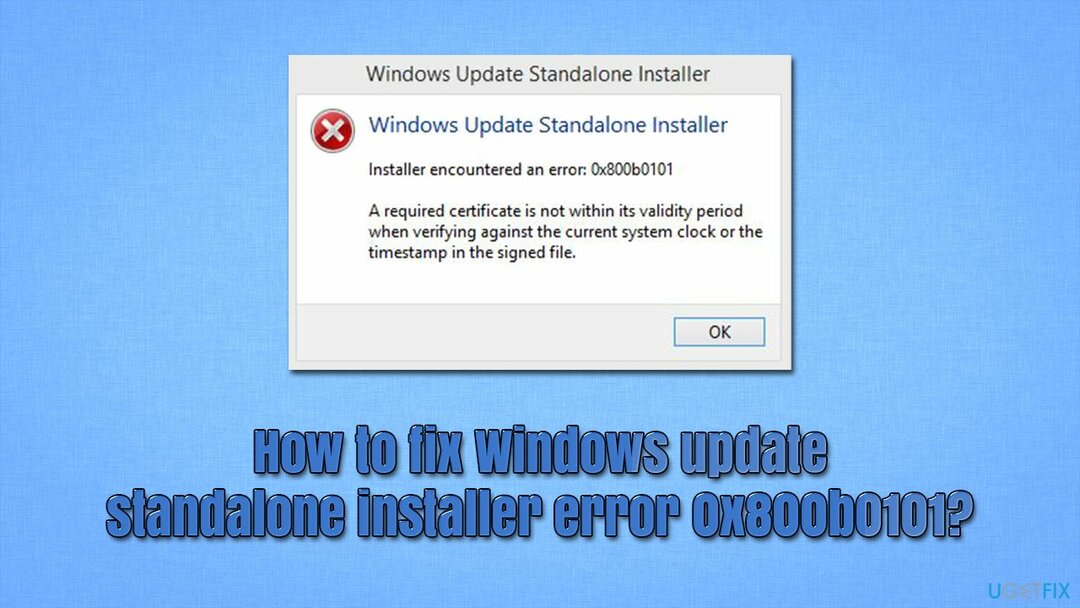
Пользователи получают эту ошибку, когда пытаются использовать автономный установщик Windows, и сообщение выглядит следующим образом:

Установщик обнаружил ошибку: 0x800b0101

Срок действия необходимого сертификата истек при проверке по текущим системным часам или метке времени в подписанном файле.

Ошибки, подобные этой, прямо указывают на причину проблемы — на действительность определенных сертификатов в системе. К сожалению, причин возникновения этой проблемы несколько, поэтому не может быть универсального решения, подходящего для всех. Например, причиной возникновения проблемы может быть повреждение системного файла или отсутствие компонентов обновления.
Как исправить ошибку автономного установщика обновлений Windows 0x800b0101?Как исправить ошибку автономного установщика обновлений Windows 0x800b0101?

В этой статье мы предоставим несколько методов, которые помогут вам исправить ошибку раз и навсегда. Выполняйте шаги один за другим, и вы найдете решение, которое подойдет вам. Прежде чем приступить к исправлению ошибок вручную, мы рекомендуем запустить сканирование с помощью средства автоматического восстановления ПК. ReimageСтиральная машина Mac X9 который найдет и заменит для вас поврежденные компоненты системы. Это также может быть полезно позже, если вам придется иметь дело с BSOD,[2] отсутствующие библиотеки DLL, реестр[3] проблемы и подобные ошибки.

Способ 1. Запустите средство устранения неполадок Центра обновления Windows.

Исправить это сейчас!Исправить это сейчас!

Для восстановления поврежденной системы необходимо приобрести лицензионную версию Reimage Reimage.

Средство устранения неполадок Центра обновления Windows может найти распространенные проблемы, которые могут привести к возникновению ошибки 0x800b0101, поэтому мы рекомендуем запустить его в качестве первой меры.

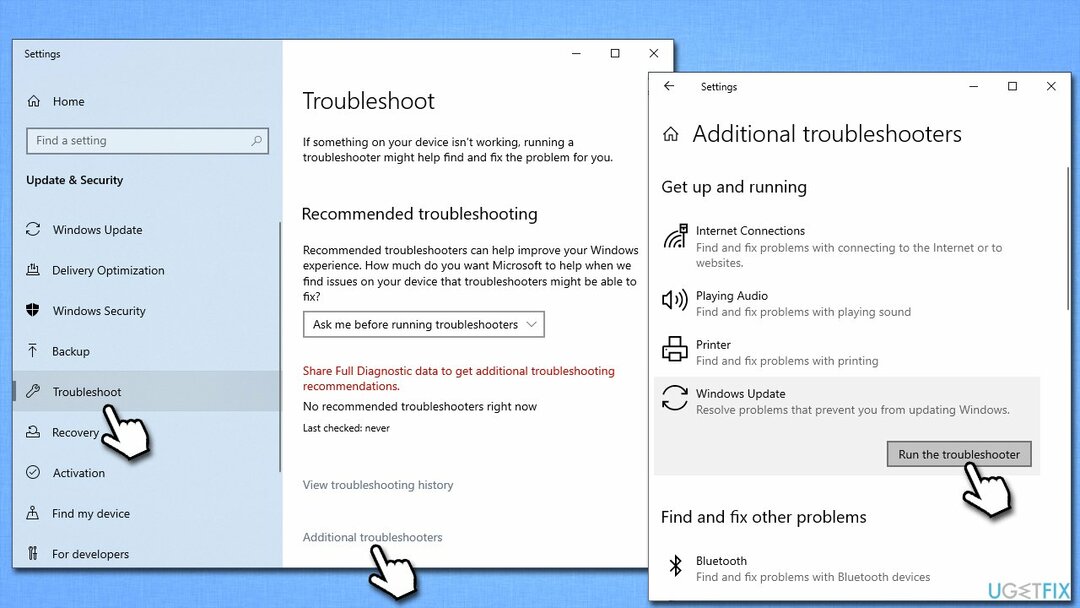
  • Щелкните правой кнопкой мыши на Начинать и выберите Настройки
  • Выбирать Обновление и безопасность
  • Выбирать Устранение неполадок
  • Если вы не видите средства устранения неполадок в списке справа, щелкните Дополнительные средства устранения неполадок
  • Найдите Центр обновления Windows и нажмите Запустите средство устранения неполадок.Запустить средство устранения неполадок

Способ 2. Запустите SFC и DISM

Исправить это сейчас!Исправить это сейчас!

Для восстановления поврежденной системы необходимо приобрести лицензионную версию Reimage Reimage.

Чтобы исправить поврежденные файлы, обратитесь к следующему:

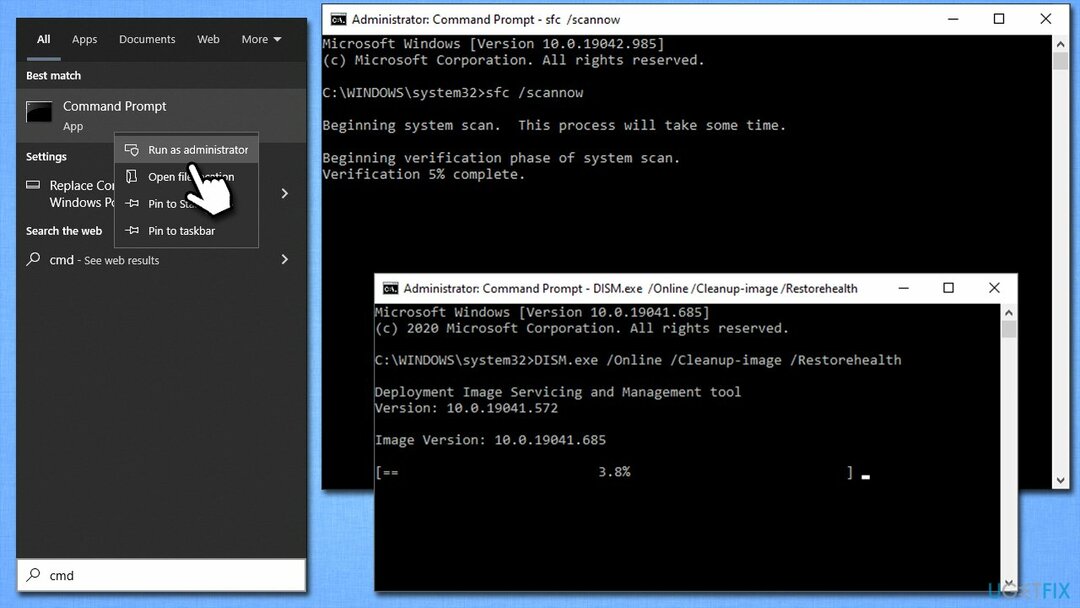
  • Тип cmd в поиске Windows
  • Щелкните правой кнопкой мыши на Командная строка и выберите Запустить от имени администратора
  • Когда Контроль учетных записей пользователей появляется, нажмите да
  • Используйте следующую команду и нажмите Входить:
    sfc / scannow
  • Перезагрузить ваша система
  • Если SFC вернула ошибку или ничего не было найдено, используйте следующие командные строки, нажав Входить после каждого:
    DISM / Онлайн / Очистка-Образ / CheckHealth
    DISM / Онлайн / Очистка-Изображение / ScanHealth
    DISM / Онлайн / Очистка-Образ / RestoreHealthЗапустите SFC и DISM

Способ 3. Проверьте настройки времени и даты

Исправить это сейчас!Исправить это сейчас!

Для восстановления поврежденной системы необходимо приобрести лицензионную версию Reimage Reimage.

В сообщении об ошибке указывается, что срок действия некоторых сертификатов может истек. Чтобы решить эту проблему, убедитесь, что ваше время и дата правильно синхронизированы и верны:

Способ 4. Удалить сертификаты с истекшим сроком действия

Исправить это сейчас!Исправить это сейчас!

Для восстановления поврежденной системы необходимо приобрести лицензионную версию Reimage Reimage.

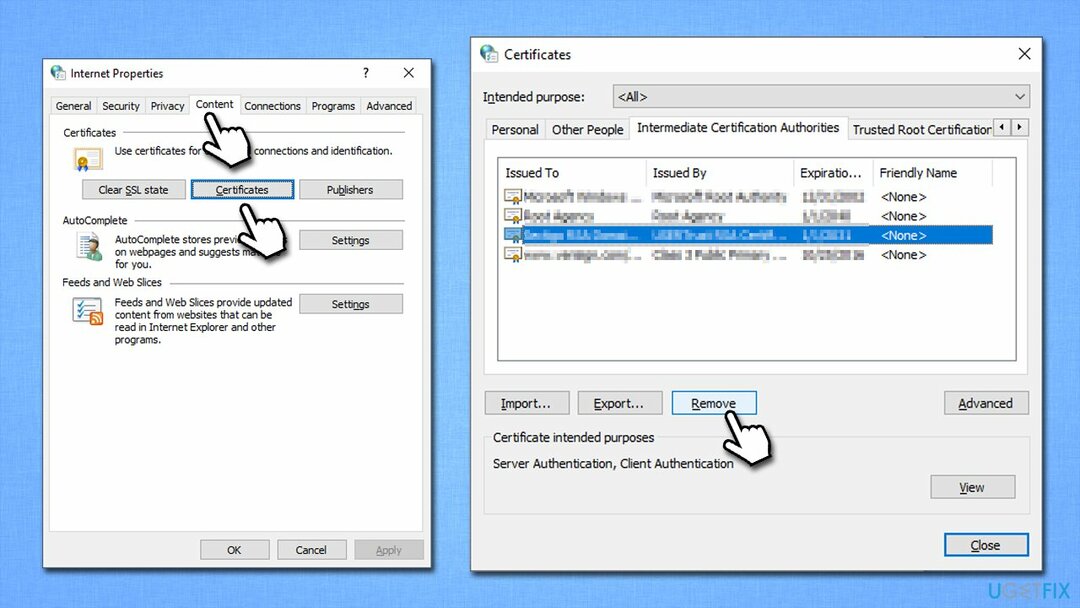
Проблема могла быть вызвана одним из просроченных сертификатов. Вы можете просмотреть список установленных сертификатов и удалить устаревшие следующим образом:

  • Тип inetcpl.cpl в поиске Windows и нажмите Входить
  • Перейти к Содержание вкладку и щелкните Сертификаты
  • Просмотрите все вкладки вверху (Личное,Другие людии т. д.), проверив срок годности на всех из них.
  • Выберите сертификат с истекшим сроком действия и нажмите Удалять нижеУдалить устаревшие сертификаты
  • Перезагрузить систему и проверьте, помогло ли это.
Метод 5. Загрузите обновление вручную

Исправить это сейчас!Исправить это сейчас!

Для восстановления поврежденной системы необходимо приобрести лицензионную версию Reimage Reimage.

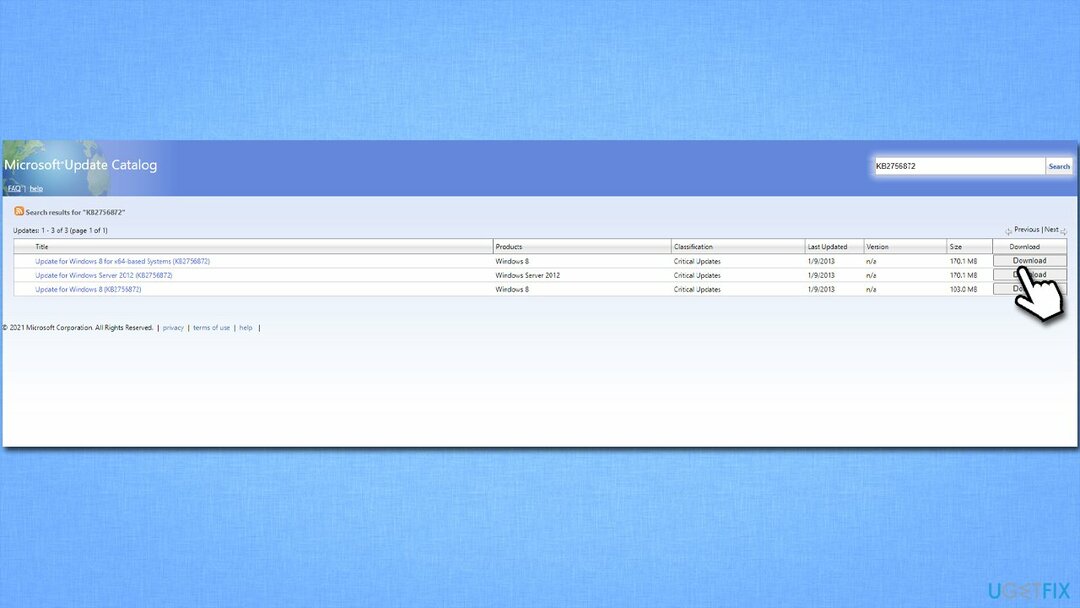
В некоторых случаях вы можете загрузить и установить обновление вручную через каталог Центра обновления Майкрософт. В частности, вы можете найти и установить обновления KB2756872 и KB2749655.

Примечание: это решение работает только для пользователей Windows 8.

  • Откройте браузер и зайдите в официальный Каталог Центра обновления Майкрософт страница в Интернете
  • Здесь введите KB2756872 в поле поиска и нажмите Поиск
  • Найдите подходящую версию и нажмите СкачатьЗагрузить обновление вручную
  • Следуйте инструкциям на экране, чтобы установить обновление, а затем сделайте то же самое с KB2749655
  • Один раз сделать, начать сначала система.
Исправляйте ошибки автоматически

Команда ugetfix.com делает все возможное, чтобы помочь пользователям найти лучшие решения для устранения их ошибок. Если вы не хотите бороться с методами ручного ремонта, используйте автоматическое программное обеспечение. Все рекомендованные продукты были протестированы и одобрены нашими профессионалами. Инструменты, которые можно использовать для исправления ошибки, перечислены ниже:

Предложение

сделай это сейчас!

Скачать Fix
Счастье
Гарантия

сделай это сейчас!

Скачать Fix
Счастье
Гарантия

Совместим с Майкрософт ВиндоусСовместим с OS X По-прежнему возникают проблемы?
Если вам не удалось исправить ошибку с помощью Reimage, обратитесь за помощью в нашу службу поддержки. Сообщите нам все подробности, которые, по вашему мнению, нам следует знать о вашей проблеме.

Reimage — запатентованная специализированная программа восстановления Windows. Он диагностирует ваш поврежденный компьютер. Он просканирует все системные файлы, библиотеки DLL и ключи реестра, которые были повреждены угрозами безопасности.Reimage — запатентованная специализированная программа восстановления Mac OS X. Он диагностирует ваш поврежденный компьютер. Он просканирует все системные файлы и ключи реестра, которые были повреждены угрозами безопасности.
Этот запатентованный процесс восстановления использует базу данных из 25 миллионов компонентов, которые могут заменить любой поврежденный или отсутствующий файл на компьютере пользователя.
Для восстановления поврежденной системы необходимо приобрести лицензионную версию Reimage инструмент для удаления вредоносных программ.

Упоминания в прессе о Reimage

Нажмите

Условия использования Reimage | Политика конфиденциальности Reimage | Политика возврата денег за товар | Нажмите

Частный доступ в Интернет это VPN, которая может помешать вашему интернет-провайдеру правительство, и третьи стороны от отслеживания вашей онлайн-активности и позволяют вам оставаться полностью анонимным. Программное обеспечение предоставляет выделенные серверы для торрентов и потоковой передачи, обеспечивая оптимальную производительность и не замедляя вашу работу. Вы также можете обойти географические ограничения и без ограничений просматривать такие сервисы, как Netflix, BBC, Disney + и другие популярные потоковые сервисы, независимо от того, где вы находитесь.

Атаки вредоносных программ, особенно программ-вымогателей, на сегодняшний день представляют наибольшую опасность для ваших фотографий, видео, рабочих или школьных файлов. Поскольку киберпреступники используют надежный алгоритм шифрования для блокировки данных, его больше нельзя использовать, пока не будет выплачен выкуп в биткойнах. Вместо того, чтобы платить хакерам, вы должны сначала попробовать использовать альтернативный восстановление методы, которые могут помочь вам восстановить хотя бы часть потерянных данных. В противном случае вы также можете потерять свои деньги вместе с файлами. Один из лучших инструментов, который может восстановить хотя бы часть зашифрованных файлов — Восстановление данных Pro.

Код ошибки 0x800b0101: 4 способа исправить

Yusuf is an Engineering graduate from Delhi. He has written over 1000 technical articles and has knowledge of programming languages including Java, and C++, and technologies such as Oracle 12C and MsSQL. Troubleshooting Windows is his favorite past-time.

Вопрос

Проблема: как исправить ошибку автономного установщика обновлений Windows 0x800b0101?

Привет. Я попытался установить ожидающее обновление через автономный установщик Центра обновления Windows и получил сообщение об ошибке 0x800b0101. Пожалуйста, помогите мне решить эту проблему, если это возможно.

Решенный ответ

Обновления Windows могут включать в себя несколько компонентов — обновления безопасности, функций и встроенных элементов, таких как PowerShell. Некоторые из этих компонентов можно загрузить в предварительной сборке, но они доступны только в рамках программы предварительной оценки.

[1] Тем не менее, похоже, что в обоих случаях люди получают ошибку обновления 0x800b0101.

Проблемы с устаревшими элементами Windows могут не быть очевидными, но все сводится к безопасности и стабильности системы. Хотя предварительные версии определенно не повлияют на эти аспекты, основные выпуски обновлений повлияют на них. Таким образом, поиск способов исправить ошибку 0x800b0101 очень важен — лучше раньше, чем позже.

Пользователи получают эту ошибку, когда пытаются использовать автономный установщик Windows, и сообщение выглядит следующим образом:

Установщик обнаружил ошибку: 0x800b0101

Срок действия необходимого сертификата истек при проверке по текущим системным часам или метке времени в подписанном файле.

Ошибки, подобные этой, прямо указывают на причину проблемы — на действительность определенных сертификатов в системе. К сожалению, причин возникновения этой проблемы несколько, поэтому не может быть универсального решения, подходящего для всех. Например, причиной возникновения проблемы может быть повреждение системного файла или отсутствие компонентов обновления.

Как исправить ошибку автономного установщика обновлений Windows 0x800b0101?Как исправить ошибку автономного установщика обновлений Windows 0x800b0101?

В этой статье мы предоставим несколько методов, которые помогут вам исправить ошибку раз и навсегда. Выполняйте шаги один за другим, и вы найдете решение, которое подойдет вам. Прежде чем приступить к исправлению ошибок вручную, мы рекомендуем запустить сканирование с помощью средства автоматического восстановления ПК. ReimageСтиральная машина Mac X9 который найдет и заменит для вас поврежденные компоненты системы. Это также может быть полезно позже, если вам придется иметь дело с BSOD,[2] отсутствующие библиотеки DLL, реестр[3] проблемы и подобные ошибки.

Способ 1. Запустите средство устранения неполадок Центра обновления Windows.

Исправить это сейчас!Исправить это сейчас!

Для восстановления поврежденной системы необходимо приобрести лицензионную версию Reimage Reimage.

Средство устранения неполадок Центра обновления Windows может найти распространенные проблемы, которые могут привести к возникновению ошибки 0x800b0101, поэтому мы рекомендуем запустить его в качестве первой меры.

  • Щелкните правой кнопкой мыши на Начинать и выберите Настройки
  • Выбирать Обновление и безопасность
  • Выбирать Устранение неполадок
  • Если вы не видите средства устранения неполадок в списке справа, щелкните Дополнительные средства устранения неполадок
  • Найдите Центр обновления Windows и нажмите Запустите средство устранения неполадок.Запустить средство устранения неполадок

Способ 2. Запустите SFC и DISM

Исправить это сейчас!Исправить это сейчас!

Для восстановления поврежденной системы необходимо приобрести лицензионную версию Reimage Reimage.

Чтобы исправить поврежденные файлы, обратитесь к следующему:

  • Тип cmd в поиске Windows
  • Щелкните правой кнопкой мыши на Командная строка и выберите Запустить от имени администратора
  • Когда Контроль учетных записей пользователей появляется, нажмите да
  • Используйте следующую команду и нажмите Входить:
    sfc / scannow
  • Перезагрузить ваша система
  • Если SFC вернула ошибку или ничего не было найдено, используйте следующие командные строки, нажав Входить после каждого:
    DISM / Онлайн / Очистка-Образ / CheckHealth
    DISM / Онлайн / Очистка-Изображение / ScanHealth
    DISM / Онлайн / Очистка-Образ / RestoreHealthЗапустите SFC и DISM

Способ 3. Проверьте настройки времени и даты

Исправить это сейчас!Исправить это сейчас!

Для восстановления поврежденной системы необходимо приобрести лицензионную версию Reimage Reimage.

В сообщении об ошибке указывается, что срок действия некоторых сертификатов может истек. Чтобы решить эту проблему, убедитесь, что ваше время и дата правильно синхронизированы и верны:

Способ 4. Удалить сертификаты с истекшим сроком действия

Исправить это сейчас!Исправить это сейчас!

Для восстановления поврежденной системы необходимо приобрести лицензионную версию Reimage Reimage.

Проблема могла быть вызвана одним из просроченных сертификатов. Вы можете просмотреть список установленных сертификатов и удалить устаревшие следующим образом:

  • Тип inetcpl.cpl в поиске Windows и нажмите Входить
  • Перейти к Содержание вкладку и щелкните Сертификаты
  • Просмотрите все вкладки вверху (Личное,Другие людии т. д.), проверив срок годности на всех из них.
  • Выберите сертификат с истекшим сроком действия и нажмите Удалять нижеУдалить устаревшие сертификаты
  • Перезагрузить систему и проверьте, помогло ли это.

Метод 5. Загрузите обновление вручную

Исправить это сейчас!Исправить это сейчас!

Для восстановления поврежденной системы необходимо приобрести лицензионную версию Reimage Reimage.

В некоторых случаях вы можете загрузить и установить обновление вручную через каталог Центра обновления Майкрософт. В частности, вы можете найти и установить обновления KB2756872 и KB2749655.

Примечание: это решение работает только для пользователей Windows 8.

  • Откройте браузер и зайдите в официальный Каталог Центра обновления Майкрософт страница в Интернете
  • Здесь введите KB2756872 в поле поиска и нажмите Поиск
  • Найдите подходящую версию и нажмите СкачатьЗагрузить обновление вручную
  • Следуйте инструкциям на экране, чтобы установить обновление, а затем сделайте то же самое с KB2749655
  • Один раз сделать, начать сначала система.

Исправляйте ошибки автоматически

Команда ugetfix.com делает все возможное, чтобы помочь пользователям найти лучшие решения для устранения их ошибок. Если вы не хотите бороться с методами ручного ремонта, используйте автоматическое программное обеспечение. Все рекомендованные продукты были протестированы и одобрены нашими профессионалами. Инструменты, которые можно использовать для исправления ошибки, перечислены ниже:

Предложение

сделай это сейчас!

Скачать Fix
Счастье
Гарантия

сделай это сейчас!

Скачать Fix
Счастье
Гарантия

Совместим с Майкрософт ВиндоусСовместим с OS X По-прежнему возникают проблемы?
Если вам не удалось исправить ошибку с помощью Reimage, обратитесь за помощью в нашу службу поддержки. Сообщите нам все подробности, которые, по вашему мнению, нам следует знать о вашей проблеме.

Reimage — запатентованная специализированная программа восстановления Windows. Он диагностирует ваш поврежденный компьютер. Он просканирует все системные файлы, библиотеки DLL и ключи реестра, которые были повреждены угрозами безопасности.Reimage — запатентованная специализированная программа восстановления Mac OS X. Он диагностирует ваш поврежденный компьютер. Он просканирует все системные файлы и ключи реестра, которые были повреждены угрозами безопасности.
Этот запатентованный процесс восстановления использует базу данных из 25 миллионов компонентов, которые могут заменить любой поврежденный или отсутствующий файл на компьютере пользователя.
Для восстановления поврежденной системы необходимо приобрести лицензионную версию Reimage инструмент для удаления вредоносных программ.

Упоминания в прессе о Reimage

Нажмите

Условия использования Reimage | Политика конфиденциальности Reimage | Политика возврата денег за товар | Нажмите

Частный доступ в Интернет это VPN, которая может помешать вашему интернет-провайдеру правительство, и третьи стороны от отслеживания вашей онлайн-активности и позволяют вам оставаться полностью анонимным. Программное обеспечение предоставляет выделенные серверы для торрентов и потоковой передачи, обеспечивая оптимальную производительность и не замедляя вашу работу. Вы также можете обойти географические ограничения и без ограничений просматривать такие сервисы, как Netflix, BBC, Disney + и другие популярные потоковые сервисы, независимо от того, где вы находитесь.

Атаки вредоносных программ, особенно программ-вымогателей, на сегодняшний день представляют наибольшую опасность для ваших фотографий, видео, рабочих или школьных файлов. Поскольку киберпреступники используют надежный алгоритм шифрования для блокировки данных, его больше нельзя использовать, пока не будет выплачен выкуп в биткойнах. Вместо того, чтобы платить хакерам, вы должны сначала попробовать использовать альтернативный восстановление методы, которые могут помочь вам восстановить хотя бы часть потерянных данных. В противном случае вы также можете потерять свои деньги вместе с файлами. Один из лучших инструментов, который может восстановить хотя бы часть зашифрованных файлов — Восстановление данных Pro.

Обновления имеют решающее значение для эффективного функционирования ПК, будь то Windows или установленные приложения. Современный компьютер обеспечивает более высокую производительность и лучше защищен от угроз. Но многие пользователи сообщали об ошибке обновления 0x800b0101.

Код ошибки влияет на способность ПК устанавливать обновления Windows через «Настройки», с помощью автономного установщика MSU и при загрузке приложений из Microsoft Store. Итак, давайте выясним, как вы можете наладить работу в этих случаях.

Quickly fix Windows 11, 10, 8 and 7 errors with Outbyte PC Repair

Take the bull by the horns: identify and fix performance issues that may be affecting your PC.

Outbyte PC Repair is a comprehensive computer repair tool designed to solve a number of different system problems, clean up your disk, optimize performance, and improve privacy and security.

  • Compatible with: Windows 11, 10, 8 and 7
  • Trial: Free trial by category for at least 2 days*
  • Full version: from $29.95 (for a 3-month subscription)

*Free trial allows you to fix all detected items in each category

Что не удалось установить 0x800b0101?

Ошибка возникает при попытке установить отсутствующее обновление из автономного установщика, загруженного из каталога Центра обновления Майкрософт. Обычно мы обращаемся к каталогу, когда не можем нормально обновить ОС. Но когда он начинает выдавать ошибку, пользователи остаются в рассоле.

Вот несколько причин, по которым вы можете получить ошибку:

  • Проблемы с сертификатами. Одной из причин, по которой пользователи получают ошибку 0x800b0101, является то, что срок действия необходимого сертификата истек. Обычно это происходит из-за неправильной установки времени на ПК.
  • Поврежденные компоненты обновления: когда компоненты Центра обновления Windows повреждены, пользователи обязательно столкнутся с проблемами при обновлении ОС.
  • Поврежденные системные файлы. Даже поврежденные системные файлы могут вызвать широкий спектр проблем, включая снижение функциональности, сбои приложений и ошибки обновления.

Как исправить ошибку Центра обновления Windows 0x800b0101?

Прежде чем мы двинемся дальше, попробуйте эти быстрые советы:

  • Перезагрузите компьютер и проверьте наличие обновлений.
  • Подключитесь к другой сети, желательно к проводной, и проверьте, исчезла ли ошибка 0x800b0101.

Если они не работают, перейдите к перечисленным ниже исправлениям.

1. Запустите средство устранения неполадок Центра обновления Windows.

  1. Нажмите Windows + I , чтобы открыть «Настройки», а затем нажмите «Устранение неполадок» справа на вкладке «Система».
    настройки
  2. Щелкните Другие средства устранения неполадок.
    другие средства устранения неполадок
  3. Найдите Центр обновления Windows и нажмите кнопку «Выполнить» рядом с ним.
    средство устранения неполадок для исправления 0x800b0101
  4. Теперь подождите, пока средство устранения неполадок автоматически обнаружит и устранит проблему.
    средство устранения неполадок

При получении ошибки 0x800b0101 ваш основной подход должен заключаться в запуске специального средства устранения неполадок Центра обновления Windows. Сделав это, попробуйте установить то же обновление встроенным методом, и если это все еще не удается, используйте каталог обновлений.

2. Исправьте время ПК

  1. Нажмите Windows +, I чтобы запустить «Настройки», выберите «Время и язык» на панели навигации и нажмите «Дата и время» справа.
    дата и время
  2. Теперь вы можете либо включить параметр «Установить время автоматически», либо нажать кнопку «Изменить», чтобы настроить его вручную.
    автоматически установить время для исправления 0x800b0101
  3. Выберите текущую дату и время из различных раскрывающихся меню и нажмите «Изменить» для подтверждения.
    Дата и время

3. Запустите сканирование DISM и SFC.

  1. Нажмите Windows + R , чтобы открыть «Выполнить», введите cmd и нажмите Ctrl + Shift + Enter .
    командная строка
  2. Нажмите «Да» в приглашении UAC.
  3. Вставьте следующие три команды по одной и нажмите Enter после каждой:
    DISM /Online /Cleanup-Image /CheckHealth
    DISM /Online /Cleanup-Image /ScanHealth
    DISM /Online /Cleanup-Image /RestoreHealth
  4. После этого запустите эту команду для сканирования SFC: sfc /scannow
    сканирование sfc для исправления 0x800b0101

Если в ошибке виноваты поврежденные системные файлы, мы рекомендуем вам запустить инструмент DISM и сканирование SFC (System File Checker), чтобы восстановить / заменить любые поврежденные системные файлы, а также исправить другие проблемы с образом Windows.

В противном случае вы также можете выбрать профессиональную технологию восстановления системы, которая может полностью сканировать ваш ПК с Windows для обнаружения неисправных файлов или программ, поврежденного реестра и многих других проблем.

Поэтому Fortect является подходящим выбором, когда вы имеете дело с такими типами ошибок, которые мешают вашей ОС работать должным образом.

4. Выполните обновление на месте

  1. Перейдите на специальную страницу Microsoft Windows 11, выберите нужную версию ISO и нажмите «Загрузить».
    iso для исправления 0x800b0101
  2. Выберите язык ОС и нажмите «Подтвердить».
    язык
  3. Теперь нажмите на предоставленную ссылку, чтобы начать загрузку.
    скачать
  4. Дважды щелкните файл ISO, чтобы просмотреть его содержимое, и нажмите «Открыть» в появившемся окне.
    открыть
  5. Запустите файл setup.exe.
    setup.exe
  6. Нажмите Далее, чтобы продолжить.
    следующий
  7. Теперь нажмите «Принять», чтобы согласиться с условиями лицензии.
    принимать
  8. Наконец, убедитесь, что в списке настроек «Сохранить личные файлы и приложения» и нажмите «Установить», чтобы продолжить.
    обновление на месте для исправления 0x800b0101

Вот и все! Дождитесь завершения обновления на месте (может занять несколько часов). После этого все должно работать, как и раньше, и вы не должны получать ошибку 0x800b0101. Обновление на месте устранит любые проблемы с ОС, не затрагивая установленные приложения или сохраненные файлы.

Расскажите нам, какое исправление сработало для вас, в разделе комментариев ниже.

Icon Ex Номер ошибки: Ошибка 0x800B0101
Название ошибки: Microsoft Error Code 0X800B0101
Описание ошибки: Ошибка 0x800B0101: Возникла ошибка в приложении Microsoft. Приложение будет закрыто. Приносим извинения за неудобства.
Разработчик: Microsoft Corporation
Программное обеспечение: Microsoft
Относится к: Windows XP, Vista, 7, 8, 10, 11

Фон «Microsoft Error Code 0X800B0101»

«Microsoft Error Code 0X800B0101» также считается ошибкой во время выполнения (ошибкой). Программисты, такие как Microsoft Corporation, стремятся создавать программное обеспечение, свободное от этих сбоев, пока оно не будет публично выпущено. Хотя эти превентивные действия принимаются, иногда ошибки, такие как ошибка 0x800B0101, будут пропущены.

«Microsoft Error Code 0X800B0101» может возникнуть у пользователей Microsoft даже при нормальном использовании приложения. В случае обнаруженной ошибки 0x800B0101 клиенты могут сообщить о наличии проблемы Microsoft Corporation по электронной почте или сообщать об ошибках. Затем Microsoft Corporation исправит ошибки и подготовит файл обновления для загрузки. В результате разработчик может использовать пакеты обновлений для Microsoft, доступные с их веб-сайта (или автоматическую загрузку), чтобы устранить эти ошибки 0x800B0101 проблемы и другие ошибки.

Что на самом деле вызывает ошибку времени выполнения 0x800B0101?

У вас будет сбой во время выполнения Microsoft, если вы столкнетесь с «Microsoft Error Code 0X800B0101» во время выполнения. Мы можем определить происхождение ошибок ошибки 0x800B0101 во время выполнения следующим образом:

Ошибка 0x800B0101 Crash — Ошибка 0x800B0101 остановит компьютер от выполнения обычной программной операции. Обычно это происходит, когда Microsoft не может обработать данные в удовлетворительной форме и поэтому не может получить ожидаемый результат.

Утечка памяти «Microsoft Error Code 0X800B0101» — ошибка 0x800B0101 утечка памяти приводит к тому, что Microsoft постоянно использует все больше и больше памяти, увяская систему. Это может быть вызвано неправильной конфигурацией программного обеспечения Microsoft Corporation или когда одна команда запускает цикл, который не может быть завершен.

Ошибка 0x800B0101 Logic Error — «логическая ошибка», как говорят, генерируется, когда программное обеспечение получает правильный ввод, но генерирует неверный вывод. Это видно, когда исходный код Microsoft Corporation включает дефект в анализе входных данных.

Основные причины Microsoft Corporation ошибок, связанных с файлом Microsoft Error Code 0X800B0101, включают отсутствие или повреждение файла, или, в некоторых случаях, заражение связанного Microsoft вредоносным ПО в прошлом или настоящем. Как правило, любую проблему, связанную с файлом Microsoft Corporation, можно решить посредством замены файла на новую копию. Запуск сканирования реестра после замены файла, из-за которого возникает проблема, позволит очистить все недействительные файлы Microsoft Error Code 0X800B0101, расширения файлов или другие ссылки на файлы, которые могли быть повреждены в результате заражения вредоносным ПО.

Распространенные сообщения об ошибках в Microsoft Error Code 0X800B0101

Типичные ошибки Microsoft Error Code 0X800B0101, возникающие в Microsoft для Windows:

  • «Ошибка программного обеспечения Microsoft Error Code 0X800B0101. «
  • «Недопустимый файл Microsoft Error Code 0X800B0101. «
  • «Microsoft Error Code 0X800B0101 должен быть закрыт. «
  • «Microsoft Error Code 0X800B0101 не может быть найден. «
  • «Microsoft Error Code 0X800B0101 не найден.»
  • «Ошибка запуска в приложении: Microsoft Error Code 0X800B0101. «
  • «Microsoft Error Code 0X800B0101 не работает. «
  • «Отказ Microsoft Error Code 0X800B0101.»
  • «Microsoft Error Code 0X800B0101: путь приложения является ошибкой. «

Обычно ошибки Microsoft Error Code 0X800B0101 с Microsoft возникают во время запуска или завершения работы, в то время как программы, связанные с Microsoft Error Code 0X800B0101, выполняются, или редко во время последовательности обновления ОС. При появлении ошибки Microsoft Error Code 0X800B0101 запишите вхождения для устранения неполадок Microsoft и чтобы HelpMicrosoft Corporation найти причину.

Эпицентры Microsoft Error Code 0X800B0101 Головные боли

Большинство проблем Microsoft Error Code 0X800B0101 связаны с отсутствующим или поврежденным Microsoft Error Code 0X800B0101, вирусной инфекцией или недействительными записями реестра Windows, связанными с Microsoft.

В первую очередь, проблемы Microsoft Error Code 0X800B0101 создаются:

  • Недопустимая или поврежденная запись Microsoft Error Code 0X800B0101.
  • Вирус или вредоносное ПО, которые повредили файл Microsoft Error Code 0X800B0101 или связанные с Microsoft программные файлы.
  • Другая программа (не связанная с Microsoft) удалила Microsoft Error Code 0X800B0101 злонамеренно или по ошибке.
  • Другое программное обеспечение, конфликтующее с Microsoft, Microsoft Error Code 0X800B0101 или общими ссылками.
  • Microsoft/Microsoft Error Code 0X800B0101 поврежден от неполной загрузки или установки.

Продукт Solvusoft

Загрузка
WinThruster 2023 — Проверьте свой компьютер на наличие ошибок.

Совместима с Windows 2000, XP, Vista, 7, 8, 10 и 11

Установить необязательные продукты — WinThruster (Solvusoft) | Лицензия | Политика защиты личных сведений | Условия | Удаление

Некоторые пользователи Windows 10 сталкиваются с ошибкой 0x800b0101 при попытке установить ожидающее обновление через автономный установщик Центра обновления Windows или при попытке установить другой компонент Windows через установщик Windows. Эта проблема, похоже, ограничена Windows 10.

Как исправить ошибку установщика Windows 0x800B0101

После тщательного изучения этой конкретной проблемы выясняется, что существует несколько различных основных причин, которые, как известно, вызывают эту конкретную ошибку в Windows 10. Вот список потенциальных виновников:

  • Неправильная дата и время. Оказывается, если ваша система имеет значения даты и времени, которые не соответствуют ожидаемым эквивалентам сертификата безопасности, вы можете увидеть эту ошибку, поскольку соединение с сервером разорвано. Чтобы решить эту проблему, вам необходимо изменить значения даты и времени в вашей системе на правильные.
  • Запуск сканирования SFC и DISM. Известно, что повреждение системного файла вызывает эту конкретную ошибку, особенно если вы сталкиваетесь с этим кодом ошибки с каждым ожидающим обновлением Windows, которое вы пытаетесь установить. В этом случае вы можете решить проблему, запустив сканирование SFC и DISM и применив рекомендуемые исправления.
  • Отсутствуют требования к обновлению — по мнению некоторых затронутых пользователей, вы также можете ожидать увидеть этот код ошибки в ситуациях, когда вы пытаетесь установить ожидающее обновление для диспетчера конфигурации System Center, когда отсутствуют несколько требований к обновлению. В этом случае сначала установка недостающих обновлений (через каталог Центра обновления Windows) должна решить проблему за вас.
  • Плохой установщик AccountRight — если вы видите эту ошибку только при попытке установить или обновить AccountRight, скорее всего, вы имеете дело с плохим установочным пакетом. В этом случае загрузка исправленного установщика должна решить проблему за вас.

Теперь, когда вы знакомы со всеми потенциальными причинами кода 0x800b0101, вот список потенциальных исправлений, которые другие затронутые пользователи успешно использовали, чтобы разобраться в этой проблеме:

1. Измените дату и время на правильные значения.

Как указано в сообщении об этой ошибке, скорее всего, эта ошибка возникает из-за сертификата безопасности, который не может быть проверен WU, потому что время или дата (или и то, и другое) отличаются от значений, ожидаемых сервером проверки.

Существует не так много условий, которые вам (как посетителю) необходимо выполнить, чтобы получить разрешение на загрузку ожидающих обновлений Windows, но проверка отметки времени является одним из них.

Идите вперед и проверьте, не отклоняются ли дата и время вашей системы на несколько дней (или месяцев, или лет).

Если это так, вот краткое руководство о том, как убедиться, что вы используете правильное время и дату:

  1. Нажмите клавишу Windows + R, чтобы открыть диалоговое окно «Выполнить». Затем введите «timedate.cpl» и нажмите Enter, чтобы открыть панель «Дата и время».Открытие окна времени и даты
  2. Как только вы окажетесь в окне «Дата и время», перейдите на вкладку «Время в Интернете» и нажмите «Изменить настройки». Когда вам будет предложено UAC (Контроль учетных записей пользователей), нажмите Да, чтобы предоставить доступ администратора.Доступ к меню даты и времени
  3. В настройках времени в Интернете установите флажок «Синхронизировать с сервером времени в Интернете», установите для сервера значение time.windows.com и нажмите «Обновить сейчас».Доступ к настройкам Интернета
  4. Перейдите на вкладку «Дата и время», нажмите «Изменить часовой пояс» и убедитесь, что вы используете правильный. Затем нажмите «Изменить дату и время» и убедитесь, что дата выбрана правильно.Доступ к правильной дате и времени
  5. Перезагрузите компьютер и посмотрите, решена ли проблема, повторив действие, которое ранее вызывало ошибку 0x800b0101.

Если такая же ошибка возникает при попытке использовать автономный установщик Центра обновления Windows, перейдите к следующему потенциальному исправлению ниже.

2. Запустите сканирование SFC и DISM.

Поскольку проблема, скорее всего, связана с каким-либо повреждением, затрагивающим Центр обновления Windows или установщик Windows, одно из исправлений для устранения неполадок, которое вам обязательно следует изучить, — это сканирование любых поврежденных файлов Windows.

Для этого вам необходимо выполнить несколько сканирований с помощью двух встроенных утилит — средства проверки системных файлов (SFC) и обслуживания образов развертывания и управления ими (DISM).

Примечание. У этих двух инструментов есть некоторые общие черты, но они не предназначены для замены друг друга. Мы рекомендуем вам запустить оба сканирования в быстрой последовательности, чтобы повысить ваши шансы на исправление поврежденных системных файлов.

Вам следует начать с простого сканирования SFC.

Выполнение сканирования SFC

Примечание. Этот инструмент является полностью локальным, поэтому вам не потребуется активное подключение к Интернету.

Важно: как только вы инициируете эту процедуру, очень важно не закрывать окно CMD, даже если утилита выглядит так, как будто она зависла. Подождите, пока процесс не будет завершен, потому что прерывание операции может вызвать логические ошибки на вашем жестком диске / твердотельном накопителе.

После успешного завершения сканирования SFC перезагрузите компьютер и посмотрите, будет ли проблема устранена после завершения следующего запуска компьютера, попытавшись выполнить действие, которое ранее вызывало ошибку 0x800b0101.

Та же ошибка все еще появляется, когда вы это делаете, разверните сканирование DISM и следуйте инструкциям на экране, чтобы завершить операцию.

Выполнение сканирования DISM

Примечание. В отличие от SFC, этот инструмент использует подкомпонент Центра обновления Windows для загрузки исправных эквивалентов для замены поврежденных системных файлов. Из-за этого вам необходимо убедиться, что у вас есть надежный Интернет, прежде чем начинать эту операцию.

После успешного завершения сканирования DISM перезагрузите компьютер еще раз и посмотрите, исправлена ​​ли ошибка 0x800b0101.

Если вы все еще сталкиваетесь с той же проблемой, перейдите к следующему потенциальному исправлению ниже.

3. Используйте каталог Центра обновления Windows (если применимо).

Если вы видите эту ошибку при попытке установить ожидающее обновление для System Center Configuration Manager, ошибка 0x800b0101, скорее всего, возникает из-за отсутствия нескольких критических обновлений, которые необходимо установить в первую очередь — обновления KB2756872 и KB2749655.

Если этот сценарий применим в вашем конкретном случае, следуйте приведенным ниже инструкциям, чтобы использовать каталог Центра обновления Майкрософт для загрузки и установки необходимых обновлений в первую очередь (перед установкой обновления System Center Configuration Manager).

Если вы ищете пошаговые инструкции, как это сделать, следуйте приведенным ниже инструкциям:

  1. Доступ к официальная страница каталога Центра обновления Майкрософт на зараженной машине из вашего любимого браузера.
  2. Затем используйте функцию поиска (справа) для поиска обновления KB2756872 и нажмите Enter, чтобы сгенерировать результаты.Поиск недостающих обновлений
  3. Когда появятся результаты, определите версию, совместимую с вашей сборкой Windows, посмотрев на архитектуру ОС и версию Windows.Скачивание правильной версии обновления

Примечание. Если вы не знаете архитектуру своей ОС, щелкните правой кнопкой мыши «Этот компьютер» в проводнике и выберите «Свойства» в контекстном меню. Затем в списке результатов посмотрите на Тип системы и проверьте разрядную версию вашей ОС.

  1. После того, как вы выберете правильное обновление, которое необходимо установить на свой компьютер, нажмите кнопку «Загрузить» и дождитесь завершения процесса.
  2. После завершения загрузки перейдите в папку, в которую было загружено обновление, щелкните правой кнопкой мыши файл .inf и выберите «Установить».Установка правильного обновления
  3. Следуйте инструкциям на экране, чтобы завершить установку, затем повторите шаги 2–5 с оставшимся обновлением (KB2749655) /
  4. После успешной установки всех ожидающих обновлений перезагрузите компьютер перед окончательной установкой сбойного Центра обновления Windows System Center Configuration Manager.

Если этот конкретный сценарий неприменим к вашей конкретной ситуации, перейдите к следующему потенциальному исправлению ниже.

4. Загрузите последнюю версию AccountRight (если применимо).

Если вы столкнулись с ошибкой 0x800b0101 при попытке обновить или установить AccountRight, почти наверняка проблема возникает из-за плохо написанного сертификата безопасности, прикрепленного к версии приложения, доступной для загрузки.

Это связано с ошибкой разработчиков AccountRight, которые назначили срок годности, равный годам.

К счастью, проблема была устранена, поэтому проблему можно решить, просто загрузив исправленную версию AccountRight.

Если вы попали в этот конкретный сценарий, следуйте инструкциям ниже, чтобы загрузить и установить правильную версию AccountRight:

  1. Откройте браузер по умолчанию и перейдите по этой ссылке, чтобы загрузить пропатченная версия установщика AccountRight.
  2. После завершения загрузки щелкните его правой кнопкой мыши и выберите «Запуск от имени администратора». Это важно, так как для установки без ошибок требуется доступ администратора.
  3. При первом запросе на установку установите флажок Я принимаю лицензионное соглашение и условия использования, затем нажмите «Установить» и следуйте оставшимся запросам.Установка исправленной версии приложения AccountRight
  4. После завершения установки перезагрузите компьютер, откройте приложение после завершения следующего запуска и завершите установку оставшихся обновлений.

Возможно, вам также будет интересно:

  • Ошибка 0x80096004 при обновлении windows 10 как исправить
  • Ошибка 0x80096002 windows 10 как исправить
  • Ошибка 0x8009310b встречено неверное значение тега asn1
  • Ошибка 0x80092013 невозможно проверить функцию отзыва
  • Ошибка 0x80092010 сертификат был отозван

  • Понравилась статья? Поделить с друзьями:
    0 0 голоса
    Рейтинг статьи
    Подписаться
    Уведомить о
    guest

    0 комментариев
    Старые
    Новые Популярные
    Межтекстовые Отзывы
    Посмотреть все комментарии