
Куда пропал Telnet
Изначально Telnet предназначался для управления удаленными компьютерами. Однако в этом протоколе не предусмотрено ни шифрования, ни проверки подлинности данных, а все данные передаются по сети в открытом виде и могут быть легко перехвачены. По этой причине для удаленного управления Telnet практически не используется. Но хотя как инструмент управления Telnet и не очень, некоторые его возможности можно использовать для диагностики сети. Например, с помощью telnet-клиента очень удобно проверять, открыт ли на сервере нужный порт.
В современнных операционных системах (Windows 7, Windows 8, Server 2008 и Server 2012) при попытке запуска telnet-клиента будет выдана ошибка.
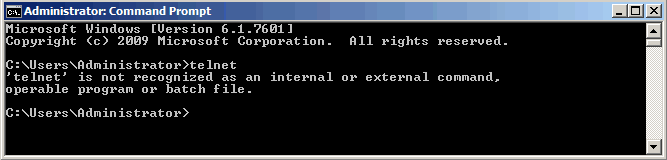
Но клиент Telnet все же входит в состав этих ОС. Хотя по умолчанию (из соображений безопасности) он отключен, включить его довольно просто.
Windows Server 2008 и 2008R2
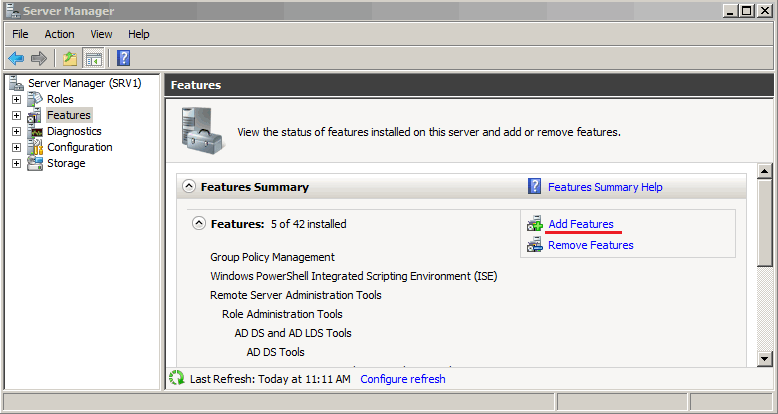
В серверных ОС Telnet устанавливается как компонент (Feature). Для его включения открываем Server Manager и идем по ссылке «Add Features».
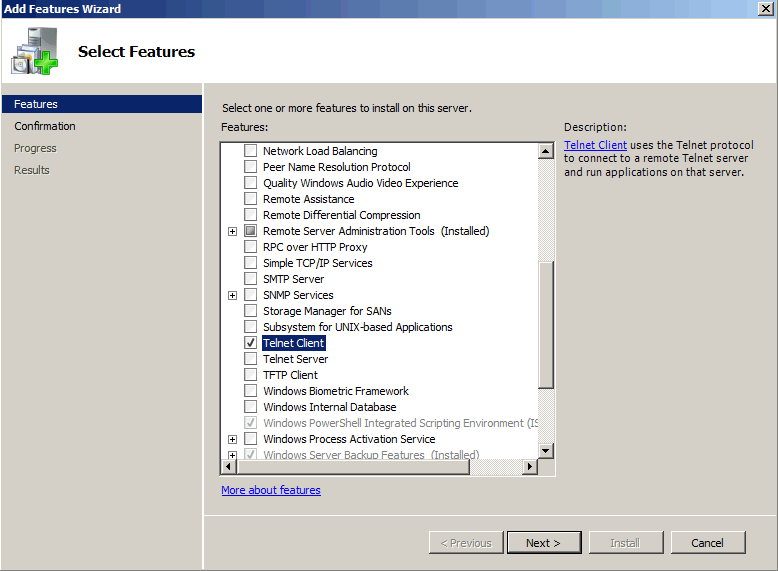
В фичах находим Telnet Client и отмечаем его галкой. Жмем Next -> Install и ждем завершения установки.
Windows Server 2012
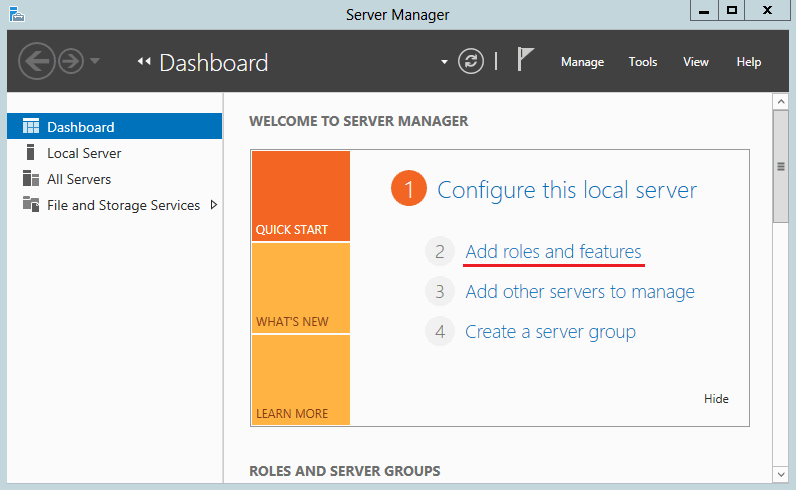
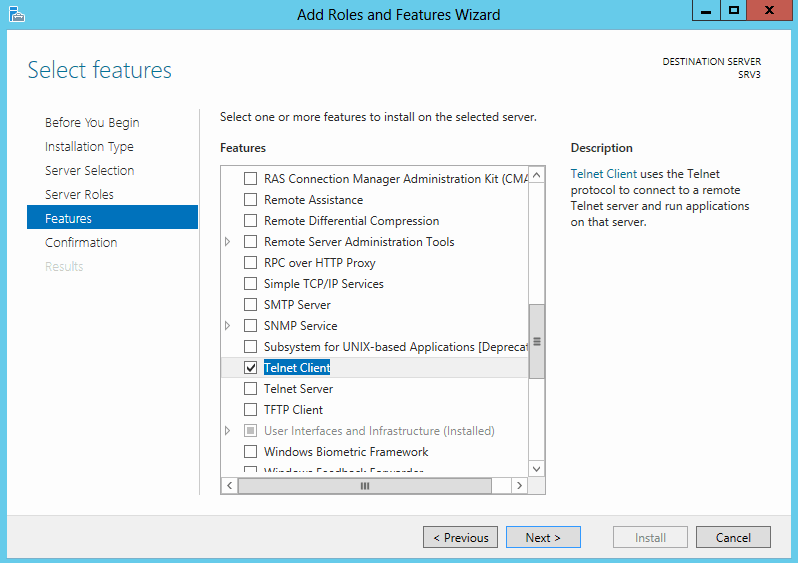
Также запускаем Server Manager и идем по ссылке «Add roles and features».
В окне «Server Selection» выбираем нужный сервер (или группу серверов). Затем идем в «Features», отмечаем галкой Telnet Client, жмем Next -> Install и дожидаемся окончания установки.
Windows 7 и Windows 8
В клиентских ОС клиент Telnet устанавливается из оснастки «Программы и компоненты», находящейся в Панели управления.
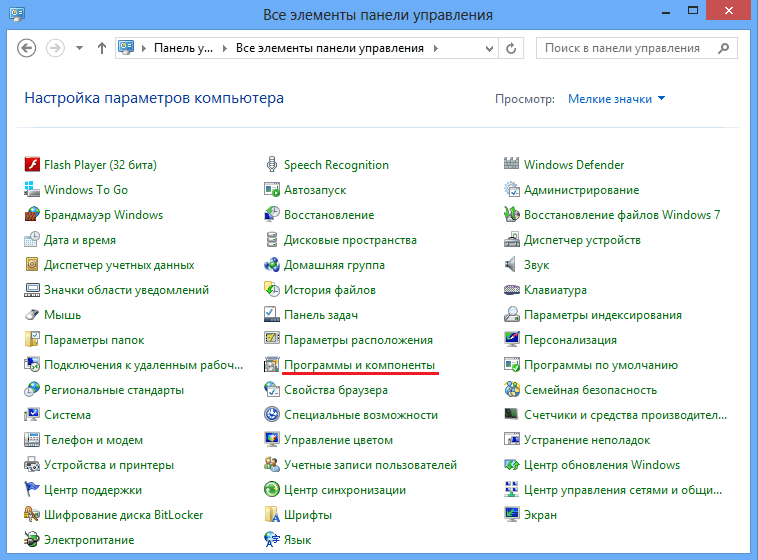
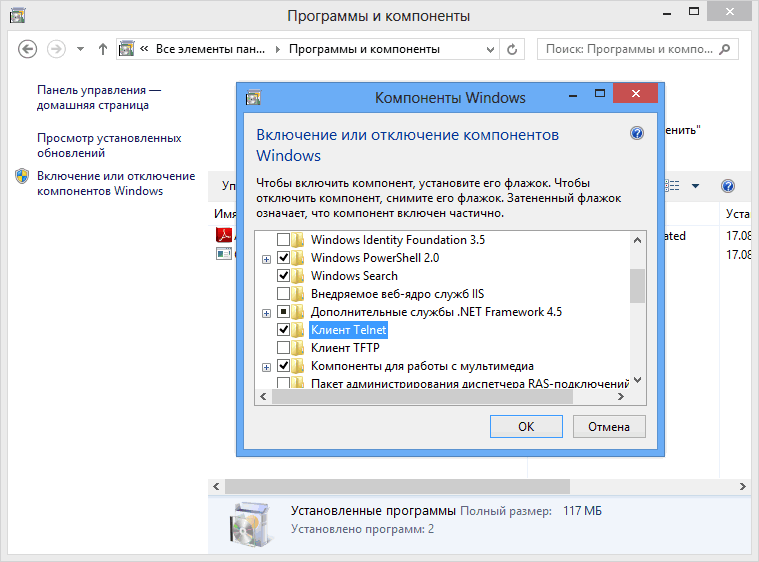
Открываем оснастку и выбираем пункт «Включение или отключение компонентов Windows». В открывшемся окне выбираем пункт Клиент Telnet и жмем ОК.
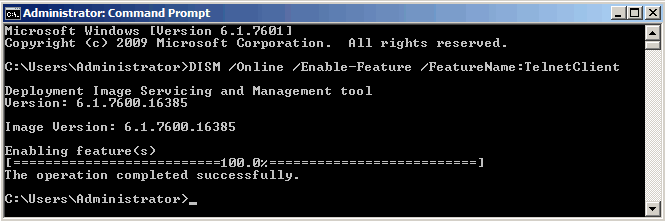
И еще один способ. Открываем командную консоль с правами администратора и выполняем следующую команду:
DISM /Online /Enable-Feature /FeatureName:TelnetClient
Этот способ работает на всех вышеперечисленных операционных системах.
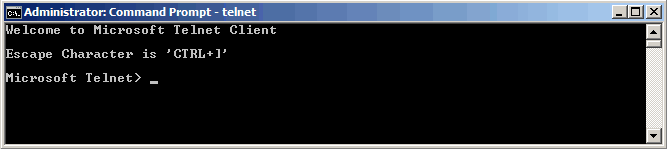
Ну и для проверки 🙂
- Remove From My Forums
-
Question
-
I am trying to install the .net framework 3.5 on Windows Server 2012 Standard using the command below:
PS C:UsersAdministrator> dism.exe /online /enable-feature /featurename:NetFX3 /Source:F:sources
Deployment Image Servicing and Management tool
Result:
Version: 6.2.9200.16384
Image Version: 6.2.9200.16384
Error: 0x800f080c
Feature name NetFX3 is unknown.
A Windows feature name was not recognized.
Use the /Get-Features option to find the name of the feature in the image and try the command again.The DISM log file can be found at C:WindowsLogsDISMdism.log
The option to install the .Net Framework does not even appear in Server Manager. How can I get the .Net Framework 3.5 to install? it seems impossible to install the .net framework 3.5
I have tried suggested solutions like DISM /Online /Cleanup-Image /RestoreHealth, without any success.
I have run Get-WindowsFeature and the .net framework 3.5 does not appear:
Display Name Name Install State
———— —- ————-
[ ] Active Directory Certificate Services AD-Certificate Available
[ ] Certification Authority ADCS-Cert-Authority Available
[ ] Certificate Enrollment Policy Web Service ADCS-Enroll-Web-Pol Available
[ ] Certificate Enrollment Web Service ADCS-Enroll-Web-Svc Available
[ ] Certification Authority Web Enrollment ADCS-Web-Enrollment Available
[ ] Network Device Enrollment Service ADCS-Device-Enrollment Available
[ ] Online Responder ADCS-Online-Cert Available
[ ] Active Directory Domain Services AD-Domain-Services Available
[ ] Active Directory Federation Services AD-Federation-Services Available
[ ] Federation Service ADFS-Federation Available
[ ] AD FS 1.1 Web Agents ADFS-Web-Agents Available
[ ] AD FS 1.1 Claims-aware Agent ADFS-Claims Available
[ ] AD FS 1.1 Windows Token-based Agent ADFS-Windows-Token Available
[ ] Federation Service Proxy ADFS-Proxy Available
[ ] Active Directory Lightweight Directory Services ADLDS Available
[ ] Active Directory Rights Management Services ADRMS Available
[ ] Active Directory Rights Management Server ADRMS-Server Available
[ ] Identity Federation Support ADRMS-Identity Available
[ ] Application Server Application-Server Available
[ ] .NET Framework 4.5 AS-NET-Framework Available
[ ] COM+ Network Access AS-Ent-Services Available
[ ] Distributed Transactions AS-Dist-Transaction Available
[ ] WS-Atomic Transactions AS-WS-Atomic Available
[ ] Incoming Network Transactions AS-Incoming-Trans Available
[ ] Outgoing Network Transactions AS-Outgoing-Trans Available
[ ] TCP Port Sharing AS-TCP-Port-Sharing Available
[ ] Web Server (IIS) Support AS-Web-Support Available
[ ] Windows Process Activation Service Support AS-WAS-Support Available
[ ] HTTP Activation AS-HTTP-Activation Available
[ ] Message Queuing Activation AS-MSMQ-Activation Available
[ ] Named Pipes Activation AS-Named-Pipes Available
[ ] TCP Activation AS-TCP-Activation Available
[ ] DHCP Server DHCP Available
[ ] DNS Server DNS Available
[ ] Fax Server Fax Available
[X] File And Storage Services FileAndStorage-Services Installed
[ ] File and iSCSI Services File-Services Available
[ ] File Server FS-FileServer Available
[ ] BranchCache for Network Files FS-BranchCache Available
[ ] Data Deduplication FS-Data-Deduplication Available
[ ] DFS Namespaces FS-DFS-Namespace Available
[ ] DFS Replication FS-DFS-Replication Available
[ ] File Server Resource Manager FS-Resource-Manager Available
[ ] File Server VSS Agent Service FS-VSS-Agent Available
[ ] iSCSI Target Server FS-iSCSITarget-Server Available
[ ] iSCSI Target Storage Provider (VDS and V… iSCSITarget-VSS-VDS Available
[ ] Server for NFS FS-NFS-Service Available
[X] Storage Services Storage-Services Installed
[ ] Network Policy and Access Services NPAS Available
[ ] Network Policy Server NPAS-Policy-Server Available
[ ] Health Registration Authority NPAS-Health Available
[ ] Host Credential Authorization Protocol NPAS-Host-Cred Available
[ ] Print and Document Services Print-Services Available
[ ] Print Server Print-Server Available
[ ] Distributed Scan Server Print-Scan-Server Available
[ ] Internet Printing Print-Internet Available
[ ] LPD Service Print-LPD-Service Available
[ ] Remote Access RemoteAccess Available
[ ] DirectAccess and VPN (RAS) DirectAccess-VPN Available
[ ] Routing Routing Available
[ ] Remote Desktop Services Remote-Desktop-Services Available
[ ] Remote Desktop Connection Broker RDS-Connection-Broker Available
[ ] Remote Desktop Gateway RDS-Gateway Available
[ ] Remote Desktop Licensing RDS-Licensing Available
[ ] Remote Desktop Session Host RDS-RD-Server Available
[ ] Remote Desktop Web Access RDS-Web-Access Available
[ ] Volume Activation Services VolumeActivation Available
[X] Web Server (IIS) Web-Server Installed
[X] Web Server Web-WebServer Installed
[X] Common HTTP Features Web-Common-Http Installed
[X] Default Document Web-Default-Doc Installed
[X] Directory Browsing Web-Dir-Browsing Installed
[X] HTTP Errors Web-Http-Errors Installed
[X] Static Content Web-Static-Content Installed
[X] HTTP Redirection Web-Http-Redirect Installed
[ ] WebDAV Publishing Web-DAV-Publishing Available
[X] Health and Diagnostics Web-Health Installed
[X] HTTP Logging Web-Http-Logging Installed
[X] Custom Logging Web-Custom-Logging Installed
[X] Logging Tools Web-Log-Libraries Installed
[ ] ODBC Logging Web-ODBC-Logging Available
[ ] Request Monitor Web-Request-Monitor Available
[ ] Tracing Web-Http-Tracing Available
[X] Performance Web-Performance Installed
[X] Static Content Compression Web-Stat-Compression Installed
[X] Dynamic Content Compression Web-Dyn-Compression Installed
[X] Security Web-Security Installed
[X] Request Filtering Web-Filtering Installed
[X] Basic Authentication Web-Basic-Auth Installed
[ ] Centralized SSL Certificate Support Web-CertProvider Available
[ ] Client Certificate Mapping Authentic… Web-Client-Auth Available
[ ] Digest Authentication Web-Digest-Auth Available
[ ] IIS Client Certificate Mapping Authe… Web-Cert-Auth Available
[X] IP and Domain Restrictions Web-IP-Security Installed
[X] URL Authorization Web-Url-Auth Installed
[X] Windows Authentication Web-Windows-Auth Installed
[ ] Application Development Web-App-Dev Available
[ ] .NET Extensibility 4.5 Web-Net-Ext45 Available
[ ] Application Initialization Web-AppInit Available
[ ] ASP Web-ASP
Available
[ ] ASP.NET 4.5 Web-Asp-Net45 Available
[ ] CGI Web-CGI
Available
[ ] ISAPI Extensions Web-ISAPI-Ext Available
[ ] ISAPI Filters Web-ISAPI-Filter Available
[ ] Server Side Includes Web-Includes Available
[ ] WebSocket Protocol Web-WebSockets Available
[ ] FTP Server Web-Ftp-Server Available
[ ] FTP Service Web-Ftp-Service Available
[ ] FTP Extensibility Web-Ftp-Ext Available
[X] IIS Hostable Web Core Web-WHC Installed
[X] Management Tools Web-Mgmt-Tools Installed
[X] IIS Management Console Web-Mgmt-Console Installed
[X] IIS 6 Management Compatibility Web-Mgmt-Compat Installed
[X] IIS 6 Metabase Compatibility Web-Metabase Installed
[X] IIS 6 Management Console Web-Lgcy-Mgmt-Console Installed
[X] IIS 6 Scripting Tools Web-Lgcy-Scripting Installed
[X] IIS 6 WMI Compatibility Web-WMI Installed
[X] IIS Management Scripts and Tools Web-Scripting-Tools Installed
[X] Management Service Web-Mgmt-Service Installed
[ ] Windows Deployment Services WDS Available
[ ] Deployment Server WDS-Deployment Available
[ ] Transport Server WDS-Transport Available
[ ] Windows Server Update Services UpdateServices Available
[ ] WID Database UpdateServices-WidDB Available
[ ] WSUS Services UpdateServices-Services Available
[ ] Database UpdateServices-DB Available
[X] .NET Framework 4.5 Features NET-Framework-45-Fea… Installed
[X] .NET Framework 4.5 NET-Framework-45-Core Installed
[X] ASP.NET 4.5 NET-Framework-45-ASPNET Installed
[X] WCF Services NET-WCF-Services45 Installed
[ ] HTTP Activation NET-WCF-HTTP-Activat… Available
[ ] Message Queuing (MSMQ) Activation NET-WCF-MSMQ-Activat… Available
[ ] Named Pipe Activation NET-WCF-Pipe-Activat… Available
[ ] TCP Activation NET-WCF-TCP-Activati… Available
[X] TCP Port Sharing NET-WCF-TCP-PortShar… Installed
[ ] Background Intelligent Transfer Service (BITS) BITS Available
[ ] IIS Server Extension BITS-IIS-Ext Available
[ ] Compact Server BITS-Compact-Server Available
[ ] BitLocker Drive Encryption BitLocker Available
[ ] BitLocker Network Unlock BitLocker-NetworkUnlock Available
[ ] BranchCache BranchCache Available
[ ] Client for NFS NFS-Client Available
[ ] Data Center Bridging Data-Center-Bridging Available
[ ] Enhanced Storage EnhancedStorage Available
[ ] Failover Clustering Failover-Clustering Available
[ ] Group Policy Management GPMC Available
[ ] Ink and Handwriting Services InkAndHandwritingSer… Available
[ ] Internet Printing Client Internet-Print-Client Available
[ ] IP Address Management (IPAM) Server IPAM Available
[ ] iSNS Server service ISNS Available
[ ] LPR Port Monitor LPR-Port-Monitor Available
[ ] Management OData IIS Extension ManagementOdata Available
[X] Media Foundation Server-Media-Foundation Installed
[ ] Message Queuing MSMQ Available
[ ] Message Queuing Services MSMQ-Services Available
[ ] Message Queuing Server MSMQ-Server Available
[ ] Directory Service Integration MSMQ-Directory Available
[ ] HTTP Support MSMQ-HTTP-Support Available
[ ] Message Queuing Triggers MSMQ-Triggers Available
[ ] Multicasting Support MSMQ-Multicasting Available
[ ] Routing Service MSMQ-Routing Available
[ ] Message Queuing DCOM Proxy MSMQ-DCOM Available
[ ] Multipath I/O Multipath-IO Available
[ ] Network Load Balancing NLB Available
[ ] Peer Name Resolution Protocol PNRP Available
[ ] Quality Windows Audio Video Experience qWave Available
[ ] RAS Connection Manager Administration Kit (CMAK) CMAK Available
[ ] Remote Assistance Remote-Assistance Available
[ ] Remote Differential Compression RDC Available
[ ] Remote Server Administration Tools RSAT Available
[ ] Feature Administration Tools RSAT-Feature-Tools Available
[ ] SMTP Server Tools RSAT-SMTP Available
[ ] BitLocker Drive Encryption Administratio… RSAT-Feature-Tools-B… Available
[ ] BitLocker Drive Encryption Tools RSAT-Feature-Tools-B… Available
[ ] BitLocker Recovery Password Viewer RSAT-Feature-Tools-B… Available
[ ] BITS Server Extensions Tools RSAT-Bits-Server Available
[ ] Failover Clustering Tools RSAT-Clustering Available
[ ] Failover Cluster Management Tools RSAT-Clustering-Mgmt Available
[ ] Failover Cluster Module for Windows … RSAT-Clustering-Powe… Available
[ ] Failover Cluster Automation Server RSAT-Clustering-Auto… Available
[ ] Failover Cluster Command Interface RSAT-Clustering-CmdI… Available
[ ] IP Address Management (IPAM) Client IPAM-Client-Feature Available
[ ] Network Load Balancing Tools RSAT-NLB Available
[ ] SNMP Tools RSAT-SNMP Available
[ ] Windows System Resource Manager RSAT [De… WSRM-RSAT Available
[ ] WINS Server Tools RSAT-WINS Available
[ ] Role Administration Tools RSAT-Role-Tools Available
[ ] AD DS and AD LDS Tools RSAT-AD-Tools Available
[ ] Active Directory module for Windows … RSAT-AD-PowerShell Available
[ ] AD DS Tools RSAT-ADDS Available
[ ] Active Directory Administrative … RSAT-AD-AdminCenter Available
[ ] AD DS Snap-Ins and Command-Line … RSAT-ADDS-Tools Available
[ ] Server for NIS Tools [DEPRECATED] RSAT-NIS Available
[ ] AD LDS Snap-Ins and Command-Line Tools RSAT-ADLDS Available
[ ] Hyper-V Management Tools RSAT-Hyper-V-Tools Available
[ ] Remote Desktop Services Tools RSAT-RDS-Tools Available
[ ] Remote Desktop Gateway Tools RSAT-RDS-Gateway Available
[ ] Remote Desktop Licensing Diagnoser T… RSAT-RDS-Licensing-D… Available
[ ] Remote Desktop Licensing Tools RDS-Licensing-UI Available
[ ] Windows Server Update Services Tools UpdateServices-RSAT Available
[ ] API and PowerShell cmdlets UpdateServices-API Available
[ ] User Interface Management Console UpdateServices-UI Available
[ ] Active Directory Certificate Services Tools RSAT-ADCS Available
[ ] Certification Authority Management T… RSAT-ADCS-Mgmt Available
[ ] Online Responder Tools RSAT-Online-Responder Available
[ ] Active Directory Rights Management Servi… RSAT-ADRMS Available
[ ] DHCP Server Tools RSAT-DHCP Available
[ ] DNS Server Tools RSAT-DNS-Server Available
[ ] Fax Server Tools RSAT-Fax Available
[ ] File Services Tools RSAT-File-Services Available
[ ] DFS Management Tools RSAT-DFS-Mgmt-Con Available
[ ] File Server Resource Manager Tools RSAT-FSRM-Mgmt Available
[ ] Services for Network File System Man… RSAT-NFS-Admin Available
[ ] Share and Storage Management Tool RSAT-CoreFile-Mgmt Available
[ ] Network Policy and Access Services Tools RSAT-NPAS Available
[ ] Print and Document Services Tools RSAT-Print-Services Available
[ ] Remote Access Management Tools RSAT-RemoteAccess Available
[ ] Remote Access GUI and Command-Line T… RSAT-RemoteAccess-Mgmt Available
[ ] Remote Access module for Windows Pow… RSAT-RemoteAccess-Po… Available
[ ] Volume Activation Tools RSAT-VA-Tools Available
[ ] Windows Deployment Services Tools WDS-AdminPack Available
[ ] RPC over HTTP Proxy RPC-over-HTTP-Proxy Available
[ ] Simple TCP/IP Services Simple-TCPIP Available
[ ] SMTP Server SMTP-Server Available
[ ] SNMP Service SNMP-Service Available
[ ] SNMP WMI Provider SNMP-WMI-Provider Available
[ ] Subsystem for UNIX-based Applications [Deprecated] Subsystem-UNIX-Apps Available
[X] Telnet Client Telnet-Client Installed
[ ] Telnet Server Telnet-Server Available
[ ] TFTP Client TFTP-Client Available
[X] User Interfaces and Infrastructure User-Interfaces-Infra Installed
[X] Graphical Management Tools and Infrastructure Server-Gui-Mgmt-Infra Installed
[ ] Desktop Experience Desktop-Experience Available
[X] Server Graphical Shell Server-Gui-Shell Installed
[ ] Windows Biometric Framework Biometric-Framework Available
[ ] Windows Feedback Forwarder WFF Available
[X] Windows Identity Foundation 3.5 Windows-Identity-Fou… Installed
[ ] Windows Internal Database Windows-Internal-Dat… Available
[X] Windows PowerShell PowerShellRoot Installed
[X] Windows PowerShell 3.0 PowerShell Installed
[X] Windows PowerShell ISE PowerShell-ISE Installed
[ ] Windows PowerShell Web Access WindowsPowerShellWeb… Available
[X] Windows Process Activation Service WAS Installed
[X] Process Model WAS-Process-Model Installed
[X] Configuration APIs WAS-Config-APIs Installed
[ ] Windows Search Service Search-Service Available
[ ] Windows Server Backup Windows-Server-Backup Available
[ ] Windows Server Migration Tools Migration Available
[ ] Windows Standards-Based Storage Management WindowsStorageManage… Available
[ ] Windows System Resource Manager [Deprecated] WSRM Available
[ ] Windows TIFF IFilter Windows-TIFF-IFilter Available
[ ] WinRM IIS Extension WinRM-IIS-Ext Available
[ ] WINS Server WINS Available
[ ] Wireless LAN Service Wireless-Networking Available
[X] WoW64 Support WoW64-Support Installed
[ ] XPS Viewer XPS-Viewer Available-
Edited by
Sunday, July 21, 2013 4:10 PM
-
Edited by
Answers
-
Hi,
Thanks for your reply.
Firstly, I suggest to contact your provider to see if they can repair the installation for you as the issue may be caused by corrupted installation media.
If you would like to try repairing yourself, please refer to the following steps and see how it works.
1. Choose a Windows Sever 2012 machine that has .net 3.5 Installed . ( It should not be Sp1 , you may not have the package available there )
Go to C:windowsservicingpackages and search for the package
Microsoft-Windows-Foundation-Package~31bf3856ad364e35~amd64~~
6.2.9200.16384.CAT
Microsoft-Windows-Foundation-Package~31bf3856ad364e35~amd64~~
6.2.9200.16384.MUMCopy that to a different folder Share
2. On problem machine open CMD as ADMIN and run following cmds :
This makes the current logged on user (needs to have Administrative privileges) owner of that folder:
takeown /F c:WindowsServicingPackages /D y /R
Then assign full control using:
cacls c:WindowsServicingPackages /E /T /C /G «UserName»:F
Replace username with account you are logged in with.
3. Paste the files picked from working machine to C:windowsServicingPackages
4. Now we need to test installing NETFX through DISM
Check the list of available features using «dism /online /get-features »
Try Following CMD :
C:Windowssystem32>dism.exe /online /enable-feature /featurename:NetFX3
Hope this helps.
Best Regards
Jeremy Wu-
Marked as answer by
Jeremy_Wu
Tuesday, July 30, 2013 6:25 PM
-
Marked as answer by

0
Здравствуйте!!! Пытаюсь в Windows7 включить telnet, но в компонентах Windows Telnet вовсе отсутствует, поставить галочку не представляется возможным. В командной строке писал dism /online /Enable-Feature /FeatureName:TelnetClient, но вышло вот что
Система DISM
Верия 6.1.7600.16385
Версия образа 6.1.7601.18489
ошибка 0x800f080c
Имя компонента «TelnetClient» неизвестно
Имя компонента Windows не распознано
Воспользуйтесь параметром /Get-Feature, чтобы найти имя компонента в образе, и повторите команду.
в реестре так же менял значение, HKEY_LOCAL_MACHINESYSTEMCurrentControlSetControlWindows
для параметра CSDVersion вместо «200» поставил «0» /
Hello!!! Trying to Windows7 enable telnet, but the components of Windows Telnet absent, put a check mark is not possible. At the command prompt written dism / online / Enable-Feature / FeatureName: TelnetClient, but that’s what happened
system DISM
Veria 6.1.7600.16385
Version 6.1.7601.18489 image
error 0x800f080c
Ingredient Name «TelnetClient» unknown
Ingredient Name Windows does not recognize
Use the parameter / Get-Feature, to find the name of the component in the image, and try again.
registry also changes the value, HKEY_LOCAL_MACHINE SYSTEM CurrentControlSet Control Windows
CSDVersion parameter instead of «200» is set to «0»
Читайте также

После отказа Евгения Плющенко от участия в личном первенстве на Олимпийских играх, этот вопрос опять актуален, как никогда:).
Теперь уже вообще не ясно кто когда какие ошибки сделал, и кому чего они стоили. В прессе теперь обсуждается не ошибка Максима Ковтуна, а Евгений Плющенко, который в какой-то мере «перекрыл кислород» более молодому спортсмену.
Даже трудно теперь вынести однозначную оценку этой проблеме в одиночном мужском фигурном катании, но ясно только одно — Россия осталась без медалей в этом виде соревнований. Завоевал бы медаль Максим Ковтун или не завоевал бы — вопрос открытый, но Евгений Плющенко после выступления в командных соревнованиях снялся с участия в Олимпиаде, теперь возникает вопрос о том, почему так получилось, что не было заявлено о замене Егения на другого спортсмена тогда, когда ещё можно было бы это сделать.
Получается так, что все наделали ошибок, но я бы больше обвиняла «чиновников от спорта», а не спортсменов в таких ошибках, на организаторах тоже лежит ответственность и выбор — на кого именно делать ставку в битве за олимпийские медали.
Самая распространенная ошибка в написании «не» с приставкой и «не» с предлогом. Обратите внимание: иногда даже в самом грамотном тексте, где нужно писать «не» слитно, часто пишут раздельно. Например: » непродуманно» часто пишут раздельно. Таких случаев море. Очень часто в глаголах мягкий знак в неопределенной форме не ставят . Например:» Стоит задуматься» — мягкий знак часто отсутствует, а где он не нужен, там его вставляют. Например: «Она занимается»-ухитряются вставить мягкий знак в глагол и написать «Она занимаеться».
Обычно на измену идут по каким-то причинам.
Это может с провоцировать скандалы в семье,
Если у партнеров остыли чувства друг другу,
Если нет секса по тем или иным причинам.
Поэтому это вовсе не подлость а ошибка.
А вот если это намерено делают, то это уже подлость.
В своей жизни человек вправе делать ошибки и так же их исправлять. Никто от этого не застрахован.
Если человек изменил и осознал это, если вы любите этого человека и если вы уверены что такого больше не повторится, то можно и нужно простить и жить дальше в любви и согласии.
Если же человек повторяет это снова и снова, то лучше развестись, да бы не быть в постоянном унижении.
Моя сноха всегда прощает измены брату со словами…где бы не был, а живет со мной. Честно, я ее не понимаю.
Я с мужем рассталась из-за его постоянных измен. Как бы я его не любила, но этот постоянный обман я не хотела терпеть.
Поэтому чтобы не советовали, а человек все равно примет решение которое ему нужно.
Может. Во-первых, часть орфографических ошибок из-за невнимательности, я лично, прекрасно зная все правила, умея находить ошибки у других без особого труда, проработав учителем и преподавателем, обязательно сделаю ошибки в собственном тексте: то не закрою оборот запятой, то буквы местами переставлю, то вообще вместо одной другую напишу, две «нн» часто на автомате пишу. Во-вторых, часть филологов вообще русским языком не занимается, знаю прекрасных литературоведов, из которых нулевые лингвисты.
Фундаментальная потребность человека -быть правым! Иначе он не сможет жить,просто потеряет смысл! Как альтернатива признанию своих ошибок,для твердолобых -подойдет вариант «я не отступаю,это я развернулась -и прямо вперед!!!»
Некоторые пользователи Windows сообщают, что в конечном итоге они видят код ошибки 0X800F080C при попытке установить отсутствующий пакет .NET Framework или при попытке запустить определенные приложения на своем компьютере с Windows.
Код ошибки 0X800F080C
После просмотра различных отчетов пользователей выясняется, что существует несколько различных сценариев, которые могут вызвать ошибку 0X800F080C при выполнении определенных действий. Вот список потенциальных виновников, которые могут вызвать этот код ошибки:
- .NET Framework нельзя включить через Powershell. Оказывается, очень вероятно, что Windows 10 не позволит вам включить установленный, но отключить экземпляр .NET Framework через терминал. К счастью, несколько затронутых пользователей, которые также сталкивались с этой проблемой, сообщили, что проблема была решена после включения платформы через экран функций Windows.
- Поврежденные зависимости .NET Framework. По мнению некоторых затронутых пользователей, эта конкретная проблема также может возникать из-за некоторых типов поврежденных зависимостей .NET Framework, влияющих на установку новой версии. В этом случае вы сможете восстановить поврежденные экземпляры, запустив .NET Repair Tool.
- Повреждение системного файла — при определенных обстоятельствах вы можете ожидать появления этого кода ошибки из-за какого-либо типа повреждения, затрагивающего файлы Windows, отвечающие за смягчение последствий программных инфраструктур, необходимых для установки сторонних программ. В этом случае вы можете решить проблему, запустив несколько утилит, способных заменить поврежденные файлы на исправные эквиваленты, или выполнив процедуры восстановления или чистой установки.
Теперь, когда вы знакомы со всеми потенциальными виновниками, которые могут вызывать этот код ошибки, вот список проверенных методов, которые другие затронутые пользователи успешно использовали, чтобы разобраться в этой проблеме:
Метод 1. Включение 3.5 .NET Framework через функции Windows (если применимо)
Если вы ранее сталкивались с кодом ошибки 0X800F080C при попытке включить отсутствующую платформу .NET Framework из окна терминала CMD или Powershell, вы могли бы вообще избежать ошибки, включив платформу непосредственно с экрана функций Windows.
Но имейте в виду, что Windows 10 уже включает в себя архив .NET Framework версии 3.5, вам просто нужно предложить его установить. Некоторые пользователи, которые ранее сталкивались с кодом ошибки 0X800F080C при установке .NET Framework версии 3.5 из окна терминала, подтвердили, что установка больше не производилась, когда они пытались сделать это через экран функций Windows.
Следуйте приведенным ниже инструкциям, чтобы установить .NET Framework 3.5 через экран функций Windows, следуйте инструкциям ниже:
- Откройте диалоговое окно «Выполнить», нажав клавиши Windows + R. Затем введите «appwiz.cpl» в текстовое поле и нажмите клавишу «Ввод», чтобы открыть меню «Программы и компоненты».
Открытие экрана «Программы и компоненты»
- В меню «Программы и компоненты» используйте меню справа, чтобы выбрать «Включение или отключение компонентов Windows».
Включение функций Windows
- Находясь на экране функций Windows, начните с установки флажка, связанного с .NET Framework 3.5 (в этот пакет входят .NET 2.0 и 3.0), затем нажмите «ОК», чтобы сохранить изменения.
Включение платформы 3.5
- При появлении запроса на подтверждение нажмите Да, чтобы начать процедуру, затем дождитесь успешной установки пакета.
- После завершения операции перезагрузите компьютер и посмотрите, будет ли проблема устранена после завершения следующего запуска.
Если этот метод неприменим или вы все еще сталкиваетесь с той же ошибкой 0X800F080C при установке .NET Framework 3.5 через экран функций Windows, перейдите к следующему потенциальному исправлению ниже.
Метод 2: запуск средства восстановления .NET (если применимо)
Если первое возможное исправление не сработало в вашем случае, мы рекомендуем продолжить серию шагов по устранению неполадок, которые позволят вам исправить любые основные проблемы с пакетами Redist .NET, которые в настоящее время установлены на вашем компьютере.
На этом этапе очень вероятно увидеть 0X800F080C из-за остатков от старого пакета .NET Framework, который вызывает проблемы с новой установкой.
Несколько затронутых пользователей, которые также боролись с этой проблемой, сообщили, что им, наконец, удалось предотвратить появление новых экземпляров ошибки 0X800F080C, запустив .NET Framework Repair Tool — это инструмент, который автоматически сканирует ваш компьютер и исправляет любые .NET. зависимости, которые могут создавать проблемы.
Если вы еще не пробовали запустить средство восстановления .NET, следуйте пошаговым инструкциям, приведенным ниже:
- Начните с открытия браузера и получите доступ к Страница загрузки средства восстановления Microsoft .NET Framework. Как только вы окажетесь на странице, нажмите кнопку «Загрузить» (в разделе «Инструмент восстановления Microsoft .NET Framework»).
Запуск средства восстановления .NET
- На следующем экране начните с установки флажка, связанного с NetFxRepairTool.exe, снимая все остальные отметки. Затем нажмите «Далее», чтобы перейти к следующему меню NetFXRepair Tool.
- После завершения загрузки дважды щелкните исполняемый файл установки, который вы только что загрузили, затем нажмите Да, когда появится запрос в UAC (Контроль учетных записей пользователей).
- После завершения загрузки дважды щелкните исполняемый файл, который вы только что загрузили, и нажмите Да в запросе UAC, чтобы предоставить доступ администратора.
- В Microsoft .NET Framework Repair Tool следуйте инструкциям на экране и установите флажок «Я прочитал и принимаю условия лицензии при появлении запроса от ToS, прежде чем нажимать« Далее », чтобы двигаться дальше.
Открытие средства восстановления .NET Framework
- Сразу же утилита должна была начать сканирование зависимостей .NET, установленных на вашем компьютере. Терпеливо дождитесь завершения процесса.
- После того, как операция будет окончательно завершена, нажмите «Далее», чтобы автоматически применить стратегию восстановления, рекомендованную утилитой.
Восстановление .NET Framework
- После успешного применения исправления нажмите Готово, чтобы завершить процесс. Если вам не предлагается перезагрузить компьютер автоматически, сделайте это самостоятельно и посмотрите, будет ли устранен код ошибки 0X800F080C при следующей попытке установить новую версию .NET Framework.
Если вы уже запускали утилиту восстановления .NET Framework, но проблема такого рода все еще возникает, перейдите к следующему потенциальному исправлению ниже.
Метод 3: запуск DISM и сканирования SFC
Если первые 2 исправления выше позволили вам исправить проблему 0X800F080C в вашем случае, следующее, что вам следует сделать, это использовать пару утилит (SFC и DISM), которые способны исправить повреждение системных файлов, которое может повлиять на вашу работу. способность системы обрабатывать установку новых пакетов .NET Framework.
ПРИМЕЧАНИЕ. Проверка системных файлов и Обслуживание образов развертывания и управление ими — это два встроенных инструмента, которые предназначены для устранения наиболее распространенных случаев повреждения, которые могут вызвать ошибку при попытке установить недостающие зависимости .NET Framework или при открытии определенных приложений.
Если вы еще не развернули эту утилиту, начните с сканирования System File Checker, поскольку вы можете сделать это, не требуя активного подключения к Интернету.
Запуск проверки проверки системных файлов
Примечание. Имейте в виду, что SFC — это полностью локальный инструмент, который работает, используя локально сохраненный кеш для замены поврежденных элементов системного файла на исправные эквиваленты. После развертывания этого метода важно не прерывать этот тип сканирования, поскольку (это может вызвать дополнительные логические ошибки).
ВАЖНО: Если вы столкнулись с этой проблемой с традиционным жестким диском вместо более современного твердотельного накопителя, ожидайте, что этот процесс займет пару часов. Имейте в виду, что эта утилита имеет тенденцию временно зависать — в этом случае не закрывайте окно и не ждите, пока не вернется отслеживание в реальном времени.
Когда сканирование SFC, наконец, завершится, перезагрузите компьютер и посмотрите, исправлен ли код ошибки «Запрошенная операция не может быть выполнена с файлом с открытым разделом, отображаемым пользователем».
Если это не так, начните сканирование DISM.
Запуск сканирования DISM
Примечание. В отличие от обычного сканирования SFC, DISM использует компонент Центра обновления Windows для замены поврежденных экземпляров файлов Windows работоспособными копиями, загруженными через Интернет. Из-за этого вам необходимо убедиться, что ваше интернет-соединение стабильно, прежде чем начинать эту операцию.
После того, как вы завершили сканирование DISM и SFC, перезагрузите компьютер и используйте его в обычном режиме, чтобы увидеть, по-прежнему ли вы видите код ошибки 0X800F080C при запуске резервного копирования Windows 10.
Если ни одно из вышеперечисленных исправлений не позволило вам решить проблему 0X800F080C, есть большая вероятность, что вы действительно имеете дело с каким-либо повреждением системного файла, которое не может быть решено обычным способом.
В этом случае ваша лучшая надежда на решение проблемы обычным способом — сбросить каждый компонент WIndows с помощью такой процедуры, как чистая установка или установка ремонта (восстановление на месте). Таким образом вы устраните все потенциально поврежденные службы, которые могут мешать вам открывать сторонние программы или устанавливать недостающую инфраструктуру .NET Framework.
Самая простая процедура из всех возможных — это чистая установка. Но если вы не создадите резервную копию своих данных заранее, вы можете ожидать, что потеряете все свои личные данные, имеющиеся в драйвере ОС. Основным преимуществом этого метода является то, что вам не потребуется использовать совместимый установочный носитель.
Чистая установка Windows
Однако, если вы ищете целенаправленный подход, вам понадобится совместимый установочный носитель, чтобы начать ремонтную установку (процедура восстановления на месте).
Ремонт установка
В отличие от чистой установки, эта операция значительно более утомительна, но ее главное преимущество заключается в том, что вы сможете обновить каждый потенциально поврежденный компонент без потери данных из ваших приложений, игр, документов и личных носителей, которые в настоящее время хранятся на вашем компьютере. Диск ОС.
Looking for easy ways to fix error 0X800F080C on Windows 10?
.NET Frameworks are widely used by developers and programmers to develop as well as run software applications on several operating systems.
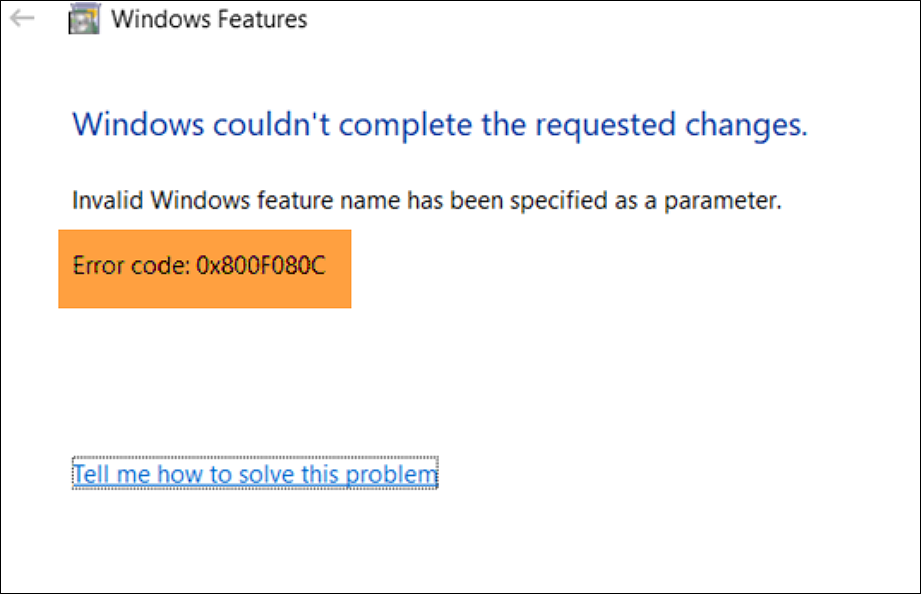
Recently, several users reported that their computers have been displaying the error code 0X800F080C when they attempt to install missing .NET Framework packages or launch certain programs on Windows 10.
We had a look into the issue and found out that the error at hand can be caused by a variety of reasons, including corrupt system files and .NET Framework dependencies.
If you are facing a similar issue, you are in the right place because in this guide, we have listed some of the most effective methods to resolve the 0X800F080C on Windows 10.
Let’s get started.
1. Run DISM and SFC Scans.
As we mentioned earlier, error 0X800F080C can be caused by corruption errors within the system. Several reasons, including improper shutdown and startup procedures, hardware failures, and bugs can cause this issue on your PC.
Luckily, Windows comes with several built-in troubleshooting utilities that are specifically designed to identify these errors and resolve them with little to no user input.
Two such handy tools are the Deployment Image Servicing and Management (DISM) and System File Checker (SFC) that will scan your operating system for errors and resolve them automatically.
Here is how you can run DISM and SFC scans on your PC to resolve the issue at hand:
- Type cmd in the search bar and click on Run as administrator to launch elevated Command Prompt.
- Inside the Command Prompt window, type the command mentioned below and hit Enter to execute it.
sfc /scannow
- Once the Command Prompt executes the command, check if the issue is resolved. If it isn’t, open Command Prompt again by following Step 1.
- Now type the command mentioned below in the elevated Command Prompt and hit Enter.
DISM /Online /Cleanup-Image /RestoreHealth
That’s it. If a corruption error was causing the issue, running DISM and SFC scans should resolve the issue. We have also listed another easy way of eliminating corruption errors from the operating system in Method 4. Check that out if this method did not fix the error code 0X800F080C.
2. Enabling 3.5 .NET Framework via Windows Features.
If the error 0X800F080C occurred while trying to enable a missing .NET Framework using Powershell or Command Prompt, you can enable the framework via Windows Features directly to avoid the error.
If this scenario is applicable, you must keep in mind that the .NET Framework version 3.5 archive is already included in Windows 10, so you only have to install it.
Here is how you can install the .NET Framework 3.5 via the Windows Features on your PC:
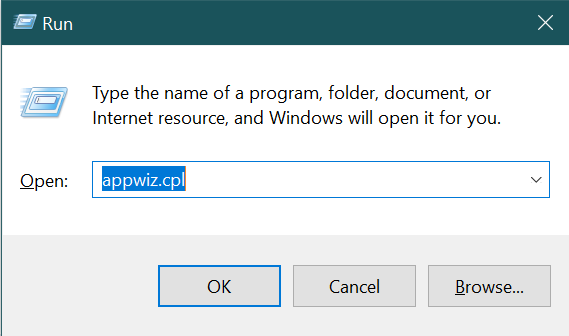
- Open a Run dialogue box by pressing Windows + R keys simultaneously.
- Type ‘appwiz.cpl‘ in the text field of the dialogue box and hit Enter. Doing so will launch the Programs and Features window.
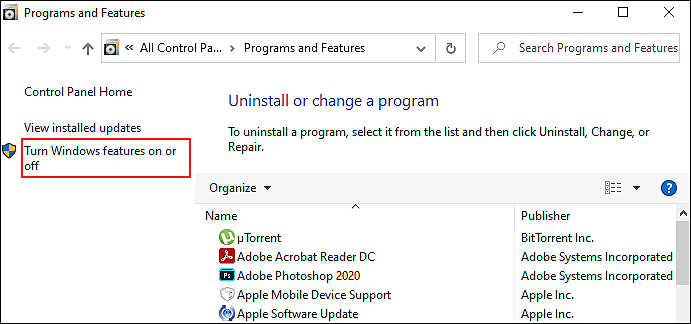
- Inside the Programs and Features window, locate Turn Windows features on or off and click on it.
- In the next window, locate .NET Framework 3.5 (includes .NET 2.0 and 3.0) and checkmark the box associated with it.
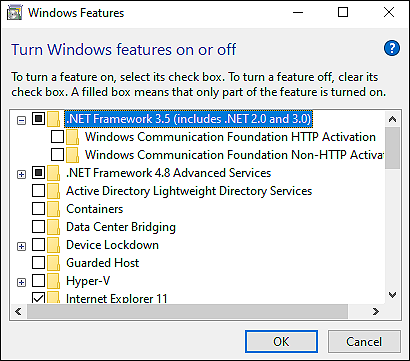
- Click on OK to save the changes and in the confirmation prompt, hit Yes.
- Now, wait for the installation to complete. Once done, reboot your PC.
Installing the framework via Windows Features will hopefully resolve the error on your PC.
Another easy way to fix the error at hand arising during the installation of .NET Framework is by running the .NET Framework Repair Tool.
There are times when the previous .NET installation packages prevent the new packages from getting installed and running the repair tool will fix the faulty .NET dependencies.
Here is what you need to do:
- Launch your default browser and navigate to the Microsoft .NET Framework Repair tool download page.
- Click on the Download button and on the next page, checkmark the box associated with NetFxRepairTool.exe.
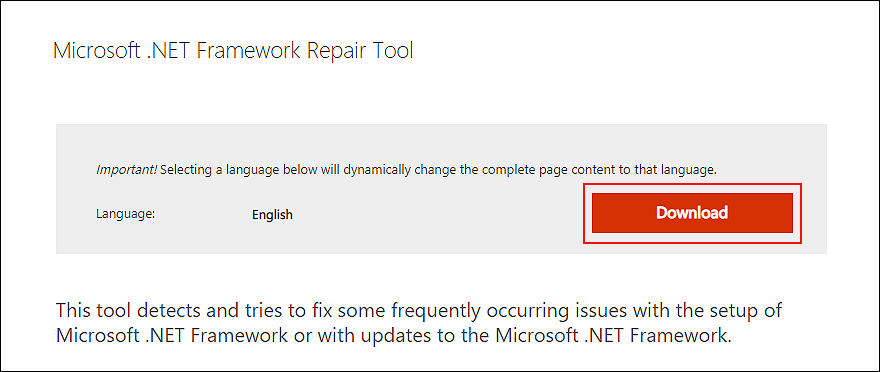
- Hit Next to proceed.
- Once the download is complete, click on the downloaded file and hit Yes in the confirmation prompt.
- Now follow the on-screen instruction to complete the installation process and checkmark the box associated with I have read and accepted the license terms.
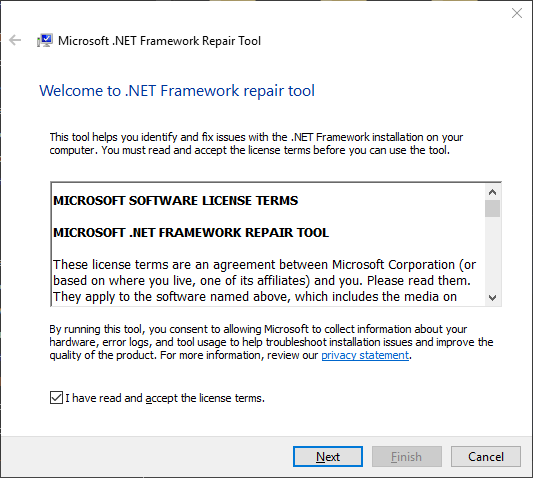
- Next, wait for the utility to scan for .NET dependencies on your PC.
- Once done, click on Next to proceed.
- Finally, hit Finish and check if doing so resolved the issue.
Hopefully, running the .NET Repair Tool will fix the error 0X800F080C on Windows 10. If the error persists, proceed to the next method below.
4. Try Using CleanMyPC.
When was the last time you cleaned out your PC and got rid of all the useless files that were occupying space on your computer? In the case that it did not happen recently, there is a high probability that you are experiencing the error 0X800F080C on Windows 10 as a result of these corrupt junk files.
The easiest way to get rid of these junk files is by using an efficient PC cleaner and if you are looking for a recommendation, we suggest going for CleanMyPC.
CleanMyPC is an easy-to-use cleaner that will scan your operating system for issues and fix them automatically. It comes with a wide range of system maintenance tools like a Multi-Uninstaller, Registry Cleaner, and Speed Booster that can take care of all your PC-related issues in no time.
Install CleanMyPC now and get your PC up and running like new in no time!
Try CleanMyPC Now!
5. Clean Install Windows.
If none of the steps mentioned above has worked for you, then this implies that the conventional troubleshooting methods cannot resolve the issue under consideration.
In this case, we encourage you to go ahead and clean install Windows on your PC. When you do this, your PC will update to the latest version, and you’ll be able to start over without bringing unwanted programs and files into the latest setup.
Clean installing Windows is quite simple, so even if this is your first time clean installing Windows, you should do just fine. However, we recommend creating a backup before proceeding with the steps mentioned below, just in case.
Here is what you need to do:
- Download Windows 10 Media Creation Tool and once the download is complete, run the MediaCreationTool.exe file.
- Select Create installation media for another PC in the first window that pops up on your screen and hit Next.
- In the next window, checkmark the box associated with Use the recommended options for this PC and click Next.
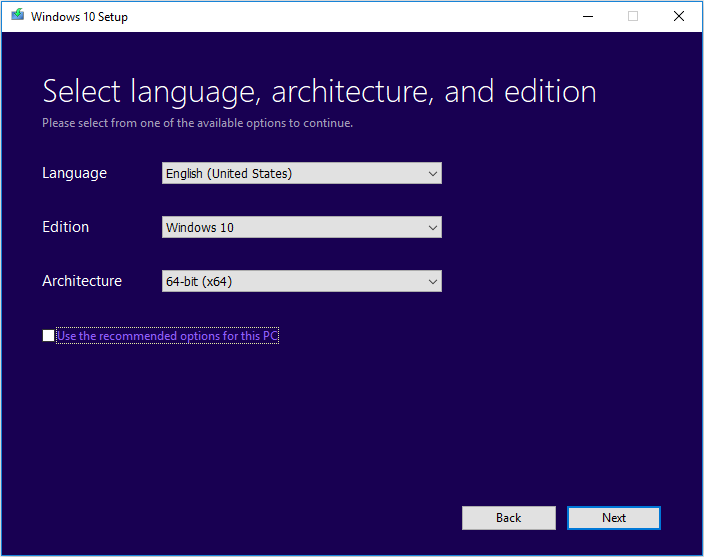
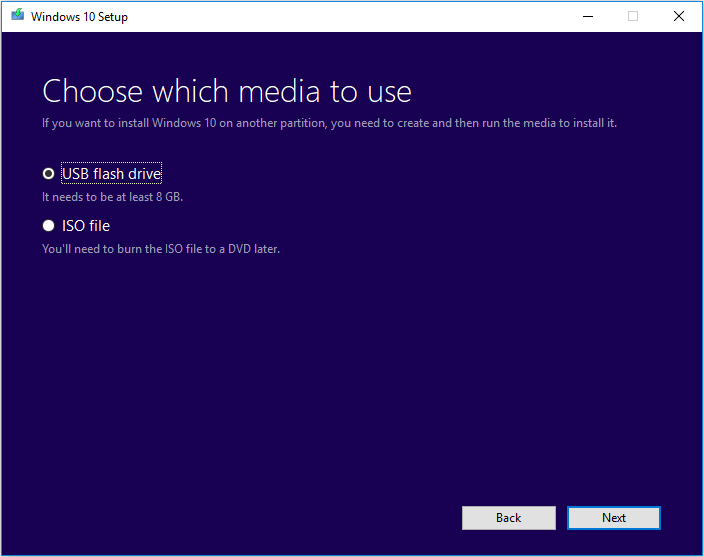
- Now choose USB flash drive or ISO file (for burning to a DVD later) and hit Next.
- Select the drive in the next window and click Next to proceed.
- Once the process is completed, click on Finish and restart your PC with the DVD or USB flash drive inserted.
- Hit any key on your keyboard to boot from a USB flash drive or DVD and follow the on-screen instructions to proceed. You will have to enter your Windows license key here.
- Now see if your computer boots from the bootable USB drive or DVD you created. If not, then you will have to press a key or a combination of keys to do so. Check with the manufacturer of your PC for the keys.
- In the next window, click on Change what to keep hyperlink and select Nothing (recommended). Doing so will delete all the contents of the partition drive and install Windows 10 from scratch.
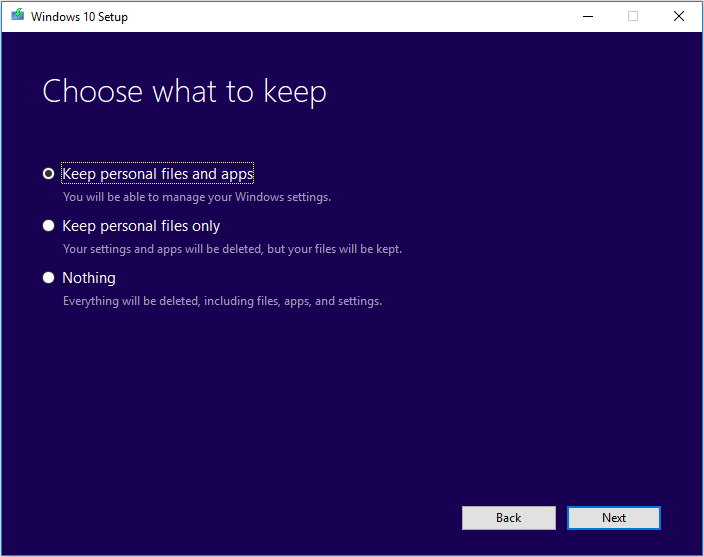
- Hit Next and wait for the process to complete.
That’s it.
Once the process is complete, you will not see the error under consideration again.
This brings us to the end of our guide on fixing the error 0X800F080C on Windows 10. We tried walking you through all the steps in detail and hope that one of the methods mentioned in this post did the trick for you. In case you still have any confusion about the troubleshooting steps, please let us know in the comment section below!
If this guide helped you, please share it. 🙂
-

Zainab Falak is a staff writer for Saint and an expert in Microsoft Windows, having authored more than 200 posts. She has a Bachelors in Actuarial Sciences and her passion for computers extends to exploring various aspects, from UI customization to the Windows registry and exploring error codes. Twitter
LinkedIn
